Adobe Sign: Das kann man unterschreiben

Einwilligung und Unterschrift sind ein wichtiger Teil unserer Kultur. Im Rahmen der Gesetze können die Leute tun, was sie wollen, und man kann und sollte sie nicht dazu zwingen, etwas gegen ihren Willen zu tun.

Wie erklärt man seine Einwilligung in der Geschäftswelt? Seit Hunderten von Jahren hat man seine Zustimmung dadurch gegeben, dass man eine einzigartige Unterschrift auf ein physisches Schriftstück gesetzt hat. Dieses Schriftstück dient dann als physischer Beweis für die Einwilligung in die jeweilige Vereinbarung. Das war früher… Und heute?

Eine moderne Lösung für ein modernes Problem

Heutzutage setzen wir kaum noch Papier ein, und ständig werden Vereinbarungen auf digitalem Wege online abgeschlossen. Das geht schnell, und der langsamste Teil des Vorgangs besteht darin, physische Ausdrucke digitaler Dokumente anzufertigen, die dann von den Beteiligten unterschrieben werden können.

Article1

Adobe Sign bietet die Lösung für dieses recht neue Problem. Adobe Sign ist eine schnelle, einfache, effiziente und rechtsverbindliche Art, ein beliebiges Dokument mit einer digitalen Signatur zu versehen. Adobe Sign funktioniert bereits heute mit führenden Vertriebssystemen wie Salesforce, Workday und Apptus und hält die Sicherheitsstandards der Branche wie PCI DSS, SOC 2 Type 2 und ISO 27001 ein.

Eindrucksvolle Liste von Funktionen

Auch wenn Adobe Sign einfach und benutzerfreundlich ist, besitzt es eine Fülle intuitiver Funktionen, die speziell dafür entwickelt wurden, Ihren Mitarbeitern interne Autorisierungen und Geschäfte mit Kunden einfacher zu machen. Es bietet eine breite Palette vordefinierter Dokumentvorlagen, die Möglichkeit, schnell und einfach neue Dokumente zu erzeugen, und intuitive Werkzeuge zum möglichst leichten Einbau von Unterschrifts- und Formularfeldern.

Article2

Adobe Sign macht nicht nur das Versenden digitaler Signaturen, sondern auch das Anfordern von Autorisierungen äußerst einfach. Anfragen können an einen oder mehrere Empfänger geschickt werden, die dann entweder parallel, nacheinander oder in einer Kombination daraus unterschreiben können. Die Empfänger erhalten eine E-Mail mit der Mitteilung, dass sie jetzt mit der Unterschrift an der Reihe sind, und können dann mit wenigen Klicks nachlesen und unterschreiben, ganz gleich, wo sie gerade sind oder mit welchem Gerät sie arbeiten.

Mit Adobe Sign ist es auch ganz einfach, Ihre Dokumente während des gesamten Autorisierungsvorgangs zu verfolgen und zu verwalten. Dokumente können in Echtzeit verfolgt werden, wobei durch Benachrichtigungen signalisiert wird, dass jemand unterschrieben hat – und es werden auch Erinnerungen gesendet, wenn niemand unterschreibt. Dieser vereinfachte elektronische Prozess führt dazu, dass Dokumente blitzschnell wiederauffindbar sind und der Vorgang automatisch protokolliert wird.

Ein weiteres Leistungsmerkmal von Adobe Sign besteht darin, dass es auf einer ganzen Reihe verschiedener Apps und Geräten läuft. Ihre Dokumente stehen zu jeder Tageszeit zur Unterschrift bereit, an jedem Ort und auf jedem Gerät. Adobe Sign wurde bereits in große Unternehmensanwendungen und Produktivitätswerkzeuge wie Adobe Acrobat DC, Microsoft Word und PowerPoint integriert.

Article2

Kurz und bündig, beim Einsatz von Adobe Sign verkürzen sich die Zeiten bis zur Unterschrift und Genehmigung von Tagen auf Minuten. Als Diners Club UK mit dem Einsatz von Adobe Sign begann, sank die Unterschriftszeit auf 17 Minuten und das Geschäftsvolumen konnte in der Folge gesteigert werden.

Eine vertrauenswürdige Lösung vom Branchenführer

Adobe ist seit Jahren bei digitalen Dokumenten führend. Adobe Acrobat ist inzwischen schon so lange das Programm der Wahl für jeden, der das PDF-Format nutzt, dass man kaum noch jemanden findet, der einen Computer benutzt hat und es nicht kennt.

Adobe ist auch für seine renommierten und branchenführenden Grafik-Software-Programme bekannt, darunter Programme wie Adobe Photoshop, Adobe Lightroom und Adobe Illustrator.

Wenn man diese beiden Programme zusammen betrachtet und dabei den Grad an Kompetenz sieht, den Adobe bei beiden besitzt, dann sieht man sofort, dass Adobe auch beim Umgang mit rechtsverbindlichen digitalen Signaturen der logische und vertrauenswürdige Ansprechpartner ist.

Article2

Es zahlt sich aus

Die Preise für Adobe Sign sind in vier verschiedene Preisstufen organisiert: Individual, Team, Business und Enterprise. Sie können für jede Preisstufe einsehen, welche Funktionen darin enthalten sind. Individual-Konten sind für kleine Unternehmen mit nur einem Anwender bestimmt, ein Team-Konto kann 2 bis 9 Anwender versorgen. Die Business- und Enterprise-Konten von Adobe Signs haben deutlich erweiterte Funktionen und sind für 10 oder mehr Anwender bestimmt.

Adobe Sign ist ein Premiumdienst und hat entsprechend seinen Preis. Ein Individual-Konto kostet 11,89€  monatlich, ein Team-Konto 29,74€  je Arbeitsplatz und Monat und ein Business-Konto 29,99€ je Arbeitsplatz und Monat. Wenn Sie sich für ein Enterprise-Konto interessieren, wenden Sie sich am besten direkt an Adobe, um ein maßgeschneidertes Angebot zu erhalten. Dies können Sie hier tun.

Mit Adobe Sign bekommen Sie in jedem Fall viel für Ihr Geld, aber zwei deutliche Vorteile sind besonders hervorzuheben, wenn Sie sich für ein sicheres und schnelles elektronisches Signaturprogramm wie Adobe Sign entscheiden.

Der erste Vorteil ist die Geschwindigkeit und Effizienz. Wie bereits beschrieben, können Sie die Zeit bis zur Unterschrift und Genehmigung von Tagen auf Minuten reduzieren. Groupon beispielsweise konnte durch den Verzicht auf physische Unterschriften die Anzahl unterschriebener Verträge um 11% steigern, ohne zusätzliches Personal zu benötigen.

Der zweite Hauptvorteil ist die bessere CO2-Bilanz. Durch den Verzicht auf physische Unterschriften verbrauchen Sie deutlich weniger Papier, und entsprechend brauchen Sie weniger Lagerraum für die ganzen physischen Ausdrucke digitaler Dokumente, die nur wegen der Unterschriften gemacht wurden. Unterm Strich sinken dadurch nicht nur die Kosten für die physische Aktenablage, es ist inzwischen auch gut dokumentiert, dass proaktive Maßnahmen zur Verbesserung der CO2-Bilanz heutzutage auch wirtschaftliche Vorteile bringen. Und außerdem: Die Umwelt dankt es Ihnen auch.

Article2

Das kann man unterschreiben

Adobe Sign ist seit 2006 die bestbewertete App für elektronische Unterschriften in der Salesforce-Community. Es wird von Unternehmen jeder Größenordnung eingesetzt – darunter Fortune-1000-Unternehmen, Behörden, Finanz- und Gesundheitsorganisationen – um wichtige Geschäftsprozesse im Vertrieb, Personalwesen, in der Rechtsabteilung, in Betriebsabläufen und mehr zu beschleunigen. Wir haben bereits Diners Club UK und Groupon erwähnt, aber auch andere Weltunternehmen wie Jaguar, Land Rover, Kia Motors, KLM Airlines, Ricoh und viele weitere Marktführer setzen bereits Adobe Sign ein. Es ist leicht zu erkennen, warum Top-Unternehmen die Möglichkeiten von Adobe Sign nutzen, Unterschriftsvorgänge zu beschleunigen, Nachverfolgung zu verbessern und die Verwaltung unterschriebener Dokumente zu zentralisieren.

Die wirkliche Frage lautet: Wenn Adobe Sign so viele exzellente Leistungsmerkmale bietet, um Ihre Geschäftsprozesse zu beschleunigen, und die Wirtschaftswelt die Vorteile bereits nutzt, wie lange können Sie es sich noch leisten, nicht auf die Überholspur zu wechseln?

Wie du Push-Mitteilungen deaktivieren kannst (unter Chrome, Firefox, Edge und Safari)

Hast du dich aus Versehen für Push-Mitteilungen einer Webseite angemeldet und bist es leid immer wieder Benachrichtigungen zu erhalten? In diesem Artikel zeigen wir dir, wie du die Push-Mitteilungen in deinem Browser deaktiviere kannst.

Google Chrome (PC/Laptop)

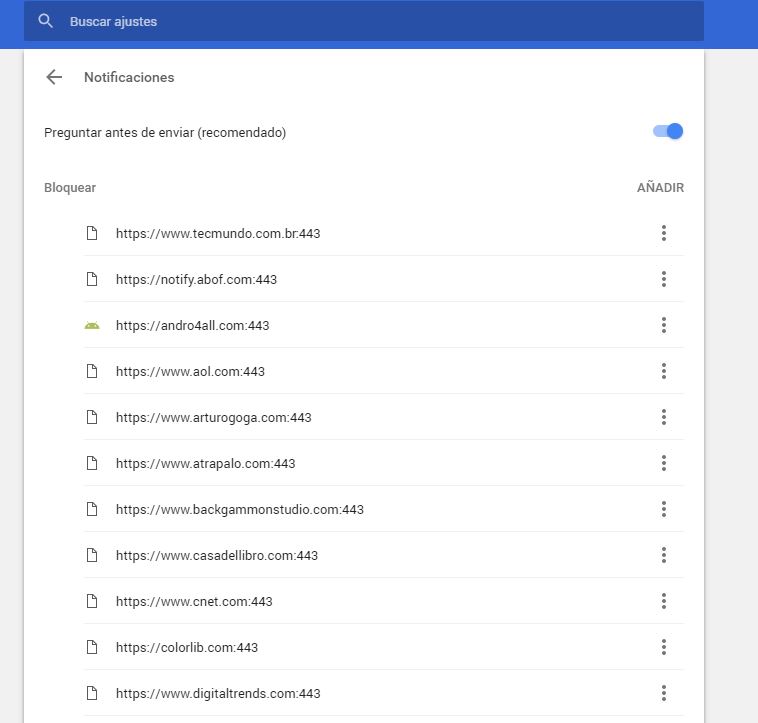
Um die Chrome-Benachrichtigungen zu deaktivieren, kopiere folgende Adresse chrome://settings/content/notifications und füge sie in deinen Browser ein. Auf diese Weise gelangst du direkt zum Abschnitt “Benachrichtigungen” in den Chrome-Einstellungen.

Wenn du keine Berechtigungsanfragen für Benachrichtigungen mehr erhalten möchtest, deaktiviere die Option “Vor dem Senden (empfohlen) fragen” auf “Alle blockieren”.

Möchtest du Benachrichtigungen für eine bestimmte Website blockieren? Es gibt zwei Optionen: “Blockieren” und “Zulassen”. Suche unter “Zulassen” nach der Webseite, für die du keine Benachrichtigungen mehr erhalten möchtest. Dann klicke auf die drei vertikalen Punkte daneben und wähle anschließend “Blockieren” aus. So einfach ist das!

Google Chrome (Mobiltelefon)

Gehe zu “Einstellungen” (durch Antippen der drei vertikalen Punkte oben rechts). Drücke “Webseiteneinstellungen” und dann “Benachrichtigungen”.

Wenn du keine Berechtigungsanfragen für Benachrichtigungen mehr erhalten möchtest, deaktiviere die Option “Vor dem Senden von Benachrichtigungen (empfohlen) durch Website fragen” auf “Blockieren”.

Möchtest du bestimmte Benachrichtigungen deaktivieren? Dann hast du zwei Optionen: zugelassene und blockierte Benachrichtigungen. Wähle eine erlaubte Webseite an und mit der Option “Benachrichtigungen” kannst du die Seite blockieren. Ganz einfach.

Mozilla Firefox (PC/Laptop)

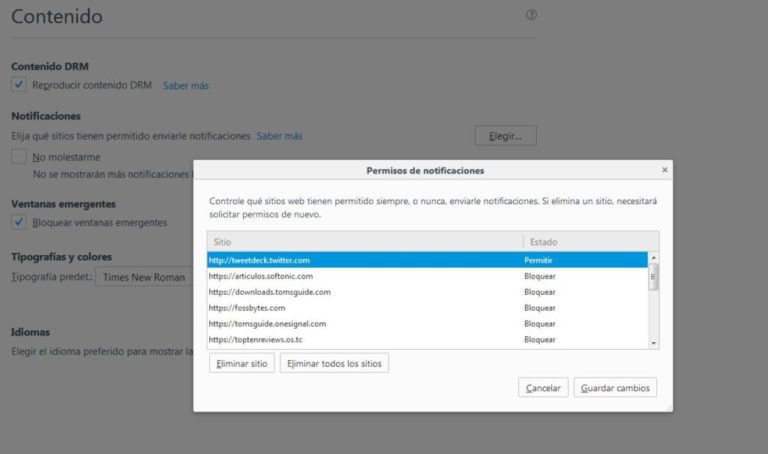
Um Benachrichtigungen in Firefox zu deaktivieren, kopiere diese Adresse about:preferences#content und füge sie in deinen Browser ein, um auf den Abschnitt “Inhalt” der Firefox-Optionen zuzugreifen. Hier siehst du den Unterabschnitt “Benachrichtigungen”.

Wenn du nicht mehr so viele Berechtigungsanfragen für Benachrichtigungen empfangen möchtest, aktiviere die Option “Bitte nicht stören”.

Möchtest du Benachrichtigungen für eine bestimmte Website blockieren? Klicke auf “Auswählen”. Eine Liste mit allen Benachrichtigungen, die du bis jetzt genehmigt oder blockiert hast, wird angezeigt. Suche nach der Website, von der du keine Benachrichtigungen mehr erhalten möchtest und wähle “Webseite entfernen”.

Wenn du nochmal auf diese Seite gehst, wirst du erneut um Erlaubnis gefragt, deine Benachrichtigungen zu senden (es sei denn, du hast die Option “Bitte nicht stören” aktiviert). Wähle, dass du keine Benachrichtigungen erhalten möchtest. Fertig.

Leider gibt es keine einfachere Möglichkeit, bestimmte Benachrichtigungen in Firefox zu blockieren.

Mozilla Firefox (Mobiltelefon)

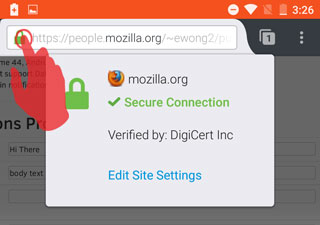
Im Moment gibt es nur eine sehr schlichte Möglichkeit, Benachrichtigungen für diese Firefox-Version zu deaktivieren. Du musst zu der Webseite gehen (für die du Benachrichtigungen deaktivieren möchtest) und auf das Kontrollzentrum (das grüne Schloss links neben der URL) klicken.

Wähle dann “Seiten-Einstellungen bearbeiten”. Tippe auf das weiße Quadrat und dann auf “Löschen”. Auf diese Weise sendet die Website keine Benachrichtigungen mehr. Erst wenn du auf der Seite wieder die Benachrichtigungen aktivierst kannst du Mitteilungen erhalten.

Microsoft Edge (Windows 10)

Als erstes klicke auf den Abschnitt “Over Edge” oben rechts im Fenster. Es ist ein horizontales Symbol mit drei Punkten. Klicke auf Einstellungen und anschließend auf Erweiterte Einstellungen.

Klicke unter Benachrichtigungen auf Einrichten. Suche die Webseite, die keine Benachrichtigungen mehr senden soll und klicke dann auf den Schieberegler um auf Deaktiviert zu wechseln.

Apple Safari

Um keine Benachrichtigungen für eine Webseite mehr zu erhalten, gehe zu “Einstellungen” und klicke dann auf “Benachrichtigungen”. Suche die Website in der Liste und wähle “Blockieren”.

Wenn du keine Berechtigungsanfragen für Benachrichtigungen mehr erhalten möchtest, bleibe in dem Abschnitt “Benachrichtigungen”. Deaktiviere einfach das Kontrollkästchen “Websites erlauben, um nach Erlaubnis zum Senden von Push-Benachrichtigungen zu fragen”.

In Avast Passwörter speichern

Avast hat im Update für 2016 eine interessante neue Funktion hinzugefügt, mit der Sie Passwörter der von ihnen regelmäßig besuchten Webseiten speichern können. Die Hauptvorteile dieser neuen Funktion sind:

– Sie müssen sich nur ein Passwort merken, um auf alle Ihre Lieblingsseiten zuzugreifen.

– Wenn Sie ein Formular ausfüllen, wird es automatisch mit den vorher gespeicherten Daten ausgefüllt.

– Sie können die Passwörter zwischen allen Ihren Geräten synchronisieren.

– Sie können einzigartige und extrem sichere Passwörter für jedes Konto erstellen.

1. Öffnen Sie Avast, klicken Sie auf „Passwörter” und dann auf „Übersicht”.

2. Wählen Sie im Bereich „Übersicht” „Meine Passwörter überprüfen” und klicken Sie dann auf „Weiter”. Avast wird Sie nun um die Eingabe eines Passwortes bitten. Dieses Passwort ist das Haupt-Passwort, mit dem Sie auf Ihr Profil zugreifen und dadurch beim Aufrufen Ihrer Webseiten, Formulare, usw. Zeit sparen können. Es ist sehr wichtig, dass Sie ein einfach zu merkendes Passwort wählen, denn Avast kann es nicht wiederherstellen, wenn Sie es vergessen.

3. Während Sie das Passwort eingeben, wird Ihnen Avast sagen, ob es schwach, mittelmäßig oder stark ist. Wir empfehlen Ihnen die Wahl eines Passwortes mit Großbuchstaben, Nummern und Sonderzeichen, um es so sicher wie möglich zu machen. Um die korrekte Eingabe Ihres Passwortes zu überprüfen, klicken Sie auf das Augensymbol.

4. Sobald das Passwort eingegeben ist, klicken Sie auf „Haupt-Passwort erstellen“.

5. Anschließend wählen Sie Ihren Standardbrowser aus und installieren die Avast-Passwort-Erweiterung. Klicken Sie auf „Jetzt öffnen” und erlauben Sie die Installation der Erweiterung.

6. Jetzt ist Avast Passwords aktiviert und läuft auf dem von Ihnen ausgewähltem Browser. Avast empfiehlt die Löschung der zuvor im Browser gespeicherten Passwörter. Um diese durchzuführen, markieren Sie diese Box und klicken Sie auf „Avast-Passwörter aktivieren”, um den Vorgang abzuschließen.

Und das war’s! Mit dieser neuen Funktion können Sie getrost alle Ihre Passwörter vergessen.

Wie Sie mit Free Word PDF Converter PDF- in Word-Dateien umwandeln

Wir sind uns sicher, dass Sie schon einmal zur Bearbeitung der Datei ein PDF in ein Word-Dokument umwandeln wollten. Heutzutage gibt es zahlreiche Programme, die Ihnen dabei helfen, PDFs in Word-Dokumente umzuwandeln, doch wir empfehlen ein kostenloses, welches sich Free Word to PDF Converter nennt.

1. Zunächst rufen Sie Free Word to PDF Converter auf. Wenn Sie es noch nicht installiert haben, finden Sie das Programm hier.

2. Suchen Sie die Option “PDF-Eingabedatei”. Klicken Sie auf das “+”-Symbol und suchen Sie nach der PDF-Datei, die Sie in ein Word-Dokument umwandeln möchten. Sie können die gewünschte Datei auch aus dem Ordner oder vom Arbeitsplatz ziehen und im Feld “PDF-Eingabedatei auswählen” ablegen.

3. Sollten Sie nur ein paar Seiten im PDF umwandeln wollen, wählen Sie das Feld “Seitenbereich” aus. Hier können Sie angeben, von welcher bis zu welcher Seite Sie das PDF umwandeln möchten.

4. In der Option “Word-Dokumentausgabe” können Sie den Ordner auswählen, in dem Sie die Word-Datei speichern möchten. Sie können ebenfalls die Dateiendung – docx, doc oder RTF – auswählen und sich entscheiden, ob Sie möchten, dass die Datei nach der Umwandlung geöffnet wird.

5. Schließlich klicken Sie auf “Umwandlung starten”, um die PDF-Datei in ein Word-Dokument umzuwandeln. Je größer die Datei, desto länger wird der Prozess dauern. Sollten Sie die Umwandlung im Laufe des Prozesses abbrechen wollen, können Sie jederzeit auf “Umwandlung abbrechen” klicken.

Innerhalb von Sekunden wird sich ein Fenster mit der umgewandelten Datei öffnen. Nun können Sie alle gewünschten Änderungen am Dokument vornehmen.

iOS 9: Fünf Neuerungen, die Ihr iPhone und iPad verbessern

Am 16. September 2015 erscheint iOS 9 mit einigen Neuerungen, die Ihr iPhone oder iPad zweifellos verbessern werden. Die Änderungen sehen folgendermaßen aus:

1. SIRI und Spotlight

SIRI ist der virtuelle Assistent von Apple. Mit iOS 9 nimmt SIRI neben Spotlight, der Suchmaschine für das iPhone, eine entscheidende Rolle ein. Wir können SIRI wesentlich “menschlicher” Fragen stellen und durch Spotlight bekommen wir Vorschläge für Apps, Kontakte (zum Anrufen, Nachrichten schicken und für Videokonferenzen) oder Nachrichten. Zusätzlich kann Spotlight in Emails suchen und Vorschläge für interessante Orte in Standortnähe auf der Karte anzeigen.

SIRI

2. Karten und Nachrichten

Nachrichten ist eine neue Anwendung, die an Flipboard erinnert. Wie bei Apple Music haben Sie Zugang zu jeglichen Informationen, die für Sie zugeschnitten sind. Einem überzeugten Sportnachrichten-Leser zeigt die personalisierte Tageszeitung etwa Informationen zu seinen Teams aus verschiedenen Quellen an. Wie bei Apple Music werden die Präferenzen nach und nach angepasst. Wir haben in der Beta-Version die amerikanische Variante der Nachrichten getestet und sind von der Auswahl der Artikel und der einfachen Nutzung der App beeindruckt.

Die Karten erinnern an Google Maps in seiner neusten Version oder an das überarbeitete FourSquare. Organisiert nach Aktivitäten wie Abendessen, Reisen, Nachtleben usw. wissen wir nun welche interessanten Orte es in unserer Nähe zu besuchen gilt. Zu verbessern wäre noch die GPS-Funktion für das Auto. Diese ist zwar bereits verbessert, aber ist dennoch nicht annähernd so gut wie die Applikation von Google Maps.

3. iCloud Drive und Freunde

iCloud Drive ist zwar keine Neuigkeit, aber war bisher keine Applikation. Dies ist einer der großen Unterschiede im Hinblick auf iOS 8. iCloud Drive ist eine direkte App, die es erlaubt eigene Inhalte in der Apple Cloud zu speichern.

Die Applikation Freunde, bisher lediglich optional, ist mittlerweile eine obligatorische App von Apple. Diese Applikation erlaubt es den Standort unserer Freunde zu sehen, insofern sie die Erlaubnis hierzu erteilt haben.

4. Speicherplatz im iPhone und Optimierung der Batterie

Apple hat den Speicherplatz des Betriebssystems optimiert und etwa um die Hälfte verringert. Als wir die Betaversion von iOS 9 getestet haben, konnten wir zudem festgestellt, dass die Batterie eine längere Laufzeit hat. Es ist jedoch schwierig sich auf einen Prozentsatz hinsichtlich der Verbesserung festzulegen.

Batterie

5. Multitasking mit dem iPad

Eine der am meisten diskutierten Neuigkeiten von iOS 9 ist seine iPad Version. Das Betriebssystem für das iPAD bietet eine Multitasking-Funktion, wenn auch lediglich für Apple-Programme, wie beispielsweise die Uhr, Safari, Freunde, Kalender usw. Apple beschränkt die Funktion auf die neuste Version vom iPad, die demnach nur auf dem iPad Air 2 genutzt werden kann.

Noch abzuwarten

Es bleibt nach wie vor offen, ob iOS 9 auch zum Apple TV kommt. Dies ist eine der großen Ankündigungen, die sich mit dem neuen Betriebssystem tVOS nur halb bewahrheitet. Auch wenn Apple TV neben dem Videoclub mittlerweile auch einen Appstore besitzt. Zu bezweifeln ist, ob bereits gekaufte Programme aus dem Apple App und App Mac Store  mit dem iOS 9 kompatibel sind.

Minecraft: Neue Version erscheint im Oktober

Der Nachfolger von Minecraft erscheint früher als erwartet.

Das Veröffentlichungsdatum für Minecraft: Story Mode ist nun auf Amazon erschienen. Wir fiebern dem neuen Spiel der Minecraft-Reihe mit großen Erwartungen entgegen. Laut Amazon erscheint das Spiel am 27. Oktober 2015 in Nordamerika und am 30. Oktober 2015 im Rest der Welt.

Telltale Games, der Entwickler des Spiels, hat die Daten bisher noch nicht bestätigt.

Laut Amazon wird das Album von Minecraft einschließlich „der ersten Reihe“ und mit dem Zugang zu vier weiteren Episoden angeboten. Um auf die zusätzlichen Episoden zuzugreifen, wird ein Internetanschluss benötigt.

Minecraft: Story Mode ist ein Abenteuer in fünf Teilen und erzählt die spannende Geschichte einer Gruppe von Helden, die versuchen die Minecraft-Welt zu retten.

Juventus-FC Barcelona: So sehen Sie das Champions League-Finale live via Streaming

Am 6. Juni 2015 ist es wieder soweit. Das Finale der Champions League findet dieses Jahr im Olympiastadion in Berlin zwischen Juventus (Juve) und FC Barcelona  (Barça) statt. Mit dabei sind all unsere Fußballstars wie Messi, Suarez, Neymar, Iniesta oder Morata und machen das Spiel zu einem wahren Kampf der Titanen. Wir wollen das Event um nichts auf der Welt verpassen.

Leider haben Sie am Samstag schon andere Pläne und Ihr Fernseher passt nicht in Ihre Hosentasche. Wir verraten Ihnen, wie Sie das Endspiel der UEFA Champions League auch unterwegs mitverfolgen.

Das große Finale der Champions League in Deutschland

ZDF-App

ZDFEinige Fernsehsender bieten einen Streaming-Dienst an, mit dem man der Partie kostenlos und live zuschauen kann.

So wird das Sportevent in Deutschland der Fernsehsender ZDF live per Streaming übertragen. Da macht es auch überhaupt nichts, wenn Sie zum gegebenen Zeitpunkt nicht zu Hause vor der Glotze sind. Auf dem Smartphone verwendet man besser die TV-App ZDF Mediathek (iOS | Android). Somit verpassen Sie auch unterwegs keine Minute vom Finale der Champions League.

ZDF-App für iPhone | Android

Sky Go

sky-goEine sehr gute Alternative zu ZDF Sport bietet hier der Bezahl-Sender Sky. Für Kunden von Sky steht die mobile App des Streaming-Dienstes Sky Go kostenlos zur Verfügung. Die Anwendung ist sowohl für Android-Geräte als auch für iPhones erhältlich. Wer sich die App nicht herunterladen möchte, benutzt einfach die Webapp.

Sky GO für iPhone | Android

Österreicher schalten hier ein

ORF-TVthek

orf tv thek_144Auch der Österreichische Rundfunk strahlt am 6. Juni um 20:45 Uhr das große Finale aus. Wer gerade keinen Fernseher in Sichtweite hat, kann auf dem Laptop oder Desktop auf die kostenlose ORF-TVthek zurückgreifen.

Der ORF bietet zudem eine mobile App mit demselben Namen für iOS, Android, Windows 8 und Windows Phone. So verpassen Sie Ihre Lieblingssendungen nie mehr. Egal ob Nachrichten, Dokumentationen, Serien oder Filme, Ihnen stehen alle Formate kostenlos zur Verfügung. Allerdings werden die Inhalte ein paar Tage nach Ausstrahlung gelöscht.

ORF-TVthek für iPhone | Android | Windows Phone | Windows 8

PULS4

Puls4Alternativ zum ORF bietet sich auch der jüngere Sender Puls4 an. Auch hier haben Sie die Wahl zwischen einem Live-Stream im Internet und der dazugehörigen App.

Mit der mobilen App PULS4 haben Sie immer und überall Zugriff auf Ihre Lieblingssendungen entweder als Live-Stream oder später. Alle Sendungen sind in der rosa Mediathek gespeichert. Der Zugriff ist kostenlos.

PULS4 für iPhone Android | Windows Phone | Windows

Die besten Live-Ticker als App

Wenn Streaming nicht zur Debatte steht, bleiben Ihnen immer noch etliche Apps für Live-Ticker. Hierin kommentieren Sportjournalisten in Echtzeit jeden Spielzug der Fußballpartie, als wären Sie selbst auf der Zuschauertribüne. Zwar werden Sie nichts sehen, bleiben dafür aber auf dem neuesten Punktestand.

Live Scores

Kick

Kick

Die Android-App Kick liefert weitaus mehr als kurze Sätze zum aktuellen Spielverlauf. Fans erhalten alle möglichen Informationen über die Teams und einzelnen Fußballprofis vor und nach dem Spiel. Darüber hinaus stehen zahllose Grafiken, Statistiken sowie Spieldaten zur Verfügung. Echte Fußballfans kommen an Kick kaum vorbei.

Eine der besten Optionen von Kick ist der direkte Vergleich zwei beliebiger Spieler. Diesen teilen Sie anschließend in den Sozialen Netzwerken. Mit dieser Funktion gewinnen Sie die endlosen Diskussionen mit Freunden darüber, wer nun der bessere Fußballspieler sei – Messi oder Neymar – und werden zum Experten im Freundeskreis. Allerdings gibt es Kick nur für Android.

Fußball Statistik

Kick für Android

SofaScore

sofascore-fur-windows-8-01-100x100Wenn Sie ein iPhone oder Windows Phone besitzen, sollten Sie auf SofaScore zurückgreifen. Diese App ist dem oben genannten Kick sehr ähnlich. Der Live-Ticker präsentiert Ihnen die aktuellen Spielstatistiken mit detaillierter Ausführung.

SofaScore für Android | iPhone | Windows Phone | Windows 8

Offizielle Spiele-Apps

UEFA.com

Zu guter Letzt gibt es natürlich auch eine offizielle App aus dem Hause UEFA. Auch der Turnierveranstalter hält seine Fans mit den aktuellsten News aus dem Spielverlauf auf dem neusten Stand. Allerdings bietet UEFA.com kein Live-Streaming. Hierfür müssen Sie auf eine der ersten Optionen wie SkyGO oder ZDF Mediathek zurückgreifen.

uefa champions league

UEFA.com für Android | iPhone

FC Barcelona

Eingefleischte Barca-Fans können sich die offizielle App des FC Barcelona auf das Smartphone herunterladen. Auch hier erhalten Sie per Live-Ticker Einblick in den aktuellen Spielstand und Informationen über die Fußballer. Somit hören Sie als erster kuriose Details zum Thema Barca, Messi und Co. Leider steht der Inhalt nur auf Englisch, Spanisch oder Katalanisch zur Verfügung.

barcelona champions league

F.C. Barcelona für Android | iPhone

Juventus Live

Juventus

Aber auch Juve-Fans greifen mit Juventus Live auf eine eigene App zurück. Die Anwendung bietet mehr soziale Funktionen als FC Barcelona. So chatten Sie beispielsweise mit bis zu vier Freunden über Ihre Lieblingsspieler, während Sie Fußball gucken. So müssen Sie das Spiel auch im Zug oder Bus nicht alleine sehen.

juventus champions league

Juventus Live für Android | iPhone

Das eigene Champions League-Finale

PES 2015

pes-2015-06-100x100Ungeduldige überbrücken die Zeit bis zum Champions League-Finale mit einer eigenen Partie Fußball auf der Playstation, Xbox oder am PC.

Mit dem Fußballsimulator PES 2015 spielen Sie Ihre eigene Partie und gewinnen eine virtuelle Liga gegen Freunde oder unbekannte Spieler aus dem Netz. Die aktuelle Version zählt mit einer hochwertigen Grafik und einem stark verbesserten Gameplay zu den Favoriten unter den Fußballsimulatoren.

pes 2015 vs fifa 15

PES 2015 für Windows

FIFA 15

fifa-15-06-100x100Eine gute Alternative zu PES 2015 bietet FIFA 15. Allerdings vermisst diese Fußball-Simulation die Lizenz für die UEFA Champions League.

In unserem Artikel FIFA 15 und PES 2015 im Vergleich: Was ist die beste Fußball-Simulation? haben wir beide Spiele miteinander verglichen.

Der Fußball-Manager

Sie denken sich lieber Strategien und Taktiken aus und schlüpfen in die Rolle des Top-Managers? Dann haben Sie die Wahl zwischen unterschiedlichen Fußball-Verwaltungsspielen. Erstellen Sie Ihre persönliche Traum-Elf im Football Manager 2015.

Football Manager 2015 für Windows | Mac | Android | iPhone | Android-Tablets | iPads

Fantasy-Liga im Fußball

uefa fantasy league

Die App Fantasy UEFA Champions League bringt etwas Abwechslung in die schwarz-weiße Welt des Fußball. Das Fußball-Game bringt eine eigene Fantasy-Liga auf Ihr Smartphone. So treten Sie in der UEFA Champions League online im Kampf um den Titel gegen andere Teams an.

Fantasy UEFA Champions League für Android | iPhone

Quiz über den FC Barcelona

fc barcelona trivia fans

Um sich vor der nächsten Partie Fußball in Stimmung zu bringen spielen FC Barca-Fans das FC Barcelona Trivia Fans. In dem Frage-Antwort-Spiel fordern Sie Ihre Freunde zum Wissensduell heraus. Wer ist der wahre Experte in Ihrem Freundeskreis?

FC Barcelona Trivia Fans für Android | iPhone

Das Fußball-Universum in einer Nussschale

Live-Streaming, News-Ticker zum Spielstand, Fußball-Simulatoren und Verwaltungsspiele – das Fußball-Universum zeigt ein riesiges Angebot für den Zeitvertreib von Fußball-Fans. Unser Artikel zeigt Ihnen eine Auslese aus den besten Apps rund um das Thema Fußball.

Das Finale kann kommen, Sie sind tipptopp auf die Champions League vorbereitet.

Weitere interessante Artikel zum Thema:

Apps von Bayern München, BVB, Schalke 04: Mein Bundesliga-Verein auf dem Android-Handy

Kein Fußball-Highlight verpassen: Bundesliga und mehr auf dem Handy

Unsere Aritkelreihe mit Tipps und Tricks zu FIFA 15

FIFA 15 und PES 2015 im Vergleich: Was ist die beste Fußball-Simulation?

20 magische Tipps für The Witcher 3: Wild Hunt

The Witcher 3: Wild Hunt ist nach endloser Wartezeit für PC, PS4 oder Xbox One verfügbar. In dem neuen Fantasy-Abenteuer schlüpft man in die Rolle von Geralt von Riva, Zauberer und Monsterjäger in einem, und macht sich auf die Suche nach Cirilla, dessen Adoptivtochter. Denn Cirilla befindet sich ob ihrer übernatürlichen Kräfte in großer Gefahr.

Auf den Spieler warten hunderte Missionen, unzählige Monster, Betrug, Lügen und Intrigen. Die Aufgabe ist mit all diesen Hindernissen nicht leicht zu bewältigen. Wir haben die offene Fantasywelt für Sie getestet: Einen ausführlichen Bericht zum Gameplay finden Sie hier.

Mit den folgenden Tipps und Tricks werden Sie zum Meister der Kampfkünste und holen das Beste aus The Witcher 3 heraus.

The Witcher 3_Cirilla

Tipps für den Kampf:

Geralt ist ein strategischer Kämpfer und tänzelt viel um seinen Feind herum. Vor einem Kampf sollten Sie sich mit Bomben und Zaubersprüchen gut vorbereiten. Lassen Sie sich während des Gefechts also Zeit, umkreisen Sie Ihren Gegner, schlagen ein bis zwei Mal zu und rollen dann seitwärts ab. So schützen Sie sich vor harten Schlägen des Gegners. Geralts Stärke ist nicht seine Kraft, sondern seine Beweglichkeit. Außerdem sollten Sie niemals gegen mehrere Feinde auf einmal antreten.

Um bei der Monsterjagd gut gewappnet zu sein, sollten Sie einen Blick ins Bestiarium werfen. In dem Lexikon der Monster erfahren Sie die Stärken und Schwächen des gesuchten Untiers. Nützliche Infos über die bevorzugten Orte und Tageszeiten, an denen das Tier auftaucht erleichtern die Suche.

Monsterjagd

Im leichten sowie normalen Modus reicht eine virtuelle Stunde Meditation für einen vollen Gesundheitsbalken. So sparen Sie nach einem Kampf wertvolle Spielwährung und Heiltränke. Wenn im normalen oder schwierigen Modus gerade alles schief gehen sollte, lässt sich der Schwierigkeitsgrad jederzeit anpassen.

Darüber hinaus erleichtern spezielle Fähigkeiten das Leben. Sie sollten unter anderem möglichst bald die Fähigkeit Pfeilabweisung freischalten, mit denen Sie Pfeile abwehren können. Denn feindliche Truppen haben fast immer talentierte Bogenschützen dabei.

Besondere Fähigkeiten

Eine weitere empfehlenswerte Fähigkeit in The Witcher 3 ist die Game of Thrones-Referenz Sonne und Sterne. Mit dem Ass im Ärmel regenerieren Sie tagsüber zusätzlich zehn Punkte an Lebenskraft pro Sekunde. In der Nacht regeneriert man einen Punkt pro Sekunde an Ausdauer.

Nur wie schalten Sie diese Fähigkeiten bloß frei? In der ersten Zone gibt es unzählige Skill-Punkte zu entdecken. Diese verleihen Ihnen viele Extra-Punkte für zukünftige Fähigkeiten. Diese Punkte steckt man dann in die sogenannten Skilltrees der unterschiedlichen Kategorien.

Allerdings ist es nicht ratsam, alle Punkte in einen Skilltree zu investieren. Es ist besser, mehrere Fähigkeiten parallel aufzubauen. In diesem virtuellen Rechner können Sie verschiedene Varianten Ihrer Fähigkeiten vor der nächsten Partie ausprobieren.

Außerdem können Sie mit Fähigkeiten aus der Kategorie Zeichen wie etwa Igni mit unterschiedlichen Objekten interagieren. So werfen Sie unter anderem feurige Fässer auf Ihre Gegner. Aber Vorsicht: Wehe, der Feind wirft das Fass zurück!

Zeichen-Fähigkeiten

Tipps für das Abenteuer:

Wenn Sie einen neuen Ort betreten, sollten Sie als ersten Schritt Ihre Nachrichten überprüfen. Im Postfach erhalten Sie interessante Aufträge und Missionen. Zudem schalten Sie so weitere Plätze auf der Landkarte frei.

Die Dialoge sind in Farben markiert. Grau bedeutet ein normales Gespräch zwischen zwei oder mehreren Personen. Aus diesen Unterhaltungen erfahren Sie sehr viel über die Figuren sowie das Universum von The Witcher 3. Gelb bedeutet eine Entscheidung. Davon ist auch jeweils der weitere Spielverlauf abhängig.

Achtung: Die Figuren lügen, dass sich die Balken biegen. Sie sollten also stets Misstrauen und Skepsis an den Tag legen.

Dialoge

Das meiste Geschehen können Sie in Ihrem Tagebuch nachlesen. Dialoge von nebensächlichen Missionen gehen allerdings verloren, aber auch diese beinhalten oft für die Handlung wichtige Details. Also sollten Sie gerade diesen Szenen besonders viel Aufmerksamkeit schenken.

Während Sie die unterschiedlichen Bereiche auf der Karte erforschen, sollten Sie alles mögliche sammeln. Alles. Kräuter, Schachteln, Särge, Säcke, Blätter, Wurzeln, einfach alles. Jedes Objekt hat einen tieferen Sinn für irgendeine Mission, egal wie wichtig diese ist.

Bei der Suche können Sie Ihren Hexerinstinkt einsetzen: Dieser Instinkt verrät Ihnen, ob Sie etwas übersehen haben. Am wichtigsten ist dabei Alkohol. Der Spiritus streckt Zaubertränke und schenkt dem Spieler mehr Zeit, um neue Zutaten für weitere Tränke zu finden.

Sammeln

Neben Objekten und Kräften benötigen Sie natürlich auch Geld, um in der magischen Welt von The Witcher 3 weiterzukommen. Gold und Schätze finden Sie meistens an Orten, die von Monstern beschützt werden.

Sie sollten auf keinen Fall Ihre Anfängerrüstung verkaufen. Denn diese lässt sich später erheblich verbessern. Ist die Rüstung erst einmal verkauft, können Sie nicht mehr Hand daran legen.

Aber auch die Jagdtrophäen haben eine besondere Bedeutung. Wenn Sie Ihre Spielfigur mit Trophäen von getöteten Monstern schmücken, schalten Sich Boni frei und Sie beeindrucken damit Ihre Feinde.

Kennen Sie weitere Tipps und Tricks für The Witcher 3: Wild Hunt? Schreiben Sie uns einen Kommentar.

Mehr zum Thema:

The Witcher 3: Wild Hunt für PC sicher herunterladen

Assassin’s Creed: Unity – Mit sieben Tipps zum Meister-Assassinen

Call of Duty: Advanced Warfare – Erste Eindrücke mit Video

Far Cry 4: Video-Vorschau auf den vierten Teil

IObit Advanced SystemCare 8: Kostenlose Optimierung und Überprüfung von Windows

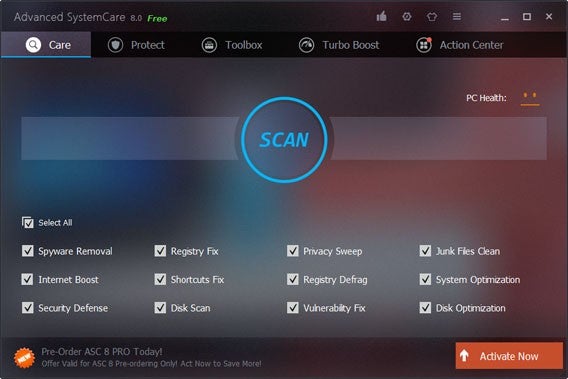
IObit had die Optimierungssoftware Advanced SystemCare auf die Version 8 aktualisiert. Die Anwendung bietet eine Ein-Klick-Lösung zur Optimierung und zum Schutz Ihres Windows-Rechners. Weitere Funktionen sind die Entfernung von Schadsoftware, Defragmentierung und Optionen zur Internet-Beschleunigung.

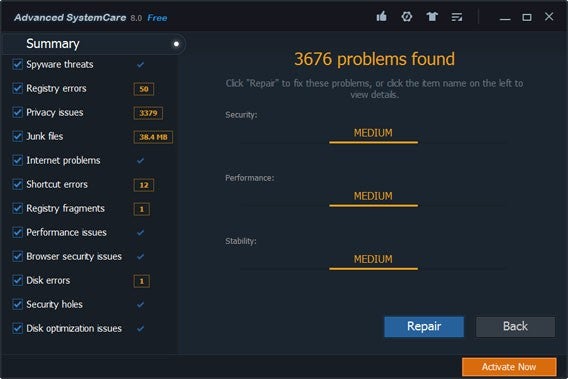
Mit der neuen Version von Advanced SystemCare bietet IObit eine überarbeitete und vereinfachte Benutzeroberfläche, die Sie selbst anpassen können. Eine neue Übersicht zeigt Ihnen die Leistung des Systems einschließlich Temperatur und Lüftergeschwindigkeit von Prozessor, Motherboard und Grafikkarte. Eine Ein-Klick-Lösung hilft bei der Beschleunigung.IObit Advanced SystemCare 8: Kostenlose Anwendung zur Optimierung und Überprüfung von Windows

Das neue Schutz-Modul erlaubt die Absicherung Ihrer Startseite im Browser und schützt Ihre Sucheinstellungen sowie Ihr System. Unerwünschte Browser-Plugins und Toolbars können Sie ebenso entfernen sowie das sogenannte Tracking durch Internetseiten verhindern.IObit Advanced SystemCare 8: Kostenlose Anwendung zur Optimierung und Überprüfung von Windows

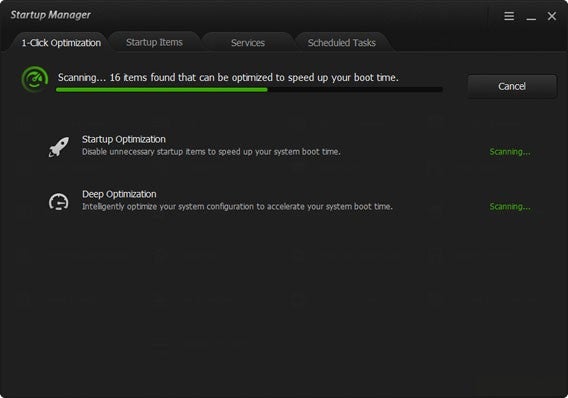
Neu ist auch der Updater, mit dem Sie wichtige Anwendungen und Programme immer auf dem neuesten Stand halten können. Der Startup-Manager verwaltet die Starteinstellungen Ihres Systems und sorgt dafür, dass keine unnötigen Dienste, Aufgaben oder Anwendung beim Hochfahren des Rechners starten.IObit Advanced SystemCare 8: Kostenlose Anwendung zur Optimierung und Überprüfung von Windows

IObit Advanced SystemCare 8 steht als kostenlose Version sowie als PRO-Version mit zusätzlichen Sicherheitsfunktionen zur Verfügung.

Quelle: IObit

Downloads

Download Advanced SystemCare für Windows

Passende Artikel

IObit Game Assistant 2 optimiert und schützt Gaming-PCs und Laptops vor Überhitzen

Laufen die neuesten Spiele auf Ihrem PC?

CCleaner für Android: Update verbessert die Systemoptimierung und bietet zusätzliche Informationen

Dem Autor Jakob Straub auf Twitter und Google+ folgen.

Stimmenverzerrer für Skype: Fünf kostenlose Apps

Normale Skype-Telefonate sind Ihnen zu langweilig? Peppen Sie Ihre Skype-Gespräche doch einfach mit der richtigen Software auf und verändern Sie Ihre Stimme.

Verschiedenste Programme lassen Sie wie Soulsänger Barry White oder Bösewicht Darth Vader klingen oder unterlegen Ihr Gespräch mit Hintergrundgeräuschen.

Wir präsentieren Ihnen fünf witzige Anwendungen für Windows und Mac, die Ihre Stimme verzerren und verändern.

Skype Voice Changer für Windows

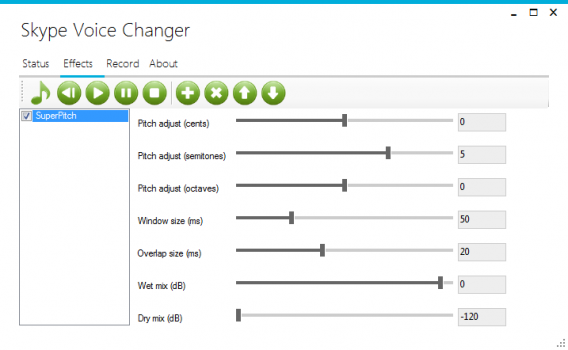
Die kostenlose App Skype Voice Changer gehört zu den einfachsten Stimmverzerrern für Skype. Installieren Sie die Anwendung auf dem PC, starten Skype und stimmen den App-Bedingungen zu. Im Skype-Fenster erscheint dann eine Effektleiste. Mit der Leiste verändern Sie Ihre Stimme. So klingen Sie unter anderem wie ein Kind, fügen Tremolo-Effekte hinzu oder verändern die Stimmlage.

Download Skype Voice Changer für Windows Skype Voice Changer

MorphVOX Pro Voice Changer für Windows

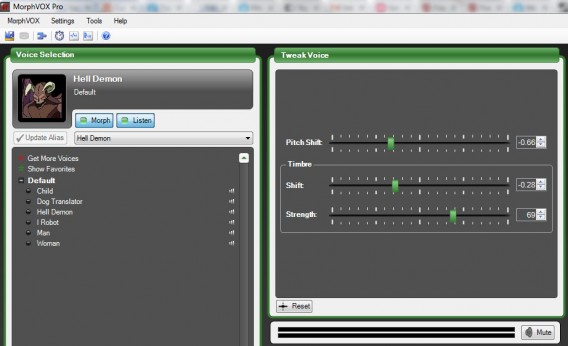
MorphVOX Pro Voice Changer bietet eine Auswahl an voreingestellten Stimmen. Mit diesem Programm  hören Sie sich an wie ein Dämon, ein Roboter, eine Frau, ein Kind oder sogar wie ein Hund. Darüber hinaus können Sie Hintergrundgeräusche wie Kaufhauslärm oder Straßenverkehr hinzufügen. Im Bereich Voice effects verleihen Sie mit einem Filter Ihrer Stimme einen speziellen Klang. So klingt die Stimme nasal oder als wären Sie unter Wasser. Mit der Tweak Voice-Leiste passen Sie die Stimmlage an. Sie können diese Software 30 Tage lang kostenlos testen.

Download MorphVOX Pro Voice Changer für Windows

MorphVOX Pro1

Voice Candy für Mac

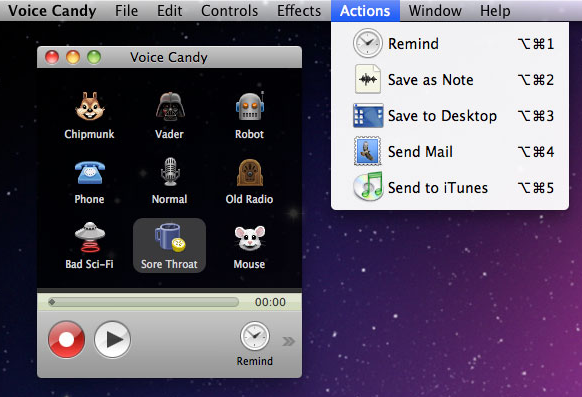
Voice Candy bietet einige schnelle und einfache Stimmeffekte für Mac-Nutzer. So gibt es acht Optionen für die Qualität. Zunächst wählen Sie einen Effekt aus. Zur Auswahl stehen verschiedene Stimmen: ein Backenhörnchen, Darth Vader, ein Roboter, ein altes Radio, Stimmen wie in einem schlechten Science Fiction-Film oder einem Telefonat. Diese Effekte sind nur leider schlecht umgesetzt. Der Science-Fiction-Effekt fügt zum Beispiel nur ein paar Hintergrundgeräusche zur Stimme hinzu. Zu den besten Effekten gehören das alte Radio und das Backenhörnchen.

Download Voice Candy für Mac

Voice Candy

AV Voice Changer Software für Windows

Mit AV Voice Changer Software verändern Sie Ihre Stimme bis zur Unkenntlichkeit. Die Änderungen geschehen in Echtzeit, während Sie ins Mikrofon sprechen. Die Demo-Version bietet nur wenig Auswahl. Am schnellsten ändern Sie die Stimme, indem Sie das Mikro einstöpseln und Nickvoices wählen. Hier erhalten Sie eine Auswahl an Voreinstellungen. Dazu zählen Baby, kluges Schulmädchen oder alte Frau. Bei unserem Test ähnelten sich viele Stimmen allerdings und klangen zudem unrealistisch. Über die Einstellungen ändert man in der Vollversion manuell die Stimmlage, den Ton und die Frequenz.

Download AV Voice Changer Software für Windows

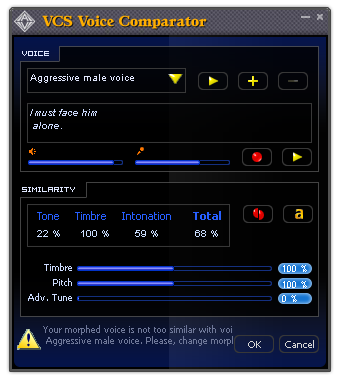
VCS Voice Comparator

Garageband für Mac

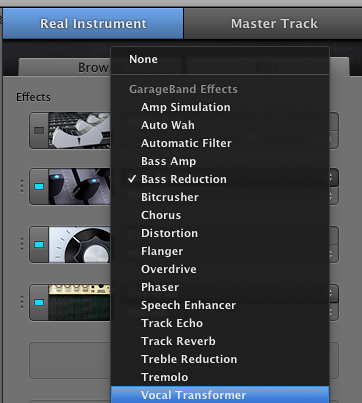
Mit Garageband zaubern Sie während eines Skype-Gesprächs in Echtzeit lustige und verzerrte Stimmen herbei. Um diese Anwendung zu nutzen, laden Sie zuerst Soundflower herunter. Damit leiten Sie das Audio-Signal Ihrer Stimme von Garageband zu Skype.

Download Garageband für Mac Garageband

Ganz gleich ob Windows oder Mac: Für beide Systeme gibt es einige Anwendungen, mit denen Sie Ihre Stimme auf Skype verstellen.

Wir haben den Stimmenverzerrer MorphVOX ausprobiert. Das Ergebnis gibt es im folgenden Video (Englisch).

Default player.


brightcove.createExperiences();

Wie würden Sie gerne klingen? Schreiben Sie uns einen Kommentar.

Weitere interessante Artikel zum Thema: