Fußball ist unser Leben! Teil 1

Das Leiden hat ein Ende. Nachdem in der schweizerischen Super League und der österreichischen Bundesliga schon seit Wochen der Ball wieder rollt, regiert ab Freitag auch in Deutschland endlich wieder König Fußball. Die wahren Freunde des runden Leders stellen ganz sicher nicht nur das ein oder andere Bierchen kalt. Selbstverständlich wird zum Saisonauftakt auch der Computer auf Vordermann gebracht.

Ohne einen kompletten Bundesligaspielplan kommt man als Fußball-Fan natürlich nicht über die (Spiel-) Runden. Für iPod-Besitzer gilt: Das Runde muss in das Eckige. Beziehungsweise der aktuelle Bundesligaspielplan (PC/Mac) auf das mobile Gerät. Continue reading “Fußball ist unser Leben! Teil 1”

Mit dem Handy ins Ausland: Tipps gegen Kostenfallen

Manche wollen, andere müssen. Reisen ins Ausland. Ob im Urlaub, auf Geschäftsreisen oder bei Shopping-Kurztrips mit Billigfliegern in europäische Metropolen: Das Handy ist immer dabei. Was vielen nicht bewusst ist: Ein- und ausgehende Gespräche in ausländischen Mobilfunknetzen sind oft teurer als man zunächst vermutet. Wir zeigen auf, wie man unnötige Kosten vermeidet und welche Spartipps es bei Handytelefonaten im Ausland gibt.

  1. Vor Reiseantritt genaue Preisinformationen beim Anbieter anfordern: Egal welche Vertragsart – Prepaid oder Vertrag mit Grundgebühr – die großen Mobilfunkbetreiber bieten in der Regel für Reisen in das Ausland so genannte Roaming-Zusatztarife an. Dadurch lassen sich die Minutenpreise teilweise erheblich senken. Einen guten Überblick zu den derzeit angebotenen Tarifen der verschiedenen Anbieter haben die Kollegen von teltarif in einem Online-Ratgeber zusammengefasst.
  2. Mailbox ausschalten: Bei aktivierter Mailbox zahlt man die Weiterleitung des Gesprächs doppelt. Den eingehenden Anruf im Ausland und den aktuellen Preis einer Auslandsverbindung zurück nach Deutschland! Jedes Abhören der Mailbox schlägt ebenfalls als teures Auslandsgespräch zu Buche. Daher schaltet man die Mailbox am besten ab. Selbst den Service Rufumleitung bei Nichterreichbarkeit kostet Geld und sollte daher deaktiviert werden. Continue reading “Mit dem Handy ins Ausland: Tipps gegen Kostenfallen”

Rettung in der Not: Firefox-Favoriten wieder finden

Schuldlos oder selbstverschuldet: Immer wieder passiert es, dass wichtige Daten verschwinden und der Anwender unglücklicherweise keine Datensicherung gemacht hat. Besonders bitter ist es, wenn eine über die Jahre gewachsene Sammlung wie etwa die Firefox-Favoriten für immer im digitalen Nirwana verschwindet. In diesem konkreten Fall sollte der Schreck nur kurz andauern: Der Firefox-Browser erstellt automatisch Backups und speichert diese auf der Festplatte. Zugegebenermaßen geschieht dies an etwas versteckter Stelle.
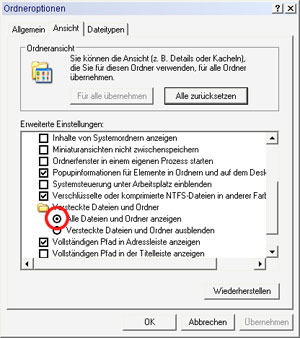
Die Datensicherungen der letzten fünf Tage liegen in dem so genannten Profilordner. Dies ist ein verstecktes Verzeichnis, das nur betrachtet werden kann, wenn man in der Systemsteuerung die entsprechende Option aktiviert. Der Weg zum Ziel führt über diesen Pfad:

Systemsteuerung/Ordneroptionen/Ansicht/Versteckte Dateien und Ordner/Alle Dateien und Ordner anzeigen

Vor dem Aufruf des Profilordners muss der Firefox geschlossen werden.

C:/Dokumente und Einstellungen/BENUTZERNAME/Anwendungsdaten/Mozilla/Firefox/Profiles

Dort angekommen, klickt man auf einen weiteren Ordner, der 59r4ll4v.default oder ähnlich lautet. Schließlich öffnet man die bookmarkbackups. Und siehe da, dort liegen sie: Die Sicherungen der Favoriten, fein säuberlich mit Datum versehen. Welche der Sicherung die richtige ist, hängt natürlich vom Zeitpunkt des Verschwindens ab. Der Anwender wählt die passende Datei aus und benennt das Dokument um in bookmarks.html. Diese Datei verschiebt man nun eine Ebene nach oben in den Ordner, der 59r4ll4v.default oder ähnlich lautet, und überschreibt die dort vorhandene Datei. Öffnet man nun den Firefox, sollten die verloren geglaubten Bookmarks wieder an alter Stelle vorhanden sein.

Systemwiederherstellung mit Windows XP: Zurück in die Vergangenheit

Eigentlich richtet gute Software auf einem Rechner keinen Schaden an. Eigentlich. Doch oft genug kommt es nach einer Programminstallation vor, dass der PC plötzlich komisch reagiert, merkwürdige Fehlermeldungen ausspuckt oder manche Anwendungen einfach nicht mehr funktionieren.

Manchmal hilft es, die zuletzt installierte Software einfach vom Rechner zu deinstallieren. Oft genug nisten sich Programme aber sehr tief im System ein. Für diesem Fall hat Windows XP einen sehr nützlichen Retter an Bord: Die Systemwiederherstellung. Mit dieser Funktion reist der Anwender mit seinem Betriebssystem in die Vergangenheit. So kehrt man mit wenigen Klicks an den Punkt vor einer problematischen Softwareinstallation zurück. Alle in dieser Zeit gespeicherten Dokumente gehen dabei nicht verloren.

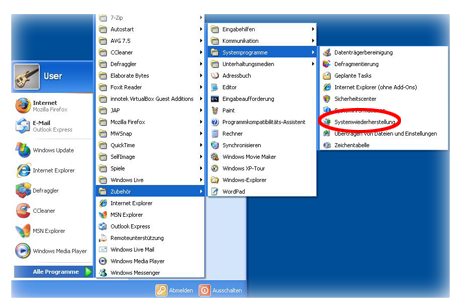
Die Reise in die Vergangenheit dauert nur wenige Sekunden. Zunächst öffnet man über Programme>Zubehör> Systemprogramme>Systemwiederherstellung das Dialogfenster.

Continue reading “Systemwiederherstellung mit Windows XP: Zurück in die Vergangenheit”

Stromspar-Tricks für PC-Anwender

Im Zeitalter steigender Öl- und Energiepreise wird das Thema Stromsparen am PC zunehmend interessant. Am einfachsten spart man Strom durch die Auswahl möglichst energiesparender PC-Komponenten. Hersteller wie Intel und AMD beispielsweise implementieren in ihre Prozessoren und Chipsätze ausgefeilte Stromspar-Mechanismen, genannt Speedstep oder Cool’n’Quiet. Doch nur mit entsprechender Software-Unterstützung durch das BIOS des Rechners und des Betriebssystems reizt man das volle Energiespar-Potenzial aus.

Moderne Betriebssysteme wie Windows Vista und XP bieten zahlreiche Optionen, mit denen man den Energiebedarf des eigenen Rechners senken kann. Mit wenigen Mausklicks in der Systemsteuerung zügelt man den Leistungshunger des PC.

1. Energieoptionen von Windows optimieren:

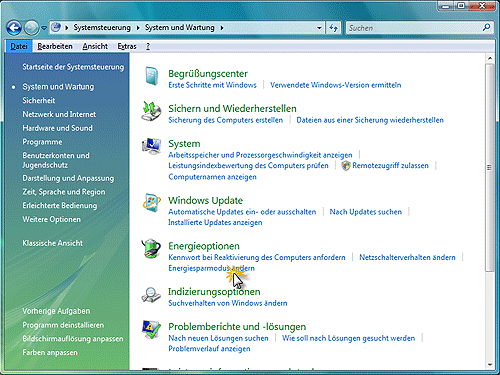
Von dem Windows-Schreibtisch aus ruft man über die Startleiste die Energieoptionen wie folgt auf:

Systemsteuerung / Wartung und Leistung / Energieoptionen

Über die Option “Energiesparmodus ändern” wechselt man in die Ansicht mit einer Auswahl voreingestellter Profile. Hier bietet Windows gewöhnlich drei Energieprofile an: “Ausbalanciert”, “Energiesparmodus” und “Höchstleistung”. Mit einem Klick auf das Auswahlfeld “Energiesparmodus” trimmt das Betriebssystem die Leistung von Windows auf einen möglichst geringen Energieverbrauch hin. Continue reading “Stromspar-Tricks für PC-Anwender”

Wie installiert man Themes auf dem Handy?

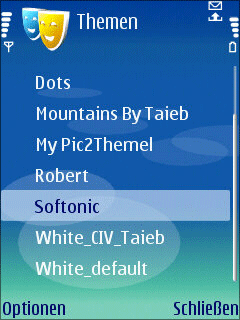
Mobiltelefone gibt es in unseren Breiten wie Sand am Meer. Statistisch benutzt jeder Europäer mindestens ein Handy. Um sich aus der riesigen grauen Masse abzuheben, eignen sich am besten so genannte Themes beziehungsweise Skins. Mit diesen Oberflächen passt man das Hintergrundmotiv beziehungsweise die Menüs des Mobilen an den persönlichen Geschmack an.

Doch wie kommen die schnittigen Designs für Nokia, Sony Ericsson, Motorola und Co. auf das Handy? Wir weisen den Weg durch den Format-Dschungel der Hersteller.

Fast alle Hersteller beziehungsweise Betriebssysteme haben für Themen eine spezielle Dateiendung reserviert. Hier ein kurzer Überblick der verbreitesten Dateiformate:

  • .nth (Nokia Serie 40)
  • .thm (Sony Ericsson)
  • .ski (Motorola)
  • .sdt (Siemens)
  • .hme (Windows Mobile Standard)
  • .sis / .sisx (Smartphones mit Symbian OS)

Einige Hersteller wie Samsung erlauben nur den Austausch des Hintergrundmotivs, zumeist Grafiken in den Formaten JPEG oder GIF. Die Menüfarben und Schriften kann man nicht ändern.

Um ein Theme auf dem Mobile zu installieren, muss man vor dem Transfer auf das Handy dafür sorgen, dass das richtige Formate vorliegt. Gegebenenfalls muss die Datei zunächst aus einem Archiv wie ZIP oder RAR entpacken, sonst klappt die anschließende Installation nicht.

Liegt das Thema im richtigen Format vor, kann man die Grafiken wahlweise per PC Suite oder Bluetooth auf das Mobile schieben. Dort startet die Installation entweder automatisch oder nach einem Klick auf den Dateianhang. Anschließend muss man in dem entsprechenden Einstellungsmenü das gewünschte Thema auswählen und aktivieren.

Wie finde ich auf dem Mac vergessene Passwörter wieder?

Viele Programme Chat-Programme oder Browser speichern eingegebene Passwörter. So muss man das Kennwort nicht jedes Mal neu eingeben. Wenn man Passwörter selten benutzt, vergisst man die geheimen Kombinationen aber auch sehr schnell. Braucht man ein Kennwort einmal auf einem anderen Computer, wird es problematisch.

Erfreulicherweise sichern viele Programme, insbesondere natürlich Apple-Software wie iChat, Safari oder Mail, diese individuellen Zugangsdaten zentral im System. Speichert man zum Beispiel die Zugangsdaten für einen E-Mail-Account in Mail, legt die Software die vertraulichen Daten verschlüsselt in dem Schlüsselbund des Nutzers ab.

Hat man einmal ein Passwort vergessen, hilft die sogenannte Schlüsselbundverwaltung. Dieses Programm findet man im Unterordner Dienstprogramme des Programmverzeichnisses. Die Software listet alle gespeicherten Passwörter auf. Per Rechtsklick kann man diese in die Zwischenablage kopieren. Damit das nicht jeder tun kann, der gerade an dem Rechner sitzt, muss man noch sein Nutzerpasswort eingeben.

Allzu sehr sollte man sich auf den interne Mac-Werkzeug aber nicht verlassen. Nicht alle Programme verwenden den Schlüsselbund, um Passwörter abzulegen. So bringt zum Beispiel der Browser Mozilla Firefox eine eigene Passwortverwaltung mit. Wie man diese Kennwörter im Notfall wiederfindet, steht hier.

Wie gefährlich sind Handyviren?

Viren, Würmer, Trojaner und andere Schädlinge gibt es auf dem PC zuhauf. Für Windows-Anwender gehören daher eine gute Firewall und Anti-Virus-Software zu den Pflichtprogrammen. Seit Jahren warnen Experten vor der zunehmenden Handyvirus Skulls in AktionGefahr von Viren für Mobiltelefone. Erste in “freier Wildbahn” aufgetretene mobile Parasiten wie CommWarrior, Skulls und Cabir schüren die Angst vor Handyviren zusätzlich. Wir zeigen wie Schädlinge auf das Handy gelangen und wie man sich vor dem digitalen Ungeziefer schützt.

Mobiltelefone unterteilt man allgemein hin in zwei Klassen: in normale Handys und so genannte Smartphones. Der Unterschied besteht in dem von dem Gerät verwendeten Betriebssystem. Einfache Handys kommen mit einem geschlossenen herstellerspezifischen Betriebssystem daher und führen allenfalls Java-Programme in einer virtuellen Maschine aus. Continue reading “Wie gefährlich sind Handyviren?”

Wie kommt Java-Software auf das Handy

Installation von Java-Software via BluetoothHandys sind eine immer wichtigere Plattform für Software- und Spiele-Hersteller. Um eine möglichst breites Publikum anzusprechen, wählen viele Entwickler Java als betriebssystemunabhängige Programmiersprache. Speziell für mobile Geräte wie Handys gibt es die so genannte Java Platform 2, Micro Edition oder kurz J2ME.
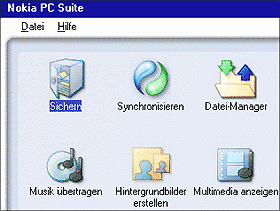

Unzählige Anwendungen für Java-Handys stehen inzwischen bereit. Von Spielen bis hin zu Google Maps und anderen Routenplanern reicht die Bandbreite an Software. Doch wie kommt eigentlich Java-Software auf das Handy? Wir erklären kurz die vier gängigsten Installationswege für Java-Anwendungen:

  • Direktinstallation per WAP-Push: Bei dieser Variante fordert der Anwender eine Java-Software per Kurzmitteilung von einem Servicedienstleister an. Nach einer erneuten Bestätigung via SMS schickt der Anbieter eine MMS mit angehängter Datei direkt auf das Mobiltelefon.
  • Der direkte Download aus dem Internet: Der Anwender lädt mit dem mobilen Web-Browser eine so genannte JAR- oder JAD-Datei direkt aus dem Internet auf das Mobile.Screenshot Nokia PC Suite
  • Installation mit der PC-Software des Geräte-Herstellers: Viele Hersteller wie Nokia und Sony Ericsson legen ihren Geräten spezielle Software bei, mit denen man via Bluetooth oder Kabel die Dateien auf das Handy überträgt. Andere Hersteller wie beispielsweise Motorola liefern hingegen in der Regel keine eigenen Transferhelfer mit oder verlangen eine Extra-Gebühr.
  • Dateitransfer auf einer Speicherkarte: Nachdem man die Java-Software auf den PC geladen hat, überträgt man die Datei(en) auf eine handy-kompatible Speicherkarte. Über den eingebauten Dateimanager des Mobilen startet man den Installationsprozess. Nachteil bei dieser Variante: Viele Handy-Dateimanager erlauben nur den Zugriff auf bestimmte Verzeichnisse auf der Speicherkarte, sodass man genau wissen muss, in welchen Ordner man die Installationsdateien ablegt.

Bei einigen Handys unterbinden manche Hersteller wie Samsung ganz bewusst die anwenderseitige Installation von Java-Software. Bei solchen Geräten bleibt dann lediglich die Direktinstallation per kostenpflichtem WAP-Push. Wer tiefer in die Thematik einsteigen möchte, dem sei Nepomuk Karbachers Diplomarbeit “Mobile Programmierung und Softwareentwicklung in Java und J2ME” wärmstens empfohlen.

Download-Tipp: OpenOffice.org 3.0 Beta

Dass gute Programme kein Geld kosten müssen, weiß seit Firefox fast die halbe Welt. Neben dem Webbrowser war das kostenlose OpenOffice.org eine der ersten großen Anwendungen, die umsonst sind.

Die Alternative zu dem weit verbreiteten Microsoft Office hat sich über die Jahre gemausert und ist nun erneut ein wenig erwachsener: Die Entwickler haben die Version 3.0 zum öffentlichen Beta-Test frei gegeben.

Auf den ersten Blick fällt auf: Das Design wurde entstaubt, ohne dabei aufdringlich zu werden. Das neue gestaltete Start Centre weist gleich nach dem Programmstart den Weg. Die Zahl der Dokumenten-Arten, die von der Open-Source-Software verarbeitet werden, ist erneut gestiegen. Ein ordentliches Paket an Vorlagen gibt es noch obendrauf hinzu.

Was Apple-Anwender freuen wird: OpenOffice.org 3.0 für Mac kommt endlich ohne die Betriebssystemerweiterung X11 aus und fügt sich optisch in die Aqua-Oberfläche ein. Bisher wirkte das Programm auf Apple-Rechnern ein wenig wie ein Fremdkörper.

Eine echte Lobeshymne also, die ich hier halte, und das zu Recht: Trotz Beta-Status kam es im Test zu keinerlei Stabilitätsproblemen.