iOS 8.0.1: Apple s’emmêle les pinceaux et retire sa mise à jour en catastrophe

Entre les problèmes de bendgate des iPhone 6 et les bugs d’iOS 8, Apple ne sait plus vraiment où donner de la tête. En témoigne la grande confusion hier soir après le lancement raté de sa mise à jour vers iOS 8.0.1 censée régler les problèmes de batterie et de Wifi.

Oui mais voilà, quelques heures après la diffusion dans le monde entier de la mise à jour, de nombreuses personnes ont souffert de graves bugs. iOS 8.0.1 empêchait certains de se connecter au réseau mobile et rendait inopérant Touch ID, le lecteur d’empreinte d’Apple.

Dans la précipitation, Apple a donc retiré de ses serveurs la mise à jour et arrêté la diffusion de celle-ci.

La firme de Cupertino a présenté ses excuses et publié sur son site Internet un tutoriel en anglais pour les utilisateurs touchés par le problème pour revenir vers iOS 8.

1. Assurez-vous que vous utilisez la dernière version d’iTunes.
2. Connectez votre iPhone à iTunes.
3. Sauvegardez votre iPhone dans iTunes sur votre Mac ou PC
4. Télécharger le fichier ci-dessous qui correspond à votre appareil:

5. Sélectionnez le fichier que vous venez de télécharger en faisant cette manipulation sur iTunes:

  • Mac: Appuyez sur la touche Option et cliquez sur Rechercher des mises à jour.
  • Windows: Appuyez sur la touche Shift et cliquez sur Rechercher les mises à jour.

6. Appuyez sur Mettre à jour pour installer iOS 8 sur votre iPhone.

Vous pouvez également lire notre tutoriel plus complet ici.

D’après The Verge, Apple travaille déjà actuellement sur iOS 8.0.2 pour corriger tous les soucis. Reste à voir désormais si le géant américain gérera mieux la diffusion de cette nouvelle mise à jour sous peine d’un nouveau scandale.

A lire:

iOS 8.0.1 pour iPhone 6 et iPhone 6 Plus: comment revenir à iOS 8?

iOS 8 maintenant disponible sur iPhone et iPad

iOS 8 : ce qui changera vraiment pour vous et votre iPhone/iPad

iPhone 6: Apple lance un guide pour les utilisateurs Android qui migrent vers iOS

Apple Pay est la plus grande nouveauté annoncée par Apple

Apple Watch: Facebook, Twitter, BMW et d’autres apps seront disponibles

Suivez-moi sur Twitter: @pierrevitre

iOS 8: WiFi lent et batterie en berne. Voici les bugs les plus fréquents

Une connexion WiFi lente et une batterie faible sont les deux bugs les plus courants signalés par les utilisateurs iOS après avoir installé iOS 8, la nouvelle version du système d’exploitation pour iPhone, iPad et iPod touch lancée la semaine dernière.

Selon les rapports de PC Mag, qui a recueilli les réactions sur les forums d’Apple, les utilisateurs d’iPhone 6, iPhone 5S, iPad Air et iPad Mini Retina display seraient touchés par le problème.

Les soucis liés à la vie de la batterie, dont le niveau peut tomber de 100% à zéro en seulement quatre heures avec une utilisation minimale de l’appareil, sont également rencontrés.

Les problèmes de batterie et la vitesse de la connexion WiFi sont de vieilles connaissances d’Apple. Les premiers utilisateurs d’iPad peuvent notamment en témoigner.

Bien que les bugs semblent avoir affecté seulement certains utilisateurs, et non pas tous, il est probable que dans les prochaines semaines Apple publie une mise à jour d’iOS 8 qui vise à résoudre ces premiers problèmes.

Pour tout savoir des nouveautés d’iOS 8, nous vous conseillons de lire notre test d’iOS 8. Et pour savoir comment installer la mise à jour, c’est par ici que ça se passe.

Source: PCMag

A lire:

iOS 8 maintenant disponible sur iPhone et iPad

iOS 8 : ce qui changera vraiment pour vous et votre iPhone/iPad

iPhone 6: Apple lance un guide pour les utilisateurs Android qui migrent vers iOS

Apple Pay est la plus grande nouveauté annoncée par Apple

Apple Watch: Facebook, Twitter, BMW et d’autres apps seront disponibles

Suivez-moi sur Twitter: @pierrevitre

Android, iOS ou Windows Phone? Lequel choisir pour commencer avec un smartphone?

Android, iOS, Windows Phone: vous voulez acheter un smartphone, mais vous ne savez pas quel système d’exploitation mobile choisir? Pour les débutants qui souhaitent acquérir leur tout premier smartphone, voici un comparatif entre les 3 principaux OS mobiles du marché.

Avant d’opter pour un premier téléphone connecté, pesez le pour et le contre. Les smartphones ont de nombreux avantages. Ils permettent de communiquer avec vos amis ou enfants via WhatsApp, Skype ou encore Facebook Messenger, de consulter vos emails à tout moment ou encore de prendre de belles photos où que vous soyez.

Pour tous ceux qui ont décidé de franchir le pas, voici une comparaison entre les meilleurs systèmes d’exploitation mobiles du moment. Comment les départager? J’ai décidé de ne garder que 4 paramètres importants pour les novices, qui peuvent se résumer sous forme de quatre questions: le smartphone est-il facile à configurer lors de la première utilisation? L’écran d’accueil est-il simple, complet et agréable? Est-il difficile d’accéder et de modifier les paramètres du smartphone? Est-il facile de réaliser les actions de base avec le smartphone (appels, photos, gestion des emails, etc)?

Premières impressions: la mise en route du smartphone

Android

Lors de la première mise en marche -le modèle pris en exemple ici est un Nexus 5- vous devez tout d’abord patienter quelques bonnes dizaines de secondes avant d’arriver au premier menu. On retrouve ensuite les options classiques présentes pour tous les systèmes d’exploitation mobiles: choix de la langue, activation ou non de la géolocalisation et de l’assistant personnel, Google Now pour Android.

On note tout de même deux choses qui fâchent et qui pourraient fortement gêner les débutants lors de l’activation du téléphone. Lors du choix du réseau Wifi, vous êtes obligé de vous connecter à Internet avant de pouvoir utiliser le smartphone. Sans 3G, ni Wifi à portée, vous ne pouvez pas activer le Nexus 5.

Deuxième déconvenue: si vous n’avez pas de compte Google -rappelons qu’une adresse Gmail suffit- vous êtes obligé d’en créer un, sur le champ.

iOS

Voici ce qu’il se passe lorsque vous allumez un iPhone pour la première fois. Les chargements s’effectuent rapidement et les écrans défilent les uns après les autres. Pour ce faire, vous pouvez rester hors connexion. L’activation se fera alors plus tard, dès que vous vous connecterez à Internet.

Pour utiliser votre premier iPhone, vous devez obligatoirement créer un compte Apple dès la première utilisation. La dernière étape consiste à ajouter un code de sécurité pour sécuriser l’accès à votre smartphone.

Windows Phone

Sous Windows Phone, on retrouve peu ou prou les mêmes menus. Comme sous iOS, vous n’avez pas besoin d’être connecté à Internet pour lancer le téléphone. Choisissez l’option Recommandé dans la toute première configuration des réglages.
Avec la mise à jour Windows Phone 8.1, vous pouvez repousser la création du compte utilisateur Microsoft à plus tard. Pour tous ceux qui allument un smartphone pour la première fois, c’est à n’en pas douter une excellente chose.

Le menu d’accueil, le cœur de votre smartphone

Android

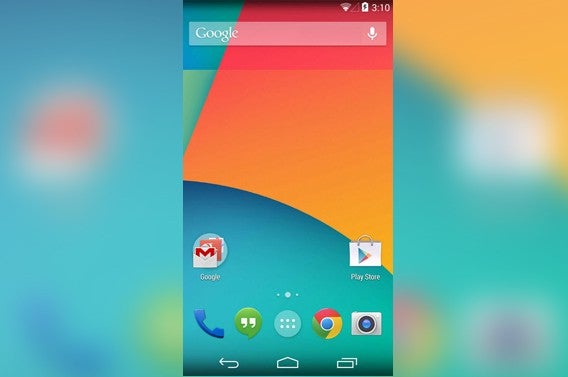
Sous Android, les écrans d’accueil et les widgets varient en fonction des modèles et des marques. Si l’on s’en tient au Nexus 5, on ne peut pas dire que l’écran d’accueil soit adapté de prime abord aux débutants. Certes, on retrouve les applis les plus importantes en bas de l’écran, à savoir le téléphone, Hangouts pour les SMS, Google Chrome pour naviguer sur Internet, sans oublier l’appareil photo, mais une grande partie de l’écran est inutilisée.

Nexus 5 homescreen

L’écran d’accueil du Nexus 5

Les boutons sont de taille moyenne. En haut, la barre de recherche Google Now n’est pas franchement utile pour les novices. Il aurait peut-être été plus judicieux de placer un accès direct aux paramètres.

Toute la force d’Android réside dans sa personnalisation. Je vois mal les utilisateurs débutants, voire même ceux qui utilisent un smartphone depuis quelques semaines, installer un launcher alternatif comme Necta Launcher ou personnaliser l’écran avec des widgets.

iOS

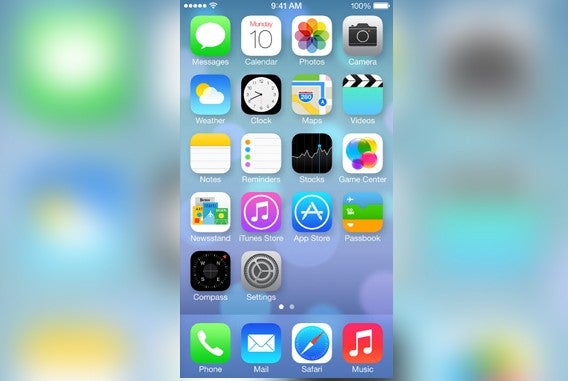
L’écran d’accueil d’un iPhone fraîchement déballé présente plus d’icônes que celui du Nexus 5. Téléphone, messages, Mail pour les courriers électroniques, l’appareil photo, un calendrier, le bouton pour accéder aux réglages: les novices ne devraient pas être perdus.

iPhone 5S homescreen

L’écran d’accueil de l’iPhone 5S

Sur ce menu, vous pouvez créer des dossiers et ajouter des widgets avec iOS 8. Seul bémol pour iOS: la taille des icônes est souvent jugée trop petite par les débutants et les personnes âgées. Il ne sera malheureusement pas possible de la modifier.

Windows Phone

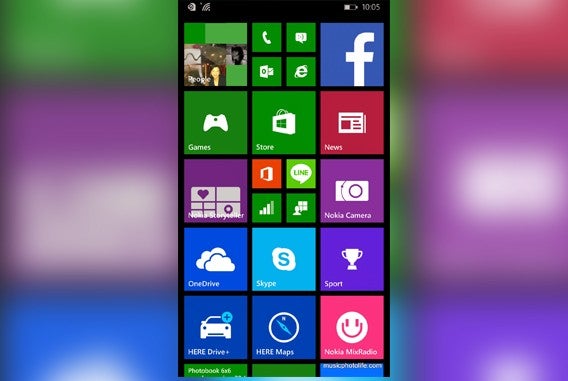
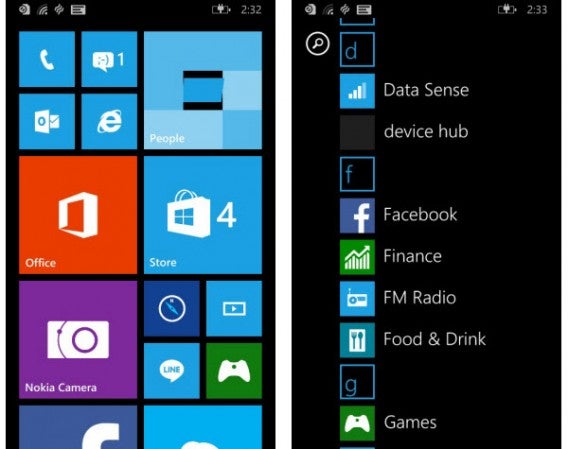
L’écran d’accueil de tous les Windows Phone se caractérise par les vignettes dynamiques. Dès que vous allumez le téléphone, les icônes bougent et on remarque qu’elles n’ont pas toutes la même taille.

Lumia 935 homescreenL’écran d’accueil du Nokia Lumia 935

Autre particularité: le menu d’accueil est condensé en un seul écran. Vous devez faire défiler ce dernier pour voir apparaître toutes les vignettes.

Pour redimensionner ces icônes, il suffit de rester appuyé dessus plusieurs secondes, puis d’appuyer sur un coin de la vignette. Pratique, les débutants pourront ne garder que quelques icônes de grande taille et faciles à identifier pour se familiariser avec le nouveau smartphone.

Les réglages du téléphone, toujours à portée de main

Android

Sous Android, les options sont accessibles depuis deux menus principaux. Les raccourcis vers le Wifi, Bluetooth et mode avion se cachent derrière les notifications alors que le menu principal des options est accessible depuis la liste des applis.

Les options sont plutôt bien classées avec des intitulés clairs et faciles à comprendre. Les débutants devraient vite trouver leurs marques parmi toutes ces possibilités.

iOS

Sur votre iPhone, vous trouverez directement sur le menu de démarrage le bouton Réglages. Le menu proposé n’est pas des plus simples, mais il propose une gestion assez exhaustive des paramètres disponibles et des informations partagées avec les applications tierces. N’hésitez pas à cliquer sur chaque appli pour bien comprendre comment ces dernières fonctionnent.

Notez également que depuis iOS7, tous les iPhone possèdent un centre de contrôle similaire à celui d’Android. C’est aussi ici que vous allez contrôler la connexion Wifi, le Bluetooth, la luminosité de l’écran et bien d’autres.

Pour résumer, il est facile d’accéder aux options principales d’un iPhone, mais les menus ne sont pas si bien organisés que cela. Les débutants auront peut-être du mal à s’y retrouver.
Windows Phone

Avec Windows Phone 8.1, Microsoft a lui aussi implémenté un centre de notifications sous forme de menu déroulant. On y retrouve les mêmes options ou presque que sous iOS et Android: Wi-Fi, Bluetooth, Mode avion et Verrouillage Rotation. En haut à droite de l’écran, on retrouve un accès au menu général des options.

Plus haut, nous reprochions à iOS un manque de visibilité pour certaines options. Windows Phone opte pour une approche différente et tente dans la mesure du possible de proposer une option par ligne. Les options importantes sont de fait plus lisibles et plus accessibles aux débutants.

Les premiers pas avec le smartphone

Android

Un appareil Android vous permet de réaliser simplement les actions de base comme appeler un ami ou ajouter une personne à votre répertoire. Seul petit bémol à noter: pour les smartphones Nexus, la gestion des SMS s’effectue via Hangouts. Hangouts est également l’application qui affiche les chats de Google +. Vous pouvez heureusement vous défaire de l’appli de chat Hangouts de Google pour gérer vos SMS à l’aide d’une autre appli.

Vous souhaitez installer WhatsApp, Skype et autres? Pas de souci, le Google Play Store est extrêmement bien fourni. Pour tous ceux qui aiment bidouiller leur téléphone, Android est d’ailleurs bien souvent leur OS préféré puisqu’il existe un tas de services aux fonctionnalités innovantes mais réservés aux plus geeks d’entre nous.
iOS

iOS est sans aucun doute l’un des OS mobiles les plus aboutis sur le marché. Chaque action de base possède son application: Messages pour les SMS, Téléphone pour passer des appels, Contacts pour le répertoire, Horloge pour le réveil et le chronomètre et ainsi de suite.

Si vous souhaitez installer des applications tierces, vous serez comblé. L’App Store possède la majorité des applications les plus populaires.  C’est sans aucun doute l’un des points forts de l’iPhone.
Windows Phone

Comme pour les deux OS mobiles précédents, Windows Phone 8.1 vous permet de réaliser toutes les actions de base -appels et SMS- sans aucun souci. Avec Windows Phone 8.1, Microsoft a réussi à proposer un écran d’accueil complet. Grâce aux vignettes dynamiques, celui-ci présente toutes les informations importantes en un clin d’œil. Un appel en absence? Vous saurez tout de suite qui a essayé de vous joindre. Un SMS entrant? Le contenu du message apparaît tout de suite sur l’écran d’accueil. L’appareil photo Nokia Camera est aussi l’un des tous meilleurs pour smartphones.

Passez tout de suite au Windows Phone Store. S’il est vrai qu’il y a encore un an, le catalogue d’applications Windows Phone était limité, ce n’est aujourd’hui plus le cas, tout du moins pour les services les plus populaires comme Facebook ou WhatsApp. Enfin, notez que vous aurez même le droit à l’application Office, pratique si vous souhaitez transférer quelques documents de travail sur votre smartphone.

Pour un premier smartphone, préférez un Windows Phone!

Au terme de ce comparatif entre les OS mobiles, force est de constater que Windows Phone 8.1 est le système le plus facile à prendre en main pour un débutant.

Lumia 630Windows Phone, l’OS mobile le plus adapté pour un premier smartphone

En deuxième place, on retrouve les iPhone, des appareils toujours aussi bien finis et prêts à l’emploi dès la première mise en route.

Android se place en bon dernier. L’OS mobile préféré des bidouilleurs est certes puissant, mais beaucoup moins intuitif que Windows Phone de Microsoft.
En somme, n’hésitez pas à recommander Windows Phone à vos parents, grands-parents ou toute personne à la recherche d’un premier smartphone simple à utiliser!


Mais qu’est-il vraiment possible de faire avec un smartphone? Voici ce que l’on peut créer en une heure de temps avec un iPhone!

Suivez-moi sur Twitter: @bbrassart

Apple: une keynote le 21 octobre pour OS X Yosemite et l’iPad ?

A peine un mois après la présentation des iPhone 6 et d’iOS 8, plusieurs rumeurs évoquent déjà l’organisation d’une nouvelle keynote au cours du mois d’octobre.

Si l’on se fie au calendrier des années précédentes, cette nouvelle keynote pourrait se tenir le mardi 21 octobre prochain. En 2012 et 2013, Apple avait en effet tenu des événements similaires autour de la même date.

Mac OS X Yosemite et la prochaine génération d’iPad ou encore de nouveaux MacBook Air ou iMac seraient probablement les têtes d’affiche de la soirée.

Pour le moment, la firme de Cupertino n’a pas encore commenté l’information, trop occupée à préparer la sortie des nouveaux iPhone 6 et 6 Plus. Plusieurs analystes, proches du dossier, ont toutefois démenti cette information et assuré qu’aucune keynote n’est au programme. Réponse dans les prochaines semaines.

A lire:

iOS 8 : ce qui changera vraiment pour vous et votre iPhone/iPad

iPhone 6: Apple lance un guide pour les utilisateurs Android qui migrent vers iOS

Apple Pay est la plus grande nouveauté annoncée par Apple

Apple Watch: Facebook, Twitter, BMW et d’autres apps seront disponibles

Suivez-moi sur Twitter: @pierrevitre

iOS 8 maintenant disponible sur iPhone et iPad

Comme prévu, iOS 8 est disponible au téléchargement depuis hier soir à 19h. Le succès est d’ailleurs au rendez-vous puisque les serveurs de téléchargement d’Apple sont assez sollicités.

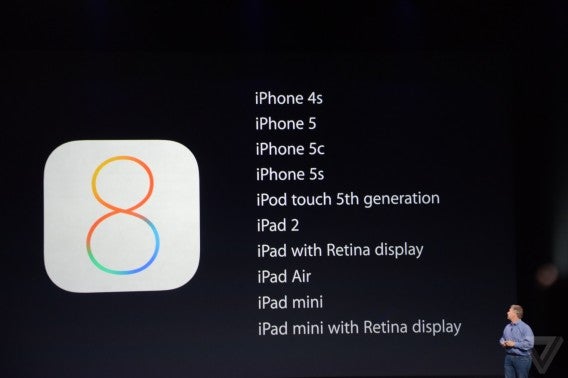
La nouvelle version du système d’exploitation mobile d’Apple peut être téléchargée gratuitement pour les iPhone 4s, iPhone 5, iPhone 5c, iPhone 5s, iPod touch 5ème génération, iPad 2, iPad Retina, iPad Air, iPad Mini et iPad Mini Retina.

Attention, certains utilisateurs d’iPhone 4S ont noté de forts ralentissements de leur téléphone depuis la mise à jour. Il convient donc de peser le pour et le contre avant de télécharger iOS 8.

Autre élément à savoir, iOS 8 est gourmand et nécessitera énormément d’espace de stockage libre pour s’installer, au moins plusieurs gigas.

Pour tout savoir des nouveautés d’iOS 8, nous vous conseillons de lire notre test d’iOS 8. Et pour savoir comment installer la mise à jour, c’est par ici que ça se passe.

A lire:

iOS 8 : ce qui changera vraiment pour vous et votre iPhone/iPad

iPhone 6: Apple lance un guide pour les utilisateurs Android qui migrent vers iOS

Apple Pay est la plus grande nouveauté annoncée par Apple

Apple Watch: Facebook, Twitter, BMW et d’autres apps seront disponibles

Suivez-moi sur Twitter: @pierrevitre

iOS 8 : ce qui change vraiment pour vous et votre iPhone/IPad

Nouveauté après nouveauté, et au-delà de la propagande Apple, voyons ce qu’apporte le nouvel iOS dans la vie quotidienne de ceux qui disposent d’un iPhone ou d’un iPad.

En tant que passionné des produits de Cupertino, j’ai passé les deux derniers mois à essayer la version beta d’iOS 8, en me posant toujours la même question: qu’introduit-elle de vraiment nouveau dans notre vie quotidienne numérique?

Or, finalement, le nouvel OS mobile est sur le point d’arriver après l’annonce de l’iPhone 6. Nous pourrons tous le télécharger à compter du 17 septembre . Mais qu’y a-t-il de vraiment utile pour nous dans l’iOS 8? Voyons, parmi les nombreuses nouveautés, celles qui nous servent et nous aident véritablement, et celles qui ne le font pas.

Messages: adieu à WhatsApp, Viber, Skype, Snapchat…

L’application de messagerie est, selon Apple, la plus utilisée de l’ensemble du trousseau logiciel d’iOS. Mais jusqu’à présent, il répondait seulement à une partie des besoins en communication des utilisateurs.

Pour les messageries instantanées de groupe (tchat), on tendait le cas échéant à lui préférer WhatsApp, Snapchat pour envoyer des photos osées et  très probablement Viber ou Skype pour téléphoner gratuitement.

La belle manœuvre d’Apple avec iOS 8 est de satisfaire tous les besoins sans sortir de Messages.

Désormais, vous pouvez en effet utiliser l’application pour envoyer des textos, créer des messages instantanés de groupe (tchat), enregistrer des messages vocaux et vidéos, mais aussi envoyer les désormais célèbres messages auto-destructeur à la Snapchat. Enfin la dernière version permet aussi d’accéder aux appels audio et vidéo gratuits de FaceTime et d’envoyer ou mettre en commun votre position.

Messages - messages vocaux et messages vidéosMessages vocaux et vidéo dans l’application Messages

Pour nous autres utilisateurs d’Apple, cela signifie que, probablement, nous n’aurons pas besoin d’autre chose pour parler avec qui que ce soit. Et disposer d’une application plutôt que de quatre ou cinq est décidément pratique. Pensez simplement au fait de retrouver une conversation pour la relire, vous devrez plus vérifier sur plein d’applications.

Par ailleurs, toutes les pièces jointes échangées au cours d’une conversation instantanée (chat) sont désormais conservées ensemble au sein même du chat. Il suffit de toucher Détails en haut à droite et consulter la section Pièces jointes pour les retrouver. Pour ce qui est des messageries instantanées de groupe en particulier, cet instrument présente une utilité incroyable.

Essayez-le et vous pourrez ainsi vous en rendre compte.

Messages - pièces jointes

En conclusion, ceux qui décideront d’acheter le nouvel iPhone 6 Plus verront, en modalité “paysage” une double colonne, présentant à droite les contacts et à gauche les messages. Ce qui n’est pas essentiel mais bien pratique.

iCloud Drive: le nuage Apple est finalement compréhensible
icloud_drive_iconDu point de vue de l’utilisateur, la vraie nouveauté en ce qui concerne iCloud Drive est la clarté de la structure, la simplicité et le caractère compréhensible de l’interface.

Le service est désormais organisé comme un véritable disque dur virtuel, avec une structure navigable répartie en dossiers, similaire à celle d’autres services de la même catégorie, tels que Dropbox.

La nouveauté est de taille. Auparavant, iCloud était un service en quelque sorte difficile à contrôler et utiliser, qui disposait d’un espace dans les nuages lequel fonctionnait de manière presque entièrement automatique en termes de back-up et de sauvegarde des fichiers en ligne. Cependant, il était possible d’en avoir un accès direct.

Cela signifie qu’il n’était pas non plus possible de prendre un fichier et de le faire glisser simplement pour le rendre toujours disponible, comme dans n’importe quel disque dur en ligne. Cela avait pour conséquence que nous avions tous des difficultés à comprendre exactement comment fonctionnait le service et ce que nous pouvions faire ou pas.

iCloud Drive

Maintenant qu’à l’intégration avec OS X et iOS 8 vient s’ajouter également cette transparence, iCloud Drive pourrait devenir le service de clouding d’élection de l’ensemble des utilisateurs d’Apple.

Handoff, le coeur de Continuity

continuity_iconContinuity est le nom qu’Apple a donné à l’intégration profonde de ses systèmes opérationnels: iOS, OS X et l’OS de l’Apple Watch, que nous découvrirons sur le marché au début 2015.

Mais qu’est-ce que cela signifie? Que lorsque vous disposez de plus d’un dispositif Apple dans la même pièce ou dans la même maison, ils seront constamment à l’écoute l’un de l’autre.

Et quoi que vous commenciez à faire sur l’un d’entre eux (créer un document ou lire un article sur Internet ou encore un e-book par exemple), vous pourrez le continuer à tout moment sur l’un des autres en reprenant votre activité exactement là où vous l’aviez laissée, le tout de manière automatique.

Une autre chose que vous pourrez faire avec Handoff est répondre au téléphone, appeler ou envoyer et recevoir des messages directement à partir de votre Mac, sans même toucher votre iPhone. Si vous êtes paresseux ou concentré sur votre travail, ce service peut être d’une grande aide.

Siri vous écoute

siri-iconLa nouveauté substantielle que nous trouvons au sein de l’assistant virtuel d’Apple est l’activation vocale “sans les mains”. Lorsque l’iPhone est connecté à une source d’alimentation, et que vous prononcez la commande “Hey, Siri“, votre secrétaire numérique s’activera, en attendant vos ordres.

L’idée de l’activation vocale au cours de la seule phase de chargement est pensée, par exemple, pour les cas dans lesquels vous vous trouvez en voiture, avec votre iPhone qui sert d’ordinateur de bord, gérant par exemple la navigation GPS avec Tom Tom, vos appels téléphoniques en entrée et en sortie ainsi qu’une bande sonore. Dans un cas comme celui-ci, il vous est impossible d’utiliser vos mains mais, désormais, vous pouvez utiliser la voix.

Clavier et bonnes suggestions

Le nouveau clavier d’iOS 8 offre un système identique à celui de SwiftKey Note: des suggestions intelligentes qui vous aident à écrire plus rapidement tout en n’étant pas envahissantes. Si vous voulez les utiliser, faites-le. Sinon, vous pourrez toujours écrire comme toujours, dans les meilleures conditions possibles.

Suggestions du clavier

Et ce n’est pas tout. Maintenant, les développeurs externes pourront créer des claviers alternatifs que vous pourrez installer et utiliser en lieu et place de celui existant par défaut.

Le clavier par défaut de l’iPhone 6 Plus, offre par ailleurs des touches extra qui rendent la frappe plus rapide comme couper, copier et coller.

En somme, vous disposez de suggestions bien faites – qui vont jusqu’à s’adapter au style utilisé et au destinataire auquel vous écrivez! – de nouvelles touches et de la possibilité d’une personnalisation. Là aussi, Apple marque un point.

Widget et extensions: pouvoir et personnalisation

Certaines applications conçues pour iOS 8 comprennent une extension. Dans la pratique, il s’agit d’instruments permettant d’ouvrir une application à l’intérieur d’une autre et d’utiliser les instruments depuis l’intérieur de l’application hôte.

Par exemple, au sein de l’application Appareil photo, il vous sera possible d’éditer les images avec les instruments de VSCOcam, parce que cette dernière comprend une extension qui vous permet de le faire.

Et des extensions seront également présentes pour Safari, ce qui permettra ainsi à chacun de le personnaliser comme il le ferait avec les extensions destinées à Chrome ou à Firefox sur un ordinateur fixe.

Pour nous, utilisateurs, cet instrument modifie profondément la manière d’utiliser notre iPhone ou iPad qui, au niveau des possibilités, se rapproche ainsi plus que jamais aux ordinateurs. Pour autant, nous ne perdons pas la légèreté et la commodité des dispositifs à écran tactile. En somme, ils disposent ainsi de plus de puissance et de la même facilité d’utilisation.

Les widgets sont, en revanche, des extensions qui s’installent dans le centre notifications. Grâce à eux, votre espace devient personnalisable. Jusqu’ici, en effet, presque personne ne l’utilisait. Généralement, il était ouvert seulement par erreur et immédiatement refermé avec un geste d’irritation. Désormais, l’histoire pourrait changer. Il suffit de donner à ce vieux service une nouvelle chance.

En résumé, widget et extensions signifient plus de puissance et plus de personnalisations. Ce qui est bien également.

Ajouter un widgetAjouter un nouveau widget est simple

Santé!

Santé (Health) est un centre de contrôle de toutes les applications de fitness. Il permet de suivre vos efforts en sport, de contrôler votre poids et plus généralement tout ce qui est lié à la santé.

Les applications qui y sont liées recueilleront les données relatives, par exemple, aux calories dépensées, à l’activité physique pratiquée, aux substances nutritives ingérées et à beaucoup d’autres choses. Elles seront ensuite présentées sous la forme de graphiques mettant en évidence l’évolution de chaque paramètre sur une base quotidienne, hebdomadaire ou mensuelle.

Health - copies d'écran

Les nouveaux iPhone 6 et iPhone 6 Plus sont également dotés d’un coprocesseur dédié au mouvement, dénommé M8, qui mesure aussi les changements d’altitude. Ils sont donc les plus efficaces en termes de collecte d’informations, et particulièrement s’ils sont associés à l’Apple Watch.

Cette application est-elle utile ? Cela dépend. Si vous utilisez tous les jours de nombreuses applications de ce genre, probablement oui et plus encore si vous avez des problèmes de santé et que vous devez contrôler constamment certains paramètres importants.

Il y a peut-être un aspect un peu maniaque dans cette énorme structure qui contrôle potentiellement tous vos paramètres vitaux. Mais si vous mettez l’application à votre service – et non pas vous au sien – et si les données qu’elle recueille ne sont en aucune manière enregistrées par quelqu’un, au-delà de votre smartphone, alors, ce peut être un bon instrument.

Des réponses rapides grâce aux notifications interactives

Certaines applications envoient des notifications et nous y sommes désormais habitués. Un exemple typique est celui de l’application Messages. Avec iOS 8, cependant, vous pouvez réagir à ces notifications – en répondant par exemple par SMS – en partant de la notification elle-même parce qu’elle est désormais interactive.

Cette fonction m’a beaucoup plu d’emblée notamment parce qu’elle fonctionne également à partir de l’écran bloqué. Pour répondre à un message, il suffit de le faire glisser vers la gauche et de toucher Répondre.

notification interactive

Les notifications interactives sont présentes tant sur l’écran débloqué que sur l’écran bloqué

La commodité de cet instrument d’iOS 8 réside dans le fait que, pour répondre à un message ou à un courriel, vous ne devez pas sortir de l’application que vous êtes en train d’utiliser. Pas plus que vous ne devez débloquer le téléphone si vous vous trouvez avec l’écran de blocage. De petites choses que chacun apprend immédiatement à apprécier et auxquelles il est ensuite ennuyeux de renoncer.

Applications photos, appareil photo et iCloud Photo Library

Que le smartphone ait désormais remplacé l’appareil photo reflex est un fait pour nombre d’entre nous.

Dans le cas de l’iPhone, en particulier, cela n’a rien d’étonnant. Les optiques sont bonnes, les applications de tierces parties sont nombreuses et le système opérationnel est robuste, le tout en un peu plus de 100 grammes. Qu’y-a-t-il donc de nouveau pour nous qui faisons des photos avec notre smartphone, au sein de la nouvelle application photo d’iOS8?

Beaucoup de choses mais peut-être surtout des options d’édition véritablement utiles.

Camera

L’instrument permettant de redresser les clichés déformés de l’application Appareil photo

Grâce à iCloud, tous les clichés et les vidéos seront organisés par événements (par exemple le lieu où a été prise la photo) et archivés automatiquement sur votre compte à distance, qui dispose d’un puissant moteur de recherche intelligent pour retrouver des clichés, même anciens, en un instant.

Autre option intéressante, celle qui permet de tourner des vidéos en time lapse afin de créer des films poétiques ou drôles, et celle de ralenti qui arrive jusqu’à 240 IPS sur les deux modèles de l’iPhone 6. Dans l’ensemble donc, notre vie de photographes numériques sera un peu plus riche et beaucoup plus ordonnée grâce à iOS 8.

Multitasking

Multi-tâche

Cette nouveauté est intéressante pour ceux qui disposent d’un iPad puisqu’elle permet d’ouvrir et d’utiliser deux applications simultanément, chacune sur la moitié de l’écran.

Je ne suis cependant pas totalement sûr qu’un écran aux dimensions réduites comme celui d’un iPad soit adapté à accueillir deux applications au même moment.

Mais cela dépendra surtout de ce que sont les deux applications en question. Pour l’heure, je n’ai pas encore trouvé d’association convaincante mais je n’exclus pas qu’elle existe. Et je ne cesserai pas de chercher.

Dans tous les cas, il est en général préférable de disposer d’une fonction en plus que d’une en moins. Après quoi, il faudra voir ce qu’on peut en faire.

En famille: mais de quelle famille parlons-nous?

Cette nouvelle fonction permet de créer une sorte de compte Appel familial pour partager les applications, la musique et les livres achetés, les calendriers et les photos prises avec les différents dispositifs iOS avec tous les membres de la famille.

Partage familialLe début du processus de mise en place de Family Sharing

Les parents ont également la possibilité dans ce cadre d’accepter ou non en temps réel les achats réalisés par leurs enfants sur iTunes et de localiser ces derniers à tout moment sur une carte.

Ce service m’amène à me poser cependant une question: existe-t-il vraiment une famille au sein de laquelle un jeune père et une jeune mère partagent un même album photo ou les mêmes livres avec deux enfants préadolescents et dans laquelle les enfants possèdent chacun un très coûteux iPhone ou iPad ?

Je crois que la réponse est non. C’est pourquoi je n’ai pas particulièrement apprécié ni la nouveauté ni la tentative de nous proposer ce modèle familial surréel.

Les contacts préférés à portée de… double clic!

Au sein d’iOS 8, vous pouvez créer une liste de personnes que vous appelez particulièrement fréquemment, ou avec lesquelles vous vous chattez le plus souvent afin de les transformer ces contacts en préférés.

Pour visualiser cette liste, il suffit de faire un double clic sur la touche Home de votre iPhone ou de votre iPad et vous la verrait apparaître dans la partie supérieure de l’écran.

Ajouter un contact aux favoris

Avec les préférés, apparaîtront également les contacts appelés récemment. Une excellente idée.

iOS, un truc après l’autre

Pour finir, le nouvel iOS mobile offre également une application sympathique: Suggestions. Chaque semaine, vous y trouverez de petits trucs pour apprendre à utiliser iOS 8. Cela sert à tout un chacun et par ailleurs, c’est très bien fait.

Astuces

En fin de compte, installez-le!

iOS 8 a-t-il ou non réussi son examen? Il faut bien dire que “oui”. Au travers de cette mise à jour d’iOS, Apple est parvenue à réaliser la même petite opération qu’elle avait déjà effectuée lors du passage entre Lion et Mountain Lion, transformant un excellent système opérationnel en un système opérationnel irrésistible.

Donc, je conseille à tous les utilisateurs disposant d’un iPhone, d’un iPad ou d’un iPod touch compatibles avec le nouvel iOS 8 de l’installer dès qu’il sera disponible, le 17 septembre, et de profiter des (nombreuses) belles nouveautés en lui pardonnant ses (quelques) défauts.

Si vous êtes également un utilisateur de Mac, vous serez également dans l’attente de la sortie d’OS X 10.10 Yosemite. Voici les nouveautés intéressantes pour nous, fans de la Pomme, que nous apportera ce nouveau système opérationnel.

A lire:

Apple Pay est la plus grande nouveauté annoncée par Apple

iOS 8: sortie prévue le 17 septembre sur iPhone et iPad

Apple Watch: Facebook, Twitter, BMW et d’autres apps seront disponibles


Article original de Pier Francesco Piccolomini – Softonic.com. Traduit et adapté de l’italien.

iOS 8: comment installer la mise à jour sur iPhone, iPad et iPod Touch?

Si votre iPhone, iPad ou iPod Touch fait partie des appareils compatibles, vous pourrez installer iOS 8 dès sa sortie. Voyons ensemble comment télécharger la mise à jour.

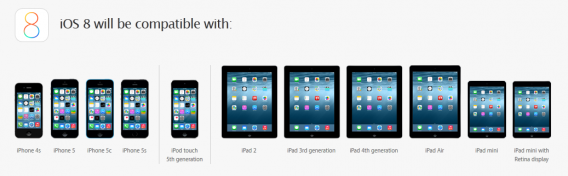
iOS 8, le nouveau système d’exploitation mobile d’Apple, sera bientôt disponible au téléchargement. En attendant, nous vous expliquons comment mettre à jour votre iPhone, iPad ou iPod Touch en toute simplicité. Pour commencer, assurez-vous que votre appareil est bien compatible avec iOS 8. Vous trouverez la liste officielle d’Apple ci-dessous:

iOS 8 compatible devicesiOS 8 peut être installé sur tous les appareils Apple représentés ci-dessus.
iOS 8 est compatible avec l’iPhone 4s, l’iPhone 5, l’iPhone 5c, l’iPhone 5s, l’iPod Touch de 5ème génération, l’iPad 2, l’iPad de 3ème génération, l’iPad de 4ème génération, l’iPad Air, l’iPad mini et l’iPad mini avec écran Retina.

Les appareils les plus anciens comme les iPod Touch antérieurs à la 5ème génération, l’iPhone 4 ou les iPad de 1ere génération ne pourront pas recevoir la mise à jour.

Pour savoir comment identifier votre modèle d’iPhone, je vous invite à consulter la page d’aide d’Apple.

Mise à jour directe depuis l’iPhone/iPad ou iPod Touch

Vous avez la possibilité de mettre à jour votre iPhone, iPad ou iPod Touch sans le connecter à un ordinateur. La marche à suivre est plutôt simple.

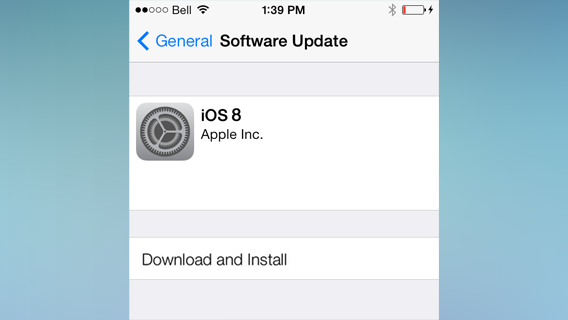
  1. Rendez-vous sur l’écran Réglages > Général > Mise à jour logicielle. Quand la mise à jour sera disponible, vous verrez apparaître le numéro de version ainsi qu’un bouton de téléchargement.
  2. Appuyez sur Télécharger et installer pour lancer le téléchargement. Le fichier s’installera automatiquement.

iOS 8 install

Appuyez sur Télécharger et installer pour lancer le téléchargement d’iOS 8.

Mise à jour depuis iTunes

Si vous ne souhaitez ou ne pouvez utiliser la mise à jour sans fil, vous pourrez toujours utiliser iTunes. Pour mettre votre téléphone à jour depuis iTunes, il vous suffira de raccorder votre appareil Apple à votre ordinateur.

  1. Connectez le câble USB à votre appareil et à votre ordinateur.
  2. iTunes s’ouvre automatiquement. Dans le cas contraire, lancez-le manuellement.
  3. Cliquez sur le bouton représentant votre appareil en haut à droite de la fenêtre d’iTunes.
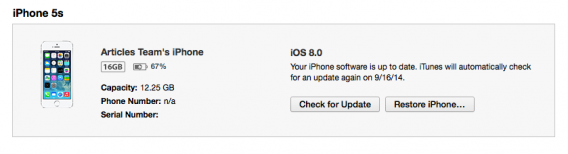
  4. Cliquez sur Rechercher les mises à jour.
  5. Si iOS 8 est disponible, un message s’affichera automatiquement. Cliquez sur Télécharger et installer.
  6. iTunes effectuera une copie de sécurité du contenu de votre appareil et installera la mise à jour.

installer iOS 8Cliquez sur Rechercher les mises à jour pour télécharger et installer iOS 8 manuellement.

Vous savez à présent comment installer iOS 8 sur votre iPhone, iPad ou iPod Touch. Il ne vous reste plus qu’à patienter jusqu’à la sortie officielle de la mise à jour.

En attendant, je vous invite à vous préparer à faire le grand saut en lisant l’analyse de Pico sur les étranges emprunts d’iOS 8 et d’OS X Yosemite, la prochaine version du système d’exploitation de la marque.

Suivez-moi sur Twitter: @SamSoftonic

iOS 8: sortie prévue aujourd’hui à 19h sur iPhone et iPad

Comme annoncé lors de la keynote par Tim Cook la semaine passée, iOS 8 devrait être disponible au téléchargement ce soir à 19h (heure française).

La nouvelle version du système d’exploitation mobile d’Apple est disponible gratuitement pour les iPhone 4s, iPhone 5, iPhone 5c, iPhone 5s, iPod touch 5ème génération, iPad 2, iPad Retina, iPad Air, iPad Mini et iPad Mini Retina.

La demande devrait être importante à 19h. Il est donc plus que probable que vous rencontriez des problèmes lors du téléchargement d’iOS 8. Il faudra donc prendre votre mal en patience ou bien retenter votre chance plus tard dans la nuit.

Contrairement à iOS 7, iOS 8 ne marque pas de révolution, mais ajoute simplement de nouvelles fonctionnalités pour les iPhone existants et les nouveaux iPhone 6 et 6 Plus. iOS 8 communiquera notamment bien mieux avec Mac OS X et intègre Healthkit, le système de fitness et de santé d’Apple.

Pour tout savoir des nouveautés d’iOS 8, nous vous conseillons de lire notre test d’iOS 8. Et pour savoir comment installer la mise à jour, c’est par ici que ça se passe.

A lire:

iOS 8 : ce qui changera vraiment pour vous et votre iPhone/iPad

iPhone 6: Apple lance un guide pour les utilisateurs Android qui migrent vers iOS

Apple Pay est la plus grande nouveauté annoncée par Apple

Apple Watch: Facebook, Twitter, BMW et d’autres apps seront disponibles

Suivez-moi sur Twitter: @pierrevitre

Popkey : le clavier GIF pour iOS 8 (iPhone et iPad)

Apple ouvre son système d’exploitation aux claviers tiers pour la première fois avec iOS 8. Nous vous invitons à découvrir PopKey, celui qui vous permettra de chatter avec vos amis en envoyant des GIF animés.

Contrairement à l’application de messagerie Emoji fou, où vous ne pouvez répondre qu’en emoji, PopKey fonctionne toujours comme un clavier normal, mais vous pouvez faire glisser vers le haut des GIF animés installés à la base. Vous pouvez même télécharger vos propres GIF à envoyer à vos amis.

Les GIF sont classés par catégories: en vedette, les tendances et bien d’autres comme Giphy. De plus, PopKey «joue» le GIF directement dans le message. Vous n’aurez donc plus à ouvrir un lien sur une page externe.

PopKey n’est pas encore sorti, mais vous pouvez déjà vous inscrire pour être alerté lors de son lancement. Néanmoins, si vous voulez vivre une expérience de clavier plus traditionnelle, vous pouvez miser sur SwiftKey pour iPhone et iPad.

Source: PopKey

Plus d’infos sur iOS 8 ? C’est par ici :

Suivez-moi sur Twitter: @zariaurore

Comment utiliser le chat vidéo de Viber sur iOS et Android?

Les versions iPhone et Android de Viber supportent les appels vidéos. Je vous explique comment mettre en place votre première visioconférence.

Viber permet désormais de passer des appels vidéos depuis les smartphones iOS et Android. Voyons ensemble comment activer la nouvelle fonction sur votre smartphone iOS ou Android.

Attention: la procédure est identique sur Android et sur iOS. Les captures d’écran ci-dessous ont été réalisées avec la version iOS de Viber.

1. Téléchargez la dernière version de Viber.

Télécharger Viber pour iOS

Télécharger Viber pour Android

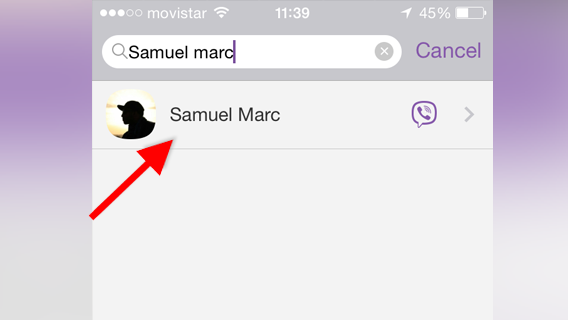
2. Recherchez le contact que vous souhaitez contacter. Rendez-vous sur sa fiche en appuyant dessus.

Viber Video Chat

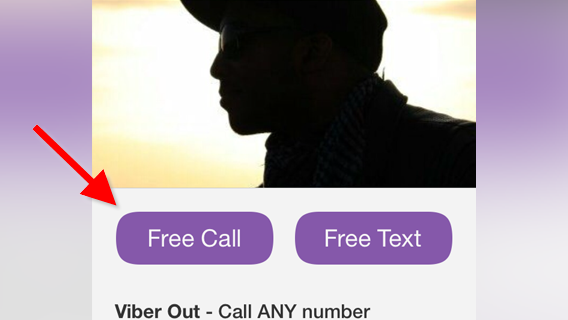
3. Appuyez sur Free Call pour passer un appel gratuit.

Viber Video Chat

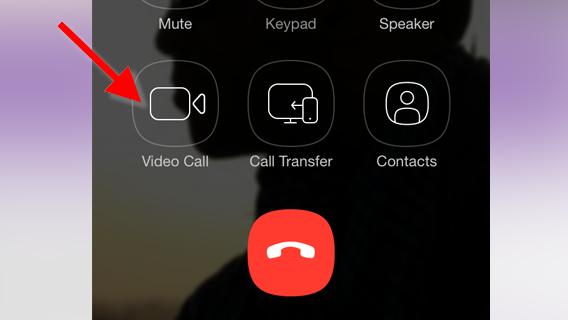
4. Une fois l’appel établi, pressez le bouton Video Call pour activer votre caméra.

Viber Video Chat

Attention: votre correspondant devra lui aussi appuyer sur le bouton Video Call pour activer sa caméra.

Vous savez à présent comment passer des appels vidéos avec Viber sur iOS et Android. Et vous pourrez même organiser des chats vidéos avec vos contacts connectés aux versions Mac et Windows de l’application!

Video Video ChatAstuce: cliquez sur l’icône représentant un petit appareil photo pour passer à la caméra dorsale de votre smartphone.

Le monde du chat vidéo est en constante évolution et Skype n’est plus le maître incontesté de la catégorie. Si vous souhaitez vous émanciper de l’application de Microsoft, je vous recommande la lecture des articles ci-dessous, tous trois consacrés à de solides alternatives à Skype:

Suivez-moi sur Twitter: @SamSoftonic