![Guide iTunes : comment installer iTunes et personnaliser son interface [Partie 1]](https://articles-img.sftcdn.net/auto-mapping-folder/sites/9/2014/11/itunes-568x198.jpg)
iTunes d’Apple mérite bien un guide complet! Voici la première partie dédiée à l’installation d’iTunes et à la personnalisation de son interface.
Dans ce guide, vous découvrirez au fil des articles comment :
- installer iTunes et personnaliser son interface;
- gérer sa bibliothèque multimédia;
- synchroniser un dispositif Apple avec iTunes;
- utiliser l’iTunes Store et nous présenterons les fonctionnalités de Cloud d’iTunes (iCloud et iMatch).
En résumé, vous allez tout savoir pour devenir un pro d’iTunes!

iTunes est le lecteur multimédia d’Apple, un véritable centre de divertissement tout-en-un distribué gratuitement aux utilisateurs Mac et Windows (32 bits et 64 bits). Bibliothèque multimédia, passerelle vers l’iTunes Store, vers le nuage iCloud ou vers sa musique iTunes Match, agrégateur de podcasts, outil pour synchroniser les dispositifs Apple (iPhone, iPad, iPod)… Beaucoup de fonctionnalités qui en font une application difficile à appréhender par certains utilisateurs. Mais pas de panique, Softonic est là pour vous éclairer sur toutes ces fonctionnalités! Suivez le guide!
Installer iTunes
Avant d’installer iTunes, veuillez consulter la configuration minimale requise sur Windows et Mac:
Configuration Windows requise
- PC avec un processeur Intel ou AMD à 1 GHz et 512 Mo de RAM
- Windows XP Service Pack 2 (ou version ultérieure), Windows Vista, Windows 7 ou Windows 8 (32 bits ou 64 bits)
- 400 Mo d’espace disque disponible
- Connexion Internet haut débit requise pour utiliser l’iTunes Store
Configuration Mac requise
- Ordinateur Mac avec un processeur Intel Core
- OS X 10.6.8 ou version ultérieure
- 400 Mo d’espace disque disponible
- Connexion Internet haut débit requise pour utiliser l’iTunes Store
Les fichiers d’installation d’iTunes 11 sont disponibles sur Softonic à ces adresses:
Une fois les fichiers d’installation téléchargés, vous pouvez procéder à l’installation. Suivez l’assistant qui vous guidera pas à pas jusqu’à la fin de l’installation. Lorsqu’elle est terminée, vous pouvez aussitôt lancer iTunes.
L’interface d’iTunes 12
A l’ouverture d’iTunes 12, un écran de bienvenue s’affiche. L’application vous propose de regarder des vidéos de présentation des fonctionnalités introduites. Regardez-les, cela vous permettra de commencer à vous familiariser avec la nouvelle interface!
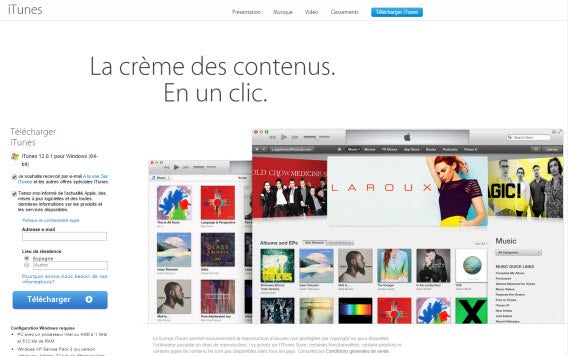
Si vous avez déjà utilisé iTunes avant sa version 12, vous remarquerez que l’application a subi un petit lifting. L’interface est plus claire, plus simple, et l’organisation a quelque peu changé. Le volet principal de navigation prend désormais toute la largeur de l’application. La barre latérale n’est plus là et se dissimule dans un menu déroulant situé en haut à gauche. Depuis ce menu, vous pouvez accéder aux différents contenus de votre bibliothèque (musique, films, séries TV, podcasts), au menu de partage à domicile et à vos bibliothèques partagées. La barre des menus a également fait les frais des modifications apportées par la version 11 et se limite à un bouton logé dans l’angle en haut à gauche.
Si ces modifications esthétiques d’iTunes ne vous plaisent pas, vous pouvez toujours revenir à une interface d’iTunes plus classique. Voyons voir comment dans la suite.
Comment afficher la barre des menus et la barre latérale d’iTunes
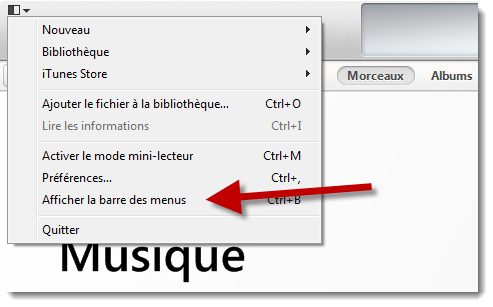
La barre des menus ne s’affiche plus par défaut, mais vous pouvez l’activer depuis le bouton en haut à gauche et en cliquant sur Afficher la barre des menus.
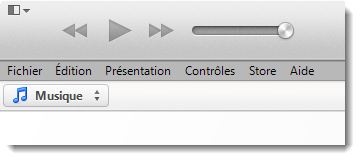
Cette barre des menus vous donne désormais un accès rapide à toutes les fonctionnalités de l’application. Quant à la barre latérale, qu’iTunes propose en fait en tant que barre horizontale en haut de l’interface, vous pouvez la faire apparaître en allant dans le menu Présentation et en sélectionnant l’option Afficher la barre latérale. L’aspect d’iTunes ressemblera alors beaucoup plus à celui auquel on était habitué.
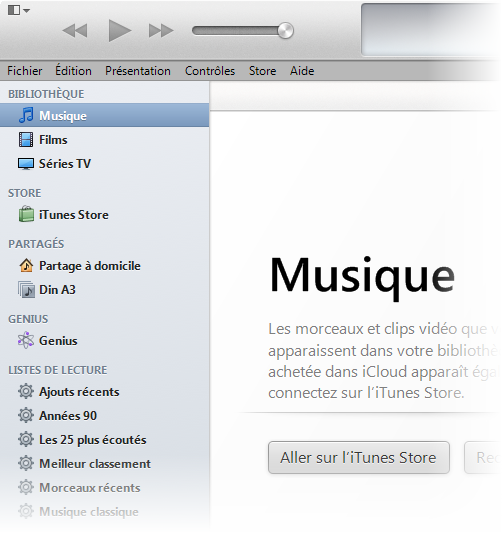
La barre latérale donne accès à ces différents éléments: votre bibliothèque multimédia (musique, films, séries TV et podcasts), à l’iTunes Store, aux fonctionnalités de partage à domicile, à Genius et à vos listes de lecture. Lorsqu’un dispositif Apple est connecté à votre ordinateur, c’est ici qu’il s’affiche.
Modifier l’interface d’iTunes à votre goût: tout savoir sur les options de présentation
Pour opérer toute modification sur l’interface d’iTunes et sur les options d’affichage, il faut passer par le menu Présentation (la barre des menus doit être activée). Voyons voir à quoi servent les options proposées:
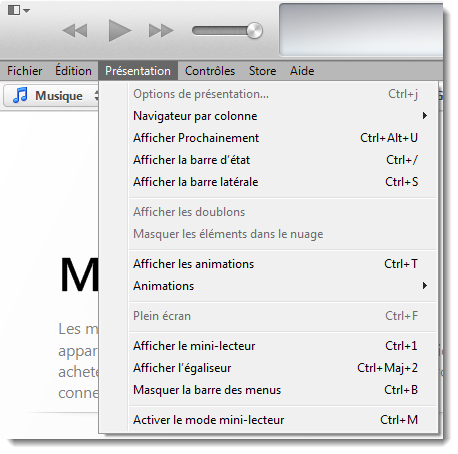
- Options de présentation…: permet de spécifier les colonnes que vous souhaitez voir apparaître dans le volet de navigation d’iTunes (artistes, albums, genres, etc.).
- Navigateur par colonne: permet d’afficher le navigateur par colonne et d’en régler les paramètres.
- Afficher Prochainement: si vous activez cette fonctionnalité, un bouton dans le lecteur vous informera de la liste des morceaux prochainement à l’écoute lorsque vous écoutez de la musique.
- Afficher la barre d’état: elle affiche des informations sur votre bibliothèque (par exemple le nombre total de morceaux de votre bibliothèque et l’espace disque qu’ils utilisent).
- Afficher la barre latérale: comment nous l’avons vu précédemment, cette option permet de faire apparaître (ou masquer) l’ancienne barre latérale d’iTunes.
- Afficher les doublons: iTunes reconnait automatiquement les doublons. Cette option permet de les localiser.
- Masquer les éléments dans le nuage: pour n’afficher que les éléments stockés sur votre disque dur.
- Afficher les animations: iTunes se transforme en boite de nuit!
- Animations: permet de choisir entre les animations proposées et d’en ajouter de nouvelles.
- Plein écran: iTunes s’affiche en taille XXL sur votre écran!
- Afficher le mini-lecteur: le mini-lecteur contient l’essentiel pour contrôler les lectures en cours lorsque vous n’utilisez pas iTunes au premier plan. Il contient un bouton lecture, deux boutons reculer et avancer, les contrôles pour régler le volume, un bouton pour afficher les morceaux sur la playlist en cours de lecture et un moteur de recherche.
- Afficher l’égaliseur: pour régler les paramètres audio d’iTunes avec des genres prédéfinis (classique, électronique, rock, etc.).
- Afficher la barre des menus: faire apparaître la… barre des menus.
- Activer le mode mini-lecteur: iTunes en version XS avec seulement l’essentiel à portée de clic!

iTunes est désormais installé et vous avez personnalisé son interface à votre goût.
A lire aussi les deux autres articles de notre guide spécial iTunes:
- Guide iTunes : 10 astuces pour gérer sa bibliothèque [Partie 2]
- Guide iTunes : comment synchroniser son iPhone, iPad ou iPod [Partie 3]
[Mise à jour d’un article publié le 25 novembre 2013]
 iTunes se met à jour dans une nouvelle version 11.0.2. Peu de nouveautés par rapport