Mac : Comment afficher l’icône du disque dur sur son bureau?

Icône Macintosh HDDécouvrons aujourd’hui comment afficher ou réafficher l’icône de votre disque dur (Macintosh HD) et de vos disques externes (clés USB, CD, DVD, mémoires flashs, lecteurs réseau, serveurs…) directement sur votre bureau.

Cette fonction, appréciée des utilisateurs Mac, se révèle pratique et claire. Mais il peut arriver, à la suite d’une mauvaise manipulation ou d’un autre problème, que cette fonction soit désactivée.

Comment alors afficher l’icône du disque dur Mac sur son bureau?

1- Sélectionnez le Finder

Sélectionnez le Finder. Pour ce faire, vous pouvez cliquer n’importe où sur le bureau ou bien utiliser la combinaison de touches Commande + Tab et faire défiler toutes les applications ouvertes pour sélectionner l’icône du Finder (le visage bleu souriant).

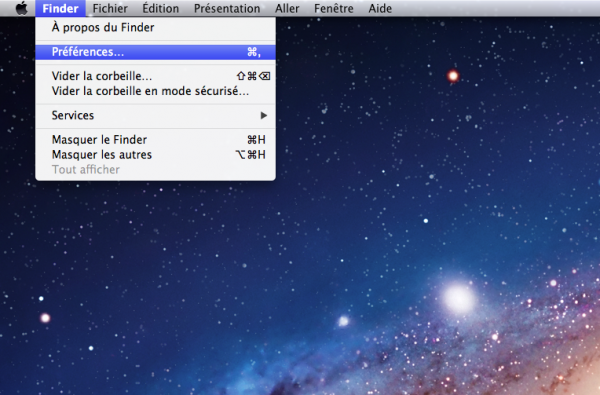
2- Cliquez sur Préférences

Menu Préférences dans le Finder

Maintenant, vous devez cliquer sur le menu du Finder et sélectionnez Préférences. Si vous aimez les raccourcis clavier, vous pouvez également utiliser la touche commande + la touche virgule. Une fenêtre s’ouvre.

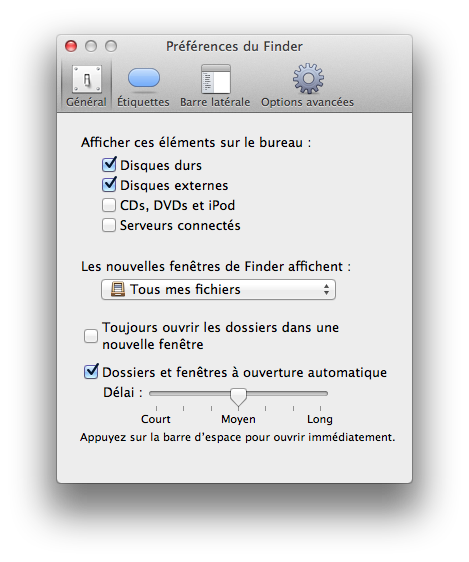
3- Onglet Général et cochez

Cliquez sur l’onglet Général des Préférences Finder. Ici vous trouverez tous les types de disques que vous pouvez faire apparaître sur le bureau.

Pour afficher l’icône de votre disque dur, cochez la première option. Pour les autres disques, il suffit de faire selon vos désirs. Facile, non ?

Vous passez de Windows à Mac et vous sentez un peu perdu? Nos guides sont là pour vous aider:

Article du 3 juillet 2012 mis à jour le 18 novembre 2014.

Comment utiliser WhatsApp sur Mac?

Vous aimeriez pouvoir utiliser WhastApp depuis votre Mac sans avoir à tripoter votre téléphone? J’ai exactement ce qu’il vous faut! Je vous explique comment utiliser WhatsApp sur votre ordinateur avec BlueStacks.

Attention: un compte Google est nécessaire pour ce tutoriel. Si vous n’en possédez pas, vous pouvez en créer un au préalable ou le faire directement dans BlueStacks (voir étape 9).

Nota Bene: BlueStacks ne supporte pas la validation en deux étapes des comptes Google: si vous aviez activé cette option sur votre compte, désactivez-la avant de commencer ce tutoriel.

Vous devez également posséder un numéro de téléphone valide afin de vous connecter au service.

Enfin, WhatsApp ne peut être installé que sur un seul appareil par numéro de téléphone: si vous utilisez un numéro déjà connecté à WhatsApp sur un téléphone, vous devrez repasser par l’étape de vérification pour réutiliser l’application sur votre smartphone.

Installer BlueStacks

Pour installer Whatsapp sur votre Mac, vous devrez d’abord télécharger puis installer BlueStacks, une application gratuite qui permet d’émuler un terminal Android.

  1. Téléchargez BlueStacks pour Mac.
  2. Installez BlueStacks sur votre ordinateur (pour en savoir plus sur l’installation de logiciels sur Mac, consultez l’assistant rapide d’installation de logiciel d’Apple).
  3. Lancez BlueStack et patientez jusqu’à la fin du chargement.

Configurer son compte Google dans BlueStacks

Whatsapp Bluestacks Mac

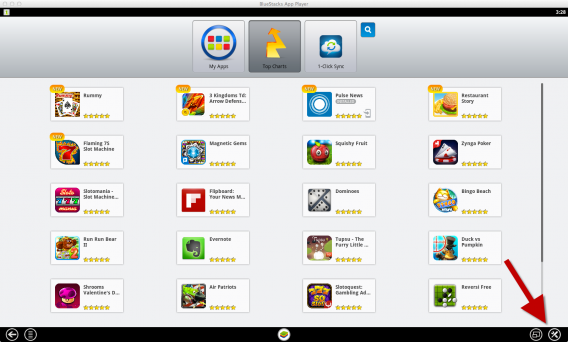
  1. Cliquez sur l’icône représentant une clé plate et un tournevis pour accéder aux réglages de BlueStacks.
  2. Cliquez sur Manage Accounts.
  3. Whatsapp Mac Bluestacks

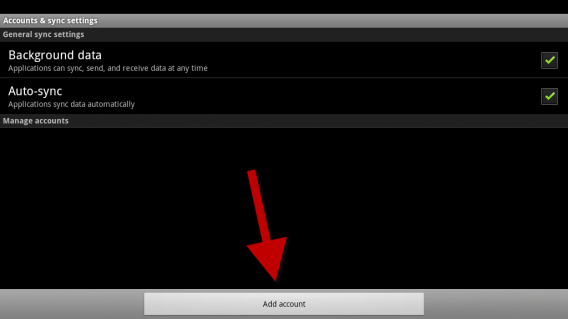
  4. Cliquez ensuite sur Add account.
  5. Cliquez sur Google.
  6. Sur l’écran suivant, cliquez sur Next.
  7. Cliquez sur Sign in pour vous identifier avec votre compte Google(si vous ne possédez pas de compte Google, cliquez sur Create pour en créer un).
  8. Entrez votre identifiant Google et votre mot de passe dans les cases correspondantes, puis cliquez sur Sign in.
  9. Cliquez sur Finish Set up.

Activer 1-Click Sync

  1. Au terme de la configuration de votre compte Google dans BlueStacks, la fenêtre d’installation de 1-Click Sync s’ouvre automatiquement. Cliquez sur Proceed, puis sur Continue.
  2. À l’écran suivant, rentrez vos identifiants Google dans les cases correspondantes, puis cliquez sur Sign in.
  3. Whatsapp BlueStacks Mac

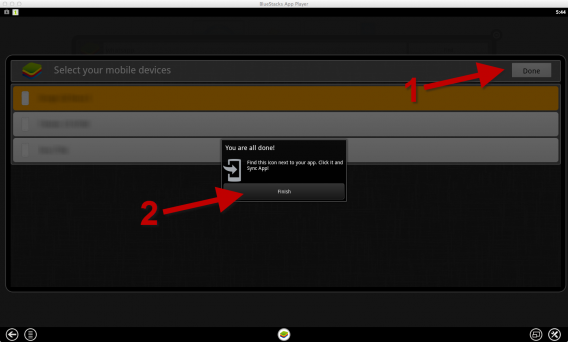
  4. Cliquez sur Done, puis sur Finish.
  5. Cliquez ensuite sur Let’s go!

Installer WhatsApp

Whatsapp Mac Bluestacks

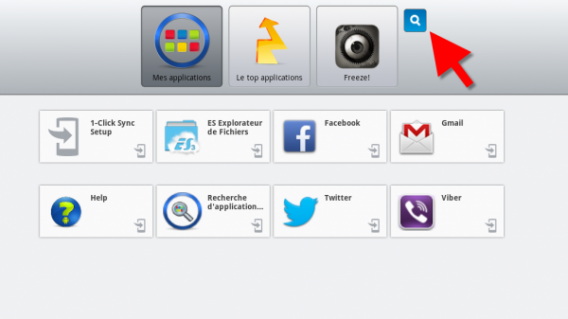
  1. Cliquez sur l’icône représentant une loupe pour chercher WhatsApp dans la boutique d’applications.
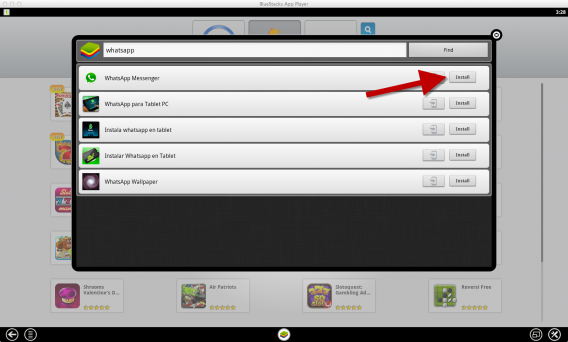
  2. Entrez WhatsApp dans le champs de recherche, puis cliquez sur Find.Whatsapp Mac BlueStacks
  3. Cliquez sur le bouton Install situe en regard de la ligne Whatsapp Messenger.
  4. Cliquez sur WhatsApp Messenger. Patientez jusque a la fin de l’installation, puis fermez l’écran de recherche.

Configurer Whatsapp

    WhatsApp Mac Bluestacks

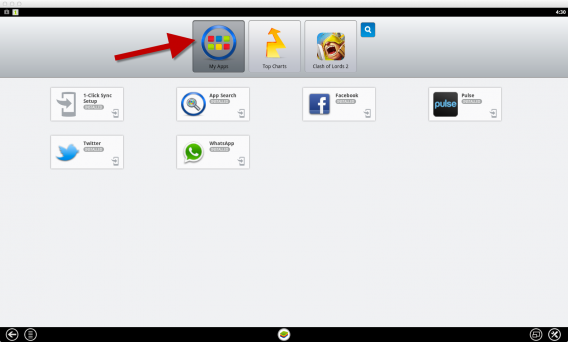
  1. Cliquez sur My Apps pour accéder à vos applications, puis cliquez sur l’icône de WhatsApp pour lancer l’application.
  2. Cliquez ensuite sur le bouton Agree and continue.
  3. Sur l’écran suivant, cliquez sur Choose a country et sélectionnez votre pays.
  4. Vérifiez que l’indicatif renseigné automatiquement est correct et entrez votre numéro de téléphone dans la case Phone Number. Cliquez ensuite sur OK.
  5. Vérifiez votre numéro puis cliquez sur OK pour lancer la vérification. Si votre numéro est erroné, cliquez sur Edit pour le corriger.Whatsapp Mac Bluestacks
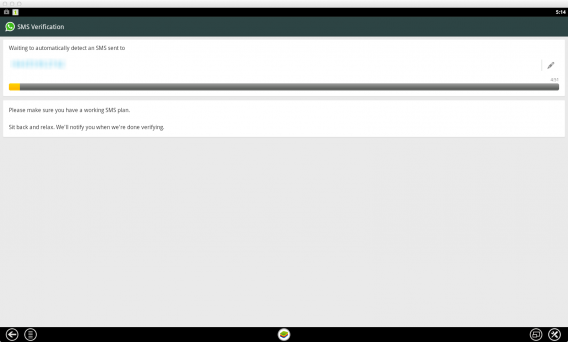
  6. Le numéro de téléphone renseigné va recevoir un code de vérification par SMS. À ce stade, vous ne pouvez pas encore entrer ce code de vérification manuellement dans WhatsApp. Attendez 5 minutes que la vérification par SMS se termine.Whatsapp Mac BlueStacks
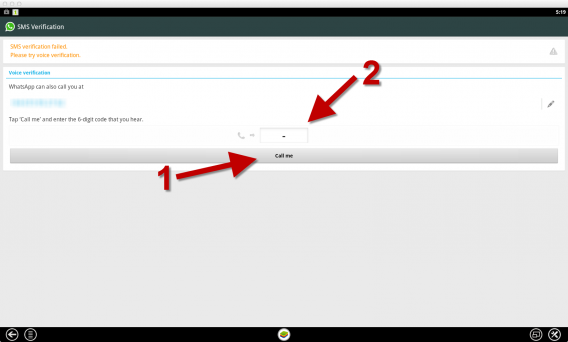
  7. À l’écran suivant, cliquez sur Call me pour confirmer votre compte WhatsApp via un appel téléphonique.
  8. Entrez le code de vérification qui vous est dicté (en anglais) durant l’appel dans la case dédiée.Whatsapp Mac Bluestacks
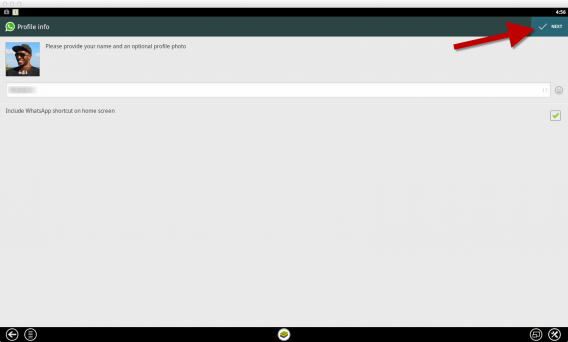
  9. À l’écran suivant, entrez l’identifiant et choisissez la photo d’avatar que vous souhaitez utiliser puis cliquez sur Next et enfin sur Continue.Whatsapp Mac Bluestacks
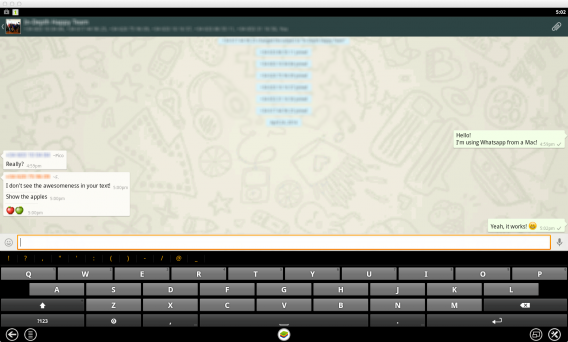
  10. Et voila! Vous pouvez a présent discuter avec vos contacts WhatsApp directement depuis votre Mac.

Vous pouvez à présent utiliser WhatsApp depuis votre Mac et chatter confortablement avec vos contacts en utilisant le clavier de votre ordinateur. Retenez que WhatsApp ne peut être installé que sur un seul appareil par numéro de téléphone: il vous faudra vérifier votre compte WhatsApp à chaque changement d’appareil si vous utilisez le même numéro sur différentes plateformes.

Maintenant que vous maîtrisez une nouvelle technique secrète de WhatsApp, que diriez-vous de percer les mystères de Snapchat avec notre dossier dédié à l’application?

A lire:

WhatsApp: que signifient le double check bleu et les statuts de lecture de nos messages

Double check bleu de WhatsApp: comment lire un message sans que les autres ne vous voient

WhatsApp vous indique maintenant si votre message a été lu

Article mis à jour le 13 novembre 2014

The Wolf Among Us enfin disponible sur le Google Play Store

The Wolf Among Us, le dernier jeu d’aventure épisodique point-and-click de Telltale Games, débarque enfin sur Android pour tous les utilisateurs sur le Google Play Store.

Jusqu’à présent, le jeu était uniquement disponible sur l’Amazon App Store.

The Wolf Among Us ressemble graphiquement à l’univers de The Walking Dead. Vous incarnez Bigby Wolf, le shérif de Fabletown, en charge de résoudre l’enquête d’un meurtre.

Chaque décision que vous prenez aura une incidence sur le résultat du jeu. Vous serez également en mesure de comparer vos choix avec ceux d’autres joueurs lorsque vous avez terminé un épisode.

Les cinq épisodes sont disponibles au téléchargement. Le jeu est gratuit mais vous devrez hélas payer pour chaque épisode (5€) ou pour toute la saison (15€).

Télécharger The Wolf Among Us pour Android

A lire:

Assassin’s Creed Unity pour PC: NVIDIA met la barre un peu plus haut

Suivez-moi sur Twitter: @pierrevitre

OS X 10.10 Yosemite : 2 conseils avant de mettre à jour votre Mac

Lors de sa Keynote du 16 octobre, Apple a mis à disposition des utilisateurs de Mac le nouvel OS X 10.10 Yosemite, téléchargeable depuis le Mac App Store. Voici ce qu’il ne faut pas oublier avant de faire la mise à jour.

Très attendue, la mise à jour OS X 10.10 Yosemite, en plus d’un design relooké, offre toute une série de nouvelles fonctionnalités: la personnalisation du centre de notifications, Un Spotlight amélioré et élargi et, surtout, Continuity, qui vous permet de répondre à un appel téléphonique directement sur votre Mac et de commencer à écrire un email sur votre ordinateur et de l’achever sur votre iPad ou sur votre iPhone. Cela est possible grâce à une synchronisation instantanée et automatique des dispositifs Apple reliés à un même réseau Wi-Fi.

Avant de l’installer et pour une mise à jour sans souci, il vaut mieux prendre ces deux précautions. Ainsi vous ne risquerez pas de perdre des fichiers ou de dérégler des paramètres importants. Les voici.

1. Vérifiez si votre Mac est compatible avec Yosemite

Attention, comme d’habitude lors des mises à jour, tous les modèles ne sont pas compatibles avec le nouveau système d’exploitation. Les ordinateurs les plus anciens ne le supporteront pas. Voici les modèles de Mac sur lesquels il est possible d’installer OS X 10.10 Yosemite.

  • MacBook Air (fin 2008 ou plus récent)
  • MacBook (modèle Aluminium, fin 2008 ou plus récent)
  • MacBook Pro (mi 2007 ou plus récent)
  • iMac (mi 2007 ou plus récent)
  • Mac mini (début 2009 ou plus récent)
  • Mac Pro 9 (début 2008 ou plus récent)
  • Xserve (début 2009)

Remarque: si votre Mac est équipé de Mavericks, Yosemite peut également fonctionner. Les modèles supportés sont les mêmes. L’ordinateur devra par ailleurs avoir au minimum 2 GB de RAM (mais 4 GB sont préférables) et 8 GB minimum d’espace libre sur le disque dur. Mais pour que le système d’exploitation et les applications fonctionnent au mieux, nous vous recommandons de disposer d’au moins 50 GB.

2. Faites un back-up du Mac

Avant de procéder à une mise à jour importante du système d’exploitation, il est toujours préférable de copier l’ensemble du contenu du disque dur. Il est rare qu’une mise à jour d’OS X pose des problèmes, mais il faut mieux ne pas courir de risques.

Si vous utilisez Time Machine, aucun souci: à partir du menu Time Machine, sélectionnez Back Up Now et le tour est joué. Time Machine esegui backup adesso Pour plus de détails, consultez la page de support d’Apple. Si en revanche vous préférez utiliser un autre programme, il existe au moins trois excellentes alternatives.

Les alternatives à Time Machine

superduper logoLa première est offerte par SuperDuper, un authentique chef-d’œuvre de simplicité, efficacité et transparence, à conseiller aux utilisateurs de tous les niveaux. La version démo, gratuite, n’est pas limitée dans le temps et offre presque autant de fonctionnalités que la version complète.

ccc-logoLa deuxième alternative, c’est Carbon Copy Cloner, également connu comme CCC. Les sauvegardes qu’il crée sont bootables, ce qui veut dire qu’en cas de problèmes, CCC peut faire un redémarrage directement à partir de la copie du disque cloné pour qu’il soit opérationnel en quelques minutes.

La troisième alternative à Time Machine est Paragon Drive Copy, qui en est encore à sa phase beta et peut être testé gratuitement. Sa particularité est que vous pouvez créer des copies du disque dur dans des conteneurs virtuels, que vous pouvez lancer avec des logiciels de virtualisation tels que VMware ou VirtualBox.

Quel soit le logiciel de sauvegarde choisi, réalisez une copie de sécurité de votre Mac avant de le faire passer à  OS X 10.10 Yosemite et vous dormirez sur vos deux oreilles.

OS X Yosemite et iOS 8: une affaire de famille

Avec la sortie d’OS X Yosemite, qui suit immédiatement celle d’iOS 8, l’écosystème Apple fait le pas définitif vers l’intégration totale des deux systèmes d’exploitation. Si vous disposez également d’un iPhone, d’un iPad ou d’un iPod touch, vous pourrez tester pleinement les potentialités de Continuity.

Néanmoins, parmi tout l’éventail de nouveautés apportées par OS X et iOS 8, nombre pourtant ne sont pas vraiment… originales! Apple se serait inspiré d’applis déjà existantes?

A lire aussi:

iOS 8.1, Mac OS X Yosemite, Apple Pay: tout ce que vous devez savoir!

OS X 10.10 Yosemite: nouveau look, nouvelles fonctionnalités

Continuity, c’est quoi? 3 nouveaux gestes entre iPhone, iPad et Mac

Article original de Pier Francesco Piccolomini. Softonic.it. Traduit et adapté de l’italien.

iOS 8.1, Mac OS X Yosemite, Apple Pay: tout ce que vous devez savoir!

Ce soir se tenait la keynote d’Apple à San Francisco. Une conférence pleines d’émotions et d’annonces.

Retrouvez tous nos articles et toutes les annonces d’Apple sur notre site Softonic!

Suivez-moi sur Twitter: @pierrevitre

Mac OS X 10.10 Yosemite maintenant disponible au téléchargement

A l’occasion de sa keynote de présentation des nouveaux iPad, Craig Federighi a enfin dévoilé la date de disponibilité pour Mac OS X 10.10 Yosemite. Et vous pouvez télécharger dès maintenant et gratuitement la nouvelle version de Mac OS dans l’App Store.

Yosemite apporte notamment une interconnexion profonde entre OS X et iOS, un véritable centre de notifications et des nouveautés majeures pour Spotlight et Mail. iCloud Photo Library qui permet de stocker toutes ses photos et vidéos dans le nuage et iCloud sont au centre de cette coopération.

On peut également citer un design encore plus plat et transparent et de nouvelles versions pour Safari, Mail, iTunes, Messages et iCloud Drive.

A lire:

OS X 10.10 Yosemite bientôt disponible: 2 choses à faire avant de mettre à jour votre Mac

OS X 10.10 Yosemite: nouveau look, nouvelles fonctionnalités

Continuity, c’est quoi? 3 nouveaux gestes entre iPhone, iPad et Mac

Suivez-moi sur Twitter: @pierrevitre

Continuity, c’est quoi? 3 nouveaux gestes entre iPhone, iPad et Mac

Commencer une activité sur un iPhone ou iPad pour la finir sur votre Mac et vice-versa: c’est désormais possible et cela s’appelle Continuity. Ce terme un peu fourre-tout regroupe différentes nouvelles options dont Handoff, qui vous permet de répondre à des appels téléphoniques depuis votre Mac.

Les fonctions Continuity ne s’adressent pas à tout le monde. Repassons rapidement les conditions nécessaires pour en profiter.

Les conditions pour utiliser Continuity

Tout d’abord, vous devez bien sûr posséder au minimum un Mac et un iPhone. Et qui plus est, des modèles récents, puisque Continuty nécessite le Bluetooth 4.0 LE, une technologie généralisée il y a peu – les MacBook Air en sont pourvus depuis 2011.

Ensuite, contrôlez que vous ayez bien iOS 8 d’un côté sur votre iPhone ou iPad et OS X Yosemite de l’autre sur votre Mac. Enfin, vous devez bien contrôler que les dispositifs que vous utilisez soient tous liés au même compte Apple, connectés sur le même réseau Wi-Fi et que la connexion Bluetooth Low Energy soit activée sur tous les appareils.

Passons maintenant à nos 3 exemples concrets d’utilisation qui pourraient bien vous simplifier la vie au quotidien.

Répondre à un appel depuis votre Mac avec Handoff

Sous le label Continuity, on retrouve la fonction Handoff. Si quelqu’un vous appelle, votre iPhone va naturellement sonner ou vibrer. La nouveauté, c’est qu’une fenêtre intempestive va également apparaitre en haut à droite de l’écran de votre Mac. Pour répondre à l’aide de l’ordinateur, cliquez simplement sur la notification. Magique non?
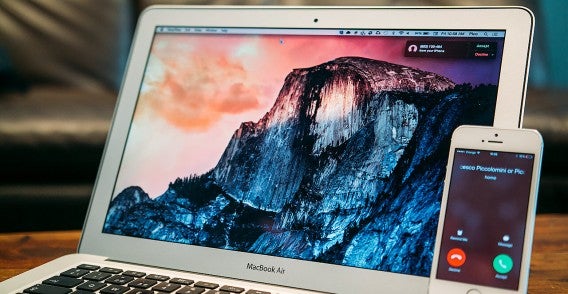
Handsoff Continuity Mac iPhone

Désormais, plus besoin de sortir votre iPhone de la poche pour répondre à un appel.

Ensuite, parlez naturellement devant votre Mac. Le micro intégré se charge de transmettre vos paroles et le tout est envoyé à votre destinataire via l’iPhone.

Voici deux situations pour lesquelles Handoff peut se révéler vraiment utile:

  • À la maison, vous ne captez le signal téléphonique qu’à un endroit précis. Dans ce cas, une fois votre Mac allumé, laissez votre iPhone à cet endroit. Vous êtes alors sûr de ne pas manquer un seul appel: vous serez de toutes façons averti sur l’écran du Mac.
  • Votre téléphone sonne, mais il est placé de l’autre côté de la pièce et vous n’avez pas envie de vous lever de votre chaise? Pas de problème, Handoff est là pour ça! Restez devant votre écran et répondez à l’appel depuis votre Mac.

Envoyer un SMS depuis votre Mac sans passer par votre smartphone

Dans la même veine et toujours si vous êtes équipé d’un Mac relativement récent et d’un iPhone ou d’un iPad, vous pouvez entretenir une conversation SMS / MMS via iMessage, le logiciel de communication d’Apple, depuis n’importe quel dispositif: smartphone, Mac ou tablette.

Vous avez déjà envoyé un iMessage depuis votre Mac, ces messages bleus gratuits entre possesseurs d’iPhone? Ce même principe s’étend désormais à tous les messages SMS et MMS.

SMS messageVous avez un Mac récent et un iPhone? Envoyez tous vos SMS sans quitter votre Mac.

A l’usage, la fonctionnalité est moins spectaculaire que HandOff, mais cela reste toujours bon à prendre.

Concrètement, vous pouvez donc envoyer un texto à un ami depuis l’iPhone, puis, une fois arrivé chez vous, continuer la conversation SMS sur Mac ou iPad sans ne jamais rencontrer de problèmes de synchronisation. Un petit pas supplémentaire vers un écosystème Apple plus cohérent.

Commencer un document sur Mac et le retoucher sur son iPad

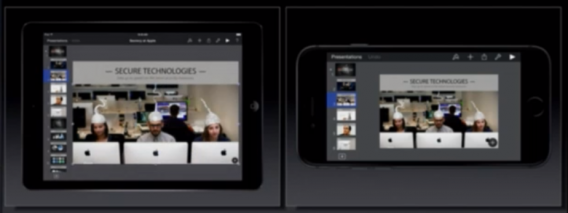
Pour cette autre fonctionnalité Continuity, ce sont les logiciels de la suite bureautique iWork d’Apple, Pages, Keynote et Numbers – les équivalents de Word, PowerPoint et Excel pour Windows – qui sont mis à contribution.

Commencez un document sous Pages depuis votre Mac, puis retrouvez votre brouillon sur un iPad ou iPhone, pour le finir dans les transports en commun ou sur votre canapé. Cela fonctionne avec l’ensemble de la suite iWork.
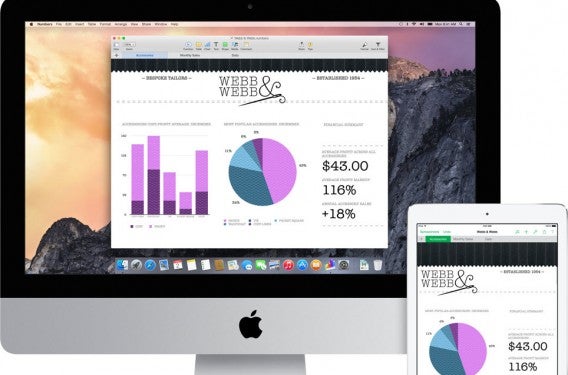
Mac and iOS KeynoteUne nouvelle fonctionnalité pratique, centrée sur la productivité.

Cette dernière nouvelle interaction peut être mise à profit lorsque vous écrivez par exemple un texte depuis Pages pour Mac et souhaitez ensuite le relire à tête reposée sur votre iPad ou iPhone.

Un pas supplémentaire vers un écosystème Apple plus cohérent

Les nouvelles options Continuity s’adressent uniquement et exclusivement aux fidèles de la marque à la pomme ou, du moins, à ceux qui possèdent déjà un iPhone et un Mac.

Ce nouvel argument de vente pourrait bien vous inciter à rester dans le petit monde d’Apple. Certains y verront une contrainte; je pense au contraire que cette complémentarité va dans le bon sens.

Etes-vous vraiment prêt à installer Yosemite? Voici 2 choses à ne pas omettre avant de mettre à jour votre Mac.

Suivez-moi sur Twitter: @bbrassart

Google Maps, Apple, Assassin’s Creed Identity et Windows 10 sont dans la Minute Softonic

La Minute Softonic, votre condensé d’high-tech en une minute. Toute l’actualité des logiciels, apps et jeux de la semaine avec Google Maps, Apple, Assassin’s Creed Identity et Windows 10.

Google Maps voyage en Egypte.

Il y a quelques jours, Google Maps a dévoilé une visite spectaculaire des pyramides de Gizeh. Si vous voulez découvrir tous les recoins secrets de l’Egypte ancienne sans quitter la maison, Google Street View est certainement le meilleur outil.

Shellshock, la brèche de l’année.

La faille Shellshock a été découverte. Elle permet de pirater Mac, Linux, ou tout autre dispositif tel que des thermostats connectés, des routeurs ou des caméras.

Apple a publié une mise à jour à destination des ordinateurs, mais vraisemblablement d’autres appareils seront exposés à tout jamais.

Assassin’s Creed annonce Identity 10.

Ubisoft a présenté Assassin’s Creed: identity, la première série d’aventure en 3D pour les smartphones et les tablettes. Dans Identity, vous pouvez créer votre propre meurtrier et remplir des missions en Italie au temps de la Renaissance. Le jeu sera disponible en 2015 pour les appareils iOS et Android.

Microsoft a surpris avec Windows… 10

Microsoft a annoncé de Windows 10 son nouveau système d’exploitation. Ce dernier récupère les derniers éléments clés de Windows 7 et ajoute de nouvelles fonctionnalités telles que les multiples postes de travail. Il semblerait que Microsoft aie sauté la version 9 pour éviter qu’elle soit confondue avec les anciens programmes Windows 95 et 98. Rendez-vous sur Softonic pour plus d’informations.


brightcove.createExperiences();

Des infos manquantes?

N’hésitez pas à partager vos informations dans les commentaires. Vous avez raté un épisode? Retrouvez toutes les Minutes Softonic sur notre blog.

Suivez-moi sur Twitter: @zariaurore

Un informaticien français découvre la faille ShellShock qui pourrait mettre l’Internet à genoux

Stéphane Chazelas a récemment, par hasard, mis la main sur l’une de plus grosses failles informatiques. Elle touche à la vulnérabilité des serveurs. Toujours pas résolue, elle fait le bonheur des pirates qui n’ont pas manqué de d’ores et déjà lancer des attaques.

La sécurité d’Internet et des serveurs qui s’y trouvent est une nouvelle fois sur la sellette. Il y a quelques jours, un informaticien français a mis la main, un peu par hasard, sur une importante faille de sécurité. Ce problème touche les ordinateurs tournant sur Mac OS et Linux. « Cette faille est liée au « Bash Shell », une couche logicielle bien connue des informaticiens qui donne accès au système d’exploitation Linux et Mac OS par une interface en ligne de commande. Pour y accéder, il suffit par exemple d’ouvrir une fenêtre Terminal sur un Linux ou un Mac », explique 01net.

Des grandes sociétés américaines ont déjà patché (« protégé ») leurs serveurs, c’est le cas notamment de Google. Du côté d’Apple, on semble moins inquiet et moins pressé, puisque rien n’a été encore fait. Dans un email à l’AFP, la marque à la pomme déclare que « La grande majorité des utilisateurs de Macintosh OS X ne sont pas exposés à la vulnérabilité de Bash », et qu’il n’y a donc pas de raison de s’inquiéter. Mais une mise à jour est néanmoins en préparation.

Stéphane Chazelas est un informaticien français. La découverte de cette faille de sécurité, il l’a faite par hasard. Mais ce qui l’inquiète le plus, c’est qu’il faudra énormément de temps pour la corriger. Certains systèmes ne supportant ou n’acceptant pas de mise à jour, il faudra trouver un autre moyen pour faire la réparation.

En attendant, des pirates ont déjà profité de la vulnérabilité de ces deux systèmes pour préparer et perpétrer des attaques.

« Ce que beaucoup d’experts de sécurité redoutent maintenant, c’est qu’un pirate transforme l’un de ces codes malicieux en vers, c’est-à-dire qu’il soit capable de se répliquer automatiquement de serveur en serveur. L’infection se propagerait alors de manière exponentielle, avec la possibilité de mettre l’Internet à genoux », s’inquiète 01net.

A lire aussi

Microsoft Office: des images de la nouvelle version ont fuité

Parallèlement à la Technical Preview de Windows 9, Microsoft travaille également sur la nouvelle version de Microsoft Office.

La solution de bureautique ​​de la firme de Redmond est d’ailleurs déjà disponible dans une version préliminaire sous le nom Office 16. Certains partenaires et testeurs ont pu avoir accès à cette nouvelle version.

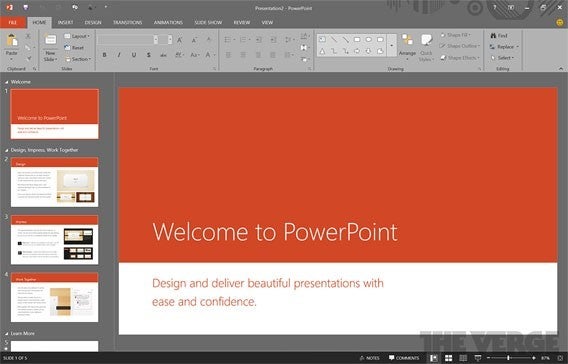
Offce propose une interface plus sombre qui rappellera à certains Mac OS X Yosemite. Celle-ci ne sera pas présente par défaut et devra donc être activée dans les options.

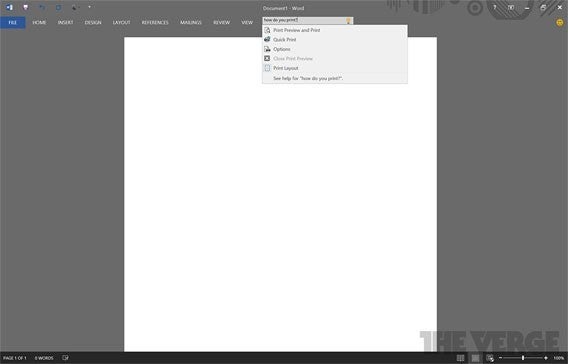
La version de bureau de Microsoft Office offre également un nouvel assistant virtuel baptisé Tell Me et censé remplacer Clippy. L’assistant est un moteur de recherche qui offre des réponses rapides à des questions sur l’insertion d’images ou d’autres fonctions.

Dans la pratique, il suffit de formuler une question ou de saisir quelques mots-clés sur une option d’édition afin d’obtenir une réponse.

La Technical Preview de Microsoft Office comprend d’autres améliorations, comme la rotation automatique des images insérées.

Microsoft a aussi revu l’application E-mail d’Outlook pour offrir aux utilisateurs plus d’options lors de la synchronisation de téléchargement d’emails (un, trois, sept ou quatorze jours).

Source et images: The Verge

A lire:

Astuce Office: tapez plus vite, remplacez un mot par un autre

Astuce Office: accéder à vos documents Word et Excel depuis n’importe quel PC

Suivez-moi sur Twitter: @pierrevitre