Avec OneDrive de Microsoft, basculez entre ordinateur et smartphone en toute simplicité

Mobilité oblige, on est de plus en plus amenés à commencer un document sur son ordinateur de bureau pour continuer à y travailler sur son smartphone, en déplacement ou chez soi. Si l’opération était encore laborieuse il y a peu, les applications de bureautique sont aujourd’hui là pour nous simplifier grandement la tâche.

Les solutions, nombreuses, dépendent surtout du système d’exploitation que vous utilisez, mais deux outils sont véritablement universels: Office et QuickOffice. Tous deux sont gratuits sur Android, iPhone et Windows Phone, mais l’application de Microsoft a l’avantage, sur QuickOffice, de s’intégrer dans la suite bureautique de l’ordinateur. Elle est en effet totalement compatible avec Word, Excel et PowerPoint.

Nous allons donc nous focaliser ici sur Office, même si Quickoffice et Google Drive constituent une excellente alternative pour tous les utilisateurs d’Android.

Microsoft Office et OneDrive sur votre ordinateur

Pour travailler depuis son ordinateur et son smartphone sur un même document, il faut obligatoirement passer par le cloud. Avec Microsoft Office 2013, l’intégration est presque automatique. Si vous utilisez une ancienne version du logiciel, une étape supplémentaire est nécessaire, mais il s’agit dans tous les cas d’une opération très simple.

Dans les deux cas, assurez-vous de disposer d’abord d’un compte Microsoft. Le compte Microsoft ouvre l’accès à Windows 8 ou à votre boite courriel Outlook.com (l’ex Hotmail). Si vous n’en avez pas, vous pouvez le créer sur la page de Microsoft.

Voyons comment faire en fonction de la version d’Office que vous utilisez.

Microsoft Office 2013

Avec la dernière version de la suite Office de Microsoft, synchroniser le document sur le cloud pour y accéder ensuite depuis un appareil portable est un jeu d’enfant. A partir de l’interface du logociel que vous utilisez -Word, PowerPoint ou Excel- cliquez sur Fichier en haut à gauche puis sur Enregistrer sous .

Si vous n’avez pas encore connecté votre copie d’Office 2013 au cloud, vous devez cliquer sur Sign In en bas à droite, puis accéder à votre compte Microsoft.

Save as - Office 2013

Après quoi, il vous sera possible de sauvegarder le fichier sur OneDrive, le service de stockage en ligne de Microsoft, équivalent à Google Drive. Il suffit de choisir le dossier et d’appuyer sur Enregistrer.

Save document OneDrive from Office 2013

Microsoft Office 2010 et versions antérieures

Si vous disposez d’une version d’Office antérieure à la 2013, vous devrez sauvegarder le fichier manuellement sur OneDrive. Pour ce faire, vous devez passer par le service en ligne de l’application. Rien de compliqué, la seule différence résidant dans le fait que vous devez y accéder à partir du navigateur.

Après avoir sauvegardé votre fichier Word, Excel ou PowerPoint sur l’ordinateur, ouvrez le navigateur Internet et rendez-vous sur la page de OneDrive. Une fois sur le site, accédez à votre compte du cloud de Microsoft.

Login OneDrivePour exporter un fichier de l’ordinateur vers le cloud, on peut procéder de deux manières: soit en faisant un glisser-déposer, soit en cliquant sur le bouton Upload en haut, puis en sélectionnant le fichier dans la boîte qui s’ouvre.

Upload on OnDrive

Accédez et modifiez le document à partir de votre smartphone

Maintenant, vous devez entrer sur le document à partir de votre téléphone portable. Sur Windows Phone, la procédure est extrêmement simple, attendu que les applications sont déjà installées et que, très probablement, vous aurez également déjà saisi les données de votre compte Microsoft dans votre smartphone.

Sur Android et iPhone, en revanche, il est nécessaire de télécharger Office Mobile pour Android et Office Mobile pour iPhone pour accéder à vos fichiers sur le cloud et les modifier. Par ailleurs, en téléchargeant OneDrive pour Android et OneDrive pour iPhone, vous bénéficierez de toutes les fonctions du drive de Microsoft.

Accédez à l’application avec votre compte Microsoft et appuyez sur l’icône du dossier en haut au centre. Après quoi, tapez sur votre OneDrive pour ouvrir le dossier documents.

Une fois le fichier ouvert, il suffit d’appuyer sur l’icône du crayon, en haut, pour commencer à l’éditer, comme dans l’illustration ci-dessous.

Office Mobile: éditer un document

De l’ordinateur au smartphone et vice-versa

La démarche fonctionne tout aussi bien en sens inverse: vous pouvez créer des fichiers sur Office Mobile, puis continuer à y travailler sur votre ordinateur. Il suffit d’ouvrir le document avec Office 2013 ou à partir de OneDrive. L’application web comprend une excellente suite en ligne appelée Office Online qui, à mon avis, est bien meilleure que Google Drive.

Une fois les applications installées, éditer un même fichier sur plusieurs dispositifs est une opération aussi simple que fluide. Et, très vite, vous vous retrouverez à basculer d’une plateforme à l’autre de manière naturelle, améliorant du même coup votre productivité.

A lire aussi:

Article original de Daniel Barranger – Softonic.it. Traduit et adapté de l’italien.

PowerPoint: 6 conseils indispensables pour des présentations sans accroc

Vous n’êtes pas sûr d’avoir tout compris aux présentations PowerPoint? Voici 6 trucs et astuces pratiques à connaître par cœur pour être sûr de réussir votre présentation en public avec PowerPoint 2010 et 2013.

Le logiciel PowerPoint fait partie intégrante de la suite de bureautique Microsoft Office. Très répandue dans les entreprises et les écoles, cette solution pour créer des présentations n’est pourtant pas exempte de défauts.

Voici 6 astuces spécial PowerPoint qui devraient vous aider au quotidien à corriger des problèmes récurrents liés au logiciel.

Assurez-vous que vos polices s’affichent correctement, quel que soit l’ordinateur utilisé

Si tout comme moi, vous redoutez que la mise en page de votre présentation soit altérée, ce petit truc va certainement vous être de très bon conseil.

Pourquoi PowerPoint n’affiche pas les bonnes polices alors que le PC avec lequel vous présentez tourne sous Windows? Probablement parce que les polices de caractères utilisées dans votre PowerPoint ne sont pas installées sur l’ordinateur final.

Une seule solution pour entamer sa présentation en toute sérénité: incorporer les polices utilisées. Le fichier final sera peut-être légèrement plus lourd, mais c’est à mon avis un mal nécessaire.

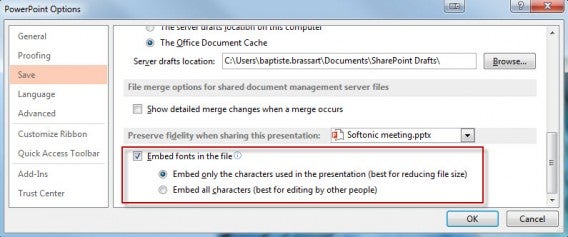
Embed fonts

Pour ce faire, rendez-vous dans Fichier > Options > Enregistrement, puis dans la section Préserver les fonctionnalités lors du partage de cette présentation, activez le case Incorporer les polices dans le fichier.

Ajouter des notes au mode Présentateur avant la réunion

Une fois la présentation prête, se pose la question du contrôle de cette dernière. Si votre document est projeté sur un projecteur -un deuxième écran donc- je vous conseille vivement d’utiliser l’écran principal de votre ordinateur à bon escient et de tirer parti du mode Présentateur.

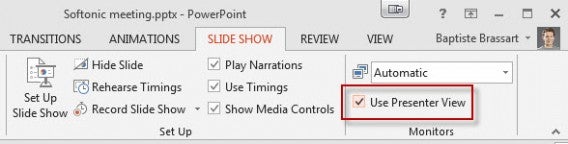
Avant de lancer la présentation, vérifiez que ce dernier soit bien activé dans l’onglet Diaporama.

Presenter View

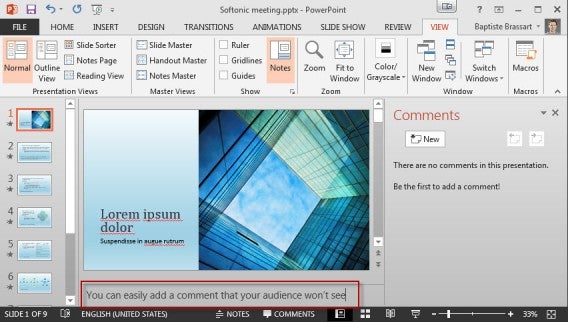
Ces annotations ne seront pas visibles sur le projecteur; elles s’afficheront uniquement sur le deuxième écran. Pensez donc à ajouter tous les pense-bêtes qui pourront vous être utiles, une fois devant l’auditoire. Pour ce faire, rendez-vous sous l’onglet Affichage, puis sur Notes.

Add a note PowerPointUn champ apparaît tout en bas de la diapositive; c’est ici que vous pouvez placer toutes vos observations et aide-mémoire pour votre PowerPoint.
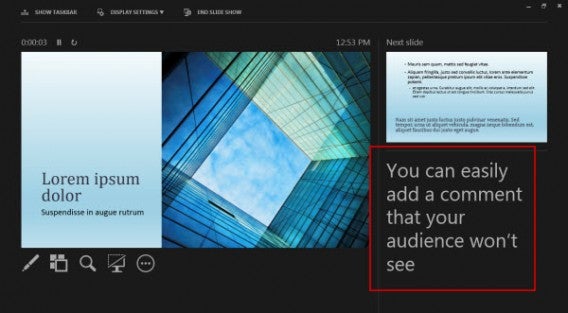
Presenter view with note

Enfin, sachez que le mode Présentateur propose d’autres options pratiques pour rendre votre présentation plus dynamique. Le laser -le premier icône sur la gauche de l’écran- permet d’indiquer avec précision ce que vous souhaitez commenter; la loupe de zoomer sur telle ou telle partie de votre présentation; le pinceau pour annoter le document en direct.

Contrôler votre présentation à l’aide de l’iPhone ou d’un Android

Que faire si la salle ne dispose pas de projecteur? Parmi les bons ingrédients nécessaires à la réussite d’une présentation, le fait de ne pas rester assis est souvent cité. Dans tous les cas, se mettre debout est plus agréable à la fois pour vous et pour votre auditoire.

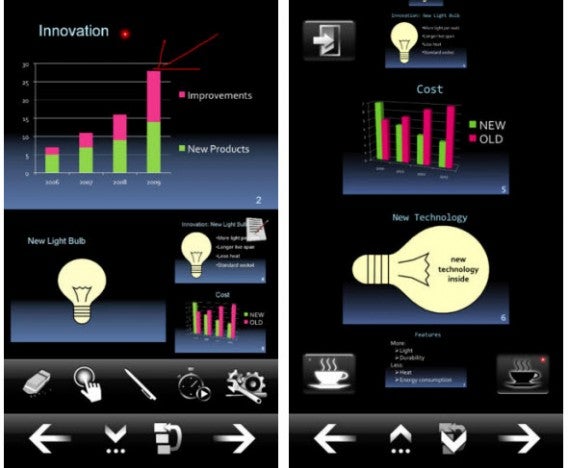
Si vous utilisez votre propre ordinateur pour la présentation, voici la solution à tous vos problèmes. De nombreuses applis pour iPhone -comme MyPoint PowerPoint Remote et AndroidFinger Point PowerPoint pour Android- permettent de contrôler une présentation à distance à l’aide de votre smartphone.

Seul prérequis pour cette famille d’applications: vous devez également installer un petit plug-in sur votre ordinateur. Suivez pas-à-pas les instructions fournies par l’éditeur pour l’installer.

iPhone PowerPoint

Une fois votre iPhone ou Android transformé en télécommande PowerPoint, plus besoin de rester assis, devant votre clavier, pour passer d’une diapositive à une autre.

Créez une identité visuelle forte à l’aide de votre propre palette de couleurs

La majorité des présentations PowerPoint auxquelles je dois assister sont généralement ennuyeuses. Qu’est-ce qui distingue une bonne présentation d’une autre très moyenne? L’aspect graphique, les couleurs jouent un rôle primordial.

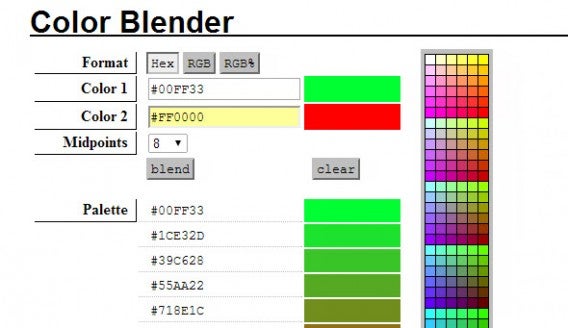
Pour éviter les fautes de mauvais goût et les couleurs qui tâchent dans votre présentation, voici Color Blender, un site internet un peu austère, mais qui fonctionne à merveille.

Color BlenderPour créer une palette de couleurs homogène à l’aide de Color Blender, 3 étapes sont nécessaires: choisissez une première couleur de référence, puis une deuxième et définissez ensuite le nombre de nuances que vous souhaitez appliquer. L’outil vous donne alors les codes hexadécimaux, RVB et RGB% que vous pouvez ensuite réutiliser pour votre présentation.

Créez une vidéo de votre PowerPoint

Vous n’avez aucune confiance en PowerPoint? Pourquoi ne pas exporter votre présentation sous forme de vidéo afin d’éviter les problèmes de mises en page et de polices manquantes?

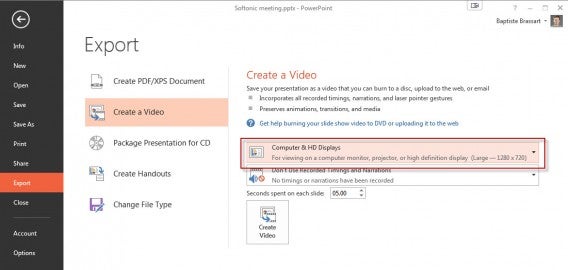
Rien de plus simple: rendez-vous dans l’onglet Fichier > Exporter > Créer une vidéo.

PowerPoint video

Sélectionnez la qualité du fichier, puis le dossier de destination de la vidéo. Il est également possible de régler le temps d’affichage des diapositives.

Cette technique peut également faire office de suivi à votre réunion, sous forme de fichier joint à un email. L’avantage de la vidéo, c’est que vos destinataires n’auront pas à cliquer à chaque slide pour passer à la suivante.

Il n’y a pas que PowerPoint dans la vie !

Dernière astuce que je ne pourrais que vous conseiller: testez de nouveaux services, de nouvelles solutions! Il n’y a pas que PowerPoint dans la vie!

Si les circonstances le permettent -beaucoup d’entre nous sont malheureusement obligés d’utiliser PowerPoint dans le cadre de leur entreprise- optez pour un nouveau service, surprenez votre auditoire.

Et ce ne sont pas les concurrents qui manquent. Je n’en garderais cependant que 3, les meilleurs à mon goût:

  • Prezi, un service multiplateforme pour créer des présentations tout en zooms et en mouvements;
  • Bunkr, une application web moderne et simple qui vous permet d’exporter le résultat au format PowerPoint ou en PDF;
  • SlideRocket, un site web permettant d’agrémenter très facilement vos présentations de vidéos et autres éléments multimédia.

En résumé

N’oubliez pas: les présentations PowerPoint ne sont là que pour accompagner votre argumentaire. Pour se démarquer de la masse des présentations PowerPoint ennuyeuses, optez pour quelque chose de nouveau.

Une présentation bien ficelée et agréable à consulter est un minimum, surprendre votre auditoire fera la différence.


Envie de vous attaquer à Excel? Voici les 10 formules magiques à retenir pour utiliser le logiciel de tableur à bon escient.

Suivez-moi sur Twitter: bbrassart

Microsoft Office 2013: les 5 nouveautés à retenir

Office 2013: 5 nouveautés à retenir


Six mois après la sortie de la version d’essai, Microsoft propose enfin la suite bureautique Office 2013 à la vente. Tout comme la mouture “preview” dénommée Office 15, la version finale d’Office 2013 apporte son lot de nouveautés et supporte les écrans tactiles. La suite s’adapte également à Windows 8, intègre de nouveaux services en ligne et bénéficie d’une interface retravaillée. Voilà les 5 caractéristiques marquantes de la nouvelle suite bureautique de Microsoft.
Continue reading “Microsoft Office 2013: les 5 nouveautés à retenir”

Office 2013: installer et tester la suite, le tutoriel en vidéo

Microsoft Office 2013 pointe petit à petit le bout de son nez. Si les boites de la suite bureautique ne sont pas encore en vente, une version de démonstration gratuite d’une durée de 60 jours est disponible en libre téléchargement.
Logo d'Office 2013

Télécharger Microsoft Office 2013 dès maintenant

La nouvelle version de la suite bureautique leader sur le marché est uniquement compatible avec Windows 7 et Windows 8 – on vous dit tout à ce sujet dans notre vidéo “Office: 5 raisons de ne pas l’adopter Office 2013”. Avant de découvrir comment procéder à l’installation de cette Preview, revenons brièvement sur les nouveautés marquantes des incontournables d’Office.
Continue reading “Office 2013: installer et tester la suite, le tutoriel en vidéo”