Astuce Office: tapez plus vite, remplacez un mot par un autre

Envie de taper plus vite? Grâce à la fonction Rechercher et remplacer, Microsoft Word peut compléter les mots à votre place. Voici le mode d’emploi pour remplacer une syllabe par un mot complet ou une expression.

Nous sommes extrêmement nombreux à utiliser Microsoft Word de temps à autre, à l’école, à l’université ou pour rédiger un CV. Et à chaque fois, la même histoire: impossible de retrouver nos marques. Voici un petit truc pour apprendre à taper plus rapidement en remplaçant quelques lettres par des mots complets à l’aide de la fonction Rechercher et remplacer.

1. Avant de taper votre document, définissez quelle abréviation vous souhaitez utiliser et pour quel mot ou groupe de mots. Dans l’exemple, nous allons raccourcir l’expression Softonic International en sint et procéder au remplacement, une fois le texte rédigé.

Mon conseil: optez pour un ensemble de lettres qui ne soit pas susceptible d’être présent dans d’autres mots. Un exemple? Tapez xxx pour Retour sur investissement ou toute autre expression qui revient fréquemment dans le document. xxx est extrêmement rapide à taper et cette suite de lettres ne risque pas de se trouver contenue dans d’autres mots.

Vous pouvez bien entendu remplacer plusieurs abréviations en mots ou expressions dans un même document. Cela sera d’autant plus efficace si vous devez saisir des expressions longues à taper.

Dans l’exemple qui suit, j’ai donc choisi de taper Sint pour Softonic International. L’expression apparaît 2 fois dans le texte.
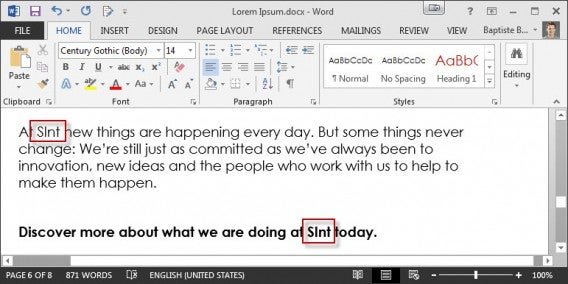
sint Replace Word

2. Un fois le document rédigé, appuyez sur Control+H pour faire apparaitre le menu Rechercher et remplacer.

Dans le premier champ Rechercher, tapez l’expression à remplacer -ici Sint. Dans le deuxième champ, appelé Remplacer par, rentrez le ou les mots qui viendront la remplacer -ici Softonic International.

Appuyez ensuite sur Remplacer tout pour modifier toutes les occurrences présentes dans le document.
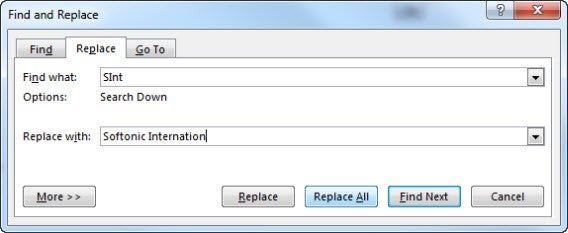
Softonic International3. Un menu vous prévient du nombre de remplacements à effectuer. Cliquez sur Yes pour scanner l’ensemble du document.
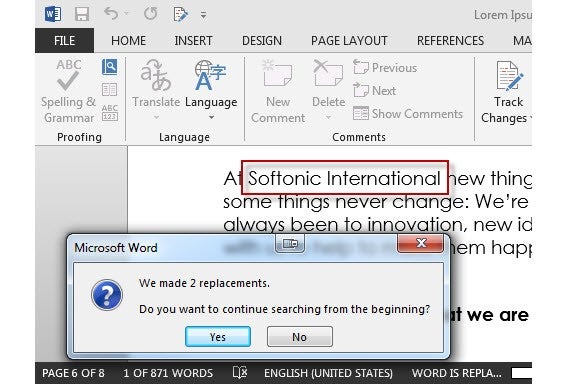
Replacements Yes Word

4. Et le tour est joué! Si vous avez d’autres expressions à remplacer, procédez exactement de la même manière.

Vous connaissez désormais mon astuce pour taper plus vite. Pensez-y si vous devez fréquemment répéter un mot dans un dossier ou tout autre document de plus d’une page.

Au sommaire de notre prochain épisode? Je vous expliquerai comment écrire sur plusieurs lignes dans une seule et même cellule Excel.

Ce tuto vous a aidé? Voici la liste de nos meilleurs trucs et astuces Office regroupés dans un seul et même article!

Suivez-moi sur Twitter: bbrassart

Astuce Office: la numérotation des pages sous Word, comment ça marche?

Numéroter les pages d’un texte Word est une opération simple si votre document ne comporte pas de page de couverture. Une attention particulière est tout de même nécessaire et ce, dès les premières lignes.

Nous sommes extrêmement nombreux à utiliser le logiciel de traitement de texte Word de temps à autre, à l’école, à l’université ou pour rédiger un CV. Et à chaque fois, la même histoire: impossible de retrouver nos marques. Je vous explique tout de suite comment numéroter un document Word de manière automatique, sans altérer la mise en page du document.

1. Règle numéro un dont on ne peut malheureusement pas s’affranchir: pour numéroter automatiquement tout type de document, vous devez respecter les styles proposés par le logiciel. Voici brièvement à quoi correspondent les principaux styles de Word.

Normal est le style à utiliser par défaut pour tout ce qui ne correspond pas aux titres, le corps du texte en somme. Titre est à réserver au titre principal du document. Titre 1, 2 et ainsi de suite correspondent aux titres classés en fonction de l’arborescence du document. Titre 1 est le titre du chapitre ou de la partie, Titre 2, le sous-titre ou la sous-partie, Titre 3, la sous-partie d’un sous-chapitre, etc…

Par conséquent, avant de vous lancer dans la rédaction d’un long document, pensez à avoir une structure claire pour le dossier. Un mal nécessaire qui, vous le verrez, facilite grandement les choses.

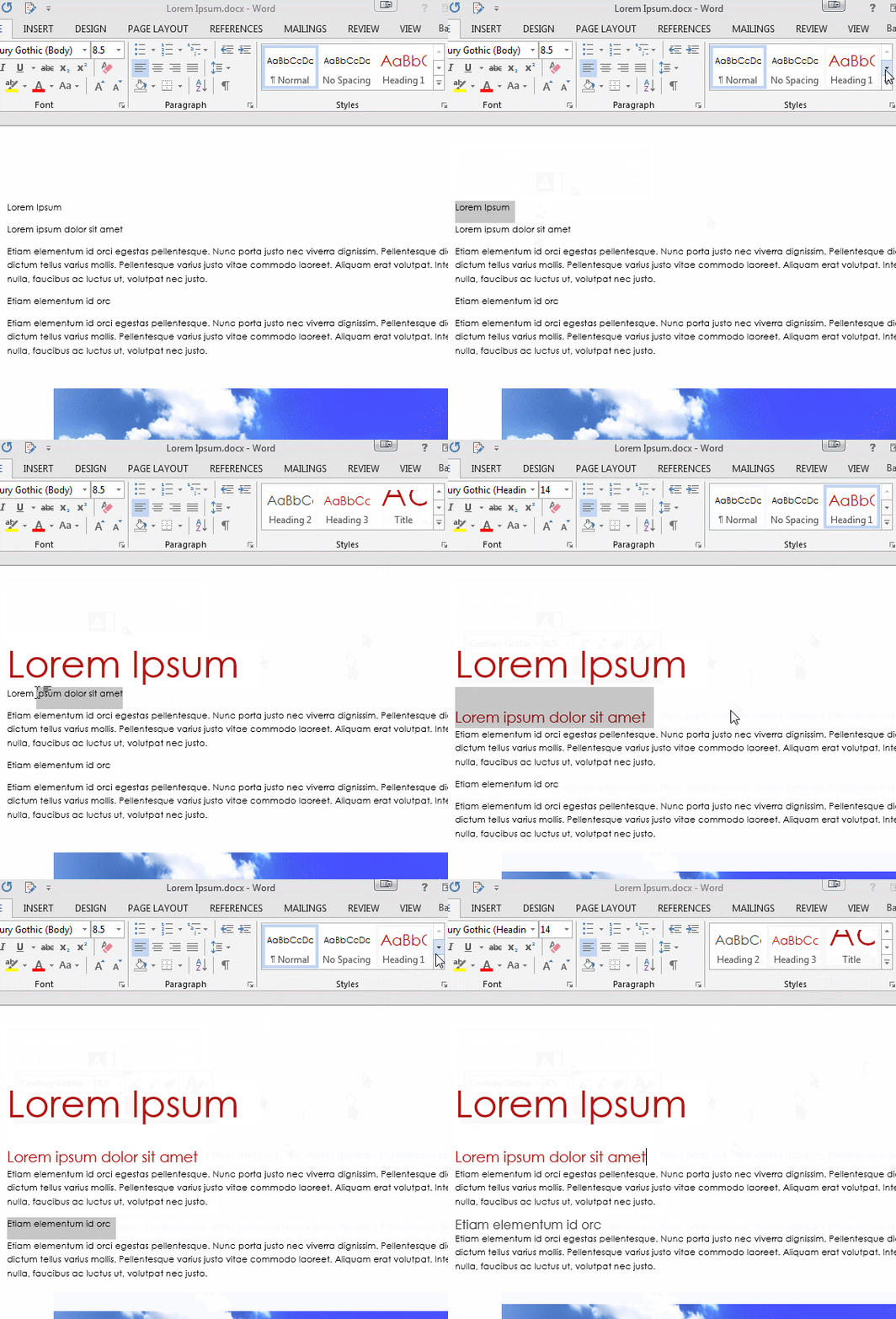
Si vous n’avez pas encore ajouté de titres et de sous-titres à votre texte Word, voici donc comment procéder:

Add styles Word

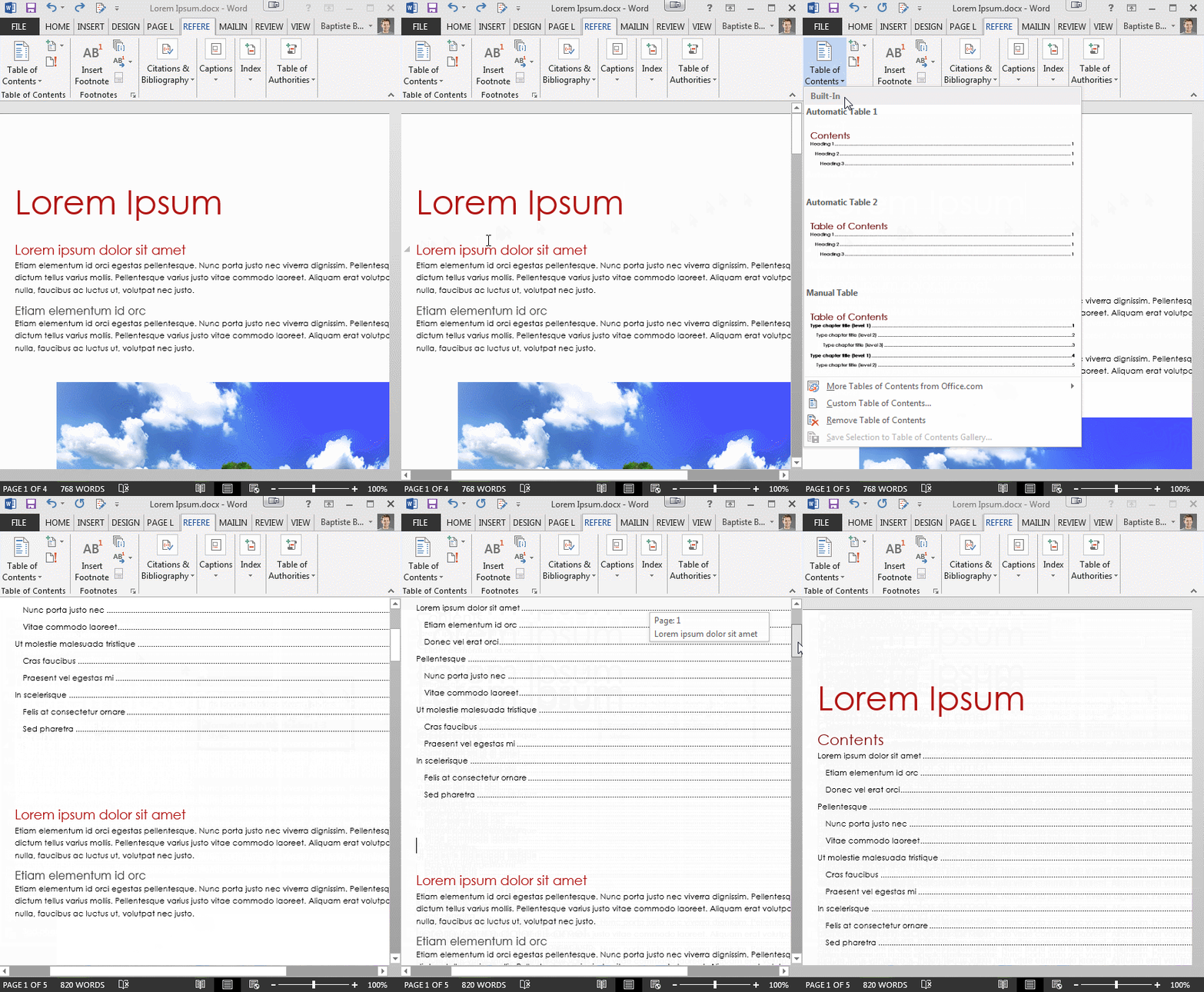
2. Pensez ensuite à ajouter la table des matières, également appelée sommaire. Rendez-vous dans le menu Références, puis Table des matières. Sélectionnez Table automatique pour procéder à l’opération.

Add table of contents Word

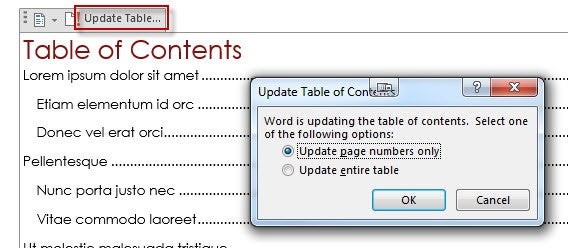
3. Si vous modifiez après coup la mise en page (en déplaçant les paragraphes ou en insérant de nouvelles photos) vous devez mettre à jour la table des matières en cliquant sur l’onglet Mettre à jour la table des matières.

Update table of contents Word4. Une fois la table des matières ajustée, il ne reste plus qu’à numéroter le document avant de le finaliser. Voici la procédure à suivre.

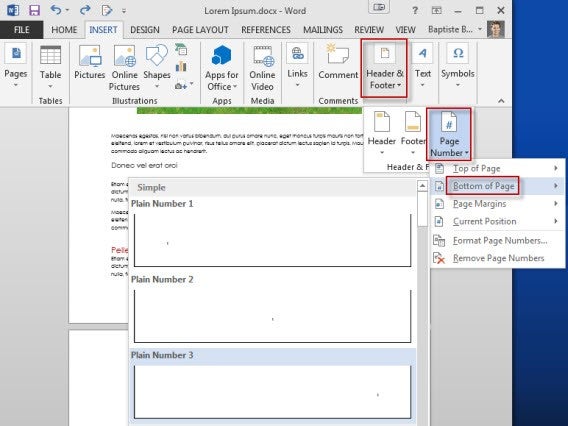
Sous l’onglet Insertion, cliquez sur Numéro de page, puis Bas de page ou Haut de page. Choisissez enfin la position que prendront les numéros une fois sur le document. Dans notre exemple, ils viendront se placer automatiquement en bas à droite.

Add page numbers Word

5. Dans le cas d’un document plus complexe, par exemple un dossier, la numérotation par défaut sous Word ajoute un numéro de page à la page de couverture. Cette dernière ne doit pourtant pas être comprise dans le décompte des pages.

Voici donc la solution pour ne numéroter qu’à partir de la page 2.

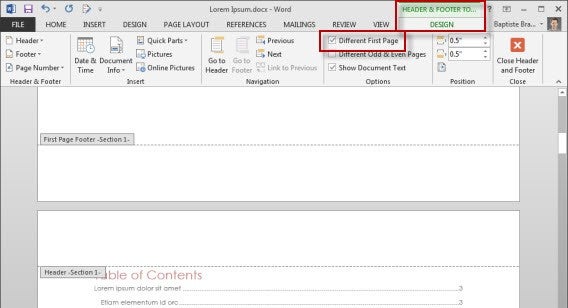
Cliquez sur le pied de page de la couverture pour faire apparaître le menu Création dans l’interface ruban. Cochez la case Première page différente pour faire disparaitre le numéro de la couverture.

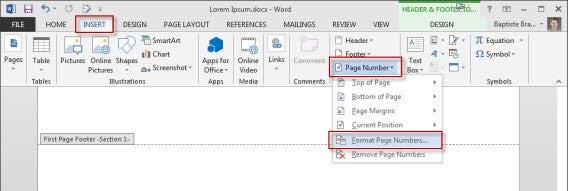
Different first page6. Revenez ensuite sur l’onglet Insertion, puis Numéro de page et enfin Format des numéros de page.

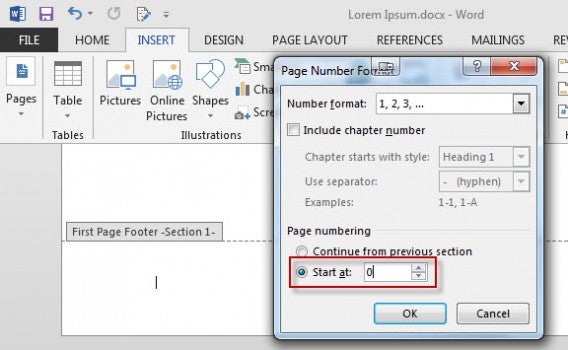
Format Page Number7. Dans ce menu, cochez l’option À partir de dans le menu Numérotation des pages et remplacez 1 par 0.

Page Number Start at 0Et un problème de moins pour Office! Dans cet exemple, la page de couverture ne sera donc pas numérotée et la page 2 du document affichera comme numéro de page le 1 sans que la mise en page ne s’en trouve altérée. Pratique non?

Nous venons de constater; la numérotation automatique n’est finalement pas si simple que cela. N’essayez pas de modifier manuellement les chiffres; la clé pour gagner du temps reste un bon plan pour votre dossier et une bonne utilisation des styles.

Au sommaire de notre prochain épisode? Nous resterons avec le logiciel Word. Je vous expliquerai comment ajouter un mot à l’aide d’un raccourci.

Ce tuto vous a aidé? Voici la liste de nos meilleurs trucs et astuces Office regroupés dans un seul et même article!

Suivez-moi sur Twitter: bbrassart
Astuce Office: accéder à vos documents Word et Excel depuis n’importe quel PC

Vous êtes à l’extérieur, chez un ami ou dans un cybercafé et vous devez éditer en urgence vos documents Office? Je vous présente la solution maison qui marche à tous les coups, j’ai nommé Office Online. Pratique pour garder tous ses documents sous la main – CV, lettres de motivation, dossiers- et pouvoir ainsi les éditer depuis n’importe quel ordinateur connecté à internet.

Nous sommes extrêmement nombreux à utiliser Word, PowerPoint ou Excel de temps à autre, à l’école, à l’université ou pour rédiger un CV. Et à chaque fois, la même histoire: impossible de retrouver nos marques. Voici un petit truc pour éditer et modifier des documents Office depuis un autre PC que le vôtre.

Lorsque j’étais étudiant, je me déplaçais toujours avec une clé USB. Aujourd’hui, vous aurez beau fouiller dans mon sac, vous ne trouverez pas la moindre trace de mémoire amovible. Pourquoi? Parce qu’en cas de besoin, j’édite mes documents Word, Office et Excel à l’aide d’Office Online, les applications web de Microsoft qui se synchronisent avec les logiciels de la suite Office. Démonstration.

1. L’astuce consiste à enregistrer les documents dans l’espace de stockage en ligne OneDrive -anciennement appelé SkyDrive- pour les retrouver après coup.

Une fois que vous avez terminé votre document Word, votre tableur Excel ou votre présentation PowerPoint, cliquez sur Fichier puis Enregistrer sous. 3 options s’offrent alors à vous: OneDrive, l’espace de stockage en ligne de Microsoft, Ordinateur pour sauvegarder les données en local et Ajouter un lieu pour passer par Office 365.
Choisissez OneDrive, puis Se connecter.

Connect OneDrive

2. Si vous n’avez pas de compte Microsoft, vous pouvez en créer un gratuitement en quelques clics depuis cette page. Un compte Microsoft comprend plusieurs services: l’espace de stockage OneDrive, une adresse électronique Outlook, la possibilité de synchroniser votre PC sous Windows 8.1 ou votre smartphone Windows Phone 8.1 avec le compte.

3. En connectant votre compte OneDrive à votre copie de Microsoft Office 2013, vous pouvez d’un simple clic enregistrer tous vos documents dans le cloud de Microsoft.

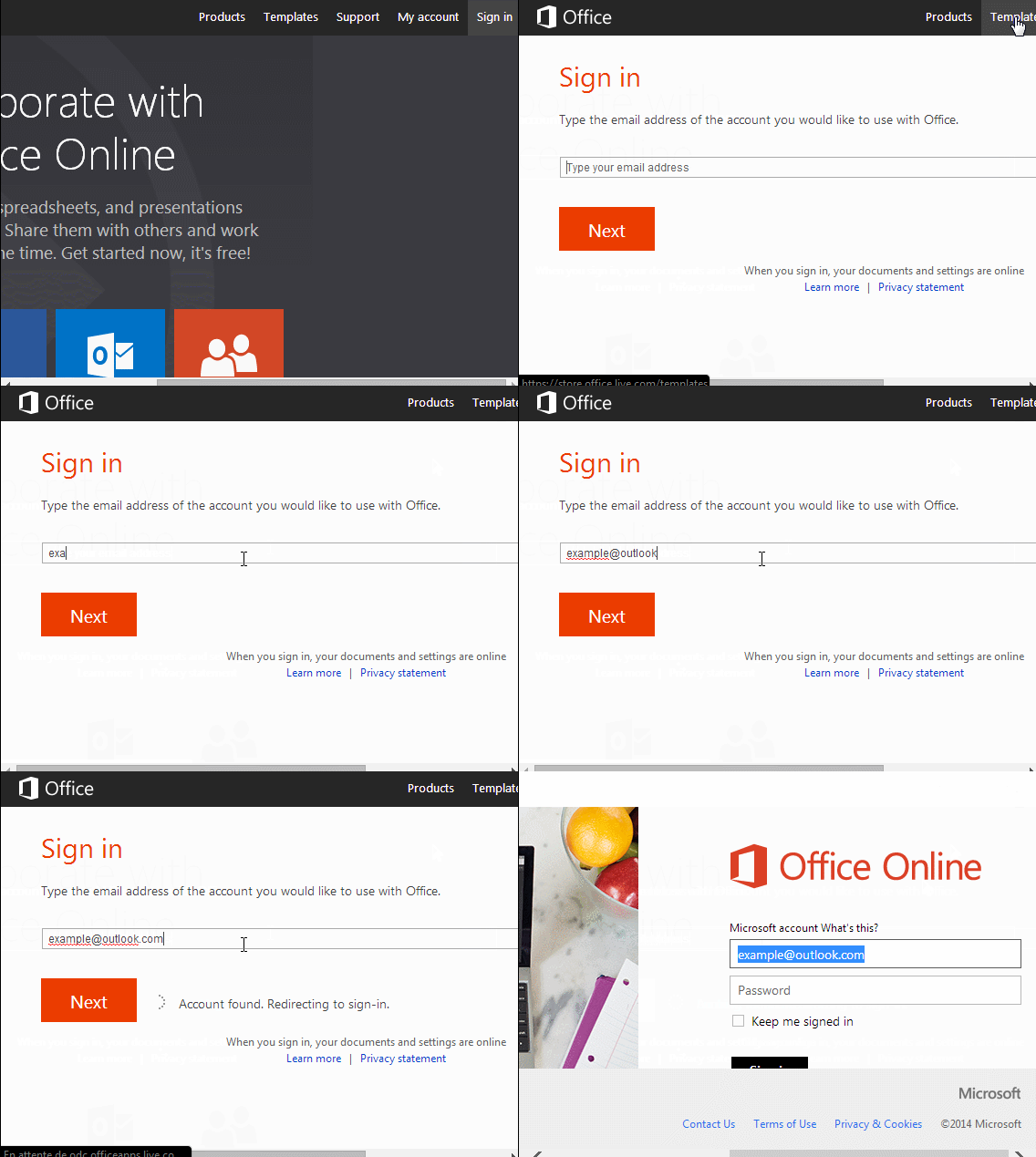
4. Comment puis-je ensuite éditer tous ces documents sur un autre ordinateur? C’est très simple. Une fois que vous êtes sur un autre PC ou Mac, ouvrez le navigateur web, rendez-vous sur la page d’accueil d’Office Online, cliquez sur Se connecter en haut à droite, puis rentrez votre adresse mail.

Email Office Online

5. Rentrez vos identifiants de compte, puis validez pour accéder à l’espace de stockage.

6. C’est ici que vous allez pouvoir retoucher tous vos documents que vous avez créés avec Word, PowerPoint ou Excel. Choisissez l’icône du programme que vous souhaitez ouvrir.

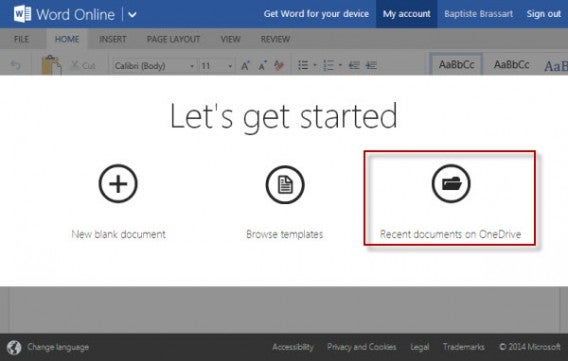
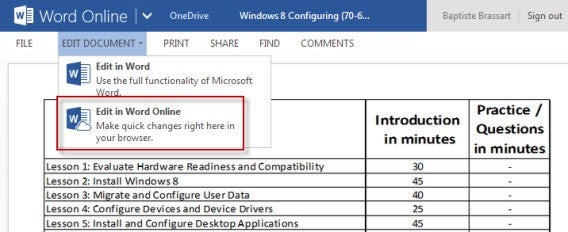
Choisissez ensuite Documents récents dans OneDrive, ouvrez le document de votre choix, puis éditez-le en passant par Modifier le document, Modifier dans Word Online et le tour est joué!

Recent documents Office Online

Edit in Word Online

Vous retrouvez une interface très similaire à celle d’Office 2013 dans le navigateur. Les documents sont automatiquement sauvegardés. En clair, de retour sur votre PC personnel, vous retrouvez la dernière version des textes, tableurs et présentations que vous venez de peaufiner dans le navigateur web.

Et un problème de moins pour Office! Vous savez désormais comment accéder à vos documents Office depuis un autre PC ou un Mac. Une astuce extrêmement pratique si, par exemple, vous devez retoucher un document à la dernière minute.

Au sommaire de notre prochain épisode? Je vous expliquerai tout sur la numérotation des pages sous Microsoft Word.

Ce tuto vous a aidé? Voici la liste de nos meilleurs trucs et astuces Office regroupés dans un seul et même article!

Suivez-moi sur Twitter: bbrassart
Nous sommes extrêmement nombreux à utiliser Word, PowerPoint ou Excel de temps à autre, à l’école, à l’université ou pour rédiger un CV. Et à chaque fois, la même histoire: impossible de retrouver nos marques.

Astuce Office: des onglets pour Word, Excel et PowerPoint, c’est possible!

Étudiants, employés, personnes âgées: Microsoft Office n’est pas une fatalité! Aujourd’hui, je vous explique comment ouvrir plusieurs documents dans une seule et même fenêtre. L’astuce? Un petit logiciel appelé Office Tab.

Nous sommes extrêmement nombreux à utiliser Word, PowerPoint ou Excel de temps à autre, à l’école, à l’université ou pour rédiger un CV. Et à chaque fois, la même histoire: impossible de retrouver nos marques.

Au fil des années, j’ai appris quelques trucs simples qui pourront à vous aussi vous être utiles. Voici une astuce qui devrait, j’en suis sûr, vous simplifier grandement la vie.

Je ne compte plus le nombre de fois où j’ai rêvé disposer d’onglets pour les logiciels de la suite Microsoft Office. Word, Excel, PowerPoint. J’étais convaincu qu’il n’était pas possible d’ouvrir plusieurs fichiers dans une même fenêtre… jusqu’à ce que je découvre Office Tab.

Voici en clair comment fonctionne Office Tab: une fois installé, lorsque vous double-cliquez sur un document Word alors que vous en avez déjà un d’ouvert, le logiciel de traitement de texte ne crée pas de nouvelle fenêtre, mais ajoute un onglet sur l’interface de Word.

La version de démonstration d’une durée de 30 jours est gratuite. Le programme se décline en 2 versions: Office Tab, compatible avec Word, Excel et PowerPoint et Office Tab Entreprise, qui fonctionne avec l’ensemble des logiciels du pack Office.

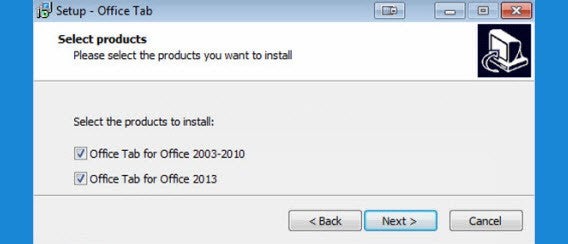
1. Téléchargez Office Tab, puis suivez le processus d’installation. Sur l’écran Select products, si vous utilisez une version antérieure à Office 2013, ne cochez que la première case. Si vous avez déjà acquis Office 2013, choisissez la deuxième option, puis validez avec Next.

Office Tabs 2010 2013

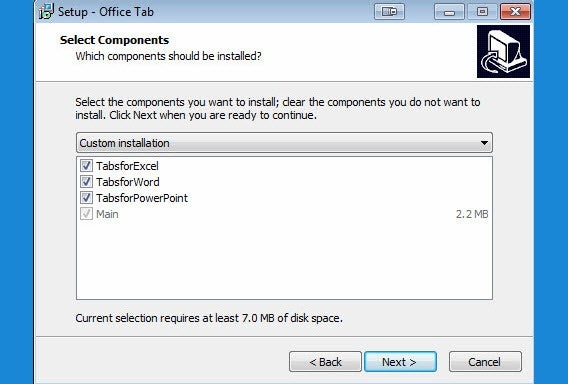
2. Sélectionnez le chemin de destination, puis choisissez ensuite les composants dont vous avez besoin: Office Tab pour Word, Excel et PowerPoint. Je vous conseille de tous les installer. Ce sont de petits logiciels légers et discrets.

Office Tabs programs

3. Fermez toutes les fenêtres Word, Excel ou de tout autre logiciel de la suite Office avant de procéder à l’installation.

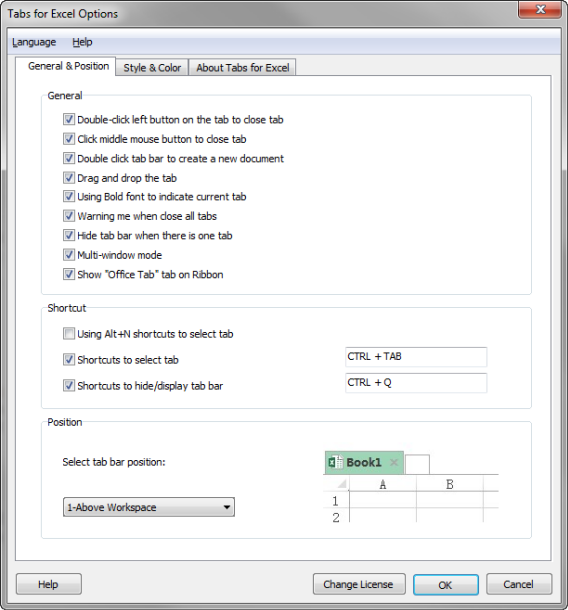
4. Enfin, par défaut et suite à l’installation, Office Tab vous renvoie directement vers le panneau de contrôle des options d’Office Tab.

Sur ce panneau, vous pouvez personnaliser comme bon vous semble le comportement de ces plug-ins. En explorant un peu, vous devriez trouver quelques petites fonctionnalités intéressantes.

Office Tabs options

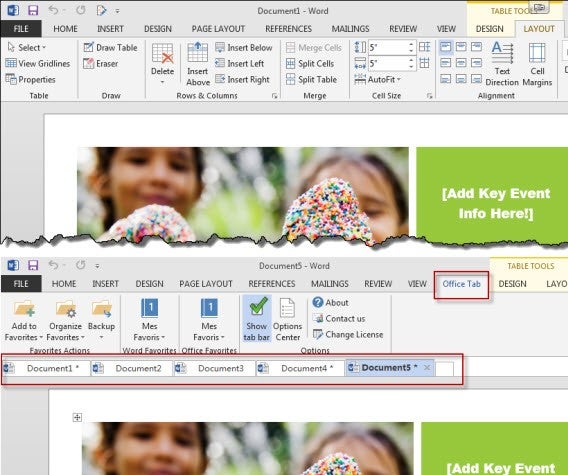
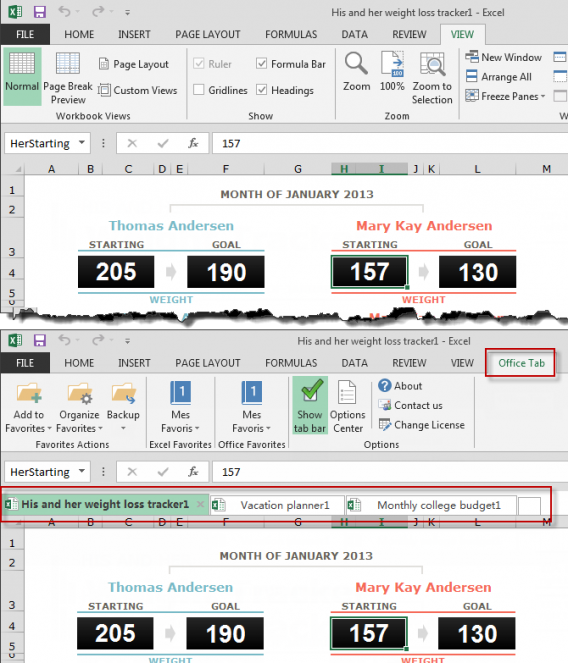
5. Et voilà le résultat! Ci-dessous, une capture d’écran de Word 2013 avant et après avoir installé Office Tab. Le deuxième montage montre la même chose, mais cette fois-ci, avec Excel 2013.

Dans tous les cas, on note que l’interface ruban a été modifiée. Une nouvelle section, placée en haut à droite, apparait à l’écran. Les onglets qui permettent de jongler d’un document à un autre sont placés juste en dessous du ruban.

Word with or without Office Tabs

Excel before and after having installed Office Tabs

Et un problème de moins pour Office! Vous savez désormais comment ouvrir plusieurs documents Office dans une seule et même fenêtre, à l’aide des onglets. Avec cette série de tutoriels, devenez comme moi un expert de Word, Excel et PowerPoint!

Au sommaire de notre prochain épisode? Je vous expliquerai comment accéder à vos documents Office depuis n’importe quel PC connecté à internet. Une astuce à ne pas manquer si vous souhaitez modifier et éditer vos textes, graphiques ou présentations depuis un autre ordinateur.

Ce tuto vous a aidé? Voici la liste de nos meilleurs trucs et astuces Office regroupés dans un seul et même article!

Suivez-moi sur Twitter: bbrassart
Astuce Office: faire réapparaître ou minimiser l’interface ruban de Word et Excel

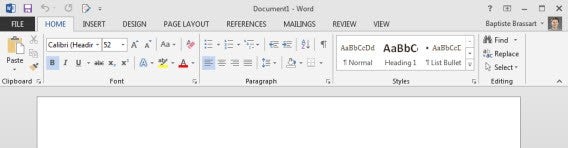
Étudiants, employés, personnes âgées: Microsoft Office n’est pas une fatalité! L’interface ruban est l’un des tout premiers problèmes rencontrés par les utilisateurs. Voici tout de suite comment contrôler cette barre d’options présente sur tous les logiciels Office.

Nous sommes extrêmement nombreux à utiliser Word, PowerPoint ou Excel de temps à autre, à l’école, à l’université ou pour rédiger un CV. Et à chaque fois, la même histoire: impossible de retrouver nos marques.

Au fil des années, j’ai appris quelques trucs simples qui pourront à vous aussi vous être utiles. On attaque tout de suite avec une série d’astuces pour tout comprendre de l’interface ruban.

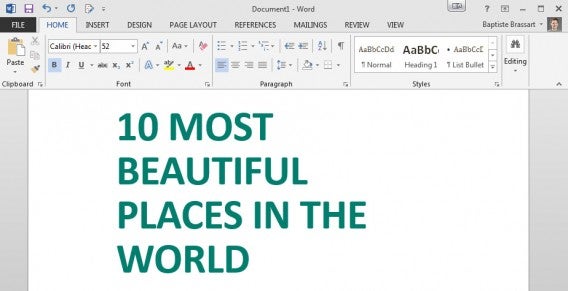
Ribbon interface

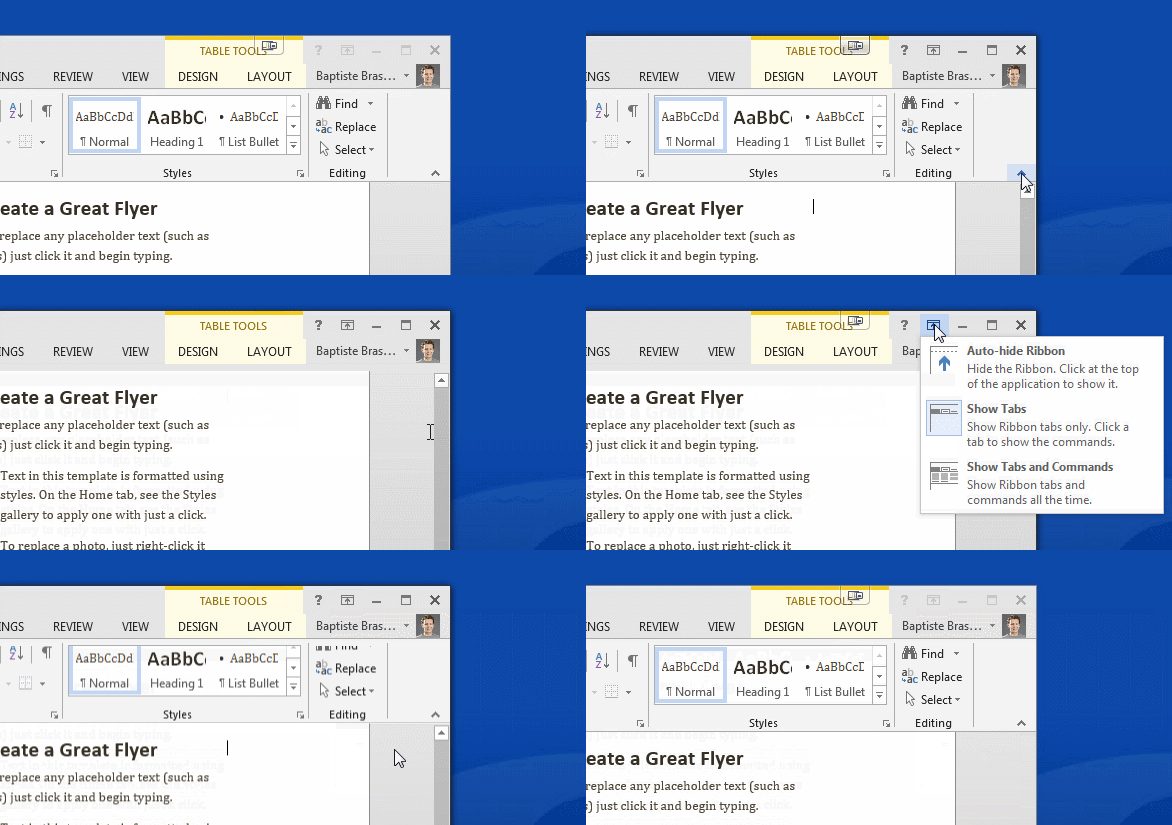
Cette barre d’outils, placée au-dessus du document, présente parfois un comportement capricieux: elle disparaît, réapparaît, n’affiche que les noms des sections, j’en passe et des meilleures…

Cette semaine, je vous explique tout de suite comment minimiser l’interface ruban ou la faire réapparaître si vous ne la voyez plus au-dessus de votre document.

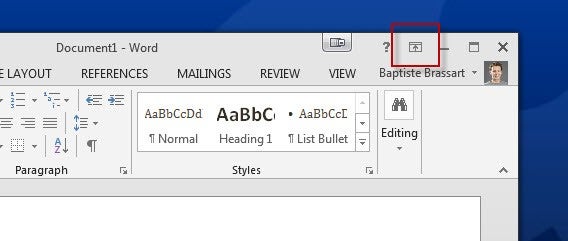
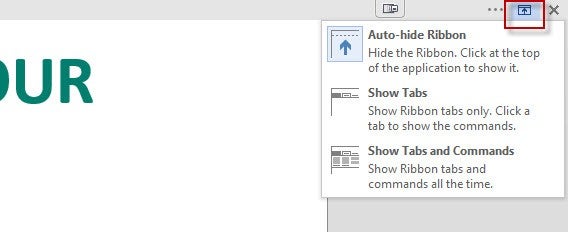
1. Pour minimiser le ruban, faire réapparaître l’ensemble des options ou opter pour une autre vue, un seul bouton à connaître: Options d’affichage du ruban.

Ribbon interface options

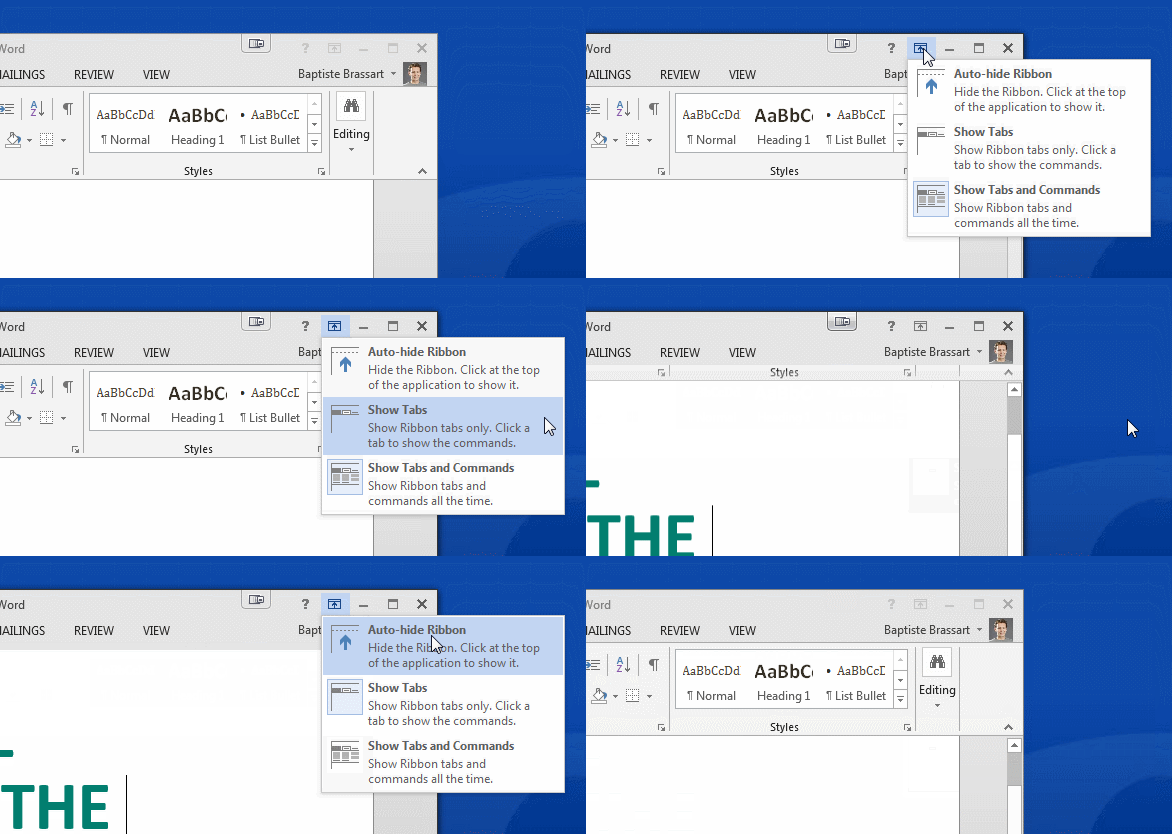
2. Trois options sont alors à votre disposition. Elles correspondent aux trois comportements que peut adopter la barre d’outils.

Ribbon display options

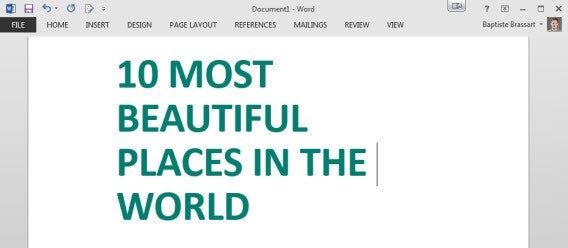
La première, Masquer automatiquement le ruban, est une vue en plein écran, dans laquelle le ruban est complètement dissimulé. Pour voir les options, vous devrez forcément cliquer en haut de l’écran avant de pouvoir faire quoi que ce soit. Cette vue est peu adaptée aux débutants et s’adresse davantage à ceux qui utilisent les raccourcis clavier des logiciels Office.

Auto hide

La deuxième option, Afficher les onglets, est en fait une vue dissimulée du ruban. En clair, seuls les intitulés des menus restent visibles à l’écran. Pour voir plus d’options, vous devez cliquer sur l’onglet de votre choix pour voir apparaître toutes les possibilités.

Ribbon show tabsLa dernière option, Afficher les onglets et commandes, propose une vue étendue du ruban. Je vous conseille fortement de n’utiliser que cette vue, à moins que votre écran de PC soit vraiment minuscule. Dans ce cas, la deuxième option me semble la mieux adaptée.

Show tabs and commands

3. Word ou Excel est affiché en plein écran et vous n’arrivez pas à en sortir? Vous ne retrouvez plus vos marques? Dans ce cas, la vue du ruban est probablement réglée sur Masquer automatiquement le ruban.

Pour le faire réapparaître, vous devez vous rendre tout en haut de l’écran. Un clic sur la barre colorée qui apparaît en transparence sous le curseur et vous faites apparaître l’interface Ruban; un clic sur le bouton Options d’affichage du ruban et vous retrouvez les 3 possibilités mentionnées ci-dessus.

Blue ribbon interface cursor

Auto hide ribbon options

4. Il m’est également arrivé de cliquer sans le vouloir sur la petite flèche servant à minimiser l’interface, coincée en bas à droite du ruban. Catastrophe! Le ruban disparaît et impossible de retrouver une flèche similaire pour afficher de nouveau l’interface ruban…

Ribbon display optionsLa solution? Le bouton Options d’affichage du ruban, encore et toujours! Pour revenir à l’état précédent, vous devez passer par le bouton Options d’affichage du ruban, puis sélectionner Afficher les onglets et commandes.

Et un problème de moins pour Office! Vous savez désormais tout sur l’interface ruban de la suite Microsoft Office. Avec cette série de tutoriels, devenez comme moi un expert de Word, Excel et PowerPoint!

Le sujet de notre prochain épisode? Je vous expliquerai comment ouvrir plusieurs documents dans une même fenêtre à l’aide des logiciels Word et Excel.

Ce tuto vous a aidé? Voici la liste de nos meilleurs trucs et astuces Office regroupés dans un seul et même article!

Suivez-moi sur Twitter: bbrassart

Editer ses fichiers Office directement sur Android via Google Drive, c’est possible

Bonne nouvelle: Google a amélioré la compatibilité de Google Drive avec Microsoft Office sur les dispositifs Android. Vous pouvez maintenant ouvrir, modifier et enregistrer vos fichiers Word et Excel bien plus facilement.

Après avoir racheté la solution bureautique Quickoffice, Google avait proposé gratuitement le logiciel pour Android et iOS. Quickoffice, on s’en souvient, rendait compatibles les fichiers de Microsoft Office sur les dispositifs mobiles. Il fallait donc en passer par là pour éditer ses documents sur Android. Mais, depuis, les géants de l’industrie ont intégré la technologie Quickoffice dans leurs propres applications. Du coup, on peut ouvrir et éditer directement ses fichiers Office dans Google Drive. Pratique, non?

Identifier les fichiers Word et Excel par des symboles

Google fait apparaître vos documents Office de Word (doc/docx) et Excel (xls/xlsx) par le biais de vignettes, en les identifiant avec les logos W et X. De cette manière, en un coup d’œil, vous pouvez voir le type du fichier, son contenu et sa taille originale.

Identifier facilement ses fichiers avec des vignettes et des logos

Ouvrir et modifier des fichiers Microsoft Office dans Google Drive

Vous pouvez prévisualiser, afficher et corriger les fichiers de Word et Excel sur Android. Google Drive démarre automatiquement la vue édition. La conversion des formats Microsoft aux formats QuickOffice ou Google Docs n’est plus nécessaire.

Editer directement sur Android

Vous pouvez modifier directement le fichier. Une fois vos modifications faites, cliquez sur Done.

Edition directe

Visualiser les détails des fichiers et les options supplémentaires

À partir de l’icône du menu (celui des trois points), vous pouvez accéder aux détails du dossier et aux options supplémentaires pour renommer le document, le télécharger, le déplacer ou le partager avec des amis.

Important: Google Drive gère la plupart des fichiers facilement et reprend la mise en forme exacte. Mais pour les fichiers Word et Excel complexes, il peut conduire à des inexactitudes. Même dans sa meilleure version, il utilise encore un mode de compatibilité.

Avec la modification directe des documents Microsoft Office, Google attaque son concurrent de front. Pour de nombreux utilisateurs Android en effet, les propriétés de Google Docs sont largement suffisantes. Que Microsoft puisse proposer ses propres applications Office pour iOS et Android reste à voir. La facilité d’utilisation et la fonctionnalité du véritable Microsoft demeurent toutefois supérieures.

A lire aussi:

Article original de Markus Kasanmascheff – Softonic.com. Traduit et adapté de l’allemand.

Microsoft invite ses utilisateurs à tester la prochaine version d’Office

Microsoft a lancé un programme d’essai pour la prochaine version de sa suite bureautique Office.

A partir de maintenant, vous pouvez vous inscrire au programme de bêta-testeurs pour tester les nouveautés de Word, Excel et Powerpoint. Notez toutefois que vous risquez de rencontrer des bugs et que votre expérience ne sera pas forcément toujours la meilleure. Attention notamment aux problèmes de sauvegarde et aux logiciels qui plantent inopinément.

Si c’est un prix que vous êtes prêt à payer, vous pouvez vous rendre sur la page d’inscription du programme et demander l’accès. Microsoft n’a pas encore révélé quand le programme démarrerait.

Source: Neowin

A lire:

Suivez-moi sur Twitter: @pierrevitre

Microsoft Office: une appli Android disponible avant celle pour Windows 8?

Les utilisateurs Android auront-ils le privilège de télécharger une version tactile de Microsoft Office avant ceux de Windows 8? C’est ce que pense notamment nos confrères de Zdnet plutôt bien informés sur le sujet.

Déja disponible sur iPad depuis la fin mars, il ne s’agirait finalement pas d’une surprise si Microsoft négligeait encore une fois ses utilisateurs Windows.

Satya Nadella, le PDG de Microsoft, s’était d’ailleurs expliqué sur cette situation: “L’iPad domine le marché. Je ne voulais pas que nous nous retenions pour lancer l’application. Mais nous n’oublions pas pour autant Office pour Windows 8.”

Les utilisateurs Android ont donc de fortes raisons d’y croire. Malgré tout, le sentiment de trahison des clients Windows 8 est légitime et l’attente devient de plus en plus longue pour ces derniers.

Source: ZDNet

Lire aussi:

Suivez-moi sur Twitter: @pierrevitre

Google Docs et Google Sheets veulent concurrencer Office sur Android et iOS

C’est donc à la veille de la fête du travail que Google décide de lancer deux applications, Google Docs et Google Sheets, pour travailler notamment hors-ligne. Alors que Google Drive est une excellente application bureautique si vous êtes en ligne, cela se complique dès que vous voulez continuer sans connexion à Internet. Google veut donc couvrir ce manque avec ces deux nouvelles applications disponibles pour Android et iOS. C’est aussi une bonne occasion pour faire de l’ombre à la suite bureautique Office de Microsoft qui vient juste de sortir sur iPad.

Si vous êtes un utilisateur de Google Drive, Docs et Sheets fonctionnent de la même manière que dans Drive. Google Docs est un traitement de texte des plus classiques et Google Sheets, un tableur. Vous pouvez modifier, voir et commenter les documents que vous voulez et collaborer sur ceux-ci avec d’autres utilisateurs de votre choix. La sauvegarde est automatique de sorte que vous ne perdez jamais votre travail. Une bonne idée surtout pour ceux qui n’ont pas à disposition une connexion stable.

Google Sheets for iOS

Google a confirmé aussi que l’application pour faire des présentations, Google Slide, ne tardera pas à arriver. Avec cette initiative, Google propose une alternative gratuite très intéressante pour tous les utilisateurs de smartphone et tablette qui n’ont pas besoin de toutes les fonctionnalités de la suite bureautique Microsoft Office.

Disponible sous Android et iOs, les applications sont disponibles au téléchargement ci-dessous.

Télécharger Google Docs pour Android

Télécharger Google Sheets pour Android

Télécharger Google Docs pour iOS

Télécharger Google Sheets pour iOS

Via: Android Police | TechCrunch

A lire aussi

Suivez-mois aussi sur Twitter: @xophe

Microsoft Office pour iPad (Excel, Word, Powerpoint): le test

Microsoft Office pour iPad transforme la tablette Apple en un puissant outil de travail. Malgré tout, il est nécessaire de souscrire à un abonnement Office 365 pour que le programme fonctionne. Office pour tablette n’intéressera pas tout le monde de la même manière.

Office pour iPad: gratuit vs abonnement Office 365

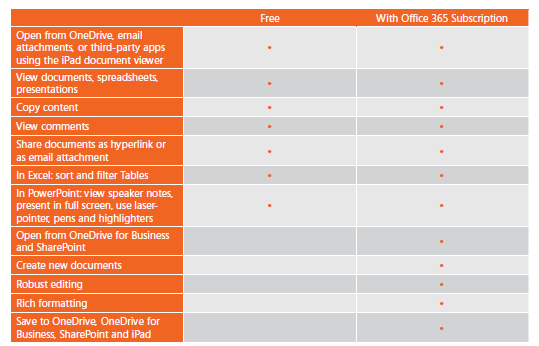
Pour le moment, Office pour iPad offre trois applications gratuitesWord pour iOS, Excel pour iOS et PowerPoint pour iOS. Les versions gratuites sont toutefois décevantes : elles ne proposent rien de plus qu’une visionneuse de données. Pour éditer et créer des documents, il faut posséder un abonnement Office 365.

Comparatif des fonctionnalités Office pour iPad: Gratuit vs. Abonnement Office 365

Comparatif des fonctionnalités Office pour iPad: Gratuit vs. Abonnement Office 365

Fonctions gratuites

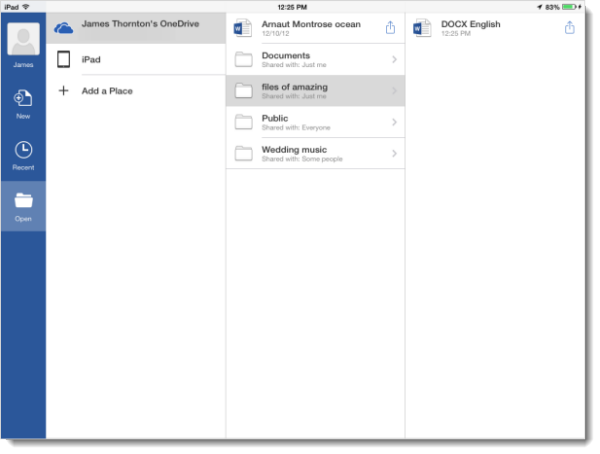
Toutes les applications fonctionnent avec OneDrive et c’est là que sont stockés les documents. Dans Word pour iPad, vous ne pouvez pas ajouter de commentaires lorsque vous travaillez sur le même texte que vos collègues.

Microsoft Office Word pour iPad

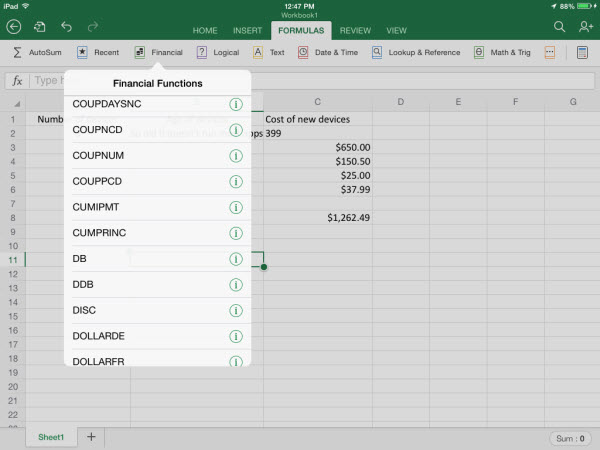
Dans Excel pour iPad, vous pouvez chercher, filtrer et classer les tableaux.

Microsoft Office Excel pour iPad

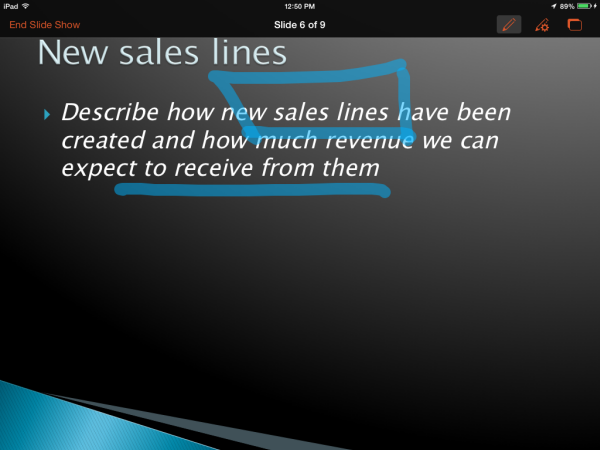
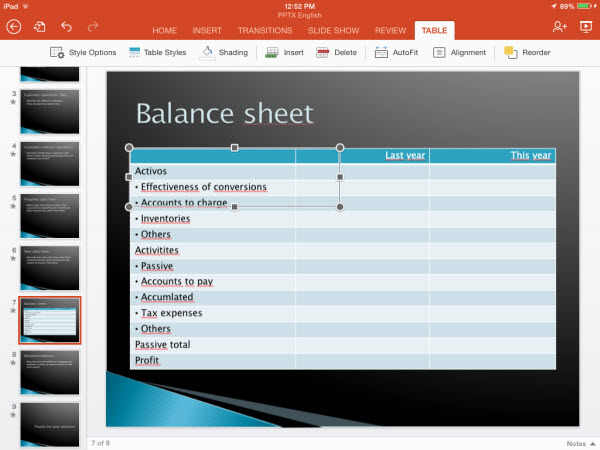
PowerPoint pour iPad est parfait pour les présentations, soit en mode plein écran, soit avec les notesPendant la présensation, vous pouvez accentuer les points importants grâce à un pointeur laser ou un surligneur.

Microsoft Office Powerpoint pour iPad

En tant que simple visionneuse de documents, Office pour iOS devrait faire partie du matériel de base pour chaque iPad. Même si l’application ne peut pas faire grand-chose, pour visionner des documents Office, elle est parfaite.

Le problème, c’est la taille des applications, qui ne sont en fait que de simples visionneuses. PowerPoint pèse 215 Mb, Excel 233 et Word culmine à 259 Mb. Pourtant, quand vous utilisez la version gratuite d’Office, toutes les autres fonctionnalités vous sont bloquées.

Fonctionnalités disponibles avec l’abonnement Office 365

Avec un abonnement à Office 365, vous pouvez utiliser la version complète sur iPad. Pour la plus petite version Office 365 Famille Premium, il vous en coûtera 10 euros par mois et 100 euros par an.

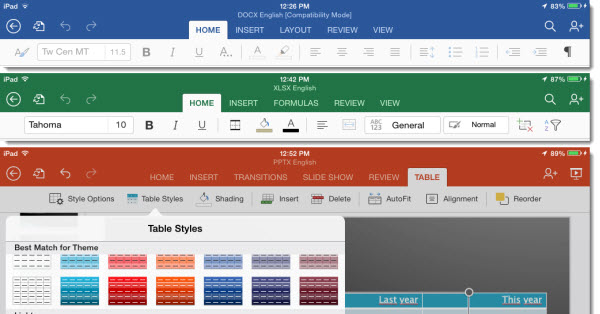
L’interface d’Office pour iOS est similaire à Office-Online et à la version Windows. Là aussi les fonctionnalités sont regroupées dans le ruban.

L'interface d'Office pour iOS

Word pour iPad

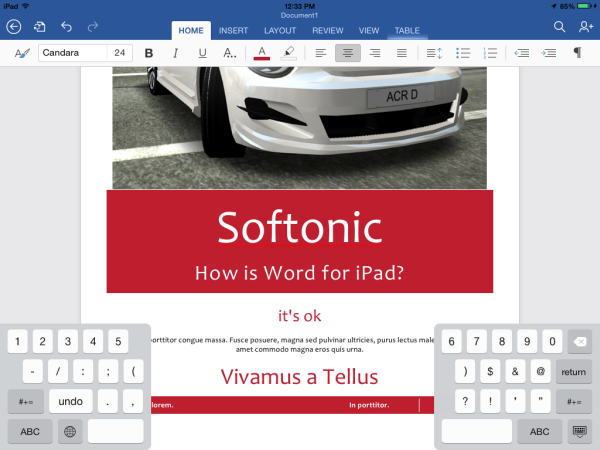
Word pour iPad dispose de presque toutes les fonctionnalités que vous connaissez : modèles de documents, polices et options de mise en page avancées. Grâce au clavier divisé en deux, l’application vous réserve une place suffisante pour la mise en page de vos documents, même sur un petit écran de tablette.

Word pour iPad

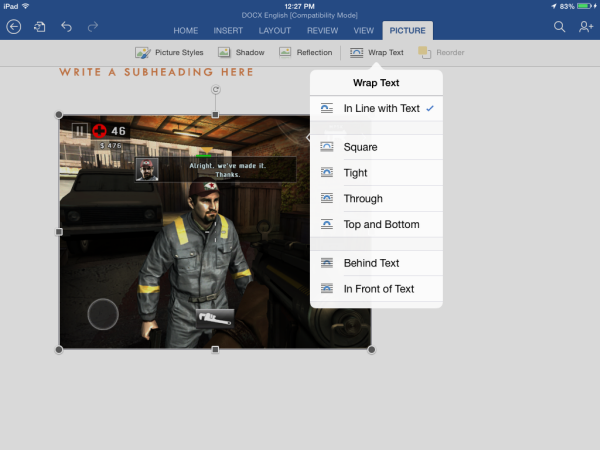
Le format de texte fonctionne parfaitement et vous obtiendrez de bons résultats rapidement. Avec les images, toutefois, il faudra faire des compromis. Elles sont alignées au centre et vous pouvez les placer comme vous le souhaitez. La taille, l’orientation et l’ajout de texte fonctionnent très bien.

Word pour iPad -fonctionnalité

Éditer des documents ne pose aucun souci dans Word. Les documents sont édités en temps réel avec les autres participants qui y travaillent.

Excel pour iOS

Pour Excel pour iPad, Microsoft n’a rien laissé au hasard et a très bien pensé son application. Les contrôles tactiles fonctionnent étonnamment bien, de même que la sélection de cellules, colonnes et lignes. Il est, par ailleurs, très simple d’éditer des formules complexes.

Le problème provient ici de la taille de l’écran, mais ce n’est pas la faute de Microsoft. Les grands tableaux ne sont pas à leur avantage sur iPad. Pour pallier ce problème au maximum, Excel pour iPad est optimisé pour le mode Paysage. Via la barre de menu, vous pouvez accéder à toutes les fonctions que vous connaissez déjà.

Excel pour iPad

PowerPoint pour iOS

PowerPoint pour iPad est aussi une application très complète. Comme dans la version bureau, avec un peu de patience, vous pourrez créer de très belles présentations. Il est très facile d’intégrer les images et les films en un simple geste du doigt.

PowerPoint pour iPad

Pour les présentations complexes, mieux vaut se tourner vers la version Windows, car il manque trop de fonctionnalités sur iPad. L’avantage de la version iPad réside ailleurs : elle est parfaite pour apporter la dernière touche à une présentation incomplète, que vous pourrez ensuite lancer directement depuis l’iPad.

Conclusion : Office pour iPad, un coup de pouce au quotidien

Office pour iPad vise le monde des affaires et est particulièrement pratique pour les utilisateurs de ce type. Celui qui n’avait pas encore souscrit à un abonnement Office 365 sera désormais sûr de le faire pour le travail. À la maison, Office est essentiel, ne fût-ce que pour visionner les documents. Par ailleurs, les applications Office adoptent une présentation parfaite.

PowerPoint occupe une place importante. Cette excellente application de présentation fera certainement son chemin en entreprise, même sans l’abonnement Office 365. Présenter directement depuis son iPad, voilà qui assure de faire une bonne impression.

Articles liés

Téléchargements

Article original de Markus Kasanmascheff – Softonic.de. Adapté de l’allemand.