Guide iTunes : 10 astuces pour bien gérer sa bibliothèque [Partie 2]

Gérer sa bibliothèque dans iTunes (Mac | Pc)  n’est pas forcément évident. Voici 10 trucs et astuces pour que vos éléments multimédias (musique, podcast, livres) soient facilement accessibles.

Cet article fait partie d’un guide en trois volets pour maîtriser à fond iTunes. Dans la première partie de notre guide, nous avions abordé l’installation et la personnalisation d’iTunes.

Guide iTunes - Partie 2 : 10 astuces pour gérer sa bibliothèque

1 – Comment rechercher du contenu multimédia et l’ajouter à votre bibliothèque

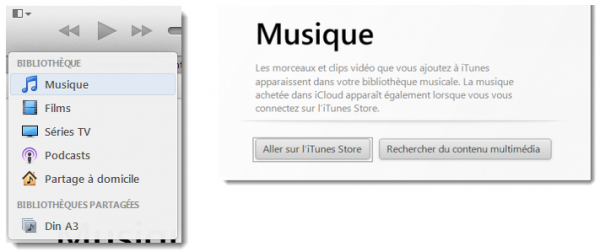
La première chose à faire après avoir installé iTunes est d’ajouter du contenu multimédia à votre bibliothèque. iTunes se convertira alors en un véritable jukebox et vidéothèque numérique. Dans le menu déroulant situé en haut à gauche de l’interface, vous pouvez choisir le type de contenu à ajouter. Pour de la musique, par exemple, sélectionnez l’onglet Musique. iTunes vous propose d’ajouter du contenu multimédia. Lancez une recherche et patientez le temps que l’application trouve et ajoute des fichiers à votre bibliothèque.
Vous pouvez également ajouter des fichiers ou des dossiers en allant dans Fichier et en sélectionnant l’une de ces deux options: Ajouter un fichier à la bibliothèque… ou Ajouter un dossier à la bibliothèque…

2 – Comment créer un identifiant Apple

Cette étape n’est pas obligatoire, mais elle est nécessaire afin de profiter de certaines fonctionnalités d’iTunes que nous verrons par la suite, telles que le partage de bureau à domicile ou l’ajout d’illustrations à vos albums. L’identifiant Apple vous servira aussi et surtout pour profiter de l’iTunes Store. Pour créer votre identifiant, allez sous Store et sélectionnez Créer un identifiant Apple… Suivez les étapes qui s’affichent à l’écran.

3 – Comment obtenir les illustrations de vos albums

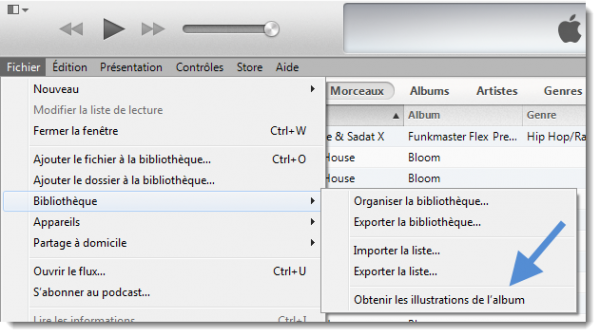
Vous avez ajouté toute votre bibliothèque musicale, mais il manque les pochettes d’albums? iTunes peut se charger du travail et vous évite de le faire manuellement si vous allez dans Fichier > Bibliothèque > Obtenir les illustrations de l’album. Notez que cette opération nécessite de se connecter à l’iTunes Store avec un identifiant Apple.
4 – Comment supprimer les doublons de votre bibliothèque

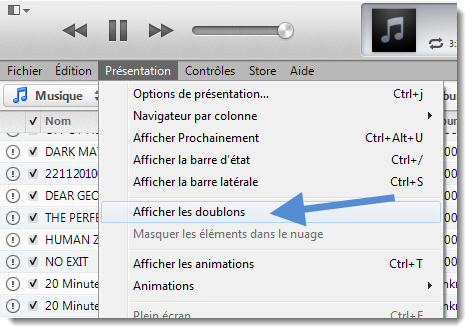
Il peut arriver qu’iTunes affiche des doublons dans votre bibliothèque. Cela se passe lorsque vous déplacez vos fichiers multimédias dans un autre dossier. Le chemin d’accès étant nouveau pour y accéder, iTunes les considère comme de nouveaux fichiers et les ajoute à votre bibliothèque. Une option d’iTunes permet de reconnaître ces doublons afin de les supprimer. Allez dans Présentation, puis sélectionnez Afficher les doublons.
5 – Comment créer une liste de lecture

La liste de lecture permet de regrouper un ensemble de titres de votre bibliothèque. En créer une est enfantin. Aller dans Fichier > Nouveau > Liste de lecture. Un volet s’ouvre à droite de l’interface d’iTunes dans lequel vous n’avez qu’à glisser les morceaux de votre choix. Il ne vous reste plus qu’à donner un titre à votre liste de lecture. Vous pouvez ajouter d’autres titres à la liste en effectuant un clic droit sur le nom d’un morceau et en sélectionnant Ajouter à la liste de lecture.

6 – Comment ajouter rapidement un morceau après un titre en cours de lecture

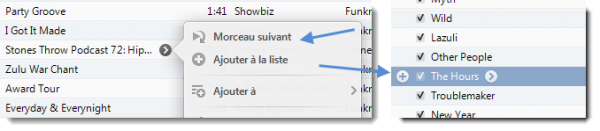
Lorsque vous écoutez de la musique avec iTunes, survolez un morceau et cliquez sur l’icône qui apparaît à côté de son nom (image de gauche). Vous pouvez l’ajouter comme Morceau suivant afin de le lire à la suite du titre en cours de lecture. Une autre astuce est d’appuyer sur la touche Shift (ou Maj, qui sert à taper les majuscules) en survolant un titre et de cliquer sur le bouton + qui apparaît à côté de son nom.
7 – Comment activer la fonctionnalité de partage à domicile

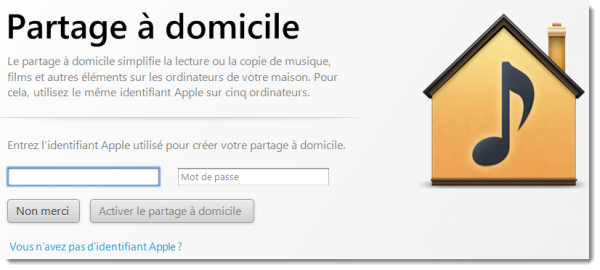
Pourquoi ne pas profiter de votre bibliothèque iTunes sur tous les ordinateurs de votre maison, mais aussi sur votre iPhone, iPad ou iPod? Parmi ses fonctionnalités, iTunes propose une option de partage à domicile afin de diffuser sur tous vos appareils les fichiers de votre bibliothèque. La limite est fixée à cinq ordinateurs par identifiant Apple.
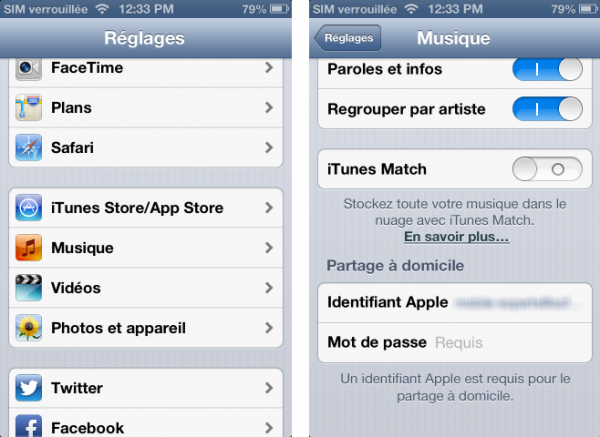
Pour activer la fonctionnalité sur votre dispositif iOS, allez dans Réglages > Musique ou Vidéos et entrez vos identifiants Apple dans la partie Partage à domicile.
8 – Comment sauvegarder votre bibliothèque iTunes

iTunes peut sauvegarder toute votre bibliothèque afin de la transférer sur un autre disque dur ou un autre ordinateur. La première étape consiste à consolider votre bibliothèque. La consolidation permet de regrouper tous vos fichiers multimédias dans un dossier unique (iTunes Media).

1 – Ouvrez les Préférences iTunes: Édition > Préférences.

2 – Sous Avancé, cochez Copier dans le dossier iTunes Media les fichiers ajoutés à la bibliothèque. (Vous pouvez également cocher la case Laisser iTunes organiser le dossier iTunes Media pour une meilleure organisation de vos fichiers).

3 – Allez dans Fichier > Bibliothèque > Organiser la bibliothèque… et cochez Consolider les fichiers. Cliquez sur OK.
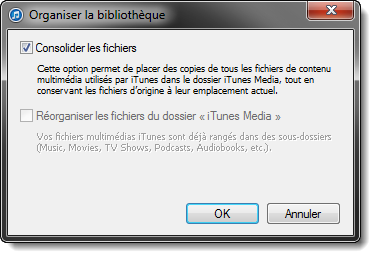
Vous pouvez ensuite copier l’intégralité du dossier iTunes Media (situé ici par défaut C:\Users\Music\iTunes\iTunes Media) sur un autre disque.

9 – Comment créer ou charger une autre bibliothèque iTunes

Vous partagez votre ordinateur avec d’autres membres de la famille? Si vous n’avez pas envie d’avoir iTunes “pollué” par la musique qu’écoutent vos enfants, ou dans le cas contraire vos parents, iTunes peut ouvrir différentes bibliothèques et aussi en créer autant que nécessaire. Au lancement d’iTunes, appuyez sur la touche Shift de votre clavier (qui sert à taper les majuscules) et attendez de voir la fenêtre suivante apparaître:
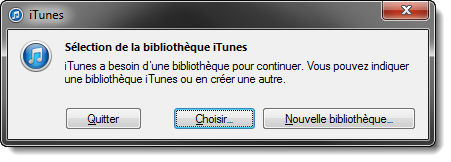
A partir de là, vous pouvez choisir une bibliothèque ou en créer une nouvelle.

10 – Comment afficher le mini-lecteur

Le mini-lecteur est une version réduite de l’interface d’iTunes. Elle n’affiche que l’essentiel et permet de gérer vos titres en cours de lecture. Pour l’afficher, allez dans Présentation et cliquez sur Afficher le mini-lecteur.
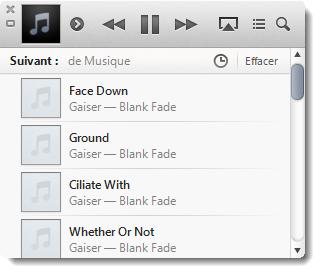
Il y a quelque chose que vous n’arrivez pas à faire sur iTunes? Dites-le nous dans les commentaires!

Lire aussi les deux autres articles de notre Guide spécial iTunes:

Télécharger la dernière version de iTunes pour PC et pour Mac

iTunes 11.0.2: nouvelle version, avec vue Compositeurs, disponible au téléchargement

Article mis à jour le 10 novembre 2014.

VLC pour Windows Phone 8.1 encore retardé

Alors qu’on pensait l’application bientôt disponible, VLC pour Windows Phone 8.1 s’éloigne encore d’une date de sortie finale.

C’est un des développeurs de VidéoLAN, Thomas Nigro, qui l’a révélé sur Twitter. Il explique préférer terminer complètement l’application plutôt que de lancer une appli bâclée et boguée.

VLC pour Windows Phone 8.1 permettra à n’importe quel dispositif Windows Phone de faire fonctionner l’application, même le modeste mais très populaire Nokia Lumia 520.

Le lecteur multimédia par excellence sera en revanche bientôt prêt sur Windows 8.1. Aucune date de sortie n’a néanmoins été donnée. La version tactile pour Windows 8.1 constituera une alternative plus que sérieuse au lecteur standard de Microsoft. La longue attente vaudra donc la peine.

A lire:

VLC 2.1.5 disponible en téléchargement gratuit sur Windows

VLC pour iOS: Prise en main

Comment changer l’apparence de VLC

VLC sur Android: pas pour tout le monde !

Comment enregistrer un flux vidéo avec VLC

Comment retourner une vidéo avec VLC

Synchroniser le son et les sous-titres avec la vidéo dans VLC

Suivez-moi sur Twitter: @pierrevitre

10 applis photo indispensables pour iPhone

• 10 applis photo indispensables pour iPhone et iPod Touch

Que diriez-vous de devenir un photographe hors pair? Ces 10 applis vous aideront à tirer le meilleur de l’appareil photo de votre smartphone.

Instagram

On ne présente plus Instagram, la célèbre application aux filtres photos (et vidéos) vintage. Cette application photo Hipster par excellence se distingue de la concurrence en permettant d’appliquer 19 filtres à ses photos avant de les partager sur Facebook, Twitter, Foursquare ou directement avec ses contacts Instagram.

Vintique

Vintique est une application de retouche photo sur iOS qui permet de personnaliser ses photos à l’aide de filtres personnalisables. Vintique met à votre disposition une série d’outils pointus qui vous permettront personnaliser vos clichés en profondeur. Semblable à Instagram dans le concept, Vintique se distingue de la célèbre application en autorisant une customisation totale de ses filtres.

VSCO Cam™

VSCO Cam

VSCO Cam se définit comme le nouveau standard de la photographie sur smartphones, ni plus, ni moins! Cette application de qualité semi-professionnelle entend transformer vos clichés grâce à des filtres pointus directement inspiré de véritables objectifs mythiques.

Wood Camera – Vintage Photo Editor

Wood Camera – Vintage Photo Editor est une application qui permet d’ajouter des filtres aux photos prises sur le vif ou stockées dans l’album de l’iPhone. Mais cette application ne se contente pas de proposer de simples effets et permet de régler la saturation, le contraste et la luminosité des clichés.

Snapseed

Snapseed est une application de retouche photo qui permet de personnaliser ses photos à l’aide d’effets, de filtres et de cadres personnalisables. Redressement, redimensionnement, balance des blancs, contraste, luminosité… Snapseed permet d’intervenir en détail sur ses photos et propose une série d’outils pointus qui permettent de personnaliser ses clichés avec précision.

Appareil photo Facebook

Un mélange d’Instagram et de Facebook Gratuite, Appareil photo Facebook intègre une batterie de filtres photo originaux. Malheureusement, l’application ne propose pas encore de cadres. Le moyen le plus rapide pour partager ses photos sur Facebook!

Cinemagram

Oubliez les photos. Cinemagram vous permet de créer facilement des cinemagraphes, des sortes d’animations GIF hybrides entre la photo et la vidéo. Grâce à son interface très intuitive, elle permet de créer facilement des animations plus réussies les unes que les autres. Dans la même veine qu’Instagram, vous pouvez aussi interagir avec les autres utilisateurs et partager vos créations sur les réseaux sociaux.

1 Second Everyday

1 Second Everyday crée un film à partir des images de votre vie quotidienne. L’application vous permet de choisir une seconde de vidéo par jour et édite ces extraits pour créer la vidéo de votre semaine, votre mois, votre année, etc. 1 Second Everyday scanne toutes les vidéos que vous enregistrez sur votre iPhone et les classe par jour.

Path

Comme Instagram, Path permet de prendre des clichés et d’y ajouter des effets vintage. Mais l’application donne aussi la possibilité de partager sa position géographique, la musique que l’on écoute, ou encore ses pensées du moment…

iPhoto

iPhoto est une application très complète qui permet de faire à peu tout ce que l’on veut avec ses photos sur iPhone et iPad. Rotation d’image, variation de contraste et de luminosité, balance des blancs, correction des yeux rouges… iPhoto est un vrai couteau suisse pour photographes amateurs!

Et vous, quelles applis photos nous conseillez-vous?

Vous aimerez aussi…

Instagram, Facebook, Snapseed, Twitter, Flickr: que valent leurs filtres photo?

Enlever les yeux rouges sur une photo

Comment publier un GIF animé dans Facebook?

Comment retrouver YouTube sur son iPad sous iOS 6

iOS 6 vient tout juste de sortir avec ses bonnes et ses… mauvaises nouvelles! Parmi les mauvaises, Apple a en effet retiré YouTube et Google Maps du catalogue d’applications d’iOS 6, toujours dans son optique de se détacher toujours plus de Google.

Mais pas de panique, certains ont pensé à vous. Une application dénommée Jasmine va vous permettre de retrouver l’expérience YouTube sur votre iPad.

Jasmine est une application qui permet de faire à peu près tout avec YouTube. Vous pouvez chercher des vidéos, visionner vos abonnements/playlists et lire/poster des commentaires. Si vous ne savez pas quoi regarder, Jasmine vous propose de jeter un œil aux vidéos tendances du moment. Continue reading “Comment retrouver YouTube sur son iPad sous iOS 6”

Créateurs numériques: Emmanuel Arcache et ses Flipbooks

Face Manu ITV-02
Après avoir étudié pendant 7 ans les arts appliqués dans diverses écoles, Emmanuel Arcache se consacre au graffiti, à la peinture, la sculpture et au multimédia au sens large.

Depuis 2006, il édite et réalise de A à Z ses propres créations, des Flipbooks illustrés et animés en 3D sur thèmes variés comme Paris, le mime ou les jeux.

Premier invité de la série créateurs numériques, il nous livre son témoignage sur son rapport aux logiciels et à l’informatique.


OnSoftware: Comment se passe la création d’un flipbook?
Emmanuel Arcache: Je commence par chercher un thème puis je rassemble mes idées par écrit et je commence à les mettre en scène. Une fois que j’en ai une cinquantaine, je ne garde que les meilleures et je commence à les réaliser.

Je peux commencer par modéliser un décor en 3D ou filmer des personnages sur fond vert. Dès que j’ai assez de matière je commence à faire des tests d’animation pour voir si mes idées sont réalisables ou s’il faut les retravailler.

Pour garder une certaine fraîcheur, je bosse souvent sur plusieurs flipbooks à la fois. Continue reading “Créateurs numériques: Emmanuel Arcache et ses Flipbooks”

Interview: Romain Corraze, globe-trotter blogueur

romain_world_tour_itw

Romain Corraze a réalisé un tour du monde tout au long de l’année 2009. Chine, Mexique, Pérou, Australie, Canada…
Via un blog créé pour l’occasion, il a fait vivre son parcours à de nombreux lecteurs en postant régulièrement vidéos, photos, podcasts en ligne ou itinéraires en temps réel, et en alimentant son profil Facebook.
De retour en France, il nous parle des logiciels qui l’ont aidé à partager son aventure de “blog-trotter”.


OnSoftware: quel matériel as-tu emmené avec toi pour nous faire vivre ton tour du monde?
Romain Corraze: j’avais avec moi un MacBook, que j’ai boosté au préalable avec de la RAM et un gros disque dur. J’avais aussi une caméra HD Sony compact qui ne prenait vraiment pas de place. Pour l’appareil photo, je voulais un reflex mais en terme de poids et d’espace, c’était trop contraignant. J’ai donc opté pour un petit numérique. Enfin, j’avais aussi un iPhone, mais je l’ai perdu après seulement un mois. Au final, je pense que c’était superflu.

Comment as-tu monté ton blog?
Ce n’est que du WordPress. Entre le moment où j’ai ouvert le blog et celui où j’ai été satisfait du résultat, il s’est bien écoulé 8 mois. Je me suis fait aider par quelques personnes car je n’ai pas les connaissances suffisantes en CSS. J’ai reçu l’aide d’un graphiste pour le thème et celle de Monsieur Dream (monsieurdream.com) pour le logo en tête de page web, sur mes stickers et mes cartes de visite. Il avait carte blanche et ce qu’il m’a présenté m’a plu tout de suite. Continue reading “Interview: Romain Corraze, globe-trotter blogueur”