Guide iTunes : 10 astuces pour bien gérer sa bibliothèque [Partie 2]

Gérer sa bibliothèque dans iTunes (Mac | Pc)  n’est pas forcément évident. Voici 10 trucs et astuces pour que vos éléments multimédias (musique, podcast, livres) soient facilement accessibles.

Cet article fait partie d’un guide en trois volets pour maîtriser à fond iTunes. Dans la première partie de notre guide, nous avions abordé l’installation et la personnalisation d’iTunes.

Guide iTunes - Partie 2 : 10 astuces pour gérer sa bibliothèque

1 – Comment rechercher du contenu multimédia et l’ajouter à votre bibliothèque

La première chose à faire après avoir installé iTunes est d’ajouter du contenu multimédia à votre bibliothèque. iTunes se convertira alors en un véritable jukebox et vidéothèque numérique. Dans le menu déroulant situé en haut à gauche de l’interface, vous pouvez choisir le type de contenu à ajouter. Pour de la musique, par exemple, sélectionnez l’onglet Musique. iTunes vous propose d’ajouter du contenu multimédia. Lancez une recherche et patientez le temps que l’application trouve et ajoute des fichiers à votre bibliothèque.
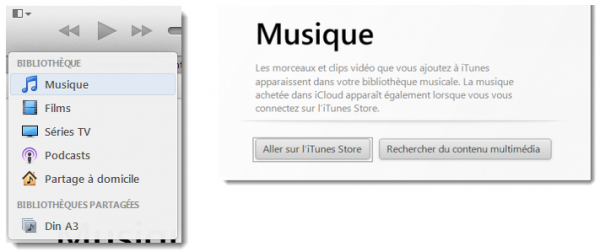
Vous pouvez également ajouter des fichiers ou des dossiers en allant dans Fichier et en sélectionnant l’une de ces deux options: Ajouter un fichier à la bibliothèque… ou Ajouter un dossier à la bibliothèque…

2 – Comment créer un identifiant Apple

Cette étape n’est pas obligatoire, mais elle est nécessaire afin de profiter de certaines fonctionnalités d’iTunes que nous verrons par la suite, telles que le partage de bureau à domicile ou l’ajout d’illustrations à vos albums. L’identifiant Apple vous servira aussi et surtout pour profiter de l’iTunes Store. Pour créer votre identifiant, allez sous Store et sélectionnez Créer un identifiant Apple… Suivez les étapes qui s’affichent à l’écran.

3 – Comment obtenir les illustrations de vos albums

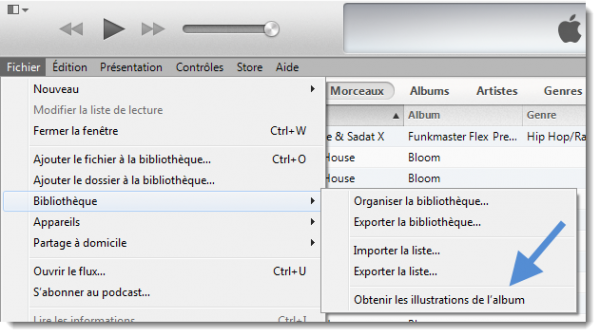
Vous avez ajouté toute votre bibliothèque musicale, mais il manque les pochettes d’albums? iTunes peut se charger du travail et vous évite de le faire manuellement si vous allez dans Fichier > Bibliothèque > Obtenir les illustrations de l’album. Notez que cette opération nécessite de se connecter à l’iTunes Store avec un identifiant Apple.
4 – Comment supprimer les doublons de votre bibliothèque

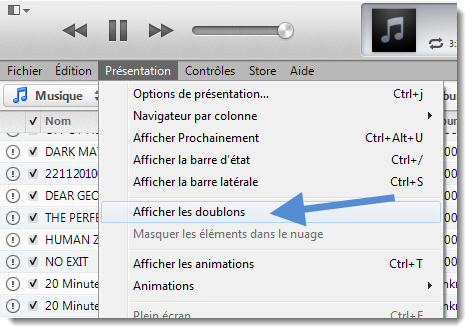
Il peut arriver qu’iTunes affiche des doublons dans votre bibliothèque. Cela se passe lorsque vous déplacez vos fichiers multimédias dans un autre dossier. Le chemin d’accès étant nouveau pour y accéder, iTunes les considère comme de nouveaux fichiers et les ajoute à votre bibliothèque. Une option d’iTunes permet de reconnaître ces doublons afin de les supprimer. Allez dans Présentation, puis sélectionnez Afficher les doublons.
5 – Comment créer une liste de lecture

La liste de lecture permet de regrouper un ensemble de titres de votre bibliothèque. En créer une est enfantin. Aller dans Fichier > Nouveau > Liste de lecture. Un volet s’ouvre à droite de l’interface d’iTunes dans lequel vous n’avez qu’à glisser les morceaux de votre choix. Il ne vous reste plus qu’à donner un titre à votre liste de lecture. Vous pouvez ajouter d’autres titres à la liste en effectuant un clic droit sur le nom d’un morceau et en sélectionnant Ajouter à la liste de lecture.

6 – Comment ajouter rapidement un morceau après un titre en cours de lecture

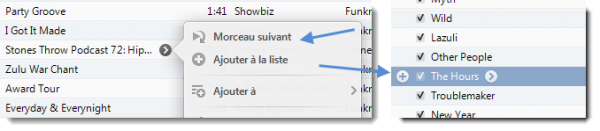
Lorsque vous écoutez de la musique avec iTunes, survolez un morceau et cliquez sur l’icône qui apparaît à côté de son nom (image de gauche). Vous pouvez l’ajouter comme Morceau suivant afin de le lire à la suite du titre en cours de lecture. Une autre astuce est d’appuyer sur la touche Shift (ou Maj, qui sert à taper les majuscules) en survolant un titre et de cliquer sur le bouton + qui apparaît à côté de son nom.
7 – Comment activer la fonctionnalité de partage à domicile

Pourquoi ne pas profiter de votre bibliothèque iTunes sur tous les ordinateurs de votre maison, mais aussi sur votre iPhone, iPad ou iPod? Parmi ses fonctionnalités, iTunes propose une option de partage à domicile afin de diffuser sur tous vos appareils les fichiers de votre bibliothèque. La limite est fixée à cinq ordinateurs par identifiant Apple.
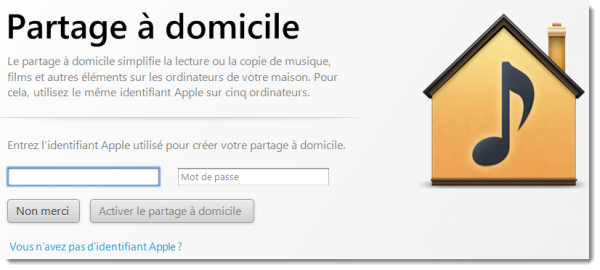
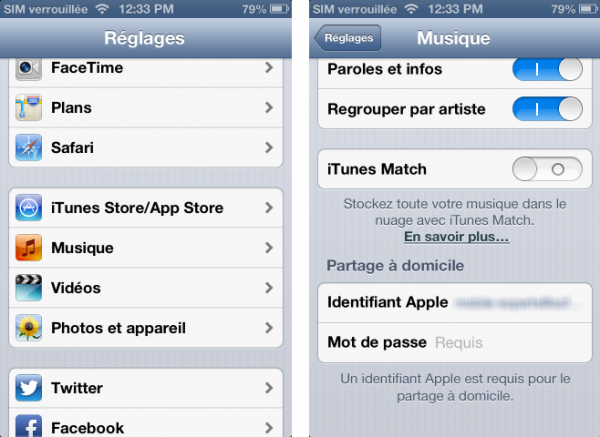
Pour activer la fonctionnalité sur votre dispositif iOS, allez dans Réglages > Musique ou Vidéos et entrez vos identifiants Apple dans la partie Partage à domicile.
8 – Comment sauvegarder votre bibliothèque iTunes

iTunes peut sauvegarder toute votre bibliothèque afin de la transférer sur un autre disque dur ou un autre ordinateur. La première étape consiste à consolider votre bibliothèque. La consolidation permet de regrouper tous vos fichiers multimédias dans un dossier unique (iTunes Media).

1 – Ouvrez les Préférences iTunes: Édition > Préférences.

2 – Sous Avancé, cochez Copier dans le dossier iTunes Media les fichiers ajoutés à la bibliothèque. (Vous pouvez également cocher la case Laisser iTunes organiser le dossier iTunes Media pour une meilleure organisation de vos fichiers).

3 – Allez dans Fichier > Bibliothèque > Organiser la bibliothèque… et cochez Consolider les fichiers. Cliquez sur OK.
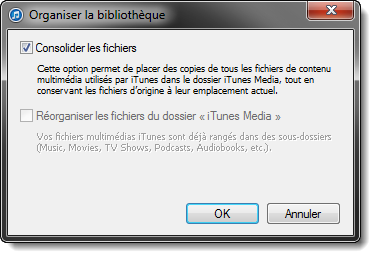
Vous pouvez ensuite copier l’intégralité du dossier iTunes Media (situé ici par défaut C:\Users\Music\iTunes\iTunes Media) sur un autre disque.

9 – Comment créer ou charger une autre bibliothèque iTunes

Vous partagez votre ordinateur avec d’autres membres de la famille? Si vous n’avez pas envie d’avoir iTunes “pollué” par la musique qu’écoutent vos enfants, ou dans le cas contraire vos parents, iTunes peut ouvrir différentes bibliothèques et aussi en créer autant que nécessaire. Au lancement d’iTunes, appuyez sur la touche Shift de votre clavier (qui sert à taper les majuscules) et attendez de voir la fenêtre suivante apparaître:
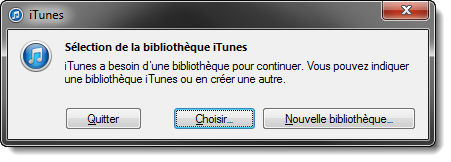
A partir de là, vous pouvez choisir une bibliothèque ou en créer une nouvelle.

10 – Comment afficher le mini-lecteur

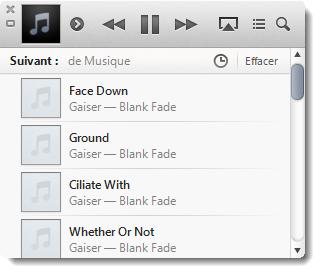
Le mini-lecteur est une version réduite de l’interface d’iTunes. Elle n’affiche que l’essentiel et permet de gérer vos titres en cours de lecture. Pour l’afficher, allez dans Présentation et cliquez sur Afficher le mini-lecteur.
Il y a quelque chose que vous n’arrivez pas à faire sur iTunes? Dites-le nous dans les commentaires!

Lire aussi les deux autres articles de notre Guide spécial iTunes:

Télécharger la dernière version de iTunes pour PC et pour Mac

iTunes 11.0.2: nouvelle version, avec vue Compositeurs, disponible au téléchargement

Article mis à jour le 10 novembre 2014.

Guide Spotify: tout savoir sur l’application de streaming musical

Des millions de titres, rien de moins. On ne la présente plus: Spotify, c’est l’application du streaming musical par excellence, une des bibliothèques de musique les plus fournies sur Internet, accessible à quiconque dispose d’un compte gratuit ou payant. Une liste infinie de chansons à écouter, emporter partout et partager.

Car c’est bien sa vocation universelle qui caractérise Spotify. Résolument multiplateforme, l’appli contrôle tous les aspects de votre vie musicale numérique. Vous pouvez chercher tous vos morceaux préférés en puisant dans une base de données (légale) immense et les partager avec les autres utilisateurs. Mais il est possible aussi de créer des playlists, d’utiliser des applications spécifiques à Spotify, d’accéder aux canaux d’information les plus cotés et complets du monde et de gérer vos archives musicales locales. Qui plus est, Spotify vous permet de télécharger de la musique hors connexion.

Spotify partout, Spotify tout le temps, Spotify pour tout. Vous avez du mal à vous y retrouver? Alors, suivez-nous!

S’inscrire à Spotify et choisir son type de compte

Pour utiliser Spotify, vous devrez tout d’abord télécharger l’application. Ce guide se réfère à la version pour  PC Windows, mais Spotify est également disponible pour Mac, Android, iPhone, Symbian, BlackBerry et Windows Phone.

Ensuite, vous devrez créer un compte en ligne. Il en existe deux types.

Deux types de compte: gratuit ou premium

Compte gratuit: il vous permet d’écouter de la musique à partir de votre ordinateur gratuitement pendant tout le temps que vous le désirez mais, tous les trois ou quatre morceaux, vous seront imposés des spots publicitaires. Si vous vous rendez à l’étranger dans un pays où le service Spotify n’existe pas, vous pourrez cependant l’utiliser pendant 14 jours.

Vous pouvez également utiliser Spotify pour smartphone, mais seulement en modalité de Lecture aléatoire. Pour savoir dans le détail ce que vous pouvez faire avec Spotify mobile si vous disposez d’un compte gratuit, lisez cet article.

Compte Premium: il coûte 9,99 Euros par mois. Il ne comprend aucune publicité, aucune limite d’écoute (pas même à l’étranger) et donne la possibilité de télécharger en local les morceaux qui vous plaisent pour les écouter une fois déconnecté.

Lorsque vous téléchargez un morceau sur votre ordinateur ou sur votre téléphone portable, vous disposez de 30 jours pour l’écouter en local après quoi, vous devrez vous reconnecter, même très rapidement, afin que Spotify puisse vérifier que vous disposez encore d’un abonnement Premium actif.

Le compte Premium prévoit un essai gratuit de 30 jours.

Rechercher ses morceaux préférés

Il s’agit là, naturellement, de tout l’intérêt de Spotify. Chercher de la musique est très facile: il suffit de saisir dans le champ de recherche situé en haut à gauche le nom du morceau ou de l’artiste. Dans notre exemple, nous avons cherché St. Vincent.

Apparaît alors une liste de ses morceaux les plus écoutés, avec les cinq chansons les plus populaires de l’artiste, les concerts programmés dans les environs du lieu où vous vous trouvez (En tournée) et ses albums. La liste Artistes similaires suggère des artistes liés à celui que vous recherchez, tandis que la liste Biographie présente son historique musical ainsi que des photos de l’artiste.

Fonctionnalité Recherche

Le catalogue offre des millions de morceaux et il est pratiquement impossible de ne pas trouver ce que vous cherchez. Au fur et à mesure que vous trouvez de la musique qui vous plait, vous pouvez créer des playlists.

Sauvegarder un album, des chansons et créer une playlist

Quand vous trouvez un morceau ou un album qui vous plait, vous pourrez l’ajouter à une playlist existante, créer une nouvelle playlist ou encore le sauvegarder dans la section Ma Musique.

Pour ajouter un morceau à une playlist, pointez la souris sur le morceau ou sur le disque, cliquez avec la touche droite, puis sélectionnez Ajoutez à… > Nouvelle Playlist ou choisissez une liste déjà existante.

Ajouter un morceau à une nouvelle playlist

Les playlists s’affichent dans l’ordre inverse de leur création (allant donc de la plus récente à la plus ancienne) dans la colonne de gauche de l’interface de Spotify.

Pour ajouter de la musique dans la section Ma musique (la plus “naturelle” si vous désirez sauvegarder des albums entiers), cliquez à l’aide de la touche droite sur la couverture du disque ou sur le morceau et choisissez Sauvegarder.

Sauvegarder un morceau

Partager de la musique

Si une chanson vous plait, vous pouvez facilement l’offrir à qui vous voulez. Sélectionnez-la à l’aide de la souris, cliquez avec la touche droite, puis sur Partager.

Deux possibilités s’offrent alors à vous: partager le morceau sur les réseaux sociaux  (Facebook, Twitter, Thumblr) ou l’envoyer directement à l’un de vos contacts Spotify.

Partager un morceau

Vous pouvez également partager votre musique en utilisant le lien HTTP du morceau ou du disque: il suffit pour cela de cliquer avec la touche droite sur une chanson ou un album, de sélectionner Copier le lien HTTP et de le coller sur un message courriel ou dans une bulle de chat.

Lorsque le destinataire cliquera sur le lien, s’il ne dispose pas de Spotify sur l’appareil qu’il utilise, il pourra écouter le morceau sur l’application Internet du programme qui s’ouvrira automatiquement dans le navigateur.

Ajouter des amis

Si votre profil Facebook est associé à Spotify, tous vos contacts Facebook apparaitront automatiquement dans la liste de vos amis dans la section Suivre (la quatrième colonne de gauche de l’interface). En outre, la musique que vous écoutez sera publiée automatiquement sur votre mur.

Si votre compte Spotify n’est pas associé à Facebook ou si vous voulez ajouter un contact qui n’utilise pas Facebook, vous pouvez l’ajouter à votre liste de contacts. Il suffit d’en connaitre le nom d’utilisateur.

En haut à gauche, dans le champ que vous utilisez pour chercher de la musique, tapez cette chaine: spotify:user:USERNAME. Vous accéderez ainsi au profil de votre ami. En cliquant sur la touche  Suivre, vous l’ajouterez à vos contacts de Spotify.

Ajouter des amis à sa liste de contacts Spotify

A partir de ce moment-là, vous pourrez lui envoyer vos suggestions comme indiqué plus haut. Naturellement, en vous ajoutant en tant que contact sur son propre profil, il pourra, lui aussi, faire de même. Toutes les suggestions de vos amis et vos conversations sont conservées dans la boite Messages.

Editer le profil et le compte

Si vous cliquez sur votre nom d’utilisateur, en haut à droite de l’interface, puis sur Profil, vous accédez aux réglages de votre profil public. A partir de là, vous pourrez voir et gérer les personnes que vous suivez et découvrir les personnes qui vous suivent. Vos contacts pourront accéder à vos playlists publiques et voir ce que vous avez écouté récemment.

Mon profil d'utilisateur

En cliquant sur votre nom d’utilisateur, puis sur Compte, les options de configuration du compte (données personnelles, notifications, mot de passe) s’ouvriront sur le navigateur.

Les morceaux en attente

Spotify vous permet de créer des listes de reproduction improvisées. En cliquant avec la touche droite de la souris sur un morceau et en sélectionnant Mettre en attente, vous intégrerez le morceau à une liste “jetable” dont les morceaux sont reproduits l’un après l’autre jusqu’à la fin de la liste en question.

Chercher une application

Spotify dispose d’une liste d’applications que vous pouvez installer et utiliser.

Les applis de Spotify

En accédant à la recherche d’applications à partir de la colonne de gauche, vous pouvez naviguer dans les listes, choisir celles qui vous intéressent et les installer à l’aide du bouton vert  Ajouter placé à côté de chacune d’elles.

Il s’agit d’applications d’approfondissement musical, de revues en ligne (dont certaines très prestigieuses, comme Pitchfork) et de calendriers de concerts personnalisables. La liste regroupe aussi des radios, classements, chaines monothématiques et autres applis officielles de groupes.

PitchforkL’application de Pitchfork, la bible indie de la critique musicale

Les applications que vous installez formeront une liste dans la colonne de gauche au sein de la section principale.

Gérer la musique de votre ordinateur (fichiers locaux)

Spotify vous permet de prendre en compte vos archives locales de manière à intégrer toute votre musique au sein d’une même application. Le dossier Musique par défaut du système est automatiquement importé, ainsi que celui de la librairie d’iTunes. Spotify est compatible avec les formats MP3, MP4, M4A et M4R.

Vous trouverez le menu Fichiers locaux (Local Files) dans la colonne de gauche, dans la section Ma musique.

Vous pouvez également sélectionner d’autres dossiers où puiser automatiquement votre musique stockée en local: il suffit de vous rendre sur Modifier > Préférences et de sélectionner un nouveau dossier de votre ordinateur à partir du menu  Fichiers locaux en cliquant sur le bouton Ajouter source.

Ajouter sourceSynchronisation

Spotify, nous l’avons dit, est un programme multiplateforme et vous permet de synchroniser la musique sur l’ensemble de vos dispositifs.

Par l’intermédiaire du menu Dispositifs (dans la colonne de gauche de l’interface), vous pouvez synchroniser les MP3 de vos ordinateurs et smartphones sans limite quant au nombre de morceaux. Pour ce qui est de l’écoute hors connexion, vous pouvez choisir jusqu’à un maximum de 3.333 chansons parmi les archives de Spotify.

La synchronisation peut se faire par le biais d’un câble USB ou d’un réseau Wifi. Il suffit d’avoir téléchargé Spotify sur tous les dispositifs et de les connecter au même réseau.

Un excellent service, des applis médiocres

La seule chose que l’on puisse réellement reprocher à Spotify c’est la qualité discutable de ses applications mobiles. Elles se sont toujours montrées lentes et instables. Dommage, car le service est excellent, notamment si vous optez pour un compte Premium. Hormis cet aspect, l’application mérite cependant une bonne note et nous ne saurions que trop la recommander à tous les passionnés de musique.

Si en revanche le streaming n’est pas votre tasse de thé et que vous préférez transférer sur le cloud votre librairie musicale locale, lisez notre étude comparative de  iTunes Match, Google Play Music et Amazon Cloud Player, et découvrez lequel des trois services s’adapte le mieux à vos besoins.

A lire aussi:

Article original de Pier Francesco Piccolomini – Softonic.com. Traduit et adapté de l’italien.