Guide iTunes : 10 astuces pour bien gérer sa bibliothèque [Partie 2]

Gérer sa bibliothèque dans iTunes (Mac | Pc)  n’est pas forcément évident. Voici 10 trucs et astuces pour que vos éléments multimédias (musique, podcast, livres) soient facilement accessibles.

Cet article fait partie d’un guide en trois volets pour maîtriser à fond iTunes. Dans la première partie de notre guide, nous avions abordé l’installation et la personnalisation d’iTunes.

Guide iTunes - Partie 2 : 10 astuces pour gérer sa bibliothèque

1 – Comment rechercher du contenu multimédia et l’ajouter à votre bibliothèque

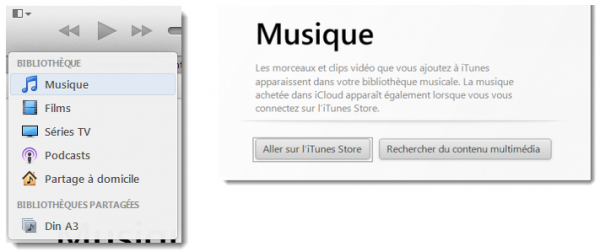
La première chose à faire après avoir installé iTunes est d’ajouter du contenu multimédia à votre bibliothèque. iTunes se convertira alors en un véritable jukebox et vidéothèque numérique. Dans le menu déroulant situé en haut à gauche de l’interface, vous pouvez choisir le type de contenu à ajouter. Pour de la musique, par exemple, sélectionnez l’onglet Musique. iTunes vous propose d’ajouter du contenu multimédia. Lancez une recherche et patientez le temps que l’application trouve et ajoute des fichiers à votre bibliothèque.
Vous pouvez également ajouter des fichiers ou des dossiers en allant dans Fichier et en sélectionnant l’une de ces deux options: Ajouter un fichier à la bibliothèque… ou Ajouter un dossier à la bibliothèque…

2 – Comment créer un identifiant Apple

Cette étape n’est pas obligatoire, mais elle est nécessaire afin de profiter de certaines fonctionnalités d’iTunes que nous verrons par la suite, telles que le partage de bureau à domicile ou l’ajout d’illustrations à vos albums. L’identifiant Apple vous servira aussi et surtout pour profiter de l’iTunes Store. Pour créer votre identifiant, allez sous Store et sélectionnez Créer un identifiant Apple… Suivez les étapes qui s’affichent à l’écran.

3 – Comment obtenir les illustrations de vos albums

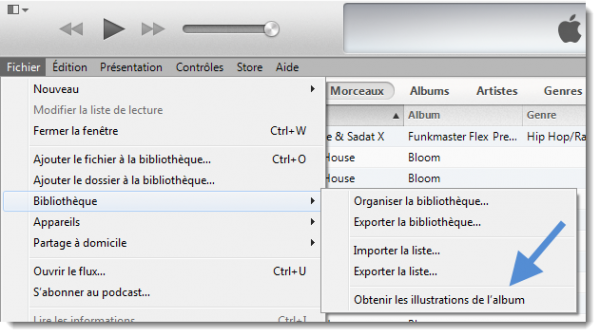
Vous avez ajouté toute votre bibliothèque musicale, mais il manque les pochettes d’albums? iTunes peut se charger du travail et vous évite de le faire manuellement si vous allez dans Fichier > Bibliothèque > Obtenir les illustrations de l’album. Notez que cette opération nécessite de se connecter à l’iTunes Store avec un identifiant Apple.
4 – Comment supprimer les doublons de votre bibliothèque

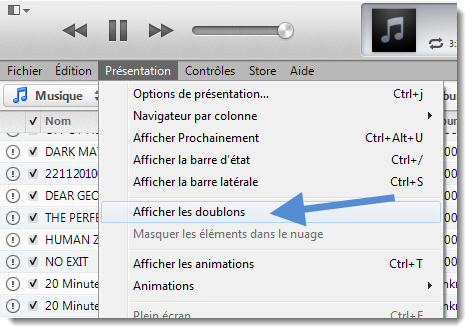
Il peut arriver qu’iTunes affiche des doublons dans votre bibliothèque. Cela se passe lorsque vous déplacez vos fichiers multimédias dans un autre dossier. Le chemin d’accès étant nouveau pour y accéder, iTunes les considère comme de nouveaux fichiers et les ajoute à votre bibliothèque. Une option d’iTunes permet de reconnaître ces doublons afin de les supprimer. Allez dans Présentation, puis sélectionnez Afficher les doublons.
5 – Comment créer une liste de lecture

La liste de lecture permet de regrouper un ensemble de titres de votre bibliothèque. En créer une est enfantin. Aller dans Fichier > Nouveau > Liste de lecture. Un volet s’ouvre à droite de l’interface d’iTunes dans lequel vous n’avez qu’à glisser les morceaux de votre choix. Il ne vous reste plus qu’à donner un titre à votre liste de lecture. Vous pouvez ajouter d’autres titres à la liste en effectuant un clic droit sur le nom d’un morceau et en sélectionnant Ajouter à la liste de lecture.

6 – Comment ajouter rapidement un morceau après un titre en cours de lecture

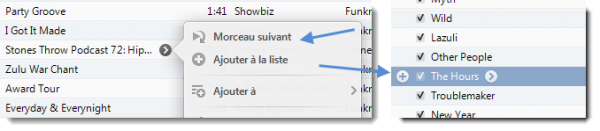
Lorsque vous écoutez de la musique avec iTunes, survolez un morceau et cliquez sur l’icône qui apparaît à côté de son nom (image de gauche). Vous pouvez l’ajouter comme Morceau suivant afin de le lire à la suite du titre en cours de lecture. Une autre astuce est d’appuyer sur la touche Shift (ou Maj, qui sert à taper les majuscules) en survolant un titre et de cliquer sur le bouton + qui apparaît à côté de son nom.
7 – Comment activer la fonctionnalité de partage à domicile

Pourquoi ne pas profiter de votre bibliothèque iTunes sur tous les ordinateurs de votre maison, mais aussi sur votre iPhone, iPad ou iPod? Parmi ses fonctionnalités, iTunes propose une option de partage à domicile afin de diffuser sur tous vos appareils les fichiers de votre bibliothèque. La limite est fixée à cinq ordinateurs par identifiant Apple.
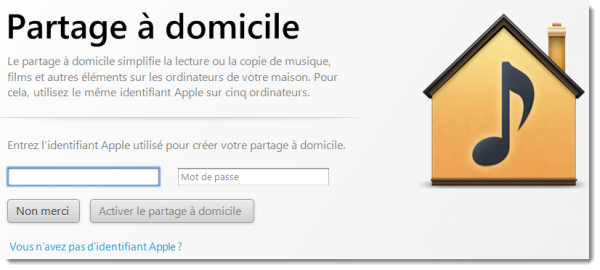
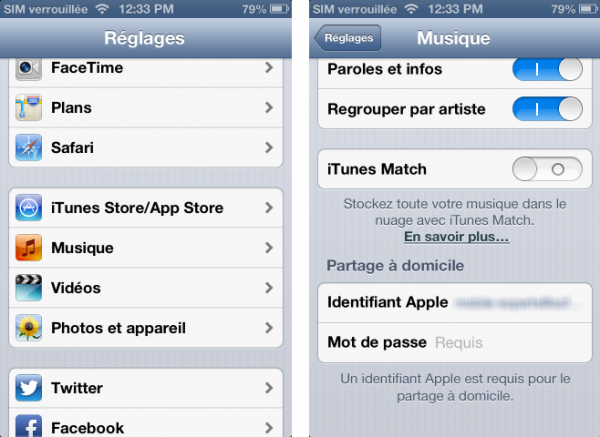
Pour activer la fonctionnalité sur votre dispositif iOS, allez dans Réglages > Musique ou Vidéos et entrez vos identifiants Apple dans la partie Partage à domicile.
8 – Comment sauvegarder votre bibliothèque iTunes

iTunes peut sauvegarder toute votre bibliothèque afin de la transférer sur un autre disque dur ou un autre ordinateur. La première étape consiste à consolider votre bibliothèque. La consolidation permet de regrouper tous vos fichiers multimédias dans un dossier unique (iTunes Media).

1 – Ouvrez les Préférences iTunes: Édition > Préférences.

2 – Sous Avancé, cochez Copier dans le dossier iTunes Media les fichiers ajoutés à la bibliothèque. (Vous pouvez également cocher la case Laisser iTunes organiser le dossier iTunes Media pour une meilleure organisation de vos fichiers).

3 – Allez dans Fichier > Bibliothèque > Organiser la bibliothèque… et cochez Consolider les fichiers. Cliquez sur OK.
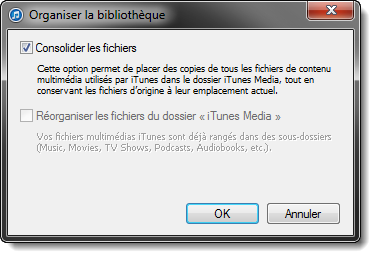
Vous pouvez ensuite copier l’intégralité du dossier iTunes Media (situé ici par défaut C:\Users\Music\iTunes\iTunes Media) sur un autre disque.

9 – Comment créer ou charger une autre bibliothèque iTunes

Vous partagez votre ordinateur avec d’autres membres de la famille? Si vous n’avez pas envie d’avoir iTunes “pollué” par la musique qu’écoutent vos enfants, ou dans le cas contraire vos parents, iTunes peut ouvrir différentes bibliothèques et aussi en créer autant que nécessaire. Au lancement d’iTunes, appuyez sur la touche Shift de votre clavier (qui sert à taper les majuscules) et attendez de voir la fenêtre suivante apparaître:
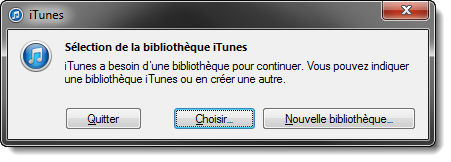
A partir de là, vous pouvez choisir une bibliothèque ou en créer une nouvelle.

10 – Comment afficher le mini-lecteur

Le mini-lecteur est une version réduite de l’interface d’iTunes. Elle n’affiche que l’essentiel et permet de gérer vos titres en cours de lecture. Pour l’afficher, allez dans Présentation et cliquez sur Afficher le mini-lecteur.
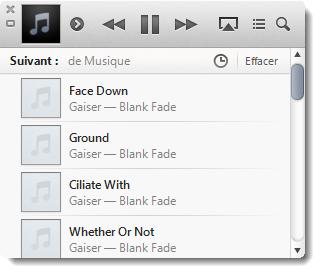
Il y a quelque chose que vous n’arrivez pas à faire sur iTunes? Dites-le nous dans les commentaires!

Lire aussi les deux autres articles de notre Guide spécial iTunes:

Télécharger la dernière version de iTunes pour PC et pour Mac

iTunes 11.0.2: nouvelle version, avec vue Compositeurs, disponible au téléchargement

Article mis à jour le 10 novembre 2014.

iPhone, Android ou Windows Phone? Le guide pour bien choisir son smartphone

Quel système d’exploitation choisir? iOS, Android ou Windows Phone? Nous vous aidons à trouver le smartphone qu’il vous faut.

Chaque année, c’est la même chose: iPhone, Galaxy, Nexus, Lumia… À l’approche des fêtes de fin d’année, un raz-de-marée de smartphones soit-disant révolutionnaires déferlent sur les étals du monde entier.

Mais comment être sûr de faire le bon choix? Comment savoir quel est le meilleur smartphone pour moi?

Heureusement, la rédaction de Softonic s’est penchée sur la question. Aujourd’hui, nous vous aidons à choisir le système d’exploitation mobile qu’il vous faut avec notre guide complet sur les trois OS mobiles les plus populaires.

Que vous soyez un artiste en herbe, un fan de jeux vidéo ou un néophyte complet, vous vous reconnaîtrez certainement dans l’un des six profils autour desquels nous avons centré nos comparatifs.

Trouvez quel profil d’utilisateur vous correspond le mieux et découvrez sans attendre qui d’iOS, Android ou Windows Phone est parfait pour vous!

Le meilleur smartphone pour les artistes

Multimedia-Section

Vous êtes fan de musique, vous enregistrez des vidéos dès que vous le pouvez et vous adorez prendre des photos avec votre téléphone? Nous avons le smartphone qu’il vous faut! Quel est le système d’exploitation mobile le mieux adapté aux besoins des plus créatifs? Qui offre les meilleures applications? On vous dit tout!

Lire le comparatif : Photo, vidéo, musique et graphisme: faut-il choisir iOS 7, Android ou Windows Phone?

Vous aimerez aussi…

Le meilleur smartphone pour les professionnels

Productivity-Section

Quel système d’exploitation mobile est le plus adapté aux besoins de ceux qui utilisent leur smartphone pour travailler? Quel OS s’avère le plus efficace au bureau? Nous avons mis iOS, Android et Windows Phone au banc d’essai pour y voir un peu plus clair!

Lire le comparatif : Productivité d’iPhone, Android ou Windows Phone: quel est votre meilleur allié au travail?

Vous aimerez aussi…

Le meilleur smartphone pour les joueurs

Games-SectionSi vous êtes comme moi, vous passez probablement énormément de temps à jouer sur votre smartphone! Nombre de titres disponibles, exclusivités, jeux gratuits… Nous avons mené l’enquête pour mettre le doigt sur le système d’exploitation mobile le plus adapté pour le jeu.



Lire le comparatif : Android, iOS ou Windows Phone, quel est le meilleur pour les jeux?

Vous aimerez aussi…

Le meilleur smartphone pour une première expérience

Newbies-Section

Android, iOS ou Windows Phone? Vous êtes enfin prêt à acheter un smartphone, mais quelques doutes persistent… Nous avons pensé à tout. Dans ce comparatif, vous découvrirez quel est le système d’exploitation mobile le plus indiqué pour les néophytes.

Lire le comparatif : Android, iOS ou Windows Phone? Lequel choisir pour commencer avec un smartphone?

Vous aimerez aussi…

Le smartphone le plus sécurisé

Security-Section

La sécurité de vos données personnelles vous préoccupe? C’est tout à fait normal. Mais quel est le système d’exploitation le plus sûr? Nous avons comparé les trois systèmes d’exploitation mobiles les plus populaires pour répondre à cette interrogation et vous permettre faire le bon choix en toute tranquillité.

Lire le comparatif : Android, iPhone, Windows Phone: lequel est le plus sûr?

Vous aimerez aussi…

Le meilleur smartphone pour les fans de personnalisation

Customization-Section

Vous souhaitez être libre de personnaliser votre smartphone en profondeur. Pour vous, un téléphone doit être le reflet de la personnalité de son propriétaire. Voyons qui d’Android, iOS et Windows Phone est le système d’exploitation mobile le mieux équipé dans le domaine.

Lire le comparatif : Android, iOS ou Windows Phone: quel est le smartphone le plus facile à personnaliser?

Vous aimerez aussi…


À présent, vous avez toutes les cartes en main pour choisir le smartphone le mieux adapté à vos besoins et à vos habitudes. Pile ce qu’il vous fallait pour affronter sereinement la période des fêtes et résister aux sirènes du marketing!

Vous avez fait votre choix et décidé de sauter le pas? Parfait! Laissez-nous donc un commentaire et partagez votre expérience en nous expliquant quel système d’exploitation mobile a gagné vos faveurs!

Suivez-moi sur Twitter: @SamSoftonic

Netflix maintenant disponible en Belgique et au Luxembourg, mais…

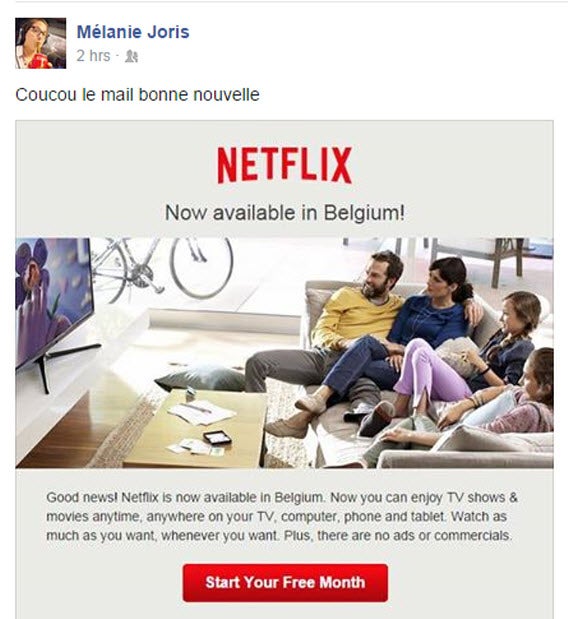
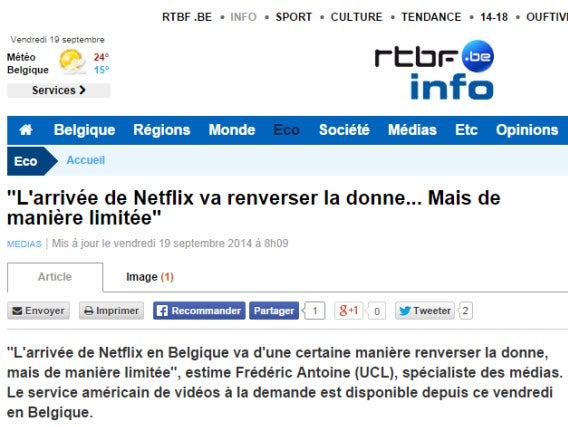
La semaine se termine plutôt bien pour Netflix. Depuis lundi, l’entreprise californienne a envahi le marché européen. Après la Suisse, l’Allemagne, la France et l’Autriche, les deux plus petits pays d’Europe rejoignent le marché de la vidéo en streaming payante.

La boucle est quasi bouclée pour Netflix. L’entreprise californienne termine une semaine marathon de lancements dans divers pays ce vendredi. Lundi, c’était la France nous avons d’ailleurs consacré un impressionnant dossier à ce sujet – aujourd’hui, c’est au tour de la Belgique et du Luxembourg.

Un accueil chaleureux

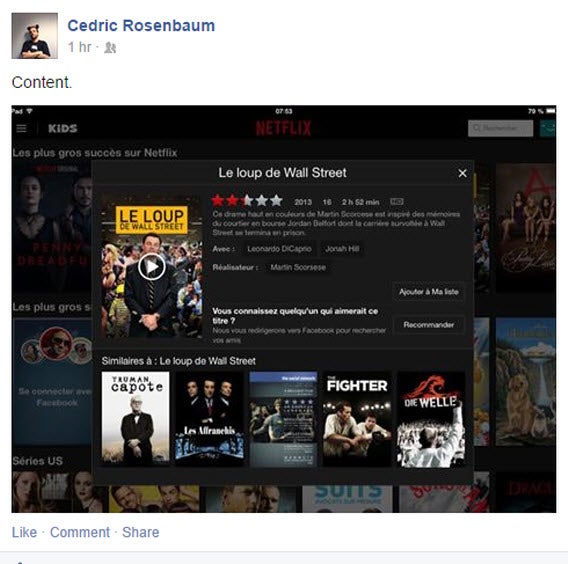
Du côté des nouveaux utilisateurs, la nouvelle fait grand bruit. Depuis ce matin sur les réseaux sociaux, il est difficile de trouver des commentaires négatifs sur la sortie de Netflix.

BeTV ne se laissera pas faire

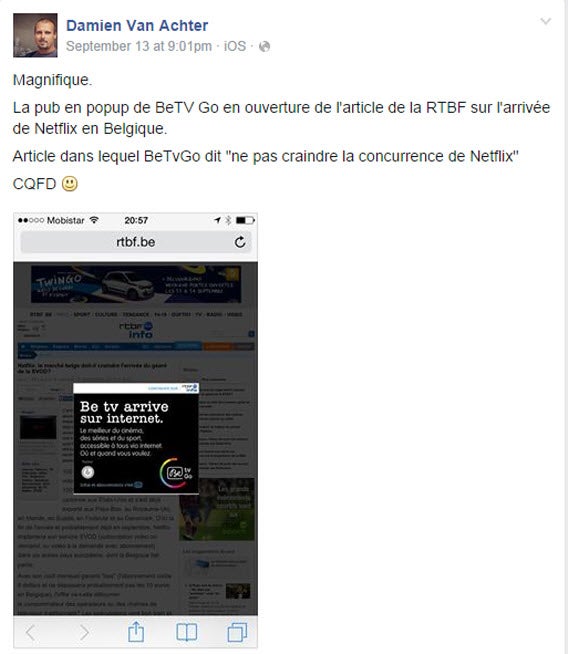
Si le principal concurrent, BeTV (ex-Canal+) a mené une campagne agressive et intéressante à l’encontre de Netflix, son système se heurte encore à quelques problèmes. Dans le Vif l’Express, Christian Loiseau, deputy general manager de BeTV insiste sur la “chronologie” des médias dans l’univers des films. « L’exploitation des films reste, en effet, scandée par un rythme bien défini. Ils passent d’abord en salle avant d’être proposés en vidéo à la demande (VOD) à l’unité auprès des opérateurs (VOO, Telenet, Belgacom, par exemple) dans les quatre à six mois après la diffusion au cinéma. Et cela, à un prix “premium”. Viennent ensuite les chaînes à péage (type BeTv et Canal +), et enfin, la diffusion sur les chaînes de télé en clair (RTL TVi, etc.). Ce n’est en général qu’après que les films reviennent en VOD à meilleur prix », confie-t-il. Un problème semblable à ce que connait la France.

Du coup, des deux côtés de la frontière franco-belge, on retrouve des films et des séries qui ont déjà été diffusés en télé. Rien de neuf sous le soleil, si ce ne sont les très rares productions maison de Netflix.

La presse reste sceptique

Après l’excitation des premiers jours, c’est gueule de bois dans toute la presse francophone belge.

Après l’essai gratuit, qui continuera à payer son abonnement ? Softonic fera le point mi-octobre.

A lire aussi :

Suivre l’auteure sur Twitter : @zariaurore

[EXCLU] Les premières images et les prix de Netflix en France et en Belgique

Tant en France qu’en Belgique, il est déjà possible d’utiliser Netflix alors que… le service n’est toujours pas lancé! L’offre et les prix sont déjà accessibles.

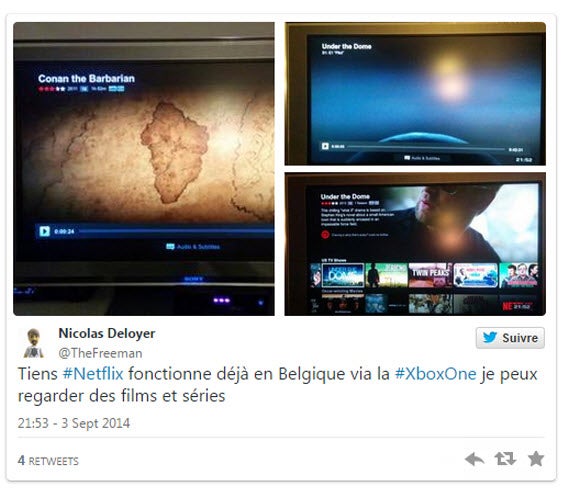
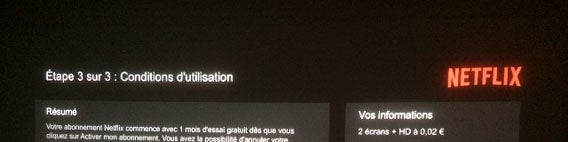
Hier soir, un informaticien belge est parvenu à s’inscrire à Netflix Belgique via la XboxOne avant même son lancement officiel. Il a dévoilé le prix des abonnements et les premières images du système de vidéos à la demande. Lundi, un internaute français est arrivé au même résultat via Ps3. Le lancement ne serait-il plus qu’une simple et inintéressante opération de communication? C’est en tout cas de plus en plus probable.

Chez nos voisins d’Outre-Quiévrain, les images font le buzz depuis hier soir. Un informaticien belge est parvenu à s’inscrire au nouveau service de vidéos américain alors que celui-ci n’a pas encore officiellement été lancé dans le plat pays, rapporte le blog TechTrends.

Suite à cet article publié ce jeudi matin (et mis à jour depuis), un internaute français (@ilovenetflixFR) fan du système de vidéos nous a contacté. Lui aussi est récemment parvenu à se connecter à Netflix France. Sans surprise, le catalogue et les prix sont semblables à ce qui est proposé en Belgique. “On peut déjà voir tout en streaming, noter les vidéos, et obtenir des suggestions selon nos goûts…”, confie-t-il.

Comment faire?

Que ce soit sur Xbox ou Playstation, l’inscription est un jeu d’enfant. Sur les consoles, il est possible de créer plusieurs profils. Créez-en un aux US.  Après avoir téléchargé l’application, un message d’information apparaît comme quoi la version française va bientôt sortir.  Fermez cette notification et s’inscrire. Une fois inscrit, il est possible de se connecter sur tous les supports que ce soit le site Internet, l’appli iPhone ou iPad (Attention, celles-ci doivent aussi être téléchargées aussi depuis le store américain).

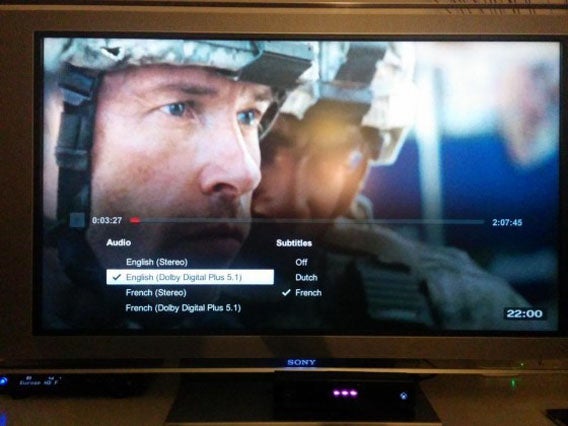
Par défaut, tous les contenus se lancent en français mais la version originale, si elle est anglaise ou contient des sous-titres, est également accessible.

Combien ça coûte ?

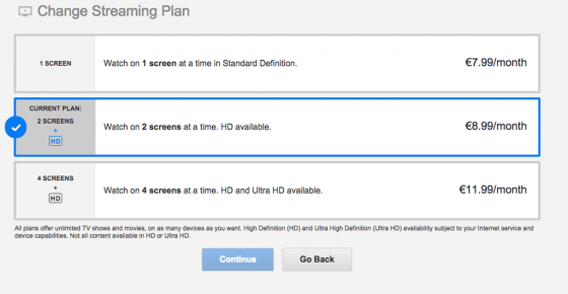
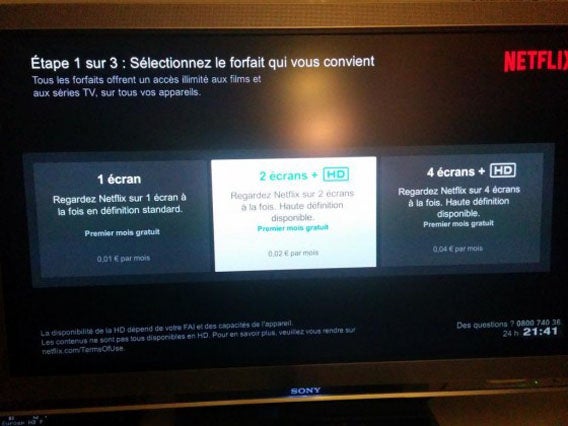
Ce sont ici les prix qui seraient présentés sur les marchés belge et français lors de la sortie du service.

Mais le plus surprenant est qu’actuellement, les abonnements sont à ... 1,2 et 4 cents!!!

Même si le service est donc déjà accessible, il est tout de même préférable d’attendre la sortie officielle de Netflix, notamment par rapport à la gestion du paiement des abonnements.

Rappelons que Netflix diffuse des films et séries TV en streaming, c’est à dire en ligne. Plus besoin de télécharger des fichiers volumineux ou d’envoyer et recevoir son DVD par courrier. Pour utiliser une comparaison rapide, Netflix est à la vidéo ce que Spotify est à la musique.

Le service est accessible depuis un ordinateur (PC ou mac), une télévision connectée, une console de jeu (Xbox, PS3, Wii…) ou grâce à un smartphone ou une tablette.

Suivez l’auteure sur Twitter : @zariauruore

A lire:

Le jeu vidéo Alien: Isolation fait participer Sigourney Weaver et les acteurs du film de 1979

De nouveaux détails sont peu à peu révélés au sujet du prochain Alien: Isolation. Deux bonus du jeu seront disponibles en pré-commande et vont nous faire revivre des missions du premier film tourné en 1979. Les acteurs du premier épisode de la saga Alien vont prêter leur voix aux personnages qu’ils incarnaient à l’époque.

La vidéo diffusée par Sega nous montre les acteurs parlant de leur personnage et de l’environnement très immersif que le prochain jeu de Creative Assembly nous proposera.


brightcove.createExperiences();

Alien: Isolation est un jeu de type survival horror actuellement en développement par Creative Assembly, un studio qui s’est illustré par le passé en donnant le jour à la saga de jeux de stratégie Total War.

Ce jeu d’horreur a pour personnage principal Amanda, la fille de la célèbre Ellen Ripley dans la saga Alien. Amanda arrive à Sébastopol, une station spatiale, pour récupérer les enregistreurs de vol de Nostromo, le vaisseau de sa mère. Ce qui n’est pas prévu par contre, c’est la rencontre avec un étranger dans la station.

Alien: Isolation arrivera le 7 octobre 2014 sur PC, PS3, PS4, Xbox 360 et Xbox One. D

Pour découvrir davantage d’informations sur le jeu Alien: Isolation: Site officiel | Facebook | Twitter

Lire aussi notre preview du jeu:

Alien: Isolation Preview: la bête est revenue (PC, PS3, PS4, Xbox 360, Xbox One)

Suivez-moi sur Twitter @xophe

Timeline Movie Maker : créer une vidéo à partir de sa page Facebook, c’est possible !

La Timeline de Facebook ou Ligne du Temps a fait réagir de nombreux utilisateurs du réseau social. Si certains ont apprécié son apparence très visuelle, d’autres ne la supportent pas. D’ailleurs, une petite solution permet de supprimer la Timeline de Facebook sur votre navigateur.

Mais pour tous ceux qui aiment cette Timeline, pourquoi ne pas en faire un filmTimeline Movie Maker vous permet justement de faire cela en mixant vos photos, vidéos et évènements favoris dans un court film que vous pouvez partager avec vos amis et votre famille.

Timeline Movie Maker est très facile à utiliser, que cela soit pour votre profil ou pour une page. Ne vous occuper pas du montage, Timeline Movie Maker le fait pour vous! Il suffit juste de choisir ce que vous voulez montrer. Continue reading “Timeline Movie Maker : créer une vidéo à partir de sa page Facebook, c’est possible !”

Facebook le film – Bande Annonce [The social Network]

socialnetwork_movieFacebook, le film, sortira bientôt sur grand écran à travers une adaptation très attendue intitulée “The social Network”. Et pour cause: le sujet est porteur puisque les rumeurs prêtent à Mark Zuckerberg, fondateur du réseau social, un début de carrière sulfureux entre trahison, mégalomanie, sexe et rock n’ roll.

L’histoire s’inspirerait de plusieurs sources narrant les débuts peu reluisants du jeune géant de l’Internet. Le livre du journaliste David Kirkpatrick, notamment, raconte des vols de base de données, des piratages, de la copie sans scrupules (lire à ce propos l’article de 20 Minutes)…

La réalisation de “The social Network” a été confiée à David Fincher, solide réalisateur connu pour des succès tels que Fight Club, L’étrange histoire de Benjamin Button ou encore Se7en (trois fois Brad Pitt). Bref, du lourd derrière la caméra.

Facebook le film, côté casting, ce sont des noms plutôt inconnus pour les premiers rôles (à part peut être Justin Timberlake). Jesse Eisenberg (vu dans ZombieLand…) interprétera le rôle titre de Mark Zuckerberg, Andrew Garfield celui de Eduardo Saverin, Joseph Mazzello celui de Dustin Moskovitz.
Continue reading “Facebook le film – Bande Annonce [The social Network]”