PowToon: une nouvelle alternative fatale à Powerpoint, Keynote ou Prezi?

PowToon est un nouvel outil gratuit en ligne qui permet de concevoir vos présentations. Différence majeure avec Powerpoint, Keynote, Prezi et compagnie: PowToon vous offre la possibilité de créer des présentations animées. De quoi donner un élan de nouveauté et de fraicheur à vos présentations?

Que vous soyez étudiants ou professionnels, cet outil pourra épater professeurs et clients, lassés par les mêmes présentations. Simple à utiliser, PowToon est un outil en ligne. Aucun téléchargement n’est donc requis. Une simple inscription et une connexion internet sont nécessaires. Plus qu’une explication, je vous propose de découvrir leur vidéo de présentation. Continue reading “PowToon: une nouvelle alternative fatale à Powerpoint, Keynote ou Prezi?”
Microsoft Office Gemini pourrait repenser les versions tactiles de Word, Excel et PowerPoint

Office Gemini, le nom de code de la prochaine mise à jour de Microsoft pour Office 2013, pourrait adapter ses logiciels dont Word, Excel, PowerPoint à l’univers tactile. Selon Zdnet, Microsoft souhaiterait ainsi “repenser” et réviser ses produits en facilitant leur utilisation et en leur offrant une version entièrement tactile.
Le supposé Office Gemini apporterait des versions Metro (Modern UI) des différentes applications de la suite bureautique. Toute la conceptualisation et le développement seraient basés sur la nouvelle interface Windows et les possibilités qu’offrent les écrans tactiles des nouveaux dispositifs Windows 8. Continue reading “Microsoft Office Gemini pourrait repenser les versions tactiles de Word, Excel et PowerPoint”

Microsoft Office 2013: les 5 nouveautés à retenir

Office 2013: 5 nouveautés à retenir


Six mois après la sortie de la version d’essai, Microsoft propose enfin la suite bureautique Office 2013 à la vente. Tout comme la mouture “preview” dénommée Office 15, la version finale d’Office 2013 apporte son lot de nouveautés et supporte les écrans tactiles. La suite s’adapte également à Windows 8, intègre de nouveaux services en ligne et bénéficie d’une interface retravaillée. Voilà les 5 caractéristiques marquantes de la nouvelle suite bureautique de Microsoft.
Continue reading “Microsoft Office 2013: les 5 nouveautés à retenir”

Office 2013: installer et tester la suite, le tutoriel en vidéo

Microsoft Office 2013 pointe petit à petit le bout de son nez. Si les boites de la suite bureautique ne sont pas encore en vente, une version de démonstration gratuite d’une durée de 60 jours est disponible en libre téléchargement.
Logo d'Office 2013

Télécharger Microsoft Office 2013 dès maintenant

La nouvelle version de la suite bureautique leader sur le marché est uniquement compatible avec Windows 7 et Windows 8 – on vous dit tout à ce sujet dans notre vidéo “Office: 5 raisons de ne pas l’adopter Office 2013”. Avant de découvrir comment procéder à l’installation de cette Preview, revenons brièvement sur les nouveautés marquantes des incontournables d’Office.
Continue reading “Office 2013: installer et tester la suite, le tutoriel en vidéo”

Office 2013: la version Bêta disponible en libre téléchargement


Icône d'Office 2013

Microsoft vient de lever le voile sur la nouvelle version de Microsoft Office, Office 2013. La nouvelle version marque un tournant majeur pour la suite bureautique de Microsoft.

Tout d’abord, elle est disponible en libre téléchargement pour tous ceux qui le souhaitent. Ensuite, Office 2013 peut être contrôlée à l’aide de commandes tactiles. Les logiciels Word, Excel, PowerPoint et consorts ont donc été optimisés pour Windows 8. Enfin, cette version d’Office 2013 est plus que jamais connectée au “cloud” ou plus exactement à SkyDrive, le service de stockage en ligne maison de Microsoft.

Télécharger Microsoft Office 2013

Office 2013 dans le nuage Excel
PowerPoint OneNote
Outlook De nouvelles options de collaboration
Word Conclusion

Continue reading “Office 2013: la version Bêta disponible en libre téléchargement”

Comment extraire les photos et la musique d’un PowerPoint?

powerpointlogoNous avons tous un ou plusieurs contacts de notre carnet d’adresses qui passe son temps à envoyer des PowerPoint en pièce-jointe avec ses emails. Humoristiques ou professionnels, ces diaporamas souvent accompagnés de musique ne sont pas toujours géniaux, mais il arrive que ces fichiers .PPT ou .PPS contiennent des images et des musiques que l’on peut avoir envie de conserver.
 

Extraire les éléments d’une présentation PowerPoint n’est pas très compliqué, pour peu que l’on dispose du bon outil. Voici comment faire en 5 étapes.

1. Téléchargez et installez PowerpointImageExtractor.

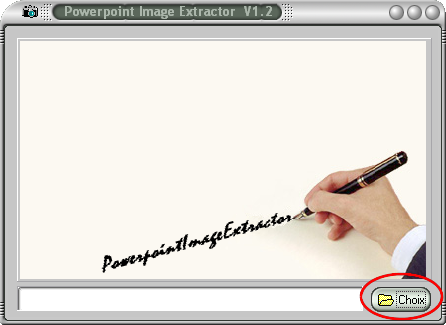
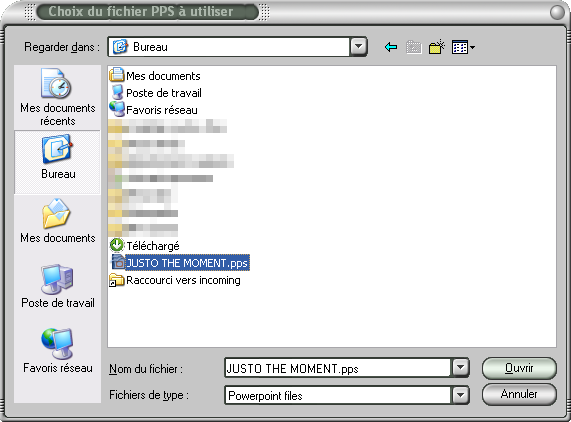
2. A l’ouverture du logiciel, cliquez sur le bouton “Choix”, pour parcourir votre disque dur et sélectionner le fichier PowerPoint dont vous voulez extraire les éléments.


pptimageextractor_01


pptimageextractor_02


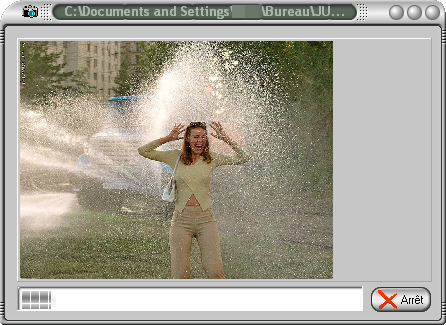
3. Automatiquement, PowerpointImageExtractor passe en revue toutes les images de la présentation…


pptimageextractor_03


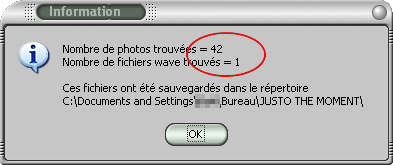
4. … et vous indique clairement le nombre d’images et de fichiers audio au format WAV (ou WAVE) qui y sont rattachés. Il les range dans un dossier portant le même nom que votre PowerPoint, dossier placé dans le même répertoire que la présentation originale.


pptimageextractor_04


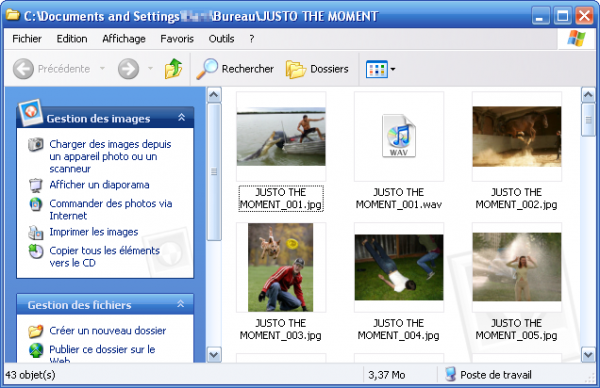
5. Ouvrez le dossier créé: toutes les images et les sons extraits sont là! Vous pouvez à présent en disposer comme de n’importe quel autre fichier.


pptimageextractor_05


Une petite manip simple comme bonjour pour enfin récupérer une ou plusieurs parties précises d’une présentation PowerPoint!

Google Docs prend du muscle!

Google_docs_logoHier, Google a mis à jour sa fameuse suite d’applis web Google Docs et l’a étoffée de nouvelles fonctionnalités collaboratives. 50 personnes peuvent maintenant travailler sur un même document!
Rappelons que Google Docs offre une suite d’applications bureautiques en ligne qui permettent par exemple de rédiger du texte, de créer des feuilles de calcul type Excel ou d’élaborer des présentations façon PowerPoint, enregistrés “dans les nuages”, c’est à dire sur des serveurs distants.

Il est ainsi possible d’y accéder à tout moment avec une connexion internet et surtout de partager ces documents avec les contacts de son choix, auxquels on peut donner la possibilité de les modifier, ou juste de les consulter. Plus limitées que leurs équivalents “logiciels” (Office et OpenOffice.org, pour ne pas les nommer), ces “web apps” sont largement suffisantes pour répondre aux besoins de la plupart des utilisateurs.

Alors, quoi de neuf?

L’application Document (le traitement de texte) comporte désormais la possibilité de régler les marges, prend mieux charge les “puces” et la numérotation et offre davantage d’options de positionnement des images.
Continue reading “Google Docs prend du muscle!”