Votre tablette Android a beaucoup de potentiel et dans ce Guide Android : que faire avec sa tablette ? nous vous expliquons comment l’exploiter pleinement. Dans cet épisode, nous vous présenterons les meilleures applications pour lire des livres, l’actualité et des magazines sur votre tablette.
Vous avez trouvé une nouvelle tablette sous votre sapin de Noël, vous en êtes acheté une nouvelle ou en avez reçu une pour votre anniversaire ? Vous avez commencé à l’utiliser, mais mis à part surfer sur Internet et consulter vos e-mails, vous ne savez pas bien comment vous en servir ou ce que vous pourriez faire avec ?
En fait, les tablettes peuvent servir à de nombreuses fonctions différentes et pour faire beaucoup plus de choses que vous ne pensez. Si vous avez lu notre article dans lequel nous vous expliquons comment reconnaître le système d’exploitation de votre tablette, et qu’il s’agit d’une Android, vous êtes maintenant prêt à découvrir comment exploiter pleinement le potentiel de votre appareil !
Dans le premier épisode de ce guide, nous verrons comment lire sur votre tablette Android. Vous pouvez vous blottir sous les couvertures de votre lit le soir, avec un bon bouquin, les nouvelles du jour ou un article qui vous passionne, ou lire le matin, avant de vous lever. Mais la beauté de la tablette, c’est que vous pouvez l’emmener partout avec vous… alors, pourquoi ne pas profiter de votre trajet en train, en métro ou en bus pour lire ce qui vous passionne le plus ?
L’endroit, c’est à vous de le choisir, mais nous verrons ici les applications qui améliorent votre expérience de la lecture, celles qui permettent de sauvegarder des articles intéressants pour les lire plus tard, de télécharger des livres (ebooks) ou de gérer votre collection ou encore celles qui vous permettent de lire les actualités du jour et les articles les plus intéressants de la toile.
Pocket : lire mieux et lire plus tard
Comme je l’ai dit, lire sur une tablette n’est pas la même chose que lire sur un livre. La luminosité de l’écran, les reflets pouvant gêner l’œil et la disposition des pages Internet sont souvent réfléchis pour faciliter la lecture d’un article, mais peuvent parfois être des vrais pêle-mêle de textes, liens et images qui compliquent la lecture et ne s’adaptent pas bien à l’écran de votre tablette.
Parfois, vous avez envie de lire les actualités ou des articles qui vous semblent intéressants, mais vous n’avez pas le temps. Ou vous vous dites « pas au travail, ce soir à la maison ».
Heureusement, il existe des applications spécialement conçues pour améliorer la lecture des pages web, qui les reformatent, retirent la publicité et les éléments gênants ou qui adaptent le contenu à l’écran. Ces mêmes applications vous permettent également d’enregistrer des articles et du contenu pour pouvoir les retrouver à tout moment de la journée.
 Pocket est l’une des premières applications à proposer de « read it later » (lire plus tard), est peut-être la meilleure et est également un excellent outil qui simplifie et nettoie la page Internet pour faciliter la lecture sur l’appareil que vous utilisez. Voilà comment l’utiliser.
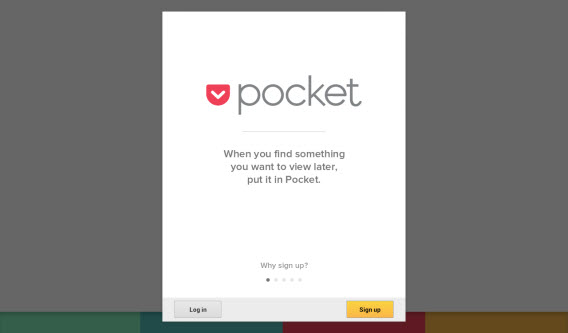
1. La première étape consiste à télécharger Pocket pour votre tablette Android. Une fois installée, lancez l’application et créez-vous un compte. Entrez votre nom d’utilisateur, adresse e-mail et mot de passe et cliquez sur Sign up.
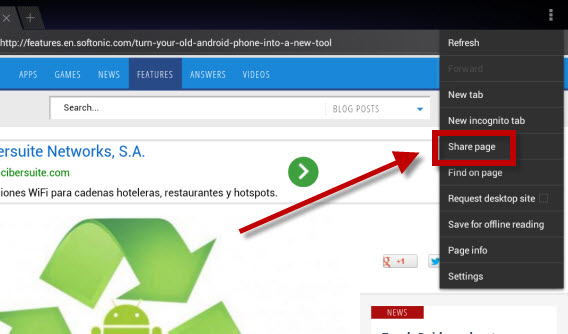
2. Ensuite, fermez l’application et cherchez un article qui vous intéresse sur Internet. Allez par exemple sur votre compte Facebook et ouvrez un lien qu’un de vos amis a partagé sur le réseau social, ou ouvrez le navigateur de votre appareil et consultez la section « Articles » de Softonic puis cliquez sur un sujet qui vous intéresse.
3. Appuyez sur le bouton « Partage » de votre navigateur. L’emplacement de celui-ci varie selon le navigateur et la version d’Android que vous utilisez. Par défaut, ce bouton se trouve en haut à droite de la page. Cliquez sur Share page.
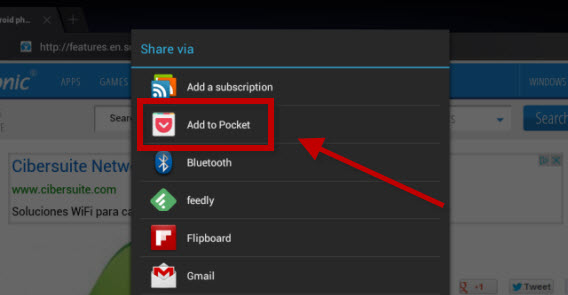
 4. Parmi les diverses applications que vous pouvez utiliser pour partager cet article, vous trouverez Pocket. Cliquez sur son icône.
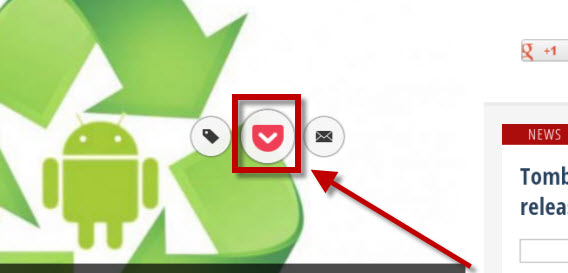
 5. Vous verrez l’icône de Pocket au centre de la page, qui vous informera que l’article a été enregistré dans l’application. Appuyez dessus pour accéder directement à Pocket.
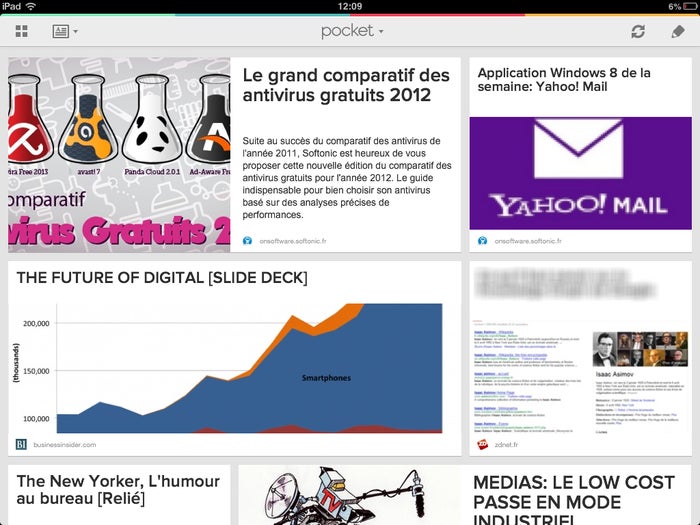
6. Une fois dans l’application, vous trouverez une miniature de l’article avec le titre et la photo. Pour lire l’article, cliquez dessus… et voilà ! L’article est disponible dans un format agréable et propre !
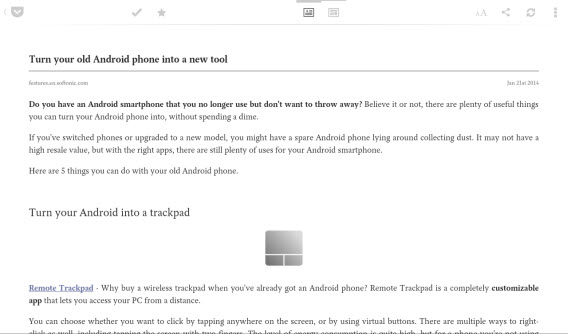 Vous pouvez maintenant retrouver ce contenu à tout moment, sur une page parfaitement adaptée à l’écran de votre tablette. En outre, en appuyant sur le bouton représentant deux roues, en haut à droite, vous pouvez modifier les paramètres de lecture (comme la taille de la police ou la couleur du fond d’écran).

En appuyant sur l’icône en haut au centre, vous pouvez basculer entre la mise en page originale et la mise en page adaptée.
Pour profiter au maximum de Pocket, l’idéal est d’installer le plug-in sur votre navigateur. De cette façon, vous pouvez enregistrer les articles qui vous intéressent, même lorsque vous utilisez votre ordinateur à la maison, et pouvez ensuite les lire sur votre tablette quand vous voulez.
Il existe des applications similaires comme Instapaper et Readability, mais Pocket a vraiment quelque chose en plus, notamment grâce à son organisation du contenu plus structurée et visuelle, sa fonction de mise en évidence de votre contenu et la synchronisation immédiate des articles que vous enregistrez.
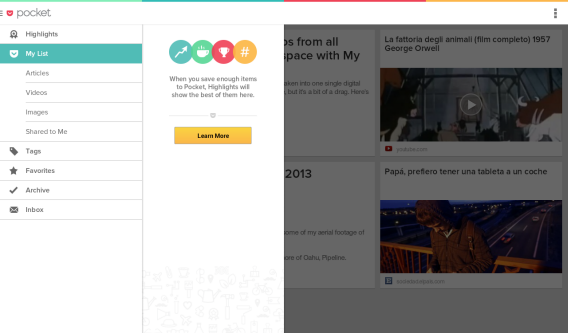
Maintenant, vous pouvez lire les articles que vous voulez à tout moment et dans un format plus agréable pour les yeux. La prochaine étape de notre guide… les livres au format électronique !
Télécharger, lire et organiser vos livres électroniques (ebooks)
Pour les nostalgiques comme moi, qui aiment l’odeur que dégagent les pages imprimées, s’habituer à la lecture numérique est une tâche difficile qui meurt la plupart du temps dans l’œuf. Seulement, après des années à entendre amis et famille insister sur la commodité de pouvoir avoir des bibliothèques entières dans un format portable et léger et sur le fait que les ebooks n’ont pas besoin d’être dépoussiérés, certains d’entre nous se sont laissés convaincre.
Si vous êtes une personne réticente à abandonner les livres classiques pour passer au format électronique, sachez que quelques applications peuvent vous faire changer d’avis : elles vous permettent de télécharger des livres (la plupart sont gratuits), vous aident à organiser votre bibliothèque et surtout améliore votre expérience de la lecture sur tablette.
Wattpad : l’application pour accéder à des milliards de livres
 Wattpad, plus qu’une application pour améliorer la lecture, est une immense bibliothèque alimentée par une communauté de lecteurs hyperactive. Plus de 10 millions de nouvelles et de livres sont proposés en téléchargement gratuit peuvent vous fasciner et vous faire parcourir le monde à tout moment de la journée. Elle plaira tant aux lecteurs passionnés qu’à leurs amis moins réguliers.
N.B. Wattpad ne fonctionne qu’avec une connexion Internet. SI vous souhaitez lire hors-ligne, je vous conseille de passer au chapitre suivant.
1. Pour commencer à lire un ebook, téléchargez Wattpad pour Android. Encore une fois, une fois que vous avez installé l’application, vous devrez créer un compte ou, si vous en avez un, vous connecter. Si vous n’en avez pas, cliquez sur Sign up et suivez les instructions de l’application.
 2. Une fois que vous avez choisi vos sujets favoris dans la liste, la deuxième chose à faire est de sélectionner votre langue. Si vous ne choisissez pas vos paramètres de langue, vous ne serez pas en mesure de trouver des livres et des nouvelles écrites dans votre langue. Pour ce faire, cliquez sur l’icône Wattpad en haut à gauche et cliquez sur Settings.
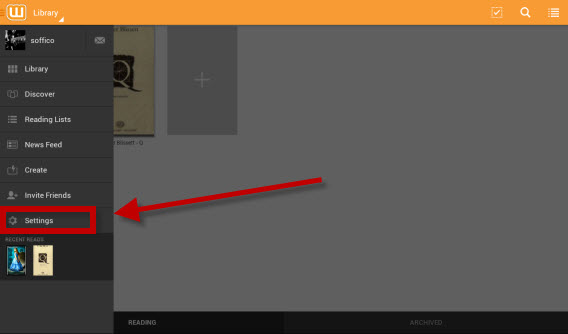 3. Appuyez sur Language et sélectionnez la langue de votre choix.
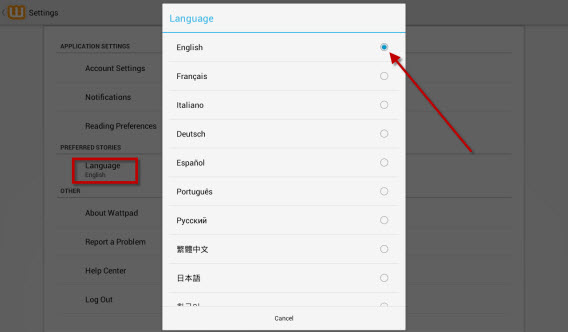 4. Revenez maintenant en arrière et appuyez sur l’icône rectangulaire représentant un « + » au centre de la page. Sur l’écran suivant, vous pouvez choisir votre premier livre. Il suffit de le sélectionner dans la liste ou de parcourir les différentes catégories en bas de la page.
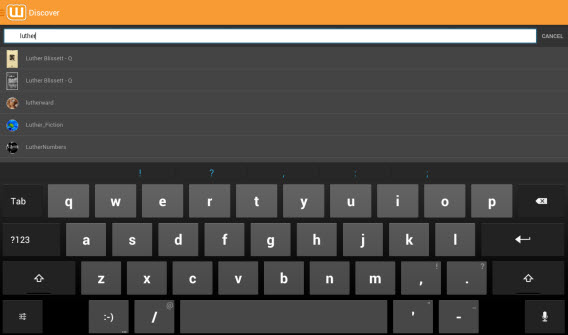
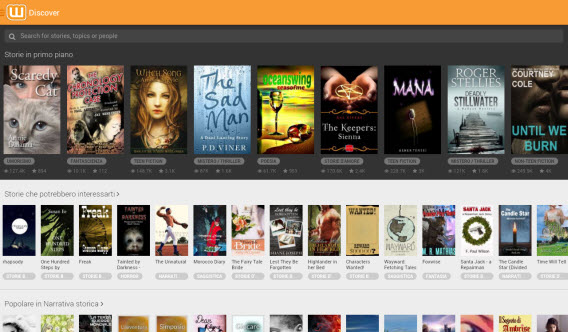 Si vous recherchez un titre en particulier, commencez à taper son titre dans la barre d’adresses et appuyez sur Entrer ou choisissez l’un de ceux qui apparaissent dans le menu déroulant.
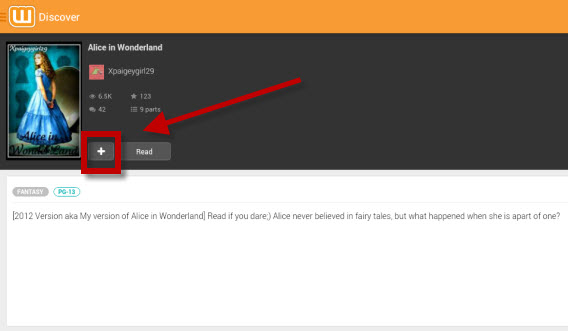
5. Pour sélectionner le titre que vous souhaitez ajouter à votre bibliothèque numérique, appuyez simplement sur l’icône portant le symbole « + » pour l’ajouter à bibliothèque personnelle.
 6. Pour lire l’ebook, allez simplement dans votre bibliothèque en cliquant sur l’icône Wattpad, en haut à gauche, puis cliquez sur Library. Au centre de l’écran, vous verrez la liste de tous vos livres : appuyez sur l’un d’entre eux et commencez à lire !
 Wattpad n’est pas la meilleure application pour lire des livres et, surtout, elle ne fonctionne que si vous téléchargez l’application et que vous êtes connecté à Internet. Pour lire des livres hors ligne que vous avez téléchargés au format PDF ou ePUB, il existe une application très simple à utiliser et proposant de nombreuses fonctionnalités. Découvrons-la !
Moon+ Reader: l’application pour lire un ebook comme s’il s’agissait d’un vrai livre
 Moon + Reader est l’une de ces applications qui améliorent votre expérience de la lecture sur tablette. C’est également une application qui permet de télécharger des livres, mais qui se distingue des autres en étant un meilleur ereader.
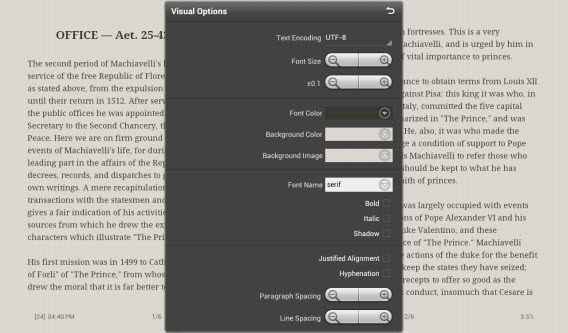
Moon + Reader propose beaucoup d’options au moment de choisir comment afficher le contenu de l’ebook : elles sont toutes personnalisables en détail, de la couleur de l’arrière-plan à la police utilisée pour le texte. Elle dispose également de 10 thèmes par défaut, dont un adapté à la lecture de nuit, pour ne pas déranger ceux qui vous entourent. Vous pouvez également synchroniser vos livres sur Dropbox pour que tout le monde y ait accès. Voyons comment importer des livres.
1. Vous devez tout d’abord télécharger Moon+ Reader pour les tablettes Android. La version gratuite n’est pas compatible avec le format PDF, et si vous souhaitez pouvoir lire des livres ou des articles dans n’importe quel format, nous vous conseillons de télécharger la version payante de Moon+ Reader Pro.
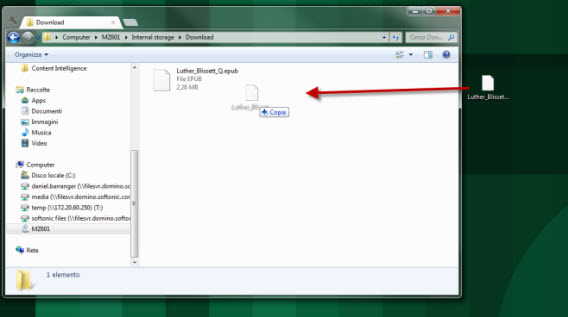
2. Pour lire, vous devez d’abord ajouter l’ebook à votre bibliothèque. Vous pouvez le faire en le téléchargeant à partir d’Internet (en utilisant la même application) ou en l’ajoutant directement sur votre appareil à partir de votre PC. Pour l’ajouter à partir de votre ordinateur, connectez votre tablette à votre PC et transférez le fichier du livre dans le dossier « Download » de l’appareil, comme sur l’image
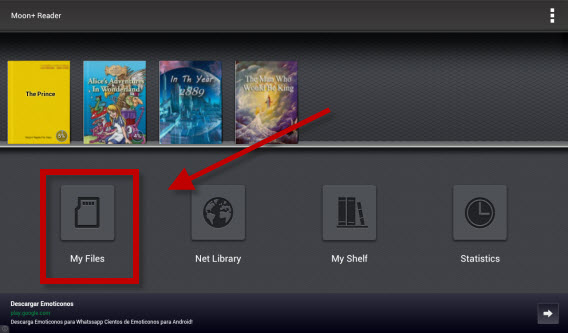
 3. Ouvrez alors Moon Reader sur votre tablette et, sur l’écran principal de l’application, appuyez sur l’icône représentant une carte SD portant l’inscription My Files.
 4. Ensuite, appuyez sur l’icône de la flèche, en haut à droite. Vous arriverez dans le dossier parent de la carte mère/carte SD (deuxième étape) : appuyez ensuite sur le dossier Download.
 5. Vous trouverez ici le livre à charger : cliquez tout simplement dessus pour l’ajouter à votre bibliothèque et commencer à lire.
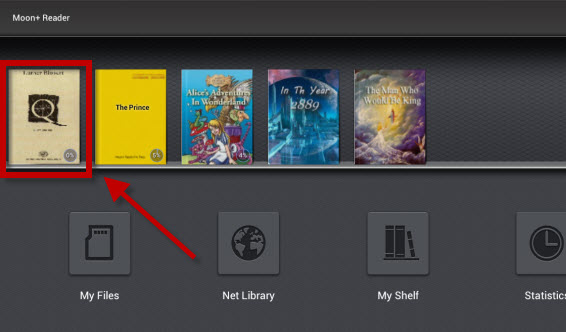 La grande attraction de Moon Reader réside dans le fait que le livre est présenté dans un format qui n’abime pas les yeux, grâce à son fond rayé et de couleur grise. L’application propose également un thème prédéfini pour la lecture de nuit. En outre, vous pouvez modifier de nombreux paramètres, de la manière dont vous souhaitez tourner les pages à la taille de l’alinéa sur la première ligne du paragraphe.
6. Une fois que vous ouvrez le livre, pour modifier les paramètres comme vous le souhaitez, il suffit de ne toucher le centre de la page lorsque vous êtes en mode lecture, puis sur l’icône représentant une roue, en bas à droite.

7. Un menu apparaîtra alors, à partir duquel vous pouvez ajouter la disposition de la page et ses paramètres, comme vous le souhaitez.
Les livres gratuits de Wattpad ou le lecteur Moon Reader ne sont pas faits pour vous ? Ou vous préférez avoir accès aux meilleures ventes des librairies ? Il vous faut l’application Amazon Kindle !
Kindle : pour acheter des livres sur Amazon ou pour ceux qui ont une Kindle
 L’application d’Amazon pour acheter et lire des ebooks n’est pas la meilleure du marché en terme de praticité et de confort, mais offre une plus grande quantité de titres que les autres boutiques d’ebooks.
L’inconvénient est que, pour télécharger n’importe quel contenu, vous devez avoir un compte Amazon et que vous serez alors redirigé sur le site du marchand via le navigateur Internet de votre tablette. Vous ne pourrez pas importer l’ebook dans votre application, donc si vous ne possédez pas Kindle, vous devrez le combiner avec une autre application, comme Moon Reader.
Les options de lecture ne sont cependant pas mauvaises et si vous êtes un fan d’Amazon ou avez une liseuse Kindle, cette application est faite pour vous, car elle synchronise ces deux systèmes. Mais voyons voir comment acheter des livres.
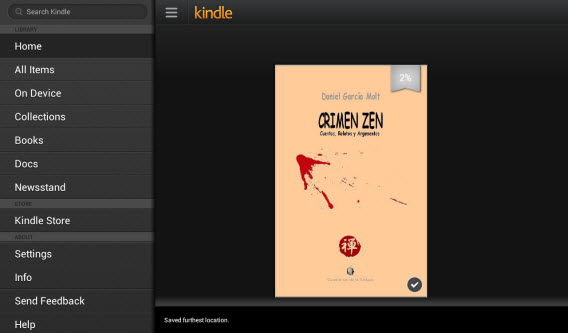
1. Tout d’abord, téléchargez Amazon Kindle pour votre tablette Android. Installez l’application, ouvrez-la et cliquez sur Store en haut à droite.
2. L’application vous redirige vers le navigateur, sur le site d’Amazon où vous pouvez acheter le livre ou le télécharger gratuitement. Pour ce faire, vous devrez vous inscrire avant de vous servir, ou vous connecter avec votre compte.
3. Une fois que vous avez téléchargé le titre, il apparaîtra dans votre bibliothèque.
Vous savez maintenant comment sauvegarder des articles, télécharger des livres et de les lire sur votre tablette : il est temps de créer votre propre magazine sur mesure !
Flipboard : votre magazine et votre journal sur votre tablette
Le grand avantage des tablettes Android, c’est qu’elles proposent des applications de toutes sortes. Elles vous permettent également d’améliorer votre expérience de la lecture, de télécharger des livres ou d’enregistrer des articles que vous trouvez sur Internet. Certaines applications vous offrent même la possibilité de choisir des thèmes, de retrouver les actualités ou de créer votre propre revue.
Vous pouvez non seulement utiliser les flux RSS qui recueillent les actualités qui vous intéressent le plus, mais il existe également des applications qui vous permettent de lire les nouvelles dans vos journaux préférés, qui sont publiées sur Facebook et Twitter par vos contacts ou qui vous plaisent tout simplement. Voici Flipboard, l’application qui vous permet de lire les actualités et des articles sur votre tablette.
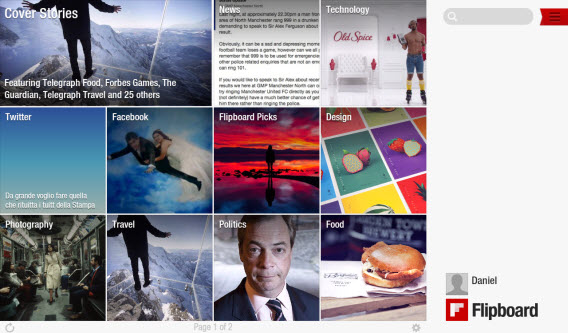
 Il s’agit de la revue personnalisée la plus célèbre et la meilleure selon les utilisateurs. Vous sélectionnez les sujets qui vous intéressent dans une liste prédéfinie puis l’application commencera à vous proposer du contenu, organisé selon ces thématiques.
Flipboard permet également de vous connecter à Facebook et Twitter (et 10 autres réseaux sociaux) pour vous présenter d’une manière élégante les nouvelles et les articles publiés dans votre fil d’actualités, de les lire confortablement, de les parcourir avec votre doigt, sans avoir à être catapulté d’une application à l’autre. Voilà comment configurer l’application pour en faire votre propre magazine personnalisé.
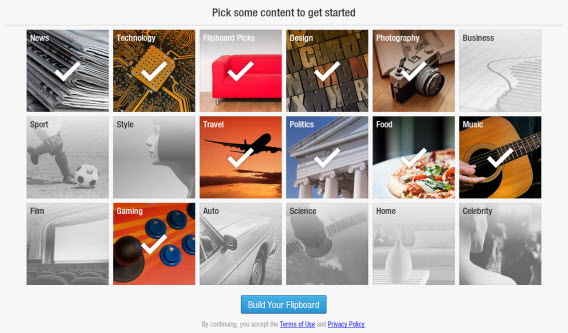
1. Télécharger Flipboard pour votre tablette Android. Une fois que vous ouvrez l’application, vous serez invité à choisir vos sujets préférés, pour commencer à créer votre magazine. Appuyez sur la miniature des thèmes qui vous intéressent, puis construisez votre Flipboard (Build Your Flipboard).
 2. Choisissez si vous voulez créer un compte. Ce n’est pas obligatoire, vous pouvez utiliser Flipboard sans compte, mais pour accéder à votre magazine à partir d’autres dispositifs et synchroniser des magazines, des catalogues et des comptes de réseau social, vous devrez obligatoirement vous inscrire : à vous de choisir ! Pour créer un compte, appuyez sur Flipboard Account, puis sur Create Account. Remplissez le formulaire et puis appuyez sur Create Account.
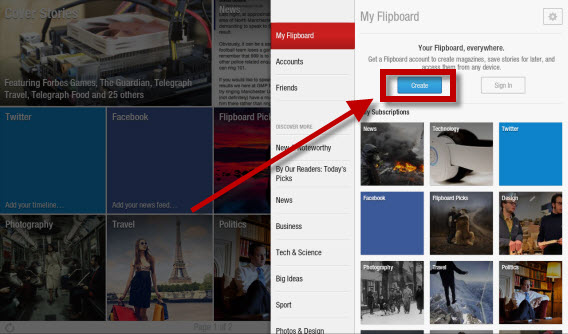
3. En cliquant sur les vignettes de Twitter et Facebook, vous pouvez accéder au fil d’actualités de votre réseau social. Si vous vous connectez en utilisant vos identifiants, vous pourrez voir les nouvelles postées par des personnes que vous suivez ou vos amis directement depuis l’application Flipboard… sous la forme d’un magazine !
La lecture est simplement l’une des mille utilisations possibles de votre tablette…
Dans ce chapitre de notre guide qui vous apprend à profiter au maximum de votre tablette Android, nous avons vu comment vous pouvez l’utiliser pour lire des articles, des livres, des magazines et les actualités. Les applications pour le faire ne manquent pas et vous trouverez celle qui vous convient pour naviguer confortablement allongé dans votre lit ou n’importe où, selon ce que vous préférez.
Mais les possibilités que vous offre votre tablette Android ne s’arrêtent pas là ! Dans le chapitre suivant, nous verrons comment organiser votre travail, vos notes de synchronisation, calendriers et comment transférer vos fichiers vers le cloud pour qu’ils soient accessibles de partout.
Lire notre Guide Android : que puis-je faire avec ma tablette ?
Article original écrit par Daniel Barranger – Softonic.it. Adapté de l’italien.
Articles similaires:
 Tweetbot pour Twitter pour consulter rapidement vos tweets
 Pocket: un bon moyen de sauvegarder tous les liens qui vous intéressent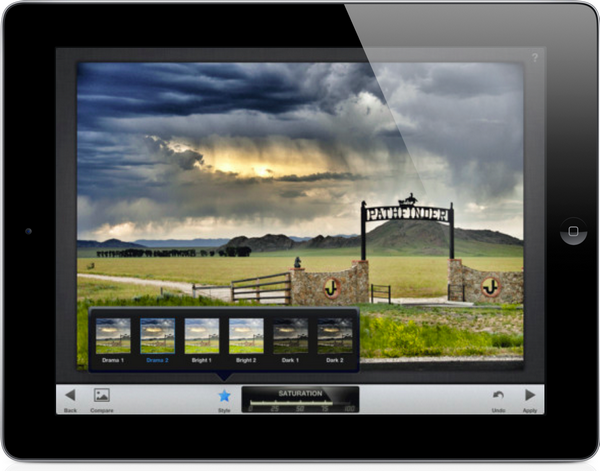
 FIFA 15 Ultimate Team: créez votre propre équipe de champions

 Une de mes applications préférées, Pocket me permet de conserver en lieu sûr les liens intéressants que je rencontre sur la toile. Un clic sur le bouton de l’extension disponible sur
  Divide se connecte à votre compte
  Grâce à Google Drive, j’emporte avec moi les documents dont j’ai besoin en déplacement. Une fois installée sur mon PC, l’application s’intègre naturellement à Windows et à Mac OS. Il me suffit d’enregistrer mes fichiers dans le dossier Google Drive pour les synchroniser automatiquement avec ma tablette, mon ordinateur personnel et mon ordinateur de bureau. Pas besoin de connexion de données. Je peux choisir de garder et d’éditer certains fichiers sur mon smartphone en les téléchargeant au préalable.
 Avec Evernote, je peux noter tout ce qui me passe par la tête, et ce, peu importe l’endroit où je me trouve: textes, photos, enregistrements sonores, dessins, vidéos, contacts, listes de tâches… Evernote sait tout faire! Et dès que je me connecte à Internet, mes notes sont synchronisées automatiquement entre tous mes appareils. Une appli redoutable que j’utilise quotidiennement pour garder mes notes sous les yeux ou enregistrer des interviews.
 Grâce à Skitch, vous pourrez dessiner et noter vos idées de schémas en toute simplicité. L’application permet aussi d’annoter des photos, des cartes Google Maps ou des captures de pages web. Cerise sur le gâteau, vos notes Skitch seront automatiquement enregistrées au sein d’Evernote.
 Google Documents me permet de créer, de consulter et de modifier des documents hébergés sur Google Drive. Généralement, j’utilise cette appli pour prendre des notes et les partager en temps réel avec mes collègues. Autre bon point, Google Documents permet de collaborer avec d’autres utilisateurs et d’éditer les fichiers à plusieurs mains. Une application idéale pour travailler à distance.
 Google Feuilles de Calcul permet de créer et modifier rapidement des tableurs sur les smartphones et tablettes Android. Tout comme Google Documents, l’application supporte le travail collaboratif et permet également de consulter et de modifier des documents sans connexion Internet.
 Google Slides est l’alternative de Google à
 Microsoft Office Mobile est conçue comme un complément d’
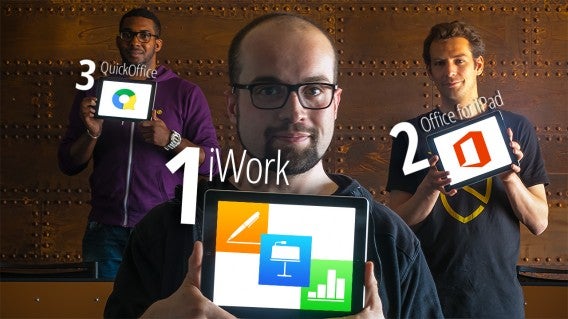

 iWork m’a agréablement surpris. Les applications de la suite ont toutes très bien fonctionné et se sont révélées extrêmement faciles à prendre en main. Je suis parvenu à des résultats fantastiques en moins d’une demi-heure grâce à la parfaite harmonie régnant entre Pages, Keynote et Numbers. Seul point négatif, le manque de thèmes véritablement professionnels.
 Outre l’abonnement à
 J’ai été particulièrement déçu par Quickoffice. L’application s’est montrée particulièrement difficile à utiliser pour la création et l’édition de documents. La copie de donnée est souvent hasardeuse et les fonctions proposées sont limitées et peu ergonomiques. J’ai été incapable de modifier les graphiques crées avec Excel et l’absence de thèmes pour les présentations Powerpoint m’a fait perdre de précieux points.
 Skype, l’application VoiP de référence, vient de faire sa mise à jour sur Android. Cette version 3.0 supporte enfin les tablettes et les comptes Microsoft.
 Softonic propose au téléchargement des milliers d’applications et de jeux pour mobiles. Si vous êtes possesseur d’un dispositif sous Android, iOS, Windows Phone 7 ou BlackBerry, vous avez probablement remarqué que nos liens renvoient vers les marchés d’applications des différents OS pour des raisons techniques.