Le app per smartphone dei videogiochi sono necessarie?

GTA 5 ha iFruit, un’applicazione extra per iOS. Anche Battlefield 4 e CoD: Ghosts hanno le loro app per smartphone… Ma sono davvero necessarie queste appllicazioni dei videgiochi per iOS e Android?

Non si può negare che quando un gioco ci appassiona molto vorremmo giocarci tutto il santo giorno. Chissà, forse è proprio questo il motivo per cui queste applicazioni vengono sviluppate: il divertimento deve continuare anche doopo la fine della partita. Ma migliorano davvero l’esperienza di gioco o sono solo aggiunte senza senso? Sono una moda passeggera o dureranno nel tempo?

Battlelog è il tuo compagno di viaggio in Battlefield 4

Un grande pannello di controllo

Una app non potrà mai sostituire il gioco su console o su un PC, ma può essere molto utile per restare sempre in contatto con il mondo del gioco, le sue situazioni e i suoi personaggi. Questo è utile soprattutto con i giochi in cui è molto marcata la componente online e social, come le popolari saghe sparatutto di Battlefield (la sua app Battlelog è disponibile per AndroidiPhone) e di Call of Duty (che usa CoD ELITE su Android, iPhoneWindows Phone).

Ciascuna di queste applicazioni (non solo quelle per i giochi più nuovi, ma anche quelle per le versioni più vecchie) rappresenta un’eccellente fonte di statistiche sulle partite giocate e una specie di pannello di controllo per tutte le armi e risorse di cui disponiamo.

In questo modo le app per smartphone diventano davvero utili in quanto servono a mostrare informazioni aggiuntive, purché però non non sia obbligatorio usarle per poter accedere a un determinato contenuto che invece deve poter essere accessibile da una pagina web (così come fanno Battlelog e CoD Elite) o direttamente dai menù degli stessi giochi.

Call of Duty ELITE: interessante, ma non imprescindibile

È davvero un valore aggiunto?

L’altra opzione possibile per uno sviluppatore di app per smartphone è quella di dare loro un valore aggiunto, che siano un extra per il gioco che gira su console o PC. I minigiochi che sbloccano degli oggetti o funzioni aggiuntive per il gioco principale sono senz’altro un buon motivo per scaricare queste app, ma resta sempre aperta la domanda: valgono davvero la pena?

Questo deve aver pensato Rockstar con iFruit, la sua applicazione di iOS per GTA V. iFruit, oltre a permettere di consultare le statistiche del Social Club (cosa che si può fare anche dalla sua pagina web) ha due funzioni che all’inizio ci piacevano moltissimo: Los Santos Customs e Chop the Dog.

Los Santos Customs serve a fare su iPhone o iPad quello che puoi fare in qualsiasi officina del gioco: modificare le tue auto. In concreto non aggiunge niente di nuovo, però è uno strumento comodo se non hai voglia di andare all’officina o semplicemente ti piace modificare le tue auto di GTA 5 e vuoi farlo senza accendere la console.

Con iFruit puoi modificare le tue auto così come fai su GTA 5

Di Chop the Dog invece non siamo rimasti soddisfatti. Rockstar ci aveva promesso che avremmo potuto allenare Chop, il cane di Franklin in GTA 5, e tutti speravamo di poterlo fare dall’interno del gioco stesso. Invece si scopre che l’unica maniera di farlo è attraverso questo stupido minigioco chiamto iFruit.

Grafica in stile Flash, tre piccoli minigiochi e meno complessità di Pou è tutto quello che ci offre iFruit, della quale ti stuferai di sicuro già dopo un paio di partite. Il suo problema però non sono i pochi stimoli che offre (una volta che sei entrato in Chop che senso ha continuare a giocare con il cane in una app?), ma il fatto che per adesso iFruit è disponibile solo per utenti di iPhone e iPad, escludendo così gran parte dei fan di GTA 5 che non potranno vedere il loro cane mentre riceve ordini.

Come Los Santos Customs, anche Chop the Dog avrebbe senso se fosse una versione su smartphone di quanto puoi fare anche sul videogioco per console. Ma per come si presenta al momento, essa è piuttosto un voglio, ma non posso, una maniera insulsa per introdurre via app qualcosa che dovrebbe già stare in GTA 5.

Il grande Chop meriterebbe una app migliore

Il secondo schermo

Nintendo DS è stata pioniera (seguita poi da 3DS e Wii U) nel darci un secondo schermo per giocare, un’altra finestra per avere sempre sottomano alcune opzioni di gioco o per vivere da altro punto di vista la nostra avventura. Con il successo dei dispositivi touch, quasi chiunque ora può accedere a questo tipo di opzioni direttamente dai suoi giochi su console e PC.

Smartglass di Xbox 360 è una app che aggiunge un secondo schermo ai tuoi giochi. Titoli molto famosi come Forza Horizon o Halo 4 la usano e offrono opzioni aggiuntive, come per esempio la vista della mappa. Il problema però è che non puoi obbligare un utente ad aver un dispositivo di gioco in più per poter usufruire completamente del titolo; e così alla fine queste app rimangono, almeno finora, delle semplici curiosità poco importanti per l’universo dei giocatori incalliti.

Riuscirà la nuova generazione di app che funzionano come un secondo schermo ad avere successo? Ubisoft ci prova con Assassin’s Creed 4, gioco in cui il tuo smartphone farà le veci della mappa e del gestore di missioni. L’idea è buona, ma resta una semplice aggiunta che a volte è più un impiccio che una comodità.

Ubisoft scommette molto sulle app per smartphone

Interessanti fino ad un certo punto

Secondo me una app per smartphone può rappresentare senz’altro un elemento interessante per il videogiocatore, a patto però che non risulti cruciale per l’avanzamento nello stesso titolo. L’ideale sarebbe che offrisse una completa accessibilità ai tuoi progressi di gioco oppure ulteriori opzioni per gestire le partite, senza che questo però vada a sostituire certe opzioni del gioco finale. Inoltre dovrebbero aprirsi e chiudersi senza interrompere il corso della partita.

Infine non si può pretendere che l’utente disponga necessariamente di un dispositivo in più per sfruttare certe opzioni del gioco e, per quanto riguarda le opzioni extra, esse devono rappresentare più che altro un valore aggiunto o un bonus per la fedeltà, ma non una funzione chiave del gioco.

E tu che ne pensi delle app per smartphone dei videogiochi?

[Adattamento di un articolo originale di Maria Baeta su Softonic ES]

Apple rilascia iOS 7.0.3 con il portachiavi iCloud

Arriva iOS 7.0.3 per iPhone, iPad e iPod touch. Correzioni di errori, risoluzioni di bug e iCloud Keychain.

Dopo l’evento di ieri, in cui sono stati presentati i nuovi iPad Air e iPad mini Retina, oltre al rilascio gratuito di Mavericks OS X, Apple ha reso disponibile un nuovo aggiornamento del suo sistema operativo per dispositivi mobili. iOS 7.0.3 introduce il supporto al portachiavi iCloud e un generatore di password per Safari.

iOS 7.0.3 iCloud Keychain

L’update apporta anche diverse migliorie e correzione di errori, come quelli relativi alla calibrazione dell’accelerometro e il bug che coinvolgeva iMessage.

L’aggiornamento ad iOS 7.0.3 si può scaricare tramite OTA oppure attraverso iTunes.

Leggi anche:

iPad Air: le 10 migliori app per lavorare

iPad Air: le 10 migliori app per lavorare

L’iPad Air, quinta generazione, è arrivato ed è un tablet peso piuma, ma potente, con una batteria di lunga durata, perfetto anche per lavorare, scrivere e stampare documenti, creare presentazioni e gestire progetti. Ecco 10 app intelligenti e scattanti per sfruttarlo al massimo.

Fino ad oggi consideravo l’iPad un accessorio da divano. Un oggetto bello da vedere e un po’ pesante da mettere sulle ginocchia (sulla pancia meglio di no, per evitare la formazione di lividi…) durante un pigro pomeriggio rilassante per leggere riviste e libri su Kindle e iBooks, sfogliare i miei blog preferiti su Flipboard, leggere le email, vedere qualche video su YouTube e giocare un po’ a Candy Crush. Poco altro.

Con l’arrivo di  iPad Air, così leggero e potente, lo scenario cambia completamente e il tablet di Apple acquisisce una nuova dimensione ideale anche per i professionisti e per la gente dinamica, che il sofà lo guarda solo di striscio.

Grazie al chip A7 e all’architettura a 64 bit, le performance migliorano: quindi sarà possibile usufruire di app veloci e reattive ai comandi. App perfette per professionisti esigenti che viaggiano tanto e non si fermano mai.

Scopriamole subito.

Clear, per chi vuole essere efficiente

Tutti parlano di lei. È la to do list del momento per chi vuole essere efficiente con stile. Minimalista fino all’osso, Clear ti consente di creare liste di cose da fare sull’iPad in tempi lampo, grazie soprattutto all’azzeccatissima serie di tips iniziali che ti permettono di imparare a usare l’app “facendo”. E si impara davvero, in 2 minuti d’orologio.

Presa confidenza con le gesture puoi subito iniziare ad annotare le cose da fare (o la lista della spesa o qualsiasi altra checklist importante per te): scorri con un dito verso il basso per creare una nuova attività, lateralmente verso destra per contrassegnare un task come “fatto” e a sinistra per cancellarne uno.

Puoi creare tutti gli elenchi che vuoi, scegliere un tema per personalizzare i colori e salvare le tue liste su iCloud per avere tutto sincronizzato su iPad, Mac e iPhone. E davvero pochissimo altro. Almeno per ora. Ma serve altro per semplicemente portare a termine le cose da fare? A me no: promemoria, condivisioni e altre opzioni le lascio a chi ha tempo: io voglio un’app rapida e immediata. E Clear ti garantisco che lo è.

Smart Office 2, per chi vuole creare (e stampare) documenti

Finora la mancanza di app convincenti per aprire file Word, Excel e PowerPoint su iPad, è stata una delle poche ragioni valide per continuare a usare un computer desktop. Perché possono proporci tutte le alternative che vogliono, però di Microsoft Office è difficile fare a meno. Anche su Mac. Ma da quando c’è Smart Office 2 per iPad, la mia vita è cambiata e ho quasi smesso di usare il computer.

Posso finalmente aprire file di testo, fogli di calcolo e presentazioni, modificarle e crearne di nuove. E senza aver bisogno di una connessione internet per salvare i file in rete. Smart Office 2 è integrato con servizi come Dropbox, Box e Google Drive, ma permette anche di salvare i file sull’iPad. Per accedervi basterà aprire l’app e cliccare su Esplorare o su Linea del tempo, che conserva i documenti aperti in ordine cronologico.

Smart Office è dotata anche di uno strumento di presentazione e di una funzione di stampa AirPrint. Passare dal computer non è più indispensabile. Purché non ti faccia scoraggiare dall’interfaccia dell’app. La sua intuitività è certamente migliorabile.

Haiku Deck, per presentazioni estemporanee, eleganti come poesie

Come Clear, ci mette solo due minuti a conquistarti. Appena il tempo di comporre due slide. Haiku Deck è un’innovativa e velocissima app per creare slideshow su iPad.

Scrivi il titolo, la keyword per la prima slide e Haiku Deck cerca subito su internet una bella immagine relazionata per lo sfondo. Solo dopo ti fa scegliere il layout più appropriato, per trarre il meglio dalla foto che hai selezionato e farla risaltare. Puoi anche aggiungere grafici la cui forma e cifra rappresentativa si aggiornano con un semplice tocco di dita, e aggiungere note pubbliche o private per ricordarti cosa dire.

E per avviare la presentazione? Basta lo schermo dell’iPad, e se crei un account puoi anche salvare e condividere le presentazioni online (ma non puoi esportarle su computer). Ideale per slideshow dell’ultimo minuto, per colpire un potenziale cliente o un capo esigente, Haiku Deck è il programma perfetto per creare presentazioni in sala d’aspetto, con pochi minuti e nessun materiale pronto. Rapidissime, ma di sicuro effetto.

Moxtra, per chi ama il lavoro in team, anche a distanza

È come chattare su una lavagna a scorrimento verticale e infinito. Moxtra è una chat bizzarra in cui le stanze sono dei raccoglitori di progetti che si costruiscono in tempo reale.

Registra un account e invita i tuoi colleghi a fare lo stesso, per iniziare. Adempiuto questo compito sempre poco allettante, ma necessario, e verificata l’iscrizione, avrai accesso a tutte le funzioni di Moxtra. Potrai aprire una chat con lavagna o pagina note incorporata e qui disegnare, scrivere, caricare foto e immagini e persino condividere lo schermo del tuo computer, se hai installato il client desktop di Moxtra.

Non da solo ovviamente, tutti i tuoi compagni di lavoro potranno interagire sul progetto, in tempo reale. Come se si fosse tutti seduti intorno alla stessa scrivania. Integrato con Box, Dropbox, Evernote e Google Drive, Moxtra include dei raccoglitori-esempio per capire meglio come funziona. Insomma, si tratta di un tool per riunioni virtuali mobili, ad alto tasso creativo.

Cobook Contacts, per chi ha un elenco telefonico, più che una rubrica

La chiamano l’app definitiva per organizzare tutti i tuoi contatti sull’iPad, anche quelli sui social network. E in effetti è una delle pochissime che mi ha permesso di venire a capo della bolgia di nomi e indirizzi email presenti sul mio iPad.

Cobook Contacts appena aperta fa una scansione degli indirizzi in rubrica. Se le permetti di accedere a Facebook importerà anche tutti i tuoi contatti sul social network e sarà abbastanza intelligente da individuare e accorpare la maggior parte dei duplicati. Quelli che restano potrai unirli tu manualmente. Indispensabili, poi, i tag, che permettono di organizzare i contatti per gruppi: amici, colleghi, compagni di scuola, amici di sport, di band, del sabato sera, e così via discorrendo.

Purtroppo tutti gli altri social network sono accessibili solo a pagamento: Twitter, Linkedin, Instagram, Xing, Foursquare e manca una funzione per scansionare e gestire i biglietti da visita. Ne vale la pena? Forse per una come me no, ma se lavori come PR questa piccola app potrebbe essere la tua salvezza.

Beesy, per chi non si perde una riunione e conserva tutte le note

C’è chi si porta dietro il notebook. Chi usa ancora l’agenda. E chi si imbottisce le tasche di foglietti volanti. Ma se tu hai un iPad in riunione, puoi semplificarti la vita come mai avresti immaginato.

Beesy è un’app per prendere appunti durante i meeting, creare liste di cose da fare e pianificare obiettivi e progetti. Tutto in uno. La bellissima dashboard ti dà un colpo d’occhio sul calendario, le ultime note e tutti i task aperti, divisi in quattro quadranti con diversa priorità: urgente, importante, non urgente e non importante.

Grazie al pulsante SMP puoi assegnare un’azione a una risorsa, semplicemente selezionandola dalla tua rubrica contatti. Interagire con i tuoi colleghi diventerà così molto più semplice.  Molto utile ma un po’ complicata da capire all’inizio, anche se l’introduzione dei tutorial integrati ha migliorato sensibilmente la situazione.

Penultimate, per chi in riunione scarabocchia

Ci sono delle cose che con l’iPad un professionista non può fare, starai pensando. Schizzare l’idea di un progetto con una matita, abbozzare una vignetta, avere piena libertà disegnando una mappa mentale… Vero? Falso! Con una penna stylus e Penultimate si può.

Una delle ultime acquisizioni di Evernote è un gioiellino per architetti, designer, fumettisti e creativi di ogni sorta. Non è nient’altro che un quaderno dalle pagine infinite, sfogliabile e personalizzabile: fogli a quadretti, a righe o completamente bianchi. Oltre a scrivere, disegnare e cancellare a mano libera, potrai caricare foto, scegliere i colori e condividere le tue creazioni via Evernote o email.

Anche in questo caso, il tutorial iniziale che ti spiega come usare l’app è immediato e interattivo. Possibili migliorie? Aumentare il numero di app compatibili su cui esportare i tuoi schizzi.

SignEasy, per firmare documenti e PDF senza bisogno di stamparli

Hai presente la scena, no? Ti arriva un contratto via email in PDF e magari sei anche fuori dall’ufficio, con solo l’iPad a disposizione. Devi aspettare di tornare in ufficio e poi il documento va aperto, stampato, firmato con una penna, passato allo scanner, importato nuovamente nel computer, salvato e rinviato via email al mittente. Tutto questo soltanto per una firma.

Con SignEasy il processo di firmare un documento si accorcia meravigliosamente: basta loggarsi, aprire un documento con il programma (puoi importarli da Dropbox, Box, Evernote, Google Drive, email), firmare e rinviare a chi ti pare. Puoi anche salvare una firma fatta con lo stylus o fotografata e incollarla all’interno di un documento, all’occorrenza. Solo firme però: non ti permette di scrivere su PDF. Hai a disposizione 3 firme gratis al mese. Poi devi mettere mano al portafogli.

FreshBooks Cloud Accounting, per i lavoratori autonomi che desiderano un contabile

A proposito di portafogli… se lavori in proprio sai bene com’è difficile a volte far quadrare i conti: tra fatture, preventivi, gestione dei clienti e dei progetti, definizione dei prezzi e ricevute c’è da perdere la testa, con buona pace della povera creatività.

FreshBooks Cloud Accounting è un’app geniale che semplifica tutte le operazioni legate ai movimenti di denaro: puoi importare i clienti dalla rubrica, creare un preventivo inserendo le informazioni passo passo (ci pensa l’app a impaginarlo per bene), convertirlo in fattura e poi quando ricevi il pagamento o un acconto avvisare il programma che aggiunge l’importo al bilancio finale.

Puoi inserire le tue spese per tipologia e allegare una foto dello scontrino fiscale e anche queste informazioni contribuiscono a definire il bilancio. E puoi persino gestire tutti i dettagli dei tuoi progetti: attività, meeting, investigazioni, risorse e tempi. Tutto fantastico? No, l’app offre tutte le funzioni solo se registri un account e il funzionamento non è molto fluido. Magari però con il potentissimo iPad Air sentirai la differenza…

Calctimate, per chi sa fare bene i suoi conti

E visto che parliamo di numeri… Ti ricordi quelle bellissime vecchie calcolatrici con rullo che mettevano nero su bianco tutte le operazioni matematiche che componevi? Calctimate è quello e molto di più.

Si tratta di una rivoluzionaria calcolatrice scientifica che copre funzioni di base, trigonometriche, avanzate e analitiche. Oltre a darti accesso a tutta la tua cronologia di operazioni su una specie di rullo virtuale (ideale per evitare di dover ripetere calcoli inutilmente), ti permette di visualizzare le formule complete su una sorta di visore-lavagna, come su un libro di testo.

In più include funzioni di copia/incolla, un editor di formule avanzato, consigli rapidi su come usare ogni funzione e varie opzioni di personalizzazione (nella versione a pagamento che rimuove anche il banner pubblicitario). Magica? No, semplicemente intelligente. Pensata per studenti e per chi ha fatto della matematica il proprio mestiere.

Le app perfette per chi comprerà un iPad Air per lavorarci

Insomma, se hai sempre pensato che un iPad non è il dispositivo adatto per lavorare, provando le 10 app che ti ho suggerito potresti ricrederti: sono tutte app rivoluzionarie, che permettono di creare e modicare documenti in pochi minuti e di condividere informazioni con clienti e colleghi semplificandoti molto la vita.

Sull’iPad Air, poi, così più leggero e performante delle versioni precedenti, ma con uno schermo abbastanza grande da fare la differenza rispetto a un iPad mini, saranno ancora più reattive e potrai apprezzare tutte le caratteristiche grafiche e le potenzialità delle gesture.

Certo, forse non riuscirai a fare a meno di usare un computer desktop di tanto in tanto, perché l’impossibilità di usare un mouse su iPad è ancora un handicap per chi al computer fa lavori di alta precisione, per esempio. E c’è poi il problema della gestione dei file su iPad, che può essere migliorato usando app come Dropbox e qualche accorgimento nella gestione dei file in allegato alle email, ma che è ancora un tasto dolente.

Tu cosa ne pensi? Usi già l’iPad per lavorare?

OS X Mavericks 10.9 disponibile da oggi, gratis

Apple ha appena annunciato che l’ultima versione di OS X, Mavericks 10.9, sarà disponibile come download gratuito a partire da oggi.

OS X 10.9

Oltre ad un aumento della velocità e della efficienza, l’aggiornamento introduce, tra le altre novità, un più solido  sistema di notifiche, supporto migliorato agli schermi multipli, una rivisitazione del Finder (con sistema di tab e tag) e l’aggiunta di iCloud Keychains, per il salvataggio delle password.

Mac OS Mavericks introduce anche un nuovo Safari, schermate di gestione migliori e una serie di nuove tecnologie (OpenGL4, App Nap Timer Caslescing) e nuove applicazioni, tra cui Maps e iBook.

Leggi anche:

Tutto quello che c’è da sapere prima di installare OS X Mavericks

OS X 10.9 Mavericks: iBooks e Mappe arrivano sui Mac

Tutto quello che c’è da sapere prima di installare OS X Mavericks

Come spesso capita in concomitanza di un nuovo aggiornamento nascono tanti dubbi e domande su se e come il nostro Mac possa supportare la nuova versione, come installarla e quali app saranno quelle compatibili. In questo articolo cercheremo di risponderti.

OS X 10.9 Mavericks, il primo aggiornamento gratuito di Mac OS X, ha diverse novità interessanti come l’app Mappe e iBooks che servono rispettivamente per accedere alle mappe di Apple e per comprare e leggere ebook dallo store della Apple.

Come già è successo con OS X 10.7 Lion, anche Mavericks si installa direttamente dal Mac App Store, il negozio di app per OS X di Apple. Siamo certi che hai già un tuo account Apple, che ti serve sia per questo store che per l’app store di iPhone, iPad eiPod touch.

Requisiti minimi

Non tutti i Mac possono eseguire l’update del sistema operativo a OS X Mavericks. Per l’aggiornamento hai bisogno come software minimo della versione OS X 10.6.8 Snow Leopard.

A livello di hardware invece i modelli compatibili sono:

– iMac (dal metà 2007 in poi)

– MacBook (fine 2008 in alluminio, inizio 2009 o successivi)

– Mac Book Air (fine 2008 o successivi)

– MacBook Pro (finale 2007 o successivi)

– Mac mini (inizio 2009 o successivi)

– Mac Pro (inizio 2008 o successivi)

– Xserve (inizio 2009)

In aggiunta ci sono altri fattori tecnici che vanno soddisfatti. Ovviamente per l’aggiornamento hai bisogno di una connessione Internet per entrare nello store e scaricare il downloader. E non ti scordare che hai bisogno di 2GB di RAM e 8 GB minimo di spazio disponibile.

Qualche consiglio utile prima dell’aggiornamento

Se il tuo Mac soddisfa i requisiti minimi necessari per far girare OS X Mavericks, ti resta solo da capire se per le tue esigenze è bene aggiornare il SO o aspettare ancora un po’.

Le app che uso giornalmente sono compatibili?

Dai un’occhiata alla pagina dell’autore o a a RoaringApps, un pratico sito web che viene aggiornato da altri utenti. Se l’app in questione l’ha scaricata precedentemente dal Mac App Store, sicuramente sarà compatibile. Se così non fosse, e scoprissi che quella determinata app non è compatibile ma vuoi comunque aggiornare a Mavericks, puoi cercare delle alternative prima che venga rilasciata una versione che vada bene col nuovo sistema operativo.

Le periferiche che uso sono compatibili?

Se usi hard disk esterni, scanner, stampanti e via dicendo, assicurati che i modelli di tali periferiche siano compatibili con Maverick verificando direttamente sulla pagina del fabbricante.

Fai un backup!

Indispensabile. Controlla e configura al meglio iCloud e la sincronizzazione dei dati di Apple. Inoltre, fai una copia di sicurezza con Time Machine o con un’altra applicazione di backup. Se qualcosa dovesse andare storto durante l’aggiornamento potrai tornare indietro! Se invece tutto andasse come deve andare, Mavericks manterrà la tua attuale configurazione dei file.

Il disco rigido è in buone condizioni?

Forse è una situazione un po’ estrema però se volessi essere super scrupoloso puoi sempre fare un’analisi previa dello stato del tuo disco rigido entrando in Utilità del disco.

In generale, questi sono i consigli da seguire prima dell’aggiornamento. Ricordati che se volessi essere tra i primi ad avere Mavericks sul tuo Mac potresti avere qualche problema col download. Durante le prime ore successive al lancio, infatti, potrebbe capitare un sovraffollamento dei server. Specialmente considerando che l’aggiornamento è gratis. Ma niente panico, in poco tempo il problema si risolve.

E allora? Aggiornerai il tuo Mac a Mavericks?

[Adattamento di un articolo originale di José María López su Softonic ES]
L’AppStore di Apple ospita 1 milione di app

In occasione dell’evento Apple che si svolge in queste ore a San Francisco, Tim Cook ha introdotto un nuovo record: nell’App Store ci sono adesso 1 milione di app, che sono state scaricate più di 60 miliardi di volte. Cifre da capogiro, soprattutto se confrontate con quelle dello scorso giugno, quando durante la conferenza WWDC 2013 Apple aveva comunicato che l’App Store ospitava 900.000 app.

Ottime performance anche per iTunes Radio: sarebbero più di 20 milioni gli utenti che hanno già provato la nuova piattaforma di musica di Apple. Un miliardo le canzoni riprodotte.

Grandi numeri, che vanno d’accordo anche con l’evoluzione di iOS 7, che è già stato installato sul 64% di tutti i dispositivi iOS attualmente in circolazione, come annunciato dallo stesso Cook durante l’evento Apple di oggi.


Leggi anche:

Alla scoperta di iOS 7

OS X 10.9 Mavericks: iBooks e Mappe arrivano sui Mac

OS X 10.9 Mavericks ha visto finalmente la luce ed è inaspettatamente… gratis! Altre due le novità di rilievo: Mappe e iBooks, entrambe mutuate da iOS.

Dopo aver messo le mani su Mavericks, ho cercato di ricordare quando fosse stata l’ultima volta in cui la Apple avesse presentato una versione di OS X davvero rivoluzionaria rispetto alla precedente. Forse era successo nel passaggio da Tiger a Leopard, nel 2007.

Da allora, ogni nuova release del sistema operativo è stata una sorta di grosso service pack, che migliorava la precedente ed aggiungeva qualche novità qua e là. Anche il passaggio da Mountain Lion a Mavericks rispetta questa tendenza.

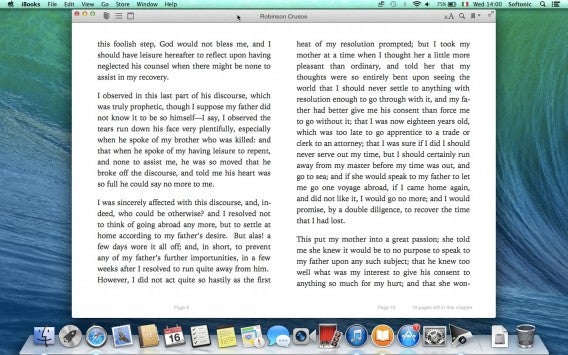
Oltre all’introduzione dei tag per fare ordine nel Mac e dei tab nel Finder, quello che troviamo di tangibilmente nuovo sono iBooks e Mappe, due applicazioni che comunque esistevano già in iOS e che sono state trasportate sul Mac, avvicinando ancora di più i due mondi, che ormai si toccano quasi.

Diamo un’occhiata da vicino.

iBooks

Gli ebook, dunque, sbarcano sul Mac. Non che prima non ci fossero app per leggerli o organizzarli (c’erano calibre e Kindle, ad esempio). Ma adesso l’esperienza a cui ci ha abituati iBooks di iOS si trasferisce anche al Mac, il che vuol dire anche accesso all’iBook Store e ai libri multimediali creati con iBooks Authors.

iBooks - Overview store blurred

Un passo sensato, considerando anche la facilità di trasporto di alcuni modelli di portatili Apple, come il MacBook Air o il MacBook Pro da 13 pollici, che sono piccoli e leggeri e che possono per questo essere usati facilmente anche come lettori di ebook quando ti sposti frequentemente.

Se associ ad iBooks lo stesso Apple ID che usi per l’iTunes Store iPad e iPhone, i libri già acquistati dai dispositivi mobili saranno immediatamente disponibili anche sul Mac. Questo genere di sincronizzazione (che avviene tramite iCloud) è ormai rodato nei prodotti Apple, ed è praticamente istantaneo.

Ovviamente il meccanismo funziona anche al contrario (compri un libro su Mac e te lo ritrovi anche su iPad e iPhone), ma il download in questo caso  non è automatico. Vedrai infatti subito la copertina nella libreria virtuale, ma dvrai cliccare sulla copertina dell’ebook della libreria virtuale per scaricarlo. Un accorgimento che serve a risparmiare spazio su tablet e smartphone, evitando il download automatico di libri che potresti volere, ad esempio, solo su Mac.

Per testare il servizio abbiamo scaricato il libro gratuito Steve Jobs’ Agenda con l’iPad, e ce lo siamo ritrovato sul MacBook Air dopo solo un paio di secondi.

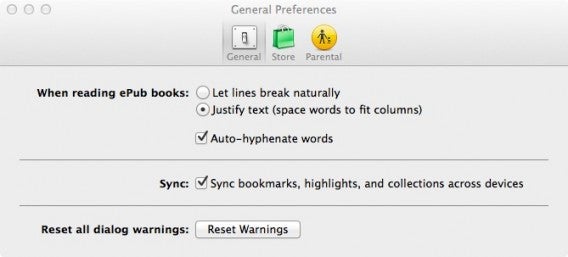
Puoi sincronizzare anche segnalibri e sottolineature tra diversi dispositivi. Per attivare questa funzione, devi andare nelle preferenze di iBooks sul Mac e spuntare l’opzione Sync bookmarks, highlights, and collections across devices.

Sync bookmarks highlights and collections across devices

L’interfaccia di iBooks per Mac è quasi identica a quella della versione mobile, in ottemperanza con il progressivo, inarrestabile avvicinamento tra OS X ed iOS.

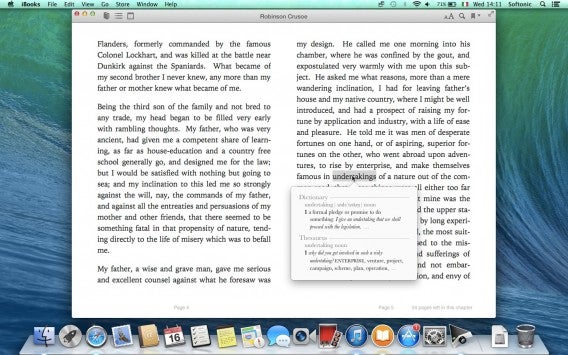
Per girare le pagine si sfiora il trackpad con due dita, come si farebbe con un libro. Per avere la definizione di una parola, basta evidenziarla.

iBooks - definizione del dizionario

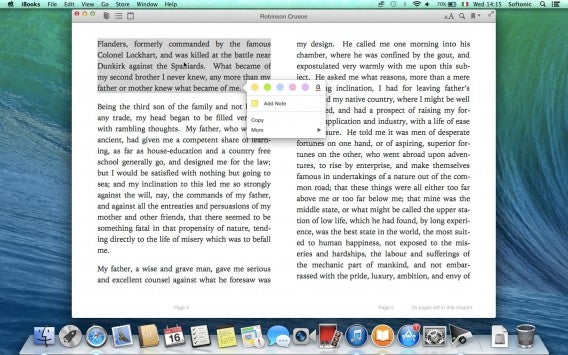
Quando sottolinei un testo, compariranno una serie di strumenti: un evidenziatore (con cinque colori più l’opzione sottolineatura), la nota adesiva e un menu More, che permette di cercare la parte evidenziata all’interno del libro, nel web, in Wikipedia o condividerla in Facebook, Twitter, per messaggio o per email. C’è inoltre l’opzione Start Speaking, con cui il Mac leggerà ad alta voce il testo.

iBooks - evidenziatori e note

Puoi anche tenere aperto più libri allo stesso momento, uno strumento pensato in particolare per gli studenti che preparano esami o tesine.

iBooks - 2 libri aperti contemporaneamente

Mappe

Usare Mappe sul Mac è comodissimo ed esteticamente appagante.

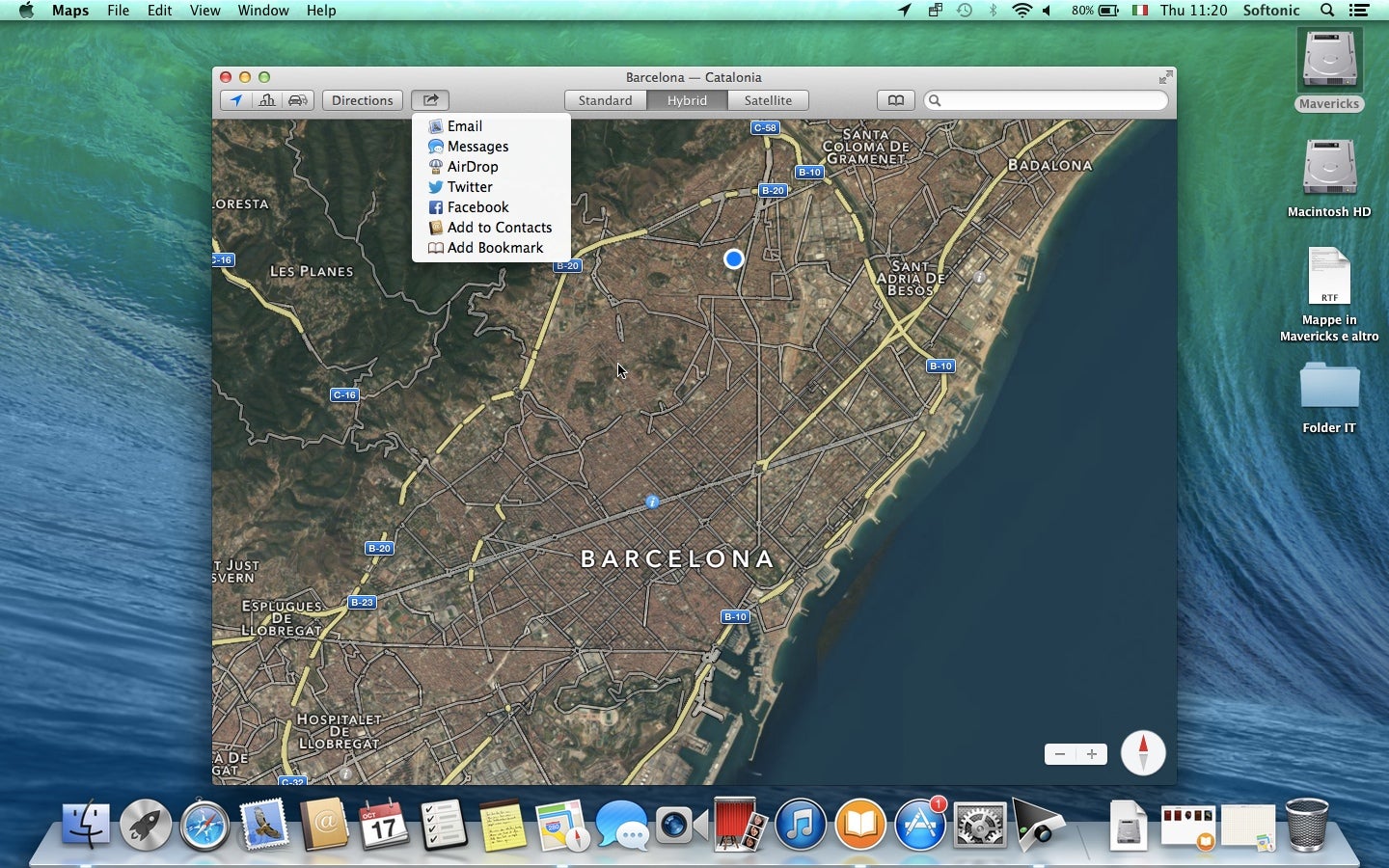
La modalità Flyover è impressionante. Si attiva cliccando la seconda icona in alto a sinistra dell’interfaccia di Mappe. Dopodiché, attiva la visione Satellite e zooma su una zona della mappa (con le città grandi funziona meglio). Avrai l’impressione di sorvolarla con un elicottero, e la quantità di dettagli è entusiasmante.

Maps - Flyover view

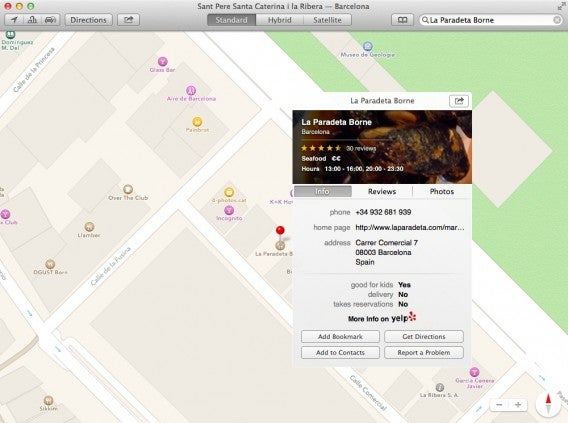
I segnaposto, che indicano luoghi di interesse culturale o commerciale, sono inesauribili fonti di informazioni. Clicca su uno di essi, ad esempio un ristorante (noi abbiamo scelto la Paradeta) e ti verranno fornite informazioni, recensioni dei clienti, fotografie, fascia di prezzo, orari di apertura e molto altro.

Maps - Info locali commerciali

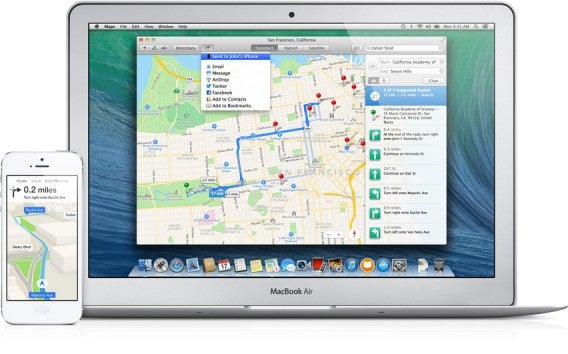
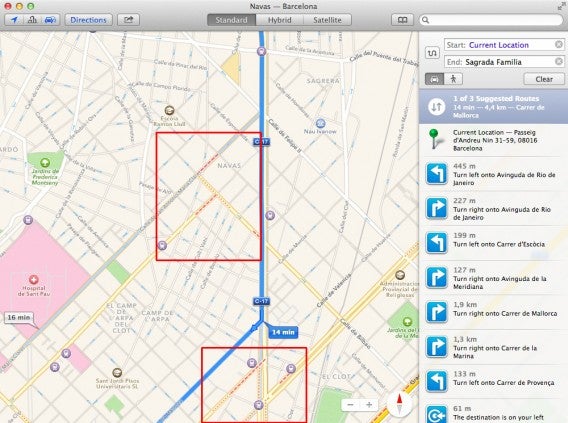
Cliccando sul tasto Get Directions ottieni le indicazioni stradali per raggiungere i luoghi. Se vuoi puoi anche trovare un percorso sul Mac ed inviarlo al tuo iPhone: basta cliccare sul tasto di condivisione (accanto a Directions) e scegliere Send to… iPhone.

Maps - Send to your iPhone

Come succede con Google Maps, anche Mappe ti dà le informazioni sul traffico in tempo reale tramite linee tratteggiate gialle o rosse, a seconda dell’entità e della gravità della situazione, e ti consiglia le deviazioni migliori per evitare gli ingorghi.

Maps - Indicazioni traffico 03

Le opzioni di condivisione sono anche molte altre: puoi inviare indicazioni stradali via email, tramite l’app Messaggi, con AirDrop, Twitter, Facebook.

Maps - Opzioni condivisione

Piccoli passi avanti

La cosa che più ci piace di Mappe per OS X è l’usabilità. L’interfaccia è snella e molto comprensibile, e navigare sulel mappe è estremamente intuitivo. Rispetto a Google Maps offre qualche opzione in meno (ad esempio in termini di pianificazione di viaggi), ma compensa con la facilità d’uso.

È anche interessante notare come Maps di Google e Mappe di Apple godano entrambe di un ecosistema che le supporta e le integra. Nel caso di Cupertino abbiamo i due mondi (sempre più vicini) di iOS e OS X, e un solido comparto hardware (Mac, iPhone, iPad, iPod touch). Mountain View schiera il suo Android, i Chrome Book, le Chrome Apps e un intero mondo di servizi che sempre più stanno diventando una cosa sola.

Ed è probabilmente questo che dobbiamo aspettarci dal futuro della tecnologia consumer: integrazione di servizi e compenetrazione sempre più massiccia di hardware e software. Quindi, sempre maggior “potenza di fuoco” in mano a sempre meno soggetti. Una deriva probabilmente non auspicabile, ma che è connaturata al sistema economico occidentale di questo momento storico.

Se vuoi sapere tutte le novità di Mavericks leggi il nostro articolo su OS X 10.9!

Siri? È sopravvalutata. Lo pensa il 46% degli utenti di iOS 7

L’85% degli utenti di iOS 7 non ha mai usato Siri. È quanto emerge da una ricerca condotta dagli analisti di Intelligent Voice su 2330 americani, proprietari di un iPhone o iPad aggiornato a iOS 7.

Siri, stando ai dati raccolti, sarebbe quindi utilizzata piuttosto marginalmente dagli utenti. E l’assistente personale di Apple non sembra godere neanche di troppo apprezzamento… Il 46% degli utenti pensa infatti che Apple esageri sulle qualità di Siri, che sarebbe quindi sopravvalutata.

Quanto alla capacità di capire le parole pronunciate, solo il 12% degli utenti ha definito il riconoscimento vocale di Siri molto accurato mentre il 29,3% degli intervistati ritiene che l’assistente vocale di Apple sia imprevedibile.

Siri è stato introdotto su iOS nell’ottobre del 2011. Da allora è in continuo miglioramento, per esempio in iOS 7 si può insegnare a Siri la pronuncia delle parole.

Ma qual è poi l’uso effettivo che gli utenti fanno dei sistemi di riconoscimento vocale? A parte per gli scherzi con gli amici (praticamente infinita è la lista di cose buffe da chiedere a Siri), sembrerebbe che la gente non abbia tanta voglia di fare domande a un telefono, e di farsi rispondere, più o meno sensatamente.

Forse si preferisce ancora parlare con un altro essere umano. Almeno per il momento…

Leggi anche:

Siri vs Google Now voice search: qual è la migliore assistente virtuale?

Privacy su Facebook: come gestire la tua visibilità sul social network

Nelle ultime settimane Facebook ha cambiato importanti impostazioni sulla privacy. Rivediamo come proteggere i tuoi dati e limitare la visibilità del contenuto del tuo profilo.

In meno di 10 giorni, Facebook prima ha rimosso la possibilità di nascondere il proprio profilo dalle ricerche, rendendo di fatto il tuo nome utente, foto di profilo e immagini delle cover visibili a tutti, e poi ha modificato la normativa sui minorenni, permettendogli di postare messaggi pubblici.

Se sommati alle novità introdotte dal Graph Search e dagli hashtag, questi cambiamenti sono diventati delle potenziali minacce per la nostra privacy.

In questo articolo, ti spieghiamo come orientarti nelle impostazioni della privacy del tuo account e cosa modificare per proteggere le tue informazioni. Ecco gli argomenti trattati:

Limita la visibilità dei post

Ogni messaggio, immagine, video, commento, like, domanda o qualsiasi attività che compi su Facebook ha un “grado di visibilità”. Ad esempio, quando scrivi un aggiornamento di stato, questo può essere visibile ai tuoi amici, agli amici dei tuoi amici o, in principio, se non cambi le impostazioni, a tutti gli utenti di internet.

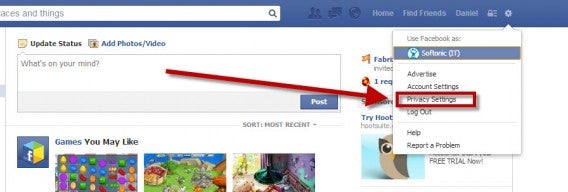
La visibilità presente, passata e futura dei tuoi post può essere modificata accedendo alla pagina del social network da dove gestire la tua privacy. Per accedere a questa sezione di Facebook, clicca sulla rotellina dell’ingranaggio in alto a destra e poi su Impostazioni della privacy.

Chi può vedere i post futuri

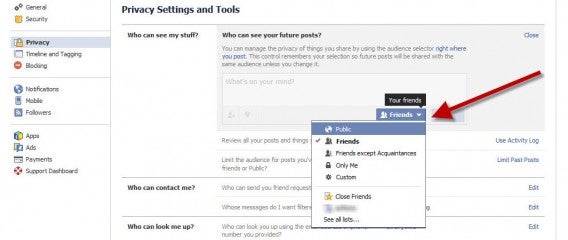
Nella parte superiore di questa schermata puoi gestire chi può vedere i post futuri e impostare la visibilità di default di quello che pubblichi. Qui decidi quanto saranno pubblici i tuoi aggiornanenti di stato futuri, ovvero a chi saranno visibili. Per modificare questo parametro, premi su Modifica sulla destra dello schermo, accanto alla voce Chi può vedere i miei post futuri?:

E poi scegli dal menu a tendina chi potrà vedere i tuoi post futuri, se solo tu, i tuoi contatti, se renderli pubblici.

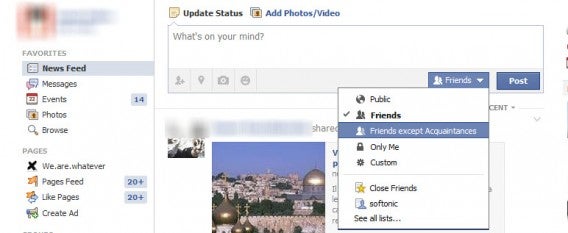
Ti consigliamo di impostare questa opzione di privacy su Amici: questo ti eviterà di rendere pubblici dei post per errore. Qualora tu voglia poi rendere visibili a tutti un aggiornamento di stato o una foto, potrai farlo modificando manualmente quando stai pubblicando il post, usando lo stesso menu a tendina nella home page o sul tuo profilo.

Limita la visibilità dei post passati

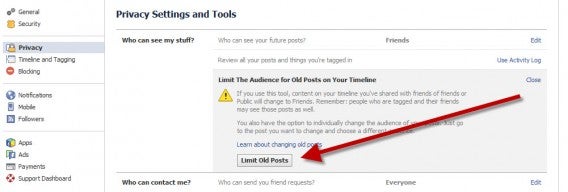
Facebook ti permette anche di restringere ai tuoi amici la visibilità dei tuoi aggiornamenti di stato, foto, video e altre cose pubblicate nel passato in un solo click. Quest’opzione è molto comoda se ti rendi conto che molti dei tuoi post passati sono visibili a tutti e vorresti limitarne l’accesso in blocco.

Per farlo clicca su Limita i post passati accanto alla terza voce nella pagina, quella dove vedi scritto Vuoi limitare il pubblico del post che hai condiviso con gli amici degli amici o con il pubblico?:

Nel menu che si apre basta cliccare sul pulsante Solo vecchi post per restringere la visibilità dei post pubblicati sul tuo profilo.

Nella finestra che si apre clicca su Conferma per applicare il cambio.

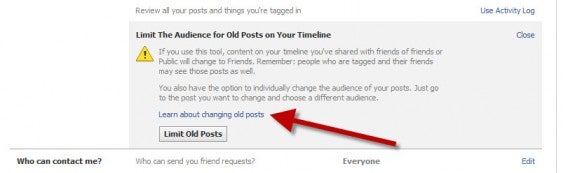
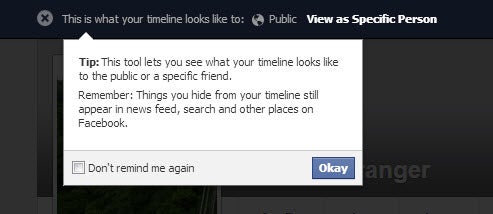
Per essere sicuro che i post passati siano stati effettivamente limitati agli sconosciuti e che non sia sfuggito qualcosa, puoi metterti nei panni di un utente qualsiasi che accedere al tuo profilo. Per farlo clicca su Maggiori informazioni su come modificare i vecchi post.

Si aprirà una nuova pagina, e se scorri in fondo troverai un riquadro giallo. Clicca sul link View As… per vedere come appare il tuo profilo a uno sconosciuto.

Ancora qualcosa da nascondere che è sfuggito al filtro? Per rimuoverlo basta cliccare sulla data del post.

Nella finestra che si apre clicca sull’icona della matita in alto a destra e poi su Elimina.

Dopodiché dovrai solo confermare la tua azione premendo su Elimina, nuovamente.

Controlla i singoli post

Limitare la visibilità di alcuni post sulla tua Timeline non significa che questi non siano comunque visibili attraverso il Graph Search, sul news feed o dagli amici che visitano il tuo profilo:

D’altronde è lo stesso Facebook a ricordartelo:

Se vuoi essere sicuro che nessuno possa accedere a degli aggiornamenti di stato, like o foto, non ti resta che editare manualmente le impostazioni del singolo post, cancellandolo, facendo unlike o restringendone la visibilità a seconda del tipo di evento.

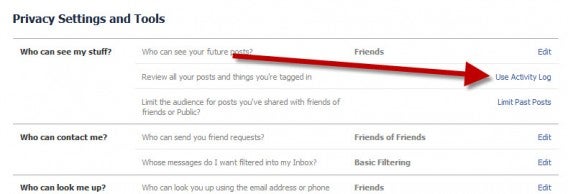
Dal menu Impostazioni sulla privacy e strumenti, alla seconda voce (Controlla tutti i post in cui sei taggato) clicca sulla destra su Usa il registro attività.

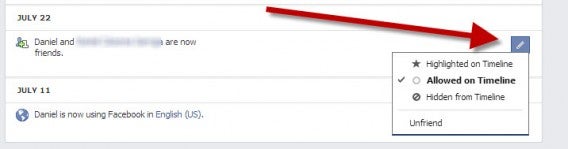
Da qui puoi visualizzare tutta la tua attività su Facebook, dal giorno in cui ti sei iscritto fino ad oggi. Accanto ad ogni evento trovi l’icona della matita.

Per editarlo, hai due opzioni in funzione del tipo di evento. Se è un post pubblicato da te potrai modificarne la visibilità cliccando sull’icona rappresentante delle sagome o un mondo e, ad esempio, scegliere di nasconderlo ancha ai tuoi amici selezionando l’opzione Solo io.

Per altri tipi di eventi, invece, vedrai solo una matita, basta cliccarci sopra e scegliere l’azione da eseguire:

Come ti renderai conto ben presto, alcuni eventi non si possono nascondere ad occhi indiscreti. Puoi, sì, rimuoverli dalla tua timeline ma appariranno comunque in altri loghi di Facebook. In alcuni casi, l’unica opzione è annullare l’evento, come fare Unfriend a un amico e Unlike a una pagina.

Chi può contattarti

Su Facebook puoi restringere le cerchie di persone che possono scriverti o inviarti richieste di amicizia. Se sei una vittima del cyberstalking, questo è un primo passo da seguire.

Per modificare queste impostazioni torna alla pagina Impostazioni sulla privacy e strumenti. Accanto alla voce Chi può contattarmi?, troverai altre due domande.

Per restringere o allargare la cerchia di persone che può inviarti richieste di amicizia, clicca su Modifica accanto a Chi può inviarti richieste di amicizia? e poi scegli una voce dal menu a tendina. Come vedrai, le opzioni si limitano a due: tutti o solo gli amici di amici.

La seconda voce, Quali messaggi vuoi filtrare nella posta in arrivo?, ti permette di applicare una sorta di filtro antispam per la posta di Facebook. Cliccando su Modifica sulla destra potrai scegliere tra due opzioni: Filtri di base e Filtri restrittivi.

In teoria, su Facebook esistono già delle sorte di filtri di base antispam che smistano la posta di utenti che non conosci o di alcune pagine nella cartella Altri. Scegliendo Fitlri più restrittivi è motlo probabile che messaggi di persone che potresti conoscere vengano dirottati verso la suddetta directory. Quindi, pensaci bene prima di attivarlo!

Quanto sei visibile

Dicevamo, Facebook ha rimosso la possibilità di nascondere il tuo profilo ad altri utenti sul social network. Ma non tutto è perduto, perché puoi ancora limitare, in parte, la tua visibilità. Puoi modificare queste impostazioni nella stessa pagina Impostazioni sulla privacy e strumenti alla voce Chi può cercarmi?

Attraverso la prima opzione puoi scegliere chi può trovarti inserendo il tuo numero di telefono o indirizzo email nel motore di ricerca di Facebook. Se premi su Modifica sulla destra puoi renderti visibile a tutti, solo agli amici o anche agli amici degli amici.

La seconda e ultima opzione della pagina, invece, ti permette di scegliere se rendere il tuo profilo visibile su altri motori di ricerca, come Google o Bing. Se premi su Modifica, basta deselezionare l’opzione in basso e confermare l’azione per rendere invisibile il tuo profilo al di fuori di Google.



Tieni presente che deselezionando questa opzione la tua invisibilità ai motori di ricerca esterni non sarà immediata, ed è possible che ci metteranno del tempo a rimuovere il tuo profilo.

Se hai seguito passo passo ogni consiglio di questo articolo, dovresti poter star tranquillo con la tua privacy su Facebook.

Ma se non dovessi essere ancora soddisfatto, puoi leggere anche Facebook Graph Search: 5 consigli per proteggere la privacy.

    Instagram, Vine e FIFA 14 presto su Windows Phone

    Instagram, Vine, Flipboard, Fifa 14 e Temple Run 2. Questi alcuni dei grossi titoli che sbarcheranno presto su Windows Phone, come annunciato durante la conferenza Nokia ad Abu Dhabi.

    La notizia più importante è quella che riguarda Instagram. L’attesa per gli utenti Windows Phone è stata lunga. Ora Kevin Systrom, amministratore delegato di Instagram, ha promesso che l’applicazione arriverà “nelle prossime settimane”.

    instagram WP

    Il nostro obiettivo finale è offrire Instagram a chiunque voglia usarlo“, ha detto Systrom. Fino ad ora, l’unica opzione per gli utenti di Windows Phone era usare versioni non originali, come Instacam o 6tag.

    Il catalogo delle applicazioni di Windows Phone cresce quindi significativamente. Oltre ad Instagram e Vine è previsto anche lo sbarco di Path, FIFA 14, Flipboard e Temple Run 2, tra le altre. Sul Windows Phone Blog trovi la lista completa delle app in arrivo su Windows Phone.

    Microsoft vuole assicurarsi il terzo posto nel mercato dei sistemi operativi mobili, dopo Android e Apple, e conquistare nuovi utenti. Ce la farà?

    Leggi anche:

    Symbian, MeeGo e Nokia Store: fine supporto il primo gennaio 2014