Gli strumenti di cui hai bisogno per misurare la velocità del tuo PC

Il mio computer si inceppa, emette degli strani suoni e arranca. La pazienza inizia a venire meno. Oppure è solo una mia impressione? Come faccio a misurare la velocità effettiva del mio PC?

Per rispondere a questa domanda dobbiamo ricorrere ai benchmark: programmi che misurano le prestazioni del computer e restituiscono vari risultati, in base al metodo utilizzato. In questo articolo ti presentiamo 6 programmi che esaminano in profondità il tuo PC. Adatto sia a giocatori che utenti ordinari.

Per i PC per uso domestico: simulazione di utilizzo

PCMark 8PCMark 8: simulazione di utilizzo

PCMark 8 verifica se il computer di casa è in grado di eseguire attività ordinarie. Questo strumento di benchmarking fa eseguire al PC task di vario tipo, misurandone sempre le prestazioni. Ad esempio, PCMark 8 naviga su internet, scrive documenti di testo, elabora immagini ed edita video, oppure fa partire una videochiamata. Non è richiesta alcuna azione da parte dell’utente, che può mettersi comodo e rimanere a guardare.

La particolarità di PCMark 8 è che non sottopone il computer a un test di stress ma simula un utilizzo normale del PC e, di conseguenza, i risultati possono dare indicazioni molto utili all’utente. Inoltre, è possibile confrontare il punteggio ottenuto online con le prestazioni di altri computer

Scarica PCMark 8 per Windows

Everest Ultimate EditionEverest Ultimate Edition: un controllo completo

Everest Ultimate Edition esamina sotto una lente d’ingrandimento l’intero sistema e restituisce un’analisi dettagliata del tuo computer. Lo strumento non è in grado di rilevare soltanto le informazioni relative all’hardware, ma anche al software e alle rispettive configurazioni. Inoltre, Everest verifica le prestazioni e la stabilità del PC per ogni benchmark.

Scarica Everest Ultimate Edition per Windows

Nero DiscSpeedNero DiscSpeed: una panoramica sul disco rigido

Nero DiscSpeed misura le prestazioni e rileva i dati tecnici relativi a unità CD, DVD e Blu-Ray e ai supporti dati esterni. Applica vari benchmark di lettura e scrittura anche al freeware eseguibile da chiavetta USB e restituisce le misurazioni di velocità di trasferimento dei dati, tempi di accesso e carico di lavoro della CPU. Nero DiscSpeed esegue un test  di lettura e di masterizzazione dei dati delle unità del disco rigido, mostra le caratteristiche dei supporti dati esterni utilizzati oppure verifica la presenza di errori di scrittura.

Scarica Nero DiscSpeed per Windows

Per i PC dei giocatori: test grafico

3DMark  113DMark 11: una dura prova per la tua scheda grafica

I PC utilizzati per giocare presentano necessariamente caratteristiche diverse rispetto a quelli utilizzati per le ordinarie applicazioni desktop. 3DMark offre ai giocatori tre benchmark che metteranno a dura prova la scheda grafica dei loro PC. Nella versione gratuita è obbligatorio eseguire tutti e tre i test. I risultati vengono pubblicati online e confrontati con quelli di altri computer, ma purtroppo non è possibile salvarli.

Scarica 3DMark 11 per Windows

Heaven BenchmarkHeaven Benchmark: per ATI e NVIDIA

Heaven Benchmark si concentra soprattutto sulle prestazioni della scheda grafica: a questo proposito la simulazione del mondo fantastico non è soltanto una bella facciata ma restituisce ai giocatori dati concreti. Supporta DirectX 9, DirectX 11 e OpenGL 4.0 e per eseguirlo è necessario disporre di una scheda grafica ATI, NVIDIA o Intel HD.

Scarica Heaven Benchmark per Windows

FRAPSFRAPS: solo screenshot e fotogrammi al secondo

FRAPS è uno strumento standard che funziona in modo piuttosto semplice: ti consente di scattare screenshot e registrare video dei giochi dal software. Su richiesta, FRAPS visualizza anche i fotogrammi al secondo durante il gioco, sotto forma di squillanti numeri gialli. Si tratta, comunque, di uno strumento di benchmarking piuttosto rudimentale perché non è in grado di misurare i fotogrammi al secondo in un determinato lasso di tempo. Uno strumento molto basilare che restituisce dati elementari.

Scarica FRAPS per Windows

Ma come si ricava un benchmark? In questo nostro articolo te lo spieghiamo in 10 passi.


[Adattamento di un articolo originale di Klaus Müller su Softonic DE]

Quanto è veloce il mio PC? Ecco come misurarne bene le prestazioni

Il computer è davvero diventato più lento oppure è solo una tua impressione? Per misurare la velocità effettiva di un PC è necessario utilizzare i benchmark. Quali sono gli aspetti più importanti da considerare in fase di test? Di seguito ti proponiamo 10 passi per misurare correttamente le prestazioni del tuo PC.

Attenzione: i suggerimenti presentati in questo articolo non sono da considerarsi esaustivi e non sostituiscono in alcun modo i risultati esatti che si ottengono in laboratorio. A questo proposito Microsoft ha pubblicato una guida sul benchmark: Performance Testing Guide for Windows.

Prima del test: installazione, aggiornamenti, riavvio

1. Scarica, installa e prova il software di test

La prima cosa da fare è scaricare un software per il benchmarking. Nel nostro precedente articolo ti abbiamo presentato sei strumenti di benchmark gratuiti che rappresentano sei diverse pratiche opzioni. Per questo tutorial abbiamo deciso di utilizzare PCMark 8.

Dopo aver scaricato e installato il software ti consigliamo di provarlo e di verificare che il programma svolga le sue funzioni, senza restituire messaggi di errore.

2. Aggiorna Windows, disattiva gli aggiornamenti automatici

Per assicurarti che Windows sia aggiornato all’ultima versione e che possa funzionare a pieno regime, ti consigliamo di installare gli ultimi aggiornamenti. Per fare questo, nel campo di ricerca del menu Start, basta digitare Windows Update e fare clic sul primo risultato visualizzato. Se viene visualizzato il messaggio Windows è aggiornato, non è necessario installare alcun aggiornamento. In caso contrario, fai clic su Controlla aggiornamenti online da Microsoft Update e installa gli ultimi aggiornamenti di Windows.

Al termine del download, fai clic su Cambia impostazioni. Se necessario, disattiva gli aggiornamenti automatici di Windows, poiché il download di un aggiornamento durante il test altererebbe i risultati.

3. Imposta la combinazione del risparmio di energia su Bilanciato

Poiché le prestazioni non risentono della modalità di risparmio energetico, imposta la combinazione del risparmio energetico su Bilanciato. Potrai accedere alle impostazioni dal percorso Start>Pannello di controllo >Opzioni risparmio energia.

4. Verifica che tutti i componenti hardware funzionino correttamente

Una scheda grafica con il driver sbagliato restituirà soltanto risultati negativi. Al percorso Pannello di controllo>Sistema>Gestione dispositivi troverai una panoramica di tutti i componenti hardware; Windows contrassegna con un’icona di avvertimento gialla tutti quelli che non funzionano correttamente. Microsoft illustra in un tutorial come trovare e installare il driver corretto.

5. Ove possibile, scollega i dispositivi esterni

I dispositivi esterni, come dischi rigidi, stampante, mouse e tastiera, influiscono sulle prestazioni di sistema. Se possibile, ti consigliamo di scollegarli dal computer prima di eseguire il test.

Nota: è consigliabile testare i computer che sono in funzione da molto tempo. Ovviamente un computer nuovo sarà più veloce e non riflette la realtà. Per la misurazione dei benchmark, Microsoft suggerisce di utilizzare PC in uso da almeno un mese.

La fase di test vera e propria: riavvia, riavvia, riavvia

6. Riavvii multipli

Subito prima del test dovrai riavviare il PC più volte per assicurarti di chiudere gli eventuali processi in sospeso, come le installazioni non completate. Passmark Rebooter ti consente di riavviare automaticamente il computer, lasciando il tempo necessario (nel nostro esempio 150 secondi) tra un riavvio e l’altro per chiudere i processi eseguiti in background.

7. Giù le mani!

In fase di test non sarà possibile utilizzare il PC.

8. Salva i risultati e riavvia nuovamente

Al termine del primo benchmark, salva o annota il risultato ottenuto. Per poterlo confrontare in seguito, avrai bisogno anche di conoscere il tipo di hardware sottoposto al test e il benchmark utilizzato. Quindi riavvia almeno per tre volte.

Quanto è veloce il mio PC? Come misurare correttamente la velocità del tuo PC

Infine esegui nuovamente lo stesso benchmark e salva ancora una volta il risultato. Per garantire l’affidabilità del risultato, è consigliabile ripetere la procedura almeno tre volte.

Dopo il test: il confronto aiuta

9. Calcola il valore medio

Dovrai calcolare il valore medio tra i risultati ottenuti. Questo indica le prestazioni del computer in base al benchmark adottato.

10. Confronta i risultati online

Soprattutto per i PC commerciali vale davvero la pena fare un confronto online: infatti, il risultato del benchmark ti consentirà di capire facilmente come funziona il tuo computer. Per fare questo dovrai creare un nuovo account sul sito del produttore di PCMark 8, Futuremark, e accedere. Accanto al risultato ottenuto dal tuo PC potrai confrontare anche i risultati dei benchmark di vari componenti hardware.

Quanto è veloce il mio PC? Come misurare correttamente la velocità del tuo PC

Chiudi i processi e utilizza un software per ottimizzare le prestazioni

Se non hai ottenuto un risultato soddisfacente dal benchmark, puoi cercare di migliorare lo slancio del tuo computer con un paio di trucchi. Nel nostro articolo 20 processi che è meglio chiudere descriviamo i processi che utilizzano risorse in background, diminuendo la performance del PC. In alternativa, hai anche la possibilità di assegnare loro una determinata priorità mediante i software che migliorano le prestazioni di sistema, come CCleaner, TuneUp Utilities, Glary Utilities, WinOptimizer, SystemOptimizer oppure Avira System Speed Up.

Vuoi avere una panoramica più ampia dei software a disposizione sul mercato per analizzare le prestazioni del tuo PC?

La risposta è in un nostro articolo dove ti presentiamo sei strumenti gratuiti per il benchmarking, che passeranno al setaccio schede grafiche, dischi rigidi e CPU.

[Adattamento di un articolo originale di Klaus Müller su Softonic DE]

One Windows: cosa ci riserva Windows e Windows Phone

Dopo il rilascio dell’update Windows 8.1 Update 1, il ritornello si ripete: già imperversano le voci, infatti, su possibili Windows 8.2, Windows 8.1 Update 2 o addirittura su Windows 9. Riportiamo di seguito una panoramica delle mezze verità più accreditate del momento.

Il prossimo update: Windows 8.2 o Windows 8.1 Update 2

Secondo le ultime indiscrezioni trapelate sui media, Microsoft prevede di lanciare un nuovo Update per Windows 8 entro agosto 2014. Ancora non è chiaro, però, se si tratterà di Windows 8.2 oppure di Windows 8.1 Update 2.

Le voci provengono ancora una volta dal gruppo di hacker russi WZor, che già in passato si era guadagnato l’attenzione della stampa per aver diffuso informazioni che poi si sono rivelate attendibili. Mary Jo Foley di ZDNet, che vanta buoni contatti con Microsoft, parla anche di un altro update previsto per l’estate.

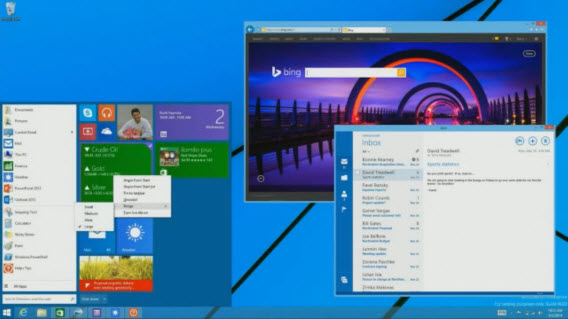
Ciò nonostante, delle novità che sarebbero incluse nell’aggiornamento non si sa ancora molto. In occasione della BUILD Conference, Microsoft ha già presentato le app di Windows Store (app Metro) che possono essere visualizzate nelle tradizionali finestre e un nuovo menu Start perfettamente funzionante. Secondo le indiscrezioni diffuse da WZor, è prevista una differenziazione del prossimo menu Start per i dispositivi con touchscreen rispetto a quello per desktop. Altre fonti parlano di un menu Start ottimizzato per gesti touch sui dispositivi touch.

Come annunciato da Mary Jo Foley, Microsoft metterà a disposizione entrambe le novità già con l’update di agosto. Per quanto riguarda il menu Start, le innovazioni annunciate sono assolutamente realizzabili dal punto di vista tecnico perché la tecnologia è già conosciuta e non presenta particolari criticità: un menu di questo tipo è sempre stato parte integrante del sistema operativo fino a Windows 7.

La questione cambia, invece, per quanto riguarda la modalità finestra per le app di Windows Store. Dopo tutto queste app sono ottimizzate solo per la visualizzazione a tutto schermo, ma l’azienda Stardock ha dimostrato che è possibile utilizzarle anche in una normale visualizzazione Esplora risorse, grazie al software ModernMix.

Windows 9

Di Windows 9 non si sa quasi niente, ad eccezione di un’ipotetica data di rilascio entro il mese di aprile 2015 e una presunta nuova versione dell’interfaccia Modern UI.

Nel caso in cui le novità previste per il menu Start e la modalità finestra per le app di Windows Store non dovessero farcela a uscire con l’update autunnale, sarebbero due importanti punti da inserire in Windows 9. Già da tempo, molto prima della BUILD Conference 2014, sia su YouTube che su siti come Deviantart, sono stati pubblicati straordinari studi del concept di Windows 9; questi si concentrano soprattutto sul menu Start e sulle app di Windows Store in modalità finestra.

A quanto pare, Microsoft sta cedendo alle pressioni esercitate dagli utenti e, con Windows 9, potrebbe cercare di fare un ulteriore passo in avanti. Eppure, per un vero e proprio salto di qualità questo non è sufficiente.

Una versione gratuita di Windows

WZor ha inoltre diffuso altre voci, secondo le quali Microsoft starebbe lavorando al rilascio di una versione gratuita di Windows semplificata, concepita come una sorta di sistema operativo basato sul cloud. Gli utenti potrebbero sbloccare online le funzionalità ampliate sottoscrivendo una abbonamento, così come avviene oggi per Office 365,aggiungerle mediante una semplice connessione a Internet.

Questa indiscrezione era stata diffusa in precedenza anche da altre fonti, che ritengono che Microsoft stia testando una versione gratuita chiamata Windows 8.1 con Bing, che intenderebbe regalare gratuitamente agli utenti di Windows 7.

A quanto pare queste informazioni non sono state inventate di sana pianta: infatti, ultimamente, Microsoft persegue una strategia piuttosto aggressiva e ha iniziato a offrire prodotti sul mercato scontati o completamente gratuiti. Come annunciato alla BUILD 2014, in futuro Windows sarà completamente gratuito per i dispositivi di dimensioni inferiori ai 9 pollici.

A febbraio la notizia di una riduzione di prezzo di Windows 8.1 pari al 70% per i computer e i tablet economici ha conquistato le prime pagine di tutti i giornali. Già nel mese di dicembre erano state diffuse indiscrezioni circa le versioni gratuite di Windows Phone e Windows RT, che per alcuni produttori di smartphone si sono trasformate in realtà da marzo. Anche il principale cavallo di battaglia Office 2013 a partire dalla metà del 2013 sarà gratuito per i mini tablet.

One Windows: fusione di Windows RT e Windows Phone

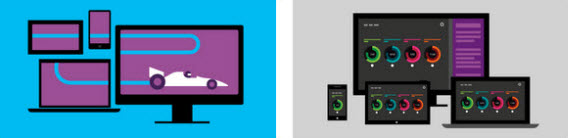
Già dal lancio di Windows 8, Microsoft sta lavorando a una fusione di Windows Phone e Windows 8. Il primo passo è stata l’uniformazione delle due interfacce. I due ambienti puntano sulla grafica a riquadri e sul famoso design Modern UI (Metro), che è stato lanciato per la prima volta su Windows Phone. Così facendo, Microsoft si propone di realizzare una strategia a lungo termine. La meta del viaggio l’ha già rivelata Bill Gates, in occasione di un’intervista concessa nel 2012.

Ad ogni modo, è necessario sottolineare che l’equiparazione dei sistemi è tutt’altro che semplice dal punto di vista tecnico, poiché l’architettura basata su chip e le necessità degli utenti variano in modo cruciale tra smartphone, tablet e PC desktop. Attualmente, Microsoft si sta concentrando sulla fusione di Windows Phone e Windows RT, dove il secondo rappresenta la nuova interfaccia Modern UI e il mondo delle app di Windows 8.

Grazie al lancio recente di Windows Phone SDK, gli sviluppatori oggi hanno la possibilità di sviluppare facilmente e contemporaneamente app per entrambi gli ambienti.

Microsoft non si accontenta dei traguardi raggiunti. Terry Myerson, il Direttore del dipartimento dei sistemi operativi unificati di Microsoft, ha rivelato recentemente nel corso di un’intervista che esiste il progetto di unificare anche gli strumenti di sviluppo per le altre piattaforme. Sotto l’etichetta ombrello della strategia One Windows, il gigante del software custodisce il concept di un ambiente di progettazione unificato per tutti i tipi di app: per Xbox, tablet, smartphone e servizi basati su cloud.

In che misura poi Microsoft riuscirà a unire le app per desktop e quelle del Windows Store è un punto che deve essere ancora chiarito. Forse, le classiche app per desktop scompariranno lentamente e questo scenario potrebbe risultare plausibile a fronte di uno sviluppo continuativo di un nuovo modello di app.

Articoli correlati:

Microsoft vuole portare il menu Start su Windows 8.1

Windows 8.1 Update 1: come installare l’aggiornamento di sistema

Microsoft presenta Windows Phone 8.1. Assistente vocale, barra delle notifiche e Wi-Fi Sense

Office per Modern UI annunciata a durante il BUILD 2014

Guida Windows Phone: ecco come utilizzare Windows Phone come un professionista

Microsoft Office per iPad: per chi è utile il software per iOS

[Adattamento di un articolo originale di Markus Kasanmascheff di Softonic DE]
Qual è il sistema operativo più sicuro?

Il sistema operativo è l’anima dei nostri computer e un possibile attacco di virus può danneggiarlo seriamente e a volte anche distruggerlo.

I sistemi operativi sono dei software composti da moltissime righe di codice che gestiscono l’esecuzione dei programmi, controllano la scrittura e la lettura dei dati e disegnano le finestre che apri tutti i giorni.

La loro importanza è tale che qualsiasi attacco informatico mira a debilitarne la struttura e a renderlo un ambiente di lavoro meno affidabile.

Che cosa intendiamo per sicurezza?

La sicurezza dei sistemi informatici riguarda tre principi fondamentali: la riservatezza, l’integrità e la disponibilità.

  • Privacy: il sistema deve garantire la segretezza del contenuto e impedire che degli utenti non autorizzati possano accedere a ciò che non è loro.
  • Integrità: i dati non possono essere modificati senza permesso e in modo occulto.
  • Disponibilità: i dati devono essere sempre disponibili e reperibili in maniera veloce e affidabile.

Il rispetto di questi tre principi è reso possibile grazie agli account utente, al file system (meccanismo che si occupa della gestione dei file), al sandbox (sistema che consente di eseguire i programmi in modo sicuro e separato), alla crittografia dei dati e così via.

Ma la sicurezza dipende anche da fattori esterni come la popolarità: il sistema più usato è di solito il pesce più facile da catturare.

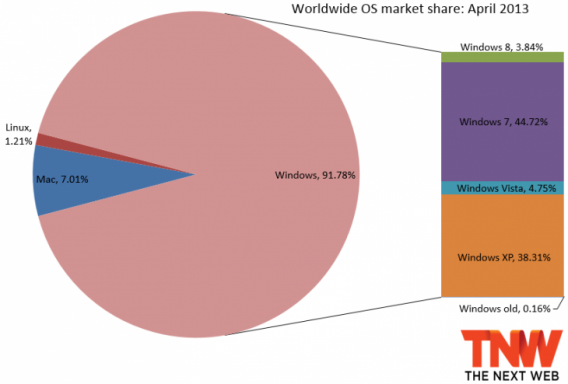
Il sistema operativo più popolare e il bersaglio più colpito è Windows

Tuttavia, ci sono dei sistemi che riescono ad essere molto sicuri nonostante la grande popolarità. Ciò è possibile grazie a un’attenta progettazione e a una buona manutenzione.

Confronto tra SO: alla ricerca di oggettività

Per noi, la sicurezza non è nient’altro che la fiducia che riponiamo nel sistema per elaborare e custodire le nostre informazioni personali. Una fiducia che può essere danneggiata facilmente.

Se mettiamo da parte l’aspetto umano, ciò che rimane è il lato puramente tecnologico e, indipendentemente dalla loro reputazione, i sistemi operativi possono essere concepiti meglio o peggio in termini di sicurezza. Questo è abbastanza obiettivo.

Per questo confronto ho scelto quattro sistemi operativi, quelli dei computer più popolari.

  • Windows 7/8 (NT 6.x)
  • Windows XP (NT 5.x)
  • Ubuntu Linux
  • Mac OS X

Quale di questi sistemi cura di più la sicurezza? Per rispondere ho cercato una serie di indicatori oggettivi.

EAL, il criterio utilizzato dai governi

Nel 2000, dodici paesi, tra cui l’Italia e gli Stati Uniti, hanno creato degli standard con il fine di garantire che i prodotti tecnologici soddisfino determinati livelli di garanzia e protezione.
Il punteggio EAL, che va da 1 a 7, non dice quanto è sicuro un sistema, bensì il livello in cui la sicurezza è stata testata. Sono i produttori che richiedono queste analisi e che decidono il livello.

Il punteggio EAL1 è il più basso e significa che il programma si comporta come descritto nella documentazione. D’altra parte, pochissimi programmi e dispositivi raggiungono il livello massimo, cioè il 7.

Il sistema operativo z/OS IBM ha ottenuto un punteggio EAL5

La maggior parte dei sistemi operativi aspira a un EAL4, che garantisce un buon livello di sicurezza e una sufficiente flessibilità di sviluppo. Quando la protezione è maggiore, il punteggio è EAL4+.

Vediamo che voto hanno ottenuto i sistemi selezionati:

Windows 7 Windows XP Ubuntu Linux Mac OS X 10.6
EAL4+ EAL4+ (EAL4+) EAL3+

Come puoi vedere, il punteggio di Microsoft è abbastanza alto. Mac OS X, invece, ci ha stupiti un po’, ma è anche vero che il test è stato fatto qualche anno fa con la versione 10.6.

Per quanto riguarda Linux, ci sono versioni aziendali come Red Hat che hanno ottenuto lo stesso risultato di Windows: EAL4+. Perché Ubuntu non ha un punteggio EAL?

RHEL è un sistema Linux con certificazione EAL

Forse perché l’azienda non è interessata o non ha abbastanza fondi. Per la certificazione EAL, le aziende devono pagare un laboratorio autorizzato dal governo degli Stati Uniti. Quanto più alto è il livello EAL testato, tanto più alta sarà la spesa.

La certificazione EAL dichiara la competenza del sistema operativo in materia di sicurezza, almeno sulla carta, ma lascia fuori molti altri aspetti che sono altrettanto importanti. Per questo, dobbiamo ricorrere ad altri dati.

Vulnerabilità: il criterio quantitativo

Un altro modo per confrontare la sicurezza dei sistemi operativi è quello di osservare le loro vulnerabilità note e non corrette. Si tratta di buchi di sicurezza, di diversa gravità, che potrebbero essere usati per compromettere la protezione del sistema operativo.

Wikipedia raccoglie in una tabella le vulnerabilità scoperte negli ultimi anni da Secunia. Per comodità, le ho divise in due categorie: critiche e non critiche.

Windows 7 Windows XP Linux Mac OS X
Critiche 2 11 0 1
Non critiche 3 31 17 7

Windows 7 e Mac OS X hanno profili simili in termini di vulnerabilità mentre, per quanto riguarda la correzione dei buchi di sicurezza, Linux è il vincitore. XP, invece, sembra essere stato abbandonato a sé stesso.

I dati forniti da CVE details mostrano per il 2013 un numero abbastanza alto di vulnerabilità per Linux. Ma questo non implica che il sistema sia meno sicuro, può significare che viene controllato con maggior frequenza.

Windows 7 Windows XP Linux Mac OS X
2013 69 58 128 25

Nei sistemi molto sicuri, come OpenBSD, le vulnerabilità scoperte ogni anno non superano la dozzina. Questo si deve alla bassa frequenza di aggiornamento e alla grande attenzione riposta nella sicurezza.

In sintesi, questi numeri non sembrano sufficientemente concludenti per dare una preferenza a un sistema rispetto a un altro. Dobbiamo trovare la risposta in altri fattori esterni alla progettazione.

Fattori esterni: popolarità ed educazione

Dieci anni fa, la risposta alla domanda iniziale sarebbe stata: “il sistema più sicuro è Unix/Linux”. La sua architettura di sicurezza era superiore a quella di qualsiasi altro sistema operativo e, fin dall’inizio, la sua comunità di utenti era consapevole dell’importanza di questo aspetto.

Ora questo è cambiato. Windows e Linux hanno meccanismi di sicurezza simili e, per certi aspetti, Windows 7/8 è superiore. Da un punto di vista puramente tecnico è difficile trovare un vincitore, ma chiaramente non è Mac OS X. Tutti i principali sistemi operativi sono molto sicuri.

Mentre Windows è diventato più robusto, alcune versioni di Linux hanno ottenuto molta popolarità. Ubuntu, la distribuzione Linux più famosa, è ora utilizzato da utenti di tutti i livelli, molti dei quali spesso ignorano la complessa architettura di sicurezza che c’è dietro a questo sistema.

I permessi super user sono facili da ottenere e usare…

L’utente di Windows ha sempre avuto difficoltà a capire a cosa serve un firewall o cosa sono le autorizzazioni utente. Lo stesso vale per Linux, soprattutto quando viene usato da un principiante: ci sono degli utenti che usano i permessi superuser con eccessiva noncuranza e leggerezza.

Il focus della sicurezza si è spostato

Negli ultimi dieci anni, i sistemi operativi domestici sono diventati più sicuri e i software di protezione, come gli antivirus e i firewall, sono più sofisticati e in grado di soddisfare le carenze dei sistemi.

Tuttavia, al giorno d’oggi l’attenzione si è spostata sui browser e sulle applicazioni web. Il sistema operativo è improvvisamente diventato irrilevante. Ora i tuoi dati sono immagazzinati nel browser.

Chrome OS, una dimostrazione di come i tuoi dati sono memorizzati nel browser

Adesso, quando mi chiedono qual è il sistema operativo più sicuro, la mia risposta di solito è “il meno usato”. Il criterio di popolarità è importante: gli attacchi sono concentrati laddove ci sono più utenti, dati e denaro.

Ecco perché la questione riguardante la sicurezza del sistema operativo, sebbene non abbia perso rilevanza, è meno urgente rispetto a prima. A questo punto, ha più senso chiedersi qual è il browser più sicuro.

Morale: il sistema operativo più sicuro è quello che sai configurare…

Ci sono cose che renderanno l’impresa più o meno difficile, come il numero di vulnerabilità non corrette o la progettazione del sistema, ma la sicurezza di un Windows configurato correttamente può essere uguale o superiore a quella di Linux usato da un principiante che dà permessi root a tutto. Le misure di sicurezza integrate sono ormai molto simili, quello che cambia è l’utente.

Quale sistema operativo ritieni più sicuro?

[Adattamento di un articolo originale di Fabrizio Ferri-Benedetti di Softonic ES]

Skype, la guida passo per passo – Come essere invisibili

È possibile essere connessi a Skype senza che nessuno possa vederti? Certo! Basta selezionare lo stato Invisibile.

I motivi per essere connessi ma non visibili su Skype possono essere tanti. Il principale: hai voglia di chattare con un amico e non vuoi essere disturbato da altri contatti.

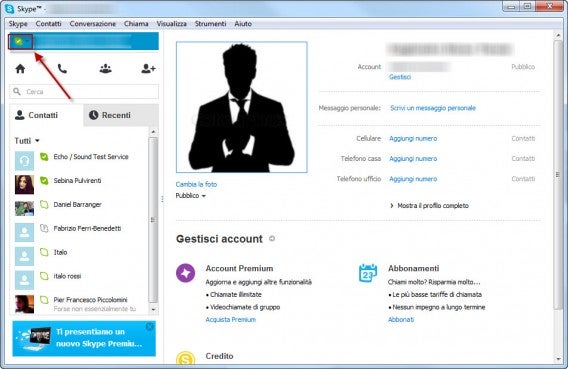
1. In alto a sinistra dell’interfaccia di Skype per Windows, accanto al tuo nome, noterai un simbolo. Di default si tratta di una nuvoletta verde con un segno di spunta bianco. È l’icona che testimonia quale sia il tuo status in quel momento: In linea. Cliccaci.

Disponibile

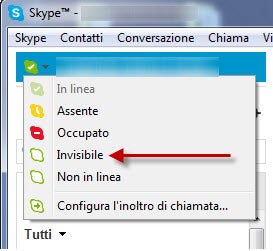
2. Compariranno tutte le opzioni che hai a disposizione. Scegli l’opzione Invisibile.

Seleziona Invisibile

In questo  modo potrai vedere quali dei tuoi contatti sono online e, se vuoi, chiamarli, mentre a loro tu risulterai non in linea.

Se però un contatto ti manderà un messaggio di chat, lo riceverai, e a lui verrà segnalato come inviato.

Impostando lo status come Occupato, invece, i tuoi amici sapranno che sei online, ma nessuna chiamata e nessun messaggio ti arriveranno finché non riselezionerai lo stato In linea, mentre puoi usare Assente quando ti allontani momentaneamente dal PC (avvisi e messaggi ti arriveranno come se fossi normalmente in linea).

Vuoi imparare tutto su Skype? Dai un’occhiata all’indice delle puntate della nostra guida!

Cose da sapere prima di installare un programma

Quando installiamo un programma nel computer, prestiamo sempre poca attenzione al processo. Eppure  sarebbe utile sapere sempre esattamente cosa stiamo facendo. In questo articolo analizziamo tutte le fasi del setup delle applicazioni, e te ne spieghiamo i meccanismi, le implicazioni e i rischi potenziali che a volte possono esserci.

I requisiti minimi di sistema

Prima di installare un programma, devi accertarti di alcune cose importanti:

  • Che sia compatibile con il tuo sistema operativo (sei hai un PC Windows non puoi installarci un programma Mac)
  • Che sia compatibile con la tua versione del tuo sistema operativo (ad esempio non è detto che se un programma gira su Windows XP giri anche su Windows 7)
  • Che l’hardware del tuo computer rispetti i minimi richiesti dal programma (se hai 1 GB di RAM nel tuo PC, ma un gioco ne richiede almeno 2 per funzionare, è inutile installarlo).

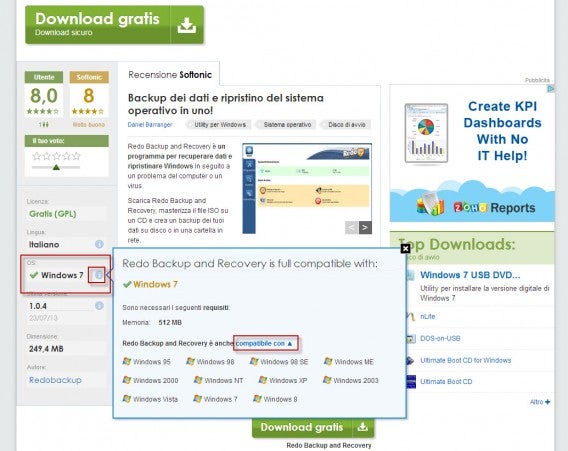
Su Softonic è facile scoprire se un programma funzionerà sul tuo computer. Apri una qualsiasi recensione, e alla sezione OS nella colonna di sinistra clicca sulla “i” di Informazioni. Nella finestra che compare potrai vedere quali sono i sistemi operativi supportati dal software e quali caratteristiche esso richieda al tuo PC.

Requisiti minimi su Softonic

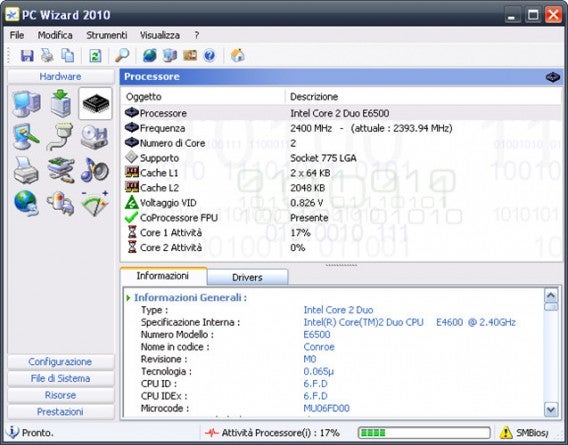
Se non conosci esattamente le caratteristiche hardware del tuo computer, puoi usare programmi come PC Wizard, che ti mostra tutti i dati necessari.

pc-wizard-2010-21

Se il tuo computer rispecchia i requisiti richiesti dal software, puoi scaricare il programma e iniziare il processo di installazione.

L’installazione

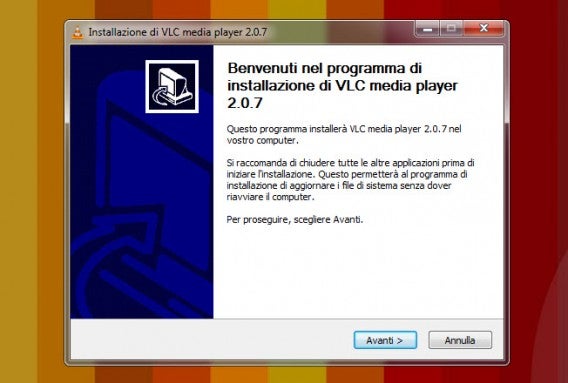
01-Inizio tipico di installazione

Le fasi del processo di setup possono variare leggermente da programma a programma, ma sono essenzialmente quattro: l’accettazione della licenza d’uso, l’installazione dei componenti aggiuntivi, la scelta della cartella di destinazione e, in alcuni casi, l’installazione di software aggiuntivo o la modifica di alcuni parametri del computer o del browser.

EULA (End User License Agreement)

Per poter usare qualsiasi software è necessario accettare alcune condizioni legali. Ma è davvero raro che gli utenti le leggano.

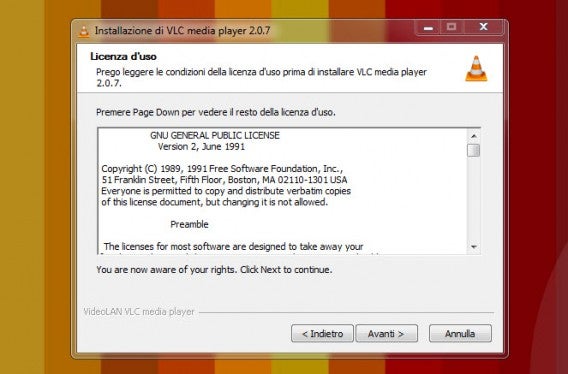
02-La licenza d'uso o EULA

Si tratta di un contratto un po’ particolare, perché l’acquisto del prodotto è precedente alla necessaria accettazione dei contenuti della licenza d’uso, ed è per questo oggetto di discussioni giuridiche.

Molto spesso le licenze sono disponibili solo in inglese, ma possono esserci informazioni importanti, ad esempio cosa la società proprietaria del software può fare con i dati che le fornisci.

Quindi, prima di cliccare su Accetto, meglio dare un’occhiata!

Componenti aggiuntivi

Sono dei “servizi extra” che puoi installare assieme al programma principale.

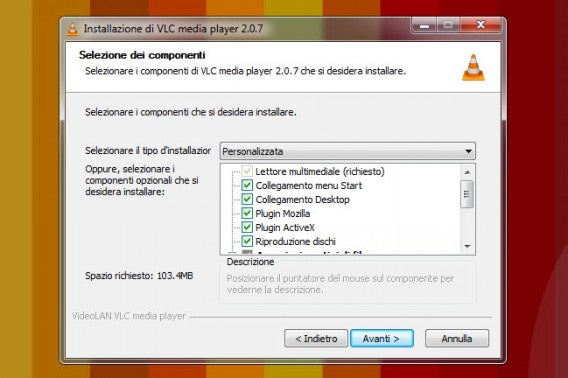
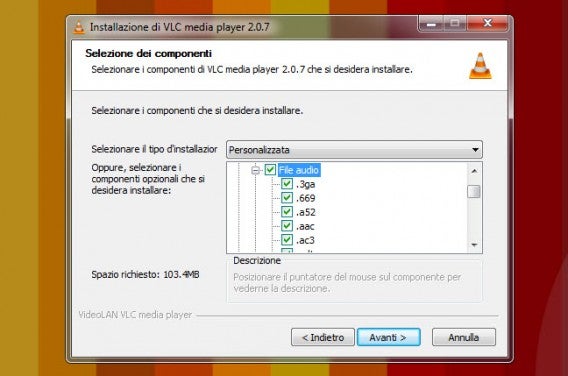
Alcuni possono essere semplicemente i collegamenti al programma sul desktop o nel menu Start. Nel caso di VLC, che è un lettore di file video e audio, puoi scegliere se installare componenti aggiuntivi per far sì che VLC sia il lettore di default per determinati tipi di file.

04-Componenti aggiuntivi specifici

Quando arrivi a questa fase dell’installazione, prima di cliccare su Avanti controlla quali componenti aggiuntivi stai installando, in modo da essere consapevole delle conseguenze. Ad esempio, al termine dell’installazione di VLC, se avrai selezionato .AVI in Associazione tipi di file > File video, un doppio click su un file .AVI comporterà l’apertura dello stesso con VLC.

Se fino ad ora avevi un altro programma associato con questa estensione, e non hai letto con attenzione la lista di componenti aggiuntivi che stavi installando, ti chiederai perché da un momento all’altro i tuoi filmati AVI non si aprono più con, per esempio, QuickTime. Be’, ecco risolto il mistero.

La cartella di destinazione

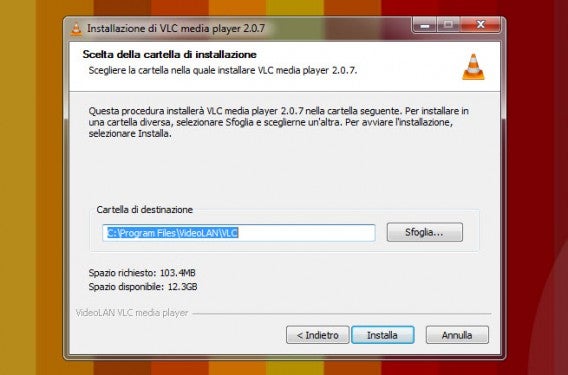
Si tratta della cartella in cui verrà installato il programma. Di solito quella selezionata di default va bene, quindi se non hai motivi particolari per sceglierne una diversa, non cambiare quella che ti viene proposta.

05-Cartella di destinazione

Situazioni particolari

Le fasi precedenti sono comuni a tutte le installazioni. Ora vediamo altre scelte che alcuni file di setup potrebbero proporti.

Software aggiuntivo e toolbar

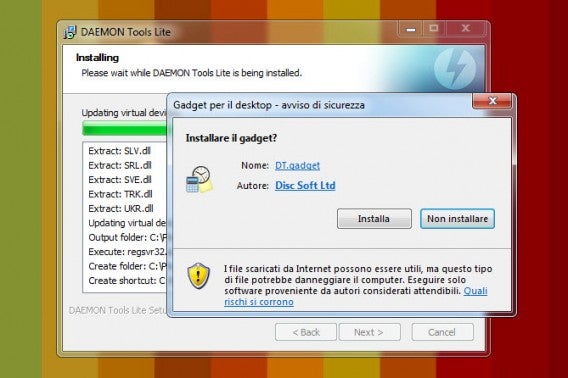
Gli sviluppatori di software gratuito a volte propongono, durante il setup dei loro programmi, delle installazioni aggiuntive di programmi o di toolbar. Si tratta di solito di utility.

Il motivo è commerciale, e permette di poter dare agli utenti un’applicazione senza che questi debbano pagare. Anche su Softonic sono presenti molti programmi di questo tipo.

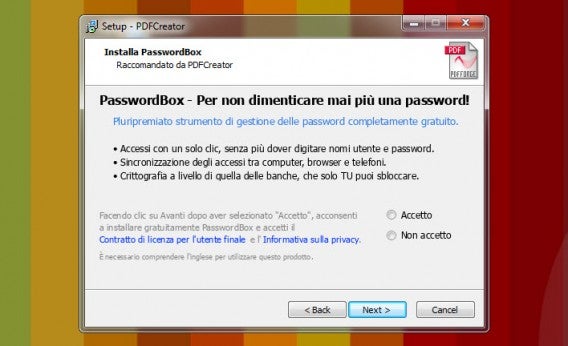
Installazione gadget non mascherata

Nel caso seguente, le opzioni Accetto e Non accetto, ad una lettura superficiale, potrebbero essere scambiate per l’accettazione di una licenza necessaria per usare il programma, e si potrebbe essere quindi portati a selezionare la prima opzione e andare avanti.

Software aggiuntivo un poco ingannevole

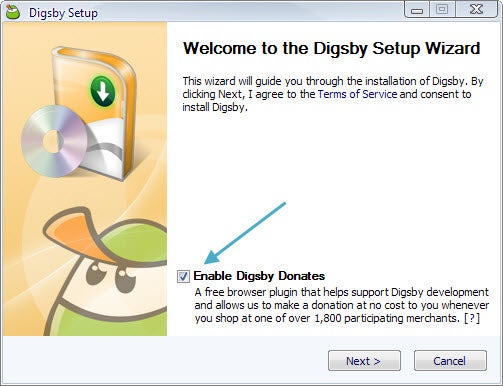
Nel caso che segue, invece, l’installer propone di abilitare un plugin aggiuntivo.

Installazione di plugin pe donazioni

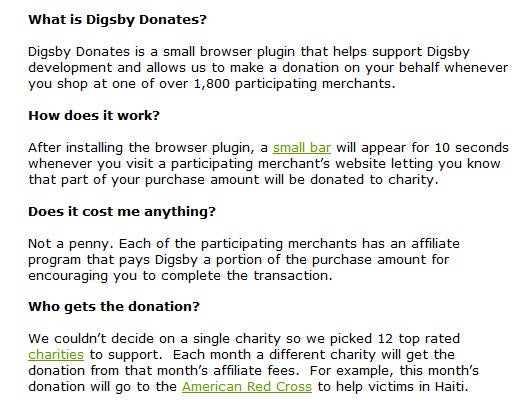
La breve descrizione non spiega molto chiaramente di cosa si tratti. Cliccando sul punto interrogativo, veniamo però indirizzati ad una pagina web in cui viene descritto il plugin nel dettaglio.

Digsby come funziona il plugin

Non è un plugin malevolo, ma in casi come questo, oltre a leggere ciò che vedi sullo schermo durante il setup, è bene approfondire.

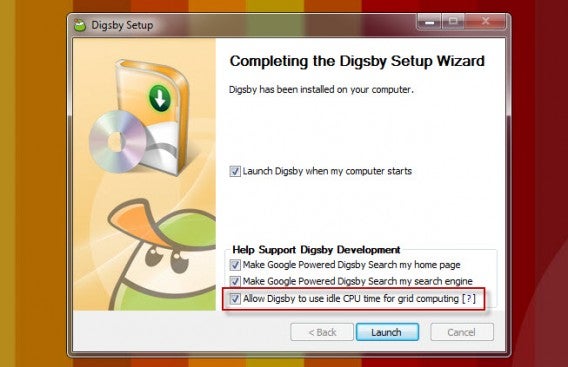
Lo stesso installer offre più avanti un’altra opzione non immediatamente comprensibile (a meno che tu non sia tra coloro che sanno cosa sia il grid computing).

Grid computing

Anche in questo caso, prima di accettare, è bene dare un’occhiata più approfondita cliccando sul punto interrogativo. Si scopre così che, lasciando spuntata quella casella, la potenza di calcolo della CPU del tuo computer, quando è inattiva per più di 5 minuti, viene incanalata in una rete e usata per contribuire a calcoli molto complessi.

Questo sistema di ripartizione di task viene usato per contribuire a ricerche scientifiche, e non comporta pericoli né danni di alcun genere. Però è bene essere consapevoli di cosa stai contribuendo a fare. Quindi, di nuovo: leggere prima, e poi accettare o non accettare.

Basta leggere prima di andare avanti nel processo e si più consapevolmente accettare o non accettare ciò che viene offerto, così come fai quando fai delle compre nella vita reale e alla cassa la commessa ti offre dei prodotti supplementari: sei tu che decidi se prenderli o no.

Altre opzioni

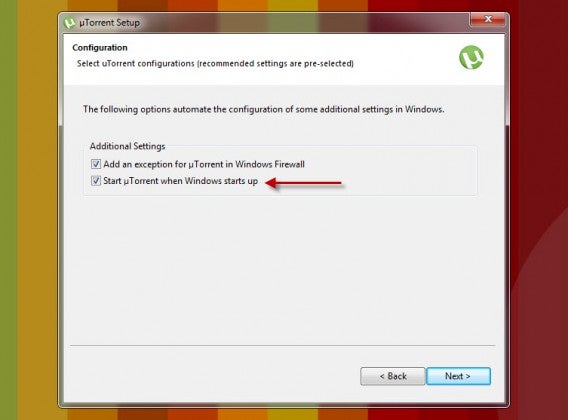
Alcuni installer ti permettono di selezionare altre opzioni. Una è l’aggiunta del programma alla lista di avvio automatico.

Start at startup

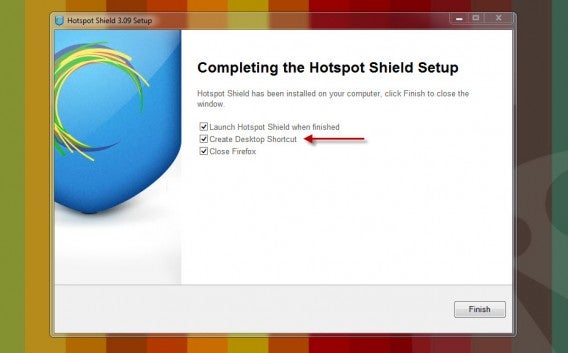
Un’altra è la creazione di uno shortcut sul Desktop.

Crea desktop shortcut

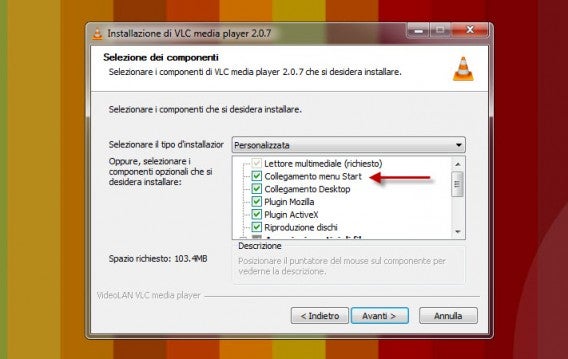
Un’altra ancora è il collegamento al menu Start.

Aggiunta a menu Start

Se non vuoi usufruirne, deseleziona di conseguenza le caselle.

Conclusioni

Informarsi prima di accettare qualcosa è importante. Nella vita quotidiana lo facciamo quasi sempre, ma quando siamo davanti a un computer la nostra attenzione improvvisamente cala.

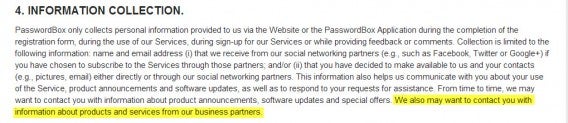
Eppure basta un po’ di pazienza in più per scoprire, ad esempio, che scaricando del software aggiuntivo che ci viene offerto, il nostro indirizzo di posta viene ceduto anche a terzi, e che a causa di ciò riceveremo delle email pubblicitarie che forse non vogliamo.

Accettare installaizone software aggiuntivo vuol dire anche questo

Ricorda, quindi: qualche minuto speso in più installando un programma può risparmiarti qualche seccatura, e ti garantisce il controllo di quello che succede nel tuo PC.

Sei alle prime armi con il PC? Allora leggi anche la nostra guida base per cercare e installare i programmi.

Come usare iCloud su PC Windows

iCloud su WindowsNella battaglia per il miglior servizio di clouding e sincronizzazione, iCloud ha molte frecce al proprio arco.
La sua arma principale è la semplicità, ed è per questo che molti utenti lo preferiscono. E non stiamo parlando solo di utenti Apple. Anche chi usa un PC può usare iCloud per sincronizzare il computer con l’iPhone e l’iPad.

Ecco come fare ad usare iCloud con il PC Windows.

Continue reading “Come usare iCloud su PC Windows”

La guida a Windows 8: le piastrelle dinamiche

Da qualche mese possiamo provare gratis Windows 8. Ma il nuovo OS di Microsoft è una vera rivoluzione rispetto alle versioni precedenti, e il primo impatto con la nuova UI può essere scioccante. Come fare a orientarsi? Basta seguire la guida a Windows 8 di OnSoftware, ogni settimana un tip, trucco o tutorial per imparare a usare il nuovo sistema operativo! In questa puntata ti mostriamo le piastrelle dinamiche dell’interfaccia Metro di Windows 8.
Continue reading “La guida a Windows 8: le piastrelle dinamiche”

La guida a Windows 8: l’integrazione con i servizi online

Da un paio di mesi possiamo provare gratis Windows 8. Ma il nuovo OS di Microsoft è una vera rivoluzione rispetto alle versioni precedenti, e il primo impatto con la nuova UI può essere scioccante. Come fare a orientarsi? Basta seguire la guida a Windows 8 di OnSoftware, ogni settimana un tip, trucco o tutorial per imparare a usare il nuovo sistema operativo! In questa puntata ti mostriamo l’integrazione di Windows 8 con i servizi online di Microsoft.
Continue reading “La guida a Windows 8: l’integrazione con i servizi online”

Plugin per iTunes: come gestire la libreria musicale della Apple

Il tuo iPod è un iTunes dipendente? Se anche tu hai un rapporto conflittuale con il lettore di casa Apple è arrivato il momento di prendere in mano la situazione e trovare dei trucchi per far si che la tua esperienza sia più piacevole. Forse non sai, infatti, che esistono svariati plugin, estensioni e applicazioni che rendono la gestione dei tuoi file musicali all’interno della libreria più pratica e anche più divertente. L’ostico iTunes può essere personalizzato, modificato, arricchito e quindi migliorato. Di seguito ti proponiamo una selezione dei plugin per Windows e di applicazioni iPhone che ci hanno convinto di più per riappacificarti con la libreria musicale del tuo iPod. Continue reading “Plugin per iTunes: come gestire la libreria musicale della Apple”