Getest: Maakt een volle harde schijf je pc langzamer?

Een oude Windows-wijsheid luidt: veel programma’s op je harde schijf maakt je computer traag. Maar is dit echt waar? We hebben de prestaties geanalyseerd van een computer met daarop meer dan 70 programma’s geïnstalleerd. De resultaten zijn verbazingwekkend.

Ons testsysteem

Het systeem dat we voor deze test gebruiken is een Dell Precision 490-werkstation met 15GB RAM-geheugen, een 2 Ghz processor met twee cores en Windows 8.1 geïnstalleerd.

In aanvulling op alle programma’s die we installeren, gebruiken we Macrium Reflect om ons systeem na de test terug in de originele staat te herstellen. Daarnaast gebruiken we Soluto om de opstarttijd van het systeem te meten. Geheugengebruik en processorbelasting meten we via het eigen gereedschap van Windows.

Zo schoon, zo sereen

Zo snel is ons schone systeem

Als eerste meten we de tijd die nodig is om Windows op te starten, een map te kopiëren en het geheugengebruik en CPU-belasting op een schone pc.

Opstarttijd

Na 44 seconden is het bureaublad zichtbaar en reageert de computer op commando’s. Na 57 seconden is het testsysteem volledig opgestart.

Mappen kopiëren

Voor de test kopiëren we een map van 474 MB met 214 bestanden van een USB-stick naar het bureaublad. Het schone systeem doet er 35 seconden over.

Geheugengebruik en CPU-belasting stationair

Van de 16 gigabyte RAM wordt meer dan 14,5 GB niet gebruikt. De processor wordt bij het hoogtepunt 22% belast, maar gemiddeld slechts 0,14%.

Lekker rustig hier

Het systeem volgestopt

We simuleren in de test een typische familie-pc, met daarop kantoorsoftware, multimediaprogramma’s, games, beveiliging en systeemgereedschappen. We gebruiken populaire software, met de fabrieksinstellingen als standaard. Voor alle browsers installeren we tien extra add-ons. Het bureaublad voorzien we van een dynamische live-achtergrond.

We starten alle programma’s minstens een keer, melden ons aan bij Skype, Dropbox en Softonic voor Windows. De volledige lijst van geïnstalleerde software vind je aan het einde van dit artikel.

Na de installatie ziet ons bureaublad er zo uit:

Gezellige drukte

Zo snel is het systeem met 70 programma’s geïnstalleerd

Na enkele uren aan installaties, reboots en enkele crashes, is het tijd om dezelfde tests uit te voeren.
Opstartttijd

Na 2 minuten en 49 seconden reageert het systeem op commando’s. Op een schone pc waren dat slechts 44 seconden.

De computer is pas volledig opgestart na 3 minuten en 26 seconden. Op een schone pc waren dat 57 seconden.

Mappen kopiëren

De testmap wordt in 37 seconden gekopieerd, slechts 2 seconden meer dan op een schoon systeem.

Geheugengebruik en CPU-belasting stationair

Er is weinig verschil merkbaar tussen een volle en lege pc qua gebruikt RAM-geheugen: op de gevulde pc is iets minder dan 14 gigabyte beschikbaar, tegenover 14,5 op een schoon systeem.

Het processorverbruik ligt echter significant hoger met gemiddeld 17%. Zonder geïnstalleerde programma’s is dat 0,14%. De piekwaarde is zo hoog als 72%.

Kan je systeem het allemaal nog aan?

Conclusie

Veel programma’s op je harde schijf maakt je computer traag? Dat klopt grotendeels. Het systeem start een stuk langzamer op en vooral de processor wordt gemiddeld veel zwaarder belast. Hetzelfde geldt níet voor het intern geheugen. Ook bestanden kopiëren gaat praktisch even vlot.

De les van deze test? Als je computer na een tijdje traag begint te worden, is het aan te raden om eens een blik te werpen op alle geïnstalleerde software. Bedenk of je alles wel nodig hebt en haal de bezem door programma’s die je niet meer gebruikt. Dat scheelt een hoop frustratie!

Hoe vaak ruim jij je pc op?

De complete lijst programma’s

Browser en internetsoftware: Firefox, Google Chrome, Opera, Free YouTube Download, Free YouTube to MP3 Converter, Bittorent, Emule, Steam, Hamachi

Systeemtools: Format FactoryCCleaner, Free Windows Tuner, Samsung KiesDriver Turbo-3, Recuva, TuneUp Utilities 2014, Softonic voor Windows, Net framework 3.5, Teamviewer, Windows Live Essentials 2011 (bevat meerdere programma’s), Pokki

Multimediasoftware: Adobe Flash Player 11, VLC Media Player, iTunes, 4Free Video Converter, Virtual DJ Free Home Edition, Audacity, Java, Silverlight, Adobe Air, Shockwave, Windows Movie Maker, Nero Burning ROM, 7 Zip, Foxit reader, Freemind, Spotify, Netflix

Office-Software: Microsoft Office 2013, Adobe Reader, PDF Creator, Sweet Home 3D, Gstar CAD, IKEA Home Planner, Google Translator, CD burner xp pro, Evernote, Dropbox, Google drive

Beeldbewerking: Picasa, Adobe Photoshop, Photoscape

Messenger en Mail: Windows Live Mail 2012, Skype

Games: Minecraft, Minecraft SkinEdit, Surgeon Simulator 2013, Euro Truck Simulator 2, Slender 0.9 Beta, Visualboyadvance, Plants vs Zombies, Governor of Poker, Cut the RopeStarcraft II

OverigBlueStacks App Player, Google Earth, Mobogenie
Windows Tip: verleng de duur van notificaties in Windows 8.1

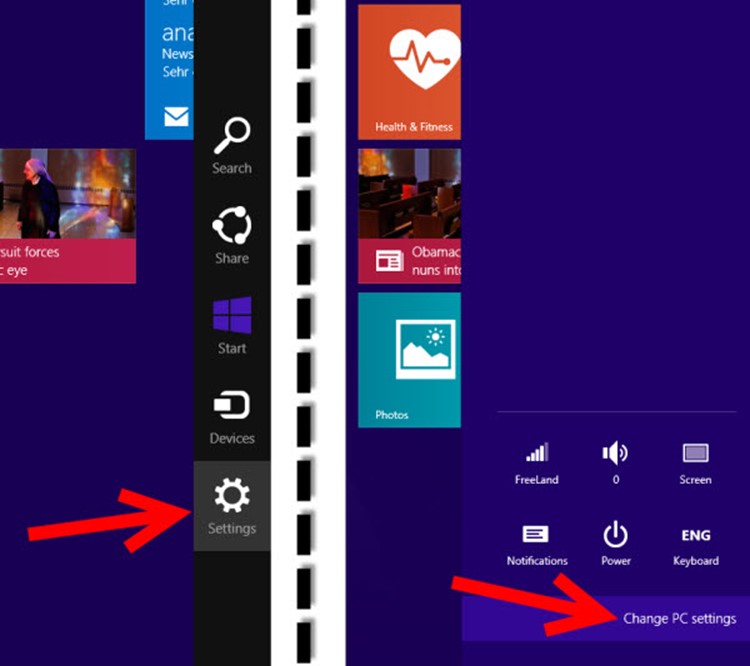
Superhandig, de nieuwe meldingen in Windows 8.1, maar ze zijn telkens slechts een paar seconden zichtbaar! Windows geeft je gelukkig de mogelijkheid om de duur van deze notificaties aan te passen. Wij leggen uit hoe je dat precies doet.

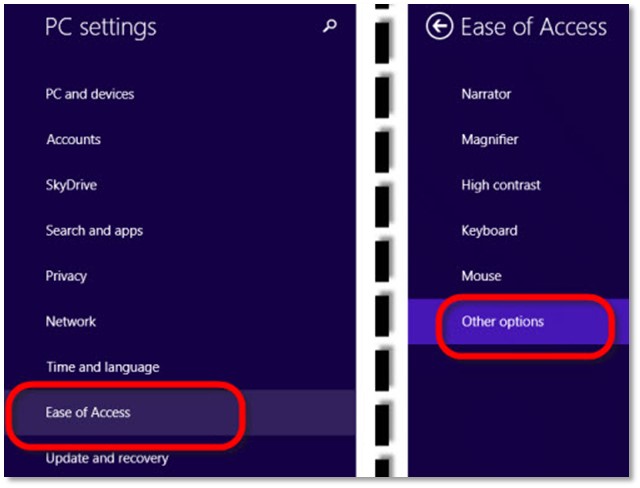
1. Ga naar PC-instellingen wijzigen op de Charms Bar

2. Ga naar Toegankelijkheid > Meer opties

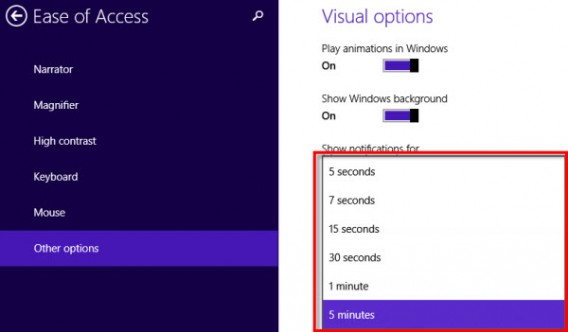
3. Kies bij Meldingen weergeven gedurende een langere periode

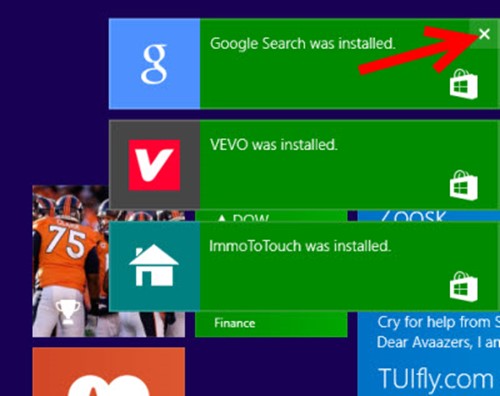
De maximale weergavetijd is vijf minuten. Heb je ingesteld dat meldingen langer in beeld blijven, dan heb je vervolgens bij elke notificatie de mogelijkheid om hem weg te klikken of tikken via het kruisje aan de rechter bovenkant.

Windows 8.1 toont maximaal drie notificaties tegelijk, onder elkaar aan de rechterkant van het scherm. Tik je een notificatie weg en zijn er nog meer, dan wordt de volgende automatisch getoond tot er geen meer over is.

Ben jij al overgestapt naar Windows 8.1?

Meer Windows Tips:

Windows 8.1 Update 1: terug naar muis en toetsenbord?

Twee maanden voor de vermoedelijke release van de nieuwe update voor Windows Update 8.1, is deze al vrijgegeven door de website WinClub.pl. Deze gelekte update bevestigt de meeste geruchten, maar laat nog steeds veel vragen onbeantwoord.

We hoeven dankzij deze bèta-versie niet tot april 2013 te wachten om te zien wat de Windows 8.1 Update 1 voor ons in petto heeft. Hierbij moet wel gezegd worden dat de uiteindelijke officiële update waarschijnlijk op een aantal punten verschilt van deze gelekte versie.

De conclusie van deze review verklappen we alvast: Microsoft wil de klassieke muis-gebruikers paaien en tegelijkertijd de Modern UI tegel-interface niet opgeven. Het wisselen tussen de twee verschillende interfaces is in deze update een stuk makkelijker geworden, maar het levert nog steeds problemen op. We laten je in dit artikel zien welke veranderingen je met Windows 8.1 Update 1 mag verwachten.

De tegel-interface heeft een extra menu

Het startscherm van de tegel-interface, oftewel de Modern UI-interface, beschikt over een nieuw menu rechts bovenin het scherm. Dit menu is specifiek bedoeld voor muisgebruikers. Je vind hier drie verschillende opties: snelle toegang tot de account-instellingen, een snelkoppeling naar de zoekmachine en de mogelijkheid om je pc uit te schakelen of in de slaapstand te zetten.

Ook al bedien je het nieuwe menu het beste met een muis, kun je de opties echter prima met een touch-gebaar bereiken. Het omslachtige uitzetten van de pc dat je gewend bent van Windows 8, is nu voorgoed verleden tijd.

Zet metro-applicaties vast aan de taakbalk

Een andere grote verandering is de mogelijkheid om metro-applicaties vast te zetten aan de taakbalk van de bureaublad-interface. Het lijkt erop dat Microsoft is gezwicht voor alle kritiek vanuit de gebruikerscommunity.

Het is nog steeds mogelijk om de tegels in de Modern UI-interface naar je eigen hand te zetten. Als je met de rechter muisknop op een tegel klikt, kun je de tegel verwijderen, aan de taakbalk vastmaken, het programma deïnstalleren en de grootte van de tegel veranderen. Het keuzemenu verschijnt nu op de tegel in plaats van onderin het scherm. 

Gebruik je een Windows-tablet dan bereik je dit menu door de tegel lang ingedrukt te houden.

Opstarten met het bureaublad

Het is vrijwel onmogelijk om over een update van Windows 8 te praten, zonder het startscherm te vermelden. Er deden vele geruchten de ronde dat je bij het opstarten van je pc of tablet met de 8.1-update meteen bij het bureaublad terecht zou komen. Dat is echter niet het geval. Tenminste, niet met deze gelekte update-versie.  

Geen nood, het is nog steeds mogelijk dat je bij de definitieve update wél direct bij het bureaublad terecht komt.

De Modern UI-applicaties verbergen op de taakbalk

Met de Windows 8.1 Update 1 reageert Microsoft op de stroom aan kritiek. De softwaregigant uit Richmond breidt het aantal mogelijkheden uit om het besturingssysteem te personaliseren. Toch is het vastzetten van Modern UI-applicaties op de taakbalk voor tablets niet per se handig. In dat geval kun je via een klik met de rechtermuisknop op de taakbalk de eigenschappen veranderen. Ontvink onder Eigenschappen de optie “Laat Metro-applicaties in de taakbalk zien”.

Nieuw menu voor alle Modern UI-applicaties

Ben jij ook zo verknocht aan de combinatie muis en toetsenbord? Dan kun je deze optie absoluut waarderen. Bij elke Modern UI-applicatie heb je nu de beschikking over een pop up-venster links bovenin het scherm. Hiermee sluit je de app, minimaliseer je het venster en verdeel het scherm in twee delen. 

Zweven over de taakbalk

Het is duidelijk dat de klassieke vensters en menu’s die je van eerdere Windows-versies gewend bent min of meer terugkeren in 2014. Daarnaast optimaliseert Microsoft een aantal specifieke touch-functies voor bediening met muis en toetsenbord. Wanneer je meerdere Modern UI-applicaties hebt geopend, dan zweef je met de muis over de icoontjes op de taakbalk om snel te wisselen tussen de applicaties. Er verschijnt dan namelijk een venster met een miniatuurweergave van de applicatie, zodat je snel de status checkt van het programma. 

Zodra je op de applicatie klik, verdwijnt de taakbalk en wordt de app geopend in full screen-modus. Een andere opvallende wijziging is de permanente balk die boven elke Modern UI-applicatie verschijnt. In deze balk verschijnen verschillende notificaties.

Kleine verbeteringen

De Windows 8.1 Update 1 pakt bovendien een aantal kleine frustraties van gebruikers aan. Zo kun je nu bijvoorbeeld de applicaties in het applicatiemenu alfabetisch ordenen.

Ook het configuratiescherm is nu beter bereikbaar via een aparte instellingentegel in de Modern UI-interface.

Conclusie

Met de 8.1-update van Windows 8 zaaide Microsoft vooral veel twijfel. Wat wil Microsoft nu precies met het besturingssysteem? Met de Windows 8.1 Update 1 geeft Microsoft gelukkig meer prijs over de toekomstplannen. Ook al gaat het hier nog steeds om een gelekte proefversie, is het duidelijk dat Microsoft nu beter naar de traditionele muis en toetsenbord-gebruiker luistert. Uiteraard moeten we wachten op de officiële Update 1, al licht de proefversie een tipje van de sluier van wat we uiteindelijk kunnen verwachten van Windows 9.

Lees ook:

Maak jij al gebruik van Windows 8.1?

Overstappen van pc naar Mac? Leer de basis van OS X in 30 minuten (deel 2)

Ben je Windows gewend maar heb je net een Mac gekocht? Of ben je van plan een Mac te kopen? Hier zijn de dingen die je moet weten om een gemakkelijke overstap te garanderen.

In de vorige aflevering van de gids voor nieuwkomers op OS X introduceerden we enkele algemene begrippen van het systeem, die van essentieel belang zijn voor doorgewinterde Windows-gebruikers die nog nooit een Mac hebben aangeraakt: wat is de Finder, waar is het Start-menu en hoe zie ik de inhoud van mijn harde schijf?

In het tweede deel gaan we dieper in op de praktijk en leggen we je enkele standaardopties uit. Lees snel verder!

Hoe verander je de bureaubladachtergrond op een Mac?

Selecteer het pictogram van de afbeelding die als achtergrond wilt gebruiken, klik erop en druk tegelijk op control op het toetsenbord. Kies in het menu voor Stel bureaubladafbeelding in.

Cambia sfondo desktop 002

Er is ook nog een andere weg om hetzelfde te doen. Klik met control op het bureaublad en kies de optie Wijzig bureaubladachtergrond… en maak vervolgens je keuze. Ook kun je surfen door je iPhoto-bibliotheek en daar een nieuwe achtergrond uitkiezen.

Cambia sfondo desktop 003De Mac en de trackpad: waar is mijn rechtermuisknop?
Het ontbreken van een rechtermuisknop is misschien wel het eerste dat Windows-gebruikers opvalt wanneer zij een Mac gebruiken. En dat klopt ook: er bestaat geen fysieke rechterknop op de trackpad. Toch kun je gewoon bij elk bestand een menu openen, zoals we hierboven stiekem al uitlegden, door te klikken en op de control-knop op je toetsenbord te drukken.

Dat is overigens niet de enige manier. Ga naar Systeemvoorkeuren en open daar het Trackpad-menu. Onder het tabblad Aanwijzen en klikken kies je hoe je wilt ‘secundair klikken’: met twee vinger, met één vinger in de linkerbenedenhoek, of met één vinger in de rechterbenedenhoek. Na een paar dagen wennen mis je de rechtermuisknop niet meer.

Click destro

Een toepassing forceren te stoppen op Mac

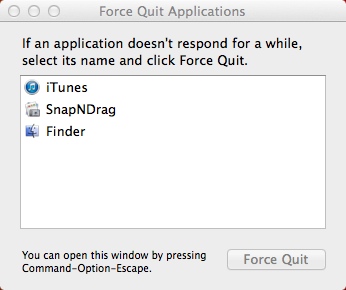
In Windows heb je het taakbeheer (CTRL+ALT+Del), op de Mac gebruik je Command (Cmd) + ALT + Esc. Dit opent een venster waarin je openstaande toepassing forceert te sluiten wanneer zij niet meer reageren. Hetzelfde is mogelijk voor onder in je Dock op een programma te klikken en tegelijk control in te drukken. Kies in het menu voor Stop, of, als dat niet werkt, voor Forceer stop.

Hoe maak ik een screenshot op Mac?

Op de pc gebruik je meestal de Print Screen-toets op je toetsenbord om een momentopname van je scherm te maken en de afbeelding vervolgens in een beeldbewerkingsprogramma te plakken.

Op de Mac doe je hetzelfde door Schermafbeelding te openen via Programma’s > Hulpprogramma’s, waar je een aantal handige opties krijgt om bijvoorbeeld een timer in te stellen. Sneller is echter om toetsenbordcombinaties te gebruiken.

Command + Shift + 3: screenshot van het hele scherm

cmd shift e 3

Command + Shift + 4: screenshot van een met de muis geselecteerd gebied

cmd shift e 4

Command + Shift + 4 + Spatiebalk: screenshot van het geselecteerde venster

cmd shift + 4 + space

Screenshots worden automatisch opgeslagen op het bureaublad. Druk je ook nog de control-knop in, dan worden afbeeldingen (net als in Windows) op het klembord opgeslagen. Om dit voor elkaar te krijgen heb je alleen wel heel acrobatische handen nodig. Of een octopus.

En de accessoires?

Er zijn een aantal programma’s die iedere computergebruiker regelmatig nodig heeft, omdat zij essentieel zijn in het dagelijks werk: de foto-editor, tekstverwerker, hulpprogramma om bestanden uit te pakken, rekenmachine, videorecorder en audiorecorder. Waar vind je die op de Mac?

Editor en image viewerProgramma’s > Voorvertoning. Je kunt elk type grafisch bestand zo bekijken, aantekeningen en notities toevoegen, de afmetingen wijzigen, je handtekening zetten en meer. Voorvertoning vervangt Paint en Windows Photo Viewer, maar doet nog veel meer.

Text EditorProgramma’s > Teksteditor. Het Mac-equivalent van het Windows-kladblok. De beschikbare opties zijn echter talrijker.

TextEdit - Menu Edit

Bestanden uitpakkenProgramma’s > Stuffit Expander. Pakt bestanden uit van elk formaat, te weten 7Z, ARC, RAR, StuffIt, ZIP en TAR.

StuffIt Expander

RekenmachineProgramma’s > Rekenmachine. De drie verschillende weergaven (klassiek, wetenschappelijk, programmeur) en de vele verschillende eenheden maken van de Rekenmachine een meer dan uitgebreid programma voor iedereen met een wiskundeknobbel.

Calculator

Audio- en videorecorderProgramma’s > QuickTime Player. Een geweldige app, die audio, video (via ingebouwde of externe camera) en video van je beeldscherm registreert.

Je Mac opstarten vanaf een cd of via een externe schijf

Je Mac opstarten vanaf een externe schijf is heel gemakkelijk.

Opstarten vanaf cd: Plaats de disc in de speler (extern of geïntegreerd) en herstart de Mac (Apple-menu > Herstart…). Druk op C tijdens het opstarten en de cd of dvd wordt opgestart.

Opstarten vanaf externe HD/USB-drive: Sluit de schijf of stick aan en start vervolgens de Mac op terwijl je de ALT-toets indrukt. Het apparaat toont nu alle beschikbare schijven waarop een besturingssysteem staat.

Een harde schijf formatteren op Mac

Met het Schijfhulpprogramma (Programma’s > Hulpprogramma’s) kun je een hoop dingen, waaronder het formatteren van een harde schijf of USB-schijf, partities aanmaken en schijven repareren.

Utility Disc

Het programmaatje is gemakkelijk te gebruiken, mede dankzij de visuele weergave van de schijfruimte op je beschikbare HD’s.

Zo, nu ben je al goed op weg in Mac OS X. Zoals je ziet is het even wennen, maar na enige gewenning ben je Windows al gauw vergeten. Alles wat je deed op je Windows-pc (en meer) is ook mogelijk op Mac, zij het op een iets andere manier. Veel plezier!

Wat heeft jouw voorkeur: Windows of Mac?

Windows Tip: Download en test gratis Windows 8.1 voor negen maanden

Wil je gratis Windows 8.1 uitproberen? Wij leggen uit hoe je legaal negen maanden lang de Windows 8.1 Enterprise Edition gratis gebruikt.

Het Windows-besturingssysteem zit vol nieuwe handige functies en is een flinke verbetering op Windows 8. Wil je die verbetering zelf ondervinden? Volg dan de volgende stappen, zodat je gratis een proefperiode van 9 maanden nieuwe systeem.

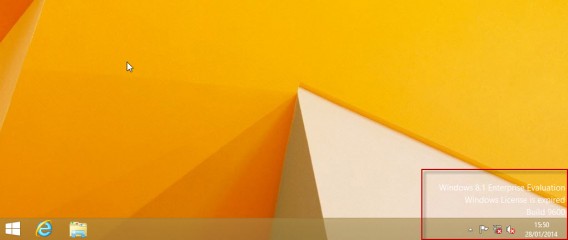
Microsoft biedt een proefversie van Windows 8.1 aan met een trial van 90 dagen. Wanneer deze termijn is verstreken, krijg je echter geen mogelijkheid om het volledige systeem echt aan te schaffen of de periode te verlengen. Om uiteindelijk een officiële Windows-versie te installeren, dien je eerst een volledige herinstallatie van het complete systeem te doen. Niet echt handig, dus.

Windows 8.1 licence expired watermak

Gelukkig is er een zeer eenvoudige oplossing om de duur van je trial te verlengen. De truc is zelfs meerdere malen te herhalen, waardoor je in totaal 270 dagen lang gratis gebruik maakt van Windows 8.1.

Hier zijn de stappen:

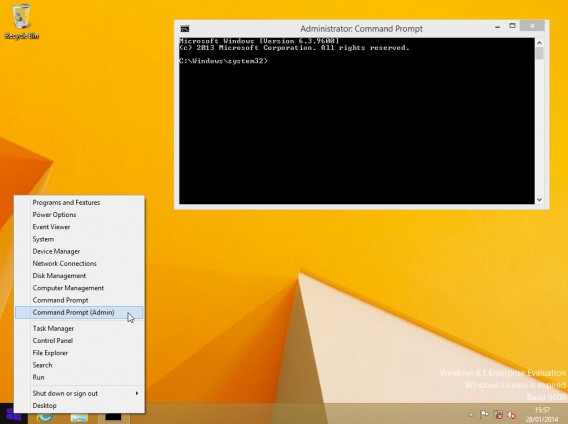
1 – Open eerst de opdrachtprompt door rechts te klikken in de linkerbenedenhoek van het bureaublad. Kies de optie Opdrachtprompt (administrator).

command-prompt-admin

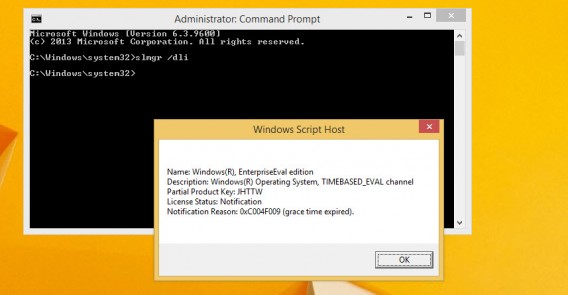
2 – Met het commando “slmgr/dli” krijg je meer informatie over licentie die je momenteel gebruikt. Geen zin om de code over te typen? Kopiëren en plakken van en naar de opdrachtprompt is gewoon mogelijk.

Wil je de exacte datum van het verstrijken van je proefperiode weten, typ of plak dan het commando “slmgr/xpr”.

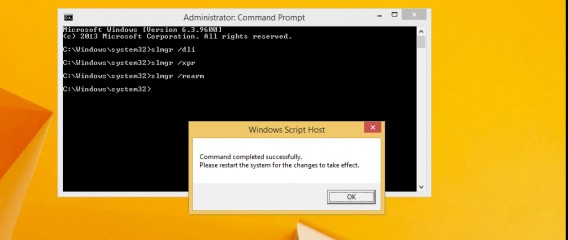
3 – Tot slot, met het simpele commando “slmgr/rearm” reset je de demoversie en verleng je de proefperiode met nog eens negentig dagen.

command-rearm

Windows 8.1 90 days

4 – Deze truc is driemaal uit te voeren, waardoor de totale lengte van deze evaluatieversie tot negen maanden reikt. Het is een volledig legale manier om gratis gewend te raken aan Windows 8.1 en, aan het einde van je periode, een uitgebreide back-up te maken voordat je daadwerkelijk Windows 8.1 aanschaft.

Ben jij al overgestapt naar Windows 8.1

Windows Tip: Internet Explorer en andere standaardprogramma’s uitschakelen

Windows komt met een aantal programma's en hulpprogramma's voorgeïnstalleerd die je vaak helemaal niet gebruikt. Deze variëren van bekende software als Internet Explorer en Windows Media Player, tot obscure applicaties die je waarschijnlijk nooit tegen zal komen. Gelukkig is er een manier om deze programma's uit te schakelen, zonder ze te verwijderen.

1. Ga na het overeenkomstige menu

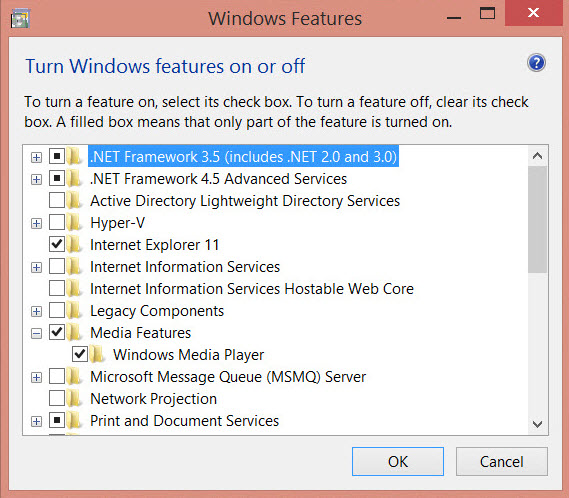
Het Configuratiescherm huisvest een menu met de naam Windows-onderdelen in- of uitschakelen. Er zijn twee manieren om het menu te openen:

  • Navigeer naar Configuratiescherm > Programma's > Programma's en onderdelen > Windows-onderdelen in- of uitschakelen
  • Typ Windows-onderdelen in- of uitshakelen in het zoekveld van de Charms Bar en druk op Enter.

Vergeet niet: om het menu te openen heb je administratorrechten nodig.

2. Selecteer de items die je in- en uit wilt schakelen

Veel programma's in dit menu zijn uitgeschakeld en verwijzen naar geavanceerde functies van Windows. Over het algemeen zul je vooral standaardprogramma's als Internet Explorer en Windows Media Player willen uitschakelen. Laatstgenoemde vind je in de map Mediaonderdelen.

Er zijn nog andere elementen die je kunt activeren/deactiveren als doorsnee Windows-gebruiker, zoals de Windows Locatiezoeker of visualisatieprograma Hyper-V. Onze aanbeveling is dat je alles verder laat zoals het is, wanneer een bepaalde naam je bijvoorbeeld niets zegt.

3. Markeer/demarkeer en klik op OK

Om een Windows-functie in- of uit te schakelen zet je respectievelijk een vinkje of haal je het staande vinkje weg. Klik op OK om je wijzigingen te bevestigen. Windows vraagt je vervolgens de pc opnieuw op te starten.

Stel, je hebt besloten Internet Explorer uit te schakelen. Herstart je je pc, dan vind je geen spoor meer van de standaardbrowser van Microsoft. Wil je Internet Explorer toch weer terug, dan herhaal je bovenstaande stappen en zet je een vinkje waar nodig.

Welke Windows-functies kun jij missen als kiespijn?

Screenshots van Windows 8.1 update gelekt

Windows 8.1 ontvangt binnenkort de eerste update en de Russische Twitter-gebruiker @WZorNET heeft een aantal screenshots van een vroege versie gelekt. De update wordt verwacht in april, tegelijkertijd met de Microsoft Build Ontwikkelaarsconferentie, waar waarschijnlijk ook meer details over Windows 9 bekend worden gemaakt.

Continue reading “Screenshots van Windows 8.1 update gelekt”

Microsoft lanceert Windows 9 in april 2015

In een blogpost op zijn website Supersite for Windows maakt Paul Thurrot de plannen van Microsoft voor de komende BUILD-conferentie bekend. De softwaregigant zal hier onder andere Windows 9 aankondigen. Het vernieuwde besturingssysteem moet de moeizame release van Windows 8 doen vergeten.

Continue reading “Microsoft lanceert Windows 9 in april 2015”

Nieuwe aanval toont opnieuw beveiligingsgaten in Windows XP

In maart kondigde Microsoft aan Windows XP niet langer te ondersteunen vanaf 8 april 2014. Sinds die tijd verschenen er verschillende beveiligingsproblemen in het verouderde besturingssysteem. Deze week werd bekend dat 28 ambassades slachtoffer werden van een grootschalige hack die gerealiseerd werd dankzij de zogenaamde Zero-Day kwetsbaarheid van Windows XP.

Continue reading “Nieuwe aanval toont opnieuw beveiligingsgaten in Windows XP”

Onofficiële app 6tindr biedt Tinder voor Windows Phone

Tinder, de populaire dating-app voor iOS en Android, verschijnt binnenkort ook voor Windows Phone dankzij de release van het onofficiële 6tindr. Dit laat ontwikkelaar Rudy Huyn weten via zijn Twitter-profiel.

Continue reading “Onofficiële app 6tindr biedt Tinder voor Windows Phone”