Windows in the Car: Microsoft’s antwoord op CarPlay

Microsoft heeft een besturingssysteem voor in de auto gepresenteerd tijdens de jaarlijkse ontwikkelaarsconferentie Build. Het programma, genaamd Windows in the Car, moet de concurrentie aangaan met CarPlay, het equivalent van Apple. Dit systeem werd vorige maand aangekondigd.

Continue reading “Windows in the Car: Microsoft’s antwoord op CarPlay”

Windows XP-gebruikers verwarren eindwaarschuwing met malware

Vanwege het naderende einde van de veiligheidsondersteuning van Windows XP heeft Microsoft een pop-up gelanceerd die elke keer verschijnt als een computer met het verouderde systeem opgestart wordt. Deze waarschuwing wordt nu door sommige gebruikers gezien als een mogelijk virus of malware.

Continue reading “Windows XP-gebruikers verwarren eindwaarschuwing met malware”

Windows Tip: Windows 8.1 leren gebruiken met handige animaties

De upgrade van Windows XP, Vista of 7 naar Windows 8 loopt niet altijd even soepel. Je krijgt namelijk te maken met een geheel andere interface. In Windows 8.1 helpt Microsoft je met behulp van een reeks kleine animaties de nieuwe interface onder de knie krijgen. Hoe activeer je die animaties precies?


De Snap-modus van Windows 8.1 uitgelegd in een simpele animatie.

De animaties activeren

De verklarende animaties van Windows 8.1 vind je niet tussen de normale Help-menu’s van Windows, maar in een app genaamd Help en tips. Die app vind je in de app-lijst, of door de naam in de typen in de zoekbalk van de Charms Bar.

Typ ‘Help en tips’ in de zoekbalk in.

In de app klik of tik je op de verschillende onderwerpen, om toegang te krijgen tot de animaties.

In dit scherm kies je uit zes verschillende onderwerpen.

In het volgende menu zie je een korte beschrijving bij elke animatie, die aangeeft welke handeling precies wordt uitgelegd. Onder in beeld kies je of je de uitleg wilt zien voor muis of voor touchscreens.

De animaties helpen je leren werken met Windows 8.1.

Microsoft weet zelf als geen ander dat de overstap naar Windows 8 groot is voor iedereen die jaren met vorige Windows-versies heeft gewerkt. Daarom komen animaties zoals deze goed van pas. Ze geven een beeldende uitleg, die je vervolgens direct in de praktijk brengt. Op die manier heb je Windows 8.1 in een handomdraai onder de knie!

Ben jij al overgestapt naar Windows 8.1?

Toetsenbordfrustraties!? Zo ga je terug naar Nederlands

Struikel je over de rare tekens en onverklaarbare toetscombinaties tijdens het typen? Dan ligt dat waarschijnlijk aan een onjuiste toetsenbordindeling. Het veranderen van de toetsenbordtaal in Windows is niet altijd even eenvoudig. Geen nood, we leren je in deze tutorial hoe je in Windows 7 de toetsenbordtaal terugzet naar Nederlands. Daarbij maakt het niet uit of je op een buitenlands toetsenbord typt of gewoon op je oude, vertrouwde keyboard thuis.

Ik werk op de Softonic-redactie met een Spaans toetsenbord. Waar is het apenstaartje!?

Toetsenbordfrustraties

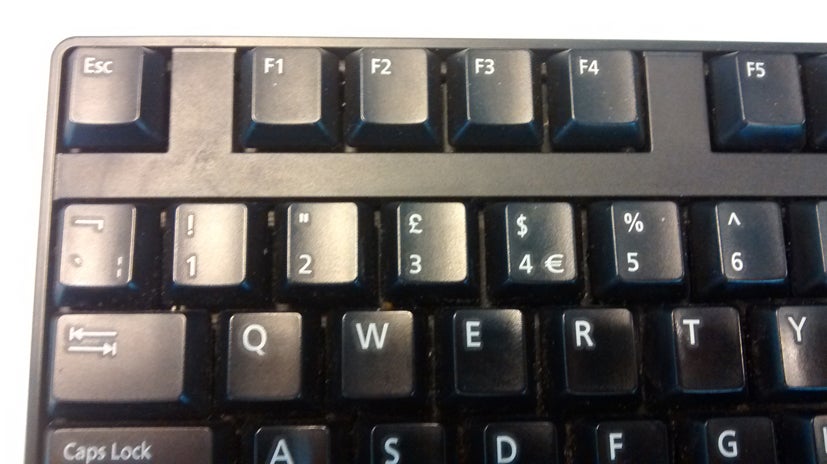
Stel je voor; je typt een e-mail of een tekst in Word en de toetscombinatie ‘SHIFT + /’ levert plotsklaps geen vraagteken op, maar een ’=’ -teken. Dat is behoorlijk irritant. Je beweegt je muis naar de taakbalk rechts onderin het scherm om je toetsenbordtaal te veranderen, wat niks oplevert. Vervolgens zoek je in het Configuratiescherm naar je toetsenbordinstellingen, maar al gauw zie je door de bomen het bos niet meer. Wat nu?

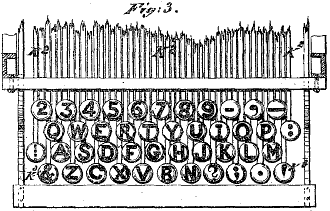
De eerste qwerty-typmachine uit 1878. Bron: Wikimedia Commons.

Met deze tips brengen we je stap-voor-stap terug naar de oorspronkelijke instellingen:

1. Verwarring

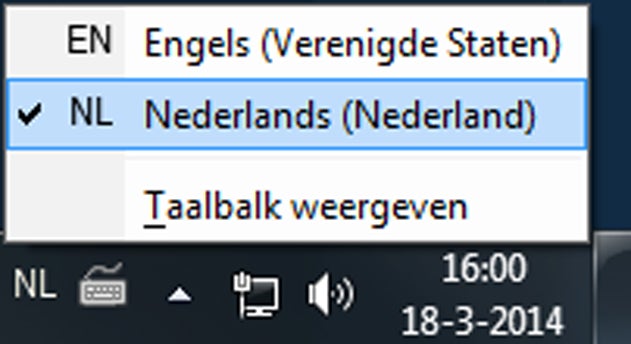
Bijna alle Nederlandse (en Vlaamse) Windows-pc’s werken met het Nederlandse taalpakket én de Amerikaanse qwerty-toetsenbordindeling. Met deze indeling roep je bijvoorbeeld het apenstaartje (@) op met ‘SHIFT + 2’ en krijg je een ‘hekje’ of #hashtag met ‘SHIFT + 3’. Om terug te gaan naar de juiste instellingen kies je bij het NL- of EN- teken (rechts onderin het scherm) voor Nederlands (Nederland).

Kies voor het Nederlandse taalpakket.

2. Sneltoets

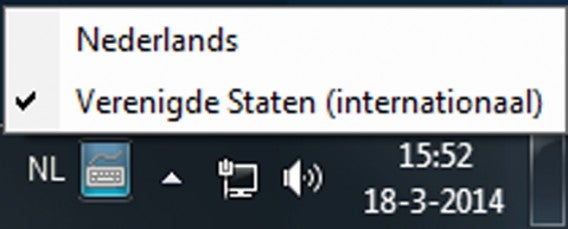
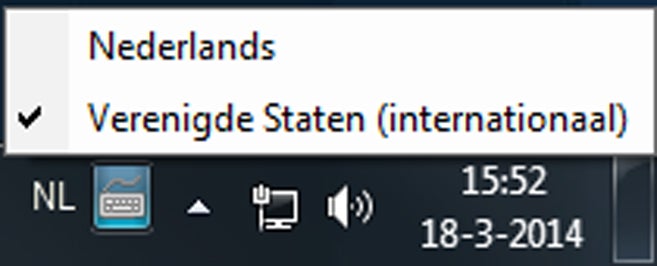
Hoewel je inderdaad de Nederlandse taalinstellingen gebruikt, selecteer je in het menu van het toetsenbordicoontje – naast het landenteken – juist Verenigde Staten (internationaal).

Terwijl je een document typt, raak je af en toe per ongeluk een verkeerde toetsenbordcombinatie aan, waardoor de indeling verspringt naar Nederlands. Met de combinatie ‘linker SHIFT + linker Ctrl’ breng je de indeling terug naar Verenigde Staten (internationaal).

In Nederland gebruiken we de Amerikaanse qwerty-indeling.

3. Land en taal

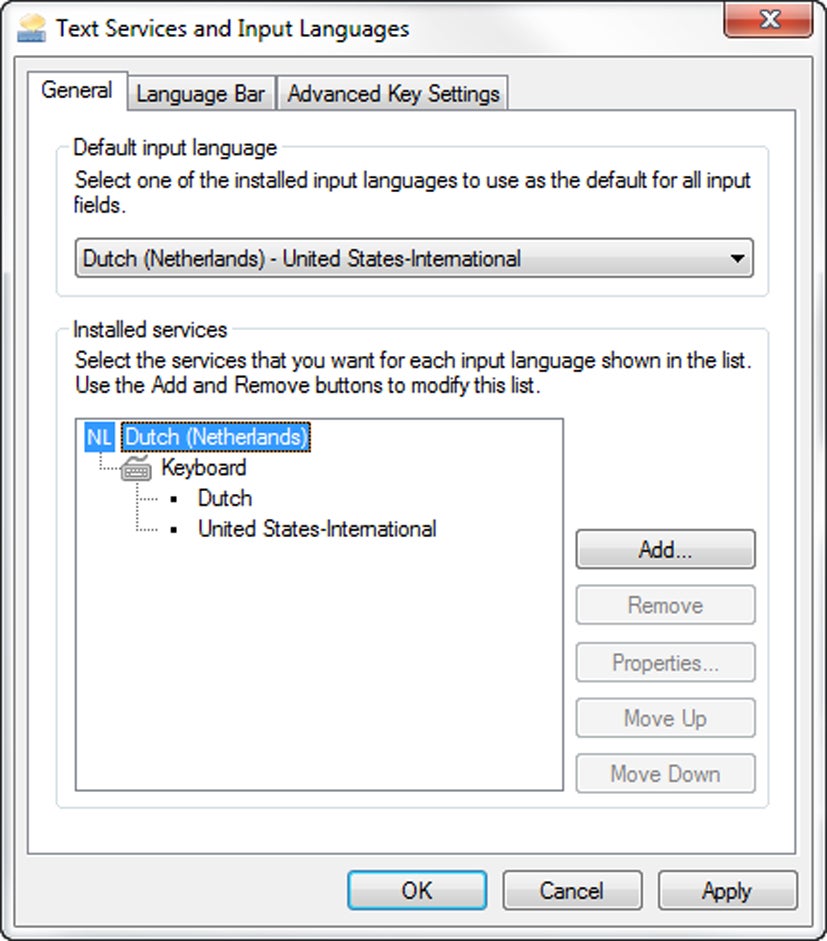
Is het probleem met de sneltoets niet opgelost, dan ga je – in het geval je met de Engelse taal werkt – naar Control Panel > Region and Language. Hier kies je het tabblad Keyboards and Languages en vervolgens de knop Change keyboards. Zoals gezegd, zou je indeling er uit moeten zien als onderstaand plaatje: een Nederlands taalpakket en onder Toetsenbord vind je Nederlands en Verenigde Staten (internationaal). Is dit niet het geval? Dan voeg je via de knop Add het Nederlandse taalpakket toe.

Met de knop ‘Add’ voeg je het Nederlandse taalpakket toe.

4. Buitenlandse pc

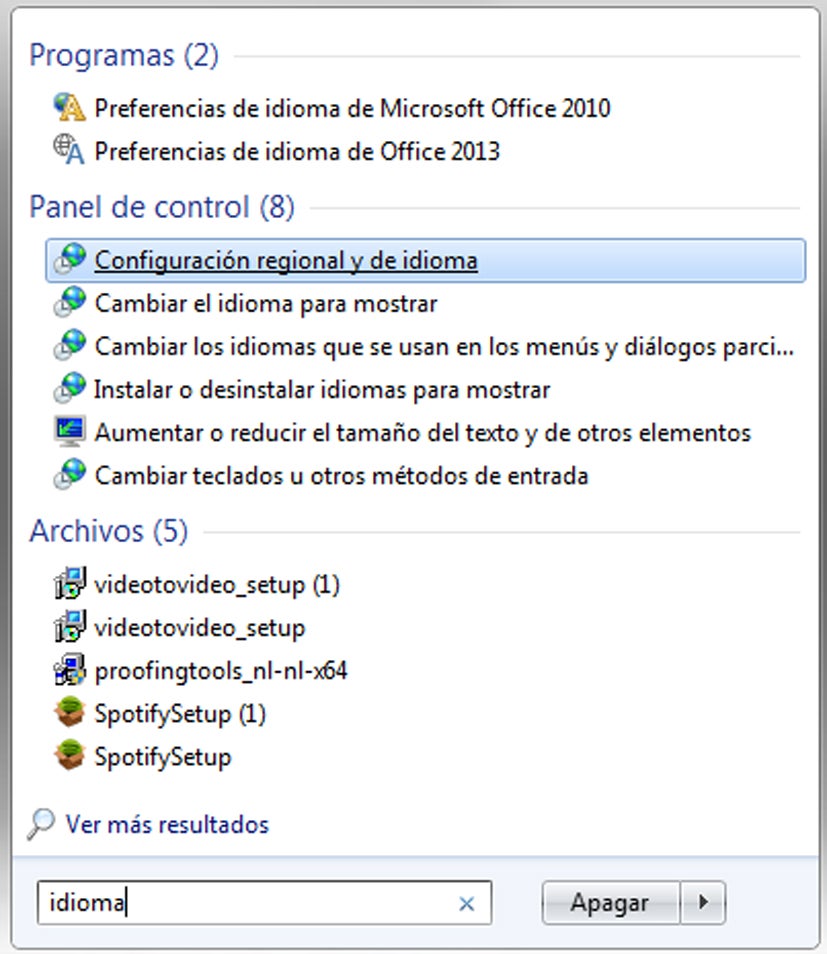
Als je op een buitenlandse pc werkt, wil je wellicht de Nederlandse weergavetaal én toetsenbordindeling gebruiken. Dit doe je als volgt: om te beginnen zoek je het, in dit geval, Spaanse woord voor ‘taal’ (idioma) op en typ je dit woord in de Windows-zoekbalk. Vervolgens klik je op het equivalent van ‘Land en taal’, ga je naar het middelste tabblad, pas je de weergavetaal aan in het onderste drop-downmenu en kies je de Nederlandse toetsenbordindeling.

Zoek naar het buitenlande woord voor ‘taal’ en typ dit woord in het zoekveld.

5. Taalpakket installeren

Het kan zijn dat het Nederlandse taalpakket niet is geïnstalleerd op een buitenlandse pc. Met Control Panel > Region and Language > Keyboards and Languages > Install/uninstall languages, herkenbaar aan het schild-icoontje, installeer je alsnog het Nederlandse taalpakket. Let op: hier heb je administrator-rechten voor nodig.

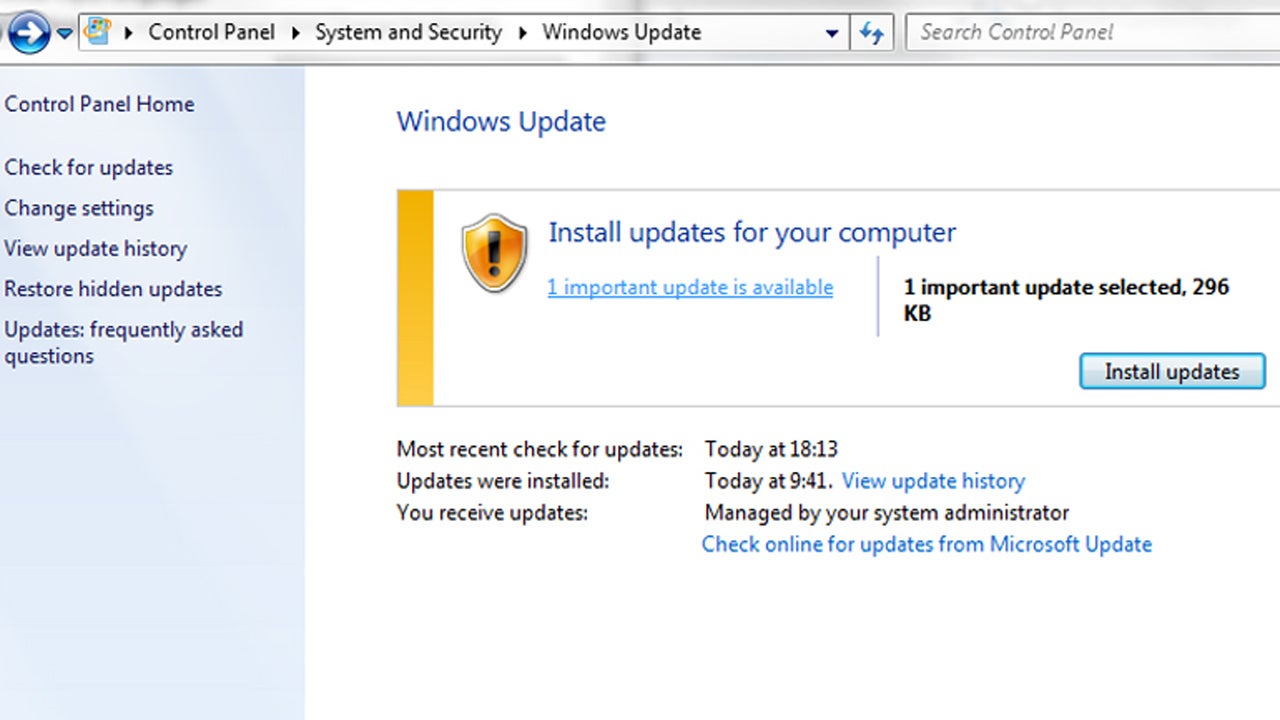
De knop met het schildicoontje leidt je naar het Windows Update-center. In dit scherm zie je de updates (en taalpakketten) die nog niet zijn geïnstalleerd. Wanneer je geen nieuwe updates ziet, zoek je naar updates met Check online for updates from Microsoft Update. Vervolgens vindt Windows een aantal optionele updates met onder andere taalpakketen die je nog niet hebt geïnstalleerd. Onder de categorie Windows 7 language packs kies je het Nederlandse taalpakket.

Language packs installeer je via Windows Update.

Geen frustraties meer

Met het bovenstaande stappenplan zijn je toetsenbordfrustaties voortaan verleden tijd. Mocht je meer informatie willen over het installeren van Language packs, dan verwijs ik je door naar Microsofts’ helpcentrum. Toch komt het voor dat je toetsenbord nog steeds niet werkt zoals zou moeten. Schroom dan niet om een reactie achter te laten onderaan het artikel. Ik help je graag verder. Buen viaje!

Lees ook andere handige tutorials:

  • Software-clinic: “Ik ben een Word-document kwijt; kan ik het herstellen?”
  • Software-clinic: “Hoe haal ik verwijderde bestanden op mijn telefoon terug?
  • Software-clinic: “Hoe verplaats ik mijn WhatsApp-chats?”
  • Software-clinic: “Windows vraagt me om een wachtwoord bij een installatie”
  • Is jouw toetsenbordprobleem opgelost?

    Windows Tip: Windows 8 herstellen zonder installatie-dvd

    Daar zit je dan: Windows 8 start niet meer op en je dvd-drive wordt niet meer herkend. Het einde van de wereld? Nee, gelukkig niet. De oplossing is simpel: herstel je Windows 8-installatie naar de fabrieksinstellingen met behulp van een USB-stick. Wij leggen uit hoe je snel en eenvoudig zo’n recovery-USB maakt. Nu ben je op alles voorbereid!

    In dit artikel laten we zien hoe je een zogenaamde ‘rescue stick’ maakt, een USB-stick die je gebruikt als installatiemedium voor Windows. Dit kan via elke Windows 8-computer, dus bijvoorbeeld ook wanneer jouw eigen pc de geest al heeft gegeven.

    Een rescue stick maken met Windows 8

    1. Start de Wizard voor noodherstelmedia

    In het Startmenu typ je recoverydrive en klik je vervolgens op het bovenste zoekresultaat (zie onder).

    2. Optioneel: Selecteer een rescue-partitie

    Wanneer je de rescue stick als voorzorgsmaatregel op je eigen pc aanmaakt, krijg je ook de optie om een reddingspartitie op de gewone harde schijf aan te maken.

    3. Selecteer de USB-drive

    Om een rescue stick aan te maken heb je zo’n 300 MB aan vrije ruimte nodig op de USB-stick. Staan er nog bestanden op je USB-stick die je per se wilt bewaren maar teveel ruimte innemen, dan raden we je aan die op een andere plek op te slaan, bijvoorbeeld via een online back-up. Op die manier raak je geen belangrijke bestanden kwijt.

    Klik op Volgende en Windows 8 installeert de juiste bestanden voor het systeemherstel op de flash drive.

    Systeem opstarten en repareren met je rescue stick

    1. Plaats de flash drive in usb-poort en herstart de computer

    De computer start automatisch de zogenaamde Windows 8 Recovery Console. Als het onderstaande blauwe menu niet verschijnt, dan moet je de volgorde van opstartmedia aanpassen in de BIOS.

    2. Kies Troubleshoot

    3. Ga naar Advanced Options

    4. Selecteer Startup Repair en start de automatische reparatie

    In het menu vind je een aantal aanvullende opties en gebruikelijke functies, zoals systeemherstel, command prompt en System Image Recovery. Die opties kun je laten voor wat het is. Kies Startup Repair en de computer gaat vervolgens automatisch aan de slag. Met een beetje geluk is je pc daarna volledig hersteld. Het proces kan tot zo’n half uur duren.

    De herstelsoftware doorzoekt automatisch het systeem op fouten en probeert deze direct te repareren. Het gaat vaak om de volgende problemen:

    • onjuiste of corrupte stuurprogramma’s/drivers
    • ontbrekende of beschadigde systeembestanden
    • ontbrekende of beschadigde opstartinstellingen
    • problemen met het Windows-register
    • beschadigde hardeschijf-metadata (master boot record, partitietabel, bootsector)
    • foutieve installatie van Windows-updates

    Heb jij al een rescue stick in je bureaula liggen?

    Andere Windows-tips:

    Aantal Windows XP-gebruikers in Nederland neemt af

    Volgens onderzoeken van StatCounter en Softonic NL neemt het aantal gebruikers met het besturingssysteem Windows XP af. Dit heeft te maken met het feit dat Microsoft heeft aangekondigd het verouderde programma vanaf april niet meer te ondersteunen. Daarnaast lanceerde het bedrijf Windows 8.1 dat, in tegenstelling tot voorganger Windows 8, snel populariteit vergaart.

    Continue reading “Aantal Windows XP-gebruikers in Nederland neemt af”

    Zo blijf je Windows XP trouw zonder ondersteuning van Microsoft

    Microsoft stopt op 8 april 2014 met de ondersteuning van Windows XP. Wil je Windows XP toch veilig blijven gebruiken? Zorg dan dat je de goede voorzorgsmaatregelen neemt. Volg deze tips om Windows XP te beschermen tegen virussen en andere gevaren.

    Als Microsoft binnenkort de stekker uit Windows XP trekt, komt er een officieel einde aan één van de populairste besturingssystemen ooit. Gebruik je nog Windows XP, dan biedt Microsoft slechts één oplossing: overstappen naar Windows 8.1. Maar die overstap heeft zijn nadelen: het kost geld, je moet een nieuw besturingssysteem onder de knie krijgen en sommige programma’s werken dan niet meer.

    Zonder officiële updates en veiligheidspatches van Microsoft, kan Windows XP plots een hoop gevaren opleveren. Gelukkig zijn er genoeg mogelijkheden om je XP-pc te beveiligen, ook zonder Microsoft-ondersteuning.
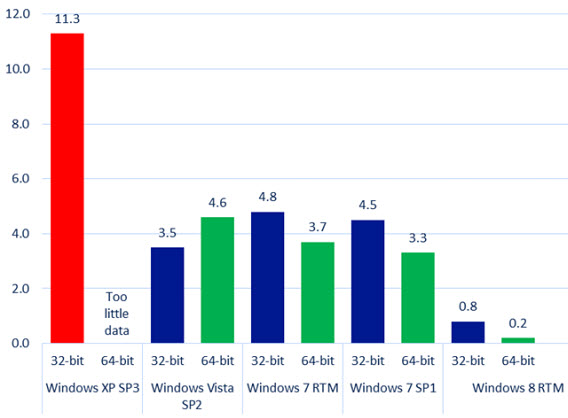
    Percentage van geïnfecteerde computers: XP is kwetsbaar (Bron: Microsoft)

    Wil je dus Windows XP blijven gebruiken, dan moet je zelf enige moeite doen om de deur voor virussen te sluiten. Dat is gelukkig niet moeilijk. Volg onderstaande tips en je gebruikt XP nog vele jaren zonder kopzorgen.

    Check of je de laatste grote update voor XP hebt geïnstalleerd

    Voordat je begint, controleer dan eerst welke versie van Windows XP je gebruikt. Om hierachter te komen, ga je naar Start > Uitvoeren en typ je vervolgens winver in. Druk op Enter en er verschijnt een venster met versie-informatie over je besturingssysteem.

    Geen update meer nodig: SP3 is geïnstalleerd

    De meest recente versie is Service Pack 3, met daarin de belangrijkste updates voor het besturingssysteem. Zie je in het venster dat je Service Pack 1 of Service Pack 2 hebt, update dan je systeem om infecties te voorkomen.
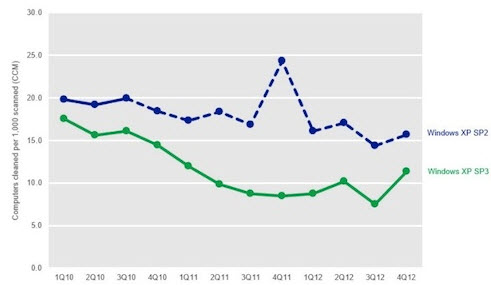
    Reden tot upgraden? XP SP2 heeft gemiddeld veel meer last van infecties dan SP3 (Bron: Computerworld)

    Installeer de laatste update

    Hoewel Microsoft zijn Windows XP-ondersteuning officieel stilzet, blijven de oude updates gewoon te downloaden via Windows Update. Installeer alle beschikbare updates, inclusief (als je die nog niet hebt) Service Pack 1, 2 en 3.
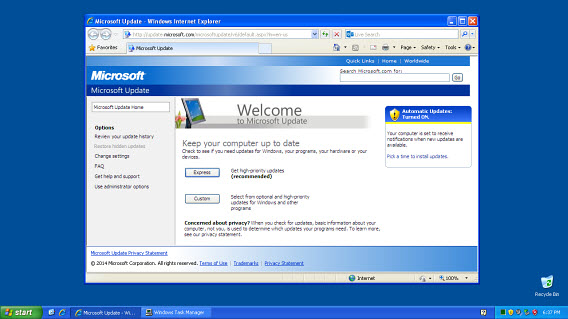
    Updates voor Windows XP downloaden is nog altijd mogelijk via de Microsoft-website

    Een andere manier om alle updates in één keer te installeren is via WSUS. Selecteer in het programma de laatste XP-update(s), kies de taal (onder Windows XP / Server 2003 x64 Editions) en klik op Start om de updates te installeren.
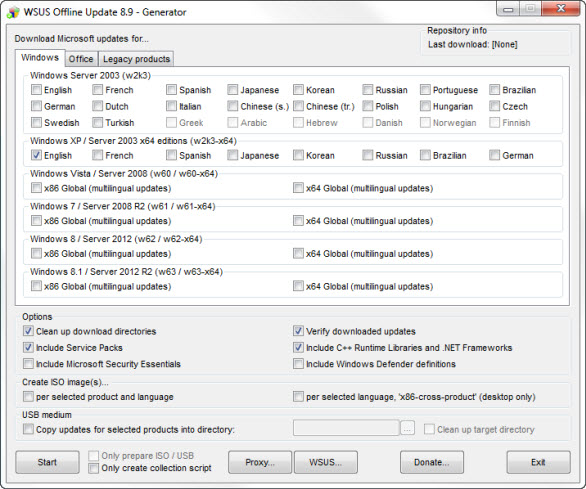
    Versie 8.9 van WSUS ondersteunt alle update-pakketten voor Windows XP

    Wij vinden WSUS een veilige optie, omdat het programma het mogelijk maakt om Windows XP in offline-modus te updaten. Daarnaast raden we aan een vinkje te zetten bij NET Framework. Veel Windows-programma’s vereisen NET Framework om correct te werken.

    Upgrade Internet Explorer en download een extra browser

    Windows XP werd gelanceerd met Internet Explorer 6, een inmiddels prehistorische en onveilige browser. Om erachter te komen welke versie van IE je gebruikt, ga je naar het menu Help > Over.
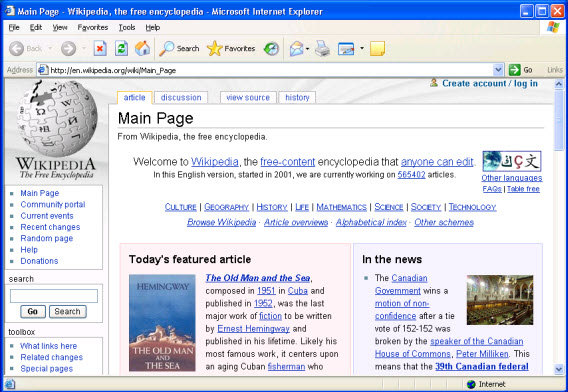
    Internet Explorer 6 in al zijn glorie (Bron: Wikipedia)

    Gebruik je nog steeds Internet Explorer 6.0 (foei!), upgrade dan meteen naar Internet Explorer 8, de laatste versie die nog voor Windows XP beschikbaar is. Versie 8 is veiliger en werkt een stuk fijner met nieuwe websites. Er bestaat geen IE 9, 10 of 11 voor Windows XP en er zijn geen manieren bekend om deze nieuwere versies aan de praat te krijgen op het oude besturingssysteem.
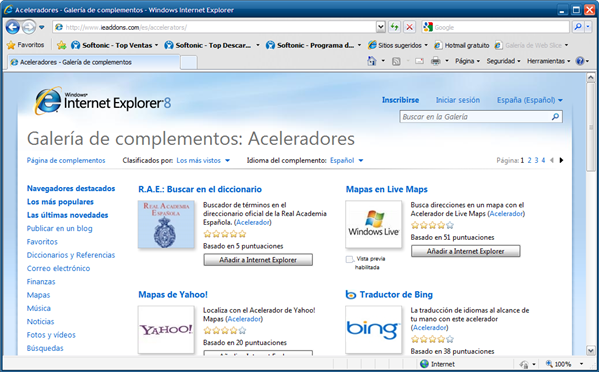
    IE8 is de laatste versie van Internet Explorer voor Windows XP

    We raden je ook aan een alternatieve browser te downloaden. Er is keuze genoeg, met Chrome, Firefox en Opera. Deze browsers zijn snel en efficiënt, voorkomen een hoop malware en zien er een stuk moderner uit.

    Verwijder onnodige en ongebruikte programma’s

    Een snelle manier om kwetsbaarheden te voorkomen en Windows XP sneller te maken is het verwijderen van programma’s die je niet langer nodig hebt. Om zulke programma’s definitief van je harde schijf te wissen gebruik je CCleaner of Revo Uninstaller.
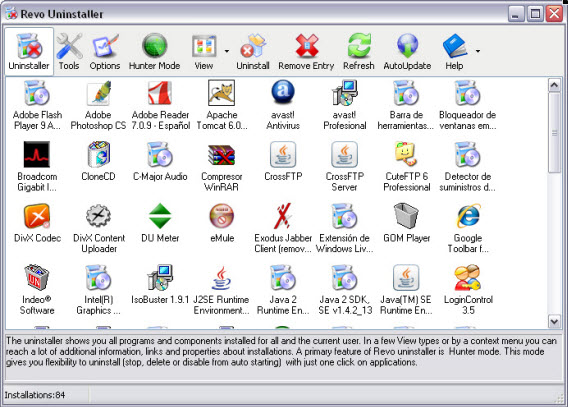
    Revo Uninstaller is een krachtige programmaverwijderaar en werkt ook op Windows XP

    Schakel daarnaast ook zoveel mogelijk opstartprocessen uit die je eigenlijk niet nodig hebt. Hoe minder programma’s er moeten worden opgestart en op je harde schijf staan, hoe minder zwakke punten je besturingssysteem heeft.

    Installeer een update-programma

    Niet alleen het besturingssysteem moet up-to-date gehouden worden, ook je geïnstalleerde applicaties hebben zo nu en dan een opfrisbeurt nodig. Een verouderd programma loopt vaak meer risico op virussen en andere infecties.

    Er zijn genoeg hulpjes beschikbaar die je helpen al je programma’s up-to-date te houden. Eén daarvan is Softonic for Windows. Met een snelle scan vergelijkt de software de geïnstalleerde programma’s op je harde schijf met het versienummer op onze website.
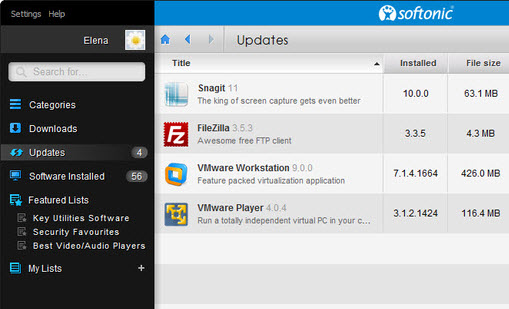
    Softonic for Windows detecteert verouderde programma’s en helpt je updaten

    Softonic for Windows werkt als applicatiemanager en installeert ook de laatste updates voor je geïnstalleerde programma’s wanneer nodig.

    Installeer een antivirus compatibel met Windows XP

    Microsoft Security Essentials, de officiële antivirus van Microsoft, krijgt geen updates meer voor Windows XP na 14 juli 2015. Vanaf dat moment, maar eigenlijk al eerder, heb je dus een ander antivirusprogramma nodig.

    Gelukkig zijn de meeste van die beveiligingsprogramma’s gewoon compatibel met Windows XP en blijven ze dat ook de komende jaren. In onze grote antivirusvergelijking 2014 testten we 15 gratis en betaalde antivirusprogramma’s. De beste waren AVG, Qihoo 360 en Avira.
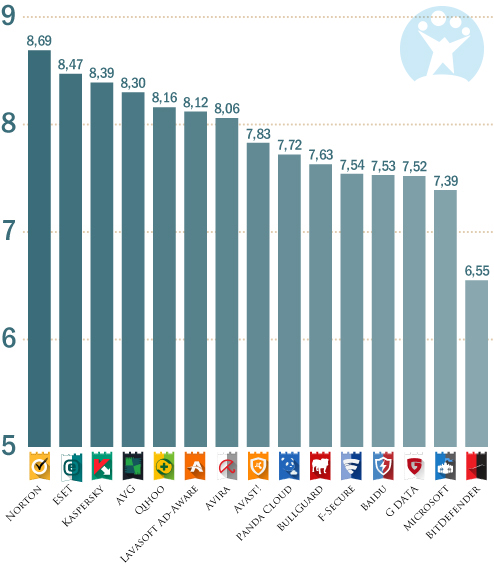
    Statistieken uit onze antivirusvergelijking 2014; alle programma’s zijn beschikbaar voor Windows XP

    Kies vooral een anitivrus die effectief én lichtgewicht is. Een andere goede optie is het gebruiken van een ‘portable’ beveiligingsprogramma. Deze programma’s installeer je niet op je pc, maar gebruik je alleen wanneer je pc is geïnfecteerd.

    Installeer een eenvoudig te gebruiken firewall

    Om Windows XP met het volste vertrouwen te blijven gebruiken dien je niet alleen te weten welke programma’s worden geopend wanneer je Windows start, maar ook welke programma’s data verzenden en ontvangen via internet. Waarom? Sommige schenden wellicht je privacy of zijn kwetsbaar voor virussen.
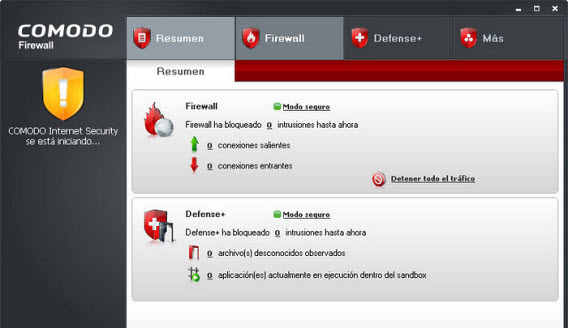
    Het excellente Comodo Firewall is compatibel met Windows XP

    De twee firewalls die wij aanraden hebben zich inmiddels vaak genoeg bewezen: Sygate Personal Firewall en Comodo Firewall. Sygate heeft een wat modernere interface, maar beide programma’s doen hun werk even goed.

    Stop met Outlook Express/Windows Live Mail

    Ook al ben je wellicht fan van e-mailen op de oude manier, is het toch tijd om programma’s als Outlook Express en Live Mail van je computer te verwijderen. Deze applicaties zijn sterk verouderd en kwetsbaar voor infecties.

    Wil je toch een mail-programma blijven gebruiken op Windows XP, probeer dan eens Outlook-kloon Mozilla Thunderbird (dat wel nog regelmatig updates krijgt). Liever raden we je aan om webmail te gebruiken, zoals Outlook.com of Gmail.
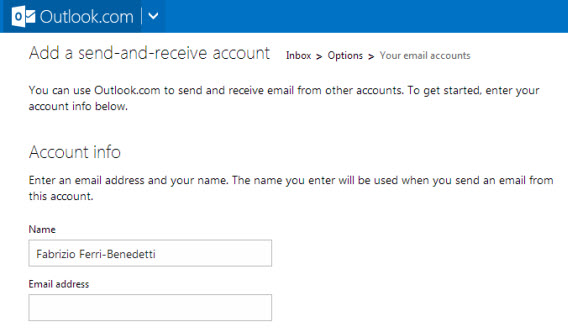
    In de opties van Outlook.com voeg je POP- of IMAP-accounts toe

    Beide opties laten POP3 toe, dus is het gewoon mogelijk om te blijven mailen zoals je dat gewend bent met je oude e-mailadres. Outlook.com en Gmail zijn webdiensten die je opent in je browser en die dus altijd up-to-date zijn met de beste bescherming tegen junkmail en malware.

    Maak je eigen backup-plan

    Heb je ervoor gekozen Windows XP te blijven gebruiken, dan ga je voor een avontuurlijk computerleven. Om te voorkomen dat je, ondanks al je voorbereidingen, toch plots al je data kwijtraakt na een crash of infectie raden we je aan regelmatig backups te maken. Gaat er dan iets fout (denk aan het Cryptolocker-virus), dan heb je je belangrijkste bestanden nog altijd achter de hand.
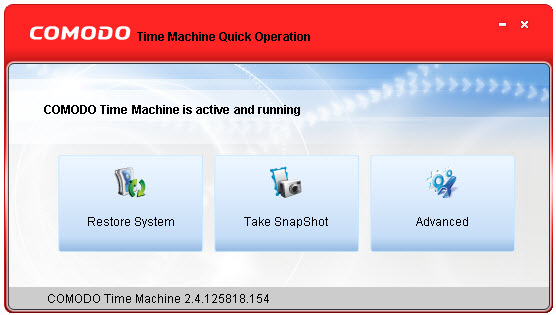
    De beste manier om dit te doen is door regelmatig kopieën te maken op Dropbox (bestanden), Intel Anti (wachtwoorden) en Cobian Backup. Een andere optie is Macrium Reflect. Gebruik altijd meerdere backup-programma’s om het risico op verlies zo klein mogelijk te maken.

    Optioneel: gebruik Windows XP via een virtual machine

    Zoals je ziet is virusvrij blijven in Windows XP prima te doen, maar vergt het wel de juiste voorbereiding. Besturingssystemen evolueren echter en er komt een dag dat je afscheid moet nemen van je goede oude XP-vriend.
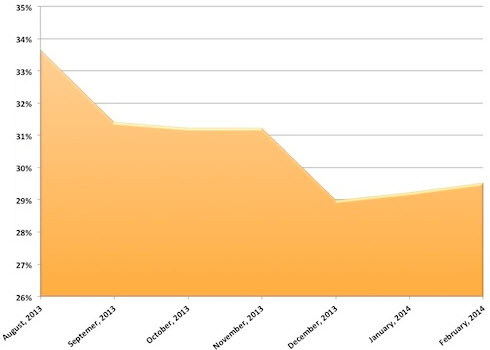
    Het aantal XP-gebruikers is stabiel (Bron: Computerworld)

    Heb je wel een nieuw besturingssysteem geïnstalleerd maar is er geen andere optie dan Windows XP te gebruiken om bepaalde programma’s te kunnen draaien, dan is het een optie om een zogenaamde virtuele machine te gebruiken. Met VirtualBox of VMWare Player maak je zo een soort ‘pc in je pc’ en draai je Windows XP bijvoorbeeld nog even makkelijk ín Windows 8.1.

    Blijf jij Windows XP gebruiken of ben je al overgestapt?

    Links naar Windows 8.1 update 1 gelekt

    Gisteravond verschenen de links naar update 1 van Windows 8.1 zonder Microsoft’s toestemming op het internet. Een groot aantal Windows-gebruikers wist het nieuwe besturingssysteem te downloaden voordat de link offline werd gehaald. Microsoft reageerde snel op het lek en zorgde ervoor dat niemand meer toegang kreeg tot het programma.

    Continue reading “Links naar Windows 8.1 update 1 gelekt”

    Windows Tip: lettertypes installeren en verwijderen in Windows

    Heb je een mooi lettertype gevonden dat je bijvoorbeeld in Microsoft Word of Photoshop wilt gebruiken? Lees dan snel verder. Wij leggen uit hoe je een nieuw font installeert in Windows en, als je een lettertype zat bent, hoe je ‘m weer verwijdert.

    Continue reading “Windows Tip: lettertypes installeren en verwijderen in Windows”

    Windows tip: Zo verander je de standaardmap in de Verkenner

    Het Windows 7-besturingssysteem zit vol met handigheidjes die wellicht onbekend zijn bij het grote publiek, maar erg praktisch zijn. Vandaag leggen we uit hoe je de map verandert die je te zien krijgt als je de Verkenner opent. Standaard opent deze namelijk met de map Bibliotheken, maar dit kan ook anders!

    File Explorer

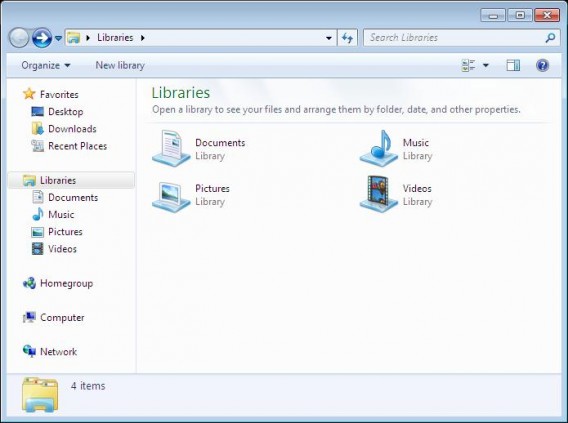
    Standaardmappen in de Verkenner voor Windows 7.

    In de praktijk gebruiken maar weinig mensen de bibliotheken van Windows op een dagelijkse basis. Het is dus veel handiger om een andere map als standaardmap van je Verkenner in te stellen, zoals je D-schijf of een map met werk op een externe harde schijf. Het veranderen van de map pak je als volgt aan:

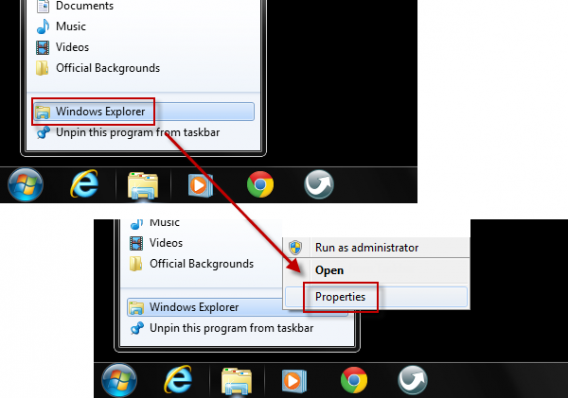
    1. Klik met de rechtermuisknop het pictogram van Windows Verkenner en kies voor Eigenschappen. Een nieuw venster verschijnt.

    Propriétés Explorateur de fichiers

    2. Vervolgens pas je onder het tabblad Snelkoppeling het ‘Doel’-veld aan.

    3. Voeg aan target  “% windir% \ explorer.exe” de map die je standaard wil openen toe. In dit voorbeeld opent het commando “% windir% \ explorer.exe E: \ \ Externe HDD \ Work” het mapje “Work” op station E.

    Change default folder

    4. Klik op OK om te bevestigen. De eerstvolgende keer dat je Windows Verkenner opent, zit je meteen in de juiste map.

    Lees ook: