Software-clinic: “Ik ben een Word-document kwijt; kan ik het herstellen?”

Vind je het ook zo frustrerend als je een Word-document kwijtraakt waar je al uren aan zat te werken? Deze week heeft Manuela een vraag aan Software-dokter Fabri over dit veel voorkomende probleem. Manuela kan een .docx-bestand waaraan zij zat te werken niet meer vinden. Het document lijkt voorgoed verdwenen en staat ook niet tussen de recent geopende bestanden in Word. Gelukkig heeft Fabri een oplossing!

Hallo Fabri,

Onlangs viel de elektriciteit uit, terwijl ik werkte aan een Word-document. Nu kan ik het bestand niet meer vinden. Ik weet niet wat er is gebeurd. Is er een manier om het document te herstellen?

Manuela

Hallo Manuela,

Er zijn twee methoden om verdwenen Word-documenten te herstellen: je zoekt naar het origineel of de kopie op je harde schijf, óf je herstelt het verwijderde bestand. Laten we beide methoden eens bekijken.

Methode 1: Zoek het document op je harde schijf

Misschien is je document nog ergens op de harde schijf te vinden. Of wellicht heb je het per ongeluk verwijderd. In dat geval vind je ‘m terug als back-up of tussen de tijdelijke bestanden.

Om naar je document te zoeken, kun je de Windows-zoekmachine in Verkenner gebruiken, maar we raden je aan Everything te proberen. Everything is een compacte, snelle en gratis zoekapplicatie. Eenmaal geïnstalleerd, dan typ je de volgende commando’s in om zo alle Word-documenten op je harde schijf te vinden:

  • *. DOC
  • *. DOCX
  • *. ASD
  • *. WBK
  • *. TMP
  • ~ (Druk op Alt, gevolgd door 0126)

Met deze opdrachten zoekt Everything naar bestanden van Word 2003 (DOC), Word 2007 (DOCX), herstelbestanden (ASD), Word-backups (WBK) en tijdelijke bestanden (TMP en ~).

Zoekmachine Everything spit snel door al je bestanden.

Nu vind je ongetwijfeld een enorme berg bestanden. Sorteer de resultaten op datum door te klikken op de vierde kolom en kijk vervolgens naar het moment waarop de laatste wijzigingen zijn doorgevoerd. Komen datum en tijd overeen met het moment dat je aan het document werkte?

Dubbelklik dan op het document. Maak je geen zorgen: Word opent alle bovengenoemde bestandsformaten. Ga alle mogelijke kandidaten af en hopelijk zit je document ertussen!
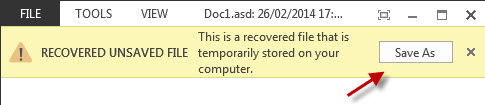
Office 2013 geeft deze melding wanneer je een herstelbestand (ASD) probeert te openen.

Je vindt het bestand, maar het bestand is niet te openen

Laten we aannemen dat je het juiste bestand hebt gevonden. Dan kan het voorkomen dat Word het bestand niet opent, bijvoorbeeld omdat het bestand is beschadigd. In dit geval raad ik aan om, voor je aan een herstel begint, eerst het bestand te kopiëren naar een andere map.

Maak een kopie (CTRL + slepen) voor je aan het herstel begint.

Gebruik je Windows Vista, 7 of 8, klik dan met de rechtermuisknop op het bestand, klik op Eigenschappen en ga naar het tabblad Vorige versies. Er verschijnen één of meerdere automatische back-ups, die je met één druk op de knop Herstellen herstelt.

In Windows Vista, 7 en 8 herstel je eenvoudig eerdere versies van een bestand.

Het is ook mogelijk om een beschadigd document te openen via Word. Klik op Open en kies vervolgens in het uitrolmenu de optie Tekst uit een willekeurig bestand herstellen.

Als dát niets oplevert probeer je de ruwe tekst uit het bestand te onttrekken met behulp van het programma Damaged DOCX2TXT. Open het beschadigde bestand en je krijgt de ruwe tekst te zien, die je vervolgens kopieert en plakt naar een nieuw Word-document.
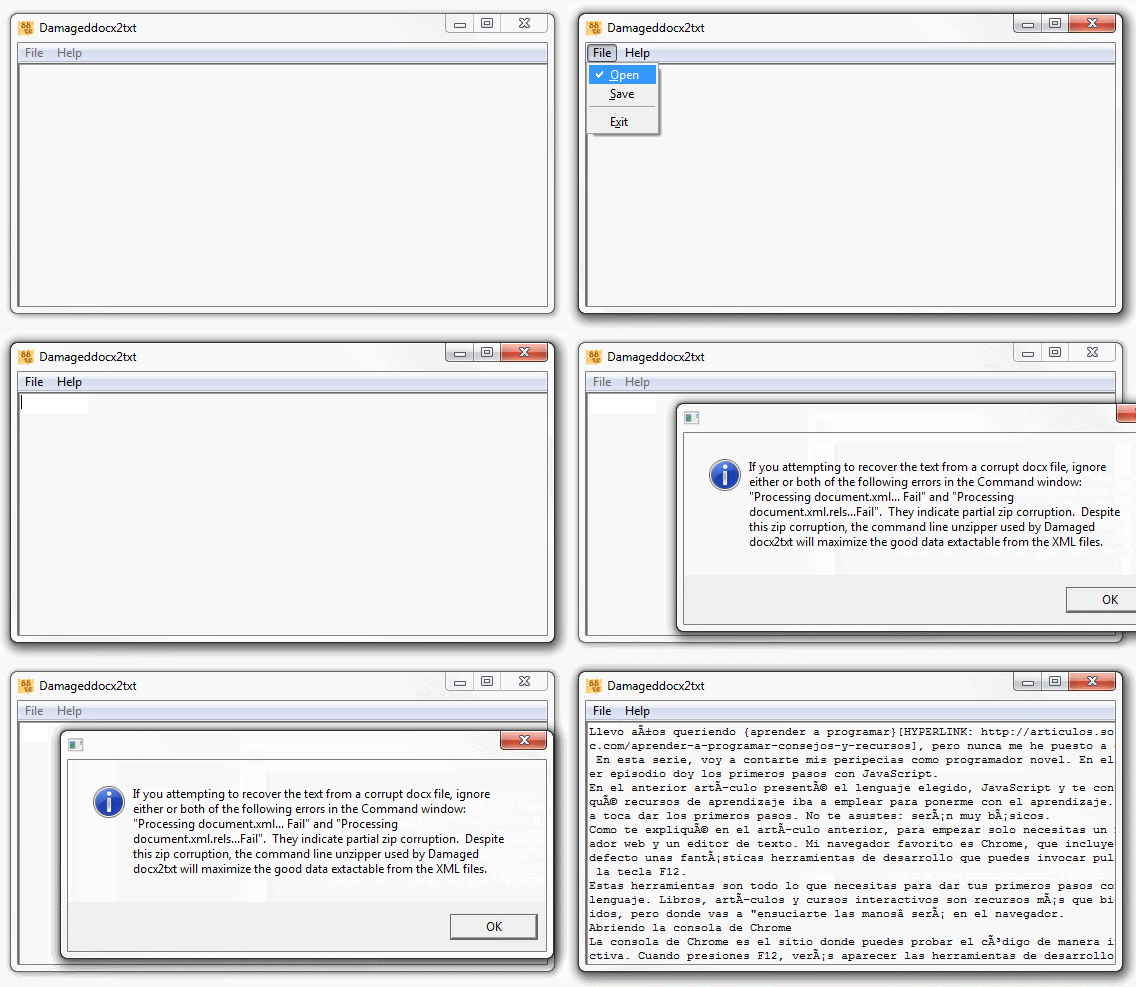
Damaged DOCX2TXT herkent tekst uit documenten van Word 2007, 2010 en 2013.

Methode 2: Herstel je verwijderde bestanden

Heb je gezocht maar niet gevonden, dan zit er weinig anders op dan je verwijderde bestanden te herstellen. De beste keuze op dit gebied is het herstelprogramma Recuva. Volg de stappen van onderstaande GIF-afbeelding om je harde schijf te scannen op verwijderde bestanden.
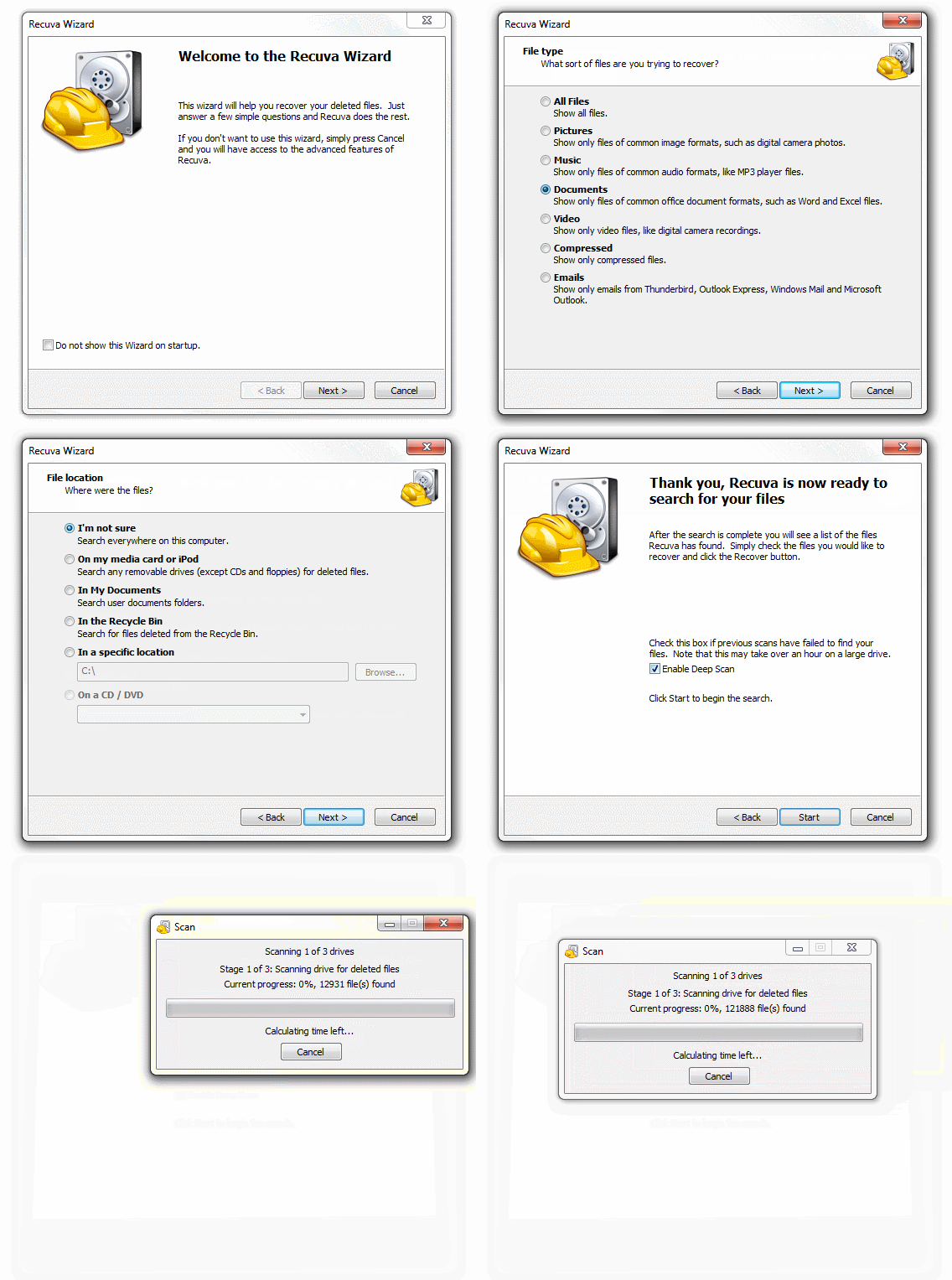
Gifje! Documenten herstellen met Recuva.

Soms is het document er eenvoudigweg niet meer: het bestand zonder spoor verdwenen van je harde schijf. De enige optie die je dan nog hebt, is contact op te nemen met een deskundige. Voordat je een deskundige inschakelt, moet je je echter wel even afvragen of dat het geld echt waard is. Is je document zó belangrijk dat je veel geld wilt betalen om het bestand te herstellen?

Vermijd verlies van Word-documenten

Er is een vrij eenvoudige manier om te voorkomen dat je zomaar Word-documenten verlies na bijvoorbeeld een crash, stroomuitval of onoplettendheid: verhoog de autosave-interval naar eens per één of twee minuten, in plaats van de standaard tien minuten.
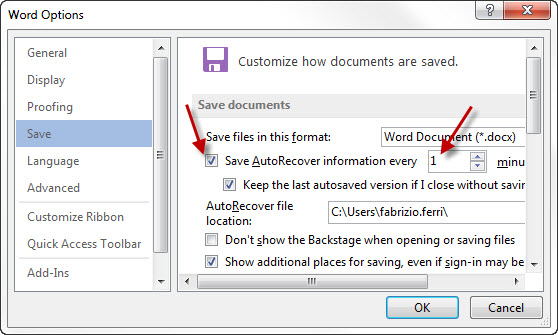
In de Word-opties stel je zelf in hoe vaak het programma automatisch backups maakt

Autosave alleen is niet genoeg. Zorg ervoor dat je vaak handmatig je document opslaat, simpelweg via de Opslaan-knop of door op CTRL + S te drukken. Voor nog meer zekerheid: sluit altijd je computer goed af en regel overspanningsbeveiliging voor je stekkerdoos.

Groet,

F.

Heb je een vraag over Windows, Android of computerbeveiliging? Fabrizio helpt je een handje. E-mail je vraag naar  vraaghetfabri@softonic.com of contacteer ons op Twitter met de hashtag #vraaghetfabri.

Lees ook:

  • Software-clinic: “Hoe haal ik verwijderde bestanden op mijn telefoon terug?
  • Software-clinic: “Hoe verplaats ik mijn WhatsApp-chats naar een andere telefoon?”
  • Software-clinic: “Windows vraagt me om een wachtwoord bij het installeren van software”

  • VLC voor Windows 8 vanaf nu beschikbaar

    Na verschillende vertragingen in het lanceerproces is VLC voor Windows 8 eindelijk beschikbaar in de Windows Store. Dankzij de release hebben Windows-gebruikers nu toegang tot een mediaspeler die gespecialiseerd is voor touch screens.

    Continue reading “VLC voor Windows 8 vanaf nu beschikbaar”

    Windows Tip: Windows 8 herstellen zonder installatie-dvd

    Daar zit je dan: Windows 8 start niet meer op en je dvd-drive wordt niet meer herkend. Het einde van de wereld? Nee, gelukkig niet. De oplossing is simpel: herstel je Windows 8-installatie naar de fabrieksinstellingen met behulp van een USB-stick. Wij leggen uit hoe je snel en eenvoudig zo’n recovery-USB maakt. Nu ben je op alles voorbereid!

    In dit artikel laten we zien hoe je een zogenaamde ‘rescue stick’ maakt, een USB-stick die je gebruikt als installatiemedium voor Windows. Dit kan via elke Windows 8-computer, dus bijvoorbeeld ook wanneer jouw eigen pc de geest al heeft gegeven.

    Een rescue stick maken met Windows 8

    1. Start de Wizard voor noodherstelmedia

    In het Startmenu typ je recoverydrive en klik je vervolgens op het bovenste zoekresultaat (zie onder).

    2. Optioneel: Selecteer een rescue-partitie

    Wanneer je de rescue stick als voorzorgsmaatregel op je eigen pc aanmaakt, krijg je ook de optie om een reddingspartitie op de gewone harde schijf aan te maken.

    3. Selecteer de USB-drive

    Om een rescue stick aan te maken heb je zo’n 300 MB aan vrije ruimte nodig op de USB-stick. Staan er nog bestanden op je USB-stick die je per se wilt bewaren maar teveel ruimte innemen, dan raden we je aan die op een andere plek op te slaan, bijvoorbeeld via een online back-up. Op die manier raak je geen belangrijke bestanden kwijt.

    Klik op Volgende en Windows 8 installeert de juiste bestanden voor het systeemherstel op de flash drive.

    Systeem opstarten en repareren met je rescue stick

    1. Plaats de flash drive in usb-poort en herstart de computer

    De computer start automatisch de zogenaamde Windows 8 Recovery Console. Als het onderstaande blauwe menu niet verschijnt, dan moet je de volgorde van opstartmedia aanpassen in de BIOS.

    2. Kies Troubleshoot

    3. Ga naar Advanced Options

    4. Selecteer Startup Repair en start de automatische reparatie

    In het menu vind je een aantal aanvullende opties en gebruikelijke functies, zoals systeemherstel, command prompt en System Image Recovery. Die opties kun je laten voor wat het is. Kies Startup Repair en de computer gaat vervolgens automatisch aan de slag. Met een beetje geluk is je pc daarna volledig hersteld. Het proces kan tot zo’n half uur duren.

    De herstelsoftware doorzoekt automatisch het systeem op fouten en probeert deze direct te repareren. Het gaat vaak om de volgende problemen:

    • onjuiste of corrupte stuurprogramma’s/drivers
    • ontbrekende of beschadigde systeembestanden
    • ontbrekende of beschadigde opstartinstellingen
    • problemen met het Windows-register
    • beschadigde hardeschijf-metadata (master boot record, partitietabel, bootsector)
    • foutieve installatie van Windows-updates

    Heb jij al een rescue stick in je bureaula liggen?

    Andere Windows-tips:

    Links naar Windows 8.1 update 1 gelekt

    Gisteravond verschenen de links naar update 1 van Windows 8.1 zonder Microsoft’s toestemming op het internet. Een groot aantal Windows-gebruikers wist het nieuwe besturingssysteem te downloaden voordat de link offline werd gehaald. Microsoft reageerde snel op het lek en zorgde ervoor dat niemand meer toegang kreeg tot het programma.

    Continue reading “Links naar Windows 8.1 update 1 gelekt”

    Windows Tip: lettertypes installeren en verwijderen in Windows

    Heb je een mooi lettertype gevonden dat je bijvoorbeeld in Microsoft Word of Photoshop wilt gebruiken? Lees dan snel verder. Wij leggen uit hoe je een nieuw font installeert in Windows en, als je een lettertype zat bent, hoe je ‘m weer verwijdert.

    Continue reading “Windows Tip: lettertypes installeren en verwijderen in Windows”

    Microsoft lanceert PCmover Express en AmIRunningXP voor Windows XP

    Het einde van Windows XP nadert met rasse schreden en Microsoft helpt gebruikers met de update naar een moderne versie van het besturingssysteem.

    Vandaag kondigde het bedrijf twee hulpmiddelen aan die moeten helpen met de overstap naar een nieuwere versie. Op de website Am I Running Xp ontdek je eenvoudig of je het verouderde besturingsprogramma op je pc hebt staan. Daarnaast kunnen Windows XP-gebruikers gratis PCmover Express downloaden.

    Continue reading “Microsoft lanceert PCmover Express en AmIRunningXP voor Windows XP”

    Windows Tip: verleng de duur van notificaties in Windows 8.1

    Superhandig, de nieuwe meldingen in Windows 8.1, maar ze zijn telkens slechts een paar seconden zichtbaar! Windows geeft je gelukkig de mogelijkheid om de duur van deze notificaties aan te passen. Wij leggen uit hoe je dat precies doet.

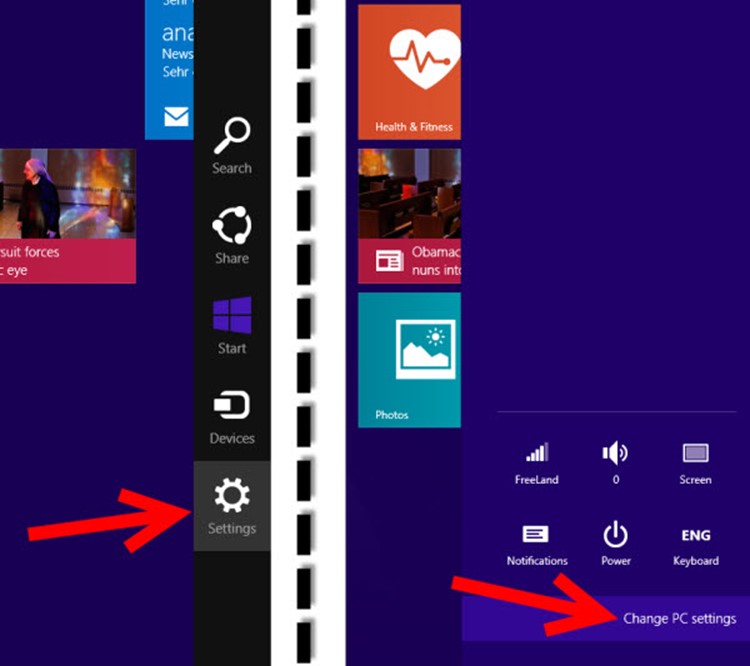
    1. Ga naar PC-instellingen wijzigen op de Charms Bar

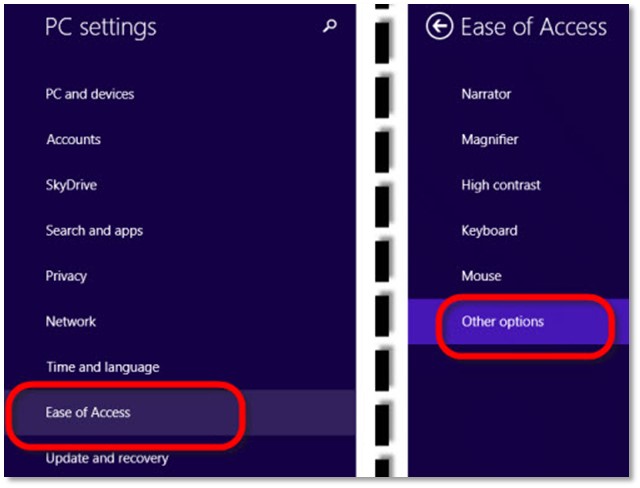
    2. Ga naar Toegankelijkheid > Meer opties

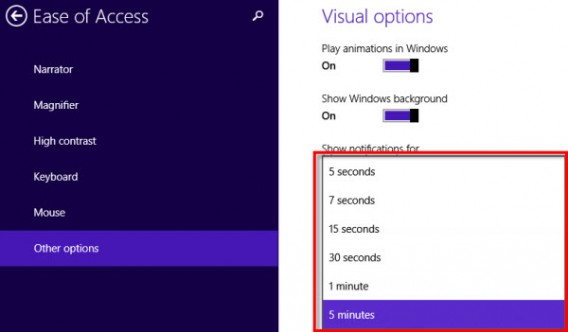
    3. Kies bij Meldingen weergeven gedurende een langere periode

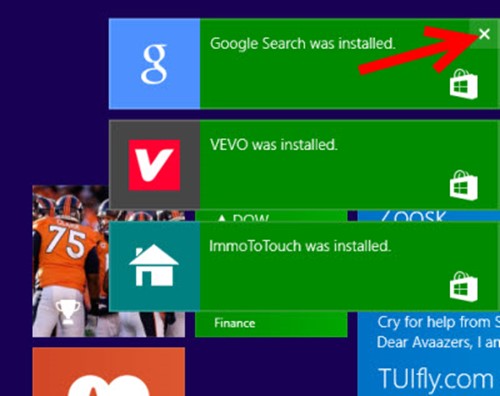
    De maximale weergavetijd is vijf minuten. Heb je ingesteld dat meldingen langer in beeld blijven, dan heb je vervolgens bij elke notificatie de mogelijkheid om hem weg te klikken of tikken via het kruisje aan de rechter bovenkant.

    Windows 8.1 toont maximaal drie notificaties tegelijk, onder elkaar aan de rechterkant van het scherm. Tik je een notificatie weg en zijn er nog meer, dan wordt de volgende automatisch getoond tot er geen meer over is.

    Ben jij al overgestapt naar Windows 8.1?

    Meer Windows Tips:

    Bèta van Firefox voor Windows 8 beschikbaar

    De bèta van Mozilla Firefox is beschikbaar voor Windows 8. De versie van de browser biedt de mogelijkheid om de touch-ervaring van Windows 8 optimaal te gebruiken. Andere belangrijke functies van Firefox voor Windows 8 zijn de Awesome Bar, en volledige optimalisatie voor touch-devices zoals tablets.

    Continue reading “Bèta van Firefox voor Windows 8 beschikbaar”

    Windows 8.1 Update 1: terug naar muis en toetsenbord?

    Twee maanden voor de vermoedelijke release van de nieuwe update voor Windows Update 8.1, is deze al vrijgegeven door de website WinClub.pl. Deze gelekte update bevestigt de meeste geruchten, maar laat nog steeds veel vragen onbeantwoord.

    We hoeven dankzij deze bèta-versie niet tot april 2013 te wachten om te zien wat de Windows 8.1 Update 1 voor ons in petto heeft. Hierbij moet wel gezegd worden dat de uiteindelijke officiële update waarschijnlijk op een aantal punten verschilt van deze gelekte versie.

    De conclusie van deze review verklappen we alvast: Microsoft wil de klassieke muis-gebruikers paaien en tegelijkertijd de Modern UI tegel-interface niet opgeven. Het wisselen tussen de twee verschillende interfaces is in deze update een stuk makkelijker geworden, maar het levert nog steeds problemen op. We laten je in dit artikel zien welke veranderingen je met Windows 8.1 Update 1 mag verwachten.

    De tegel-interface heeft een extra menu

    Het startscherm van de tegel-interface, oftewel de Modern UI-interface, beschikt over een nieuw menu rechts bovenin het scherm. Dit menu is specifiek bedoeld voor muisgebruikers. Je vind hier drie verschillende opties: snelle toegang tot de account-instellingen, een snelkoppeling naar de zoekmachine en de mogelijkheid om je pc uit te schakelen of in de slaapstand te zetten.

    Ook al bedien je het nieuwe menu het beste met een muis, kun je de opties echter prima met een touch-gebaar bereiken. Het omslachtige uitzetten van de pc dat je gewend bent van Windows 8, is nu voorgoed verleden tijd.

    Zet metro-applicaties vast aan de taakbalk

    Een andere grote verandering is de mogelijkheid om metro-applicaties vast te zetten aan de taakbalk van de bureaublad-interface. Het lijkt erop dat Microsoft is gezwicht voor alle kritiek vanuit de gebruikerscommunity.

    Het is nog steeds mogelijk om de tegels in de Modern UI-interface naar je eigen hand te zetten. Als je met de rechter muisknop op een tegel klikt, kun je de tegel verwijderen, aan de taakbalk vastmaken, het programma deïnstalleren en de grootte van de tegel veranderen. Het keuzemenu verschijnt nu op de tegel in plaats van onderin het scherm. 

    Gebruik je een Windows-tablet dan bereik je dit menu door de tegel lang ingedrukt te houden.

    Opstarten met het bureaublad

    Het is vrijwel onmogelijk om over een update van Windows 8 te praten, zonder het startscherm te vermelden. Er deden vele geruchten de ronde dat je bij het opstarten van je pc of tablet met de 8.1-update meteen bij het bureaublad terecht zou komen. Dat is echter niet het geval. Tenminste, niet met deze gelekte update-versie.  

    Geen nood, het is nog steeds mogelijk dat je bij de definitieve update wél direct bij het bureaublad terecht komt.

    De Modern UI-applicaties verbergen op de taakbalk

    Met de Windows 8.1 Update 1 reageert Microsoft op de stroom aan kritiek. De softwaregigant uit Richmond breidt het aantal mogelijkheden uit om het besturingssysteem te personaliseren. Toch is het vastzetten van Modern UI-applicaties op de taakbalk voor tablets niet per se handig. In dat geval kun je via een klik met de rechtermuisknop op de taakbalk de eigenschappen veranderen. Ontvink onder Eigenschappen de optie “Laat Metro-applicaties in de taakbalk zien”.

    Nieuw menu voor alle Modern UI-applicaties

    Ben jij ook zo verknocht aan de combinatie muis en toetsenbord? Dan kun je deze optie absoluut waarderen. Bij elke Modern UI-applicatie heb je nu de beschikking over een pop up-venster links bovenin het scherm. Hiermee sluit je de app, minimaliseer je het venster en verdeel het scherm in twee delen. 

    Zweven over de taakbalk

    Het is duidelijk dat de klassieke vensters en menu’s die je van eerdere Windows-versies gewend bent min of meer terugkeren in 2014. Daarnaast optimaliseert Microsoft een aantal specifieke touch-functies voor bediening met muis en toetsenbord. Wanneer je meerdere Modern UI-applicaties hebt geopend, dan zweef je met de muis over de icoontjes op de taakbalk om snel te wisselen tussen de applicaties. Er verschijnt dan namelijk een venster met een miniatuurweergave van de applicatie, zodat je snel de status checkt van het programma. 

    Zodra je op de applicatie klik, verdwijnt de taakbalk en wordt de app geopend in full screen-modus. Een andere opvallende wijziging is de permanente balk die boven elke Modern UI-applicatie verschijnt. In deze balk verschijnen verschillende notificaties.

    Kleine verbeteringen

    De Windows 8.1 Update 1 pakt bovendien een aantal kleine frustraties van gebruikers aan. Zo kun je nu bijvoorbeeld de applicaties in het applicatiemenu alfabetisch ordenen.

    Ook het configuratiescherm is nu beter bereikbaar via een aparte instellingentegel in de Modern UI-interface.

    Conclusie

    Met de 8.1-update van Windows 8 zaaide Microsoft vooral veel twijfel. Wat wil Microsoft nu precies met het besturingssysteem? Met de Windows 8.1 Update 1 geeft Microsoft gelukkig meer prijs over de toekomstplannen. Ook al gaat het hier nog steeds om een gelekte proefversie, is het duidelijk dat Microsoft nu beter naar de traditionele muis en toetsenbord-gebruiker luistert. Uiteraard moeten we wachten op de officiële Update 1, al licht de proefversie een tipje van de sluier van wat we uiteindelijk kunnen verwachten van Windows 9.

    Lees ook:

    Maak jij al gebruik van Windows 8.1?

    Windows Tip: Download en test gratis Windows 8.1 voor negen maanden

    Wil je gratis Windows 8.1 uitproberen? Wij leggen uit hoe je legaal negen maanden lang de Windows 8.1 Enterprise Edition gratis gebruikt.

    Het Windows-besturingssysteem zit vol nieuwe handige functies en is een flinke verbetering op Windows 8. Wil je die verbetering zelf ondervinden? Volg dan de volgende stappen, zodat je gratis een proefperiode van 9 maanden nieuwe systeem.

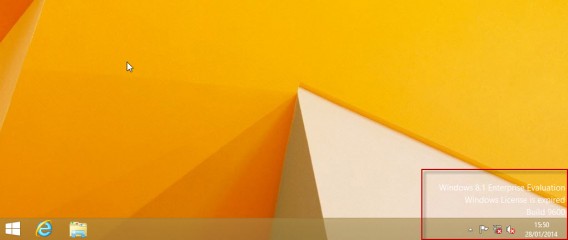
    Microsoft biedt een proefversie van Windows 8.1 aan met een trial van 90 dagen. Wanneer deze termijn is verstreken, krijg je echter geen mogelijkheid om het volledige systeem echt aan te schaffen of de periode te verlengen. Om uiteindelijk een officiële Windows-versie te installeren, dien je eerst een volledige herinstallatie van het complete systeem te doen. Niet echt handig, dus.

    Windows 8.1 licence expired watermak

    Gelukkig is er een zeer eenvoudige oplossing om de duur van je trial te verlengen. De truc is zelfs meerdere malen te herhalen, waardoor je in totaal 270 dagen lang gratis gebruik maakt van Windows 8.1.

    Hier zijn de stappen:

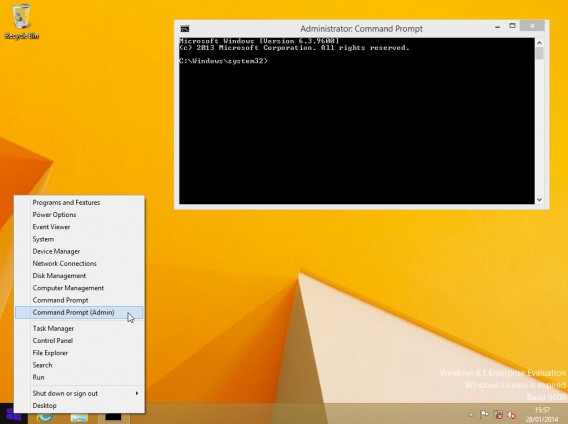
    1 – Open eerst de opdrachtprompt door rechts te klikken in de linkerbenedenhoek van het bureaublad. Kies de optie Opdrachtprompt (administrator).

    command-prompt-admin

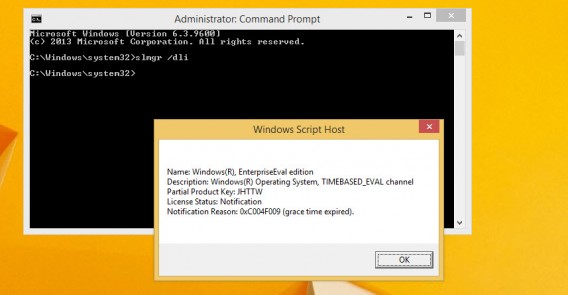
    2 – Met het commando “slmgr/dli” krijg je meer informatie over licentie die je momenteel gebruikt. Geen zin om de code over te typen? Kopiëren en plakken van en naar de opdrachtprompt is gewoon mogelijk.

    Wil je de exacte datum van het verstrijken van je proefperiode weten, typ of plak dan het commando “slmgr/xpr”.

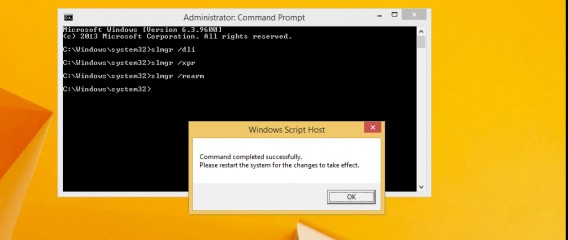
    3 – Tot slot, met het simpele commando “slmgr/rearm” reset je de demoversie en verleng je de proefperiode met nog eens negentig dagen.

    command-rearm

    Windows 8.1 90 days

    4 – Deze truc is driemaal uit te voeren, waardoor de totale lengte van deze evaluatieversie tot negen maanden reikt. Het is een volledig legale manier om gratis gewend te raken aan Windows 8.1 en, aan het einde van je periode, een uitgebreide back-up te maken voordat je daadwerkelijk Windows 8.1 aanschaft.

    Ben jij al overgestapt naar Windows 8.1