Najlepszy pakiet biurowy na iPada? Porównanie Microsoft Office, iWork oraz Quickoffice

Microsoft Word, Excel oraz Power Point są już dostępne na iPada. Po czterech latach od premiery tabletu Apple pojawił się oficjalny pakiet biurowy Office od twórców Windowsa. Na szczęście już wcześniej użytkownicy iPadów mogli cieszyć się alternatywami w postaci Quickoffice oraz iWork. My sprawdziliśmy aplikacje Apple, Google i Microsoftu. Która z nich jest najlepsza?

Które z tych trzech rozwiązań jest najefektywniejszym narzędziem do pracy na iPadzie? Po debiucie Office’a postanowiliśmy sprawdzić, czy ten pakiet biurowy dla klasycznych komputerów tak samo dobrze sprawdza się na platformach mobilnych.

Aby pomóc wam w podjęciu właściwiej decyzji w wyborze pakietu biurowego przetestowaliśmy Microsoft Office, Apple iWork oraz Quickoffice od Google’a w rzeczywistych warunkach. Sprawdziliśmy jak sobie radzą w odczycie, edytowaniu, tworzeniu i udostępnianiu dokumentów. Skorzystaliśmy z najważniejszych funkcji, które wykorzystujemy na co dzień. W ten sposób zrobiliśmy ranking najlepszych programów biurowych dla iPada.

Zasady

Baptiste, Fabrizio i ja mieliśmy godzinę aby stworzyć prezentację PowerPoint od podstaw, edytować arkusz kalkulacyjny Excel oraz napisać dokument w programie Word przy użyciu tylko i wyłącznie iPada wyposażanego w 3 pakiety biurowe. Każdy z nas przedstawił następnie swoje efekty do oceny jury. Nagrody dla zwycięzcy? Sława, uznanie oraz kosz świeżych owoców!

Wynik

Jury oceniło jakość stworzonych dokumentów ich spójność oraz realizację założonych celów. A oto wyniki naszego porównania pakietów biurowych na iPada!

Comparatif Office vs iWork vs Quickoffice on iPad

Pierwsze miejsce: iWork

pages

fabrizio

iWork mile mnie zaskoczył. Przede wszystkim był bardzo łatwy w obsłudze i efekt finalny udało się osiągnąć w mniej niż pół godziny. Pages, Keynote i Numbers są stworzone z myślą o ekranie dotykowym. Jedynym minusem jest brak prawdziwie profesjonalnych motywów.

Pobierz Pages dla iPad

Pobierz Numbers dla iPad

Pobierz Keynote dla iPad

2 miejsce: Office

baptisteofficePoza koniecznością korzystania z płatnej subskrypcji Office 365 pakiet Microsoft Office dla iPada można śmiało polecić. Dlaczego? Po prostu korzystanie z Worda, Excela i PowerPoint na tablecie jest prawie takie samo jak na komputerze. Udało mi się więc znaleźć wszystkie opcje, które chciałem. Poprawnie działa też możliwość wklejania zawartości z jednej aplikacji do drugiej, choć nie za każdym razem się to udawało. Prawdopodobnie wygrałbym całe porównanie gdyby motywy PowerPoint były bardziej dopasowane do mojej prezentacji w PowerPoint.

Pobierz Word dla iPad

Pobierz Excel dla iPad

Pobierz Powerpoint dla iPad

3 miejsc: Quickoffice

quickofficesamuelByłem rozczarowany Quickoffice. Aplikacja jest trudna do tworzenia i edycji dokumentów. Kopiowanie danych jest dość przypadkowe, a dostępne funkcje są ograniczone i nie ergonomiczne. Nie byłem w stanie zmienić grafik utworzonych w programie Excel, zabrakło także motywów do prezentacji w PowerPoint. Straciłem więc cenne punkty.

Pobierz Quickoffice dla iPad

iWork zasłużenie wygrał bitwę na najlepszy pakiet biurowy na iPada. Aplikacje Apple są niezbędne dla każdego z posiadacza tabletu ze względu na szeroki zakres funkcji, zgodność z formatami Microsoft oraz niezwykłą łatwość użytkowania.

Jednocześnie nie można nic złego powiedzieć o pakiecie Microsoftu. Word, Excel i PowerPoint w swojej wersji na iPada oferują znajome doświadczenia w interfejsie oraz obsługę dostosowaną do ekranu dotykowego.

Zawodzi jedynie QuickoOffice, który znacząco odstaje od konkurentów zarówno jeśli chodzi o możliwości, jak i kompatybilność z formatami Microsoftu. To pakiet biurowy wyłącznie do konsultacji tekstów z współpracownikami i przeglądania dokumentów.

Teraz już wiecie, które aplikacje należy wybrać aby wygodnie pracować na iPadzie. Kto wie, może pewnego dnia tablet całkowicie zastąpi nam tradycyjny komputer!

Nie wyobrażasz sobie pracy na iPadzie? Opowiedz nam o tym!

Dlaczego od razu powinniście zaktualizować Windows do 8.1 Update 1?

Aktualizacja Windows o nazwie Windows 8.1 Update 1 jest bardzo ważna ze względów bezpieczeństwa oraz dlatego, że poprawia wiele aspektów obsługi tego systemu.

W dniu 8 kwietnia wydano Windows 8.1 Update 1 oraz przestano wspierać – już dość przestarzały system – Windows XP. Microsoft położył duży nacisk na wagę najnowszej aktualizacji i szczegółowo zaprezentował wszystkie nowe funkcje, które oferuje.

Po wypróbowaniu tej aktualizacji na naszym komputerze, jesteśmy przekonani, że jeśli nie nie pobraliście jeszcze i nie zainstalowaliście jej na swoim sprzęcie, to należy zrobić to jak najszybciej. W tym artykule przedstawimy 4 powody, dla których warto zaktualizować system do Windows 8.1 Update 1, tak szybko , jak to możliwe – zwłaszcza jeśli korzystacie z Windowsa na komputerze stacjonarnym lub laptopie niewyposażonym w ekran dotykowy.

Aktualizacja jest wymagana ze względów bezpieczeństwa

Jak wyjaśnia Microsoft, Windows 8.1 Update 1 jest niezbędna do instalowania przyszłych łatek bezpieczeństwa. Na stronie firmy z Redmond napisano:

Ważne: Wszystkie przyszłe aktualizacje bezpieczeństwa i nie tylko dla Windows RT 8.1, Windows 8.1 i Windows Server 2012 R2 będą wymagać instalacji tej aktualizacji.

Oznacza to, że jeśli nie zainstalujecie tej aktualizacji w ciągu najbliższych kilku dni, to na Waszym komputerze nie będą instalowane żadnego rodzaju łatki bezpieczeństwa, co może narazić Was na duże problemy.

Jeśli nie dokonacie aktualizacji już teraz, wciąż będziecie to mogli zrobić później. Pamiętajcie jednak, że do czasu aktualizacji Wasz komputer – a co się z tym wiąże Wasze bezpieczeństwo – będą zagrożone.

Właśnie z tego powodu firma Microsoft dodała, że: “Zaleca się instalację tej aktualizacji na komputerach z systemami Windows RT 8.1, Windows 8.1 lub Windows Server 2012 R2, aby nadal otrzymywać przyszłe aktualizacje”. Radzimy zrobić to jak najszybciej.

Powrót od pulpitu – w końcu!

Jednym z głównych powodów sceptycyzmu wobec Windows 8 był jego nowy interfejs o nazwie Modern UI (dawniej Metro).

Muszę przyznać, że przed wydaniem Windows 8 sam byłem dość optymistycznie nastawiony do nowego wyglądu. Jednak szybko zdałem sobie sprawę, że Modern UI jest całkowicie bezużyteczny na komputerach domowych i laptopach.

Pulpit Windows 8.1

Do systemu Windows 8.1 zmuszeni byliśmy skorzystać z Modern UI, by przejść do klasycznego pulpitu (problem ten można było obejść stosując pewne sztuczki).

Na szczęście, Windows 8.1 Update 1 sprawia, że nasze komputery automatycznie będą przechodzić do pulpitu. Po każdym włączeniu komputera nie trzeba już będzie klikać, by przejść do niego.

Przyciski w pasku zadań oraz możliwość minimalizowania aplikacji

Użytkownicy Windows wysłali firmie Microsoft jasny komunikat: “Jesteśmy przyzwyczajeni do pulpitu, ponieważ używaliśmy go przez lata. Nie możecie wprowadzać tak dużych zmian z dnia na dzień i gruntownie zmienić naszego środowiska pracy kosztem wielu przydatnych funkcji”.

Przywrócenie klasycznego pulpitu umożliwiło odświeżenie paska zadań. Dzięki Windows 8.1 Update 1 można wyświetlić nowy pasek zadań, przesuwając kursor myszki w dół ekranu (nawet gdy jesteś na ekranie startowym).

Modern UI Windows 8.1

Pasek zadań pokazuje wszystkie otwarte aplikacje. Dzięki temu nie musimy już korzystać z lewego panelu podglądu. Ponadto, większość aplikacji Modern UI można przypiąć do paska zadań, co pozwoli na ich szybkie otwieranie z poziomu pulpitu.

Co więcej, wszystkie aplikacje Modern UI mają teraz nowy górny pasek z ikonkami umożliwiającymi ich minimalizowanie i zamykanie. To wielkie udogodnienie dla użytkowników, którzy korzystają z aplikacji na laptopie z touchpadem lub myszką. Do tej pory wyłączanie aplikacji było dla nich bardzo niewygodne.

Windows 8.1

Wyłączanie komputera z ekranu startowego

Windows 8.1 Update 1 pozwala na wyłączenie lub restart komputera w Modern UI poprzez kliknięcie nowego przycisku. Od czasu zainstalowania tej aktualizacji, zauważyliśmy, że często wracamy do ekranu startowego właśnie po to, by z tego przycisku skorzystać. Liczymy, że w przyszłości Microsoft doda go także do pulpitu.

Windows 8.1

Może nie jest to najważniejsza zmiana, lecz jest ona godna uwagi z perspektywy przyszłych zmian. Wydaje się, że Microsoft zaczął przykładać większą uwagę do potrzeb swoich użytkowników. To ważny krok w dobrą stronę. Liczymy, że kolejne aktualizacje przyniosą jeszcze więcej zmian poprawiających użyteczność systemu Windows.

Wiele ulepszeń, lecz czegoś jeszcze brakuje

Przedstawiliśmy Wam główne powody, dla których już teraz należy zaktualizować Windows do Windows 8.1 Update 1. Choć nie wprowadza ona prawdziwie rewolucyjnych zmian, to Windows 8.1 Update 1 jest ważna dla bezpieczeństwa komputera oraz poprawy użyteczności systemu. Dlatego właśnie warto ją szybko pobrać i zainstalować.

Windows 8.1 Update 1 jest ważnym krokiem dla firmy Microsoft i jej użytkowników, choć krokiem – moim zdaniem – niewystarczającym. Nie mniej, warto docenić starania Microsoftu i wprowadzone ułatwienia w używaniu Modern UI.

Windows 8.1

To czego naprawdę potrzebujemy, by poprawić komfort korzystania z Windows na pecetach, jest powrót menu Start lub jego następcy. Jak na razie konieczność korzystania z Modern UI w celu przeglądania zainstalowanych aplikacji i opcji ukrytych w pasku bocznym oraz brak możliwości wyłączenia komputera z poziomu pulpitu są dość niewygodne.

Zobacz także:

Snapchat: najważniejsze pytania i odpowiedzi

Snapchat cieszy się coraz większą popularnością. Zebraliśmy więc najczęściej zadawane pytania o tej aplikacji i postaraliśmy się na nie odpowiedzieć. Jeśli chcecie dowiedzieć się, jak korzystać z Snapchat oraz poznać możliwości tego komunikatora, przeczytajcie nasz poradnik.

Snapchat to najpopularniejsze rozwiązanie, jeśli chodzi o wysyłanie wiadomości ulegających samozniszczeniu. Wiecie jednak, jak z niego korzystać, jak utworzyć konto, czy odkryliście już tryb video? A może macie problem z błędem 403? Na te i inne pytania staramy się znaleźć odpowiedź.

Poufne informacje i konto użytkownika

Jak zarejestrować się w Snapchat?

Rejestracja jest bezpłatna i bardzo prosta. Snapchat funkcjonuje w postaci oficjalnych aplikacji dla Androida oraz iPhone. Jest też równie dobrze działająca nieoficjalna aplikacja o nazwie 6snap dla systemu Windows Phone.

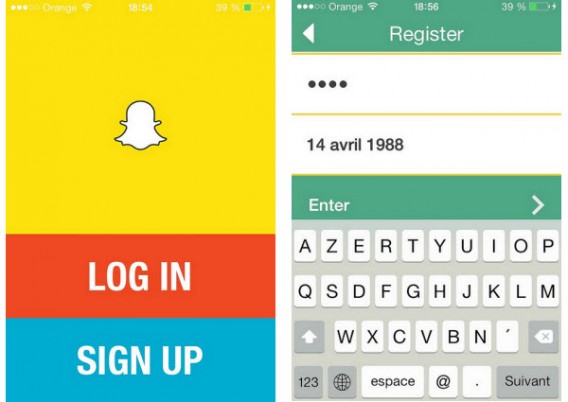
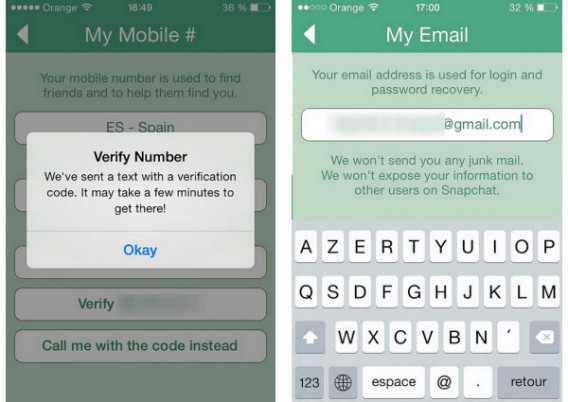
Po pobraniu i uruchomieniu Snapchat kliknij Sign up, czyli zarejestruj się w języku angielskim. Następnie należy wypełnić pola z adresem e-mail, hasłem i datą urodzenia.

Inscription à Snapchat

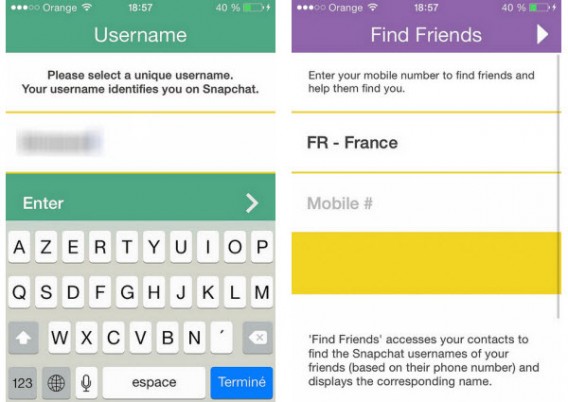
W kolejnym kroku musimy zweryfikować swoje konto oraz wybrać nazwę użytkownika. Później możemy podać swój numer telefonu, aby łatwiej znaleźć znajomych korzystających z Snapchat, nie jest to jednak obowiązkowe.

Choix du nom d'utilisateur et ajout d'amis

Czy mogę zmienić nazwę konta i dane osobowe?

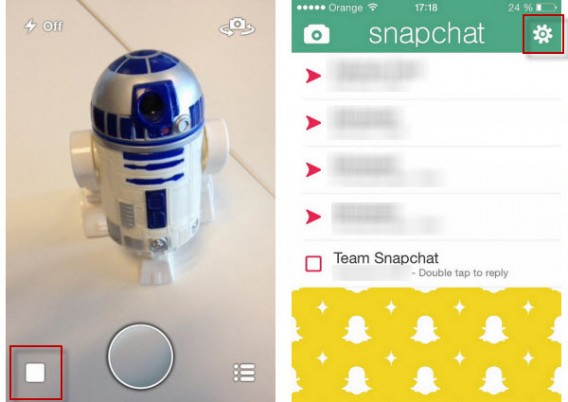
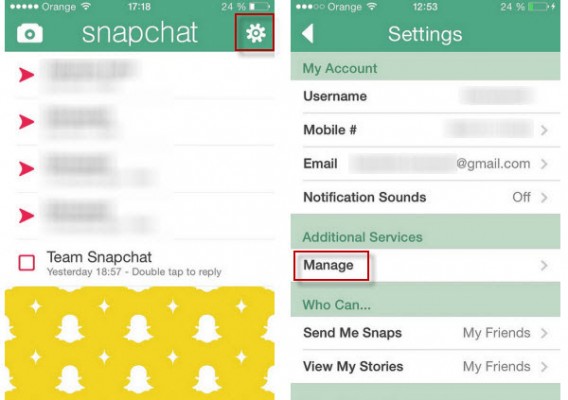
Po utworzeniu konta, możemy zmodyfikować wybrane informacje o sobie z głównego menu. Znajdziemy je pod symbolem koła zębatego.

Accéder aux paramètres de l'application Snapchat

Z tego menu można zmienić numer telefonu powiązany z kontem, czy adres e-mail. Będziemy musieli je oczywiście ponownie zweryfikować.

Modification des informations personnelles Snapchat

Nie ma jednak możliwości zmiany nazwy użytkownika. Jeśli chcecie użyć innej nazwy w Snapchat, to odłączcie konto wchodząc w Settings>Disconnect, a następnie utwórzcie nowego użytkownika.

Jak dodać znajomych do listy kontaktów?

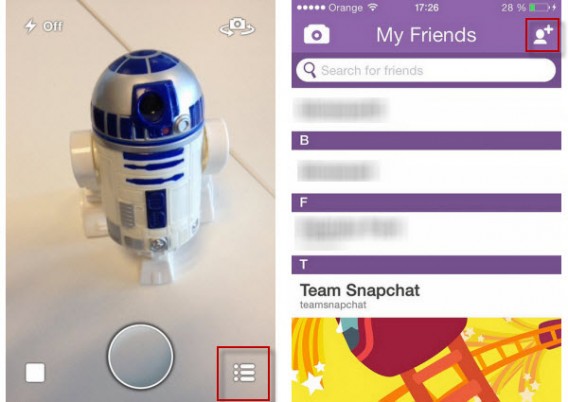
Aby dodać osoby do listy kontaktów najłatwiej jest dodać swój numer telefonu do konta. Dzięki temu w menu kontakty możemy dodawać osoby z naszej książki adresowej w telefonie.

Snapchat ajouter un contact

Możemy też skorzystać z wyszukiwania znajomych. Ta opcja kryje się pod ikoną lupy.

Rechercher des amis sur Snapchat

Aby więc dodać kogoś do Snapchat musimy znać jego numer telefonu lub pseudonim.

Można stwierdzić, czy ktoś nas usunął lub zablokował?

Snapchat nie wysyła powiadomień o zablokowaniu lub usunięciu osoby z kontaktów. W momencie gdy ktoś Cię zablokuje to zniknie z Twojej listy kontaktów i nie znajdziesz go w wyszukiwarce Snapchat. Natomiast jeśli osoba usunęła Cię z kontaktów, to nadal będziesz pojawiać się na Twojej liście znajomych, ale wiadomości przez Ciebie wysłane nie będą odczytywane.

Pierwsze kroki z Snapchat

Jak uzyskać dostęp do różnych menu Snapchat?

Funkcjonowanie Snapchat obraca się wokół trzech głównych ekranów menu. Aplikacja uruchamia się w centralnym menu, jakim jest widok aparatu. Aby przejść do wiadomości należy wybrać biały kwadrat po lewej stronie lub przesunąć palcem od lewej do prawej. Aby wyświetlić listę znajomych należy wybrać ikonę po prawej lub przeciągnąć palec od prawej do lewej.

Interface principale Snapchat

Czy można wysyłać fimy za pośrednictwem Snapchat?

Aby wysłać film należy po prostu dłużej przytrzymać palec na przycisku robienia zdjęcia. Przytrzymanie tego przycisku uruchamia nagrywanie wideo. Maksymalna długość filmu to 10 sekund. Proces wysyłania jest identyczny jak w przypadku zdjęć.

Jak ustawić czas wyświetlania wiadomości?

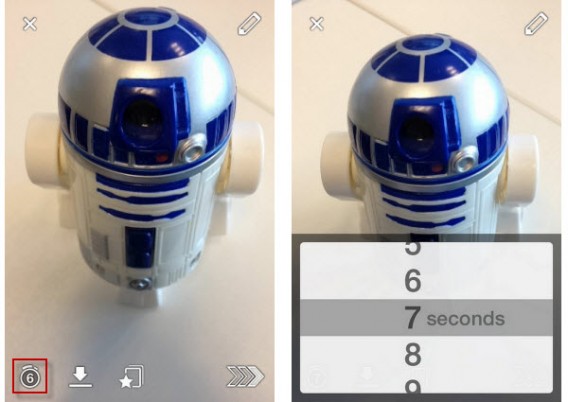
Aby zmienić czas wyświetlania wiadomości, trzeba najpierw zrobić lub film, które chcemy udostępnić, a następnie wybrać ikonę stopera. W tym rozwijanym menu możemy ustawić ile czasu ma wyświetlać się dane zdjęcie. Może to być to czas od 1 do 10 sekund.

Paramétrer le temps de consultation Snapchat

Czy można importować zdjęcia przechowywane na smartfonie?

Odpowiedź brzmi: NIE. Nie ma możliwości opublikowania wcześniej zapisanych filmów lub zdjęć z iPhone’a lub Androida. Choć istnieją pewne aplikacje jak SnapRoll dla iOS, które powinny to umożliwić, to jednak ze względów bezpieczeństwa nie zalecamy korzystania z nich.

Można skomentować zdjęcia?

Nie ma możliwości wypowiadania się na temat zdjęć i filmów. Możemy wyłącznie dodawać napis – robiąc to ręcznie pędzlem w prawym górnym rogu. Można też dodawać klasyczny tekst dotykając ekranu po zapisaniu zdjęcia.

Jeśli chcesz skomentować zdjęcie znajomego, to po prostu musisz mu odesłać kolejne zdjęcie z jakimś komunikatem. Należy jednak pamiętać, że Snapchat nie zapisuje rozmów i służy głównie do zdjęć.

Co to jest błąd 403?

Wiele osób skarży się na błąd 403 podczas wysyłania wiadomości. Jest to techniczny problem nie związany z naszym telefonem. Możemy spróbować ponownie zainstalować aplikację, ale najlepszym sposobem jest po prostu czekanie, aż usługa zostanie przywrócona.

Zaawansowane funkcje

Można zapisać zdjęcia z Snapchat robiąc zrzut ekranu?

Jest to możliwe. Choć wiadomość ulega autodestrukcji, to możemy zrobić zrzut ekranu używając fizycznych przycisków smartfona. Lepiej nie wysyłać żadnych poufnych informacji poprzez Snapchat.

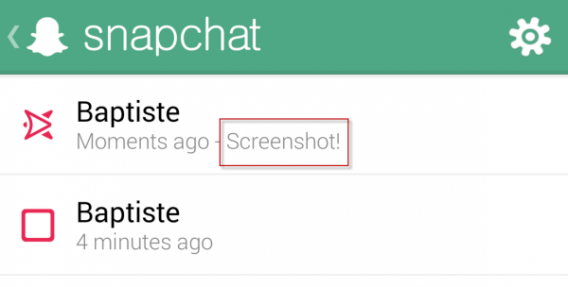
Teoretycznie Snapchat informuje nas o tym, że ktoś wykonał zrzut ekranu naszej wiadomości. Zależy to jednak od modelu telefonu. Te zrobione iPhone’m są wykrywane, a te Google Nexus 5 już nie.

Copie d'écran Snapchat

Jak dodawać filtry do zdjęć?

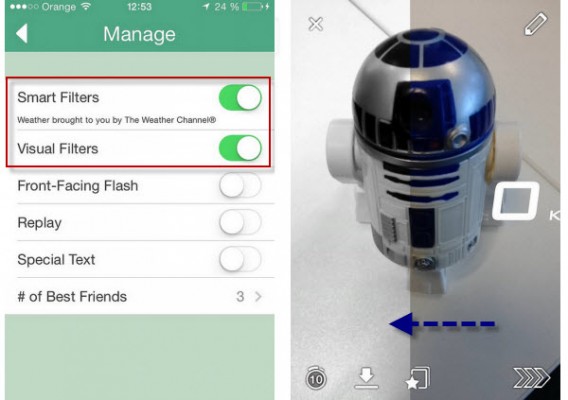
Aby dodawać filtry do zdjęć rodem z Instagram należy włączyć odpowiednią funkcję w ustawieniach. W panelu Settings wybieramy Manage z rubryki Additional Services i tam włącza funkcję Smart Filters oraz Visual Filters.

Informations confidentielles Snapchat

Ajouter un filtre Snapchat

Filtry Smart pozwalają na dołączanie do zdjęcia dodatkowych informacji, jak aktualna pogoda, prędkość poruszania się telefonu itd.. Natomiast wizualne odpowiadają za elementy estetyczne.

Co to jest tryb Story i jak zrobić zdjęcia publiczne?

W październiku 2013 Snapchat wprowadził Story Mode. Jest to coś w rodzaju ściany na Facebooku. Możemy tam dodawać zdjęcia i filmy, które będą widoczne dla naszych znajomych przez okres 24 godzin. Nie zobaczy ich nikt inny poza osobami, które mamy w kontaktach.

Snapchat Stories

Podsumowanie

Snapchat to aplikacja, której warto poświęcić więcej uwagi, aby zrozumieć jej działanie. W innym wypadku możemy udostępnić nieodpowiednie treści niepowołanym osobom. Warto więc uważać na to co publikujemy w aplikacji Snapchat. Dzięki odpowiedzią na najważniejsze pytania powinniście już wiedzieć jak sobie radzić z tym specyficznym komunikatorem.

Wiecie, że Snapchat wykorzystywany jest do sextingu?

Top 5 relaksujących gier na Androida

Znudziło Ci się już niszczenie cukierków albo wystrzeliwanie z procy ptaków? Mamy coś dla Ciebie! W ramach tego artykułu kontynuujemy naszą podróż w poszukiwaniu śmietanki gier na Androida, tym razem skupiając się na najbardziej relaksujących tytułach w Google Play.

Pięć wybranych przez nas gier to wprost preludium do głębokiej relaksacji. Pomyśl o nich jako o zen w pigułce, którą możesz łyknąć pomiędzy żmudnymi spotkaniami lub po całym dniu ciężkiej pracy. Usiądź więc wygodnie i zrelaksuj się – jesteś w dobrych rękach.

KAMI: przyjaciel z origami

KamiKAMI to odprężająca gra logiczna, w której musisz wypełnić ekran kwadracikami papieru w wybranym przez siebie kolorze, mając do dyspozycji określoną ilość ruchów. Początkowe poziomy nie są szczególnie skomplikowane, jednak stopień trudności sukcesywnie narasta i niektóre plansze będą wymagały od Ciebie sporo intelektualnego wysiłku.


KAMI to innowacyjna gra, która za sprawą delikatnej muzyki o azjatyckich wpływach oraz stylistyki inspirowanej origami nie tylko dostarczy Ci rozrywki, ale również pomoże się zrelaksować i odpocząć. Jest wciągająca i doskonała pod względem estetycznym, a do tego łatwa w użytkowaniu – idealna wręcz aplikacja, aby się zrelaksować bez zbędnego wysiłku!

Pobierz KAMI

KAMI KAMI

LYNE: nie tylko ustawianie w liniach

LyneLYNE to minimalistyczna gra logiczna, w której musisz połączyć figury geometryczne rozmieszczone na siatce. Wydaje się banalne? Jednak za fasadą prostoty LYNE skrywa mechanikę gry, która niejednokrotnie zmusi Cię do ruszenia głową.


Przykładowo, linie łączące obiekty nie mogą się przecinać. Do tego każdy węzeł posiada specyficzne cechy: niektóre wymagają licznych połączeń aby stały się aktywne, inne natomiast mogą zostać umiejscowione tylko na początku lub na końcu połączenia. Dodatkowo, wysublimowanego charakteru dodaje grze bardzo minimalistyczne i oszczędne w informacjach menu. Elegancka, prosta grafika i dyskretnie relaksująca ścieżka dźwiękowa w atmosferze zen nadają LYNE iście odprężające właściwości.

Pobierz LYNE

LYNELYNE

Strata: sploty i zen

StrataStrata to relaksująca gra, która polega na przeplataniu kolorowych wstążek. Należy w niej wybrać odpowiednią kombinację kolorów, aby pokryły się one z paskami znajdującymi się na planszy i odtworzyły wzór.


Oprócz wspaniałej atmosfery, Strata raczy nas minimalistycznymi efektami dźwiękowymi i muzyką tworzoną w trakcie gry: pomiędzy harmonijnymi i fałszywymi akordami, muzykę pisze sam gracz za pomocą trafnych strzałów. Bardzo oryginalny pomysł.

Pobierz Strata

Strata Strata

Splice: relaks w maleńkich fragmentach

Splice

Splice to niezwykła gra logiczna, z którą zanurzysz się w relaksującym i tajemniczym uniwersum. Aby rozwiązać tę mikroskopijną łamigłówkę, musisz odpowiednio manipulować podziałami grup komórek tak, aby uzyskać wymagany schemat. Splice warta jest uwagi chociażby ze względu na unikatową estetykę i piękną, nastrojową muzykę. Gra pomoże Ci się odprężyć, jednocześnie delikatnie stymulując Twój umysł.

Pobierz Splice

Splice

Color Zen: relaksacja kolorami

Color Zen

Jak sugeruje sam tytuł, w Color Zen będziesz manipulować kolorowymi kształtami. Podobnie, jak w KAMI, w grze należy wypełnić ekran danym kolorem. Tym razem jednak nie będziesz rozwijać malutkich kawałków papieru. W Color Zen należy zderzać ze sobą poszczególne figury geometryczne, aby w odpowiedniej kolejności redukować kolory.

Twoim zadaniem będzie wyznaczenie takiej kolejności, aby pozostał w końcu jeden kolor, który wypełni całą planszę. Color Zen to gra o bardzo nastrojowej, minimalistycznej atmosferze, której dopełniają figury geometryczne wibrujące w rytmie muzycznej fuzji trip hopu i jazzu.

Pobierz Color Zen

Color Zen Color Zen

Życie bywa stresujące i dlatego często pojawia się potrzeba, aby dać upust emocjom. Teraz już wiesz, jak możesz to osiągnąć. Wystarczy, że zapomnisz na chwilę o emocjonujących grach, których znajdziesz pod dostatkiem w Google Play i sięgniesz po jedną z przedstawionych przez nas, relaksujących propozycji.

Jeśli zapomnieliśmy wspomnieć o Twojej ulubionej grze lub przychodzi Ci do głowy świetnie relaksujący tytuł, daj nam znać!

Podobał Ci się ten artykuł? Jeśli tak, zajrzyj do artykułu o 5 najlepszych grach na Androida!

Top 5 gier na Androida do grania w autobusie, tramwaju lub pociągu

Podsumowanie tygodnia w newsach Softonic

Tydzień zbliża się już ku końcowi. Pora więc na podsumowanie ostatnich 7 dni. Oto, co ciekawego się wydarzyło i o czym warto pamiętać:

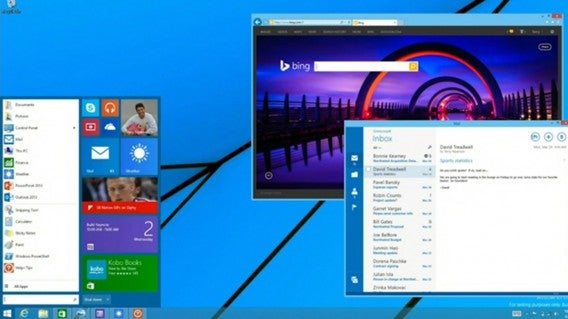
Menu Start wróci do Windowsa już tej jesieni? Długo wyczekiwany powrót menu Start w Windows 8 jest coraz bliżej. Odpowiadając na krytykę użytkowników Microsoft zdecydował się przywrócić tę funkcję w swoim systemie. Pojawi się ona najprawdopodobniej jeszcze przed Windows 9, a więc w następnej aktualizacji Windows 8.1. Na razie nie ma jednak konkretnej daty.

Uwielbiacie Minecrafta? Dobrze się składa, bo Minecraft 1.8 będzie miał narzędzie do personalizowania świata gry. Według ostatnich doniesień Mojang wprowadzi narzędzie do tworzenia własnego świata. Nie będzie można jednak całkowicie i swobodnie zbudować własnego uniwersum od podstaw. Za to graczom udostępnione zostanie wiele parametrów, które będzie można zmieniać, wpływając na wygląd generowanego świata. Zapowiada się naprawdę interesująco!

Może jeszcze nie zbudowano wehikułu czasu, ale Google Street View pozwala na podróż w czasie. Wszystko za sprawą nowej funkcji w Street View, która umożliwia podejrzenie, jak dana lokalizacja wyglądała w przeszłości. Google postanowiło udostępnić gromadzone od 2007 roku dane i wykorzystać je do stworzenia swoistej kapsuły czasu. Funkcja dopiero jest wprowadzana, więc jeżeli Wam jeszcze nie działa, nie martwcie się. To tylko kwestia czasu.

Jeżeli posiadanie iPhone’a, iPada lub iPoda Touch, to nie zapomnijcie, że aktualizacja iOS 7.1.1 jest już dostępna do pobrania. Nowa wersja systemu nie wprowadza rewolucyjnych zmian, a jedynie poprawia błędy związane z działaniem klawiatury, Bluetooth, VoiceOver oraz Touch ID (dla iPhone’a 5s). Poprawki dotyczą także bezpieczeństwa urządzeń, dlatego warto nie zwlekać i pobrać iOS 7.1.1 jak najszybciej.

Zobacz także inne, ważne newsy:

WhatsApp zostawia konkurencję w tyle jeżeli chodzi o liczbę użytkowników

WhatsApp, Telegram, LINE, BBM… na rynku istnieje wiele mobilnych komunikatorów, nieustannie walczących o zainteresowanie klientów. Od czasu do czasu twórcy tych aplikacji chwalą się liczbą swoich użytkowników. Nie zawsze jednak te dane wskazują na rzeczywistą liczbę osób korzystających z usługi. Jak to jest z tym liczbami?

Wczoraj WhatsApp pochwalił się, że ma już blisko 500 milionów użytkowników. Jednak ludzie często pobierają i testują nowe aplikacje, jednak potem z nich nie korzystają. Zwłaszcza, jeżeli pojawia się nowa, atrakcyjniejsza oferta, która zyskuje ich zainteresowanie. Konto zostaje, ale aktywność użytkownika wygasa. Dlatego warto spoglądać właśnie na liczbę aktywnych użytkowników.

WhatsAppWhatsApp twierdzi, że ma ich 465 milionów. Jest to naprawdę ogromna liczba, zwłaszcza, jeżeli przyrównamy ją do konkurencji. Dla przykładu, LINE podaje, że ma już 300 milionów użytkowników, ale według Wall Street Journal aktywnych w tej usłudze jest około 175 milionów. Podobnie Viber. W maju 2013 miał on 200 milionów użytkowników, z czego ledwie połowa była rzeczywiście aktywna.


Dlatego właśnie warto wprowadzać rozróżnienie między liczbą użytkowników, a liczbą aktywnych użytkowników. I właśnie w kontekście tej drugiej grupy, WhatsApp wychodzi widocznie na prowadzenie. 465 milionów aktywnych użytkowników na 500 milionów zarejestrowanych kont to bardzo dobry wynik, zwłaszcza, że u konkurencji ten stosunek jest znacznie niższy. Śmiało więc można powiedzieć, że WhatsApp wysunął się na czoło tego wyścigu o klienta i radzi sobie coraz lepiej, gdy tymczasem jego konkurencja ma problemy z utrzymaniem aktywnych użytkowników przy swojej usłudze.

Źródło: WSJRecode

Zobacz także:

Google Street View pozwala na podróż w czasie

Google Street View wzbogaciło się o ciekawą funkcję, która pozwala podejrzeć, jak zmieniało się dane miejsce na przestrzeni ostatnich lat. Jest to możliwe dzięki bogatej bazie fotografii wykonanych Google przez ostatnie 7 lat.

Google Street View pojawiło się w 2007 roku. Od tego czasu stale aktualizowano zdjęcia, starając się nadążyć za zmianami urbanistycznymi, jakie zachodzą w miastach. Teraz Google postanowiło wykorzystać swoje archiwum i pozwala użytkownikom na podróż w czasie.

Można na przykład przyjrzeć się, jak powstawał stadion w Fortaleza w Brazylii na tegoroczne Mistrzostwa Świata albo jak wznoszono Freedom Tower w Nowym Jorku. Lista interesujących obiektów jest długa i zależy przede wszystkim od miejsca, które wybierzemy do wirtualnego zwiedzania. Mogą to być pojedyncze budowle, ale da się też zaobserwować proces odbudowy miejsc zniszczonych katastrofą, czy też po prostu pooglądać zmianę krajobrazu w różnych porach roku.

Jak to zrobić? Kiedy będziesz przeglądać mapy w widoku Street View, pojawi się ikonka zegara. Po jej kliknięciu można przesuwać się na osi czasu.

Funkcja ta działa na razie wyłącznie w przeglądarce Chrome, ale niestety nie pojawiła się jeszcze u wszystkich użytkowników. W Polsce może okazać się ona mocno ograniczona, gdyż wiele miast sfotografowano dopiero niedawno.

Źródło: Google Maps blog

Zobacz także:

6 programów, które zmierzą szybkość Twojego komputera

Czasem mój komputer działa tak wolno, iż wydaje mi się, że zaraz wyzionie z siebie ostatniego ducha. Takie sytuacje testują moją cierpliwość, a od świadomość konieczności zakupu nowej maszyny skacze mi ciśnienie. Zanim jednak na zawsze pożegnamy się z naszym komputerem, warto sprawdzić, czy faktycznie jest on tak wolny, jak nam się wydaje. W tym artykule przedstawię 6 programów, które obiektywnie ocenią formę naszego komputera. Są wśród nich programy dedykowane zwyczajnym użytkownikom, jak i wymagającym fanom najnowszych gier komputerowych.

Dla komputerów domowych: wszechstronne testy

PCMark 8PCMark 8: symulacja normalnego użytkowania komputera

PCMark 8 służy do testowania komputerów domowych. To narzędzie wykonuje za nas szereg czynności i mierzy czas potrzebny do ich ukończenia. Do czynności tych należą surfowanie po internecie, tworzenie dokumentów tekstowych, edycja zdjęć i filmów wideo oraz wideokonferencje. Użytkownik nie musi nic robić poza sprawdzaniem, czy test już się nie zakończył.

Tym, co wyróżnia PCMark 8 na tle konkurencji, jest fakt, że oprogramowanie to nie poddaje komputera ekstremalnym testom. PCMark 8 zwyczajnie symuluje normalne użytkowanie komputera. Dzięki temu zebrane dane i wyniki mają lepsze przełożenie na codzienne wykorzystanie naszego peceta. W internecie można też porównać nasz wyniki z wynikami innych użytkowników.

Pobierz PCMark 8

Everest Ultimate Edition

Everest Ultimate Edition: standardowe narzędzie

Everest Ultimate Edition bierze cały system pod lupę i oferuje nam szczegółową analizę komputera. Narzędzie to nie tylko dostarcza informacji o sprzęcie, ale również o oprogramowaniu i jego konfiguracji. Ponadto Everest sprawdza wydajność oraz stabilność pracy komputera.

Pobierz Everest Ultimate Edition

Nero DiscSpeed

Nero DiscSpeed: testowanie nośników danych

Nero DiscSpeed testuje prędkość czytników CD, DVD i Blu-ray. Ten darmowy program uruchamiany jest z dysku USB i pozwala ocenić prędkość odczytu, zapisu i transmisji danych, a także czas dostępu i użycie procesora. Nero DiscSpeed ​sprawdza zarówno prędkość odczytu, jak i wypalania danych na płytach oraz pokazuje szczegółowe informacje o płycie znajdującej się aktualnie w napędzie (np. ilość błędów).

Pobierz Nero DiscSpeed

Dla graczy PC: intensywne testy kart graficznych

3DMark  11

3DMark 11: wyciśnij z karty graficznej ostatnie poty

Gry mają inne wymagania niż zwyczajnie programy komputerowe. 3DMark oferuje graczom trzy niezwykle wymagające testy kart graficznych. Wersja darmowa programu pozwala uruchomić je wszystkie, wyświetlić wyniki oraz daje możliwości ich porównania z innymi w sieci. Nie ma natomiast możliwości zapisu wyników.

Pobierz 3DMark 11

Heaven Benchmark

Heaven Benchmark: Dla kart ATI, NVIDIA i Intel

Heaven Benchmark skupia się wyłącznie na ocenie wydajności karty graficznej. Przeprowadzany test opiera się na symulacji pięknego i bogatego w szczegóły świata fantasy. Wyświetlenie tylu detali na ekranie wymaga od karty bardzo wielu obliczeń, których szybkość i poprawność ocenia Heaven Benchmark. Aplikacja obsługuje DirectX 9, DirectX 11 i OpenGL 4.0 na kartach ATI, NVIDIA i Intel HD.

Pobierz Heaven Benchmark

FRAPS

FRAPS: ilość klatek na sekundę

Fraps to narzędzie do robienia zrzutów ekranu i nagrywania wideo z gry. Program ten pozwala też określić średnią ilość wyświetlanych na ekranie klatek na sekundę. Choć ten parametr wydaje się bardzo prosty, to wielu graczy przywiązuje do niego dużą uwagę.

Pobierz Fraps

Zobacz także:

The Sims 4: gra zostanie pokazana na konferencji E3 2014

I wszystko jasne. Gra The Sims 4, na którą czekają fani serii, zostanie pokazana na tegorocznej konferencji E3 w Los Angeles. Electronic Arts chce podczas tej imprezy pochwalić się najnowszą odsłoną serii i obiecuje pokazać wiele nowych szczegółów dotyczących The Sims 4.

Skąd to wiadomo? Od samej Rachel Franklin, The Sims 4 Executive Producer, która potwierdziła krążące w sieci plotki na swoim Twitterze:

Niestety, Franklin nie zdradziła zbyt wielu szczegółów na temat tego, co EA zamierza pokazać na konferencji. Może to będą nowe zwiastuny, może prezentacja, a może grywalne dema?

Na szczęście firma wyciągnęła naukę z SimCity: wiadomo już, że The Sims 4 nie będzie wymagało połączenia z internetem, aby móc grać oraz, że będzie miało tryb single player.

SimCity, które zostało wydane wiosną 2013 roku, wymagało ciągłego połączenia z siecią i koncertowało się na trybie gry wieloosobowej. Nie spotkało się to ze zrozumieniem i akceptacją ze strony fanów, a firma musiała wprowadzić zmiany umożliwiające grę w trybie pojedynczym offline.

The Sims 4 ma zostać wydane na PC i Mac pod koniec 2014 roku. Gra prawodpodobnie zawędruje na konsole na początku 2015.

Lubicie serię The Sims?

Zobacz także:

Jaka jest najlepsza początkowa klasa w The Elder Scrolls Online?

The Elder Scrolls Online podobnie jak większość internetowych gier RPG pochłania sporo czasu. Aby nie tracić go od samego początku przygotowaliśmy kilka wskazówek odnośnie wyboru klasy postaci.

Gracze Skyrim oraz innych gier z serii Elder Scrolls mogą być zaskoczeni skutecznym systemem walki oraz sposobem udoskonalania broni i zbroi. Warto zwrócić też uwagę na sposób w jaki zdobywa się kolejne punkty umiejętności zwiększające poziom i umożliwiające odblokowanie specjalnych funkcji. Dopiero zdobycie odpowiedniego poziomu umożliwia nam pozyskanie specjalności dostępnej dla innych klas. Dlatego tak ważne jest aby od samego początku wybrać odpowiednią postać i grać według swojego ulubionego stylu gry.  O to spośród czego możemy wybierać:

Klasy w The Elder Scrolls Online

Dragonknight – Mag wojownik

Elder Scrolls Online - Dragonknight

Dragonknigt jest wojownikiem, który w czasie ataków wspomaga się magią, biegle włada różnego rodzaju bronią i świetnie czuje się w walce. Wśród umiejętności należy wymienić takie jak Żarliwy płomień, Smocza Moc czy Serce Ziemi. Jest w stanie nie tylko atakować ale też zmniejszyć siłę ataku wrogów i odpowiednio się broni. Warto nauczyć go obrony w której w wyrafinowany sposób będzie korzystał z tarczy.

Nightblade – Skryty zabójca

Elder Scrolls Online - Nightblade

Nightblade jest jedną z najbardziej uniwersalnych postaci jednocześnie unika otwartej walki. Nie atakuje bezpośrednio tylko cierpliwie czeka na odpowiedni moment. Wtedy po cichu atakuje ostrzem lub strzałem z łuku i natychmiast się ukrywa. To świetna postać, która potrafi zmylić i zaatakować wolniejszych przeciwników. Wśród umiejętności należy wymienić Skrytobójstwo, Cień oraz Wykradanie.

Sorcerer – Mag

Elder Scrolls Online - SorcererSorcer jak to mag stoi raczej z boku nie udzielając się z klasyczną bronią w bitwie ale wspomaga swoich towarzyszy czarami. Choć może używać każdej broni, to skupia się przede wszystkim na magii w typ przywoływaniu sprzymierzeńców, sprowadzaniu niszczycielskich deszczy. Jego moc docenimy właśnie w sojuszu, który zapewni mu obronę, on sam raczej preferuje lekkie szaty zamiast zbroi, więc w czasie bitwy należy szczególnie uważać. Jego umiejętności to Przywoływanie burzy, Mroczna Magia, Przyzwanie Daedr.

Templar – defensywny wojownik

Elder Scrolls Online - TemplarTemplar jest potężnym wojownikiem, który stara się wzmacniać i wspomagać sojuszników niż brać czynny udział na pierwszej linii frontu. Specjalizuje się on w uleczaniu swoich towarzyszy i przechwytywaniu ataków przeciwników. Zwykle broń trzyma w jednej ręce, a w drugiej tarcze, poza tym używa bardzo ciężkiego pancerza. Przy użyciu swoich mocy jest  stanie odeprzeć ataki magów, daedr oraz nieumarłych. Wśród umiejętności znajduje się Aedryczna włócznia, Gniew brzasku oraz Światło przywrócenia.

Rasa też ma znaczenie

Oprócz klasy także rasa ma wpływ na niektóre umiejętności i specjalizację postaci:

  • Bretończycy dostają bonusy za magię i odporność na zaklęcia
  • Wysokie Elfy lepiej radzą sobie z uzdrownieniem oraz wszelkimi magicznymi zniszczeniami
  • Argonianie specjalizują się w uzdrowieniach oraz odporności na trucizny
  • Orkowie radzą sobie świetnie z ciężką zbroją, szybko też powracają do zdrowia
  • Leśne Elfy są świetne w łucznictwie, walce z ukrycia i cechuje je duża wytrzymałość
  • Mroczne Elfy premiowane są za walkę dwoma mieczami i świetnie radzą sobie z ogniem
  • Redgardzi to rewelacyjni defensorzy
  • Khajiitowie są silni w walce i dostają premię za działanie z ukrycia oraz szybko regenerują zdrowie
  • Nordowie mają bonusy za broń oburęczną, są także odporni na zimno
  • Imperiale dostępni dla nabywców Imperial Edition otrzymują premię do zdrowia, szczęścia i wytrwałości

Kogo wybrać?

Jeśli lubicie grać sami lub chcecie atakować potwory z małej odległości to zacznijcie grę jako Dragonknight. Gracze zespołowi powinni wybrać klasę Sorcer lub Templar. Ci ostatni będą bardzo pomocni w trudnych lochach, ale przedtem muszą wyspecjalizować się w odzyskiwaniu mocy. Warto nabyć umiejętności odbijania zaklęć i uzdrawiania. W przypadku Nightbalde lepiej zacząć od opanowania łuku, a dopiero później szkolić się w działaniu z ukrycia i bliskich ataków. Już na poziomie 15 będzie można przełączyć się pomiędzy dwoma zestawami broni. To niezwykła pomoc w najtrudniejszych sytuacjach!


brightcove.createExperiences();

Podsumowanie: Wybór odpowiedniej klasy od razu wprowadzi Cie do pełni rozgrywki

W czasie rozgrywki w The Elder Scrolls Online isteniej możliwość opanowania wielu różnorodnych umiejętności przez każdą postać. Jednak ważne aby na początku wybrać pasującą do nas klasę i rasę, tak aby dobrze czuć się na wczesnych etapach gry.

Zobacz również

PvP w Elder Scrolls online nasze pierwsze wrażenia

Pierwsze wrażenia z gry Elder Scrolls Online w wersji beta