Minecraft 1.8 będzie miał narzędzie do personalizowania świata gry

Jeżeli jesteście fanami i fankami gry Minecraft, to ta wiadomość na pewno Was ucieszy. Według ostatnich doniesień Minecraft 1.8 ma zaoferować graczom specjalne narzędzie do personalizowania świata gry. Znaczy to tyle, że będziecie mieli większy wpływ na to, jak wasz świat Minecrafta wygląda, podczas jego generowania na początku rozgrywki.

Mojang udostępnił właśnie wideo prezentujące nową funkcję, które znajdziecie poniżej. Narzędzie do dostosowywania świata (The World Customization tool ) nie pozwala wprawdzie na ręczne wyrzeźbienie własnego uniwersum, ale umożliwi Wam określenie niektórych parametrów podczas generowania mapy. Do Waszej dyspozycji zostaną oddane aż trzy strony z parametrami do wyboru. Dzięki temu będziecie mogli stworzyć, na przykład, dużo trudniejszy teren pod Waszą rozgrywkę.

Nowe narzędzie pozwoli na ustawienie poziomu morza oraz na przełączanie się między różnymi funkcjami: jeziorami, świątyniami, wioskami i tym podobne. Mojang dodał również siedem predefiniowanych ustawień, które można użyć: Water World, Isle Land, Cavers Delight, Mountina Madness, Caves of Chaos i Good Luck.

Minecraft 1.8 ma zostać wydany w maju 2014 i, oprócz narzędzia do personalizacji świata, ma także wprowadzić wiele usprawnień i dodatków, jak chociażby wiadomości “Splash”, które pokazują się na początku rozgrywki.

Zapowiada się naprawdę ciekawie!

Źródło: YouTube, Minecraft Wiki

Zobacz także:

Kłopoty z WhatsApp? 7 problemów i 7 rozwiązań

WhatsApp generalnie działa dobrze, czasami można jednak napotkać na małe problemy. Oto, jak rozwiązać pojawiające się błędy.

WhatsApp dla wielu stał się wiodącym narzędziem do komunikacji. W związku z czym oczekujemy od niego niezawodności. Aplikacja musi działać bez zarzutu, gdy chcemy porozmawiać, przedyskutować ważne kwestie, czy umówić się na spotkanie.

Czasem zdarza się jednak, że nie wszystko działa poprawnie. Zebraliśmy i przeanalizowaliśmy najczęściej spotykane błędy występujące w komunikatorze WhatsApp dla Androida. Sprawdziliśmy ich znaczenie i podpowiadamy sposoby na ich rozwiązanie.

Weryfikacja SMS nie powiodła się

Po instalacji WhatsApp na telefonie musimy zweryfikować nasz numer telefonu poprzez kod wysyłany wiadomością SMS. Zdarza się jednak, że następuje błąd nie pozwalający na autoryzację. Wtedy nie możemy przeprowadzić konfiguracji do końca.

Najczęściej błąd ten występuje podczas próby instalacji WhatsApp Plus, czyli zmodyfikowanej wersji oryginalnej aplikacji. Problem ten czasem dotyka jednak także standardowej wersji komunikatora.

Jeśli tak się stanie, należy wypróbować jedno z następujących rozwiązań:

WhatsApp aktualizacja w Google Play

  • Sprawdź czy podany numer jest prawidłowy. Należy wybrać kraj, a następnie wprowadzić numer bez prefiksu i innych symboli
  • Sprawdź, czy połączenie internetowe jest aktywne. Jeśli w chwili wysyłania żądania weryfikacji nie będzie aktywowana sieć 4G, 3G lub WiFi to otrzymamy komunikat o błędzie
  • Ostatnia próba: Uruchom ponownie telefon i powtórz procedurę weryfikacji

Jeśli nadal nie możesz zweryfikować swojego numeru poprzez SMS należy skorzystać z głosowej weryfikacji. Wtedy podczas rozmowy telefonicznej automat poda kod. To również dobra opcja.

Komunikat: Phone date is inaccurate

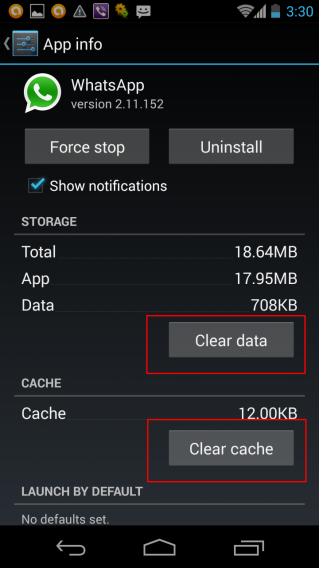
Zdarza się, że wyświetlany jest błąd z opisem Phone date is inaccurate. Nie oznacza to jednak problemów z datą i godziną, a chodzi o dane w telefonie. Należy ponownie zainstalować aplikację WhatsApp. Wcześniej jednak trzeba wyczyścić pamięć podręczną komunikatora, aby problem się nie powtarzał.

Aby to zrobić, należy wejść w Ustawienia> Aplikacje, wybrać WhatsApp, a następnie wybrać Wyczyść dane oraz Wyczyść Cache.

Usuwanie danych i cache

W tym momencie można odinstalować aplikację. Przejdź do folderu aplikacji, znajdź ikonę WhatsApp, przytrzymają ją przez kilka sekund, a następnie przeciągnij na napis usuń.

Teraz ponownie zainstaluj WhatsApp wchodząc w sklep Google Play i postępuj według standardowych kroków.

Problemy z pobieraniem i wysyłaniem plików multimedialnych

Jeśli nie możesz ściągnąć pliku audio lub wideo, który wysłał Ci znajomy przez WhatsApp lub sam nie możesz go wysłać, to upewnij się czy telefon jest podłączony do internetu.

Jeśli korzystasz z sieci WiFi może się zdarzyć, że sygnał z routera jest prawidłowy, ale internet i tak nie działa. Upewnij się, że połączenie z internetem działa prawidłowo w innych aplikacjach.

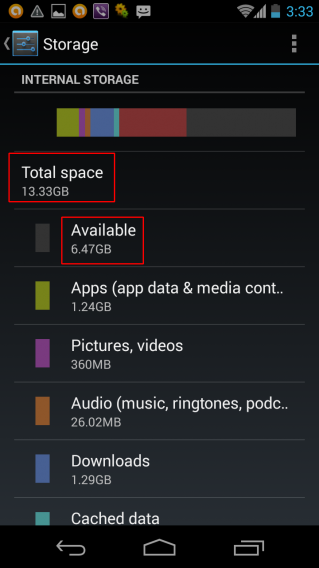
Sprawdź też, czy masz wolne miejsce na karcie SD lub w pamięci telefonu. Wejdź w Ustawienia>Pamięć i zobacz ile pamięci jest jeszcze dostępne.

Pamięć telefonu

Jeśli nie ma miejsca, to należy trochę oczyścić telefon. Dobrym pomysłem jest usunięcie części zdjęć i filmów i przeniesienie ich do chmury. W naszych artykułach znajdziesz porady, jak to zrobić bez większych problemów.

Innym problemem może być brak prawa zapisu na karcie SD. Może być ona dostępna jedynie w trybie “tylko do odczytu”. Spróbuj więc skopiować pliki i sprawdzić czy jest to możliwe. Warto skopiować wszystkie dane z karty na komputerze i ją sformatować. Następnie upewnij się czy jest możliwe pobieranie plików z WhatsApp.

Błąd podczas pobierania informacji z serwera [RPC:S-7:AEC-0]

Czasem podczas płatności za WhatsApp mogą wystąpić problemy, które uniemożliwiają dokończenie transakcji. Jeśli widzisz komunikat o problemach z pobieraniem informacji z serwera [RPC:S-7:AEC-0], o którym mówi FAQ na stronie WhatsApp, dokonaj następujących czynności:

  • Wyczyść pamięć podręczną: Ustawienia>Aplikacje> Google Play Store, a następnie wyczyść dane i wyczyść cache
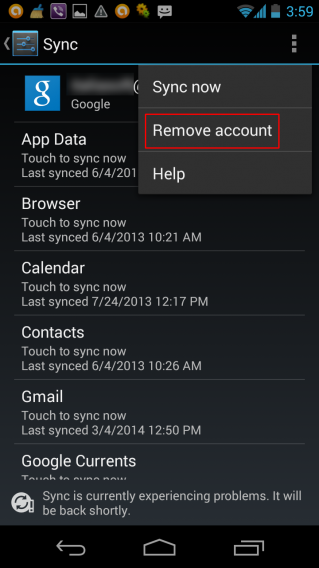
  • Usuń Konto: Ustawienia> Google, wybierz swoje konto i z menu z trzema kropkami wybierz opcję usuń konto.

Usuwanie konta

  • Wyłącz i włącz telefon
  • Ponownie zaloguj się do konta Google: Ustawienia>Google zaloguj

Jeśli problemy nadal występują zaktualizuj aplikację Google Play i sprawdź czy dane karty kredytowej są zapisane poprawnie.

Wiadomości przychodzą z opóźnieniem

Task Killer pozwala na wymuszenie zamknięcia wszystkich aplikacji i procesów na smartfonach z systemem Android. Nie wszystkie programy, w tym WhatsApp, reagują na takie przymusowe zamknięcie. W niektórych przypadkach WhatsApp wyłączy się na stałe, a przez to nie będziemy otrzymywać wiadomości.

Problem tkwi w tym, że serwery WhatsApp nie są w stanie rozpoznać prawidłowo takiego rozłączenia i wiadomości mogą pojawić się z kilku minutowym opóźnieniem. W tym przypadku nie pojawi się żaden komunikat o błędzie. Po prostu WhatsApp przez parę chwil nie będzie działał poprawnie. Jedyne co możemy zrobić, to nie zamykać aplikacji tego typu programami.

Zły czas dostarczania wiadomości

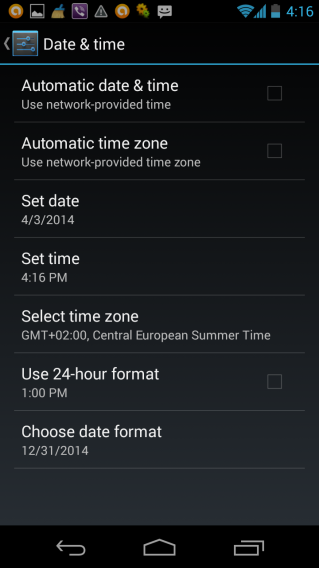
Ten problem pojawia się gdy błędnie ustawiony jest czas w systemie Android. Jeśli korzystamy z automatycznego ustawiania daty i godziny, lub  mamy problemy z połączeniem z internetem może zdarzyć się, że system zmienił czas na letni lub zimowy lub przestawił strefę czasową.

Możemy ustawić czas ręcznie korzystając z menu w telefonie Ustawienia> data i czas.

Data i czas

Błąd wiadomości Error -24

Jeśli twój system operacyjny to Android w wersji 4.4 i przy próbie instalacji WhatsApp pojawia się błąd, to oznacza, że najprawdopodobniej generowany jest folder uniemożliwiający ponowną instalacje aplikacji. Ten folder to cmo.whatsapp i znajduje się w /data/data (co wyjaśniono na stronie WhatsApp). Istnieją dwa sposoby jego usunięcia:

  • Posiadanie roota i proste usunięcie folderu
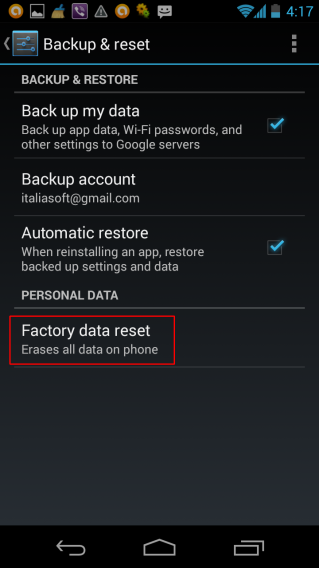
  • Reset telefonu (Ustawienia> Kopia i przywracanie > Przywróć ustawienia fabryczne)

Uwaga! Pamiętaj, że przy przywracaniu ustawień fabrycznych traci się wszystkie dane na telefonie, łącznie z kontaktami i wiadomościami. Przed wykonaniem tej czynności stwórz kopię zapasową telefonu.

Ustawienia fabryczne Androida

WhatsApp: wszystko w porządku!

To najczęściej spotykane błędy i problemy, jakie mogą wystąpić podczas instalacji i użytkowania WhatsApp. Większość z nich można z łatwością rozwiązać. Jeśli macie jakiś powtarzający się problem, to warto zgłośić go twórcom aplikacji.

Jeśli wszystko działa jak powinno, a chcecie wiedzieć jak wykorzystać potencjał aplikacji WhatsApp, to zapraszamy do zapoznania się z naszym poradnikiem.

Aktualizacja iOS 7.1.1 już dostępna do pobrania

Apple udostępniło kolejną aktualizację dla swojego systemu mobilnego na iPhone’a, iPada oraz iPoda. iOS 7.1.1 zmienia stosunkowo niewiele, jednak warto ją pobrać na swoje urządzenia.

Aktualizacja iOS 7.1.1 poprawia działanie Touch ID w iPhone 5s, niweluje błąd klawiatury oraz naprawia błędy w połączeniu klawiatury przez Bluetooth, jak również wprowadza poprawki w VoiceOver. Dostępna jest na iPhone’a 4 oraz nowsze modele, iPada 2 i późniejsze jego wersje, iPada Mini i Mini z Retiną oraz na iPoda Touch 5 generacji.

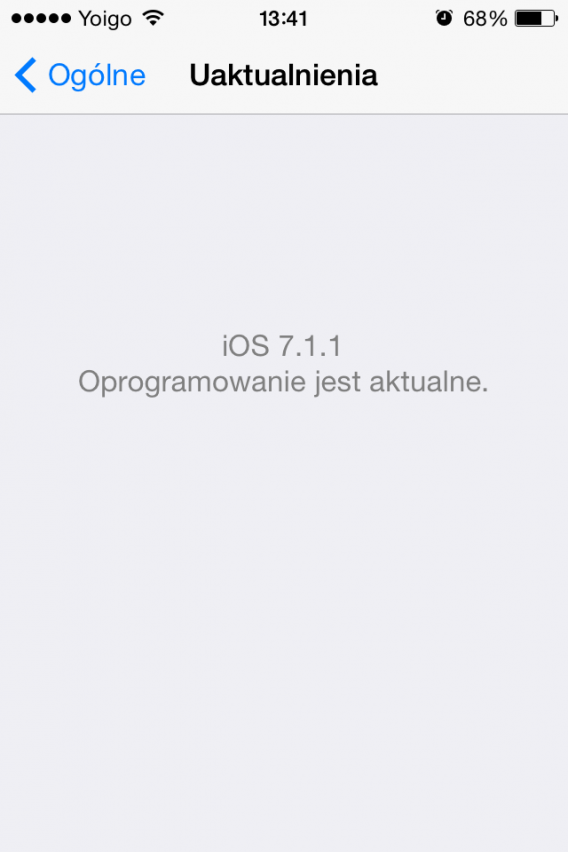
iOS 7.1.1Nowa wersja systemu dodaje również komunikat ostrzeżenia do aplikacji w App Store. Jeżeli jakaś darmowa aplikacja oferuje mikropłatności (in-app purchases), system wyświetli ostrzeżenie o tym, nim pobierzesz program. To bardzo dobra wiadomość, szczególnie dla rodziców, których pociechy nierzadko klikają w mikropłatności i nabijają rachunki swoim opiekunom.

Aktualizację iOS 7.1.1 można pobrać bezpośrednio z poziomu urządzenia lub przez iTunes. Jeżeli chcesz zainstalować aktualizację prosto ze swojego urządzenia, to przejdź do Ustawienia>Ogólne>Uaktualnienia. Pamiętaj, aby iPhone lub iPad był podłączony do Wi-Fi. Proces instalacji nie zacznie się, jeżeli na urządzeniu nie będzie przynajmniej 800MB wolnego miejsca.

Zobacz także:

Twitter: nowe profile teraz dostępne dla każdego

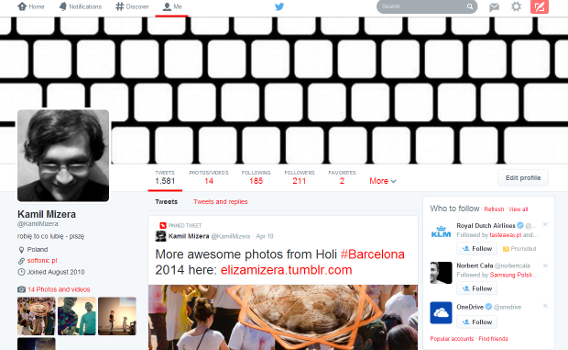
Kilka tygodni temu Twitter zaczął udostępniać niektórym użytkownikom nowy wygląd profili. Teraz firma zdecydowała się na zaoferowanie ich wszystkim chętnym. Po wejściu na profil Twitter zapyta Was, czy chcecie uruchomić nowy wygląd. W tym momencie opcja ta jest dobrowolna, lecz wkrótce będzie zapewne obowiązkowa.

Nowy wygląd profili na Twitterze przywołuje na myśl Facebook Timeline. Teraz twitterowy profil jeszcze bardziej eksponuje najważniejsze informacje o posiadaczu konta oraz jego tweety. Wygląda to znacznie ciekawiej i czytelniej, niż dotychczas.

twitter profileCo więcej, nowe profile pozwalają na przypięcie wybranego wpisu u góry widoku. Ma to pozwolić na lepszą kontrolę nad tym, co odwiedzający Wasz profil użytkownicy zobaczą po jego wyświetleniu. Niestety, na razie funkcja ta nie jest wspierana w wersji Twittera na iOS czy Androida.

Zwiększeniu uległo również zdjęcie stanowiące okładkę profilu, co również przypomina styl rodem z Facebooka. Nowy profil pozwala na łatwiejsze filtrowanie jego zawartości ze względu na wpisy, zdjęcia, wideo i ulubione tweety.

Zmianą wyglądu Twitter stara się uatrakcyjnić korzystanie z serwisu i zachęcić użytkowników do częstszych wizyt. Czy jednak akurat “podrasowanie” profili przyniesie pożądany skutek? Zobaczymy. Zwłaszcza, że raczej rzadko przegląda się wpisy innych użytkowników odwiedzając ich osobiste profile. Niemniej jednak zmiana ta jest na pewno wizualnie atrakcyjna i usprawnia zarządzanie własnym kontem na Twitterze. Jeżeli więc korzystacie z tego serwisu, to od teraz możecie wypróbować nowy profil i dostosować go do swoich upodobań.

Źródło: Twitter

Zobacz także:

Brakuje Ci wolnego miejsca na smartfonie? Wyślij swoje zdjęcia do chmury

To normalne, że pamięć naszych smartfonów jest wiecznie zapchana całą masą zdjęć. Świetnym wyjściem z tej sytuacji jest zapisywanie ich online za pomocą jednej z czterech usług na Androida i iPhone’a, służących do przechowywania plików w chmurze.

Każdego dnia na Facebook’a uploadowanych jest 350 milionów zdjęć. Łatwo więc zauważyć, że tworzenie cyfrowych zdjęć i przesyłanie ich przez mobilne urządzenia to działanie odbywające się na na olbrzymią skalę.

Tak naprawdę znaczna część tej lawiny gigabajtów przedstawiającej nasze koty, stopy czy posiłki powstaje właśnie za pomocą smartfonów. Wbudowane w nich aparaty fotograficzne należą do najchętniej i najczęściej używanych w ostatnim czasie.

Niestety, pamięć naszych telefonów nie jest nieskończona. Właśnie wtedy, kiedy chcesz wykonać epicką fotkę zachodu słońca w Kołobrzegu, okazuje się, że Twój smartfon nie zmieści już ani jedenego bajta. I żegnajcie niezapomniane chwile!

Aby nie dopuścić do takiego rozczarowania, wypróbowaliśmy wiele serwisów do backupu online, które na różne sposoby zapisują i przechowują nasze fotografie.

Spośród bardzo szerokiej oferty wybraliśmy cztery, naszym zdaniem, najlepsze tego typu serwisy. W tym artykule zajmiemy się ich zaletami i wadami oraz omówimy, jak z nich korzystać.

Wyjaśnienie: każdy z analizowanych poniżej serwisów do backupu ma całą masę różnych funkcji, jednak my skupimy się bezpośrednio na tych, które służą do przechowywania zdjęć. Dzięki temu będziecie mogli wybrać najlepsze narzędzia do zapisywania swoich fotografii w chmurze, a  koszmar zapełnionej pamięci w telefonie nareszcie się skończy.

Flickr

Flickr oferuje użytkownikom Yahoo! 1 darmowy TB na przechowywanie fotografii. Jednocześnie ogranicza rozmiar zdjęć do 200 MB, a w przypadku plików wideo – do 1 GB. Jak widać, to znacznie więcej, niż potrzeby przeciętnego użytkownika.

Minusem jest nietstety to, że Flickr nie obsługuje plików RAW: serwis natywnie obsługuje tylko JPEG, GIF i animowany PNG. Wszystkie inne formaty będą automatycznie konwertowane do formatu JPG. Niemniej aplikacja ta zarówno na Androidzie, jak i na iOS jest naprawdę efektywnym narzędziem, a zdjęcia zachowują oryginalną rozdzielczość. Każdorazowo możesz uploadować do 200 fotografii.

Flickr uploading pics

W aplikacji możesz również efektywnie zorganizować swoje zdjęcia, grupując je w foldery (ang. Sets), będąceodpowiednikiem standardowych albumów. Je z kolei możesz podzielić na kolekcje. Dodatkowo, Flickr umożliwia łatwe tagowanie i geo-tagowanie Twoich fotografii, dzięki czemu śmiało możemy go uznać za jedną z najlepszych aplikacji do przechowywania cyfrowych zdjęć i sprawnego ich organizowania.

Ponadto, każde zdjęcie może zostać oznaczone jako prywatne lub publiczne, dzięki temu aplikacja nadaje się zarówno do tworzenia osobistych albumów jak i takich, którymi śmiało możesz się dzielić z przyjaciółmi.
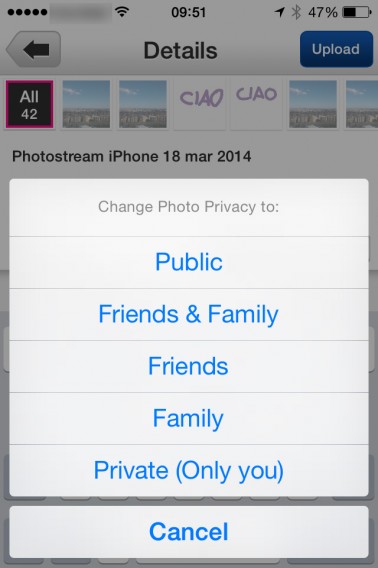
Flickr foto pubbliche o private

Aplikacja posiada również przydatną funkcję automatycznego uploadowania. Podczas konfigurowania swojego konta możesz ją od razu aktywować, dzięki czemu wszystkie zdjęcia wykonane odtąd Twoim smartfonem będą automatycznie lądowały na Twoim koncie w chmurze i zostaną domyślnie oznaczone jako prywatne. Kiedy więc zechcesz wyczyścić nieco pamięć swojego telefonu, możesz spokojnie kasować niechciane zdjęcia, ponieważ zaraz po ich wykonaniu kopie fotek trafiły do Flickr.

Uploadowanie odbywa się przez WiFi lub 3G, ale można zmienić te parametry w menu Settings (Ustawienia).

Niestety, Flickr nie jest całkowicie wolny od błędów i pewnych ograniczeń. Niektórzy użytkownicy zwrócili uwagę, że zdarza się uploadowanie duplikatów zdjęć, inni natomiast narzekali na zawieszanie się aplikacji. Podczas naszych testów nie napotkalismy jednak żadnych problemów.

Warto pamiętać, że Flickr umożliwia miesięcznie do 300 MB trasferu. Jeśli więc zależy Ci na nieograniczonym przepływie Twoich zdjęć do chmury, musisz sie zdecydować na płatne konto.

Koniec końców, biorąc pod uwagę oferowaną przestrzeń na składowanie plików, opcje prywatności, świetną organizację albumów i możliwość automatycznego uploadowania nowych zdjęć, Flickr może się okazać najbardziej wszechstronnym narzędziem umożliwiającym przechowywanie Twoich zdjęć online.

Dropbox

Dropbox to serwis do backupu, który nie posiada tylu funkcji zarządznia zdjęciami co Flickr, niemniej jest łatwy w użyciu, niezawodny i przede wszystkim – multiplatformowy.

Niestety, ilość wolnego miejsca w Dropbox nie jest tak hojnie przydzielana jak we Flickr. Na początku będziesz mieć do dyspozycji 500 MB. Kiedy już tę przestrzeń wykorzystasz, otrzymasz za darmo kolejne 500 MB, i tak dalej, aż osiągniesz pułap 3 GB (lub 5 GB dla tych, którzy uczestniczyli w wersji beta tej funkcji w lutym 2012).

Wyjaśnienie: te ekstra bloki po 500 MB zostaną Ci dane jedynie w przypadku, jeśli korzystasz z funkcji Upload Twojego aparatu. Jeśli dodasz je ręcznie do folderu z fotografiami z Twojego PC lub Mac’a, nie będą się one liczyć do ogólnej pojemności, co zostało wyjaśnione na stronie Dropboxa.

Dzięki funkcji Camera Upload, Dropbox automatycznie uploaduje zdjęcia wykonane za pomocą smartfona na Twoje konto w chmurze.
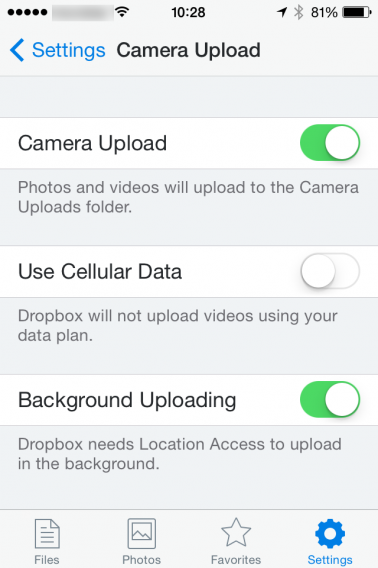
Dropbox camera upload

Aby ją aktywować, pobierz aplikacę Dropbox na iOS lub na Android. Podczas konfiguracji będziesz mieć możliwość wyboru, czy chcesz, aby Twoje zdjęcia były uploadowane na konto prosto z aparatu. Jeśli się zgodzisz, wszystkie zdjęcia i pliki wideo znajdujące się na Twoim telefonie zostaną natychmiast przesłane do Dropbox.

Trzeba jednak zaznaczyć, że o ile na Androidzie działa uploadowanie w tle, o tyle w systemie iOS aplikacja Dropbox musi być otwarta.

W przeciwieństwie do aplikacji Flickr, w Dropbox znajduje się funkcja automatycznego uploadowania przez WiFi. Można jednak ją zmienić w ustawieniach i aktywować sieć komórkową.

Google+

Pośród wielkich graczy na rynku nie mogło zabraknąć narzędzia od Google, które oferuje usługę automatycznego przechowywania przez swoją sieć społecznościową.

Google Plus oferuje 15 GB przestrzeni dyskowej, ale zdjęcia mniejsze niż 2048×2048 pikseli nie liczą się do zajętego miejsca. Wrzucając tylko mniejsze zdjęcia, serwis ma nieograniczoną pojemność. Z tego powodu jest idealny dla tych, którzy nie mają wysokich oczekiwań względem jakości fotografii, i jest bardzo konkurencyjny.

W high-endowych telefonach z Androidem mamy zainstalowaną aplikację Foto, która automatycznie zapisuje zdjęcia w chmurze. Sprawdź na swoim telefonie, czy masz zainstalowaną tę aplikację. Jesli tak, nie potrzebujesz niczego więcej – usługa jest aktywna.

Jeśli jednak posiadasz tańszy telefon z Androiden albo iPhone, możesz korzystać z usługi przechowywania w chmurze za pomocą aplikacji Google+. Przy instalacji na iOS lub Androidzie, Google+ pozwoli Ci włączyć usługę automatycznego zapisywania w chmurze, z opcją zapisania już istniejącej biblioteki (co umożliwia zapisanie już istniejących na Twoim telefonie zdjęć i filmów). Domyślnie włączona jest opcja przesyłania przez WiFi i sieci mobilne. Można te opcje zmienić w ustawieniach aplikacji.
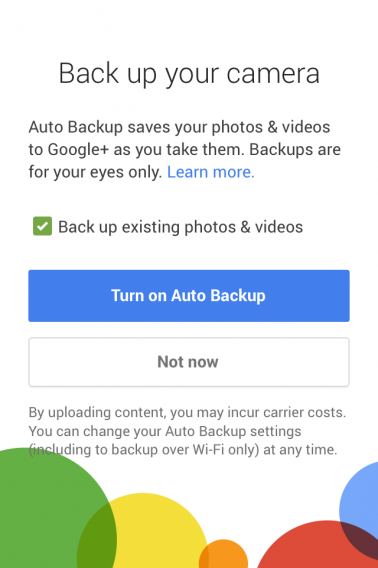
Gplus turn on auto backup

Zdjęcia zapisywane są w swoim oryginalnym rozmiarze i jakości (do 50 MB na zdjęcie, wideo o maksymalnej rozdzielczości 1080p). Jednakże, możesz również wybrać opcję przycinania zdjęć do maksymalnie 2048 pikseli długości.

Usługa kopiuje zdjęcia wykonane aparatem, ale również te zapisane na Twoim telefonie przez inne aplikacje.

Konfiguracja na Androidzie jest prosta. Jeśli masz już zainstalowaną aplikację, to aby wejść do manu ustawień przyciśnij przycisk z trzema kropkami (lub przycisk Menu jeśli masz Samsunga) i wybierz Settings > Automatic backup, a następnie Activate.

Aby skonfigurować aplikację na iOS, otwórz ją, naciśniej przycisk z trzema poziomymi liniami w lewym górnym rogu, potem wybierz menu z kołem zębatym w prawym górnym rogu, potem wybierz Camera and Photos > Automatic Backup, a następnie zaznacz opcje, które chcesz.

Fotografie, które zapisujesz w chmurze, są automatycznie umieszczane w albumie z datą wykonania i z innymi opcjami, które nie są niestety obecnie dostępne. To sprawia, że serwis obecnie oferuje małe możliwości dostosowania do potrzeb użytkowników, którzy chcieliby uporządkować swoje zdjęcia według innych kryteriów.

OneDrive (ex SkyDrive)

W ostatnim czasie Microsoft dołdał do aplikacji OneDrive opcję automatycznego backupu zdjęć.

Początkowo masz do dyspozycji 7 GB, a jeśli zgadzasz się na korzystanie z opcji automatycznego tworzenia kopii w OneDrive, otrzymujesz dodatkowe 3 GB. Ponadto, możesz również zarobić dodatkowe 500 MB za każdego znajomego, któremu polecisz aplikację (maksymalnie do 5 GB przestrzeni extra). W sumie: 15 GB.

Podczas instalowania aplikacji na Androidzie lub iOS możesz od razu aktywować tę usługę.

OneDrive turn on Camera Backup

Aby to zrobić, musisz posiadać konto w Microsoft (chociaż wystarczy Hotmail). Jeśli jednak takim kontem nie dysponujesz, musisz poświęcić odrobinę czasu i je założyć. Niestety, nie możesz tego zrobić z poziomu aplikacji. Należy w tym celu wejść na stronę Microsoft’u i wypełnić formularz.

Twoje zdjęcia będą automatycznie zapisywane w OneDrive oraz organizowane według daty i godziny ich wykoniania. Będąc na swoim koncie możesz nimi również w pewnym stopniu zarządzać, na przykład tworząc nowe foldery i umieszczając w nich wybrane zdjęcia. W ten sposób możesz de facto tworzyć albumy, jednak aplikacja nie posiada żadnych konkretnych narzędzi umożliwiających wygodne zarządzanie zdjęciami. OneDrive jest więc z całą pewnością solidną i przejrzystą aplikacją, ale nie zorganizujesz w niej zdjęć tak efektywnie, jak na przykład we Flickr.

Jednak oryginalna jakość zdjęcia zostaje zachowana. W związku z tym, jesli nie oczekujesz od aplikacji zbyt wielu dodatków, lecz rozsądną ilość wolnego miejsca, OneDrive może Ci świetnie posłużyć.

Każda ma swoje plusy

Udało Ci się już wybrać aplikację najlepiej odpowiadającą Twoim potrzebom? Jak wynika z naszej analizy, każda z przedstawionych czterech aplikacji różni się nieco od pozostałych.

Flickr oferuje użytkownikom mnóstwo przestrzeni, jednak jest odrobinę bardziej skomplikowany w użyciu niż inne aplikacje. Dropbox jest solidny, ale z kolei posiada dość ograniczoną wolną przestrzeń. Google Plus jest łatwy w użyciu i oferuje jednocześnie kilka przydatnych opcji, które pomogą zorganizować zdjęcia w albumach. OneDrive zapewnia sporo przestrzeni, ale jest dość spartański. Wobec tego – wybór należy do Ciebie. Na szczęście wszystkie cztery aplikacje oferują darmowe konta, dzięki czemu możesz spokojnie przetesować każdą z nich i wybrać taką, która najlepiej spełnia Twoje oczekiwania.

Jeśli korzystasz z jeszcze innych serwisów do backupu online, podziel się z nami, z których i dlaczego?


Menu Start wróci do Windowsa już tej jesieni?

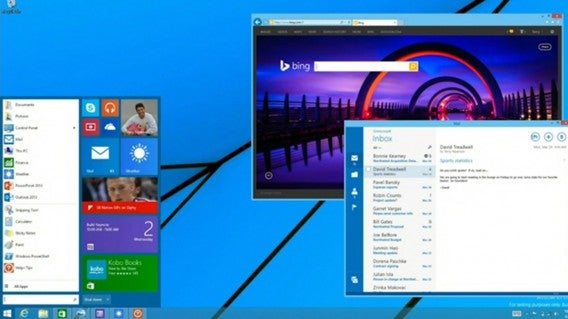
Brakuje Wam menu Start w Waszym Windowsie 8? Według wiarygodnego źródła w postaci WZOR, menu Start może zostać przywrócone w najnowszej wersji systemu operacyjnego od Microsoftu. WZOR podzieliło się również szczegółami dotyczącymi Windows 9 oraz kolejnych aktualizacji Windows 8.1. Według tego źródła jeszcze w tym roku możemy spodziewać się kolejnej dużej aktualizacji Windows 8. Co więcej, Windows 9 ma wprowadzić odświeżony wygląd interfejsu “Metro/Modern”.

Według WZOR, następna aktualizacja Windows 8 może się nazywać “Windows 8.1 Update 2” lub “Windows 8.2”. Mniejsza o nazwę. Istotniejsze jest to, że ma ona przywrócić menu Start, na co liczy wielu użytkowników systemu od Microsoftu. Nowe menu Start w Windowsie zostało pokazane podczas konferencji BUILD, ale Microsoft nie podzielił się informacją, kiedy można spodziewać się przywrócenia tej funkcji. WZOR twierdzi, że Start powinien powrócić jeszcze przed premierą Windows 9, która ma się odbyć jesienią tego roku.

Windows 9Windows 9 ma zawierać przycisk i menu Start oraz mieć zmieniony wygląd interfejsu Metro/Modern. Zgodnie z doniesieniami, menu Start ma wyglądać inaczej, w zależności od tego, czy będzie to wersja Windowsa na tradycyjne pecety, czy urządzenia z dotykowym ekranem.
Kolejna plotka głosi zaś, że trwają prace nad Windows Cloud OS, który miałby być darmowy, ale z systemem dodatkowych płatności za bardziej zaawansowane funkcje. W sieci pojawiło się sporo doniesień o tym, że Microsoft mógłby pójść śladami Apple i uczynić Windows 9 darmowym, tak jak miało to miejsce z OS X Mavericks. Jednak według WZOR raczej się na to nie zapowiada.

To, że Microsoft rozważa przywrócenie menu Start, wiadomo nie od dziś. Niestety, wciąż brak sprawdzonych informacji, kiedy miałoby się to stać. Jedno jest pewne, kwestia menu Start to jeden z najczęściej poruszanych przez użytkowników tematów związanych z Windows 8 i firma nie może sobie pozwolić na zignorowanie głosu swoich klientów. Zostaje więc nam spokojnie poczekać na rozwój wypadków.

Źródło: myce.comWZOR

Zobacz także:

Dlaczego porzuciłem Google Drive dla Office Online

Po wielu wspólnie spędzonych latach z Google Drive, porzuciłem tę usługę dla biurowego pakietu Office Online. Powodów tej zmiany jest wiele, i sądzę, że z częścią z nich na pewno się zgodzisz. Dawno, dawno temu, był sobie użytkownik zakochany w Google Drive. Nie była to co prawda miłość od pierwszego wejrzenia, jako że interfejs usługi … Continue reading “Dlaczego porzuciłem Google Drive dla Office Online”

Po wielu wspólnie spędzonych latach z Google Drive, porzuciłem tę usługę dla biurowego pakietu Office Online. Powodów tej zmiany jest wiele, i sądzę, że z częścią z nich na pewno się zgodzisz.

Dawno, dawno temu, był sobie użytkownik zakochany w Google Drive. Nie była to co prawda miłość od pierwszego wejrzenia, jako że interfejs usługi nie był na tyle atrakcyjny, aby natychmiast stracić dla niego głowę. Było to jednak, jak na ten czas, narzędzie wręcz cudowne. Historia ta zaczęła się więc od wielkiej przyjaźni, lecz po niedługim czasie, jak to zwykle bywa między użytkownikiem a aplikacją, wywiązało się uczucie o wiele silniejsze.

Użytkownik traktował aplikację z coraz większą uwagą i czułością, powierzając jej coraz poufniejsze i ważniejsze dokumenty, a ona odwdzięczała się mu za to nowymi, interesującymi funkcjami. Tak narodziły się kolejne dokumenty i arkusze, i zanim użytkownik się spostrzegł, przysięgał już dozgonną miłość i że nie będzie miał nigdy innych pakietów, prócz tego.

Jednak, jak to mawiał mój stary przyjaciel, każda historia ma swój początek i koniec. Po cudownym miesiącu miodowym i kolejnych kilkunastu upojnych tygodniach, Google Drive zaczęło zaniedbywać swój interfejs i przestało zabiegać o względy. Użytkownik z wolna zaczął tracić zainteresowanie swoją aplikacją – wciąż jej oczywiście używał, jednak pasja do edytowania dokumentów gdzieś się ulotniła, i uczucia już nie były te same.

I wtedy pojawiła się ona. Wystarczyła ledwie zmiana nazwy z Office Web Apps na Office Online. Gdy wypróbował jej doskonały layout i zaznał jej wspaniałych funkcji, z miejsca zapomniał o swojej dawnej miłości.

Oczywiście, ta historia dotyczy mnie, zapalonego użytkownika Google Drive, który nagle zmienił swoje narzędzie pracy praktycznie z dnia na dzień. Dlaczego, zapytacie? Otóż, powodów jest wiele…

Łatwiejsze i bardziej zaawansowane edytowanie

Wielką zaletą pracy w Office Online jest to, że czujemy się niemal, jakbyśmy pracowali w programie przeznaczonym na desktop. Osobiście od zawsze korzystałem z Worda, Excela i spółki, dlatego jestem do nich mocno przywiązany, a poza tym uważam, że są to naprawdę świetne programy.

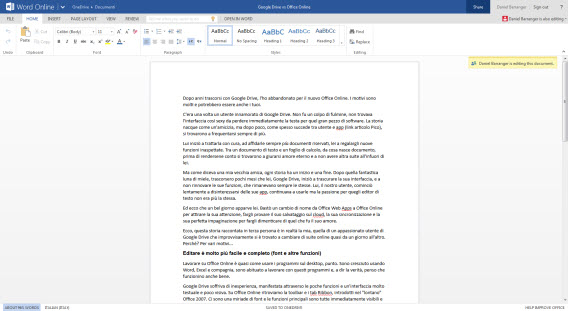
Google Drive od samego początku cierpiało z powodu braku doświadczenia – przejawiało się to małą ilością funkcji i ubogim interfejsem. Dla porównania, w Office Online znajduje się zarówno pasek narzędzi, jak i Wstążka (Ribbon), wprowadzona w Office 2007. Dzięki temu, mamy do wyboru mnóstwo czcionek, a różnorodne funkcje od razu są widoczne i łatwo dostępne.

Word Inną wielką zaletą Office Online jest funkcja sprawdzania pisowni: Google Drive takiej nie posiada i w tym celu używa słownika wbudowanego w przeglądarkę. Z kolei Office Online pozwala Ci wybrać jeden ze słowników wbudowanych w pakiet, z tą różnicą, że pomimo, iż jest ich dużo, to wszystkie są darmowe!
Integracja z pakietem na pulpicie

W większości przypadków, kiedy korzystałem z Google Drive lub z Office Online, czy to w domu czy w biurze, byłem jednocześnie połączony z internetem. Bywały jednak sytuacje, kiedy musiałem pracować nad dokumentem w trybie offline, na przykład podczas podróży lub w miejscu bez dostępu do sieci. W takich przypadkach, podczas korzystania z Drive’a musiałem najpierw pobrać potrzebny dokument i uploadować go do aplikacji. Inaczej rzecz się ma z  Office’em – jest on bezpośrednio zintegrowany z programami Microsoftu na Twoim komputerze.

Word Online

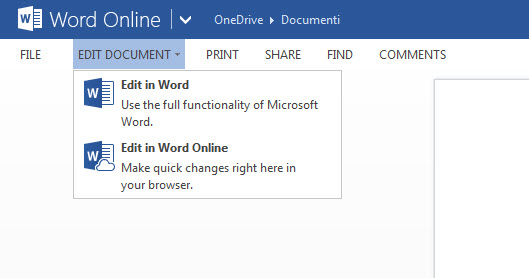
Utworzyłem dokument w Wordzie, popracowałem nad nim jakiś czas, a następnie zapisałem go w OneDrive. Następnego dnia otworzyłem ten dokument i z górnego paska wybrałem opcję Edytuj Dokument > Word: plik został otwarty za pomocą programu na komputerze.

W ten sposób mogłem edytować dokument, kiedy korzystałem z laptopa poza domem. Gdy ponownie miałem dostęp do Internetu, zapisałem plik do OneDrive bezpośrednio z Worda, zupełnie, jakby stanowił on twardy dysk mojego komputera.

Word

Office 2013 umożliwia zapisywanie plików bezpośrednio do OneDrive

Dodatkowym atutem aplikacji jest fakt, że odkąd jest ona dostępna również na Androidzie, mogę to samo zrobić na moim smartfonie, lub bezpośrednio na nim tworzyć i edytować dokumenty. Jeśli posiadasz iPada, masz oczywiście te same możliwości.

Efektywniejsza konwersja

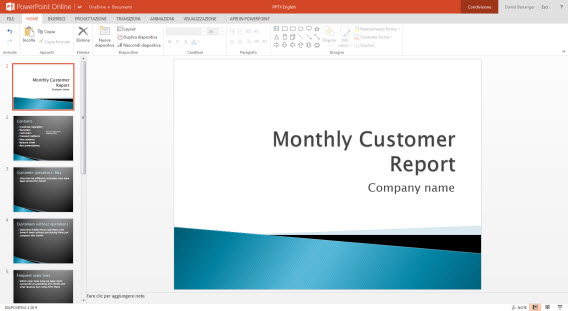
Jak przyznała firma Redmond na swoim blogu, konwersja plików w Office Online przebiega o wiele skuteczniej, niż przy użyciu Google Drive. Aplikacja Microsoftu niemal zawsze bezbłędnie konwertuje oryginalny format i wygląd uploadowanego dokumentu.

PowerPointPrezentacja załadowana do Office Online

Z całą pewnością dokumenty stworzone w desktopowych wersjach Worda, Excela czy PowerPointa będą się lepiej integrować z sieciowym pakietem Microsoftu, niż z pakietem od Google. Ta przewaga ma wielkie znaczenie, zwłaszcza, jeżeli podczas codziennej pracy na komputerach stacjonarnych korzystamy z programów Microsoft Office.

PowerPoint w Google DrivePrezentacja załadowana do Google Drive

Google Drive wymaga od użytkownika wykonania wielu kroków podczas otwierania pliku. Najpierw go ładuje, otwiera podgląd, uruchamia dokument i dopiero konwertuje go na stosowny dla googlowskiej aplikacji format. Przy tym wszystkim jednak bardzo często nie oddaje oryginalnego formatowania, co widać na zrzucie powyżej.

Natomiast korzystając z Office Online, kilkukrotnie załadowałem pliki PDF, które następnie chciałem edytować. Za każdym razem konwersja z PDF na plik tekstowy DOC była bez zarzutu.

Google Drive wciąż takie samo, a życie toczy się dalej

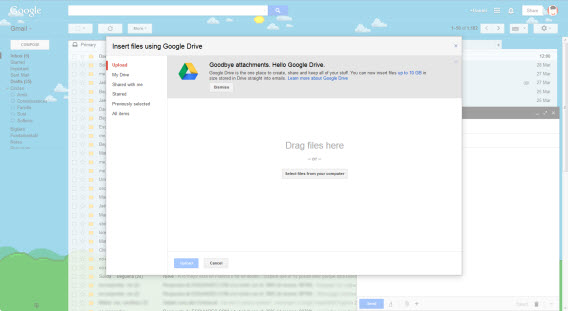
Mimo wielu powodów, dla których uważam Office Online za dużo efektywniejszy pakiet biurowy, nie mogę odmówić Google Drive pewnych zalet. Najważniejszą z nich jest możliwość korzystania z wielu usług oferowanych przez Google za pomocą jednego konta. Można na przykład załączyć plik bezpośrednio z Gmaila do Google Drive.

Gmail

Załączanie plików z Gmaila do Drive jest bardzo proste

Google Drive wydaje się być nawet nieco szybszy. Możesz wybrać format pliku do pobrania oraz przekonwertować go do PDF przed pobraniem. Również zarządzanie plikami jest lepsze, a wyszukiwanie szybsze.

Jednak pomimo tego postanowiłem zmienić pakiet biurowy na Office Online. Ostatecznie przekonał mnie jego świetny interfejs, przydatne funkcje i przede wszystkim integracja z desktopowymi programami Microsoftu.

Niemniej, jakaś część mnie zawsze będzie pamiętać o dawnej miłości. A ponieważ to tylko aplikacje, a nie relacje z ludźmi, zawsze mogę zrobić to, co w prawdziwym życiu się nigdy nie udaje: bezpiecznie korzystać z obu usług i cieszyć się tym, co w nich najlepsze!

Dowiedz się więcej o pakiecie biurowym Office Online

Zobacz także:


Assassin’s Creed: Unity z czteroosobowym trybem rozgrywki

Assassin Creed 4: 10 wskazówek, jak szybko zarabiać pieniądze

Im bliżej do premiery Assassin’s Creed: Unity, tym więcej plotek dotyczących nowej odsłony gry pojawia się w internecie. Ostatnio ukazała się informacja, że twórcy gry szykują specjalny czteroosobowy tryb rozgrywki. Z założenia ma on pozwolić na jednoczesną grę i współpracę czterem graczom.

Według The Escapist, Ubisoft zamierza pokazać na tegorocznej konferencji E3  w Los Angeles dwa zwiastuny Assassin’s Creed: Unity. Jeden z nich ma przedstawiać rozgrywkę w trybie single player, a drugi tryb czteroosobowej współpracy.

Zeszłoroczny Assassin’s Creed IV: Black Flag został bardzo dobrze przyjęty przez fanów serii. Doceniono świetny tryb morskich batalii oraz klimat pirackich przygód. Jednak przy corocznym cyklu wydawniczym zawsze istnieje ryzyko pewnej stagnacji. Trudno jest wymyślić coś nowego, co przyciągnie uwagę klientów. Tryb współpracy, w którym cztery osoby mogą wspólnie grać, może stać się innowacją, dzięki której “skrytobójcza” seria ponownie zachwyci graczy.

Akcja Assassin’s Creed: Unity ma zostać osadzona we Francji czasów Rewolucji. Część rozgrywki będzie prowadzona w Paryżu, którego sceneria idealnie nadaje się do poprowadzenia fabuły nowego Assassin’s Creed.

Assassin’s Creed: Unity ma pojawić się na PC i konsolach nowej generacji jeszcze tej jesieni.

Źródło: The Escapist

Zobacz także:

Trzy darmowe alternatywy dla pakietu Office na iPada

Pakiet biurowy Office dla iPada został właśnie zaprezentowany. Niestety, oficjalna darmowa wersja Office ma ograniczoną funkcjonalność i nie pozwala edytować dokumentów.

Chcesz stworzyć lub edytować plik Word, Excel lub PowerPoint na iPadzie? Skorzystaj z przedstawionych w tym artykule, w pełni darmowych programów.

CloudOn – dla miłośników usług w chmurze

Logo CloudOn

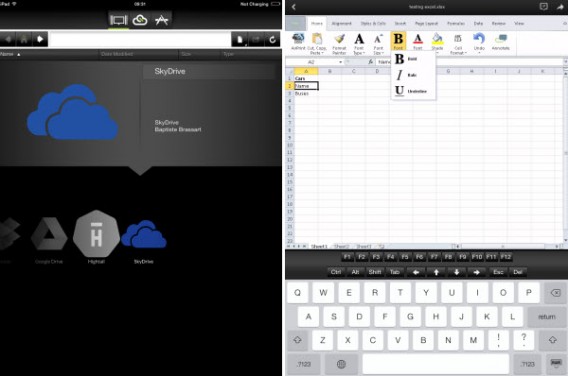
CloudOn jest doskonałym pakietem biurowym dla iPada. Jednak zanim stworzymy dokument tekstowy, arkusz kalkulacyjny, czy prezentację, musimy podłączyć nasze konto CloudOn – stworzone podczas rejestracji – z jedynym z takich serwisów, jak Dropbox, Box, Google Drive, OneDrive czy Hightail.

Po poprawnym skonfigurowaniu aplikacji, możemy tworzyć, edytować i zapisywać dokumenty bezpośrednio z iPada. Interfejs – wyraźnie zainspirowany wyglądem Office 2013 – nie jest szczególnie dostosowany do obsługi na urządzeniach dotykowych, ale powinien zaspokoić potrzeby większości użytkowników.

Captures d'écran de CloudOn pour iPad

Zalety Wady
Można połączyć z wieloma serwisami w chmurze Problemy z interfejsem
Duża szybkość działania Nie można zapisywać plików lokalnie

Quickoffice – dla fanów Google

Logo QuickOffice

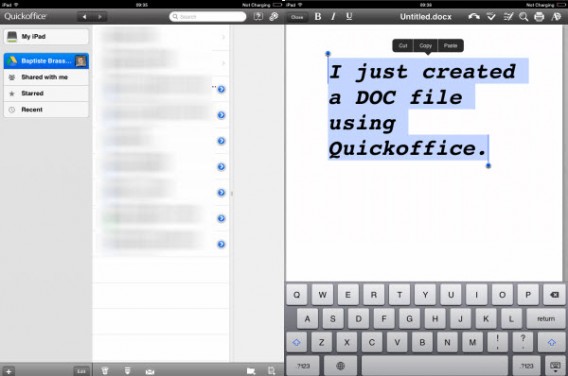
Quickoffice jest produktem Google. Został on stworzony przede wszystkim do edycji dokumentów Word (DOCX), PowerPoint (PPTX) i Excel (XLS) stworzonych w pakiecie Office firmy Microsoft.

Naturalnie, aby korzystać z Quickoffice, należy zalogować się używając konta Google. Wielką zaletą Quickoffice jest możliwość zapisywania plików zarówno w chmurze, jak i w pamięci wewnętrznej iPada.

Dokumenty stworzone w Quickoffice są automatycznie kompatybilne z Wordem, Excelem i PowerPointem. Interfejs jest prosty i bardzo przyjemny w obsłudze. Pod względem jakości i szybkości przypomina on CloudOn.

Captures d'écran de Quickoffice

Zalety Wady
Prosty w obsłudze Wymaga zalogowania się do konta Google
Pliki mogą być zapisywane lokalnie lub w chmurze

OliveOfficeHD – dla niecierpliwych

Logo OliveOffice HD

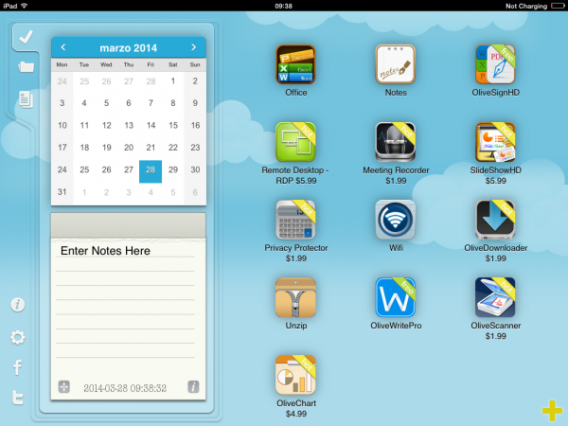
Wbrew pozorom, korzystanie z OliveOfficeHD jest bezpłatne. Pomimo dość niepokojącego pierwszego ekranu, OliveOfficeHD pozwala za darmo tworzyć dokumenty Word, Excel i PowerPoint. Aby to zrobić, należy dotknąć ikonkę pakietu Office.

OliveOfficeHD

To właśnie na tym drugim ekranie – praktycznie pustym podczas pierwszego uruchomienia – możemy tworzyć dokumenty tekstowe, arkusze kalkulacyjne i prezentacje. Dużym plusem OliveOfficeHD jest dostępność wielu wzorów dokumentów, co powinno zaoszczędzić nam dużo cennego czasu…

Należy pamiętać, że OliveOfficeHD nie oferuje synchronizacji z serwisami w chmurze oraz nie daje możliwości konwersji plików do formatu PDF. Odblokowanie tych opcji jest płatne.

Zalety Wady
Niezwykle praktyczne wzory dokumentów Interfejs jest czasem trudny w obsłudze
Brak rejestracji Brak synchronizacja plików z usługami w chmurze

Wypuszczenie wersji pakietu Office dla iPadów wyznacza początek nowej ery dla wielu profesjonalistów korzystających z tabletów firmy Apple. Zapraszam do lektury naszych recenzji programów Word, Excel i PowerPoint dedykowanych iPadom. Dla tych, którzy nie chcą płacić za Office ani grosza, opisane powyżej 3 darmowe alternatywy powinny bardzo pomóc.

A Ty, czy masz zainstalowanego Office’a na iPadzie?

Przeczytaj też:

Jak korzystać z listy życzeń w Google Play?

Jeżeli masz telefon lub z tablet z Androidem na pokładzie, to nie obcy jest Ci sklep Google Play. Jest to miejsce, z którego możesz pobierać na swoje urządzenia aplikacje, zarówno darmowe, jak i płatne. Google Play to olbrzymi market z setkami tysięcy tytułów, co czasem może być dość przytłaczające. Szczęśliwie, Google udostępnia szereg narzędzi, dzięki którym można wprowadzić nieco porządku w tym nieskończonym supermarkecie z programami i grami.

Jednym z takich narzędzi jest Moja lista życzeń. Pobieranie aplikacji z Google Play jest Ikona Google Play - Sklepu Playniezwykle proste. Można to robić zarówno z poziomu urządzenia, jak również za pośrednictwem przeglądarki internetowej. Wystarczy mieć konto Google, które zsynchronizuje nasze wybory dokonane w wersji przeglądarkowej Google Play, z urządzeniem z Androidem.
Co jednak w sytuacji, gdy akurat w danym momencie nie mamy możliwości zainstalowania wybranej aplikacji na telefonie lub tablecie z Androidem? Lub też mamy już zbyt mało miejsca na telefonie na kolejną grę, ale chcielibyśmy wrócić do niej w przyszłości. Właśnie w takich sytuacjach pomocna okazuje się funkcja Moja lista życzeń. Jak z niej korzystać?

Jak korzystać z listy życzeń w Google Play w przeglądarce?

Jeżeli akurat przeglądasz stronę Google Play i chcesz skorzystać z funkcji Moja lista życzeń, to nic prostszego. Pamiętaj jednak, aby być zalogowanym do swojego konta w Google, by móc zapisać listę i zsynchronizować ją z telefonem lub tabletem z Androidem.

1. Dodaj aplikację do listy życzeń

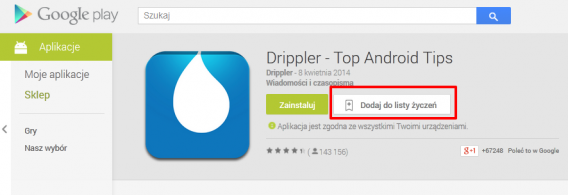
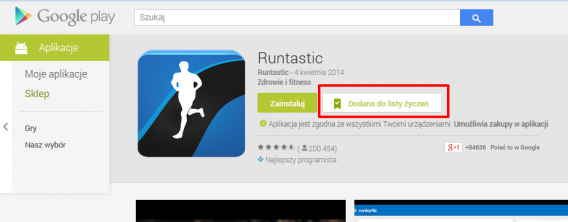
Jeśli chcesz dodać daną aplikację lub grę do swojej listy życzeń, to najpierw musisz wejść na jej stronę w Google Play. Przy ikonce aplikacji i pod jej opisem znajdziesz dwa przyciski: Zainstaluj i Dodaj do listy życzeń. Wystarczy kliknąć w ten drugi, aby wybrany tytuł znalazł się w Twoim schowku. Do listy można dodawać zarówno darmowe, jak i płatne aplikacje oraz gry.

Lista życzeń Google PlayZ poziomu tego widoku możesz także łatwo usunąć daną aplikację z listy. Wystarczy ponownie kliknąć w ten sam przycisk.
Lista życzeń Google Play2. Przejrzyj swoją listę na stronie Google Play
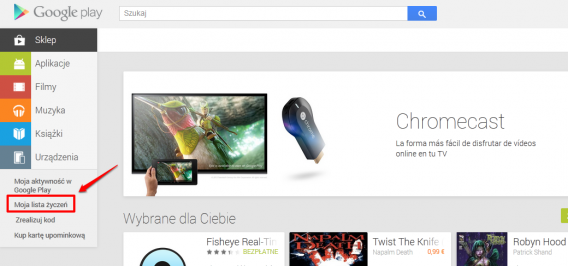
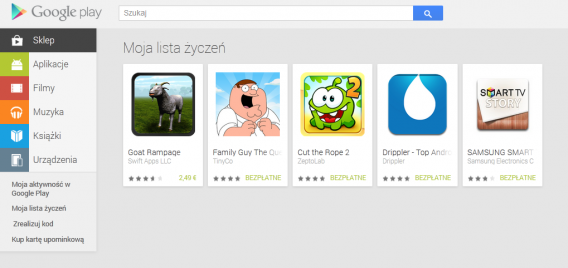
Chcesz zobaczyć, ile i jakie aplikacje znalazły się już na twojej liście życzeń? Wystarczy, że przejdziesz na stronę główną Google Play. W lewym bocznym menu, znajduje się zakładka Moja lista życzeń. Po kliknięciu w nią sklep przeniesie Cię do widoku listy z wszystkimi zapisanymi na później programami.

Lista życzeń Google PlayNiestety, na tym kończy się funkcjonalność tego narzędzia. Google nie daje możliwości zarządzania listą, szeregowania aplikacji czy szybkiego usunięcia danego tytułu.
Lista życzeń Google Play

3. Sprawdź swoją listę na telefonie z Androidem

Zaletą korzystania z listy życzeń w Google Play jest jej synchronizacja z telefonem lub tabletem z Androidem. By móc sprawdzić swoją listę na jednym z tych urządzeń, wystarczy, że uruchomisz aplikację Google Play dla Androida.

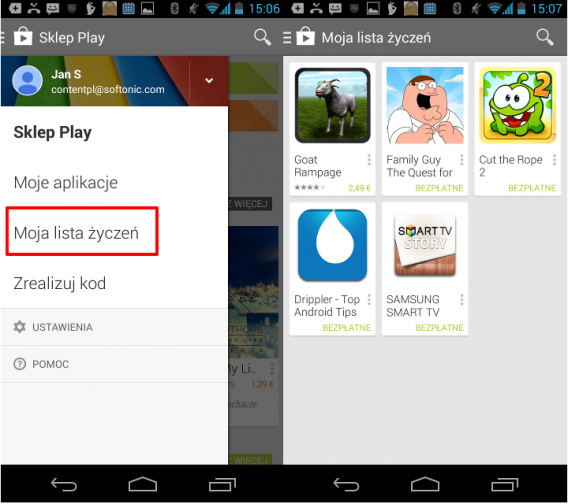
W wysuwanym, bocznym menu znajdziesz odnośnik: Moja lista życzeń. Po kliknięciu w niego, aplikacja Google Play odeślę Cię do specjalnej karty, w której znajdziesz wszystkie swoje zapisane gry i programy. Teraz już tylko wystarczy wybrać którąś z aplikacji, wejść w nią i zainstalować na swoim urządzeniu.

Lista życzeń Google Play na AndroidaJak korzystać z listy życzeń w Google Play na Androida
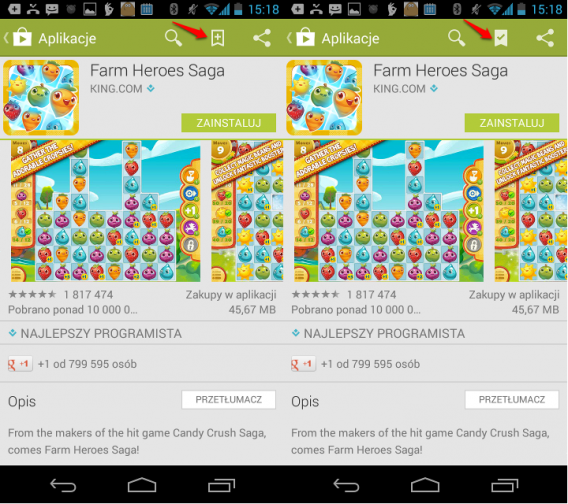
Moja lista życzeń działa oczywiście również z poziomu aplikacji Google Play na Androida. Jeżeli chcesz z niej skorzystać na swoim telefonie lub tablecie, wystarczy, że będziesz postępować w analogiczny sposób, jak opisano powyżej.

1. Dodaj aplikację do listy życzeń

W przypadku Google Play na Android, przycisk zapisywania aplikacji znajduje się gdzie indziej, niż ma to miejsce w wersji na przeglądarki. Po wyświetleniu danej aplikacji, u góry widoku znajdziesz zielony pasek z kilkoma ikonkami. Ta, przypominająca wstążkę z wpisanym plusem, to właśnie nasz przycisk do dodawania aplikacji do listy. Wystarczy w niego kliknąć, a gra czy program zostaną zapisane w schowku. Podobnie postępujesz, jeżeli aplikację chcesz ze swojej listy usunąć.

Lista życzeń Google Play na Androida2. Przejrzyj swoją listę w Google Play na Android

Jeżeli chcesz przejrzeć swoją listę aplikacji na później, wystarczy, że wejdziesz w opcję Moja lista życzeń, którą znajdziesz w bocznym menu Google Play. Funkcję tę znajdziesz zarówno w wersji Google Play na Androida, jak i na przeglądarki. Tak, jak w przypadku strony internetowej sklepu, również w aplikacji Google Play nie masz możliwości zarządzania swoją listą, poza prostym jej wyświetleniem.

Lista życzeń Google Play na AndroidaMoja lista życzeń w Google Play to prosta, ale użyteczna funkcja, dzięki której można szybko i łatwo zapisać wybrane aplikacje i gry “na później”. Dzięki niej nie musisz od razu instalować znalezionej aplikacji.

Korzystacie z listy życzeń w Google Play?

Zobacz także: