Wie du Push-Mitteilungen deaktivieren kannst (unter Chrome, Firefox, Edge und Safari)

Hast du dich aus Versehen für Push-Mitteilungen einer Webseite angemeldet und bist es leid immer wieder Benachrichtigungen zu erhalten? In diesem Artikel zeigen wir dir, wie du die Push-Mitteilungen in deinem Browser deaktiviere kannst.

Google Chrome (PC/Laptop)

Um die Chrome-Benachrichtigungen zu deaktivieren, kopiere folgende Adresse chrome://settings/content/notifications und füge sie in deinen Browser ein. Auf diese Weise gelangst du direkt zum Abschnitt “Benachrichtigungen” in den Chrome-Einstellungen.
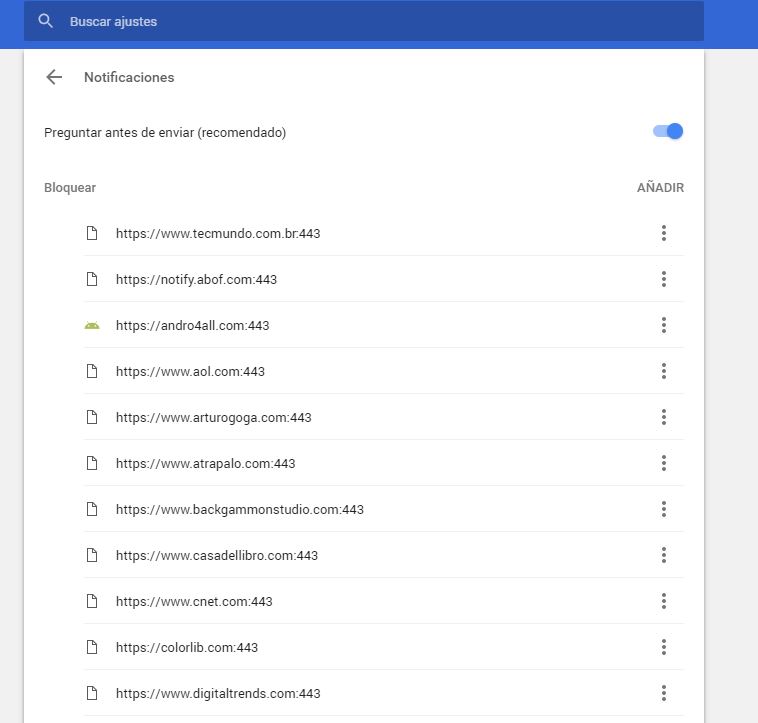
Wenn du keine Berechtigungsanfragen für Benachrichtigungen mehr erhalten möchtest, deaktiviere die Option “Vor dem Senden (empfohlen) fragen” auf “Alle blockieren”.

Möchtest du Benachrichtigungen für eine bestimmte Website blockieren? Es gibt zwei Optionen: “Blockieren” und “Zulassen”. Suche unter “Zulassen” nach der Webseite, für die du keine Benachrichtigungen mehr erhalten möchtest. Dann klicke auf die drei vertikalen Punkte daneben und wähle anschließend “Blockieren” aus. So einfach ist das!

Google Chrome (Mobiltelefon)

Gehe zu “Einstellungen” (durch Antippen der drei vertikalen Punkte oben rechts). Drücke “Webseiteneinstellungen” und dann “Benachrichtigungen”.

Wenn du keine Berechtigungsanfragen für Benachrichtigungen mehr erhalten möchtest, deaktiviere die Option “Vor dem Senden von Benachrichtigungen (empfohlen) durch Website fragen” auf “Blockieren”.

Möchtest du bestimmte Benachrichtigungen deaktivieren? Dann hast du zwei Optionen: zugelassene und blockierte Benachrichtigungen. Wähle eine erlaubte Webseite an und mit der Option “Benachrichtigungen” kannst du die Seite blockieren. Ganz einfach.

Mozilla Firefox (PC/Laptop)

Um Benachrichtigungen in Firefox zu deaktivieren, kopiere diese Adresse about:preferences#content und füge sie in deinen Browser ein, um auf den Abschnitt “Inhalt” der Firefox-Optionen zuzugreifen. Hier siehst du den Unterabschnitt “Benachrichtigungen”.

Wenn du nicht mehr so viele Berechtigungsanfragen für Benachrichtigungen empfangen möchtest, aktiviere die Option “Bitte nicht stören”.
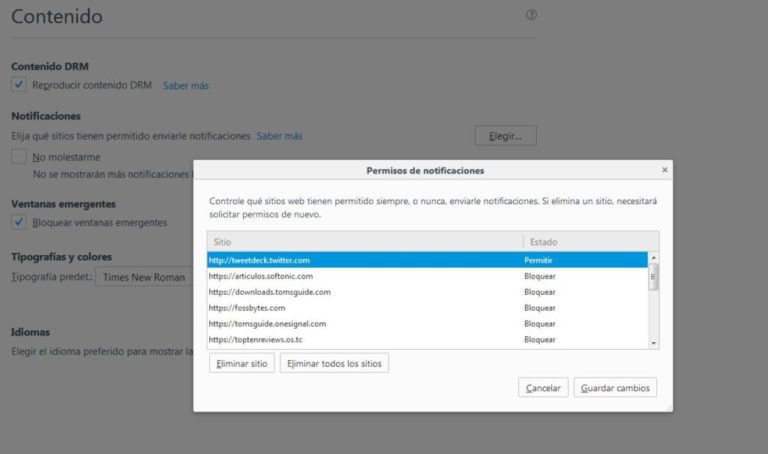
Möchtest du Benachrichtigungen für eine bestimmte Website blockieren? Klicke auf “Auswählen”. Eine Liste mit allen Benachrichtigungen, die du bis jetzt genehmigt oder blockiert hast, wird angezeigt. Suche nach der Website, von der du keine Benachrichtigungen mehr erhalten möchtest und wähle “Webseite entfernen”.

Wenn du nochmal auf diese Seite gehst, wirst du erneut um Erlaubnis gefragt, deine Benachrichtigungen zu senden (es sei denn, du hast die Option “Bitte nicht stören” aktiviert). Wähle, dass du keine Benachrichtigungen erhalten möchtest. Fertig.

Leider gibt es keine einfachere Möglichkeit, bestimmte Benachrichtigungen in Firefox zu blockieren.

Mozilla Firefox (Mobiltelefon)

Im Moment gibt es nur eine sehr schlichte Möglichkeit, Benachrichtigungen für diese Firefox-Version zu deaktivieren. Du musst zu der Webseite gehen (für die du Benachrichtigungen deaktivieren möchtest) und auf das Kontrollzentrum (das grüne Schloss links neben der URL) klicken.
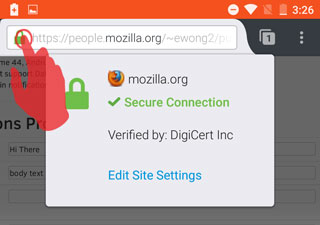
Wähle dann “Seiten-Einstellungen bearbeiten”. Tippe auf das weiße Quadrat und dann auf “Löschen”. Auf diese Weise sendet die Website keine Benachrichtigungen mehr. Erst wenn du auf der Seite wieder die Benachrichtigungen aktivierst kannst du Mitteilungen erhalten.

Microsoft Edge (Windows 10)

Als erstes klicke auf den Abschnitt “Over Edge” oben rechts im Fenster. Es ist ein horizontales Symbol mit drei Punkten. Klicke auf Einstellungen und anschließend auf Erweiterte Einstellungen.

Klicke unter Benachrichtigungen auf Einrichten. Suche die Webseite, die keine Benachrichtigungen mehr senden soll und klicke dann auf den Schieberegler um auf Deaktiviert zu wechseln.

Apple Safari

Um keine Benachrichtigungen für eine Webseite mehr zu erhalten, gehe zu “Einstellungen” und klicke dann auf “Benachrichtigungen”. Suche die Website in der Liste und wähle “Blockieren”.

Wenn du keine Berechtigungsanfragen für Benachrichtigungen mehr erhalten möchtest, bleibe in dem Abschnitt “Benachrichtigungen”. Deaktiviere einfach das Kontrollkästchen “Websites erlauben, um nach Erlaubnis zum Senden von Push-Benachrichtigungen zu fragen”.


Mac OS X Mavericks: Die neue Beta-Version 10.9.3 beinhaltet Safari 7.0.4

Apple hat eine neue Beta-Version von Mac OS X Mavericks 10.9.3 veröffentlicht. Alle Anwender können die Vorab-Version des Betriebssystems testen. Die Beta 13D61 wird von der Browser-Version Safari 7.0.4 begleitet und lässt sich über die Software-Update-Funktion im App Store oder das öffentliche Beta-Programm installieren.

Apple bittet Entwickler, die neue Safari-Version ausgiebig zu testen. Außerdem benötigt der Software-Hersteller nach wie vor Rückmeldungen zu den Grafiktreibern, Audio, Mail und der lokalen  iTunes-Synchronisation über USB.

MacRumors weist darauf hin, dass Apple-Angestellte bereits über eine höhere Versionsnummer als die Tester im Beta-Programm verfügen und sieht dies als Indiz für eine baldige Veröffentlichung an. Es ist anzunehmen, dass Apple die finale Version Mac OS X Mavericks 10.9.3 auf der Entwicklerkonferenz WWDC14 im Juni 2014 vorstellen wird.

Passende Artikel

Quelle: OS X Beta Seed Program

Via: MacRumors

Adblock Plus veröffentlicht Safari-Erweiterung für Windows und Mac

Nach drei Monaten in der Beta-Phase hat Adblock Plus die fertige Version von Adblock Plus für Safari veröffentlicht. Adblock Plus ist kompatibel mit Safari für Windows und Mac.

Adblock Plus für Safari (Download für Windows / Mac) verhindert die Anzeige von störender Online-Werbung. Dazu zählt auch Werbung in YouTube-Videos.

Blockiert YouTube-Werbung

Adblock Plus für Safari ist eigenen Angaben nach der einzige Werbeblocker, der eine umfassende Adblocking-Lösung für YouTube bietet. „In unseren Diskussionen mit Nutzern klagten diese immer wieder darüber, wie belästigt sie sich durch „In-Video“- Anzeigen fühlen und nannten „Pre-Rolls“ auf Youtube als einen der größten Störfaktoren“, erklärte Adblock Plus Mitgründer Till Faida. „Die Blockierung dieser störenden Video-Anzeigen und das hohe Level an Nutzerkontrolle durch die neue Benutzeroberfläche, macht uns zuversichtlich, eine erstklassige Lösung für unsere Safari-Nutzer anbieten zu können.“

Bereit für das Retina-Display

Adblock Plus für Safari unterstützt 48 Sprachen und ist auch bereit für MacBooks mit Retina-Display. Über eine Adblock-Schaltfläche neben der Adressleiste im Safari-Browser erhält man ständig einen Überblick der verhinderten Werbeeinblendungen. Außerdem kann man Adblock Plus mit einem Klick für bestimmte Seiten ausstellen.

Downloads

Adblock Plus jetzt als Download für Safari erhältlich

Den beliebten Werbeblocker Adblock Plus gibt es jetzt auch für den Safari-Browser. Nervige Werbung und selbst Werbung in YouTube-Videos blendet Adblock Plus damit auch im Apple Browser aus.

Adblock Plus blockiert nicht jede Werbung auf jeder Seite. Auch Seiten wie Softonic leben davon, Werbung zu schalten. Damit das auch zukünftig möglich ist, gibt es in Adblock Plus ein “akzeptable Werbung”-Feature, das bestimmte, unaufdringliche Werbeformen zulässt.

“Unser Ziel ist es, das Internet für jeden besser zu machen und es Menschen zu ermöglichen, nervtötende Werbung zu blockieren und Werbetreibende dadurch zu animieren, nutzerfreundliche Werbung zu schalten”, erklärte Till Faido, Mitgründer von Adblock Plus in einem Interview mit Softonic.

Adblock Plus erhältlich für viele Browser und Android

Adblock Plus ist mittlerweile für die meisten Internetbrowser erhältlich. So gibt es Adblock Plus für Chrome (Download), Firefox (Download), Internet Explorer (Download), Opera (Download) und nun auch Safari (Download). Darüber hinaus ist der Werbeblocker auch für Android (Download) erhältlich. Die APK kann man allerdings nicht über den Google Play Store installieren. Wie Sie Adblock Plus trotzdem installieren, erklären wir hier.

Downloads

Mehr zum Thema Adblock Plus

Snowden-Interview, Adblock für Safari, Facebook wird uninteressant – der Nachrichtenüberblick

Snowden-Interview, Adblock für Safari und Facebook – Softonic hat die wichtigsten Nachrichten von heute zusammengefasst.

  • NSA-AffäreEdward Snowden stellt sich am Donnerstag der Internetgemeinde für ein Interview. Eine Stunde lange dürfen sich Interessierte unter freesnowden.is/asksnowden an den Whistle-Blower wenden, der die NSA-Affäre aufgedeckt hat.
  • Facebook war gestern: Instagram ist das am schnellsten wachsende soziale Netzwerk der Welt – sagt eine Studie von Global Web Index. Instagram erreichte im vergangenen Jahr 23 Prozent mehr Nutzer als ein Jahr zuvor. Marktführer Facebook hingegen büßte drei Prozent ein.
  • Facebook verliert 80 Prozent seiner Nutzer: Eine Studie der University of Princeton befasst sich ebenfalls mit dem Thema Facebook und wagt einen Blick in die Zukunft. Diese sieht sehr düster aus. So glauben die Autoren, dass die Nutzerbasis von Facebook in den Jahren 2015 bis 2017 um 80 Prozent einbricht.
  • Bezahlte YouTube-Videos: Microsoft und EA haben YouTube-Videoblogger dafür bezahlt, sich positiv über ihre eigenen Produkte zu äußern. Während sich viele YouTuber in ihrer Integrität verletzt fühlen, äußerten sich die betroffenen Unternehmen nüchtern und erklären, dass es sich um ganz normale Marketing-Partnerschaften handele.
  • iPhone im Auto: In diesem Jahr will Apple das mit iOS 7 angekündigte iOS im Auto auf den Markt bringen. Nun sind auf Twitter erste Screenshots der Navigation von einem iPhone im Bordcomputer des Autos aufgetaucht. Die Bilder zeigen, dass Apple deutlich am Design von iOS in the Car gearbeitet hat.
  • Werbeblocker: Adblock Plus, das beliebte Browser-Add-on zum Ausblenden von nerviger Werbung, gibt es ab sofort auch für den Safari-Browser von Apple. Das Add-On läuft mit der Windows– und Mac-Version des Browsers.
  • Trailer zum inoffiziellen C&C: Command & Conquer Renegade X soll am 26. Februar als offene Beta auf den Markt kommen. Als Beweis dafür, wie weit man mit der Entwicklung des inoffiziellen Renegade-Nachfolgers schon ist, haben die Entwickler nun einen Trailer veröffentlicht. Der Trailer zeigt unter anderem das Gameplay von Rennegade X, welches sich nicht von der Originalversion aus dem Jahr 2002 unterscheidet.
  • Neue Demo: Am Freitag erscheint die erste Auflage von Das Schwarze Auge: Blackguards. Bereits jetzt kann man bei 4Players die Demo-Version des Spiels für Windows und Mac herunterladen. In der Demo probiert man das erste Kapitel des Spiels aus.

Safari-Erweiterungen: Aktivierung und Installation

Der Webbrowser Safari (Win/Mac) bringt in Version 5.0 den aus anderen Browser schon lang bekannten Support für Erweiterungen mit. Mit den zusätzlich installierbaren Programmen fügt man Safari zusätzliche Funktionen hinzu und passt den Browser an den eigenen Geschmack an. Damit man die Extensions installieren kann, muss man die Unterstützung im Safari aber zunächst mit ein paar Mausklicks aktivieren. Continue reading “Safari-Erweiterungen: Aktivierung und Installation”

Safari: Versehentlich geschlossene Tabs öffnen

Heute haben wir einen Tipp aus der Kategorie <i>Klein aber fein</i>: Die kürzlich veröffentlichte Version 5 des Webbrowsers Safari (Win/Mac) bringt eine Menge neuer Funktionen mit.
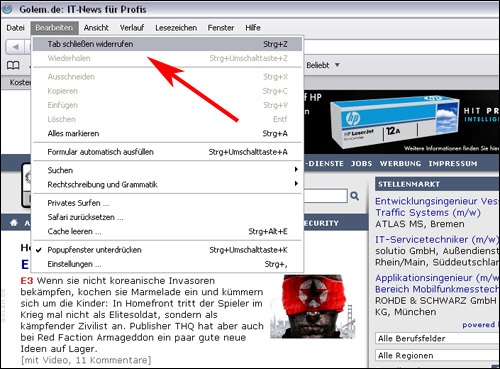
Still und heimlich hat Apple noch eine Funktion eingebaut, die man weder in der Programmhilfe noch in der Liste der Neuigkeiten findet. Endlich kann man auch im Safari geschlossene Tabs wieder öffnen. Das ist insbesondere dann praktisch, wenn man aus Versehen ein Tab schließt und gar nicht mehr weiß, welche Seite man denn dort geöffnet hatte.

Um das zuletzt geschlossene Tab wieder zu öffnen nutzt man – wie im folgenden Screenshot zu sehen – die Undo-Funktion oder drückt die zugewiesene Tastenkombination. Unter Windows ist das Strg + Z. Auf dem Mac kommt man mit Befehlstaste + Z zum gewünschten Ergebnis.

YouTube-Videos mit Safari herunterladen

Programme für den Video-Download aus dem Web gibt es wie Sand am Meer. Nutzer des Mac-Standardbrowsers Safari brauchen diese Anwendungen aber eigentlich gar nicht. Mit einem einfachen Trick macht Safari das nämlich selbst. Dazu öffnet man zunächst Safari und navigiert bespielsweise auf die Seite eines YouTube-Videos, das man auf die Platte laden möchte.  Dort öffnet man das so genannte Aktivitätsfensters. Dieses erreicht man entweder über das Menü Fenster unter dem Punkt Aktivität oder mit der Tastenkombination Apfeltaste + Alt + A.
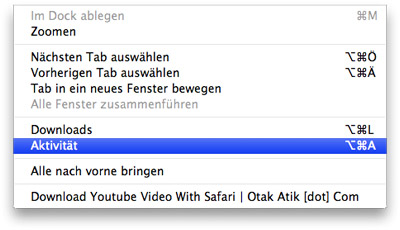
Aus dem sich öffnenden Fenster sucht man das größte Objekt heraus. Bei einem YouTube-Video sind das meist mehrere Megabyte. Mit einem Doppelklick lädt man die Datei auf die Festplatte.

Im Downloadverzeichnis befindet sich nun eine Video-Datei im FLV-Format, die sich beispielsweise mit dem dem VLC Player wiedergeben lässt.

Safari als iPhone tarnen

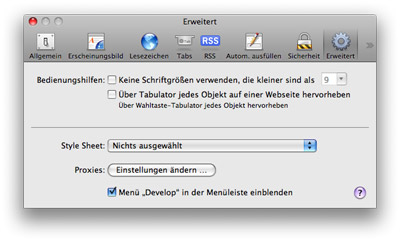
Viele Webseitenbetreiber bieten Spezialversionen ihrer Seiten für das Apple-Handy iPhone an. Manchmal kommt es vor, dass man auf dieses Sites nur mit dem iPhone-Browser gelangt und alle anderen Webbrowser ausgesperrt werden. Hat man kein iPhone, bekommt man mit einem kleinen Trick doch noch die gewünschte Seite zu Gesicht. Dazu tarnt man den Mac-Browser Safari einfach als iPhone-Safari. Das geht mit wenigen Klicks. Zunächst aktiviert man in den Einstellungen von Safari das Develop-Menü:

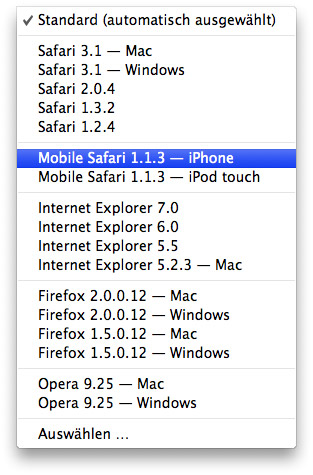
Daraufhin erscheint in der Menüleiste des Safaris der Menüpunkt Develop. Hier stellen wir unter Benutzer-Agent den Mobile Safari für das iPhone ein.

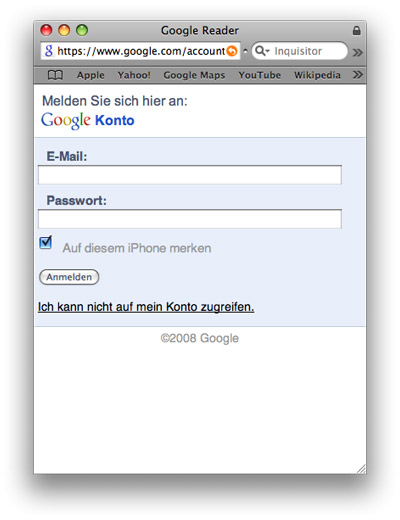
Jetzt meldet sich Safari bei jeder besuchten Webseite als iPhone an und stellt – soweit vorhanden – die iPhone-Variante dar.

Das ganze funktioniert ähnlich mit den anderen Browsern im Menü Benutzer-Agent. Möchte eine Webseite unbedingt, dass man den Internet Explorer verwendet, ist es einen Versuch wert, die Page mit dem entsprechenden Benutzer-Agenten auszutricksen.

Safari: Neue Fenster als Tab öffnen

Der Internetbrowser Safari öffnet bestimmte Links automatisch in einem neuen Fenster. Möchte man dies nicht, drückt man gleichzeitig mit dem Mausklick auf die Apfeltaste. Nun öffnet der Browser den Link in einem neuen Tab. Das ist insofern nicht optimal, da man vorher ja nicht unbedingt weiß, ob sich ein Link in einem neuen Fenster öffnet. Möchte man standardmäßig nur ein einziges Safari-Fenster nutzen, kommt man in den Programmoptionen leider nicht weiter.

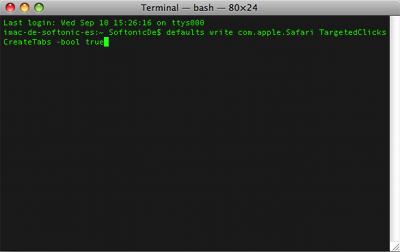
Prinzipiell bietet Safari diese Option aber. Mit einem einfachen Terminalbefehl weist man Safari an, alle Links automatisch in Tabs zu öffnen. Auch ohne Apfeltaste. Dazu gibt man im Terminal (Programme/Dienstprogramme) folgenden Befehl ein:

defaults write com.apple.Safari TargetedClicksCreateTabs -bool true

Daraufhin öffnet Safari alle Links automatisch in einem neuen Tab. Führt man den gleichen Befehl erneut aus und ersetzt dabei true durch false verhält sich Safari wie zuvor.

via TUAW