 Hobbyfotografen stehen oft vor einem Problem, wenn sie ihre Schnappschüsse per E-Mail versenden wollen: Die Originalfotos sind zu groß, der E-Mail-Versand dauert ewig und das virtuelle Postfach des Empfängers läuft voll.
Die beste Lösung dafür ist, die Fotos vorher zu verkleinern – bei einer langen Fotoserie allerdings ein ziemlicher Aufwand.
Das Zauberwort heißt hier Stapelverarbeitung. In unserem dritten Photoscape-Tutorial erklären wir, wie man mit der Freeware mehrere Fotos auf einmal herunterrechnet.
Und nicht nur das: Mit der Stapelverarbeitung von Photoscape wendet man mit nur einem Klick einen Filter auf ganze Bilderreihen an oder legt einen Rahmen um die Fotos.
Zunächst wählen wir über das Photoscape-Menü die Stapelverarbeitung aus.

Anschließend zieht man alle benötigten Fotos von der Explorer-Ansicht auf die Photoscape-Oberfläche.
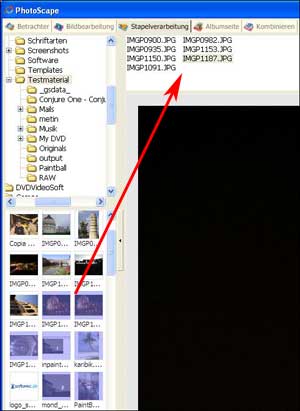
Sind alle Bilder importiert, widmen wir uns der Optionsleiste auf der rechten Seite. Hier bietet Photoscape zahlreiche Werkzeuge für die Fotobearbeitung. Um die Maße des Bildes zu ändern, greift die Software dem Fotografen mit zahlreichen vordefinierten Maßeinheiten unter die Arme. Verschiedene Rahmen wählt man aus dem oberen Menü aus.

Ist man mit Größe und Rahmen fertig, sollte man auch jeden Fall einen Blick auf die Filter werfen – erreichbar über den kleinen oberen Tab. Hier kann man mit Kontrast und Farben herumspielen oder die Bilder mit einem der Photoscape-Effekte komplett verändern. Das jeweilige Ergebnis zeigt das Programm in einer Vorschau.

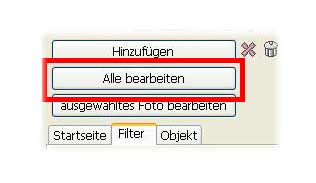
Ist man mit seiner Arbeit zufrieden, gibt man den Befehl zur Stapelverarbeitung über die Option Alle bearbeiten.
In einem Dialogfeld gibt man nun noch den Speicherort der umgewandelten Fotos an. Wichtig zu wissen: Photoscape überschreibt die Originalfotos natürlich nicht. Außerdem passt man das Bildformat an (JPEG, PNG, BMP oder GIF) und ändert die Ausgabequalität. Nach einem Klick auf Speichern wandelt Photoscape die Schnappschüsse auf einen Schlag um.
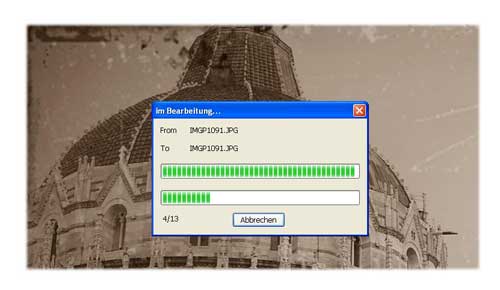
Fertig ist die Stapelverarbeitung. Die neuen Bilder findet man nach der Konvertierung im angegebenen Ordner wieder. Eine allgemeine Anleitung für Photoscape findet sich hier, wer wissen will, wie man mit der kostenlosen Software ganz einfach animierte GIFs erstellt, sollte einmal hier weiterlesen.
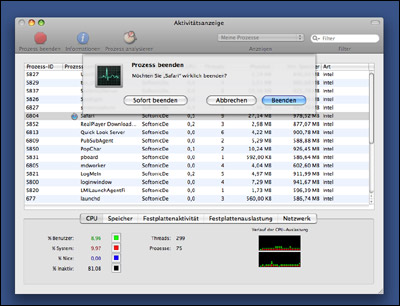
 Auch auf dem Mac stürzen Programme manchmal ab. Erfreulicherweise reißt ein Absturz eher selten – wie man es von einem gewissen anderen Betriebssystem gewohnt ist – das gesamte System mit ins digitale Nirvana. Wenn ein abgestürztes Programm sich nicht gleich komplett verabschiedet, sondern “einfriert”, bekommt man das Mac-Äquivalent zum Bluescreen of Death zu Gesicht: Den so genannten Spinning Beachball of Death. Und das unter Umständen ziemlich lange, denn auf normale Art und Weise lässt sich das Programm ja nicht mehr beenden. Stellt sich die Frage: Was tun? Hier hat man zwei Möglichkeiten: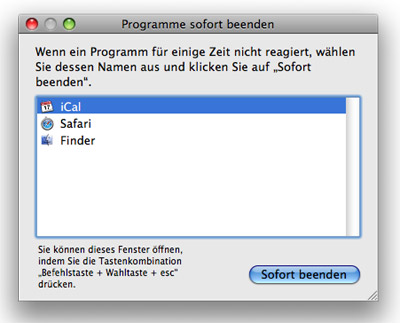
 OnSoftware geht in die zweite Runde der zweigeteilten Softwarewelt. In unser Spaßprogrammserie stellen wir Software vor, deren Nutzen gegen Null tendiert. Die aber Kurzweil auf den Rechner bringt. Nachdem sich in
  Die Freeware
  Touchscreens sind der letzte Schrei für modebewusste Handybesitzer. Schließlich liegt man mit einem solch schicken Handy in der Business-Welt ganz weit vorn. Ein Problem allerdings werden auch die ausgefeiltesten Touchscreen-Handys nicht los. Und zwar die Schmutzschicht auf dem Glanzstück. Beispielsweise auf dem iPhone. Da ziehen Fett- und Schweißfinger den stolzen Nutzer permanent in die Niederungen des Alltags runter.
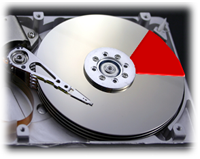 Festplatten sind so billig wie noch nie. Eine kurze Recherche im Netz zeigt: 500 Gigabyte externer Festplattenspeicher sind schon ab etwa 60 Euro zu haben. Goldene Zeiten für Daten-Hamster.
 Theme-Editoren gehören zu den beliebtesten Programme unter der Handy-Software. Die Kreativität der Anwender wird auch von vielen Herstellern gefördert. Nokia beispielsweise stellt in seinem Portal den Nutzern zahlreiche Anleitungen und kostenlose Software zur Verfügung. Zwar befinden sich diese Angebote oft unter der Sparte “Developer Zone”, sind aber im Prinzip für jeden registrierten Nutzer offen.


 In der wunderbaren Welt der Software gibt es kaum ein Interesse, das nicht berücksichtigt wird. Besonders gut bedient werden Fußball-Fans. Nachdem wir bei OnSoftware unlängst bereits einen Blick auf die
  Das mit der Tipperei auf der Rechnertastatur ist ja so eine Sache. Die einen arbeiten mit einem ausgeklügelten 2-Finger-System, die anderem mit Überresten eines vor Jahren auf der Schreibmaschine absolvierten Tippkurses, richtige Tastatur-Künstler pflegen sogar den sonst nur aus der Schwimmhalle bekannten Freistil.