Photoscape für Mac: Die kostenlose Bildbearbeitungssoftware im Test

Endlich gibt es die beliebte Windows-Software Photoscape X auch für den Mac. Wir haben uns das
kostenlose Bildbearbeitungsprogramm genau angeschaut und festgestellt: Photoscape für Mac bietet leider weniger als erwartet.

Photoscape hat auf der Windows-Plattform für Furore gesorgt. Zu Recht. Abgesehen von der recht unansehnlichen Oberfläche ist Photoscape ein hochwertiges Programm, das voller Funktionen steckt. Jetzt können auch Mac-Anwender Photoscape X nutzen.

Beim ersten Öffnen macht Photoscape X für Mac optisch einen sehr viel ordentlicheren Eindruck als auf dem PC. Doch fällt auf, dass die Software in der Mac-Ausgabe weniger Module bietet. Zum Beispiel sind Batch-Editor und das Werkzeug zum Erstellen von Collagen nach vorgegebenen Layouts nicht verfügbar.

Overview Photoscape X

Die Optik des Programms lässt sich durch Klicken auf Themes ändern. Fünf verschiedene Designs stehen zur Wahl.

Cambia tema

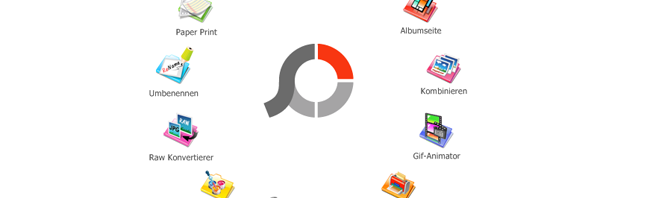
Von der Startseite des Programms hat der Nutzer Zugriff auf den Viewer, den Editor und die Umgebung zum Erstellen von GIFs.

Der Viewer

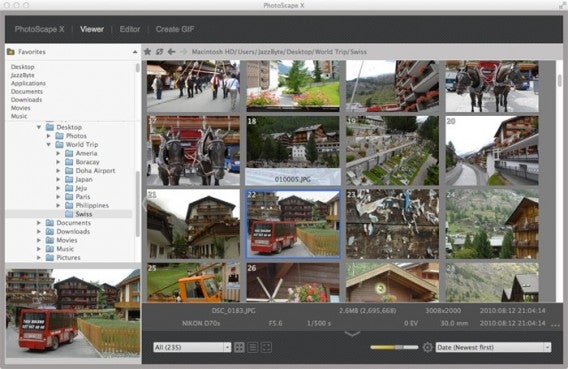
Der Viewer bietet die klassische Browserfunktion auf der linken Seite, wo man den Mac nach Bildern durchsucht.

Browser del Viewer

Im Hauptbereich der Oberfläche zeigt Photoscape Miniaturansichten der Fotos im ausgewählten Ordner. Auch andere Ansichten wie Liste und Vollbild sind verfügbar.

Viewer

Wählt man eine Datei aus, so erscheinen Informationen wie Dateigröße, Bildgröße und Name. Mit einem Doppelklick auf das Vorschaubild öffnet sich die Datei und wird im Vollbild angezeigt.

Bewegt man die Maus an den unteren Rand, erscheinen Werkzeuge wie Drehen, Vergrößern, Verkleinern des Vorschaubilds und Löschen von Bildern. Mit der ESC-Taste verlässt man den Modus wieder.

Der Editor

Die Mac-Version von Photoscape hat im Vergleich zur PC-Ausgabe eine stark  verbesserte Oberfläche. Doch ist die PC-Version mit einer höheren Anzahl an Werkzeugen, Filtern und Effekten weit überlegen.

Editor

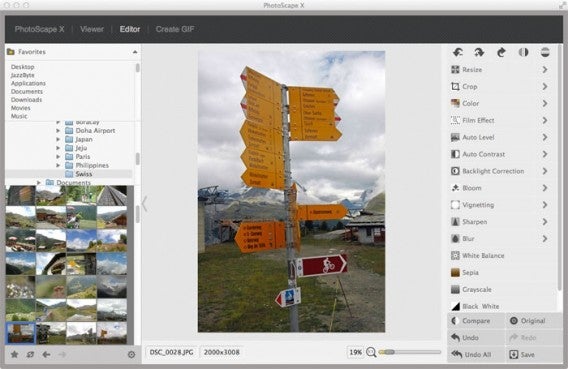
Die zur Verfügung stehenden Werkzeuge in Photoscape für Mac sind spärlich. Herausragend unter den Funktionen ist ein guter Farb-Editor mit einer Reihe von Parametern, einschließlich der Farbtemperatur.

Color

Weitere Werkzeuge sind Resize, Crop, Film-Effekt, Auto Level, Auto-Kontrast, Blacklight Corretion, Bloom, Vignettierung, Schärfen, Verwischen, Weißabgleich, Sepia, Graustufen, Schwarz Weiß, Negativ.

Außerdem kann man die retuschierten Bilder mit dem Original vergleichen. Mehr bietet der Editor nicht.

GIFs erstellen

Mit dieser einfachen Funktion kann der Nutzer animierte GIFs aus mehreren Fotos erstellen. Dabei lassen sich die Geschwindigkeit der Überblendung und Übergangseffekte einstellen.

Create GIF

Im Dropdown-Menü gibt es ein Werkzeug, um Bilder zu verkleinern.

Etwas enttäuschend

Photoscape X für Mac ist keine Umsetzung der Windows-Version, sondern nur eine sehr abgespeckte Variante. Das originale Photoscape bringt so ziemliche alle wichtigen Werkzeuge für Hobbyfotografen mit. Das kann man von der Version für Apple-Rechner nicht behaupten.

Photoscape X für Mac bietet nur eine Sammlung von zumeist automatisierten Werkzeugen, mit denen man Fotos retuschiert. . Wer ein einfaches Paket von Foto-Filtern sucht, ist bei der Freeware jedoch gut bedient.

Haben Sie Photoscape für Mac schon ausprobiert? Was halten Sie von der Software?

Download Photoscape für Mac

Originalartikel auf Italienisch

Photoscape jetzt auch auf dem Mac nutzen

Photoscape ist jetzt auch für den Mac erhältlich (Download). Die beliebte und kostenlose Software zum Bearbeiten von Fotos gab es bislang nur für Windows. Neben den üblichen Funktionen einer Foto-Software bietet Photoscape auch einen GIF-Animator.

Mit dem Leitspruch “Einfach und Lustig” richtet sich Photoscape an Hobby-Fotografen und gelegentliche Nutzer, für die sich ein Kauf eines Profi-Programms wie Photoshop nicht lohnt.

Das kann Photoscape für Mac

Photoscape Viewer

Photoscape für Mac ist ein kostenloses Rundum-Paket zur Fotobearbeitung und umfasst unter anderem eine Fotoverwaltung. Mit dem Viewer überblickt der Nutzer die eigene Foto-Bibliothek. Photoscape greift hierzu direkt auf das Dateisystem des Mac zu. Zur Sortierung nutzt man daher einfache Ordner.

Fotos auf Facebook teilen

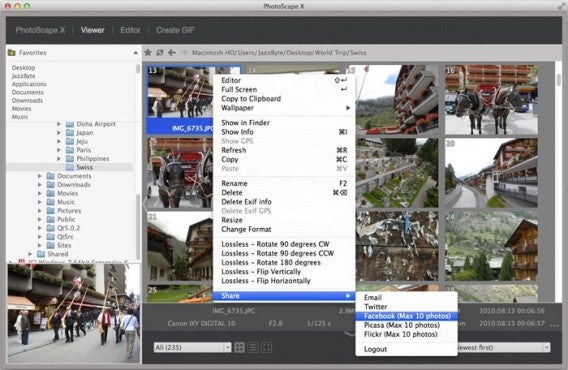
Direkt aus dem Viewer teilt man in Photoscape Fotos auf den sozialen Netzwerken Facebook, Twitter, Flickr oder Picasa. Auch der Versand von Fotos als E-Mail ist möglich.

Fotos kostenlos auf dem Mac bearbeiten

Fotos mit Photoscape bearbeiten

Mit dem Editor erhält man einen einfachen Zugriff auf die wichtigsten Funktionen zum Bearbeiten und Verbessern von Fotos. Bilder kann man mit wenigen Klicks rotieren, begradigen, in der Größe verändern oder beschneiden. Auch die Farbtiefe und -temperatur lässt sich bearbeiten. Hinzu kommen intelligente Auto-Verbesserungen, die mit einem Klick die Farb-Level und den Kontrast anpassen. Auch die typischen roten Augen kann man mit Photoscape entfernen.

Animierte GIF auf dem Mac erstellen

Mit dem GIF Animator erstellt man aus Fotoserien ein animiertes GIF-Bild. Neben der Bildgröße und der Bildauswahl bestimmt man, wie lange man jedes Einzelbild der Serie anzeigen möchte.

Photoscape, Tutorial 8: Überbelichtete Fotos korrigieren

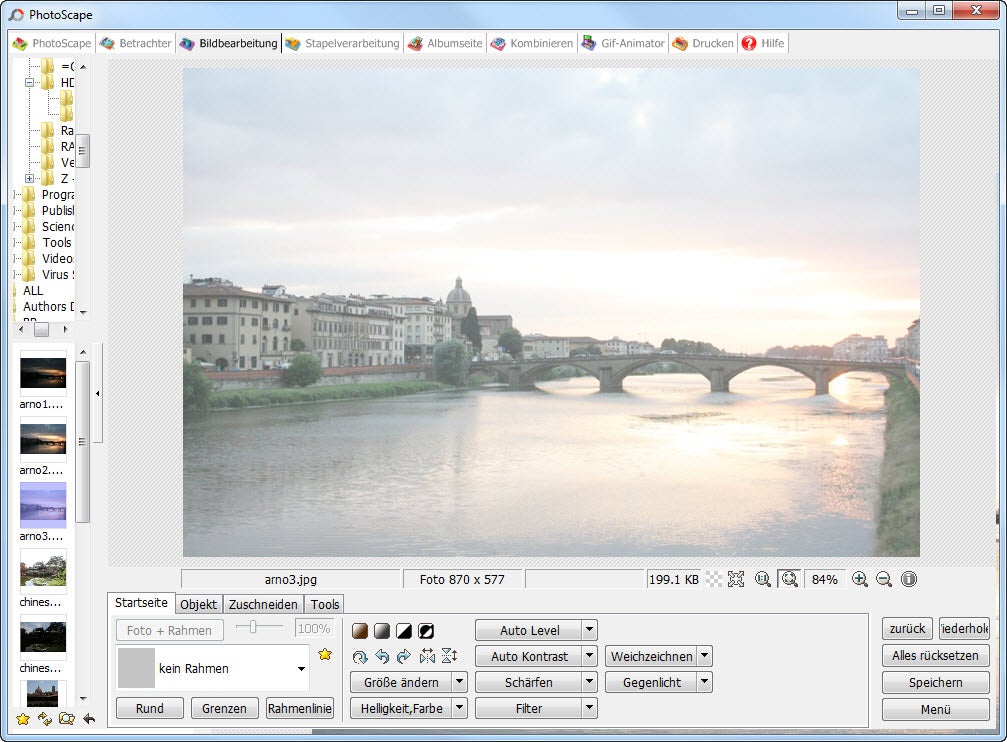
Bei Schnappschüssen entstehen oft überbelichtete Fotos. Weil das Motiv so spannend ist, achtet man nicht auf hereinfallendes Sonnenlicht und ärgert sich später am Rechner über die kontrastarmen und viel zu hellen Bilder.

Die Fotosoftware Photoscape bringt ein einfaches Werkzeug mit, um überbelichtete Fotos etwas ansehnlicher zu gestalten. Wir erklären, wie das genau funktioniert.

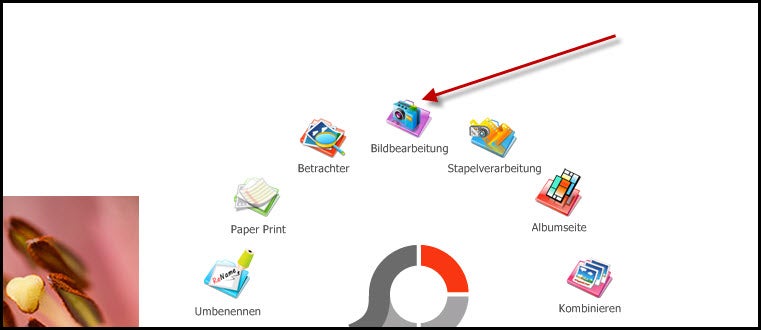
Zunächst öffnen wir die Bildbearbeitung von Photoscape.

Anschließend greift man über die Navigation auf der linken Seite auf das zu bearbeitende Foto zu oder zieht das Bild per Drag&Drop auf die Oberfläche von Photoscape.

Continue reading “Photoscape, Tutorial 8: Überbelichtete Fotos korrigieren”

Photoscape, Tutorial 7: Mit dem Stempelwerkzeug Bilder retuschieren

Mit dem Werkzeug Clone Stamp von Photoscape löscht man ganz einfach Elemente aus Fotos. Egal ob eine störende Datumsangabe auf dem Bild, ein Stromkabel auf dem Schnappschuss oder ein hässliches Werbeplakat: Mit dem Stempelwerkzeug kann man in den meisten Fällen das Bild noch retten. So retuschieren Sie mit Photoscape in wenigen Schritten Ihre Fotos.

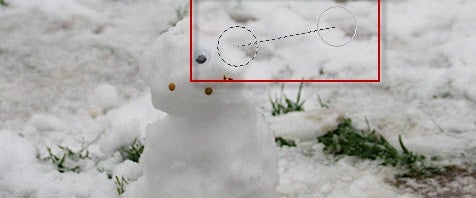
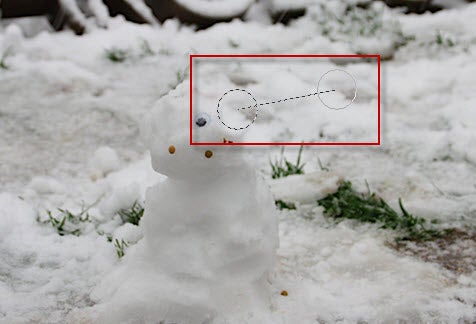
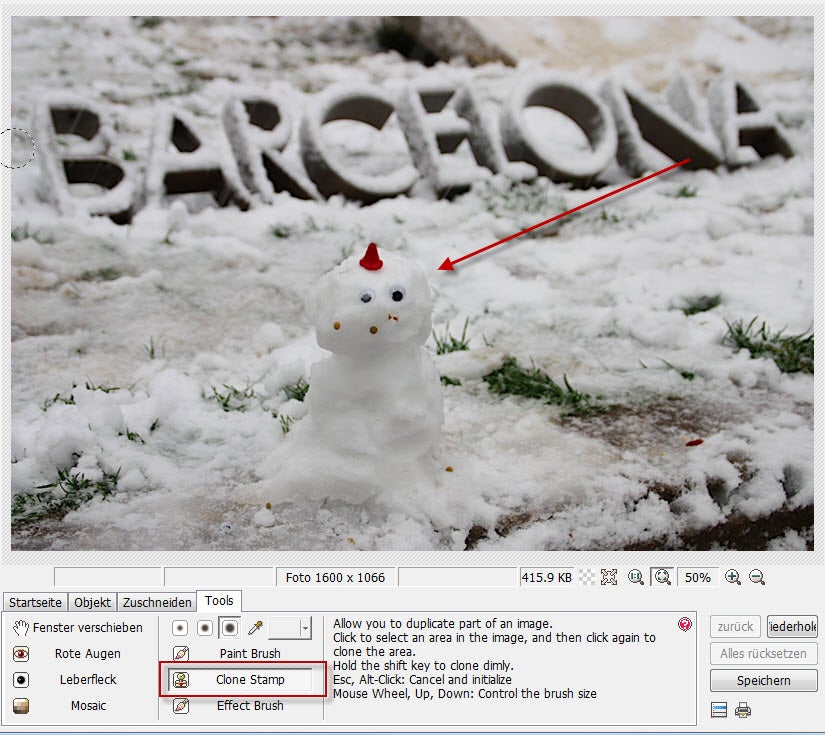
In unserem Beispiel wollen wir den Schneemann verschwinden lassen. Dazu laden wir das Bild in die Bildbearbeitung von Photoscape, anschließend wählen wir das Werkzeug Clone Stamp im unteren Bereich.

Nun erscheint auf dem Bild das Stempel-Werkzeug in Form eines Kreises. Mit einem Klick bestätigen Sie, welcher Bereich das zu löschende Objekt ersetzen soll. Anschließende klicken Sie mit dem zweiten Kreis auf die Stelle, die verschwinden soll. Photoscape überschreibt das Objekt mit dem Inhalt des ersten Kreises. Will man, dass Photoscape die Inhalte transparent einfügt, drückt man beim Klicken die Umschalttaste.

Mit Hilfe der verschiedenen Pinselstärken überschreiben Sie das Zielobjekt Stück für Stück. Wer mit Geduld und mit einem Blick für Details vorgeht, kann wirklich überraschende Ergebnisse erreichen.

Die besten Tipps für Photoscape

Die Fotosoftware Photoscape bietet Hobbyfotografen zahlreiche Möglichkeiten, ihre Bilder zu bearbeiten. Mit der Freeware für Windows können Sie rote Augen entfernen, Bilder zuschneiden, Collagen und animierte GIFs erstellen, Filter und Effekte einfügen oder per Stempelwerkzeug Objekte verschwinden lassen. In unseren Tutorials finden Sie Anleitungen zu den einzelnen Funktionen von Photoscape.

Tutorials zu Photoscape

Downloads

Photoscape, Tutorial 6: Rote Augen entfernen

Der Rote-Augen-Effekt durch zu starkes Blitzlicht kann so manches Foto in einen grauenhaften Schnappschuss verwandeln.

Auch wenn viele Kameras heutzutage per ausgereifter Blitztechnik diesen Effekt oft verhindern können, muss man einige Bilder trotzdem nachträglich von den unschönen roten Augen befreien.

Besonders einfach geht das mit der Fotosoftware Photoscape. Die Freeware bietet ein einfaches Werkzeug, mit dessen Hilfe Sie rote Augen aus einem Porträt sehr schnell entfernen. Continue reading “Photoscape, Tutorial 6: Rote Augen entfernen”

Hier spricht der User: Meinung des Monats zu Photoscape

Der Kommentar des Monats Januar zum Programm Photoscape kommt von Softonic-User pianoman2003. Die kostenlose Software bietet zahlreiche Funktionen zur Bildbearbeitung.

Die Version 3.5 hat mich seit einiger Zeit so begeistert, dass sie ein fester Begleiter zum großen Bruder Adobe Photoshop geworden ist. Neulich kam beim Öffnen die Meldung zum Download auf Version 3.6. Und wieder staune ich über die Bonbons der Toolerweiterung. Dem Erfinder dieses feinen Programms an dieser Stelle ein lautes Lob!

Was mich als Grafiker und Fotograf außerdem begeistert, ist der flinke und unkomplizierte Gif-Animator, der einen Zeichner fantasievoll inspiriert, um nette kleine bewegliche Dinge ruck-zuck herzustellen. Ich sag’s gerne meinen Freunden weiter.

Alle User-Meinungen des Monats

Download Photoscape

Photoscape, Tutorial 5: Der Tilt-Shift-Effekt

Mit dem Tilt-Shift-Effekt verwandelt man Großstädte in Spielzeughäuser. Die Tiefenschärfe lässt Fotos von Landschaften wie Bilder einer Modelleisenbahn aussehen.

Diesen Effekt erreichen Fotografen mit teuren Objektiven – oder aber auch mit der Freeware Photoscape. Die kostenlose Software simuliert Tilt-Shift mit Hilfe eines einfachen Filters.

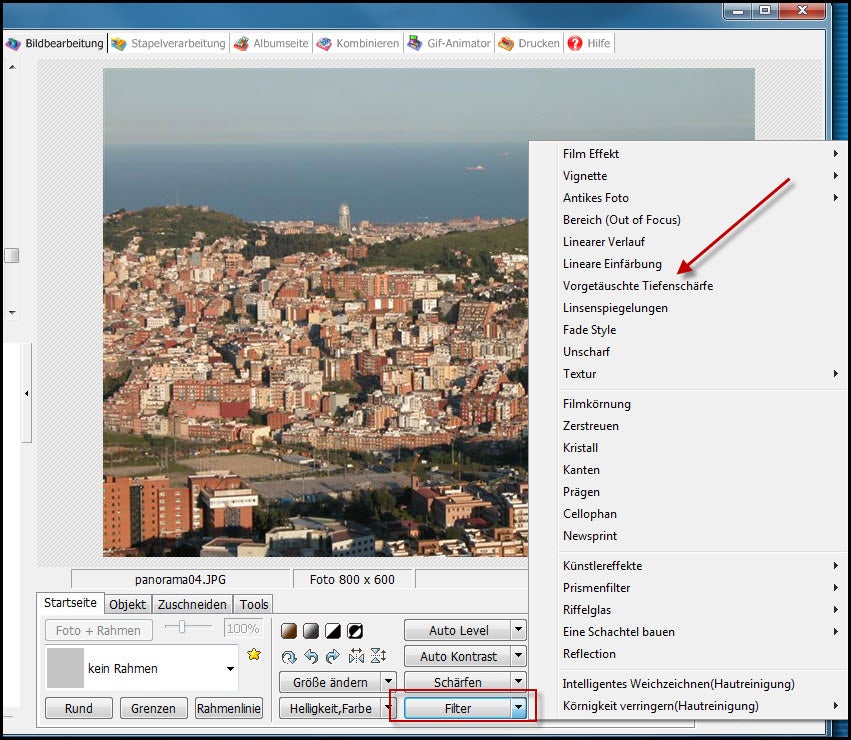
Zunächst starten wir die Bildbearbeitung von Photoscape und öffnen ein beliebiges Foto. Für den Effekt bieten sich vor allem Panoramabilder an. Über Filter wählen wir die Option Vorgetäuschte Tiefenschärfe aus.

Anschließend bietet uns Photoscape mehrere Optionen, um den Effekt nach unseren Wünschen einzustellen. Welcher horizontale Streifen scharf gestellt wird, bestimmt man mit dem gelben Kreuz, das man beliebig auf dem Foto verschiebt. Über Unscharf legen wir fest, wie sehr die unscharfen Bereiche verschwimmen. Per Kontrast verleiht man seinem Bild stärkere Kontraste oder hellt es auf. Continue reading “Photoscape, Tutorial 5: Der Tilt-Shift-Effekt”

Photoscape, Tutorial 4: Collagen erstellen – einfach und kreativ

Bildcollagen bieten die perfekte Möglichkeit, die eigenen Urlaubsfotos nett zu verpacken – sei es für die eigene Homepage, das Facebook-Profil oder für E-Mails.

Die Software Photoscape liefert einen Collage-Editor, mit dem man ganz einfach sehr kreative Fotocollagen entwirft.

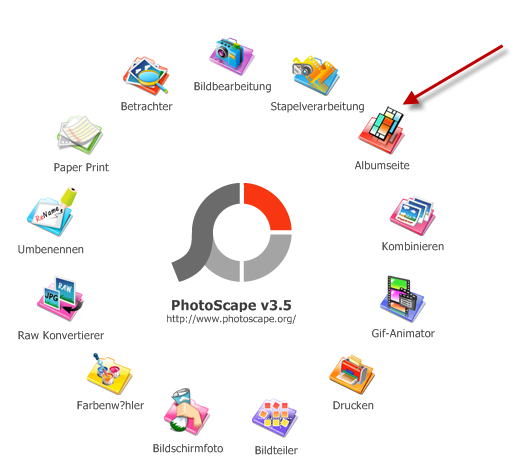
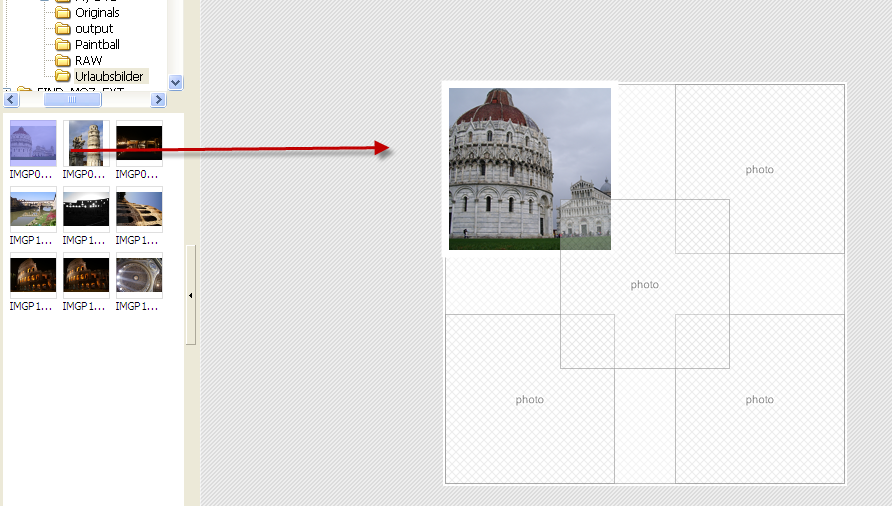
Wir zeigen, wie man als Hobbyknipser schnell ansehnliche Fotocollagen zusammenklickt. Die Collage-Funktion verbirgt sich im Photoscape-Startmenü hinter der nicht sehr eindeutig formulierten Bezeichnung “Albumseite”.

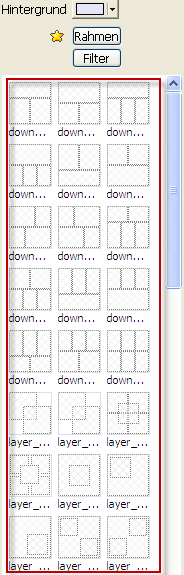
Anschließend wählt man auf der rechten Seite eine Designvorlage für die Collage aus. Die Freeware bringt mehr als hundert verschiedene Vorlagen mit. Über “Größe” stellt man die Maße und das Seitenverhältnis der Collage ein.

Anschließend ziehen wir aus unserem Bilder-Ordner auf der linken Seite die Fotos per Drag&Drop in die gewünschten Markierungen oder öffnen ein Bild mit einem Klick in die entsprechende Markierung.

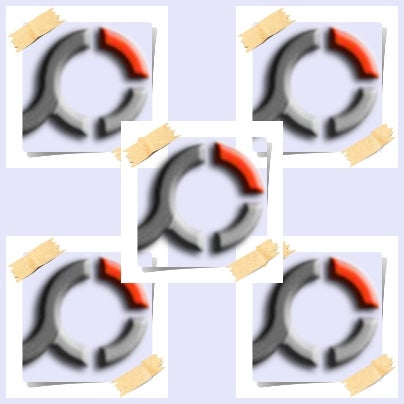
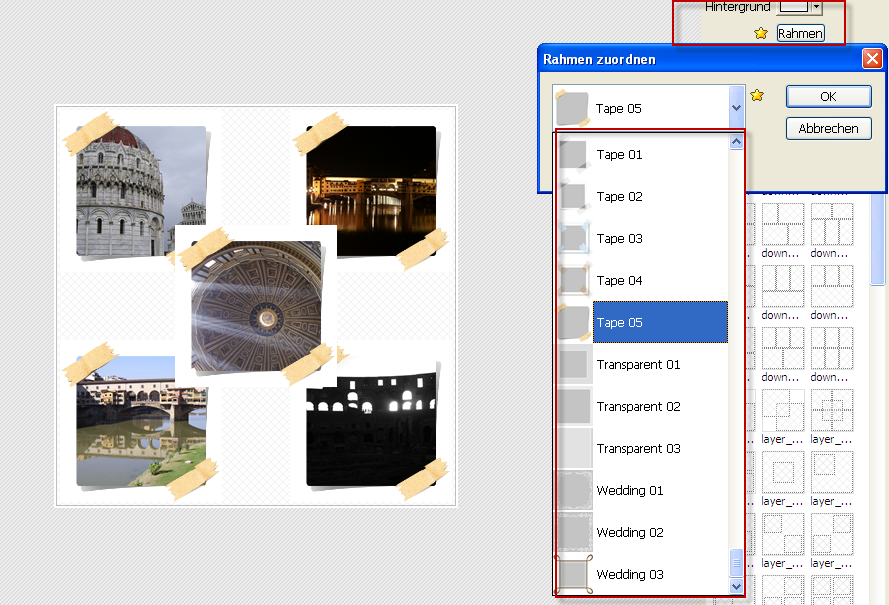
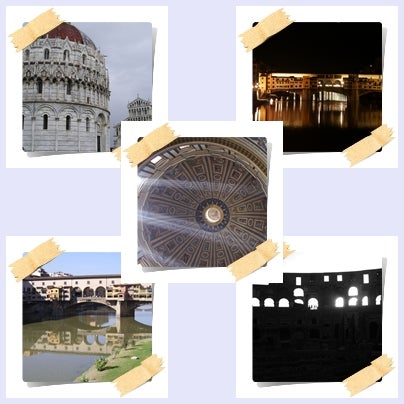
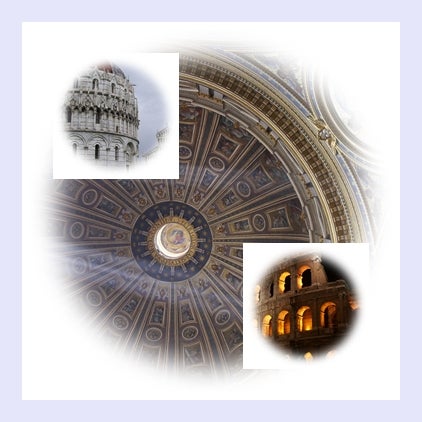
Nun wäre unsere Collage ja eigentlich fertig – allerdings wirkt diese Bildkombination noch ziemlich langweilig. Um dem Werk den nötigen  Pepp zu verleihen, greift man zu der “Rahmen”-Funktion auf der rechten Seite.  Hier kann man mit zahlreichen Rahmenvorlagen sehr ansehnliche Effekte erzielen. Wer will, legt per “Hintergrund” noch eine Farbe fest.

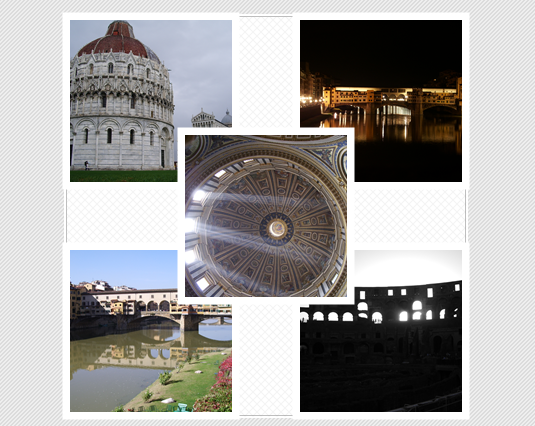
Ist die Collage dann fertig, speichert man das Bild in einem Format wie JPEG, PNG, BMP oder GIF ab. Fertig!

Beispiel 1:

Beispiel 2:

Photoscape Video-Tutorial: Grundlagen der Bildbearbeitung

Photoscape ist eines der beliebtesten kostenlosen Bildbearbeitungsprogramme. Mit der Freeware passt man im Handumdrehen Farben, Kontraste sowie Größe an und verleiht den Fotos spektakuläre Effekte. Unser Video-Tutorial zeigt einen Überblick der grundlegenden Bildbearbeitungsfunktionen von Photoscape.

Die besten Tipps für Photoscape