Photoscape jetzt auch auf dem Mac nutzen

Photoscape ist jetzt auch für den Mac erhältlich (Download). Die beliebte und kostenlose Software zum Bearbeiten von Fotos gab es bislang nur für Windows. Neben den üblichen Funktionen einer Foto-Software bietet Photoscape auch einen GIF-Animator.

Mit dem Leitspruch “Einfach und Lustig” richtet sich Photoscape an Hobby-Fotografen und gelegentliche Nutzer, für die sich ein Kauf eines Profi-Programms wie Photoshop nicht lohnt.

Das kann Photoscape für Mac
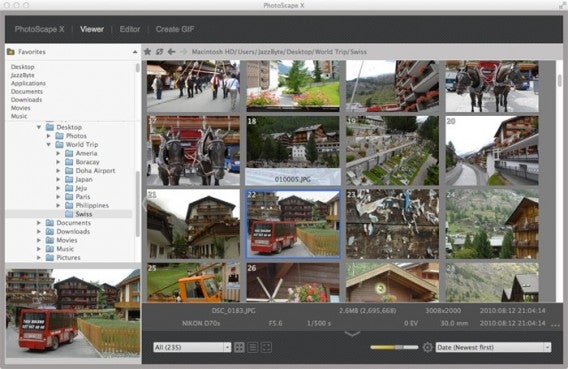
Photoscape Viewer

Photoscape für Mac ist ein kostenloses Rundum-Paket zur Fotobearbeitung und umfasst unter anderem eine Fotoverwaltung. Mit dem Viewer überblickt der Nutzer die eigene Foto-Bibliothek. Photoscape greift hierzu direkt auf das Dateisystem des Mac zu. Zur Sortierung nutzt man daher einfache Ordner.
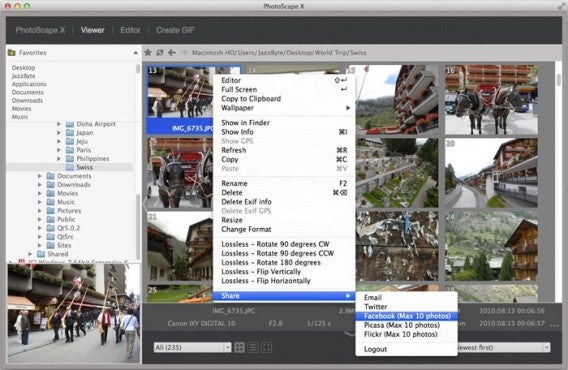
Fotos auf Facebook teilen

Direkt aus dem Viewer teilt man in Photoscape Fotos auf den sozialen Netzwerken Facebook, Twitter, Flickr oder Picasa. Auch der Versand von Fotos als E-Mail ist möglich.

Fotos kostenlos auf dem Mac bearbeiten
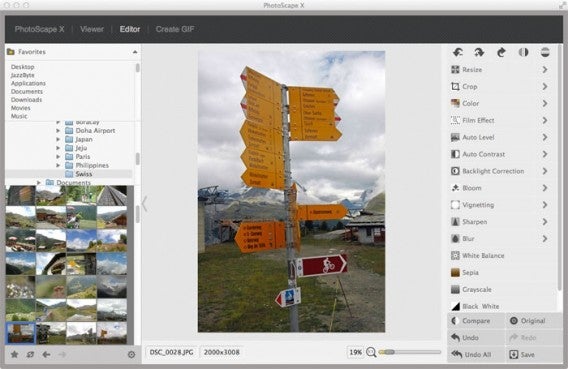
Fotos mit Photoscape bearbeiten

Mit dem Editor erhält man einen einfachen Zugriff auf die wichtigsten Funktionen zum Bearbeiten und Verbessern von Fotos. Bilder kann man mit wenigen Klicks rotieren, begradigen, in der Größe verändern oder beschneiden. Auch die Farbtiefe und -temperatur lässt sich bearbeiten. Hinzu kommen intelligente Auto-Verbesserungen, die mit einem Klick die Farb-Level und den Kontrast anpassen. Auch die typischen roten Augen kann man mit Photoscape entfernen.

Animierte GIF auf dem Mac erstellen

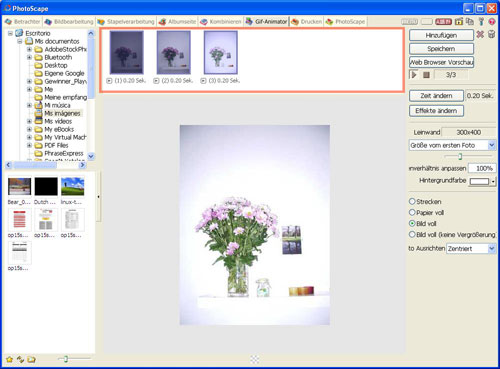
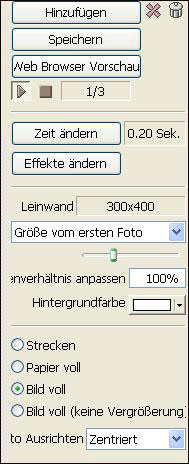
Mit dem GIF Animator erstellt man aus Fotoserien ein animiertes GIF-Bild. Neben der Bildgröße und der Bildauswahl bestimmt man, wie lange man jedes Einzelbild der Serie anzeigen möchte.
Photoscape, Tutorial 8: Überbelichtete Fotos korrigieren

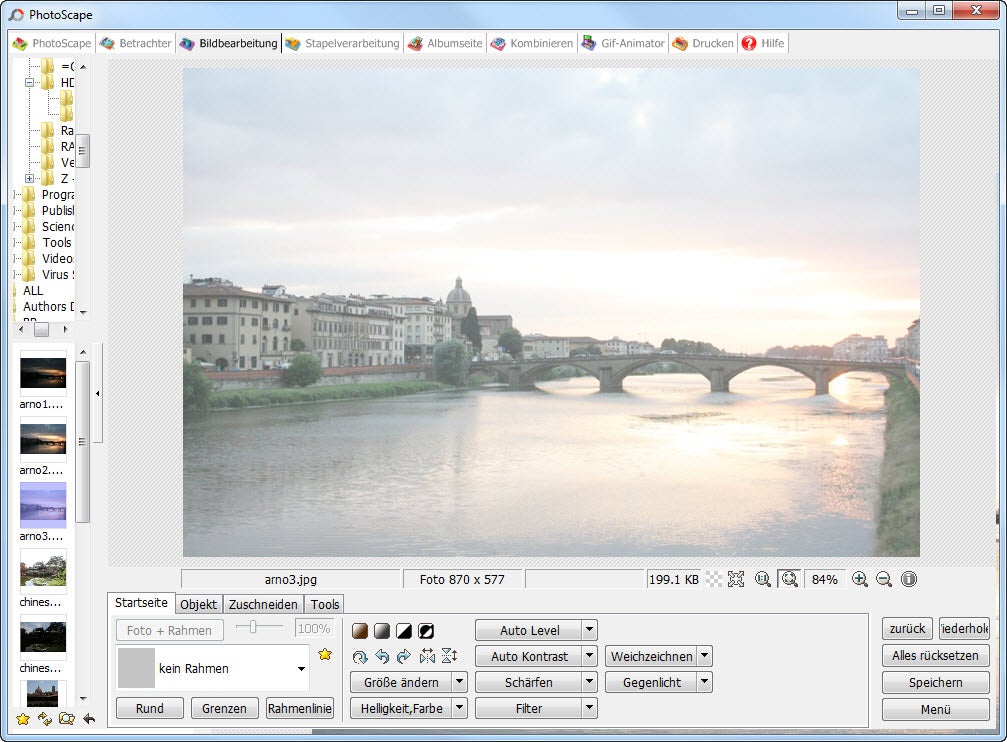
Bei Schnappschüssen entstehen oft überbelichtete Fotos. Weil das Motiv so spannend ist, achtet man nicht auf hereinfallendes Sonnenlicht und ärgert sich später am Rechner über die kontrastarmen und viel zu hellen Bilder.

Die Fotosoftware Photoscape bringt ein einfaches Werkzeug mit, um überbelichtete Fotos etwas ansehnlicher zu gestalten. Wir erklären, wie das genau funktioniert.

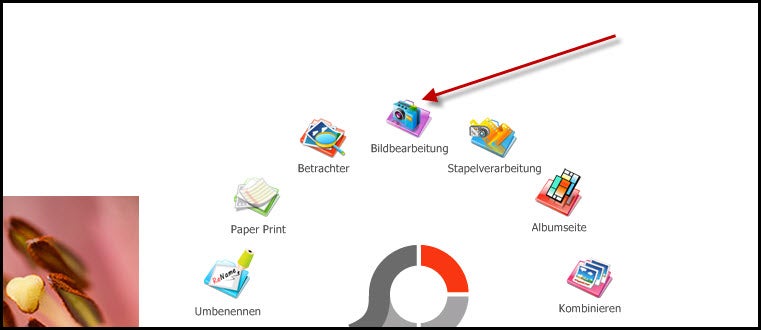
Zunächst öffnen wir die Bildbearbeitung von Photoscape.

Anschließend greift man über die Navigation auf der linken Seite auf das zu bearbeitende Foto zu oder zieht das Bild per Drag&Drop auf die Oberfläche von Photoscape.

Continue reading “Photoscape, Tutorial 8: Überbelichtete Fotos korrigieren”

Photoscape, Tutorial 7: Mit dem Stempelwerkzeug Bilder retuschieren

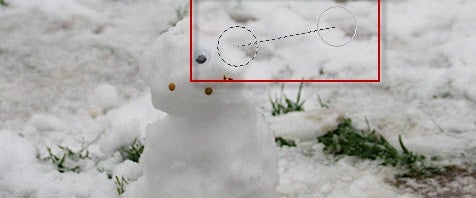
Mit dem Werkzeug Clone Stamp von Photoscape löscht man ganz einfach Elemente aus Fotos. Egal ob eine störende Datumsangabe auf dem Bild, ein Stromkabel auf dem Schnappschuss oder ein hässliches Werbeplakat: Mit dem Stempelwerkzeug kann man in den meisten Fällen das Bild noch retten. So retuschieren Sie mit Photoscape in wenigen Schritten Ihre Fotos.

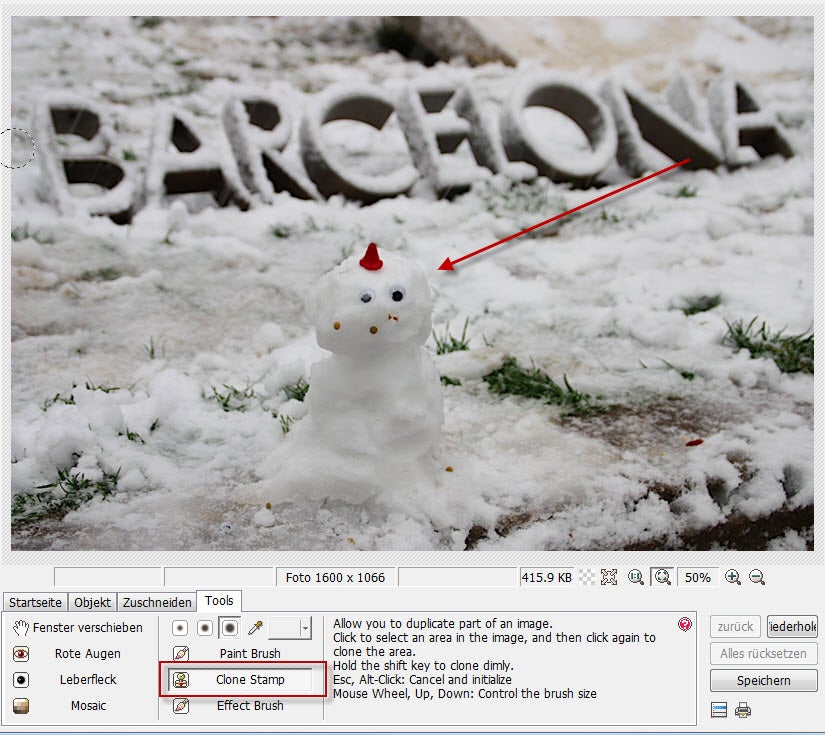
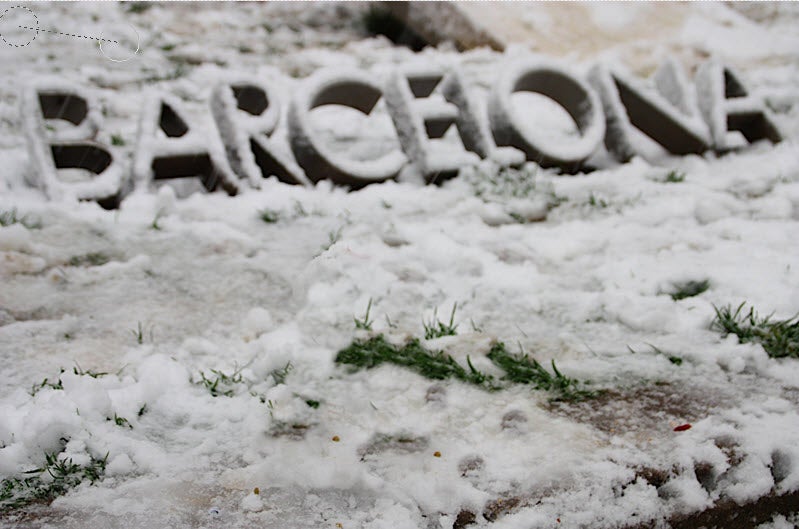
In unserem Beispiel wollen wir den Schneemann verschwinden lassen. Dazu laden wir das Bild in die Bildbearbeitung von Photoscape, anschließend wählen wir das Werkzeug Clone Stamp im unteren Bereich.

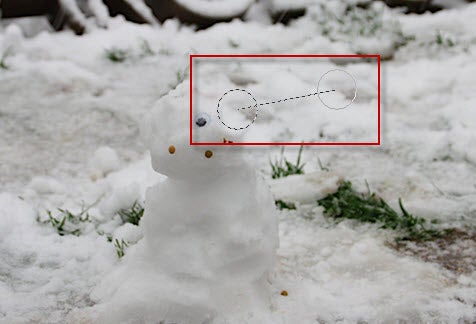
Nun erscheint auf dem Bild das Stempel-Werkzeug in Form eines Kreises. Mit einem Klick bestätigen Sie, welcher Bereich das zu löschende Objekt ersetzen soll. Anschließende klicken Sie mit dem zweiten Kreis auf die Stelle, die verschwinden soll. Photoscape überschreibt das Objekt mit dem Inhalt des ersten Kreises. Will man, dass Photoscape die Inhalte transparent einfügt, drückt man beim Klicken die Umschalttaste.

Mit Hilfe der verschiedenen Pinselstärken überschreiben Sie das Zielobjekt Stück für Stück. Wer mit Geduld und mit einem Blick für Details vorgeht, kann wirklich überraschende Ergebnisse erreichen.

Photoscape, Tutorial 6: Rote Augen entfernen

Der Rote-Augen-Effekt durch zu starkes Blitzlicht kann so manches Foto in einen grauenhaften Schnappschuss verwandeln.

Auch wenn viele Kameras heutzutage per ausgereifter Blitztechnik diesen Effekt oft verhindern können, muss man einige Bilder trotzdem nachträglich von den unschönen roten Augen befreien.

Besonders einfach geht das mit der Fotosoftware Photoscape. Die Freeware bietet ein einfaches Werkzeug, mit dessen Hilfe Sie rote Augen aus einem Porträt sehr schnell entfernen. Continue reading “Photoscape, Tutorial 6: Rote Augen entfernen”

Photoscape, Tutorial 5: Der Tilt-Shift-Effekt

Mit dem Tilt-Shift-Effekt verwandelt man Großstädte in Spielzeughäuser. Die Tiefenschärfe lässt Fotos von Landschaften wie Bilder einer Modelleisenbahn aussehen.

Diesen Effekt erreichen Fotografen mit teuren Objektiven – oder aber auch mit der Freeware Photoscape. Die kostenlose Software simuliert Tilt-Shift mit Hilfe eines einfachen Filters.

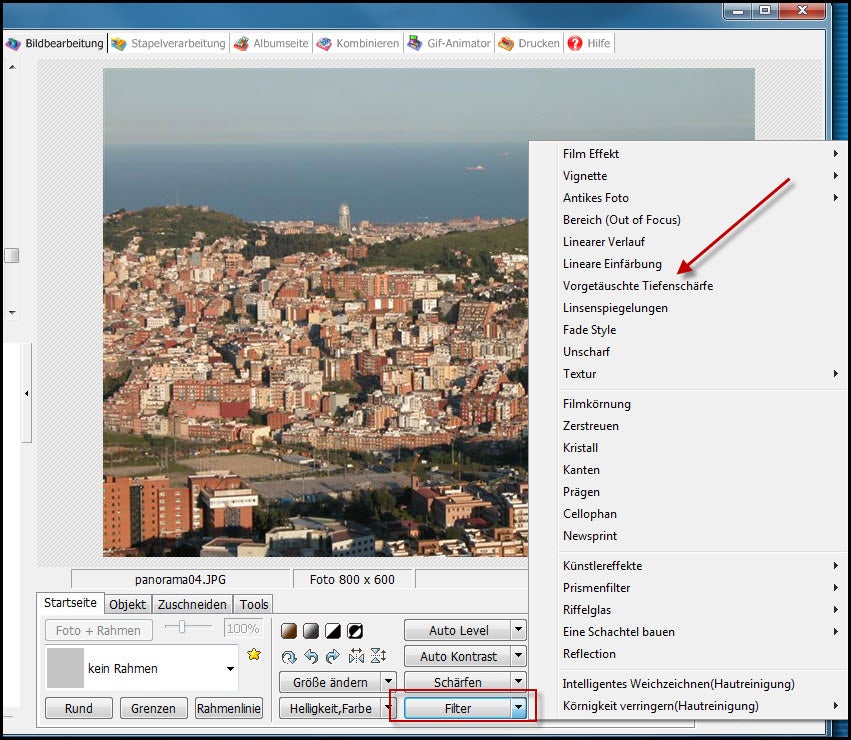
Zunächst starten wir die Bildbearbeitung von Photoscape und öffnen ein beliebiges Foto. Für den Effekt bieten sich vor allem Panoramabilder an. Über Filter wählen wir die Option Vorgetäuschte Tiefenschärfe aus.

Anschließend bietet uns Photoscape mehrere Optionen, um den Effekt nach unseren Wünschen einzustellen. Welcher horizontale Streifen scharf gestellt wird, bestimmt man mit dem gelben Kreuz, das man beliebig auf dem Foto verschiebt. Über Unscharf legen wir fest, wie sehr die unscharfen Bereiche verschwimmen. Per Kontrast verleiht man seinem Bild stärkere Kontraste oder hellt es auf. Continue reading “Photoscape, Tutorial 5: Der Tilt-Shift-Effekt”

Photoscape, Tutorial 4: Collagen erstellen – einfach und kreativ

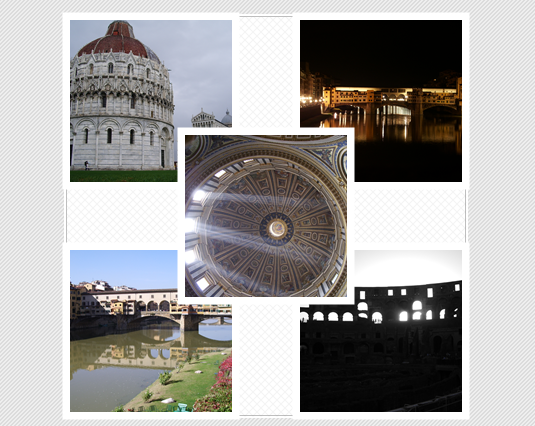
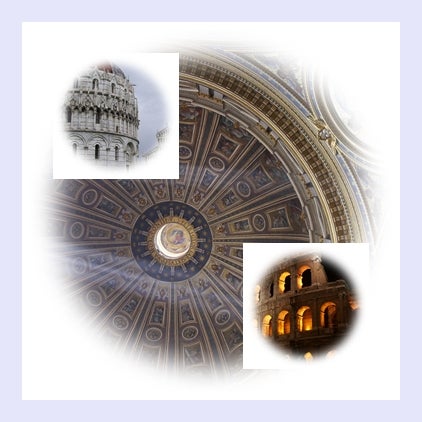
Bildcollagen bieten die perfekte Möglichkeit, die eigenen Urlaubsfotos nett zu verpacken – sei es für die eigene Homepage, das Facebook-Profil oder für E-Mails.

Die Software Photoscape liefert einen Collage-Editor, mit dem man ganz einfach sehr kreative Fotocollagen entwirft.

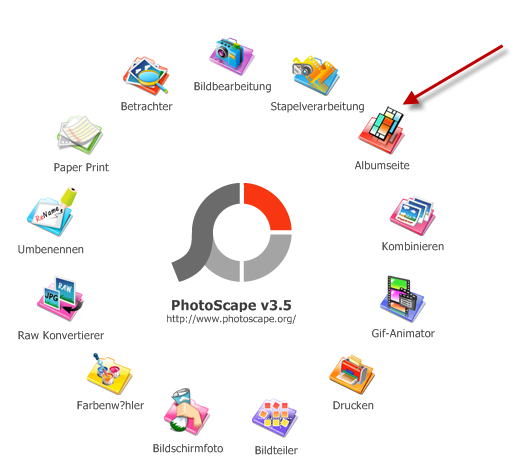
Wir zeigen, wie man als Hobbyknipser schnell ansehnliche Fotocollagen zusammenklickt. Die Collage-Funktion verbirgt sich im Photoscape-Startmenü hinter der nicht sehr eindeutig formulierten Bezeichnung “Albumseite”.

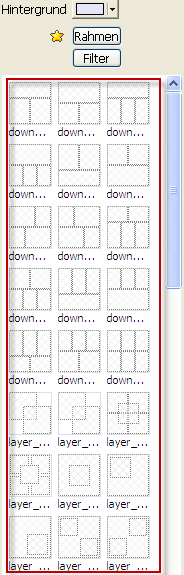
Anschließend wählt man auf der rechten Seite eine Designvorlage für die Collage aus. Die Freeware bringt mehr als hundert verschiedene Vorlagen mit. Über “Größe” stellt man die Maße und das Seitenverhältnis der Collage ein.

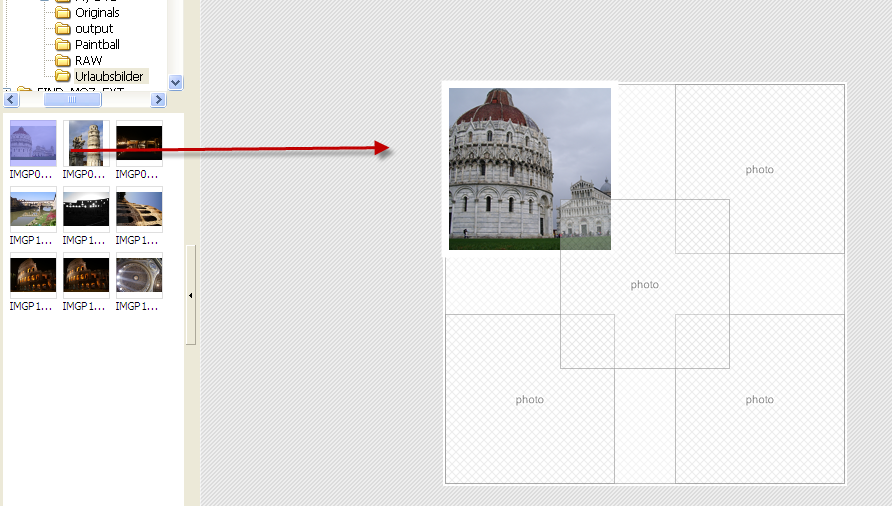
Anschließend ziehen wir aus unserem Bilder-Ordner auf der linken Seite die Fotos per Drag&Drop in die gewünschten Markierungen oder öffnen ein Bild mit einem Klick in die entsprechende Markierung.

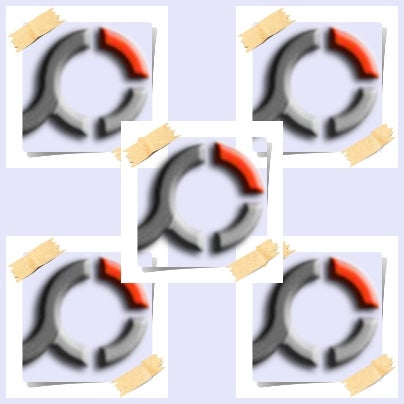
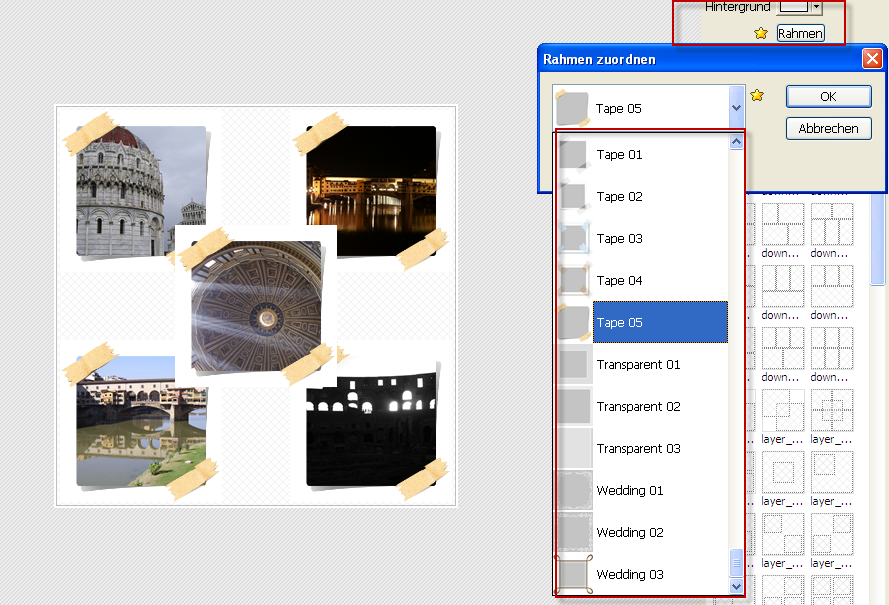
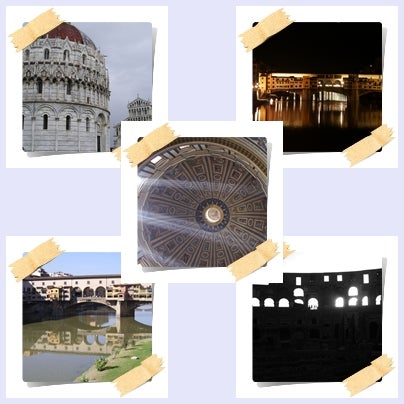
Nun wäre unsere Collage ja eigentlich fertig – allerdings wirkt diese Bildkombination noch ziemlich langweilig. Um dem Werk den nötigen  Pepp zu verleihen, greift man zu der “Rahmen”-Funktion auf der rechten Seite.  Hier kann man mit zahlreichen Rahmenvorlagen sehr ansehnliche Effekte erzielen. Wer will, legt per “Hintergrund” noch eine Farbe fest.

Ist die Collage dann fertig, speichert man das Bild in einem Format wie JPEG, PNG, BMP oder GIF ab. Fertig!

Beispiel 1:

Beispiel 2:

Photoscape, Tutorial 3: Mehrere Fotos gleichzeitig bearbeiten

Hobbyfotografen stehen oft vor einem Problem, wenn sie ihre Schnappschüsse per E-Mail versenden wollen: Die Originalfotos sind zu groß, der E-Mail-Versand dauert ewig und das virtuelle Postfach des Empfängers läuft voll.

Die beste Lösung dafür ist, die Fotos vorher zu verkleinern – bei einer langen Fotoserie allerdings ein ziemlicher Aufwand.

Das Zauberwort heißt hier Stapelverarbeitung. In unserem dritten Photoscape-Tutorial erklären wir, wie man mit der Freeware mehrere Fotos auf einmal herunterrechnet.

Und nicht nur das: Mit der Stapelverarbeitung von Photoscape wendet man mit nur einem Klick einen Filter auf ganze Bilderreihen an oder legt einen Rahmen um die Fotos.

Zunächst wählen wir über das Photoscape-Menü die Stapelverarbeitung aus.

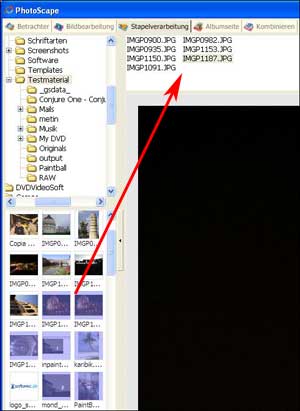
Anschließend zieht man alle benötigten Fotos von der Explorer-Ansicht auf die Photoscape-Oberfläche.

Sind alle Bilder importiert, widmen wir uns der Optionsleiste auf der rechten Seite. Hier bietet Photoscape zahlreiche Werkzeuge für die Fotobearbeitung. Um die Maße des Bildes zu ändern, greift die Software dem Fotografen mit zahlreichen vordefinierten Maßeinheiten unter die Arme. Verschiedene Rahmen wählt man aus dem oberen Menü aus.

Ist man mit Größe und Rahmen fertig, sollte man auch jeden Fall einen Blick auf die Filter werfen – erreichbar über den kleinen oberen Tab. Hier kann man mit Kontrast und Farben herumspielen oder die Bilder mit einem der Photoscape-Effekte komplett verändern. Das jeweilige Ergebnis zeigt das Programm in einer Vorschau.

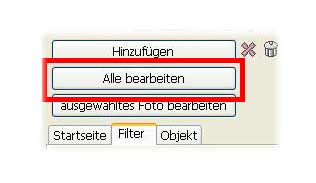
Ist man mit seiner Arbeit zufrieden, gibt man den Befehl zur Stapelverarbeitung über die Option Alle bearbeiten.

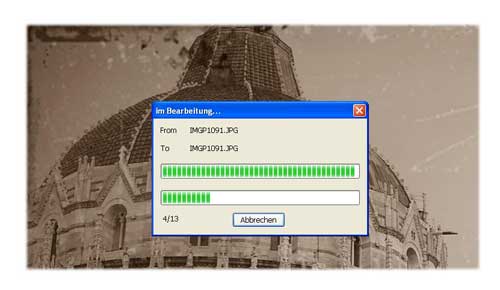
In einem Dialogfeld gibt man nun noch den Speicherort der umgewandelten Fotos an. Wichtig zu wissen: Photoscape überschreibt die Originalfotos natürlich nicht. Außerdem passt man das Bildformat an (JPEG, PNG, BMP oder GIF) und ändert die Ausgabequalität. Nach einem Klick auf Speichern wandelt Photoscape die Schnappschüsse auf einen Schlag um.

Fertig ist die Stapelverarbeitung. Die neuen Bilder findet man nach der Konvertierung im angegebenen Ordner wieder. Eine allgemeine Anleitung für Photoscape findet sich hier, wer wissen will, wie man mit der kostenlosen Software ganz einfach animierte GIFs erstellt, sollte einmal hier weiterlesen.

Photoscape, Tutorial 2: Animierte GIFs erstellen

Die Software Photoscape eignet sich als hervorragende Alternative zu dem professionellen Photoshop.

Im ersten Photoscape-Tutorial haben wir erklärt, wie man als Hobbyfotograf seine Bilder mit wenigen Klicks in wahre Kunstwerke verwandelt. Doch Photoscape kann noch viel mehr – unter anderem animierte GIFs erstellen. Das sind aus mehreren Einzelbildern zusammengesetzte Grafiken, die wie ein Miniatur-Video wirken.

Die kleinen Animationen eignen sich hervorragend, um die eigene Webseite aufzupeppen oder sich mit einem originellen Foren-Avatar auszustatten. Hat man die richtigen Bilder zur Hand, stellt Photoscape die animierten GIFs fast von selbst zusammen.

Zunächst wählen wir über das Photoscape-Menü den Gif-Animator aus.

Über die linke Explorer-Ansicht oder per Drag&Drop zieht man die gewünschten Bilder auf die Arbeitsfläche. Die Bilderfolge zeigt Photoscape im oberen Bereich an. Die Reihenfolge der Grafiken ändert man durch einfaches Hin- und Herschieben der Bilder. In einer Vorschau präsentiert die Software das vorläufige GIF.

Für die Animation hat Photoscape allerdings noch einige Optionen auf Lager. Mit der rechten Funktionsleiste werkelt man noch künstlerisch an seinem Bild herum. So verstellt man beliebig die Zeitabstände zwischen den Bildern – sehr wichtig, wenn die Animation flüssig erscheinen soll. Außerdem bringt die Software zahlreiche Übergangseffekte mit.

Das vollendete Werk speichert man anschließend im GIF-Format auf der Festplatte ab. Voraussetzung für eine gelungene Animation ist natürlich gutes Ausgangsmaterial. Außerdem sollten die Originalbilder nicht zu groß sein – da GIFs aus Einzelbildern bestehen, kann auch das Endprodukt entsprechend speicherfressend sein.

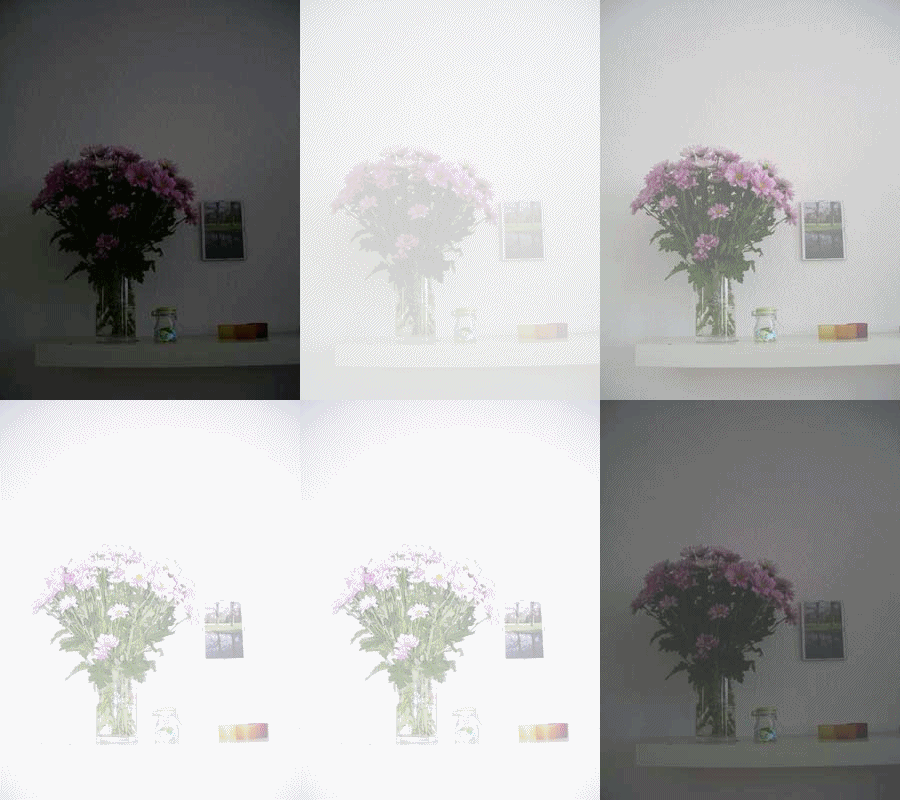
Beispiel 1:

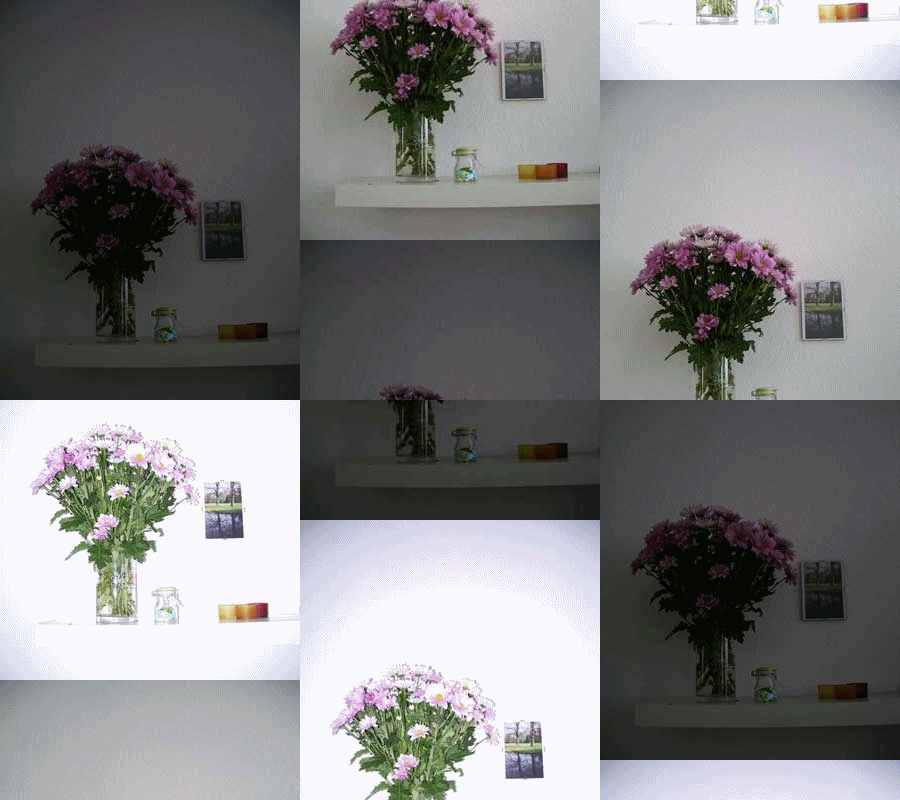
Beispiel 2:

Photoscape, Tutorial 1: Fotos mit wenigen Klicks bearbeiten

Das Programm Photoshop kennt fast jeder. Die Bildbearbeitungssoftware aus dem Hause Adobe ist sicher eine der besten ihrer Art. Zwei große Nachteile hat das Profi-Programm allerdings. Erstens – für den Durchschnitts-User sind viele Funktionen viel zu unübersichtlich oder schlichtweg nicht verständlich. Der zweite Negativ-Posten: Photoshop ist horrend teuer.

Der Otto-Normalfotograf ist mit kostenlosen Programmen meist schon gut bedient. Eine ausgezeichnete Freeware für Fotobearbeitung und mehr ist mit Sicherheit Photoscape. Die Anwendung bringt neben intuitiven Werkzeugen für Schnappschüsse auch einen GIF-Animator, Funktionen für Collagen und einen RAW-Konverter mit. Im ersten Teil unseres Tutorials schauen wir uns die Bildbearbeitung von Photoscape genauer an.

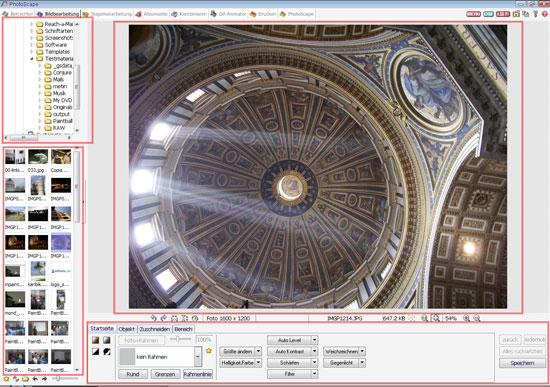
Photoscape startet stets mit der gleichen Oberfläche. Aus den zahlreichen Werkzeugen wählt man die Option Bildbearbeitung aus.

Anschließend startet die Fotobearbeitung der Software. Die Oberfläche des Programms gliedert sich in vier Teile: Rechts wählt man über eine Art Explorer-Ansicht das gewünschte Fotoverzeichnis aus, darunter zeigt die Software die Bilder in einer kleinen Vorschau an. Links erscheint das zu bearbeitende Foto, darunter greift man auf die einzelnen Werkzeuge zu.

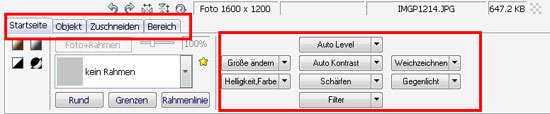
Nun machen wir uns an die eigentliche Fotobearbeitung. Mit Hilfe kleiner Tabs greift man auf die verschiedensten Funktionen zu. Unter “Startseite” finden wir bereits die wichtigsten Werkzeuge, um unser Foto zu optimieren.

Schnell schneidet man das Bild auf die richtige Größe zusammen – Photoscape bietet voreingestellt Pixelwerte – oder legt einen Rahmen um das Foto. Auto-Kontrast und Auto-Level verbessern die Qualität mit einem Klick. Schlichtweg genial sind die Filter: Ganz schnell verwandelt man sein Foto in ein Kunstwerk. Hier einige Beispiele:

Filter “Reflection”: Mit einem Klick versieht Photoscape das Bild mit einem virtuellen Spiegel.

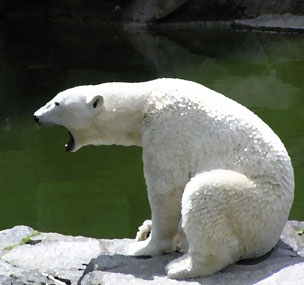
Filter “Ölmalerei”: Dieser Effekt verwandelt das Foto in ein mehr oder weniger kunstvolles Gemälde.

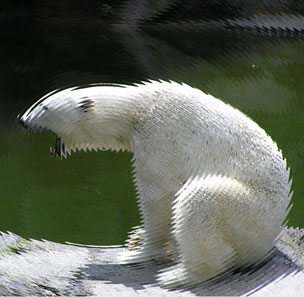
Filter “Welle”: Die Aufnahme erscheint wie von Wellen umspült.

Über das Tab “Objekt” fügt man Text oder sogar Sprechblasen in das Foto ein. Wer will, macht aus seinen Bildern so recht schnell eine Comic-Serie.

Über die Option “Bereich” bietet Photoscape praktische Werkzeuge für das Entfernen von roten Augen oder Leberflecken. Außerdem überzieht man hier das komplette Bild mit einem Mosaikeffekt.

Soviel zu den durchaus vielfältigen Bildbearbeitungsfunktionen. Wie man mit Photoscape animierte GIFs erstellt oder Bilder in viele Einzelteile zerlegt, erklären wir demnächst an gleicher Stelle. Die Version für USB-Sticks PhotoScape Portable kann man hier herunterladen.