Wie du herausfinden kannst ob jemand deine Bilder ohne deine Zustimmung im Internet veröffentlicht

Viele Internetnutzer veröffentlichen eigene Bilder oder Zeichnungen im Internet. Die Gefahr ist groß, dass andere Nutzer diese Inhalte kopieren und ohne Zustimmung der Urheber oder Eigentümer veröffentlichen. Die Rechte der Bilder und Zeichnungen werden übergangen und ohne Erlaubnis auf Webseiten und sozialen Netzwerken geteilt.

Möchtest du herausfinden ob du auch Opfer einer Verletzung des Urheber- und Eigentumsrecht bist? In diesem Tutorial zeigen wir dir, wie du leicht überprüfen kannst ob deine Bilder gestohlen wurden und gleichzeitig verhinderst, dass du kein Opfer eines Diebstahls wirst.

Wie du überprüfen kannst ob jemand deine Fotos ohne deine Erlaubnis veröffentlicht

Obwohl es viele Tools gibt um nach Bildern zu suchen, ist das beste Programm Google Images. Die App hat eine umgekehrte Suchoption. Und so funktioniert Google Images:

  1. Zugriff auf Google Images

Klicke hier um auf Google Images zuzugreifen.

  1. Füge dein Bild hinzu 

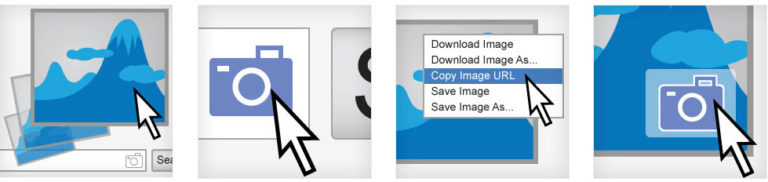
Du kannst dein Bild bei Google Images einfügen um zu überprüfen ob es ohne deine Zustimmung verwendet wird. Wir zeigen dir vier Optionen:

Die Option Bild-URL einfügen: Klicke auf das Kamerasymbol. Kopiere nun die URL eines Bildes das du im Internet veröffentlicht hast. Um die URL zu erhalten, klicke einfach mit der rechten Maustaste in deinen Browser und wähle Bildadresse kopieren. Kopiere diese Adresse in die Suchleiste und klicke anschließend auf Nach Bild suchen.

Die Option ein Bild hochladen: Klicke auf das Kamerasymbol. Klicke nun auf Datei auswählen. Suche das Bild auf deinem PC und wähle es aus.

Das Bild per Drag and Drop ziehen: Sie kannst ein Bild aus einem Ordner auf deinem PC in das Google Image-Fenster ziehen. Die Suche wird automatisch durchgeführt.

Verwende die Google Image Erweiterung in Chrome.
  1. Überprüfe ähnliche Bilder

Google erstellt schnell einen Bericht mit allen Bildern, die dem von deinem gesuchten Bild ähneln. Wenn dein Foto an mehreren Stellen angezeigt wird, zeigt es dir diese an auch wenn an dem Bild etwas nachgebessert wurde.

Nichts Verdächtiges? Super, die Webseite ist frei von deinen Bildern. Allerdings kannst du nicht unbekannte Webseiten mit dieser Methode durchsuchen.

Was tun, wenn deine Bilder gestohlen wurden?

Wird eines deiner Bilder ohne deine Zustimmung auf einer Website verwendet? Jetzt musst du aktiv werden! Folge den Schritten im nächsten Abschnitt bis deine Inhalte komplett gelöscht werden.

  1. Kontaktiere direkt die Betreiber der Webseite

 Manchmal benutzt jemand Bilder einer anderen Person ohne es zu wissen. Die Suchmaschinen zeigen viele Bilder an. Da kann es vorkommen, dass Benutzer fremde Bilder veröffentlichen. Allerdings ohne die Erlaubnis der Urheber oder Besitzer. Ist dies der Fall dann solltest du die Betreiber der Webseite direkt anschreibst.

Du kannst die Person direkt kontaktieren und sie bitten dein Bild zu entfernen oder eine Gebühr für die Veröffentlichung verlangen. Es liegt an dir. Bekommst du eine positive Antwort dann hat sich die Mühe gelohnt.

Falls die Rückmeldung nicht deinen Forderungen entspricht dann geht es weiter mit Schritt Nummer 2

  1. Beschwere dich auf der Plattform

Wenn die Person die dein Bild gestohlen hat dieses nicht entfernt will, dann wende dich direkt an die Betreiber der Plattform (z.B. in sozialen Netzwerken oder Partnerbörsen).

Bei Facebook, Twitter, Instagram und anderen soziale Netzwerken hast du die Möglichkeit unerlaubte Veröffentlichungen zu melden. Wähle die Option Identitätsdiebstahl oder Verletzung geistigen Eigentums.

Wenn du weitere Informationen brauchst dann nutze die Hilfe- oder Supportoption um einen direkten Kontakt mit den Betreibern herzustellen.

  1. Melde den Verstoß der Polizei

Wenn die Beschwerde auf der Plattform nicht beachtet wird, kannst du jederzeit eine formelle Beschwerde bei der Polizei einreichen. Behalte dir diese Option aber für Extremfälle vor (z. B. jemand der finanziell von deinen Inhalten profitiert). Dieser Schritt bringt möglicherweise lange und sehr kostspielige Gerichtsverfahren (Stichwort Anwaltskosten) mit sich. Du solltest dir darüber im Klaren sein.

Veröffentlichung verhindern

Hast du eine Illustration oder ein Bild erstellt dann raten wir dir ein Wasserzeichen zu verwenden. Dieses Zeichen sollte sofort sichtbar sein und über den wichtigen Inhalten liegen. Jeder Benutzer kann sofort die abgebildeten Informationen sehen. Du kannst ein Logo, Künstlernamen oder die URL deiner Webseite als Wasserzeichen verwenden. Wichtig ist, dass klar zu sehen ist wer Inhaber des Inhalts ist. Du kannst dein Zeichen auch auf Instagram oder deiner Webseite veröffentlichen. So sieht jeder Nutzer deine Erkennung.


 

WhatsApp fügt Gruppenbeschreibungen hinzu: Auf was du achten solltest

WhatsApp hat seiner Android-Version eine interessante neue Funktion gegeben. Jetzt kannst du jeder Gruppe eine Beschreibung geben und zusätzliche Informationen hinzufügen. So kannst du deinen Chatverlauf übersichtlicher gestalten und zu jeder Gruppen Notizen hinterlegen.

Um diese Funktion zu aktivieren gehe einfach zu einer beliebigen Gruppe. Tippen auf den Gruppennamen und dann auf “Eine Gruppenbeschreibung hinzufügen”. Du hast  500 Zeichen, einschließlich Emojis, um die Gruppe zu definieren. Klicke auf OK und die Informationen werden gespeichert und für alle Mitglieder dieser Gruppe sichtbar gemacht.

Whatsapp DOWNLOAD
8

Im Gegensatz zu anderen Funktionen die nur von Administratoren in WhatsApp-Gruppen bearbeiten werden können kann die Gruppenbeschreibung von jedem Mitglied bearbeitet werden.

Wir weisen aber darauf hin, dass die Inhalte nicht geschmacklos sein sollten oder Inhalte sein dürfen die von den anderen Mitgliedern missverstanden werden können. Und natürlich solltest du in diesem Bereich keine privaten Informationen wie Adressen, Telefonnummern von Drittanbietern und andere vertrauliche Angaben teilen.

Denke daran, alle Inhalte die du veröffentlichst nicht an Dritte weiterzugeben. Die Inhalte können eingesehen werden und vertrauliche Informationen missbraucht werden.

Was sagst du zu dieser neuen WhatsApp Funktion? Hilfreich oder ist sie eine Enttäuschung?


8 Tipps wie du deine Sicherheit in Google Chrome verbessern kannst

Jeden Tag besuchen wir Dutzende von Webseiten. Selbst mit Maßnahmen um die Internetsicherheit zu verbessern gibt es immer noch potenzielle Schwachstellen. Am meisten ist der Browser betroffen. Wir zeigen dir, wie du mit geringem Aufwand die Risiken beim surfen verringern kannst. In diesem Artikel wollen wir dir 8 Tricks vorstellen wie du sicherer durch das Internet browsen kannst.

Google Chrome DOWNLOAD
7

Wie du die Sicherheit in Google Chrome verbessern kannst

  1. Begrenze deine Synchronisierung

Eine der Stärken von Google Chrome besteht darin, dass du Daten (Logins und Passwörter, Lesezeichen usw.) zwischen Geräten synchronisieren kannst. Z. B. von deinem PC zu deinem Smartphone. Dieses kontinuierliche Senden von Daten kann jedoch deine Sicherheit gefährden. Daher empfehlen wir dir die Synchronisierung einzuschränken.

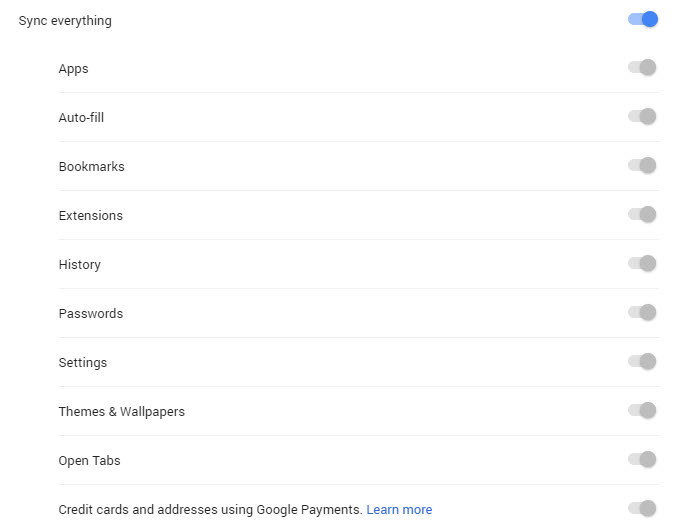
Um dies zu tun musst du auf Einstellungen klicken (die drei Punkte oben rechts in Chrome) und dann auf Einstellungen > Synchronisierung.

“Alles synchronisieren” ist standardmäßig aktiviert. Wir empfehlen dir nicht alles zu synchronisieren sondern nur die nötigsten Anwendungen.

  1. Verschlüsseln synchronisierter Daten

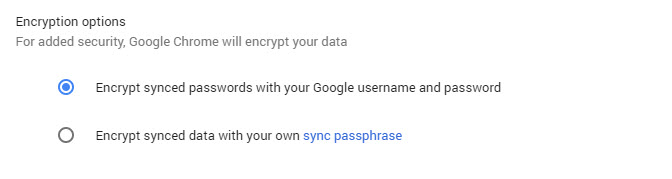
Ohne dieses Menü zu verlassen, findest du die Verschlüsselungsoptionen. Aktiviere die Option „Synchronisierte Daten mit deiner eigenen Synchronisierungspassphrase verschlüsseln“. Als nächstes wähle ein für dich geeignetes Passwort aus (nicht das Passwort für deinen Google-Account).

Du wirst dann jedes Mal nach deinem Passwort gefragt wenn Google Chrome deine Daten synchronisieren möchte um eine zusätzliche Sicherheitsebene hinzuzufügen.

  1. Deaktiviere die Webdienste

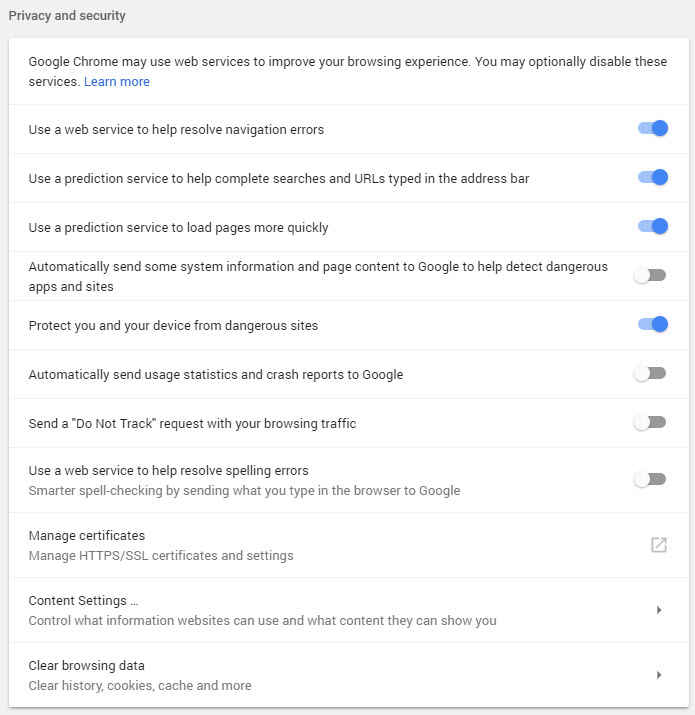
Google Chrome verwendet verschiedene externe Dienste um dein Surfen zu verbessern. Die Rechtschreibung zu überprüfen gehört auch dazu. Durch diese externen Dienste sendet dein  Browser ständig Informationen über deinen geschriebenen Text. Du kannst die Menge der gesendeten Daten reduzieren indem du diese Option deaktivierst. Um ganz sicher zu gehen, deaktiviere alle. Du kannst auch das Tracking deaktivieren. So wird dein Navigationsdatenverkehr nicht verfolgt. Du bleibst anonym und der Austausch der Daten wird verhindert. Leider trifft das nicht auf alle Websites zu. Bei einigen gibt es diese Option nicht.

Um Dienste zu aktivieren oder zu deaktivieren, gehe auf Einstellungen> Konfiguration und dann auf erweiterten Konfiguration.

  1. Beschränke Cookies

Obwohl einige Cookies notwendig sind um in deinem Browser zu navigieren und die meisten verschlüsselt sind, kann eine übermäßige Verwendung von Cookies auch deine Sicherheit gefährden.

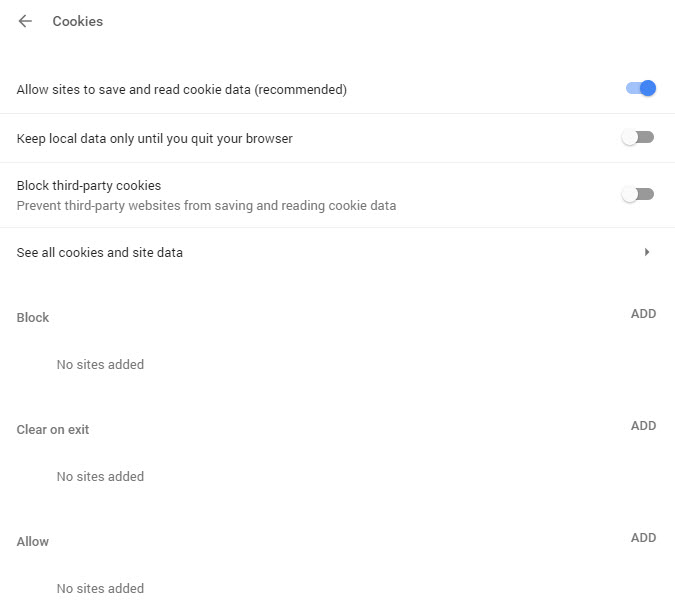
Um die Cookies zu beschränken, gehe zu Einstellungen> Erweiterte Einstellungen und dann auf Inhaltseinstellungen> Cookies. Die ideale Option ist keine Cookies zu akzeptieren. Aber einige Seiten benötigen sie um bestimmte Dienste zu nutzen. Du kannst die Option „Webseiten um die Cookie-Daten zu speichern und zu lesen“ aktivieren. Aktiviere auch die Optionen Cookies von Drittanbietern blockieren und nur lokale Daten behalten bis du den Browser verlässt. Diese Option löscht Cookies jedes Mal wenn du dich abmeldest.

  1. Verwende Ask bevor du deine Browsersitzung startest

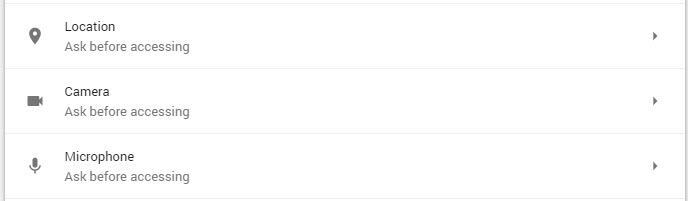
Im gleichen Menü unter Einstellungen> Erweiterte Einstellungen> Inhaltseinstellungen kannst du sehen wie du die Add-Ons (z.B. den Ort, die Kamera und das Telefon) eingerichtet hast. Wir empfehlen dir die Option „vor dem Zugriff fragen“ zu aktivieren. Dies bedeutet, dass du benachrichtigt wirst wenn eine Webseite Zugriff auf deine Webcam, dein Mikrofon oder andere Geräte benötigt. So kannst du verhindern, dass dich deine Kamera ausspioniert.

Das gleiche gilt für Add-Ons wie der nicht mehr verwendete Flash Player.

  1. Deaktiviere die Google-Aktivitätskontrolle

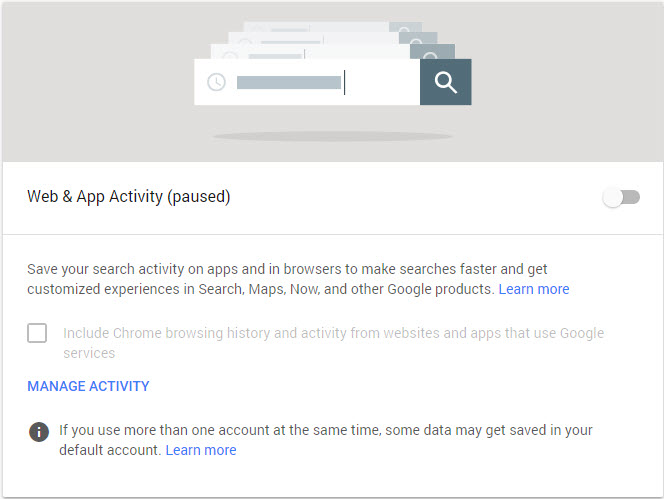
Chrome speichert nicht nur deine Browserdaten. Google selbst speichert alle Eingaben wenn du dich mit deinem Google-Konto anmeldest. Diese standardmäßig aktivierte Option kann einfach deaktiviert werden. Greife dazu über diesen Link auf die Option „Aktivitätssteuerung“ deines Kontos zu und deaktiviere den Schalter.

Außerdem kannst du hier viele weitere Optionen deiner Aktivitäten konfigurieren. Wenn du Zeit hast, solltest du einen eingehenden Blick darauf werfen. Es ist erstaunlich wie viel Google über dich und deine Aktivitäten weiß.

  1. “Reinige” regelmäßig deine Erweiterungen

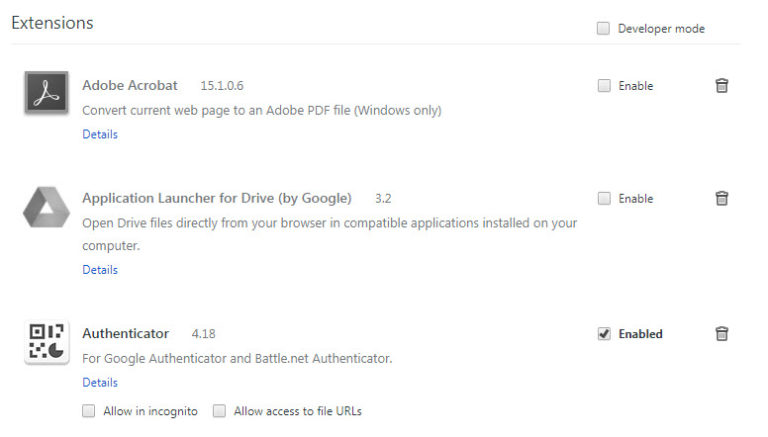
Wir alle lieben Chrome-Erweiterungen. Aber oft installieren wir diese und nutzen sie ein paar Tage später nicht mehr. Erweiterungen sind in ständigem Kontakt mit Servern und senden deine Daten. Wir empfehlen dir die von dir installierten Erweiterungen regelmäßig zu prüfen und falls notwendig zu bereinigen.

Gehe auf Einstellungen> Weitere Tools> Erweiterungen oder direkt zu chrome: // extensions / in der Navigationsleiste.

  1. Installiere Erweiterungen die deine Sicherheit im Internet erhöhen

Jetzt, da du nutzlose Erweiterungen entfernt hast, ist es an der Zeit einige praktische Erweiterungen hinzuzufügen. Im Google Chrome Store gibt es viele nützliche Erweiterungen um deine Sicherheit zu verbessern. Hier sind einige der besten Apps:

Unshorten.link analysiert Links, die mit Verkürzungen generiert wurden um dein reale Adresse zu erkennen. Du kannst Malware vermeiden bevor du eine Seite im Internet aufrufst.

Click & Clean hat mehrere Funktionen. Du kannst mit einem Klick deinen Verlauf löschen, Malware einschränken und hast sogar Zugriff auf den freien Speicherplatz deiner Festplatte.

Click and Clean Download
7

HTTPS Everywhere: Seiten die HTTPS verwenden sind sicherer da alle Informationen in verschlüsselter Form übertragen werden. Diese Erweiterung gibt dir Zugriff auf alle Seiten mit HTTPS. Diese Option ist allerdings kein Standard für alle Webseiten.

HTTPS Everywhere Download
8

Privacy Badger blockiert Crawler von Drittanbietern. So werden deine Daten nicht durch andere Dienste gesammelt und gespeichert.

Privacy Badger Download
8

WOT: Web of Trust hilft dir bösartige oder gefährliche Websites zu identifizieren.

WOT Download
7

LastPass: Der gratis Password Manager ist ein nützliches Tool um deine Passwörter zu organisieren und zu generieren.

LastPass Download
9