Instagram leicht gemacht: Mit Instagram.com mehr aus Instagram rausholen

Im achten Teil unseres Instagram-Tutorials erklären wir, wie Sie Ihr Online-Profil in dem sozialen Netzwerk am besten nutzen. Dazu stellen wir  die instagram.com, Webstagram und Statigram vor. Die Webseiten sind eine nützliche Ergänzung zu Instagram und lassen Aktivitäten auf dem Netzwerk wesentlich bequemer steuern als mit dem Telefon, gerade wenn es um das Bearbeiten der eigenen Bilder geht.

Eine Welt großer Bilder – Instagram.com

Die Instagram-App ist sorgsam strukturiert: Bilder aufnehmen, Filter und Tags verwenden und Kontakte verwalten – das funktioniert alles hervorragend. Aber ideal zum Betrachten von Bildern, zum Likes vergeben und zum Kommentare posten ist noch immer Instagram im Internet: Der Aufbau ist ähnlich wie bei der App, aber man kann Bilder in einer ordentlichen Größe betrachten.  instagram.com home Die Schaltfläche mit den drei Punkten rechts unten dient dazu, ein Foto als anstößig zu melden oder es in seiner Originalgröße zu betrachten. Mit einem Doppelklick auf das Bild fügt man einen “Like” hinzu. das funktioniert hingegen nicht bei Videos. Hier muss man den Button mit dem Herz klicken.

Auch Kommentare lassen sich auf dem PC leichter posten als mit dem Smartphone. Wer Instagram also intensiver nutzen möchte, wählt besser den PC. Auch das eigene Profil wird so schöner und funktionaler. Die eigenen Bilder sind mit Thumbnails in umgekehrt chronologischer Reihenfolge gelistet und sieben Zufallsfotos aus dem eigene Fundus rotieren auf dem Bildaschirm. Profile

Privatsphäre

Unter Your Account findet man verschiedene Funktionen. 

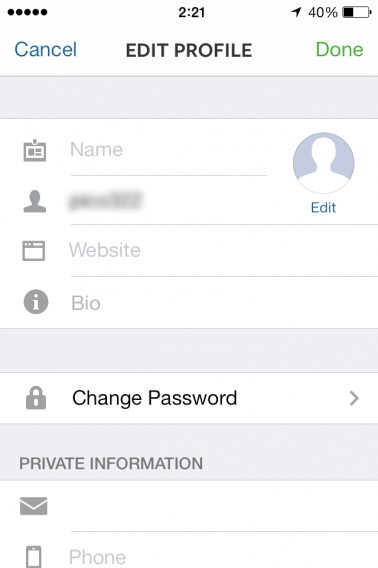
  • Edit Profile: Hier ändert der Nutzer alle persönlichen Daten wie Nutzername, Telefonnummer, E-Mailadresse, URL der eigenen Website und biografische Angaben.
  • Change Password: dient zum Ändern des Passworts.
  • Manage Applications: Diese Kategorie ist besonders interessant, denn hier stellt man ein, auf welche Instagram-Daten die Apps Zugriff haben sollen.
  • Authorized applicationsBadges: dient dazu, den Code eines Badges einzugliedern, der auf die eigene Webseite oder Blog verweist. Einen personalisierten Badge können Sie durch das Herunterladen des Kamera-Icons erstellen.

Webstagram – Viewer mit Extras

Wenn instagram.com Sie nicht überzeugt, können Sie auch Webstagram verwenden. Dahinter steckt ein Viewer, der auch eine Vielzahl von Funktionen bietet. Dazu gehören Ansichten der Aufnahmen in drei verschiedenen Formaten (Thumb, Mid und Large) sowie Kommentare zu den Fotos über das Facebook-Account. Dieser Service bietet Ihnen auch einen RSS-Feed, eine gute Suchmaschine, um Benutzer und Hashtags zu finden, und eine Statistik mit mehreren Filtern.

Webstagram feed

Doch Webstagram kann noch viel mehr: Beispielsweise können Sie Ihre Instagram-Galerie in Ihre Webseite oder Ihren Blog einbetten. Ein ausgezeichnetes Werkzeug für Profis und Enthusiasten, denen ihre Aufnahmen wichtig sind und die gute Kontrolle über Ihr Profil haben wollen.

Webstagram - Instagram gallery code

Statigram – alles, was man über das eigene Instagram-Profil wissen will

Wenn Sie auf Statistiken stehen, bietet Statigram Ihnen eine Reihe von Tools, die Ihnen ein detailliertes Bild über die Wirkung Ihres Profils nach außen bescheren.Statigram 1 Die Software bietet Informationen über Filter und Hashtags, über die Beliebtheit der eigenen Fotos und das Feedback der Follower, Kommentare und Likes, die Zahl der Follower, die Reichweite der eigenen Posts und vieles mehr. Statigram 2 Wenn Sie Instagram als PR-Werkzeug zur Förderung Ihres Business verwenden, zeigt Statigram, ob Sie mit Ihren Maßnahmen auf dem richtigen Weg sind und was im Netz am besten ankommt.

An die Arbeit

Damit sind wir am Ende unseres Instagram-Tutorials angelangt. Wir haben Ihnen eine Fülle von Werkzeugen an die Hand gegeben, um interessante Aufnahmen zu machen, die Privatsphäre wirkungsvoll zu schützen, Videos zu schaffen und zu bearbeiten und um Instagram Direct zu nutzen. Außerdem haben Sie gelernt, neue Follower zu gewinnen und Fotos vom Computer in die App zu importieren. Damit wissen Sie nun, wie man Instagram ideal nutzt und sich ein schönes und wirkungsvolles Proil erschafft. under African skies

Mehr Tipps und Trick aus unserer Serie Instagram leicht gemacht

Instagram leicht gemacht: Fotos und Videos vom PC importieren

In der siebten Folge unseres Instagram-Tutorials erklären wir, wie Sie auf dem Computer gespeicherte Bilder und Videos bei Instagram veröffentlichen. Mit der Version 4.1 hat Instagram eine wichtige Funktion bekommen: Nämlich den Import von Videos vom iPhone oder Android-Smartphone. Damit kann man Videos und Fotos veröffentlichen, die zuvor auf Ihrem Computer bearbeitet wurden. Und so geht’s:

Beachten Sie, dass die Beta-Version von Instagram für Windows Phone 8 den Video-Modus noch nicht unterstützt. Daher können Windows Phone-Benutzer bis dato nur Bilder importieren.

1. Wählen Sie die richtigen Exporteinstellungen für Ihre Instagram-Videos

Dieser Schritt betrifft nur Videos. Damit Ihr Smartphone die Videoclips spielen kann, sind die richtigen Einstellungen entscheidend. Erste Voraussetzung: Ihr Video darf nicht länger als 15 Sekunden sein. Die Auflösung von Medien in Instagram beträgt 640 mal 640 Pixel. Beim Exportieren des Clip müssen Sie das entsprechend anpassen.

Die Bildrate pro Sekunde ist auf 25 zu setzen. Exportieren Sie das Video mit dem Codec H.264. Die Bitrate der Datei muss kleiner als 35000 Hz sein. Ist alles richtig konfiguriert, exportiert man eine Kopie des Clips.

2. Import von Fotos oder Videos von dem iPhone, Android oder Windows Phone

Dieser Schritt hängt vom Betriebssystem auf dem Smartphone ab:

  • iPhone: Die von Apple empfohlene Vorgehensweise über iTunes ist komplex und nicht wirklich geeignet für einen Clip unter 15 Sekunden oder ein einzelnes Foto.
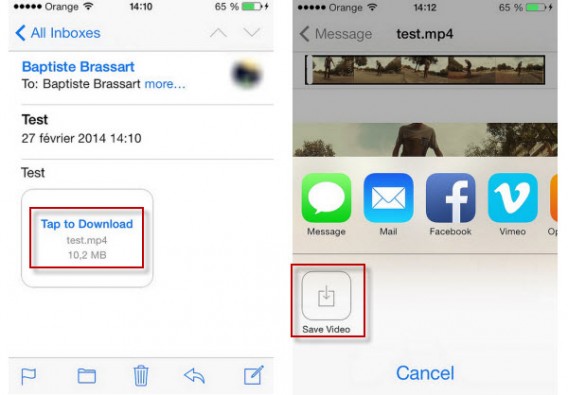
    Die Lösung? Senden Sie das Foto oder Video per E-Mail von Ihrem Computer aus, öffnen Sie das Mail-Programm auf Ihrem iPhone und speichern Sie den Film ab.

iPhone save video InstagramSpeichern Sie das Video auf dem iPhone.

  • Android und Windows Phone: Schließen Sie das Smartphone über USB an den Computer an. Entsperren Sie das Telefon und kopieren über den Explorer die Mediendateien in die Medienbibliothek (bei Android in den Ordner Pictures, beim Windows Phone in Camera Roll).

Windows file explorerKopieren Sie die Medien auf Ihr Smartphone.

3. Instagram öffnen und die Medien aufrufen

Nun können Sie die Dateien auswählen, die Sie gerade von Ihrem Computer importiert haben. Einfach die neuesten Dateien suchen und aufrufen.

Instagram videoWählen Sie die im Telefon gespeicherten Medien.

4. Foto oder Video hochladen

Laden Sie nun die Medien auf die gewohnte Weise in Instagram und teilen Sie sie auf Twitter, Facebook und Tumblr. Mit dieser Methode können Sie tolle Inhalte veröffentlichen, selbst wenn das Smartphone nicht über eine Kamera der neuesten Generation verfügt. Die Instagram-Community freut sich auf Ihre neuesten Fotos und Filme.

Haben Sie schon einmal Fotos oder Filme mit Ihrer Kamera aufgenommen?

Mehr Tipps und Trick aus unserer Serie Instagram leicht gemacht
Instagram leicht gemacht: Wie man Bilder anderer Nutzer veröffentlicht

In der dritten Folge unserer Serie Instagram leicht gemacht zeigen wir, wie man Bilder und Videos von anderen Nutzern postet, ohne dabei ihre Urheberrechte zu verletzen.

Mit der App PhotoRepost für Android veröffentlicht man Schnappschüsse und Videos von Freunden erneut. Diese App zur Wiederveröffentlichung (Reposten) bietet als Alternative zum gewöhnlichen Like zwei Vorteile: Die Qualität des Originalbildes bleibt ebenso erhalten wie die Medieninformationen des Urhebers.

Bevor es PhotoRepost gab, machten Instagram-Nutzer oft einen Screenshot auf ihrem Smartphones und versuchten dann das Bild zurechtzuschneiden, bevor sie es wieder posteten. Wachsame Augen erkannten die Täuschung aber schnell.

Hier sind die einzelnen Schritte, wie man in wenigen Sekunden Bilder oder Videos von anderen Instagram-Nutzern auf der Plattform repostet.

1. PhotoRepost installieren

Laden Sie PhotoRepost herunter (Download) und installieren Sie es auf Ihrem Android-Smartphone.

2. Verbindung zum Instagram-Account

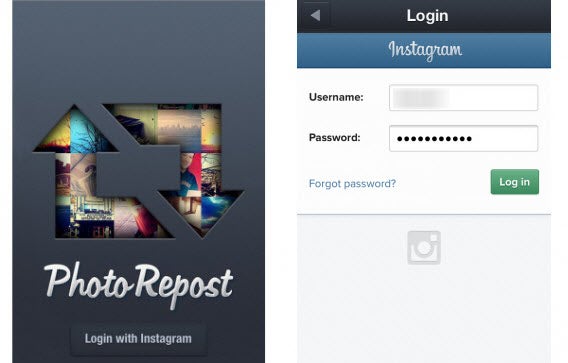
Sobald die App installiert ist, klickt man auf Login with Instagram. Dadurch erhält PhotoRepost Zugriff auf die Daten von Instagram. Man gibt den Benutzernamen und das Passwort ein und drückt auf Login.

PhotoRepost Login

3. Auswahl eines Bilds oder Videos zur Neuveröffentlichung

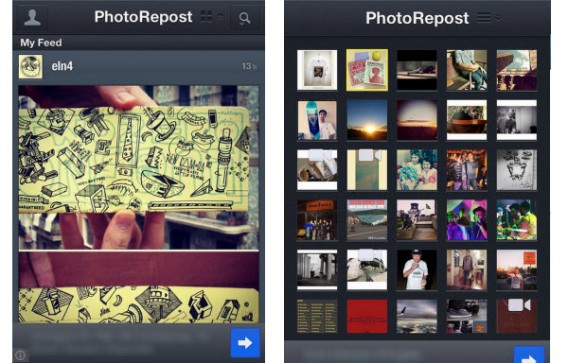
Nach dem Login erscheint die Instagram-Oberfläche. Nun blättert man durch seinen Foto- oder Video-Stream und die Liste der Personen, denen man auf Instagram folgt.

Votre fil d'actualités Instagram dans PhotoRepost

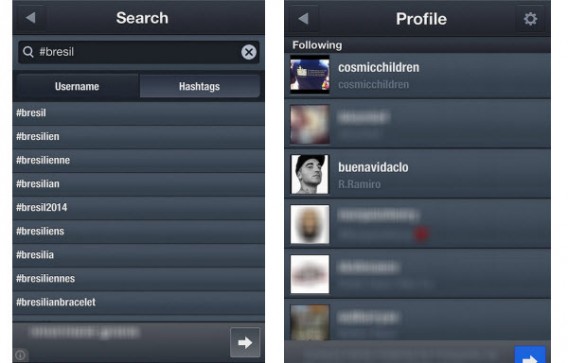
PhotoRepost verfügt über eine eigene Suchmaschine. Über Hashtags sucht man nach einem speziellen Nutzer oder einer bestimmten Mediadatei.

Fonctionnalités additionnelles PhotoRepost

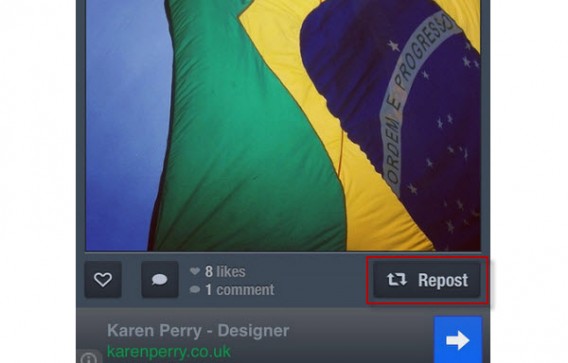
Hat man eine Datei gefunden, drückt man auf Repost am unteren Rand rechts neben dem Bild.

Bouton Repost PhotoRepost

4. Medien-Infos vor der Wiederveröffentlichung ändern

Die kostenlose Version von PhotoRepost verfügt nur über wenige Bearbeitungsfunktionen. Mit der Pro-Version ändert man die Medieninformationen, entfernt zum Beispiel das Logo des Urhebers oder die Geo-Angaben zum Ort der Aufnahme.

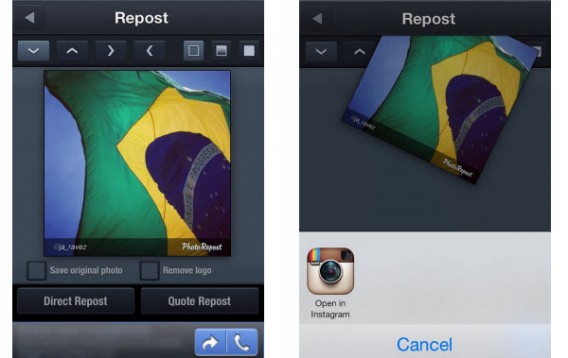
Für die Wiederveröffentlichung stehen zwei Optionen zur Verfügung: Repost Direct und Quote Repost. Letztere Option fügt die Kommentare zum Originalbild der eigenen Veröffentlichung hinzu. Nachdem man eine der beiden Optionen gewählt hat, drückt man auf Open in Instagram.

Envoyer à Instagram PhotoRepost

5. Bearbeiten und Veröffentlichen auf Instagram

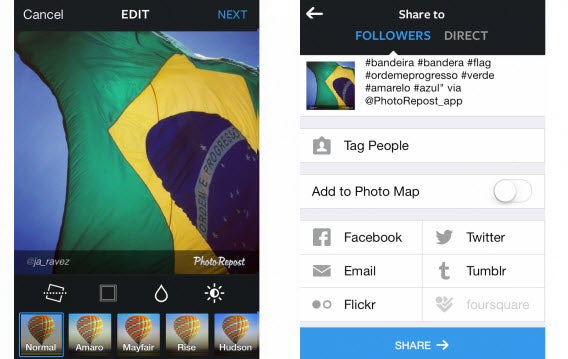
PhotoRepost startet Instagram automatisch. Man kann vor der Wiederveröffentlichung einen Filter zum Bild hinzufügen. Wir raten jedoch davon ab, das Original zu verändern. In der Regel hat der Urheber bereits versucht, die optimalen Einstellungen für das Bild zu finden.

Für die Wiederveröffentlichung muss man auf dem Abonnenten-Reiter bleiben. Dann ändert man die Nachricht zum Bild, ergänzt neue Hashtags oder erwähnt Freunde. Anschließend drückt man auf Post und das Bild oder Video des Freundes erscheint im eigenen Stream.

PhotoRepost Published

In wenigen Schritten zum Resultat

In wenigen Schritten hat man mit PhotoRepost Bilder oder Videos von Bekannten und Freunden weiterverbreitet, ohne dabei die Rechte der Besitzer zu verletzen.

Originalartikel auf Französisch

Mehr Tipps aus unserer Serie Instagram leicht gemacht:

Instagram: So schießt man Fotos mit 10.000 Likes

Instagram: So schützt man die Privatsphäre

Instagram leicht gemacht – So schützt man die Privatsphäre

I

n unserer Serie Instagram leicht gemacht zeigen wir Tipps und Tricks zur beliebten Foto-App Instagram. Im zweiten Teil erklären alles, was man über den Schutz der Privatsphäre und über Profil-Sharing wissen muss.

Datenschutz in sozialen Netzwerken ist immer ein heikles Thema. Um sich effektiv zu schützen, muss man wissen, wie soziale Netzwerke funktionieren. Wer kann sehen, was man schreibt? Welche Informationen sind für jedes andere Mitglied des Netzwerks sichtbar? Wie blockiert man einen unerwünschten Besucher?

In diesem Kapitel beantworten wir diese Fragen und stellen die Werkzeuge für den Schutz der Privatsphäre vor.

Das eigene Profil sichern

Den Profil-Name in sozialen Netzwerken kann man frei wählen. Wer will, wählt einen Namen, der keinen Bezug zum richtigen Namen hat. So vermeidet man, dass der eigene Name mit dem sozialen Profil verknüpft ist und man leicht gefunden wird.

Wer bereits weitere Details zur Person eingegeben hat, kann diese einfach löschen. Auf der Profil-Registerkarte rufen man Edit your profile auf und löscht unliebsame Details wie Telefonnummer oder den richtigen Namen. Zum Abschluss tippt man auf Done.

Edit profile - Mettere il minimo indispensabile

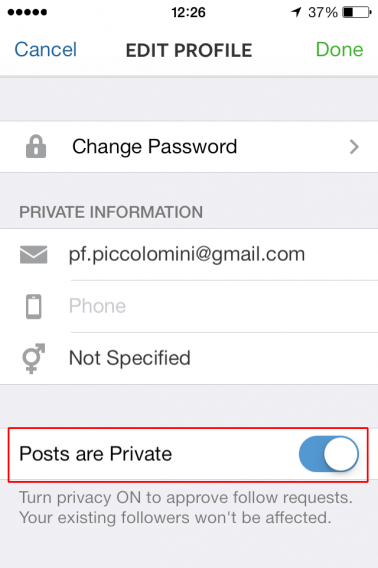
Bei der Profilbearbeitung ganz unten findet sich eine weitere wichtige Einstellung. Hier kann man feststellen, ob die Beiträge öffentlich und für jeden Instagram-Benutzer sichtbar sind oder ob die Posts privat und nur von zugelassenen Kontakten gelesen werden. Wenn nur die Freunde die Beiträge sehen können, ist der Schalter Posts are private auf der rechten Seite. Bei Android-Geräten kann man das Kontrollkästchen aktivieren.

Edit profile - Posts are private

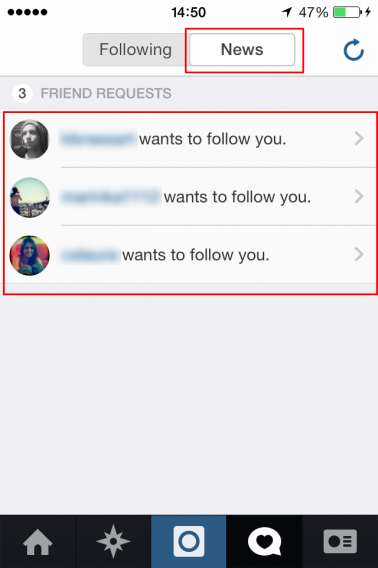
Ist die Einstellung Posts are Private aktiv, müssen fremde Nutzer erst nachfragen, bevor sie den Posts folgen können. Solche Anfragen teilt die Benachrichtigungsfunktion mit und man kann von Fall zu Fall entscheiden.

Richieste di following - News feed

Wichtig: Auf jeden Fall sollte man ein sicheres Passwort wählen. Das hält unliebsame Besucher fern, die das Profil knacken wollen. In unserem Tutorial zeigen wir, wie man sichere Passwörter erstellt.

Sperren eines anderen Nutzers

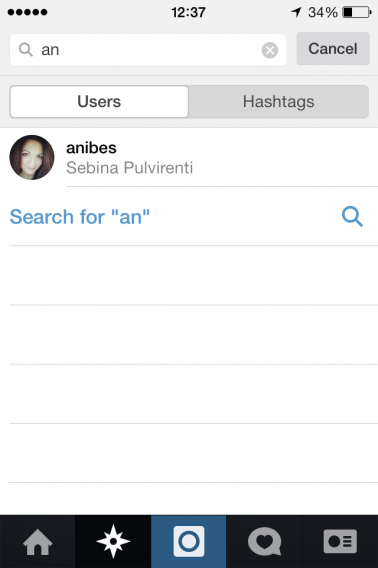
Mit diesen Einstellungen haben nur bestimmte Nutzer Zugriff auf die Beiträge. Will man einem Nutzer die Berechtigung wieder wegnehmen, dann ruft man dazu die Profileinstellungen auf. Im Such-Menü gibt man den betreffenden Nutzernamen ein.

Block user 01 - Cerca l'utente

Bei dem iPhone findet man das Menü rechts oben unter der Ladeanzeige der Batterie. Das Icon besteht aus einem Quadrat und einem Pfeil. Bei Android erkennt man das Menü an den drei vertikalen Punkten.

Block user 02 - Il menu da aprire

Im Menü wählt man Block User aus.

Block user 03 - Tasto Block

Sollte man sich später umentscheiden, aktiviert man den Zugang wieder im gleichen Menü mit Unblock User.

Der andere Nutzer erhält keine Benachrichtigung, dass er blockiert wurde. Er kann die Fotos und Videos einfach nicht mehr sehen und nicht mehr auf das Profil zugreifen. Seine bis dahin geposteten Likes und Kommentare bleiben aber erhalten. Die Likes und Kommentare kann man nur manuell entfernen.

Bereits veröffentlichte Fotos entfernen

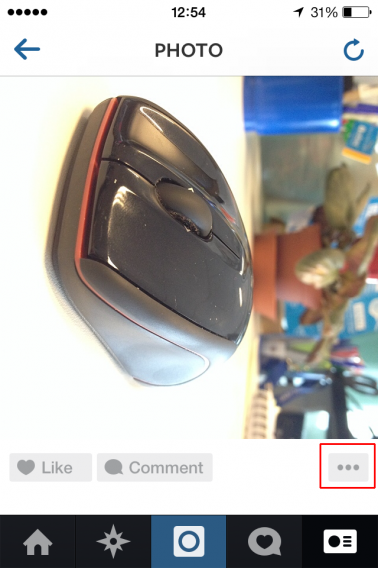
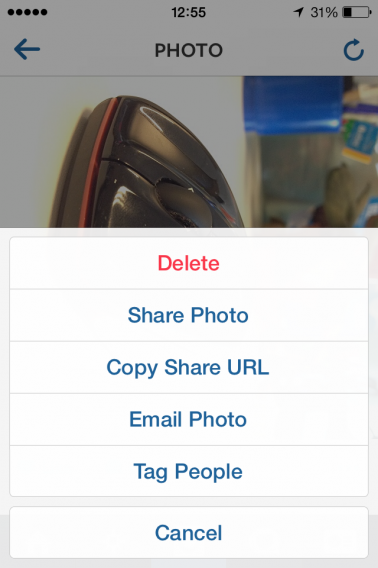
Bereits veröffentlichte Fotos löscht man über das eigene Profil. Man wählt das Foto, das man entfernen will, und öffnet das Menü mit den drei Punkten. Das Menü befindet sich je nach Smartphone-Modell oben oder unten auf dem Bildschirm.

Cancellare foto - il menu con i tre punti

Jetzt wählt man nur noch Delete aus.

Cancellare foto - Delete

Photo Map – Geo-Daten ausstellen

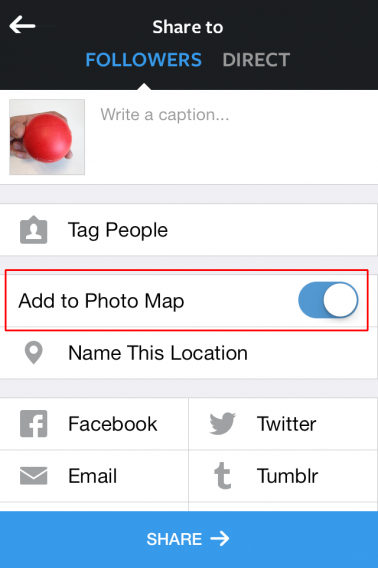
Wenn man ein Foto aufnimmt, entscheidet man selbst, ob es mit der Örtlichkeit in der Photo Map aufgenommen wird. Die Einstellung dazu findet man im Teilen-Menü. Unter Add to Photo Map bestimmt man, wie Instagram mit den Geo-Daten umgeht.

Add to photo map su ON

In einem öffentlichen Profil ist die Photo Map für jeden sichtbar. Bei einem privaten Profil sehen nur die eigenen Kontakte die Bilder.

Auch wenn es sich dabei um eine schöne Funktion handelt: Hier offenbart man viele Details über sich oder nahestehende Personen. Zum Beispiel verrät die Funktion, wo sich Freunde aufgehalten haben oder wohnen, oder wo man selbst häufig verkehrt.

Cancellare dalla mappa - Menu a goccia

Geotags löschen

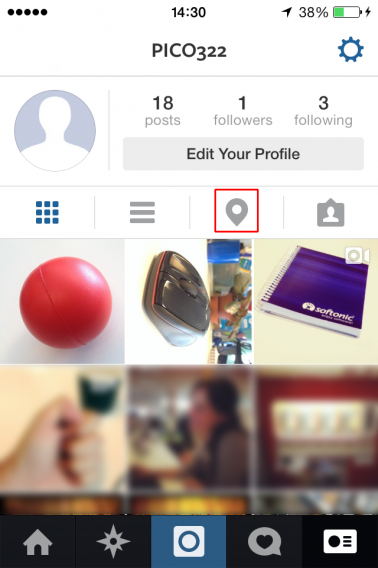
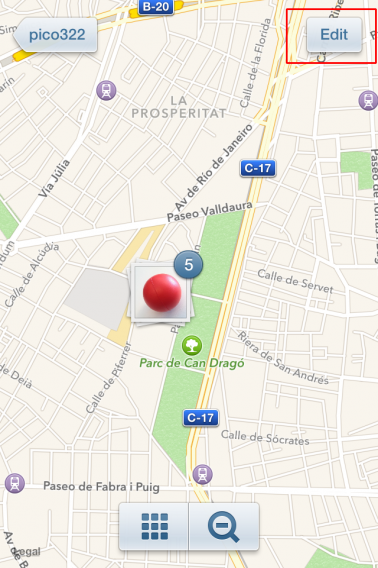
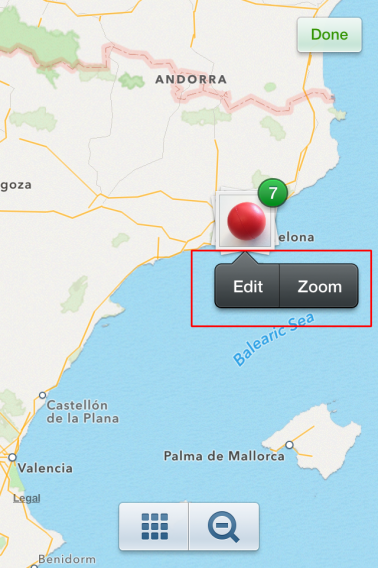
Die Photo Map zeigt eine Karte mit allen Fotos, die man mit Geotags aufgenommen hat. Um die Bilder aus der Übersicht mit Geodaten zu löschen, tippt man auf Edit oben rechts.

Cancellare dalla mappa - Il tasto Edit

Hier wählt man das Foto zum Löschen aus. Hat man viele Bilder auf einer Stelle aufgenommen, so hilft die Zoom-Funktion.

Cancellare dalla mappa - Edit e Zoom

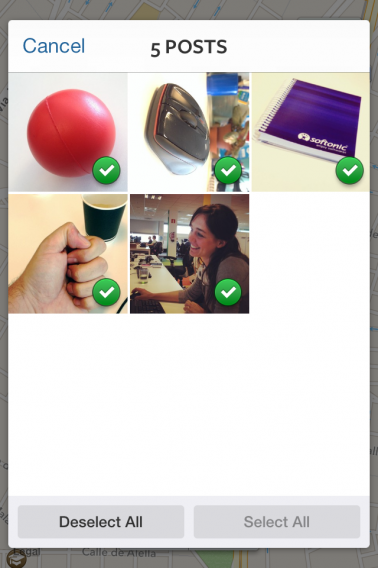
Beim Tippen auf Edit öffnet sich eine Liste aller Fotos. Nun wählt man diejenigen aus, die man behalten möchte. Sie tragen dann ein grünes Häkchen.

Cancellare dalla mappa - Seleziona foto da tenere nella mappa

Jetzt tippt man auf Done. Instagram fragt, ob man die Geo-Tags wirklich aus den Fotos entfernen möchte. Mit Confirm bestätigt man und die Bilder werden nicht mehr in der Karte angezeigt.

Einstellungen für das Teilen auf Facebook

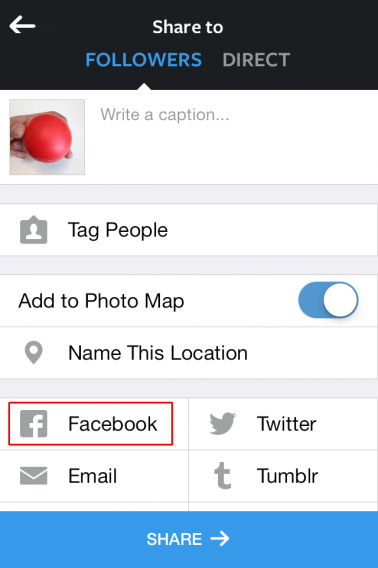
Wenn man die Instagram-Fotos auf Facebook veröffentlichen möchte, klickt man dazu auf das Foto, bearbeitet es und tippt auf das FB-Symbol.

Condividi su Facebook

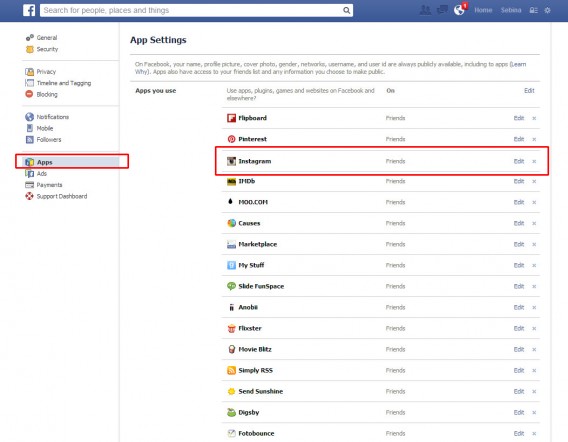
Aber woher weiß man, wer dort die Foto sehen kann? Um das herauszufinden, geht man zum Menü Einstellungen bei Facebook und wählt in der linken Spalte Apps. Wenn man mindestens einmal Fotos aus Instagram auf Facebook gepostet hat, befindet sich Instagram in der App-Liste.

FB preferenze Instagram

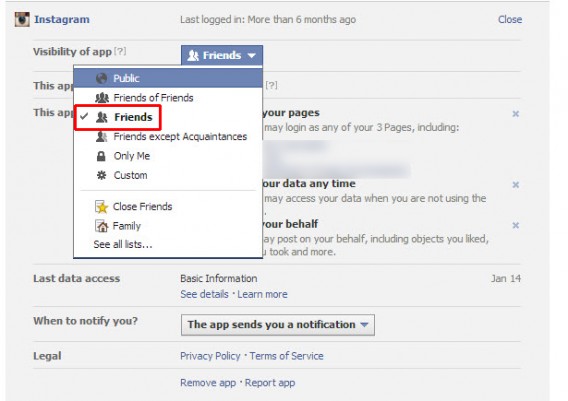
Mit einem Tipp auf das Instagram-Symbol entfaltet sich das Menü Sichtbarkeit. Dort stellt man ein, wer die eigenen Instagram-Beiträge auf Facebook sehen darf. Die Optionen sind: Öffentlich, Freunde von Freunden, Freunde, Freunde außer Bekannte, Nur ich und Benutzerdefiniert.

FB Preferenze Instagram dettaglio

Wir empfehlen, keinen größeren Personenkreis als “Freunde” einzuschließen.

Weitere Empfehlungen

Wer diese Ratschläge beherzigt, muss kaum böse Überraschungen fürchten. Darüber hinaus sollte man neue Follower nicht leichtfertig akzeptieren. Neue Kontakte sollte man für eine Weile beobachten – gerade dann, wenn man sie nicht kennt.

Außerdem in dieser Serie erschienen: Instagram leicht gemacht – So schießt man Fotos mit 10.000 Likes.

Mehr zu Instagram:

Instagram leicht gemacht – So schießt man Fotos mit 10.000 Likes

In unserer Serie Instagram leicht gemacht zeigen wir Tipps und Tricks zur beliebten Foto-App Instagram. Im ersten Teil geben wir neun Tipps, wie man schöne Fotos macht, Fehler vermeidet und jede Menge Likes bekommt.

1. Nur ein Motiv pro Bild

Der häufigste Fehler ist das Fehlen eines erkennbaren Motivs. Einige Fotos haben gar kein Motiv, andere haben gleich zwei oder mehr. Das Ergebnis ist ein uninteressantes Bild, bei dem das Auge des Betrachters nicht weiß, wo es hinsehen soll. Deshalb: Das Foto muss einen Protagonisten haben.

Dabei muss es sich nicht unbedingt um eine Person handeln. Im Zentrum des Bildes kann auch eine Straße, die Fluchtlinien eines Gebäudes, ein Straßenschild, eine Herde von Zebras oder eine Menschenmenge auf einem Platz stehen.

Um ein Objekt oder eine Person als Hauptmotiv hervorzuheben, gibt es eine Reihe von Methoden. Zum Beispiel schießt man ein Foto ohne ablenkenden Hintergrund. Oder man füllt das komplette Bild mit dem Protagonisten, wie zum Beispiel bei einer Nahaufnahme. Schließlich kann man auch mit der Schärfentiefe spielen und nur das Hauptmotiv scharf stellen. Wie das geht, erklären wir unter Punkt 6.

2. Das Motiv im Drittel platzieren

Die Drittelregel ist die erste Technik, die man in Fotokursen lernt. Man teilt den Bildausschnitt mittels zweier horizontaler und zweier vertikalen Linien in neun gleiche Teile.

Le linee dei terzi Die Schnittpunkte der Linien sind die Stellen, auf die das Auge seine Aufmerksamkeit richtet. Das Hauptmotiv der Bilder sollte auf einem dieser Schnittpunkte liegen.
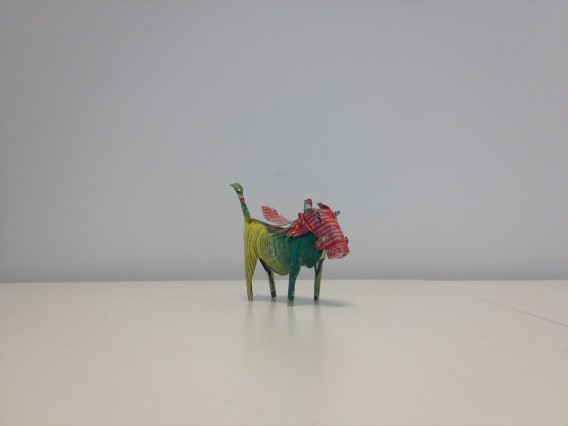
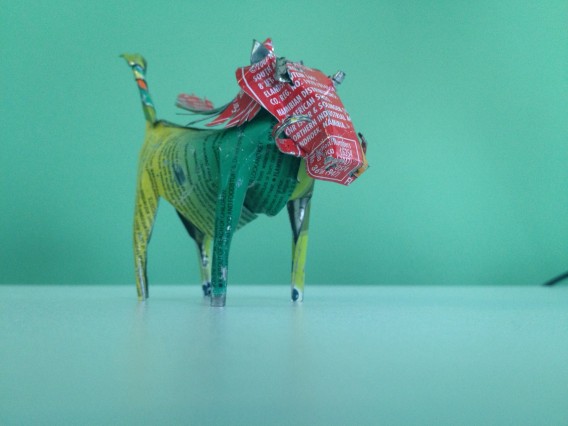
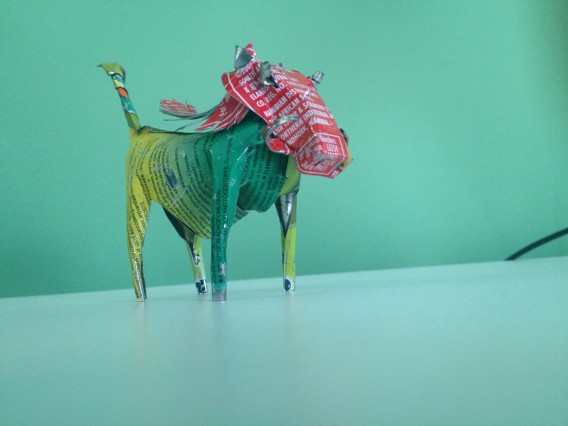
In den folgenden Motiven dient ein Zinn-Schwein als Motiv. Im ersten Foto befindet sich das Schwein in der Mitte des Bildes. Das Foto wirkt statisch und nicht sonderlich interessiert.

Terzi - Soggetto centrale Im zweiten Bild ist das Tier ein wenig auf die linke Seite verschoben und zwar auf einen der Schnittpunkte.
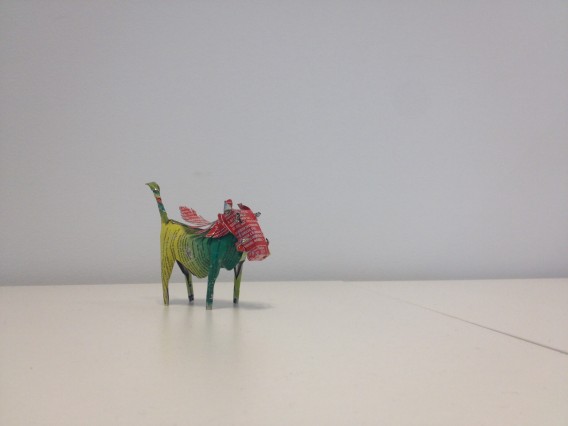
Terzi - Soggetto ok Diese Komposition wirkt deutlich interessanter. Die Blickrichtung des Objekts bringt zusätzliche Dynamik. Diese Regeln funktionieren auch bei den Followern.
3. Belichtung manuell setzen

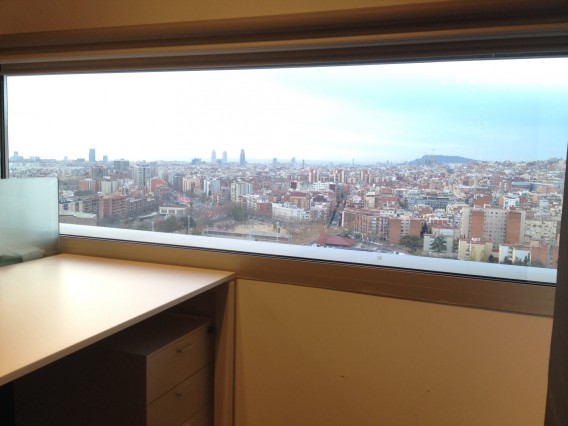
Ein Smartphone ermöglicht keine manuelle Belichtungseinstellung. Allerdings kann man die Stelle zur Belichtungsmessung im Bildausschnitt auswählen. Hin und wieder misst die Kamera die Belichtung an einem zu hellen oder zu dunklen Punkt. Das Ergebnis sind dann zu helle oder zu dunkle Bilder. Hier wird der Himmel dadurch schon weiß.

Esposizione sovraesposta Im zweiten Bild sind die hellen Bereiche richtig belichtet, doch die dunklen Stellen sind fast schwarz.
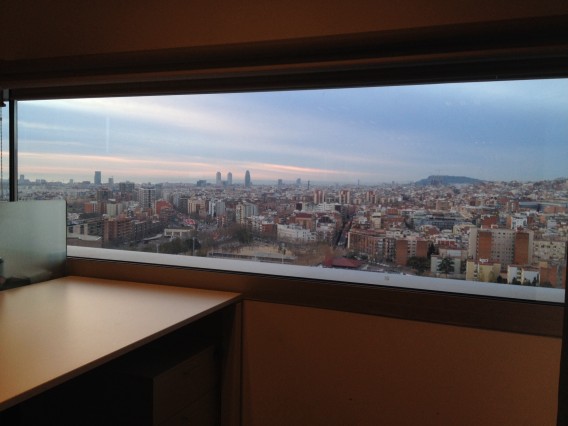
Esposizione sottoesposta Das Auge sieht aber alle Bereiche, deshalb muss man eine Belichtung wählen, mit der das Photo weder zu hell noch zu dunkel wird. Dazu tippt man auf den entsprechenden Punkt auf dem Bildschirm von iPhone und Android-Handy. Mit dem Punkt der Belichtungsmessung legt man bei Instagram auch gleichzeitig den Fokus fest.
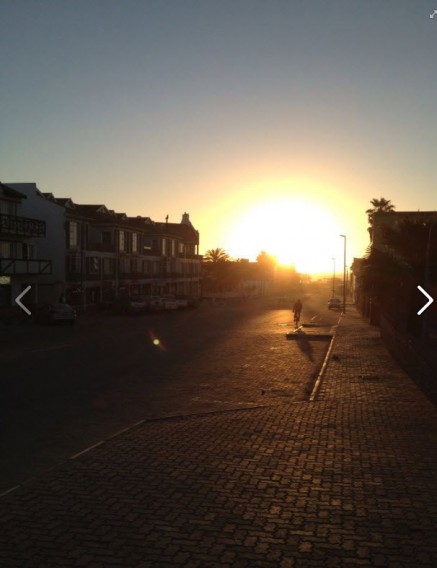
Wenn man mit dem Resultat nicht zufrieden ist, versucht man es mit verschiedenen Punkten. Doch stets gilt: Die Regeln der Fotografie sind da, um sie zu brechen. Manchmal haben auch sehr dunkle oder extrem überbelichtete Fotos ihren Reiz. Wie das folgende Foto zeigt.

SwakompundSonnenuntergang in Swakopmund, Namibia
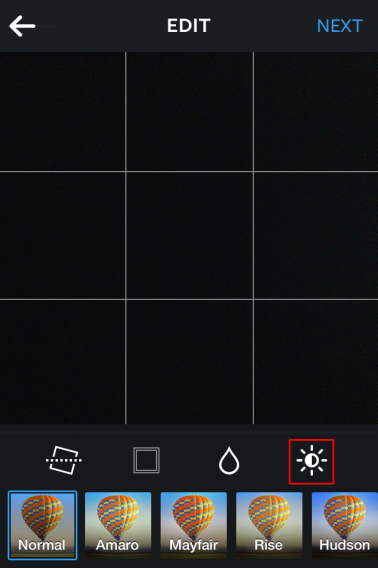
Sind Aufnahmen zu hell oder zu dunkel, bietet Instagram mit Lux ein Tool, um Belichtung und Kontrast im Nachhinein zu korrigieren.

Lux icona ok

Lux korrigiert automastisch Belichtungsfehler.

4. Blitz bei Tag anmachen

Der Blitz erzeugt übrigens häufig Tristesse im Bild. Gute Bilder in der Halle oder bei Nacht sind mit Blitz schwierig. Stattdessen bietet es sich an, bei Tag mit Blitz zu fotografieren. Beispielsweise lassen sich mit Blitz Schattenbereiche eines Gesichts aufzuhellen. Gerade bei einem Tag-Porträt dämpft man so den Kontrast zwischen Licht- und Schattenbereichen.

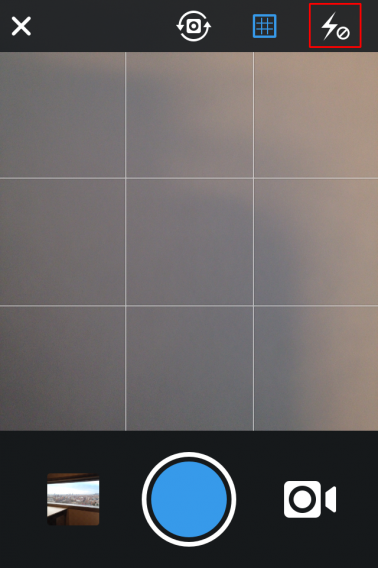
Den Blitz deaktiviert man in Instagram, indem man im Aufnahmemodus auf das Blitz-Symbol in der oberen rechten Ecke tippt. Die Optionen sind: Blitz aus, Blitz ein und Auto Flash. Letzterer aktiviert sich in Abhängigkeit zur Helligkeit.

Flash icona

5. Vorsicht mit schiefen Fotos

Viele Fotos von Amateuren sind nicht gerade ausgerichtet. Da fällt es schwer ein “Gefällt mir” zu vergeben. Das folgende Foto ist schief.

Storta

Dieses Foto ist gerade ausgerichtet.

Dritta

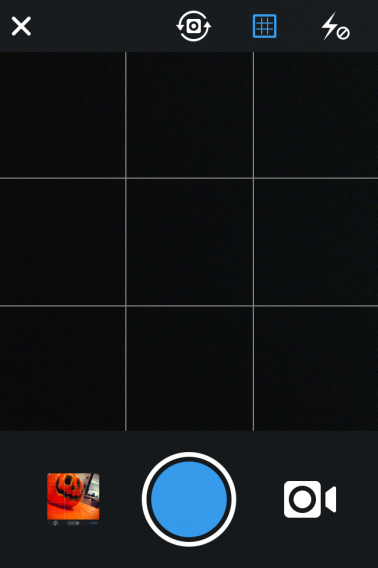
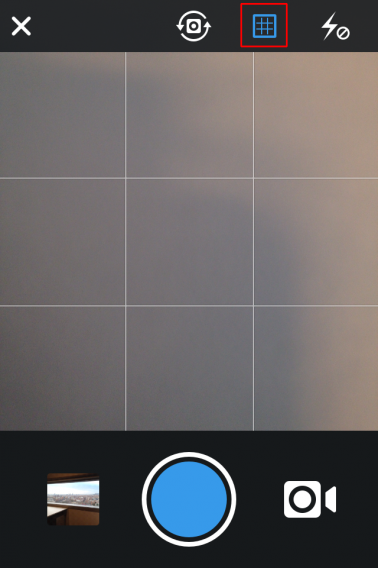
Wer schiefe Fotos vermeiden will, blendet das Gitternetz für die Drittel-Regel ein. Dazu tippt man in Instagram im Aufnahmemodus auf das kleine Symbol in der oberen rechten Ecke.

Inserisci griglia Alternativ kann man sich auch an Strukturen orientieren, etwa an Gebäuden oder am Horizont. Und wenn man sich entscheidet, ein schiefes Bild zu machen, sollte es auch wirklich schief sein.
6. Interessanten Blickwinkel finden

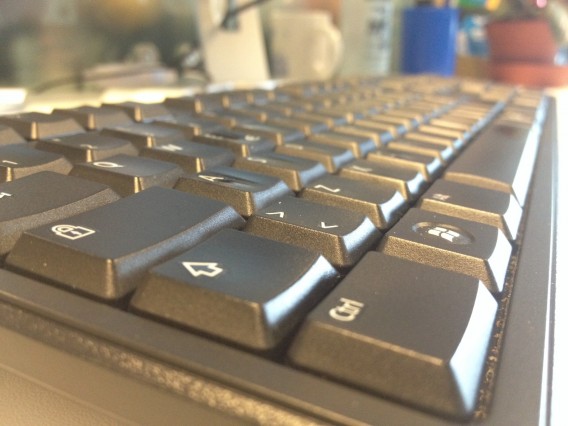
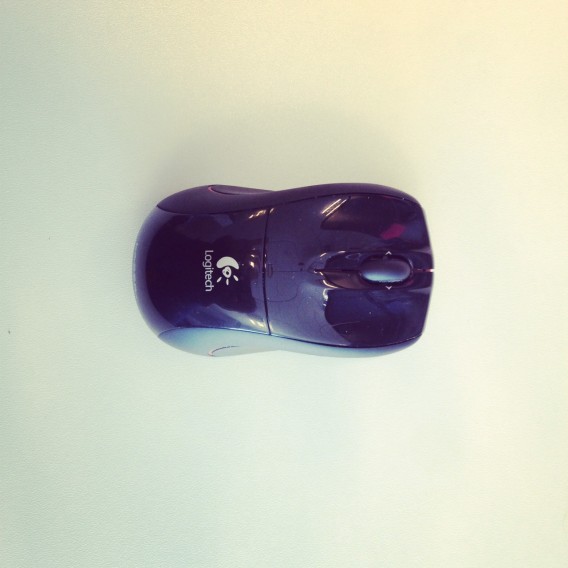
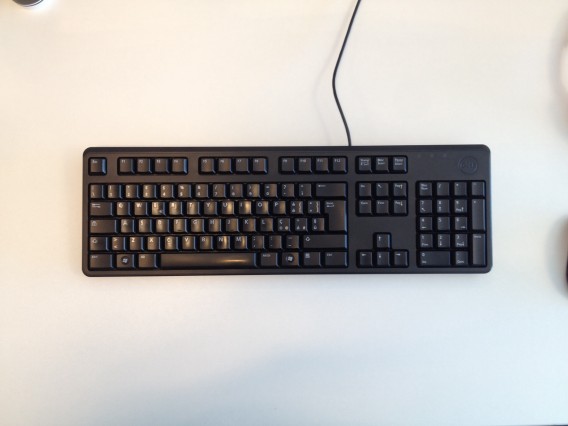
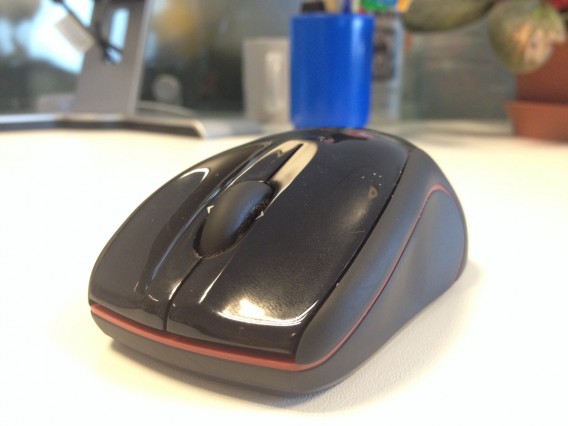
Der Blickwinkel hat beim Fotografieren entscheidenden Einfluss aufs Bild. Blickwinkel, die wir gewöhnt sind, wirken langweilig. Zum Beispiel sehen wir Kinder meistens von oben. Eine spannende neue Perspektive kann also sein, Kinder von unten zu fotografieren. Ein weiteres Beispiel sind diese Tastatur und Maus. Punto di vista - Mouse brutto Punto di vista - tastiera brutta Aus einem ungewohnten Blickwinkel sind diese alltäglichen Gegenstände schon wesentlich interessanter. Hier die Maus von schräg vorne und die Tastatur mit Fluchtpunkt weit hinten im Bild.Punto di vista - Mouse meglio Punto di vista - Tastiera bella Ein weiteres, interessantes Thema sind Details. Normalerweise übersieht man Details. Deshalb sind sie für den Fotografen ganz besonders interessant. Details können sehr interessant sein oder sogar eine ganz Geschichte erzählen.
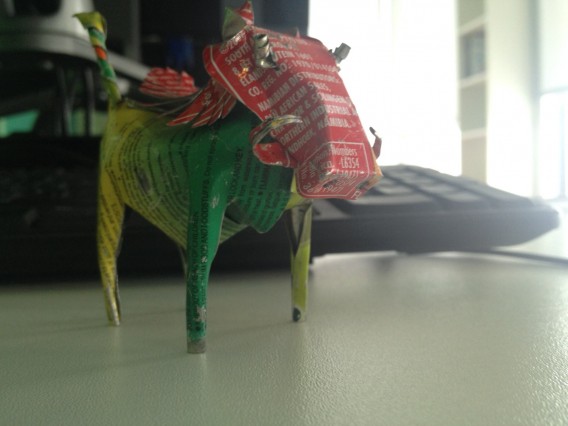
7. Mit Schärfentiefe das Motiv hervorheben

Um unser Hauptmotiv deutlicher hervorzuheben, können wir mit geringer Schärfentiefe arbeiten. Wenn der Rest des Bilds verschwimmt, wirkt das Hauptmotiv viel präsenter.

Sfondo sfocatoDie Elemente im Hintergrund sind unscharf und verlieren so an Bedeutung.
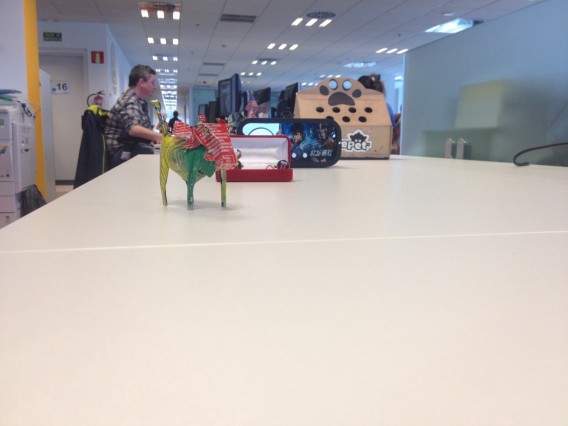
Was ist überhaupt Schärfentiefe? Dahinter verbirgt sich “ein Maß für die Ausdehnung des scharfen Bereichs” (Wikipedia). Bei professionellen und semi-professionellen Kameras lassen sich praktisch alle Parameter einschließlich der Verschlusszeit und Blende manuell einstellen. Smartphones stellen die Schärfentiefe automatisch ein. Die Linse unseres Handys ist ein Weitwinkelobjektiv und hat eine sehr kleine Brennweite – und damit eine große Schärfentiefe. Was können wir also tun?

Die Schärfentiefe kann man auf zwei Arten ändern: über die Entfernung vom Motiv oder über eine Nachbearbeitung mit Instagram. Je näher wir an das Motiv herantreten, desto geringer ist die Schärfentiefe. Das Motiv tritt in den Vordergrund und der Hintergrund verschwimmt. Das erste Bild weist eine große Tiefenschärfe auf, das zweite viel weniger.

Profondità di campo - Soggetto lontano no okViel Schärfentiefe durch große Distanz zum Hauptmotiv.
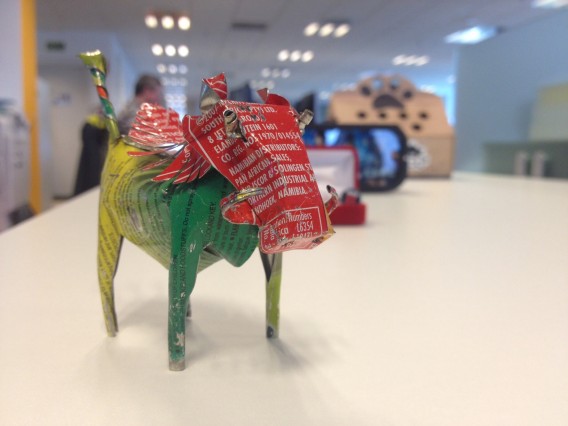
Profondità di campo - Soggetto vicino OKNah am Motiv – geringe Schärfentiefe.

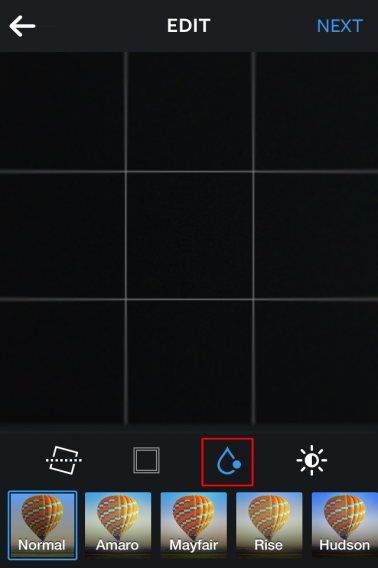
Die zweite Möglichkeit ist, in Instagram die Funktion Tilt-Shift zu verwenden. Damit lässt sich im Nachhinein die Schärfentiefe reduzieren. Dazu drückt man im Bearbeitungsmodus auf das Tropfensymbol am unteren Rand.Tilt shift icona In Tilt-Shift stehen zwei Methoden zur Wahl: radial und linear. Für unsere Zwecke eignet sich die zweite besser.

8. Filter machen Bilder bunt

Instagram bietet eine Reihe von Filtern, um Fotos einen nostalgischen Touch zu verleihen. Die Verwendung ist natürlich kein Muss, kann aber zu schönen Ergebnissen führen.

Filtri Vielleicht wird ja bald ein bestimmter Filter zum Markenzeichen Ihrer Fotos?

9. Probieren, probieren, probieren

Wie bereits erwähnt, ist in der Fotografie keine Regel in Stein gemeißelt. Dennoch zeigt die Erfahrung von Profis, dass Bilder von einigen Kniffen definitiv profitieren. Jetzt heißt es: Tipps auszuprobieren und sehen, ob mehr Nutzer die Bilder mit einem Like belohnen.

Im nächsten Teil dieser Serie zeigen wir, wie man die Privatsphäre des Instagram-Kontos schützt.

Mehr zu Instagram: