Einfache Fotobearbeitung auf dem iPhone

Der App Store bietet eine ganze Reihe von Apps zur Fotobearbeitung auf dem iPhone sowie iPad an. Wir haben die Anwendungen getestet und nach Qualität sowie Funktionen bewertet. Hier präsentieren wir eine Liste der besten, kostenlosen Apps im Bereich Bildbearbeitung.

Photo Editor von Aviary: Das Foto ist erst der Anfang

Photo Editor by AviaryAviary ist für Hobbykünstler verschiedener Bereiche schon ein Begriff. Auch für Fotografen bietet der Hersteller eine gelungene App: Den Photo Editor. Die Anwendung begeistert mit einem kompletten Angebot neuer Bearbeitungstools. Beispielsweise können mit Splash Fotos in Schwarz/Weiß bunt dekoriert werden. Blemish korrigiert Fehler mit übersichtlichen Reitern.

Splash und Meme Darüber hinaus können mit Photo Editor auch witzige Memes gebastelt werden.

Photo Editor by Aviary für iPhone und iPad herunterladen

Snapseed: Vollständig und kompakt

SnapseedSmartphone-Nutzer mit kleinen Schwierigkeiten in der Fotobearbeitung landen früher oder später bei Snapseed von Google. Dafür gibt es zwei Gründe: Die App ist qualitativ hochwertig und kostenlos. Außerdem funktionieren die erweiterten Elemente mit Automatischer Verbesserung. Darunter versteht man die manuelle, selektive Bearbeitung von Teilen des Bildes. Die darin vorhandenen Werkzeuge gibt es nur bei wenigen anderen Fotoeditoren für mobile Geräte. Mit Snapseed lassen Sie den Himmel blauer erstrahlen und die Wolken bleiben dabei gleich. Snapseed Unter anderem unterstützt Snapseed auch Fotos mit Dimensionen bis zu 20,25 Megapixel auf dem iPad der dritten Generation sowie dem iPhone 5 und das RAW-Format.

Snapseed für iPhone und iPad herunterladen

Fojo: Fotografie kreativ gemacht

FojoFojo ist sowohl eine Kamera-App als auch ein Fotoeditor mit umfangreicher Ausstattung. Dazu gehören der Weißabgleich, das erweiterte Farbbearbeitungstool, Histogramme und ein separater Fokus ebenso wie die Belichtung. Sie bearbeiten entweder direkt mit Fojo geschossene Fotos oder die im Album bereits vorhandenen Bilder. Im Bearbeitungsmodus entdecken Sie in der Werkzeugleiste 16 Werkzeuge.Fojo Die Grafik ist original und frisch und die Filter sind qualitativ gut. Im Vergleich zu Snapseed gibt es hier allerdings weniger Instrumente. Aber die vorhandenen Funktionen sind für unerfahrene Nutzer leichter zu bedienen.

Fojo für iPhone und iPad herunterladen

VSCO Cam: Eleganz und Pro-Filter

vsco-cam-iconVSCO Cam ist die Vogue unter den Fotoapps. Die Anwendung präsentiert sich in minimalistischer Eleganz. Die Filternamen setzen sich im Normalfall aus einem Buchstaben und einer Zahl wie zum Beispiel M8 oder P1 zusammen. Darüber hinaus gibt es einige kostenlose und viele weitere Extras als In-App-Kauf. VSCO Cam enthält genau wie Fojo 16 hervorragende Bearbeitungswerkzeuge für Fotobearbeitung mit hoher Qualität.VSCO Cam - Due tool

Die Funktionen zur Änderung der schattierten Teile und die für die lichtdurchfluteten Bereiche auf dem Foto sind besonders interessant. Über die Funktion Grid erhält man Zugriff auf eine große Bildergalerie mit den schönsten Fotos aus der VSCO Cam-Community.

VSCO Cam für iPhone und iPad herunterladen

Kostenlos und von hoher Qualität

Smartphones werden immer mehr zum gängigen Fotoapparat. Daher ist es auch kein Wunder, dass wir im App Store eine große Auswahl an Foto-Apps für unser iPhone oder Android finden.

In unserem Artikel 7 Apps für tolle Urlaubsfotos finden Sie eine Liste mit den Top-Kamera-Apps für Ihr Smartphone.

Den kompletten Instagram-Guide mit allen Tipps und Tricks finden Sie hier.

Mehr zum Thema:

Top-Programme zur Fotobearbeitung

Die besten Foto- und Video-Apps 2014

Bildbearbeitung: Objekte aus einem Foto entfernen

Fotos professionell verwalten: Darauf müssen Sie achten

Die besten Foto- und Video-Apps 2014

Zwanzig Apps, eine Jury von zehn Experten aus der Softonic-Redaktion, fünf Finalisten, eine Sieger-App für Smartphones und Rechner. 

Hobbyfotografen und Videomacher aufgepasst: Wir haben für Sie die besten Apps aus der Kategorie Foto und Video für Sie herausgesucht. Hier ist unser Ergebnis:

Die Sieger-App: Hyperlapse

hyperlapse-iconDie Wahl der Sieger-App war eine schwierige Entscheidung zwischen Facetune und Hyperlapse. Wir haben uns für den Instagram-Abkömmling entschieden. Die innovative Video-App Hyperlapse bietet den Nutzern zwei Funktionen: Stabilisierung und eine Time-Lapse-Option für Videos. Diese Technologien sind für Smartphones noch relativ neu. Bisher hat man solche Funktionen nur auf dem Computer mit professioneller Software angewendet.

Die App bietet eine äußerst nutzerfreundliche Bedienoberfläche. Hyperlapse eignet sich für kreative Videos sowohl für den privaten als auch den beruflichen und wissenschaftlichen Gebrauch. Das alles macht Hyperlapse zu unserer Nummer Eins.

Hyperlapse für das iPhone herunterladen Hyperlapse

Facetune

Facetune-iconMit der App Facetune verändern und verbessern Sie Nahaufnahmen von Personen und drehen stabile sowie hochqualitative Time-Lapse-Videos.

Facetune hat weitere Vorteile: Die Anwendung eignet sich sehr gut für Selfies und bietet zudem Bearbeitungswerkzeuge. Facetune kombiniert und verbessert bereits bekannte Werkzeuge und macht aus ihnen eine innovative und nützliche Einheit. Den zweiten Platz verdient die Foto-App definitiv.

Facetune für das iPhone herunterladen

Facetune für das iPad herunterladen

Facetune für Android herunterladen

Facetune für Windows Phone herunterladen Facetune samples

Adobe Lightroom

LightroomLightroom bietet eine komplette Multiplattform zur Verwaltung und professionellen Fotobearbeitung. Mit der Einführung von Lightroom für das iPad hat sich das Fotografenleben plötzlich vereinfacht. Die Fotobibliothek ist über Mac, den PC und das iPad verfügbar. Die Tablet-Version lässt sich auch selbstständig als kostenlose App nutzen. So wird Adobe Lightroom zum großen mobilen Fotomanager für jeden Hobbyfotografen.
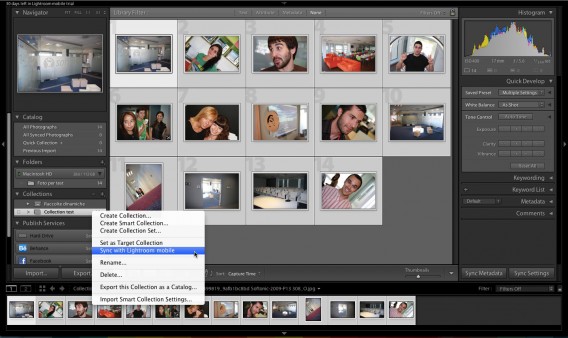

Der Arbeitsfluss ist sehr innovativ und die App nutzt den Platz auf dem Display optimal aus. Zudem synchronisiert sich die Desktop-Version ganz einfach mit der Tablet-Version.

Lightroom für das iPad herunterladen

Lightroom für Windows herunterladen Mac-Sincronizza-con-LR-Mobile

Die Bedienoberfläche von Lightroom.

Emulsio

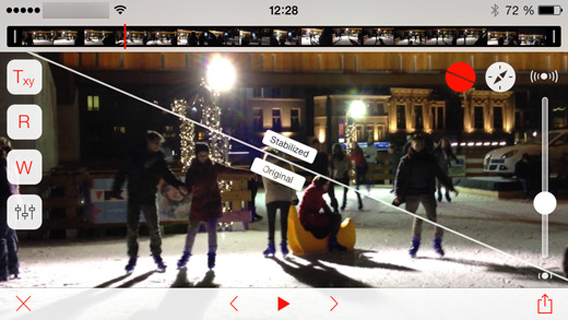
Emulsio-iconDie App Emulsio hat den Preis „Das Allerbeste“ bei Macworld/iWorld 2014 zurecht gewonnen. Auch dieses Programm kombiniert Leistung und Benutzerfreundlichkeit auf kluge Weise. Der erste Eindruck von Emulsio wird auch Sie überraschen. Wir haben die App direkt nach der Installation mit einem verwackelten Video auf dem iPhone getestet. Der Unterschied zwischen dem ursprünglichen Video und dem Endergebnis ist erstaunlich.
Emulsio für das  iPhone und iPad herunterladen Emulsio

FotoSwipe

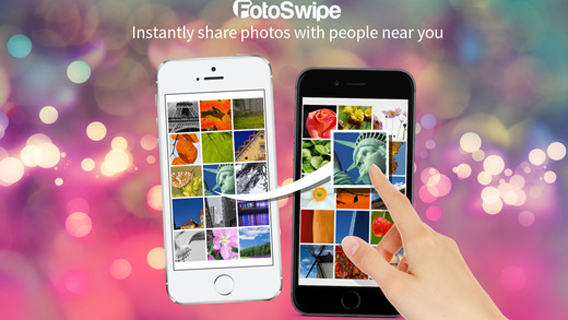
PhotoSwipeMit FotoSwipe übertragen Sie Fotos in Echtzeit von einem zum anderen Smartphone. Das ist zwar keine Neuheit. Aber die Handhabung lässt die App fast magisch wirken: Sie legen die beiden Smartphones Seite an Seite, berühren das zu verschiebende Motiv, schieben das Foto aus dem Display Ihres Telefons heraus und in das andere Telefon hinein. Der Vorgang funktioniert auch plattformübertragend von Android auf iPhone oder umgekehrt. Deshalb ist FotoSwipe einer unserer Lieblinge des Jahres geworden.

FotoSwipe für das iPhone herunterladen

FotoSwipe für Android herunterladen FotoSwipe

Das goldene Jahr der Fotografen und der digitalen Filmemacher

Wegen der Qualität und dem riesigen Angebot an Foto- und Video-Apps fiel uns die Entscheidung für den Sieger sehr schwer. Das Jahr 2014 hat aber nicht nur in Sachen Video und Fotografie viel zu bieten. Auch in anderen Kategorien haben wir für Sie die besten Apps des Jahres gekürt.

Hier kommen Sie zur Übersicht: Die besten Apps des Jahres

Bildbearbeitung: Verwackelte Bilder gerade rücken

Sie machen gerne Fotos mit Ihrem Smartphone, doch sind nicht ganz zufrieden mit Ihren Ergebnissen? Meistens fehlt nur die geeignete App zur Fotobearbeitung für den letzten Schliff.

Wir zeigen Ihnen, wie Sie Ihre Schnappschüsse wieder gerade machen.

Das Foto der Woche

Unser Anwendungsbeispiel: Ein Foto des Kinkaku-ji Tempels in Kyoto. Das Problem: Das Foto ist schön, aber schief.

Tempio storto

Foto drehen

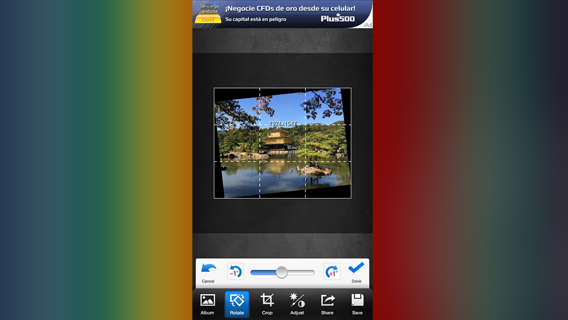
Photo Rotate & CropBei dem riesigen Angebot an verschiedenen Apps zum Drehen von Fotos fällt die Wahl oft schwer. Für das iPhone empfehlen wir Photo Rotate & Crop. Die Anwendung ist überaus nutzerfreundlich. Man wählt das zu drehende Bild und klickt in den Werkzeugen unten auf Rotate.

Strumento Rotate

Nun drehen Sie das Bild auf dem Touchscreen mit zwei Fingern. Alternativ bedient man sich der Tasten +1° und -1°.

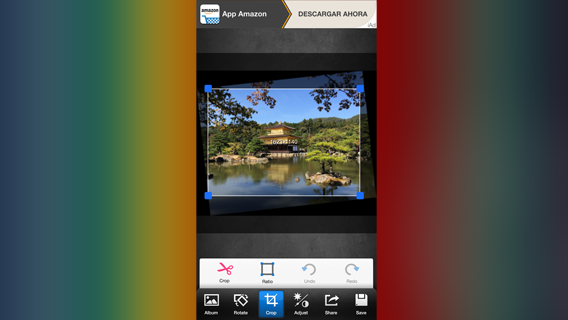
Sobald das Foto wieder gerade ist, können Sie auch die Kanten nachbessern. Mit Photo Rotate & Crop wählen Sie die Funktion Crop und entfernen nur das Nötigste.

Strumento Crop

Wenn Sie mit dem Ergebnis zufrieden sind, speichern Sie das Bild.

Tempio dritto

Das korrigierte Foto.

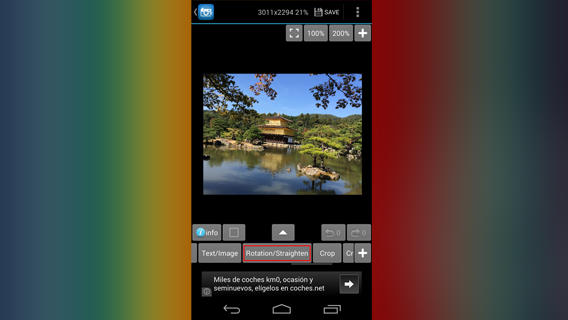
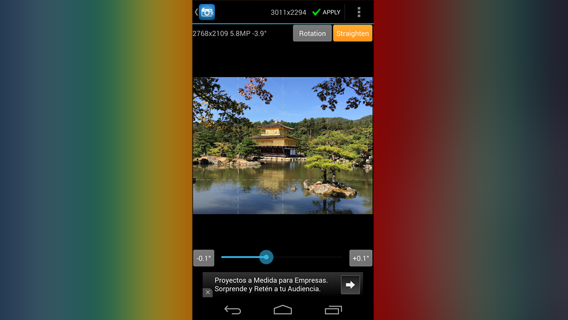
Photo EditorFür Android empfehlen wir Photo Editor. Nach der Auswahl des Fotos wählt man im Menü die Option Rotation/Straighten und dreht das Bild anschließend mit den Fingern in die gewünschte Position. Alternativ verwendet man die Schaltflächen +0.1° und -0.1°. Tasto Rotation Straighten

Der überflüssige Rand verschwindet beim Photo Editor automatisch und in Echtzeit. Per Fingertipp auf die Schaltfläche Anwenden beenden Sie den Vorgang und speichern das Foto.Foto dritta

Mehr zum Thema:

Bildbearbeitung: Fotos zuschneiden auf Android und iPhone

Bildbearbeitung: Objekte aus einem Foto entfernen

Bildbearbeitung: Objekte aus einem Foto entfernen

Sie machen gerne Fotos mit Ihrem Smartphone, doch sind nicht ganz zufrieden mit Ihren Ergebnissen? Meistens fehlt nur die geeignete App zur Fotobearbeitung für den letzten Schliff.

Wir zeigen Ihnen, wie aus Ihren Schnappschüssen professionelle Fotos werden. So löschen Sie Gegenstände oder fremde Personen ganz einfach aus Ihrem Bild.

Das passende Werkzeug zur Hand

TouchRetouch TouchRetouch eignet sich am besten zum Entfernen unerwünschter Motive auf dem Bild. Die App bietet hierfür alle nötigen Werkzeuge wie Pinsel für die Retusche oder Video-Tutorials innerhalb der Anwendung.

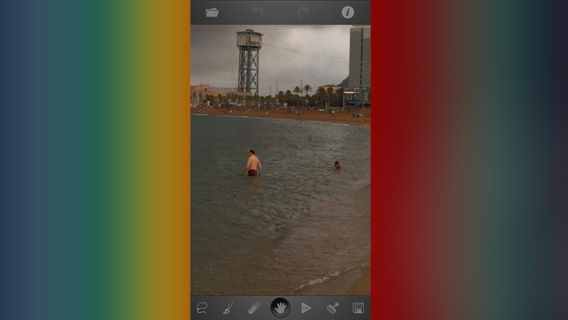
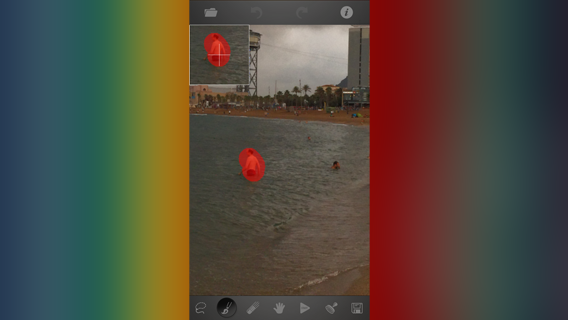
An diesem Beispiel zeigen wir Ihnen, was TouchRetouch kann.

Barceloneta panorama

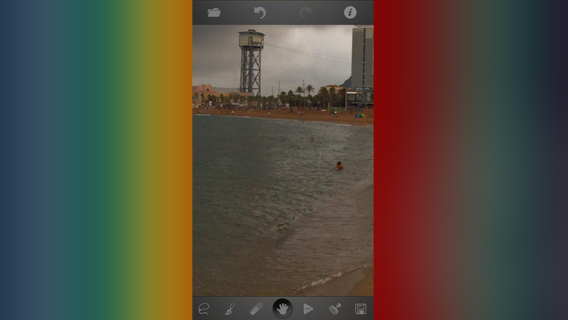
Zunächst vergrößern Sie den zu bearbeitenden Bereich mit einer einfachen Ziehbewegung mit den Fingern.

Zoom

Anschließend wählen Sie per Fingertipp das zweite Werkzeug aus der unteren Leiste. Mit diesem Pinsel markieren Sie das störende Objekt in dem Bild.

In der oberen linken Ecke zeigt Ihnen TouchRetouch eine Vergrößerung des rot markierten Bereichs. Zudem wählen Sie nach Belieben die Pinselgröße aus.

Werkzeug wählen

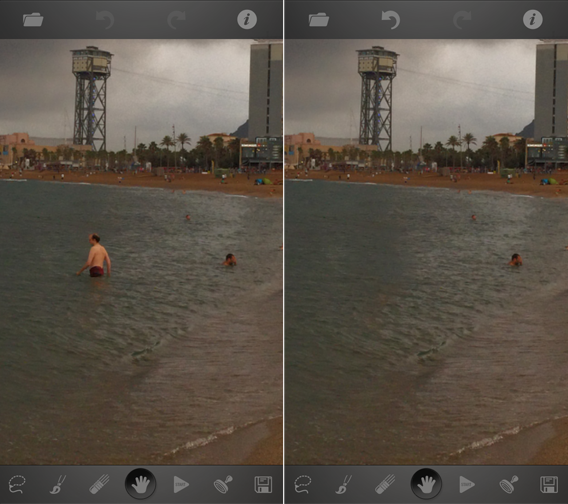
Danach wählen Sie das fünfte Symbol aus der unteren Leiste. Auf dem Dreieck steht Start. In einigen Sekunden überschreibt und löscht die App den unerwünschten Bereich. TouchRetouch nutzt für die Korrektur den Bereich um das gelöschte Objekt herum.

Objekt gelöscht

Sehen Sie hier den Vergleich des Fotos vor und nach der Retusche.

Confronto prima dopo

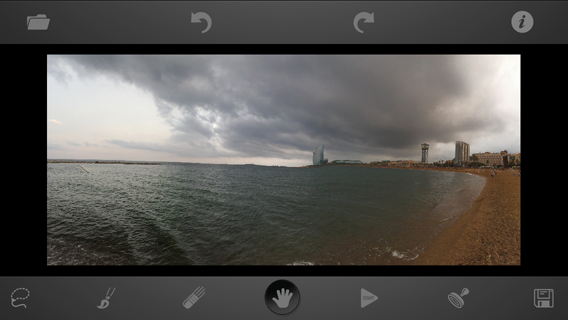
Den Vorgang können Sie auf einem Bild beliebig oft wiederholen. So bleibt nur das auf dem Foto, was Sie auch wirklich sehen möchten.

La foto corretta come appare nell'app

Wenn Sie mit dem Ergebnis zufrieden sind, tippen Sie zum Speichern auf das Disketten-Symbol rechts unten.

Barceloneta panorama corretto

TouchRetouch für iPhone und iPad herunterladen

TouchRetouch für Android herunterladen

Mehr zum Thema:

Bildbearbeitung: Fotos zuschneiden auf Android und iPhone

ProCapture Free, Focal und A Better Camera: Kamera-Apps für Android im Vergleich

Retrica: Die vier besten Funktionen der Foto-App

Fünf Foto-Apps im Vergleich: Die besten Apps für iPhone und Android-Smartphones

Geld verdienen mit FOAP: Fotos knipsen und verkaufen

Wie viel kann man mit dem Smartphone tatsächlich verdienen? Der Dienst FOAP verspricht, die Geldbörse etwas aufzufüllen. Ich habe die App für das iPhone und Android getestet.

Über diese App kaufen Unternehmen Fotos von Hobbyfotografen. Im Rahmen unseres Experiments habe ich die App 30 Tage lang getestet.

Die Idee von FOAP

Die Anmeldung bei dem Dienst dauert einige Minuten. Zudem benötigen Sie ein PayPal-Konto. Hobby-Fotografen können über die App ihre Schnappschüsse veröffentlichen und zu Geld machen.

Cash out settings

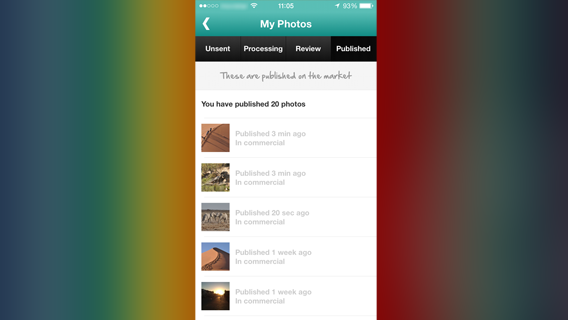
Insgesamt habe ich 20 Fotos präsentiert. Das sind nicht viele. Aber schließlich geht es hier ums Geld verdienen ohne großen Aufwand.FOAP, il mio portfolio

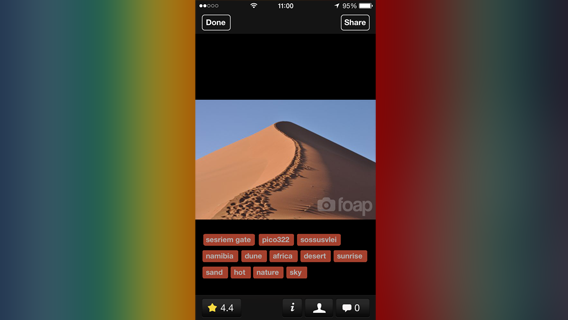
Sie laden Ihre Fotos in eine Datenbank. Dort müssen andere FOAP-Nutzer Ihre Bilder bewerten. Ab einer Bewertung von 2,5 von fünf Gesamtpunkten kommt Ihr Bild in die engere Auswahl. Im Test sind meine Fotos innerhalb weniger Minuten veröffentlicht worden. Sie sollten Ihren Fotos auch entsprechend mit Schlagwörtern markieren.

Tagging

Sie sind außerdem dazu verpflichtet, fünf Bewertungen pro Bildveröffentlichung abzugeben. Je mehr Fotos Sie benoten, desto mehr Nutzer sehen Ihr Profil.

Geduld für eine gute App

FoapFOAP lässt sich einfach bedienen. Die meiste Zeit beanspruchen die Auswahl der Bilder und die Markierungen. Zwar kommt die App mit einem sehr geringen Arbeitsaufwand daher.

Verkauft habe ich allerdings noch keines meiner Fotos.

Ich muss mich wohl noch etwas gedulden, bis etwas Geld in die Kasse kommt.

Hat Ihnen dieser Artikel gefallen? Hier haben wir weitere Apps zum Geld verdienen getestet.

Experiment: Geld verdienen mit dem Smartphone

Mit dem Smartphone Geld verdienen. Ist das wirklich möglich? Manche Apps bieten allein für die Installation und Nutzung Geld, Geschenke oder Gutscheine. Wie viel kann man dabei wirklich verdienen?

Wir haben diese Apps getestet: Dafür haben unsere Testredakteure 30 Tage lang 30 Minuten täglich investiert. War die App die Mühe wert?

Auswahlkriterien

Wir haben die Test-Apps nach folgenden Kriterien ausgewählt:

  • Bekanntheitsgrad unter den Nutzern
  • Nutzerbewertung
  • Nutzen

Diese Apps testen wir

MarkusMarkus: CashPirate

Man schlägt Ihnen unterschiedliche Aufgaben vor. Dazu zählt das Herunterladen kostenloser Anwendungen, das Testen von Spielen, Formulare ausfüllen und Videos anschauen. Für jede Handlung bekommen Sie Punkte. Ab 2.500 lösen Sie die Punkte für Geld oder kleine Geschenke ein.

CashPirateSie entscheiden. Das Geld landet auf Ihrem PayPal-Konto. Wenn Sie Freunde anwerben, erhalten Sie zehn Prozent Ihrer eigenen Einnahmen und fünf Prozent der Einnahmen Ihrer Freunde. Hier geht es zum Artikel.

CashPirate für Android herunterladen

Maria-BaetaMaria: AppBounty

Sie laden kostenlose Anwendungen herunter und bekommen Geld. Das verspricht AppBounty. Zudem erhalten Sie 250 Kreditpunkte für jeden neuen Nutzer, den Sie anwerben.

Ihnen winken hübsche Geschenke aus dem iTunes Store, Google Play Store sowie Amazon. Alternativ haben Sie auch die Wahl zwischenAppBounty Abonnements bei Minecraft Servern, Xbox Live-Punkten sowie Karten des PlayStation-Stores von Steam. Hier geht es zum Artikel.

AppBounty für Android herunterladen

SamSamuel: WHAFF

Diese App belohnt Ihre Treue. Sie laden gesponserte Apps herunter und erhalten im Gegenzug Punkte und Geschenke oder Geld. Diese Anwendungen behalten Sie auf Ihrem Smartphone und sollten sie möglichst oft nutzen.WHAFF

Für jede Aktion mit den Apps gibt es Punkte. Ab einer gewissen Punkteanzahl wandeln Sie diese auf Ihrem PayPal-Konto in Geld um oder tauschen die Punkte in den unterschiedlichen Stores wie beispielsweise Google Play oder Steam gegen Gutscheine. Hier geht es zum Artikel.

WHAFF für Android herunterladen

DanielDaniel: Nexercise

Bei Nexercise verdienen Sie Geld durch körperliche Betätigung. Neben sportlichen Aktivitäten befinden sich auch Hausarbeiten, Xbox Kinect-Spiele, Tanzen oder Gartenarbeiten im Repertoire.

Nexercise

Für jede körperliche Aktivität erhalten Sie unterschiedlich viele Punkte. Die Punkte tauschen Sie gegen Gutscheine in den Geschäften vor Ort sowie online. Alternativ spenden Sie den Betrag für wohltätige Zwecke. Hier geht es zum Artikel.

Nexercise für Android herunterladen

Nexercise für das iPhone herunterladen

sebinaSebina: Gym Pact

Gym Pact funktioniert wie eine Wette. Sie legen wöchentliche Ziele für Ihre sportliche Betätigung fest. Erfüllen Sie Ihre Ziele, gewinnen Sie einen Preis in Form von Geld. Wenn Sie Ihre Ziele nicht erreichen, verlieren Sie Ihren Einsatz und müssen zahlen.

Pact Gym

Auch gesunde Ernährung bringt Punkte. Die Beweise hierfür senden Sie an die GymPact-Community. Hier geht es zum Artikel.

Gym Pact für Android herunterladen

Gym Pact für das iPhone herunterladen

Pier Francesco PiccolominiPico: Foap

Über Foap verkaufen Hobby-Fotografen die eigenen Schnappschüsse an Unternehmen. Das geht so: Sie laden Fotos mit der Mindestgröße von 2048×1536 Pixel auf die Plattform. Die Community stimmt vor der Veröffentlichung über das Foto ab.

Foap

Bei  einer Durchschnittsbewertung von 2,5 bis 5 Punkten gelangt der Schnappschuss in die Datenbank von Foap. Interessierte Firmen finden und kaufen das Foto bei Bedarf. Für jedes verkaufte Foto gibt es fünf Euro. Je mehr Fotos Sie hochladen, desto höher sind Ihre Erfolgschancen. Hier geht es zum Artikel.

Foap für Android herunterladen

Foap für das iPhone herunterladen

Haben auch Sie versucht, mit einer App Geld zu verdienen? Wie ist es gelaufen? Schreiben Sie uns einen Kommentar.

Bildbearbeitung: Fotos zuschneiden auf Android und iPhone

Sie machen gerne Fotos mit Ihrem Smartphone, doch sind nicht ganz zufrieden mit Ihren Ergebnissen? Meistens fehlt nur die geeignete App zur Fotobearbeitung für den letzten Schliff.

Wir zeigen Ihnen, wie aus Ihren Schnappschüssen professionelle Fotos werden.

Ein Foto erzählt eine Geschichte

Zwar sind Fotos von statischer Natur, jedoch kann eine gelungene Bildkomposition eine nette Geschichte erzählen.

Zu einem guten Bild gehören ein schönes Motiv und der richtige Winkel. Alle Objekte, die am Ende das Ergebnis negativ beeinträchtigen, lassen sich einfach wegschneiden.

Hier sehen Sie das Foto einer Giraffe in Okaukuejo Camps, im Etosha-Nationalpark in Namibia.

Giraffe

Das Foto hat zwar Potenzial, aber die Zusammensetzung ist nicht besonders. Sehen Sie sich die einzelnen Details genauer an. Beispielsweise scheint uns die Giraffe anzulächeln. Das wirkt sympathisch. Auch die Wolke dahinter trägt zu einer idyllischen Atmosphäre bei. Die trockenen Stauden belegen die Hälfte des Fotos und stören nur.

Bearbeiten Sie das Bild. Schneiden Sie einfach die unwichtigen Elemente raus.

Ricomposizione tramite cropping

Das Ergebnis: In unserem Test entsteht ein schönes Tier-Porträt. Die Giraffe hat ihren Kopf sprichwörtlich zwischen den Wolken.

Fotos schneiden

Um ein Foto ohne Qualitätsverlust zurechtzuschneiden, eignet sich am besten eine einfache App. Wir empfehlen Crop für das iPhone und Photo Crop für das Android-Gerät.

Crop

Crop iconMit der kostenlosen App schneiden Sie Ihr Foto auf dem iPhone nach Belieben in das gewünschte Format. Zudem lässt sich das Bild um 90 Grad im oder gegen den Uhrzeigersinn drehen. Die Bildqualität bleibt dabei dieselbe. Erweiterte Optionen erhält man bei Bedarf als In-App-Kauf.
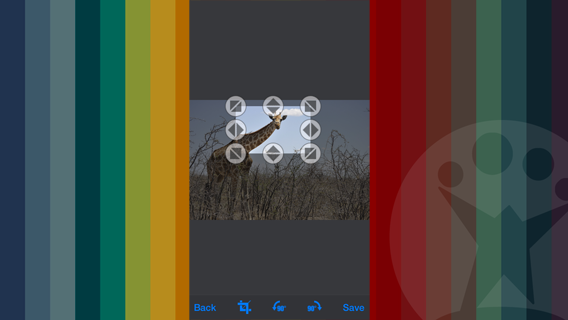
Crop für das iPhone herunterladenCrop in azione

Photo Crop

Photo Crop iconDas Programm für Android ist sehr einfach und läuft flüssig. Man schneidet die Bilder ganz einfach zurecht. Photo Crop dreht Fotos um 90 Grad, unterstützt Fotos in HD und bietet eine praktische Zoom-Funktion. Darüber hinaus kann man auch Fotos aus Picasa oder dem eigenen Fotoalbum in das zu bearbeitende Bild importieren.

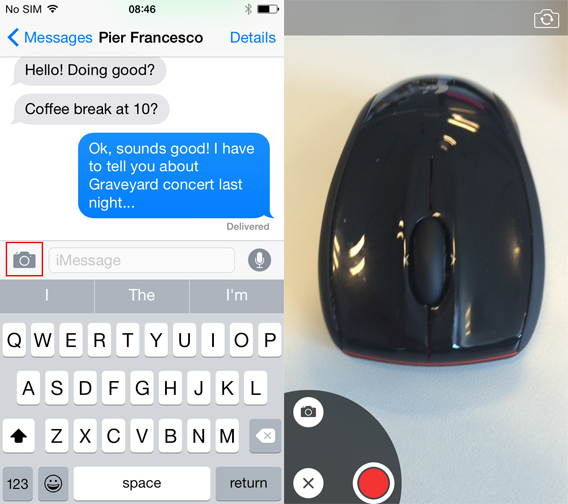
Photo Crop für Android herunterladen

Photo crop screenshot

Mehr zum Thema:

ProCapture Free, Focal und A Better Camera: Kamera-Apps für Android im Vergleich

Retrica: Die vier besten Funktionen der Foto-App

Fünf Foto-Apps im Vergleich: Die besten Apps für iPhone und Android-Smartphones

iOS 8: Selbstlöschende Fotos und Videos verschicken

Die iPhone-App Messenger bietet Ihnen unter dem mobilen Betriebssystem iOS 8 die Möglichkeit, selbstzerstörende Foto-, Video- sowie Audionachrichten zu verschicken – ähnlich wie bei Facebook.

Diese Nachrichten löschen sich nach einem gewissen Zeitraum sowohl von Ihrem iPhone oder iPad als auch von dem Apple-Gerät des Empfängers. Danach kann diese Nachricht niemand mehr lesen. Wir zeigen Ihnen, wie Sie selbstzerstörende Nachrichten unter iOS 8 verschicken.

Selbstzerstörende Foto-, Video- und Audionachrichten

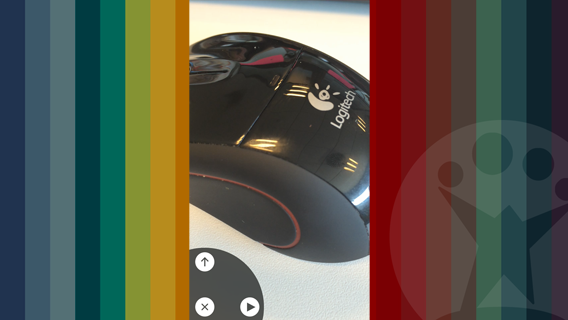
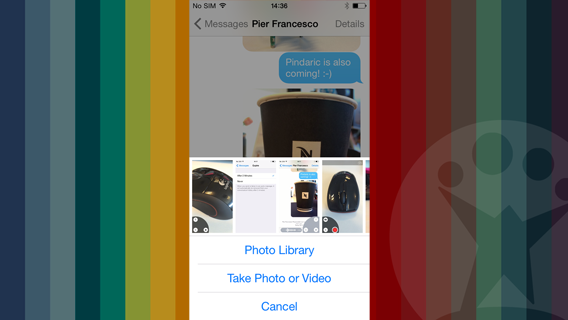
Halten Sie das Kamerasymbol links auf dem Texteingabefeld etwa zwei Sekunden lang gedrückt. Es erscheinen zwei Optionen: Video- oder Fotonachricht.

Foto oder Video

Wählen Sie die Videonachrichten, haben Sie anschließend die Wahl zwischen der Front- und Rückkamera. Wählen Sie die gewünschte Kamera mithilfe des Symbols oben rechts auf dem Display.

Mit einem Fingertipp auf die rote Taste starten Sie die Aufnahme. Tippen Sie erneut darauf, beenden Sie diese wieder. Anschließend können Sie das Video sehen, versenden oder wieder löschen.

Videonachricht

Möchten Sie ein Foto versenden, gehen Sie auf die gleiche Weise vor. Sie wählen zwischen Front- und Rückkamera und knipsen das Bild. Danach wählen Sie den Bildausschnitt.

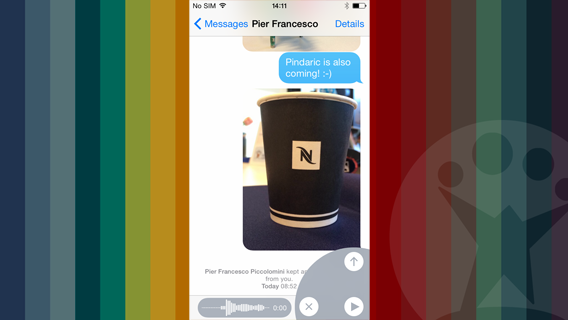
Für eine Sprachnachricht tippen Sie auf das Mikrofon-Symbol. Dieses befindet sich rechts auf dem Texteingabefeld. Halten Sie Ihren Finger auf dem Mikrofon gedrückt. So starten Sie die Sprachaufnahme. Sie beenden die Aufnahme, indem Sie loslassen. Zum Löschen tippen Sie auf das X-Symbol. Zum Senden tippen Sie auf den nach oben zeigenden Pfeil.

Sprachnachricht

So passen Sie den Zeitraum bis zur Selbstzerstörung an: Gehen Sie zu Einstellungen > Nachrichten. Unter Audionachrichten und Videonachrichten entscheiden Sie, wann sich diese Nachrichten von selbst löschen. Sie haben die Wahl zwischen Zwei Minuten oder Nie.

Verfallsdatum

Normale Multimedia-Nachrichten

Wer keine selbstzerstörenden Fotos verschicken will, tippt hierfür nur kurz auf das Kamerasymbol und wählt wie gewohnt zwischen Foto und Video.

Normale Fotonachrichten

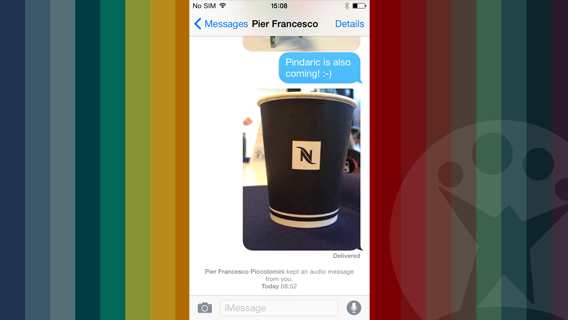
Die klassischen Fotonachrichten erkennt man an der gewohnten eckigen Ansicht. Die zeitlich begrenzten Fotos sind wie in Comics als Sprechblase dargestellt.

Sprechblasen

Ein Foto mit zeitlicher Begrenzung in einer Sprechblase angezeigt.

Darüber hinaus bestimmen Sie unter Einstellungen, ob Sie Audionachrichten innerhalb der Konversation speichern können.

Nur für iOS 8-Nutzer

Das Senden sich selbstzerstörender Fotos, Videos und Sprachnachrichten funktioniert nur unter dem mobilen Betriebssystem iOS 8. Empfänger mit einer veralteten iOS-Version oder mit einem anderen mobilen Betriebssystem erhalten zwar die Nachricht. Allerdings löschen sich diese nicht.

In diesem Artikel präsentieren wir Ihnen die wichtigsten Neuerungen von iOS 8.

Mehr zum Thema:

Das ist neu in iOS 8

iOS 8 auf dem iPhone oder iPad installieren

So schützen Sie Ihr iPhone: Die besten Sicherheitsapps für iOS

Fotos, Videos, Musik oder Design: Die besten Apps für das iPhone und iPad

iCloud und Fotostream: So verwalten Sie Ihre iPhone-Fotos sicher

OS X Yosemite: Verbindungsprobleme nach dem Update

Sie haben Ihren Mac auf OS Yosemite 10.10 aktualisiert und nun funktioniert die WLAN-Verbindung nicht mehr.

Die Verbindung ist langsam, sehr instabil oder Sie können sich gar nicht mit dem Drahtlosnetzwerk verbinden: Diese Probleme sind mit dem Update schon bei einigen Nutzern aufgetreten.

Wir zeigen Ihnen, wie Sie dieses Problem beheben und ganz einfach wieder über WLAN im Internet surfen.

WLAN-Dienst löschen und neu installieren

Zunächst müssen Sie Ihren Mac neustarten und die Internetverbindung trennen. Gehen Sie in die Systemeinstellungen > Netzwerk > WLAN. Anschließend klicken Sie auf das Zahnrad-Symbol in der linken unteren Ecke. Hier klicken Sie auf Dienst deaktivieren > Anwenden. Disattiva il servizio WiFiWählen Sie dann den abgeschalteten Dienst und löschen Sie mit einem Klick auf das Zeichen neben dem Minus-Symbol:


Nun müssen Sie Ihren Mac wieder neustarten. Danach gehen Sie erneut zu Systemeinstellungen > Netzwerk. Fügen Sie per Mausklick auf + eine neue WLAN-Verbindung hinzu. Benennen Sie diese mit einem neuen Namen und folgen dem Assistenten.

Zum Schluss klicken Sie auf Erstellen. Nun sollte Ihre WLAN-Verbindung wieder funktionieren. Haben Sie immer noch Probleme, dann lesen Sie weiter.

Dualband-Router

Scheinbar hat das neue Betriebssystem Probleme mit WLAN-Verbindungen bei 5 Gigahertz. Dualband-Router laufen normalerweise mit 2,5 GHz und 5 GHz. Haben Sie einen solchen Router, sollten Sie sich unbedingt die Anleitung Ihres Modells lesen. Denn jeder Router ist anders.

Alternativ können Sie Apple AirPort Extreme oder Time Capsule verwenden. Diese beiden Apple-Produkte kommunizieren problemlos mit allen anderen Apple-Geräten im Haus. Zusammen mit Ihrem WLAN-Router kommen Sie so zu einer stabilen Internetverbindung.

Löschen Sie die Datei Bluetooth.plist

Eine weitere Fehlerquelle bei Yosemite liegt in der Bluetooth-Verbindung Ihres Macs.

Achtung: Wenden Sie diesen Vorschlag nicht an, wenn Sie mit einer Bluetooth-Tastatur oder einer Bluetooth-Maus arbeiten!

Ist das nicht der Fall, löschen Sie die .plist-Datei des Dienstes. Wählen Sie im Finder das Menü Gehe zu > Computer > Macintosh HD > Bibliothek > Favoriten und löschen hier die Datei com.apple.Bluetooth.plist. Starten Sie Ihren Mac neu und überprüfen Sie den WLAN-Status.Elimina il file Bluetooth plist

PRAM-Reset

Der Parameter-RAM (PRAM) ist ein Speicherort, auf den OS X schnell zugreifen kann. Das Betriebssystem verwendet PRAM, um Einstellungen bestimmter Hardware-Komponenten zu speichern wie beispielsweise die Lautstärke des Starttons vom Mac.

Um den PRAM zurückzusetzen, schalten Sie den Mac aus. Drücken Sie anschließend den Einschalt-Knopf und halten gleichzeitig folgende Tastenkombination gedrückt:

cmd – alt – P – R

Der Mac startet anschließend neu. Halten Sie die Tasten so lange gedrückt, bis der Startton mindestens zweimal ertönt. Lassen Sie anschließend die Tasten los und Ihr Mac startet ganz normal. Yosemite setzt nun einige Parameter Ihres Macs zurück wie unter anderem die Lautstärke des Starttons, die Ortungsdienste, die Auflösung und die Bildschirmbeleuchtung, die Einstellungen von iCloud und die Geschwindigkeit des Mauszeigers. Überprüfen Sie, ob Ihr WLAN jetzt wieder funktioniert.

SMC-Reset

Eine weitere Möglichkeit, das Verbindungsproblem mit dem WLAN zu lösen, ist der Reset des System-Management-Controller (SMC). Auf der Apple Support-Seite finden Sie eine genaue Anleitung dazu. Folgen Sie der Anleitung Schritt für Schritt, um keine Fehler zu machen. Drucken Sie sich die Anleitung am besten aus, da Sie Ihren Mac neu starten müssen.

Handoff zurücksetzen

Eine letzte Möglichkeit für das WLAN-Problem ist Handoff. Mit dieser Technologie kommunizieren die mobilen iOS-Geräte mit dem Apple Betriebssystem OS X. Jedoch hat Yosemite manchmal Probleme mit Handoff.

Hierbei ist wichtig, dass auf dem iPhone oder iPad der Flugmodus deaktiviert ist. Gehen Sie auf Ihrem mobilen Gerät zu den Einstellungen > Allgemein > Handoff & Vorgeschlagene Apps. Überprüfen Sie nun, ob Sie sich auf dem Mac wieder mit dem Internet verbinden können.

Handoff - disattivazione

Problem gelöst

Nun sollten Sie wieder nach Lust und Laune im Internet surfen. Sollten weiterhin Probleme mit der WLAN-Verbindung auftreten, wiederholen Sie einfach den entsprechenden Vorgang. Verzweifeln Sie nicht, denn das nächste Update kommt bald und wird dieses Problem hoffentlich lösen.

Mehr zum Thema:

Meinung: Warum ich Yosemite (noch) nicht installiere

Continuity: Den Mac mit dem iPhone verbinden

Mac OS X 10.10 Yosemite: Das bringt Apples neues Betriebssystem

OS X 10.10 Yosemite: Den Mac auf das Update vorbereiten

Mac OS X 10.10 Yosemite: Das bringt Apples neues Betriebssystem

Das neue Mac OS X 10.10 Yosemite bietet mit flachen Symbolen und Transparenz eine neue Oberfläche. Doch inwieweit ändert sich der digitale Alltag eines Mac-Nutzers mit dem neuen Betriebssystem?

Yosemite steht im Mac App Store zum kostenlosen Download bereit. In diesem Artikel erfahren Sie, ob die neue Version des Betriebssystems mit Ihrem Mac kompatibel ist und was Sie vor dem Update beachten sollten.

Wir haben die neuen Funktionen getestet. Welchen Nutzen haben die Veränderungen tatsächlich?

Continuity: Mac und iPhone werden eins

Eine der am meisten erwarteten Neuigkeiten ist die Integration zwischen Mac und iPhone, iPod und iPod Touch. Continuity synchronisiert Ihre Aktivitäten in Echtzeit auf iOS 8 und OS X Yosemite.

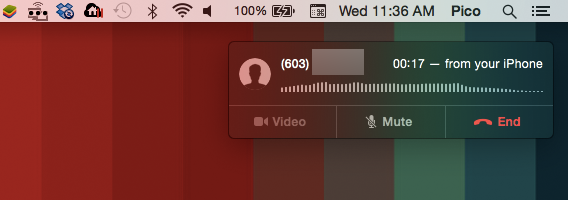
Erhalten Sie beispielsweise einen Anruf oder eine Nachricht auf dem iPhone, können Sie auch auf dem Mac antworten.

Rispondi al telefono dal tuo Mac

Darüber hinaus beginnen Sie mit Continuity Ihre E-Mail oder Ihr Textdokument auf dem Mac und fahren auf Ihrem iPad mit der Bearbeitung fort. Die Geräte müssen nur mit demselben WLAN-Netz verbunden sein und eine Apple ID gemeinsam teilen.

iCloud Drive ist nutzerfreundlicher

Die Betriebssysteme X Yosemite und iOS 8 teilen nun eine überarbeitete iCloud. Apples Ckloudspeicher präsentiert sich wie ein herkömmlicher Ordner. Sowohl vom Mac als auch vom iPhone greifen Sie auf iCloud zu.

iCloud-Drive-on-OS-X-Yosemite

Nähere Details über iCloud Drive finden Sie in dem Artikel Cloud-Speicher im Vergleich. iCloud Drive macht den Platzhirschen Dropbox und Google Drive auf jeden Fall Konkurrenz.

Die Nachrichtenzentrale hat endlich einen Sinn

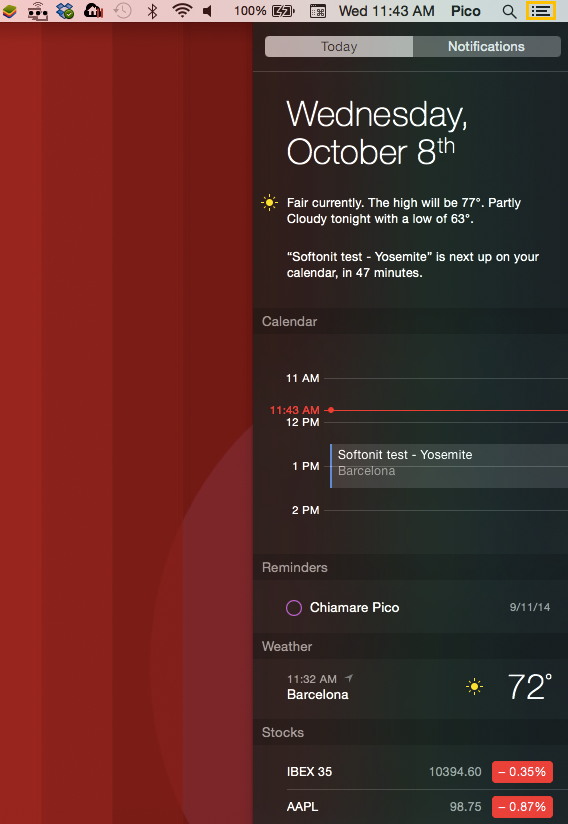
Die Nachrichtenzentrale war eine vergessene Funktion. Kaum ein Mac-Nutzer hat der mausgrauen Zentrale Beachtung geschenkt.

Apple hat dieses Werkzeug in OS X Yosemite aufgepeppt.

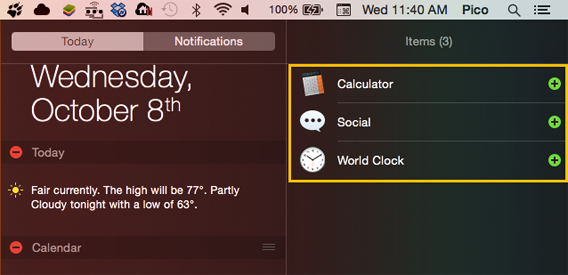
Centro notifiche overview Unter den Neuigkeiten befindet sich die Option zur Personalisierung der Nachrichtenzentrale mit Widgets wie dem Taschenrechner oder der Weltuhr. Klicken Sie hierfür einfach auf Edit. Unter Items klicken Sie auf das Plus-Symbol neben den Widgets, die Sie hinzufügen möchten. Anschließend können Sie die Widgets nach Belieben sortieren.
Centro notifiche aggiungi widget

In der Standardoption sind drei Optionen verfügbar: Taschenrechner, Ortszeiten und Social. Mit der dritten Option organisiert man Facebook, Twitter sowie Linkedin und verschickt Nachrichten mit der Funktion Messages. Der Zugriff auf die sozialen Netzwerke ist somit viel bequemer.

Spotlight überarbeitet

Die neue Suchfunktion von OS X ist sehr nützlich.

Spotlight overview

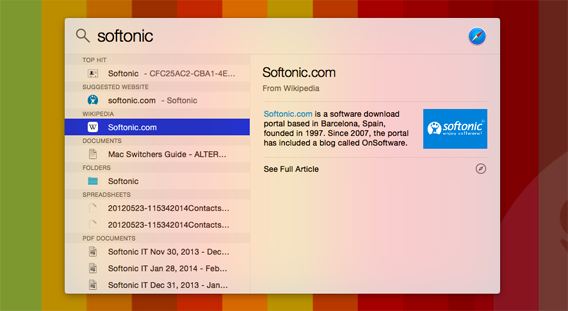
Spotlight liefert korrekte und gut gegliederte Suchergebnisse. In Yosemite macht die Anwendung einen noch größeren Sprung nach vorne. Spotlight stöbert nicht mehr nur im Mac, sondern erweitert die Suche auf das Internet und sucht in Wikipedia, im App Store, in Orten in Ihrer Umgebung, in Wörterbüchern und weiteren Quellen nach den gewünschten Informationen.

Als Web-Suchmaschine nutzt Spotlight Bing von Microsoft und nicht die Google-Suche.

Spotlight Softonic

Mit dem neuen Spotlight finden Sie alte E-Mails, Unterhaltungen oder Informationen zu einem bestimmten Thema viel schneller. Die Arbeit an Projekten mit anderen Personen entwickelt sich so zu einem Kinderspiel: Nachrichten, Unterhaltungen, Datenaustausch, aber auch Webseiten und Informationen – Spotlight findet fast alles.

Benötigt man Detail-Informationen, ist die Suchmaschine im Webbrowser geeigneter. Trotzdem eignet sich Spotlight hervorragend zur “globalen Suche” und als App Launcher.

Mail ganz flexibel

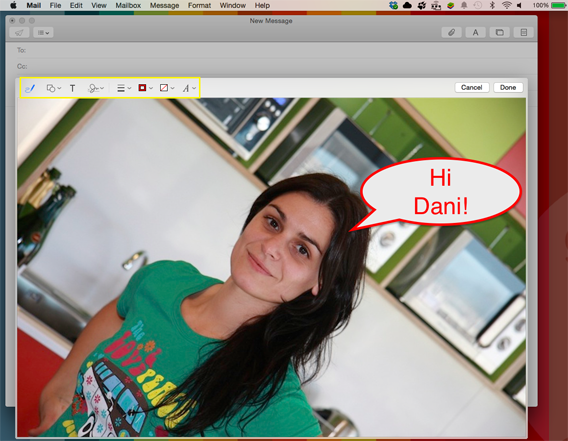
Die wichtigsten Neuigkeiten der E-Mail-Software Mail ist das Markup. Dieses Element erlaubt die direkte Bearbeitung eines Anhangs in der E-Mail und vereinfacht so das Leben eines jeden Mac-Nutzers.

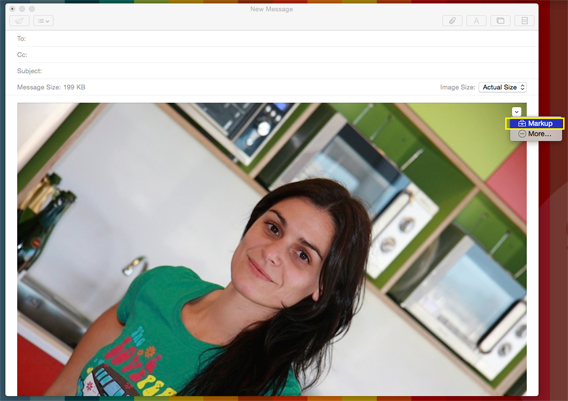
Sie fügen einer Nachricht eine Datei hinzu. Anschließend gehen Sie mit der Maus über das Anhang-Symbol und es erscheint ein kleiner Pfeil. Klicken Sie darauf, anschließend auf Markup.

Mail Markup button

Mit dem Bearbeitungs-Werkzeug ergänzen Sie Formen, Texte, handschriftliche Notizen und auch Ihre “von Hand geschriebene” Unterschrift. Diese scannen Sie mit der Kamera oder zeichnen diese auf dem Trackpad nach.

Markup editing

Eine weitere Neuigkeit ist Mail Drop. Mit dieser Option senden Sie problemlos größere Anhänge. Mail Drop lädt die Datei in Ihrer iCloud hoch. Der Empfänger erhält ähnlich wie bei Dropbox anschließend den Link zum Download.

Für den Nutzer ändert sich daher nichts: Sie fügen die Anlagen Ihren Nachrichten hinzu und schicken diese wie gewohnt ab. Mail Drop erledigt den Rest.

Das Beste kommt zum Schluss

Das Apple-Betriebssystem Max OS X 10.10 Yosemite präsentiert sich in ganz neuem Gewand.

Die verbesserte Suchfunktion Spotlight, der online-Speicher iCloud Drive oder die Option Mail Drop erleichtern das Leben der Mac-Nutzer erheblich. Die heiß ersehnte Funktion Continuity rundet Yosemite perfekt ab.

Bevor Sie Yosemite herunterladen, sollten Sie Ihren Mac auf das Update vorbereiten.

Mehr zum Thema:

OS X 10.10 Yosemite: Den Mac auf das Update vorbereiten

Das neue Design von OS X Yosemite: Der schönste Mülleimer der Welt – und mehr

So aktivieren Sie den neuen Dark Mode in OS X Yosemite

Dieser Artikel vom 29. August 2014 wurde am 16. Oktober 2014 überarbeitet.