Wer mit Final Cut Pro X seine Filme schneidet, sieht den Speicherplatz auf der Festplatte rasch schwinden. Der Grund sind häufig Renderdateien, die Final Cut Pro X im Hintergrund anlegt und nicht löscht. Mit ein paar Tricks wird man überflüssige Dateien rasch wieder los und gewinnt belegten Speicherplatz zurück.
Originaldateien nicht kopieren
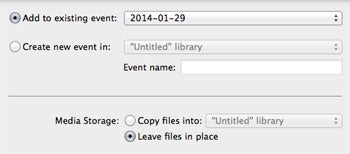
Bereits beim Import neuer Videos kann man Platz sparen, indem man sie nicht auf die Systemfestplatte kopiert. Dafür gibt es zwei Möglichkeiten, die mit dem späteren Rendering noch nichts zu tun haben:
1. Beim Import neuer Medien wählt man unter Medienspeicher die Option Dateien am ursprünglichen Ort lassen.
2. In den Voreinstellungen wählt man unter Import die Option Dateien am ursprünglichen Ort lassen.
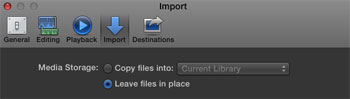
Einen Nachteil hat dieses Verfahren: Man übernimmt die Verantwortung über die Medienbibliothek. Das kann etwa dazu führen, dass Clips, Bilder und Tonspuren über mehrere Festplatten verteilt sind. Die Folge: unübersichtliche Dateiverwaltung und erschwerte Backups.
Nicht benötigte Renderdateien löschen
Vielschichtiger ist der Umgang mit Renderdateien, die eigentlich eine praktische Sache sind. Während der Arbeit am Videoprojekt berechnet Final Cut Pro X angewandte Effekte wie Blenden, Titel oder Transformationen und speichert viele kleine gerenderte Clips auf der Festplatte.
Das hat den Vorteil, dass die Wiedergabe flüssiger läuft und weniger Prozessorlast verursacht. Der Nachteil: Die Renderdateien füllen die Festplatte und bei Änderungen kommen weitere hinzu. Final Cut Pro X löscht diese Dateien auch nicht automatisch nach einer gewissen Zeit, also muss man das selbst erledigen.
So löscht man Renderdateien: Unter Ablage wählt man den Punkt Renderdateien des Ereignisses löschen. Es öffnet sich anschließend ein Fenster, in dem man entweder alle Renderdateien löscht oder aber nur die nicht mehr verwendeten.
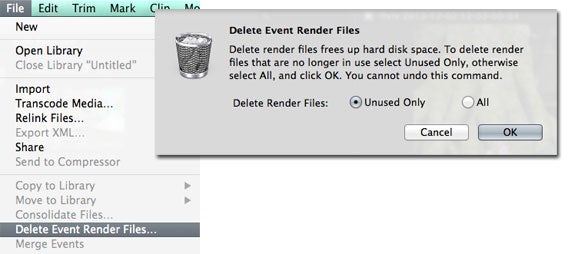
Wahlweise kann man nicht mehr benötigte oder sämtliche Render-Dateien löschen.
Hintergrundrendering abschalten
Wer überwiegend mit einfachen Projekten arbeitet oder einen sehr schnellen Mac verwendet, benötigt das Rendering im Hintergrund oft gar nicht. In diesem Fall empfiehlt es sich, diese Funktion ganz abzuschalten. Dazu entfernt man in den Voreinstellungen in der Kategorie Wiedergabe unter dem Punkt Rendern den Haken vor Rendern im Hintergrund.

Hintergrund-Rendering lässt sich im Wiedergabe-Menü der Voreinstellungen deaktivieren.
 Schwarz oder weiß, das ist hier die Frage. Apple stellt dem Anwender zwei Farben zur Auswahl. Die Entscheidung müsste unter normalen Umständen leicht fallen. Tut sie aber nicht. Denn Apple wäre nicht Apple, wenn die Sache nicht einen Haken oder zumindest eine Besonderheit hätte. Die ist in diesem Fall schlichtweg der Preis. Der schwarze Laptop kostet nämlich 200 Euro mehr als das weiße Pendant. Wählt der Anwender in der weißen Variante optional eine größere Festplatte aus, dann sind die Geräte zumindest technisch identisch. Bis auf die Farbe eben. Und bis auf den Preisunterschied zu Ungunsten des schwarzen Gerätes von dann immer noch 110 Euro. Was nun?