Nach dem Urlaub präsentiert man die schönsten Fotos gerne als Diashow seinen Freunden. Besonders elegant geht das mit Foto-Videos, die man mit kreativen Übergängen und einer schönen Tonspur ausschmückt.
Auch als Anfänger erzielen Sie mit dem richtigen Programm beeindruckende Ergebnisse und zaubern mit wenigen Klicks eine attraktive Video-Slideshow zusammen.
Wir stellen Ihnen die drei besten Apps für das Foto-Video-Album auf dem Mac vor.
Photo Show – Movie Maker

Diese Anwendung bietet Ihnen über 40 Themen, Effekte und Übergänge. Zudem arbeiten Sie hier bequem mit Fotos, Musik und Videos.
Für jedes Projekt gibt es zwei Tonspuren. So fügen Sie kinderleicht eine Tonspur mit einer einfachen Geräuschkulisse dazu. Zudem sind zwei Spuren für Untertitel vorhanden. Diese sind besonders nützlich für die Erstellung eines Fotoalbums im Video.
Zu den unterstützten Fotoformaten zählen JPG, BMP, PNG, GIF, PSD und TIFF.
Photo Show – Movie Maker lässt sich leicht bedienen, die Oberfläche ist übersichtlich und die Ergebnisse stellen Sie garantiert zufrieden.
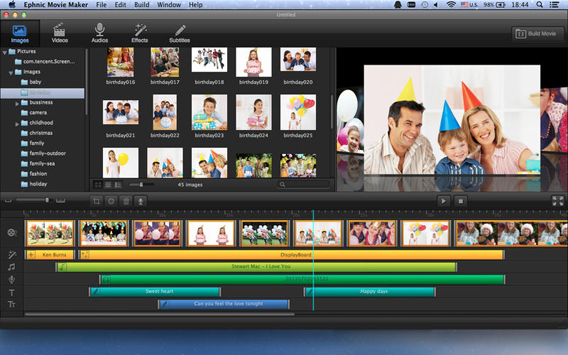
Download für Photo Show – Movie Maker für Mac
Slideshow Maker

Slideshow Maker bietet einige interessante Optionen wie Fotos direkt zum Instagram-Konto hinzuzufügen und die Exportfunktion mit optimierten Voreinstellungen zum Teilen auf Facebook, YouTube und iOS Geräten. Die Datei passt sich automatisch an, sobald Sie das Video auf das soziale Netzwerk hochladen.
Die nutzerfreundliche Bedienoberfläche rundet das kostenlose Programm ab.

Download für Slideshow Maker für Mac
iMovie
 iMovie vereint Qualität mit hoher Nutzerfreundlichkeit.
Die Bearbeitung funktioniert hierbei mit Drag & Drop. Auch als Einsteiger erstellen Sie mit der Anwendung ein schönes Fotoalbum als Video.
Die 15 Themen mit Übergängen und Titeln sind qualitativ hochwertig. Zudem können Sie Ihre Reiseorte auf einer Karte hinzufügen.
Indem Sie mehrere Fotos übereinander legen, bekommen Sie originelle Effekte. In der aktuellen Version lassen sich die Ereignisse nach dem Datum in der Seitenleiste ordnen. Diese Funktion ist sehr nützlich für chronologisch sortierte Reisealben.

Schöne Diashows als Video
Natürlich beleben diese Programme nicht nur Ihre Urlaubsfotos. Feste, Projekte, Studienreisen: jedes Ereignis ist ein Grund für ein schönes Fotoalbum in Form eines Videos.
Die begeisternden Effekte steigern die Freude an Ihre Erinnerungen.
Kennen Sie noch weitere gute Programme für Foto-Videos? Schreiben Sie einen Kommentar.
Weitere interessante Artikel zum Thema:
- 7 Apps für tolle Urlaubsfotos: So wird Ihr Smartphone zur professionellen Kamera
- Videos einfach und schnell online bearbeiten mit Mozilla PopcornMaker
- Videos auf dem iPad schneiden
- GoPro-Videos schneiden: GoPro Studio und alternative Videosoftware
- Instagram leicht gemacht: Videos aufnehmen, bearbeiten und veröffentlichen
- Videos aus Fotos erstellen mit dem Windows Movie Maker