Comment ajouter ou gérer ses contacts sur Outlook.com ?

Parmi les fonctions controversées de la nouvelle interface Outlook.com, la liste Contacts fait partie de celles qui déstabilisent le plus.

Beaucoup ne savent pas comment faire pour que les Contacts fonctionnent bien. D’autres se plaignent de la lenteur de la page, ou de la difficulté de voir l’historique d’une personne en particulier…

Afin de ne pas dégoûter tous ceux qui sont déçus par la nouvelle interface Outlook.com, nous vous avons concocté un petit guide pour mieux utiliser la fonction Contacts.

Accéder à vos contacts sur Outlook.com

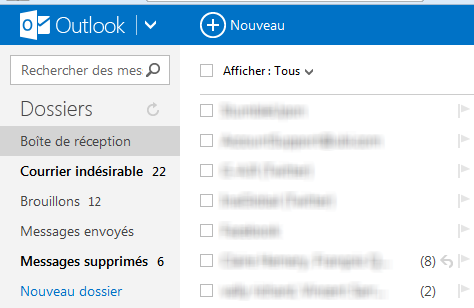
Commençons par jeter un petit coup d’œil à la nouvelle interface : entrez sur Outlook.com et cliquez sur la flèche située dans le coin en haut à gauche de la fenêtre.
fleche outlookSélectionnez ensuite l’option Contacts: c’est ici que se trouvent toutes les personnes en contact avec vous sur Outlook.com
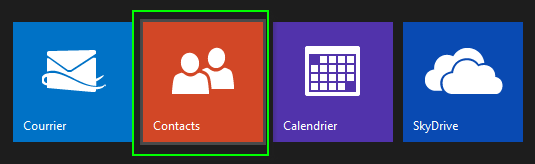
02 trouver contacts

Comment ajouter des contacts sur Outlook.com

Pour commencer, nous allons ajouter un nouveau contact dans notre carnet d’adresses. Dans la barre en haut de l’écran, cliquez sur le bouton « + » entouré d’un cercle, comme sur l’image.
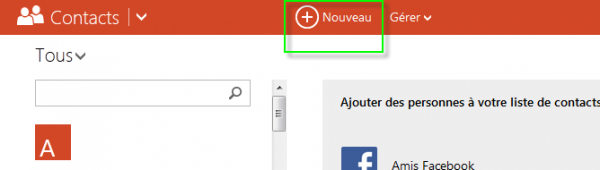
03 trouver plus

Sur l’écran suivant, remplissez les informations concernant votre nouveau contact, ajoutez son adresse email et cliquez sur Enregistrer.
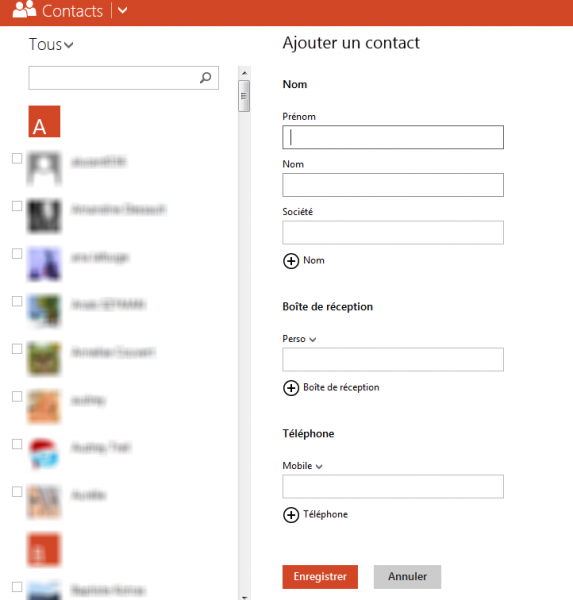
outlook ajouter contact

Et voilà ! Votre nouveau contact est ajouté, vous pouvez recommencer l’étape autant de fois que vous le désirez pour ajouter tous vos amis.

Comment gérer ses contacts sur Outlook.com

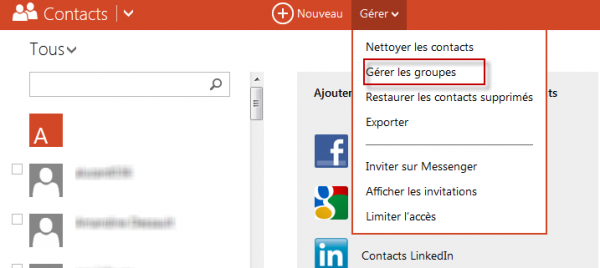
A côté du bouton permettant d’ajouter des contacts se trouve l’option Gérer. C’est à partir de cette fonction que vous pourrez éditer et exporter vos contacts, créer des groupes et bien plus encore. Jetons un coup d’œil aux fonctions proposées.

Nettoyer les contacts d’Outlook.com

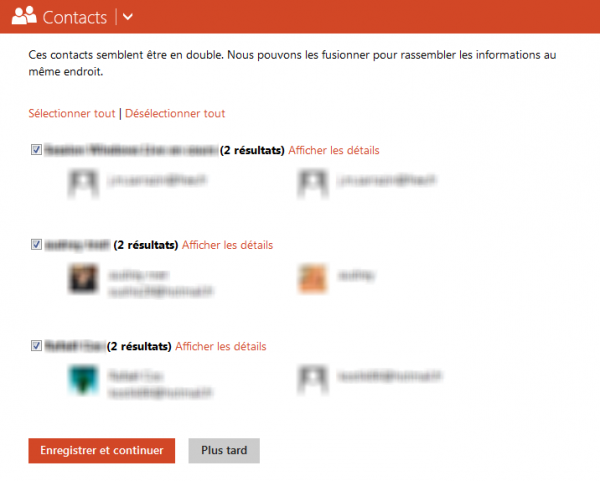
Cette fonction est très utile afin de nettoyer votre liste de contacts : elle permettra d’éviter que certains de vos contacts se retrouvent en double ou en triple dans votre liste!
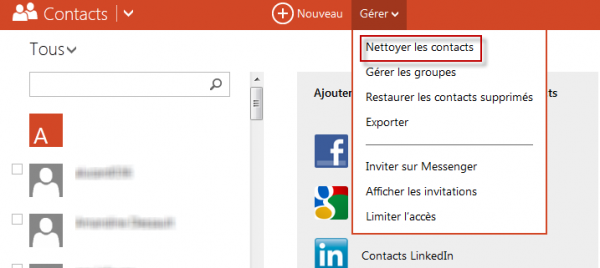
outlook nettoyer contacts

Cliquez sur Nettoyer les contacts et Outlook.com vous montrera automatiquement lesquels de vos contacts ont été dupliqués. Sélectionnez ceux que vous voulez nettoyer et cliquez sur Enregistrer et continuer.
outlook nettoyer contacts

Gérer les groupes sur Outlook.com

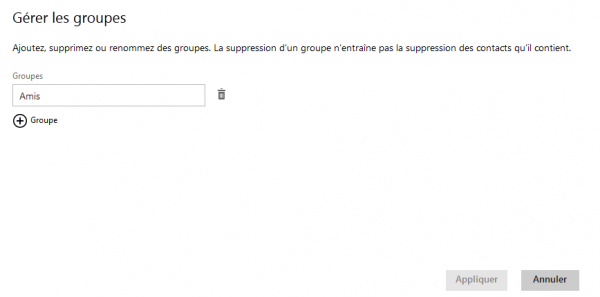
La fonction Gérer les groupes vous permettra d’éditer, créer ou supprimer des groupes de contacts.
outlook gerer groupes

Cliquez sur le nom d’un groupe pour l’éditer ou envoyez-le à la corbeille pour le supprimer. Si vous voulez créer un nouveau groupe, cliquez sur le bouton + Groupe.
outlook gerer groupes

Restaurer les contacts supprimés sur Outlook.com

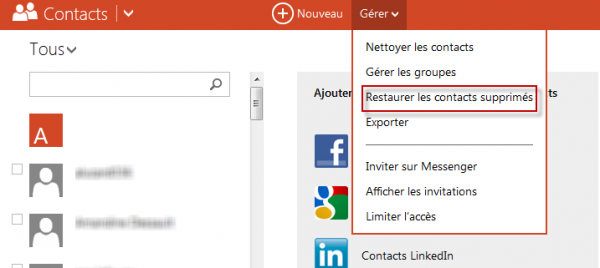
Il arrive souvent de supprimer un contact par erreur. Si c’est votre cas, vous trouverez ici le moyen de sauver ceux qui sont tombés dans les limbes.
outlook restaurer contacts

Après avoir cliqué sur Restaurer les contacts supprimés, sélectionnez les personnes que vous voulez restaurer dans vos contacts et cliquez sur Restaurer.
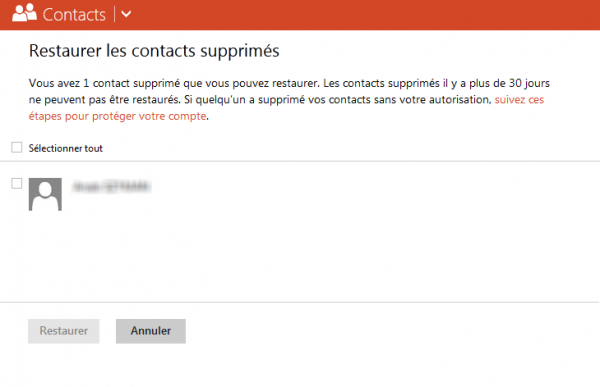
outlook restaurerIl y a cependant un détail important à savoir : les contacts supprimés depuis plus de 30 jours ne peuvent plus être récupérés.

Exporter des contacts d’Outlook.com

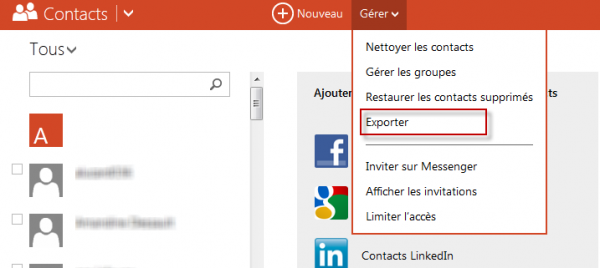
Outlook.com vous offre la possibilité de sauvegarder votre liste de contacts sur votre ordinateur. Cliquez sur Exporter contacts et choisissez un dossier où sauvegarder votre liste de contacts, Outlook.com se chargera du reste!
outlook exporter

Invitez vos contacts à vous rejoindre sur messenger

Cela peut paraître étrange, mais afin que vos contacts Outlook.com apparaissent sur Skype –ou sur le programme que vous avez choisi pour remplacer messenger- vous devrez auparavant les inviter.

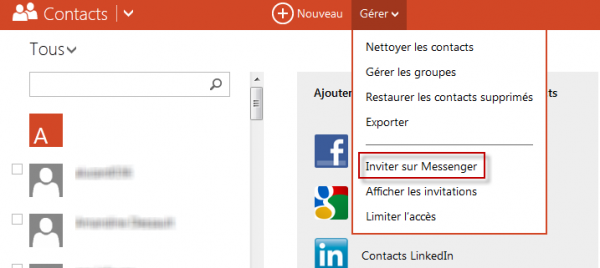
Pour commencer, cliquez sur Inviter sur Messenger.
outlook inviter

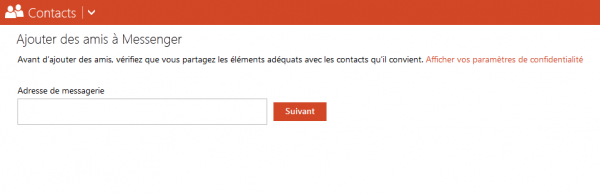
Entrez maintenant l’email des personnes que vous désirez inviter sur Messenger et cliquez sur Suivant: les contacts seront invités sur votre Messenger!
Affichez les invitations sur Outlook.com

Cette fonction est le contraire de la précédente : vous pourrez voir qui souhaite vous inviter sur Outlook.com ou Messenger. Cliquez sur Afficher les invitations pour voir toutes les demandes:
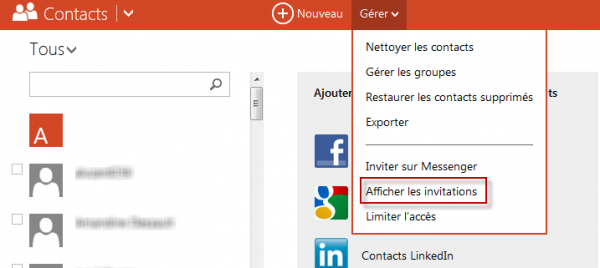
outlook afficher invitations

Vous pourrez ensuite voir si vous connaissez ou non les personnes qui souhaitent vous ajouter.
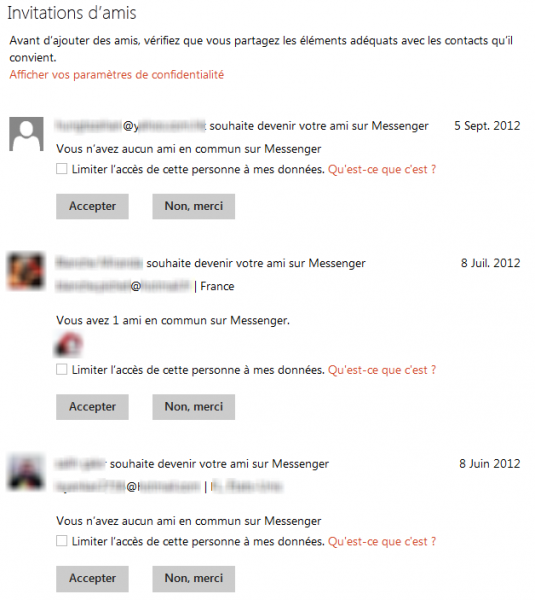
outlook invitations

Limiter l’accès de vos contacts à vos informations personnelles sur Outlook.com

Ici vous pourrez bloquer les contacts d’Oulook.com et de Skype.
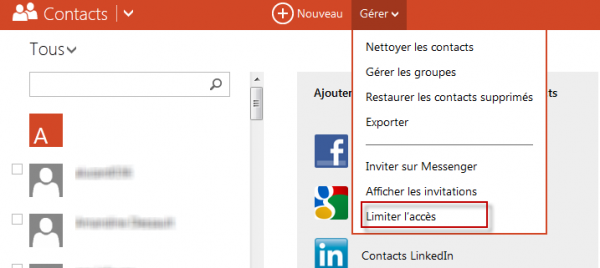
outlook limiter acces

Tapez simplement le nom du contact auquel vous souhaitez limiter l’accès et cliquez sur Limiter l’accès, ce contact sera désormais bloqué.

Episodes précédents :

Article écrit le 7 mai 2013 et mis à jour le 24 novembre 2014.
Guide: comment envoyer un e-mail avec Outlook.com ?

Outlook.com veut s’imposer à tous. Après avoir enterré Hotmail, la messagerie web de Microsoft veut concurrencer Gmail… Mais pour certains des utilisateurs de la messagerie qui doivent s’adapter à une nouvelle interface, cela peut s’avérer délicat.

Guide Outlook Comment envoyer un mail

Précédemment nous avions déjà parlé de ce qu’il fallait savoir sur Outlook.com. Cependant, pour certaines personnes, le changement est radical par rapport à Hotmail et même envoyer un e-mail peut être une tâche compliquée…

Vous faites partie de ce groupe? Voici un tutoriel pour expliquer comment envoyer un e-mail dans Outlook.com.

Comment envoyer un e-mail dans le nouveau Outlook.com:

1. Accédez à votre boîte de réception Outlook.com

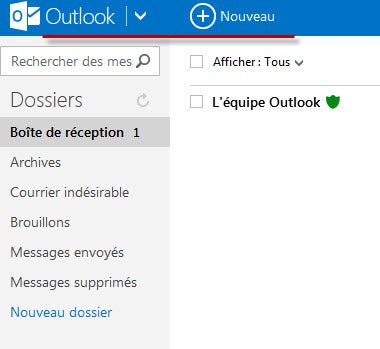
L’une des principales nouveautés de ce nouveau service de messagerie de Microsoft a été le remodelage de la barre de menu en haut de l’écran. Cette barre est essentielle pour la navigation.

Guide Outlook.com : Barre De Menu

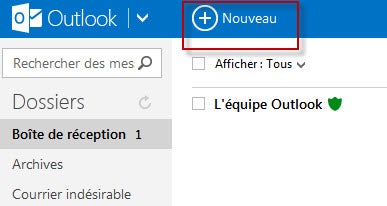
Pour écrire un e-mail, cliquez sur «+ Nouveau» comme dans l’image:

Guide Outlook.com : Nouveau Message

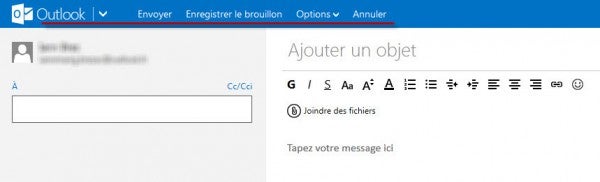
L’écran suivant change complètement et la barre du haut présente maintenant de nouvelles options (nous y reviendrons plus tard):

Guide Outlook.com : Nouveau Message

2. Mise en forme de votre e-mail

Il est temps de préparer l’e-mail, comme vous l’avez toujours fait jusqu’à présent: entrez l’adresse du destinataire et rédigez votre message. En général, rien ne change à ce stade.

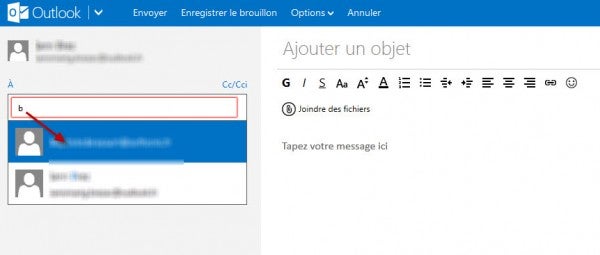
Dans la colonne de gauche, il y a le champ «À», où vous tapez l’adresse e-mail des personnes qui reçoivent votre message. Vous pouvez entrer un ou plusieurs e-mails en même temps.

Notez que, lorsque vous commencez à taper un e-mail, Outlook suggère automatiquement des noms issus de votre liste de contacts:

Guide Outlook.com : suggestions Adresses

Il est maintenant temps d’écrire le message.

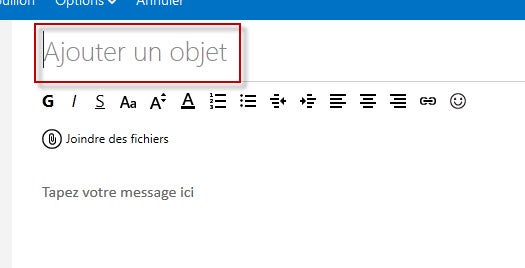
Dans la partie droite de l’écran, dans la case «Ajouter un objet», vous devez inclure le titre de l’e-mail:

Guide Outlook.com : Ajouter Objet

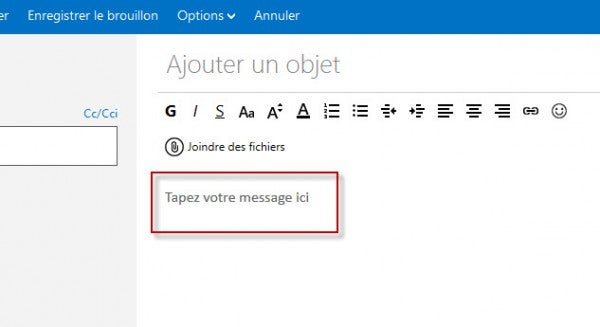
Puis cliquez sur «Tapez votre message ici» – c’est là que vous écrivez le corps de l’e-mail:

Guide Outlook.com : Tapez Votre Message

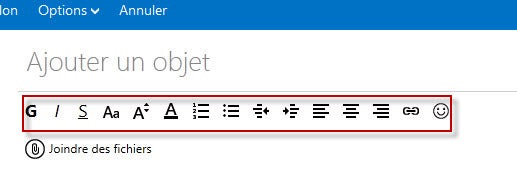
Lorsque vous rédigez un message, vous pouvez utiliser différents styles (gras, italique, souligné), insérer des émoticônes, ajuster l’alignement du texte et plusieurs autres options.

Elles sont toutes dans la barre de style, située juste au-dessus de l’espace consacré à la rédaction du message:

3. Inclure une pièce jointe à un e-mail

Cette tâche est également très facile. Entre le message et la barre d’outils de formatage, il y a un symbole d’un clip avec pour indication «Joindre des fichiers». C’est là que vous cliquez pour envoyer des fichiers par e-mail:

Guide Outlook.com : Barre Format4. Envoyer un e-mail

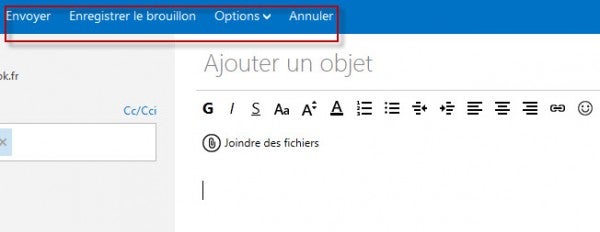
Une fois que le message est prêt , il est temps de revenir à la barre du haut.

Il y a quatre options: «Envoyer», «Enregistrer le brouillon», «Options» –  où vous pouvez changer le format du message (HTML, RTF, etc) et la priorité de message ( haute, normale, basse) – et «Annuler». L’utilisation est assez intuitive.

Guide Outlook.com :  Envoyer Mail

Comme vous pouvez le voir, envoyer un e-mail avec Outlook.com est un jeu d’enfant!

Autres épisodes

N’hésitez pas à consulter les autres chapitres de notre guide de Outlook.com:

Article de décembre 2013 mis à jour le 20 novembre 2014.

Guide Outlook.com: comment se connecter et lire ses e-mails ?

Vous êtes un nouvel utilisateur d’Outlook.com? Softonic s’engage à vous aider à vous familiariser avec votre nouvelle boite mail au travers d’ une série d’astuces et de tutoriels qui vous aideront à comprendre et à en maîtriser les bases.


Guide Outlook.com: comment se connecter et lire ses mails

Comment se connecter à sa boite Hotmail?

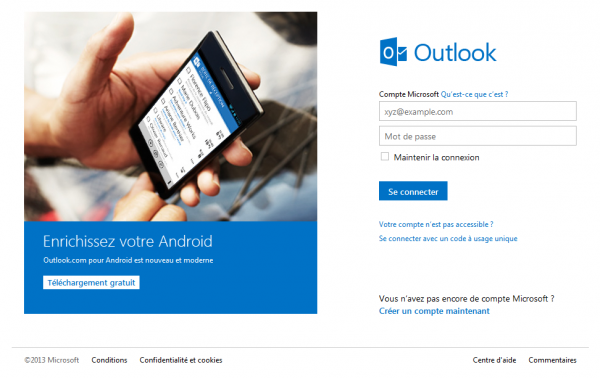
outlook.com guide tutoriel connection

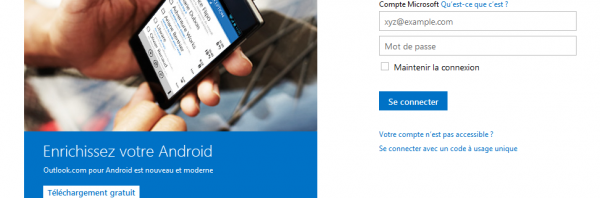
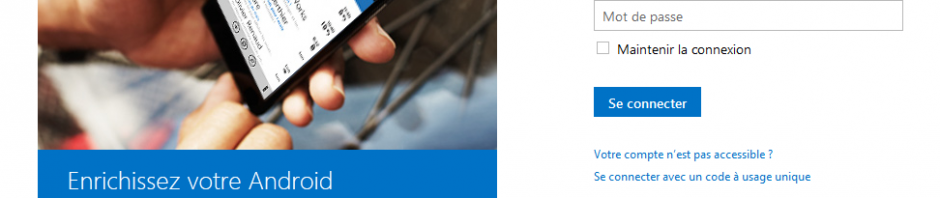
1. Cochez la case située à gauche de Maintenir la connexion si vous souhaitez que votre navigateur enregistre votre mot de passe afin de ne pas avoir à l’entrer à chaque connexion.

2. Entrez votre adresse mail Hotmail dans la première case située juste au-dessous de Compte Microsoft, puis votre mot de passe dans la seconde. Pour finir, cliquez sur Se connecter.

3. Si vous avez oublié votre mot de passe, cliquez sur Votre compte n’est pas accessible ? et suivez les indications.

Comprendre Outlook.com

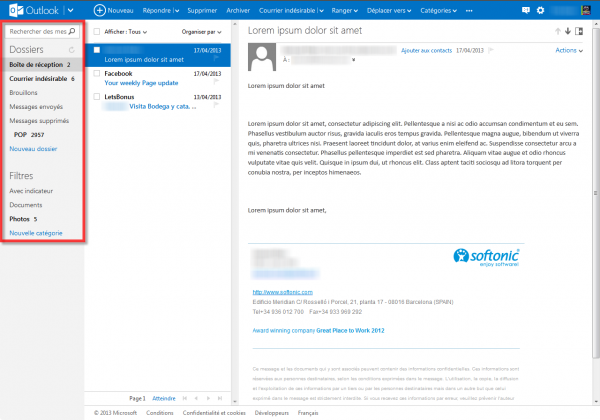
Nous allons dans un premier temps revenir sur l’interface d’Outlook.com et en décrire les zones principales.

outlook inbox guide tutoriel

À gauche de l’écran, une colonne divisée en deux sections permet d’accéder à vos Dossiers et à vos Filtres. C’est ici que vous retrouverez les boutons permettant d’accéder à vos différents dossiers: votre Boîte de réception, votre Courrier indésirable (aussi appelé spam), vos Brouillons, vos Messages envoyés et vos Messages supprimés.

outlook inbox2 guide tutoriel

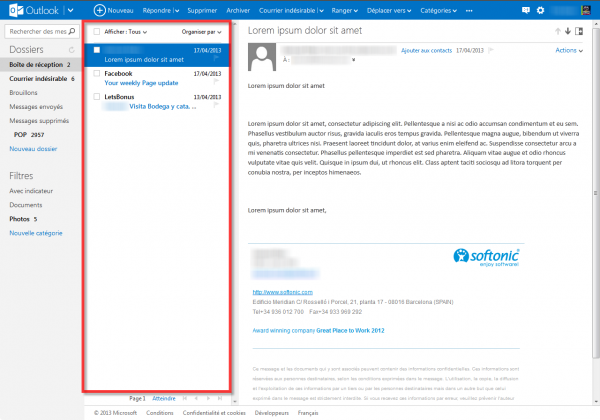
Un peu plus à droite, vous trouverez votre Liste de messages. Cette liste affichera les messages contenus dans vos différents dossiers (voir étape précédente).

Il vous suffit de cliquer sur le dossier que vous souhaitez consulter pour faire s’afficher la liste des messages qu’il contient.

outlook inbox3 guide tutoriel

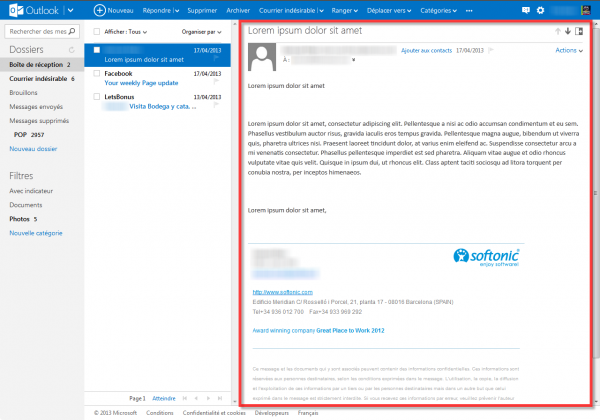
Tout à droite de votre écran, vous trouverez le Volet de lecture. C’est dans cet espace que s’affichera le contenu de vos messages. Notez que le volet de lecture peut également s’afficher de façon horizontale, sous votre liste de messages.

Comment lire ses nouveaux mails?

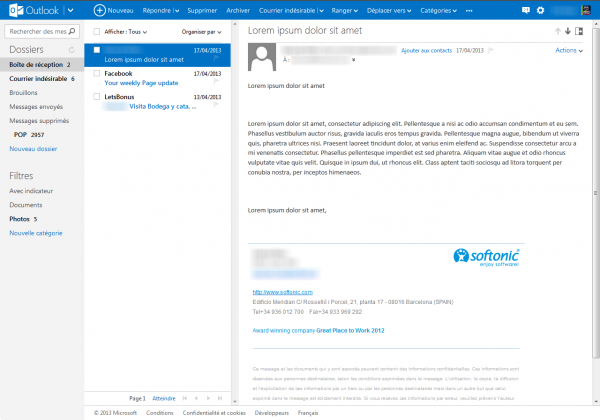
outlook inbox guide tutoriel1. Pour lire vos nouveaux messages, cliquez sur Boite de réception, juste sous Dossiers, dans la colonne de gauche. La liste de vos nouveaux mails s’affiche alors dans votre Liste de messages.
2. Cliquez ensuite sur l’intitulé du message que vous souhaitez lire. Le message sélectionné s’affiche dans le Volet de lecture, à droite de votre écran.

3. Si vous éprouvez des difficultés à lire les nouveaux messages, notez que vous pouvez agrandir ou diminuer la taille du texte à l’écran. Maintenez enfoncée la touche Ctrl de votre clavier et faites tourner la molette de votre souris. Vous pouvez également suivre ces instructions pour Windows 8 et Windows 7.

Une question sur Outlook.com? Interrogez nos experts dans les commentaires !

Articles associés:

Article du 18 décembre 2013 mis à jour le 22 octobre 2014.

Comment ajouter les notifications Outlook.com sur Windows?

ajouter les notifications à outlook.com

La possibilité d’avoir des notifications en direct lorsque l’on reçoit un nouveau message est une fonction qui manque vraiment sur Outlook.com. Avec ce guide, découvrez comment avoir des notifications de nouveau message sur la barre des tâches de Windows 7.

Alors que nous versons chaque jour une nouvelle larme sur la disparition du Messenger, il est temps de se rendre à l’évidence : notre vieil ami appartient désormais au passé (même s’il existe certains logiciels permettant de le ressusciter). Il est pourtant possible de retrouver certaines de ses fonctions essentielles, et les notifications de nouveaux messages en font partie. Si cette fonction vous manque, suivez notre guide en 4 étapes !

1. Installer Internet Explorer

Internet explorer est généralement installé de base sur la plupart des ordinateurs équipés de Windows. Si vous possédez déjà le logiciel, vous pouvez passer directement à l’étape 2. Sinon, il vous suffit de télécharger le logiciel à cette adresse, puis de redémarrer votre ordinateur pour pouvoir continuer ce guide.

  • Vous devez posséder Internet Explorer pour avoir les notifications de nouveau message en temps réel, vous n’avez cependant pas besoin d’en faire votre navigateur par défaut.

2. Lancer Internet Explorer

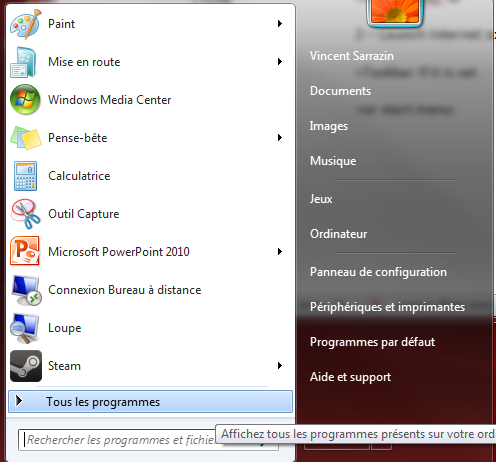
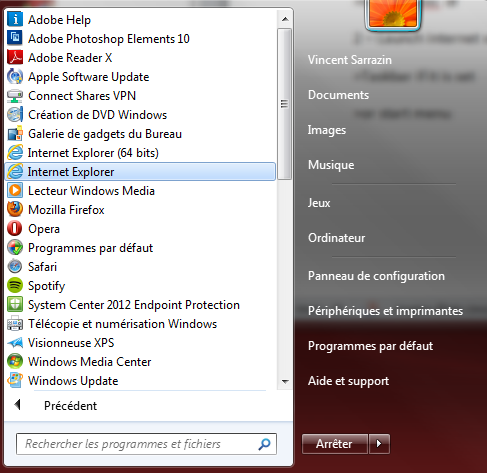
Cliquez sur l’icône d’Internet Explorer dans le menu démarrer

trouver Internet explorer

trouver Internet explorer

3. Rendez-vous sur la page Outlook.com

rentrer l'adresse outlook.com

4. Faites glisser l’onglet Outlook.com vers la barre des tâches

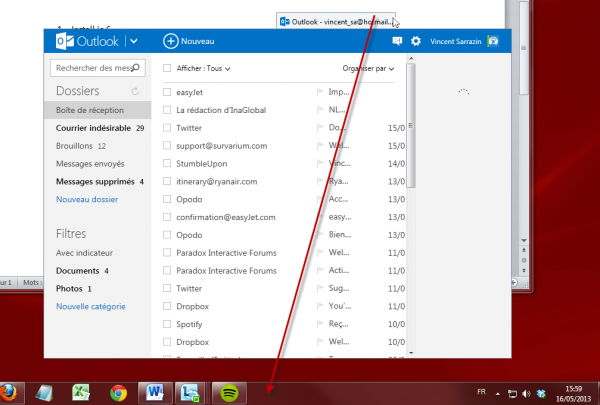
Cliquez sur l’onglet Outlook.com dans Internet Explorer et maintenez le bouton gauche de la souris enfoncé pour le faire glisser, puis relâchez l’onglet sur la barre des tâches.

faire glisser l'onglet outlook.com vers la barre des tâches

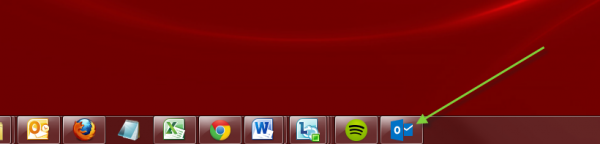
outlook.com est désormais sur la barre des tâches

Et voilà, Outlook.com est désormais fixé à votre barre des tâches, ce qui vous permet d’accéder à toutes ses fonctions avec un clic droit sur l’icône.

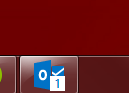
Mais le plus important, et ce qui nous intéresse ici, c’est qu’une notification apparaîtra désormais sur cette icône à chaque nouveau message. Vous n’aurez plus qu’à cliquer sur le raccourci pour accéder directement à votre boîte de réception et lire vos nouveaux courriers !

Une notification de nouveau message sur Outlook.com

  • Gardez cependant à l’esprit qu’Outlook.com doit être ouvert en permanence dans Internet Explorer afin de pouvoir profiter des notifications en temps réel. Alors n’oubliez pas de cliquer sur l’icône Outlook.com de votre barre des tâches à chaque fois que vous démarrez votre ordinateur pour activer les notifications.

Et pour plus d’informations, retrouvez nos autres guides sur Outlook.com

Comment ajouter et gérer ses contacts sur Outlook.com?

Comment envoyer un email sur Outlook.com ?

Comment se connecter et lire ses mails Outlook.com ?