Windows a 30 ans : nos souvenirs en vidéo

Pour célébrer le 30e anniversaire de la naissance de Windows, nous avons décidé de demander à certains de nos collègues de Softonic de partager leurs souvenirs Windows. Éditeurs, développeurs et même le Président et fondateur de Softonic, Tomás Diago, ont participé à cette vidéo.

Le 10 novembre 1983, à New York, Bill Gates présente un système d’exploitation révolutionnaire avec interface graphique, menus déroulants, fenêtres, support de la souris et la possibilité d’exécuter plusieurs applications en même temps. Ainsi nait Windows, qui ne sera commercialisé deux ans plus tard.

Séquence nostalgie:


brightcove.createExperiences();

Partagez vos souvenirs Windows dans les commentaires!

Windows 8.1: toutes les nouvelles options de personnalisation

La sortie de Windows 8.1 marque un nouveau pas en matière de personnalisation de l’interface Moderne. L’occasion pour nous de revenir sur toutes ces nouvelles possibilités: les nouvelles tailles d’icônes, les différentes options d’affichage pour l’écran d’accueil, le nouveau menu de configuration et plus encore…

Windows 8.1 propose beaucoup de changements. Certaines d’entre elles sont très médiatiques – comme le retour du bouton Démarrer – et d’autres beaucoup moins. Dans tous les cas, elles ont toutes été conçues dans l’optique d’améliorer la cohabitation entre les 2 interfaces: l’éternel PC et le nouveau monde du tactile. Parmi les nouveautés les plus remarquées, on note la fonctionnalité de recherche intelligente, l’intégration de SkyDrive, le nouveau design de l’application Courrier ou le nouveau Windows Store. Ce qui est certain, c’est que les nouvelles options de personnalisation de l’écran d’accueil sont parmi les plus visibles.

Menu Configuration de l’Écran d’accueil

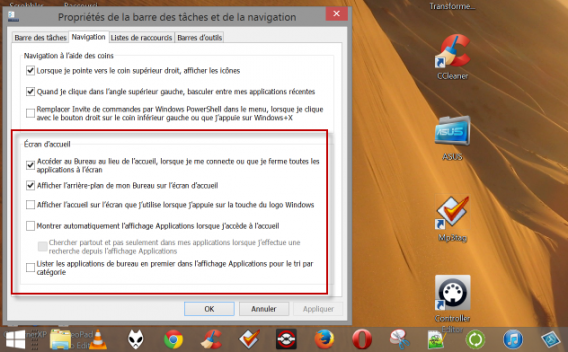
Windows 8.1 propose plusieurs options de personnalisation de l’Écran d’accueil, que vous pouvez retrouver depuis le menu Propriétés de la barre de tâches et de la navigation:

  • Accéder au Bureau au lieu de l’accueil: cette option, particulièrement demandée par les utilisateurs, peut être activée depuis ce menu.
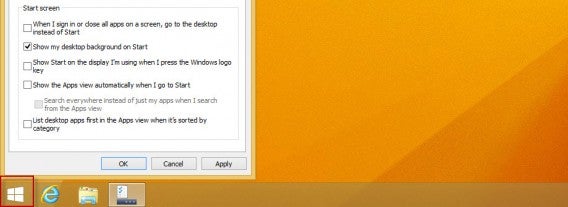
  • Afficher l’arrière-plan de mon Bureau sur l’écran d’accueil: vous pouvez faire en sorte que le fond d’écran de votre bureau soit le même que celui de votre page de démarrage sur l’interface Metro.
  • Montrer automatiquement l’affichage Applications lorsque j’accède à l’accueil: vous pouvez choisir d’afficher la liste de vos logiciels installés plutôt que les icônes dynamiques lorsque vous accédez à l’interface Moderne.

Ecran d'accueil options

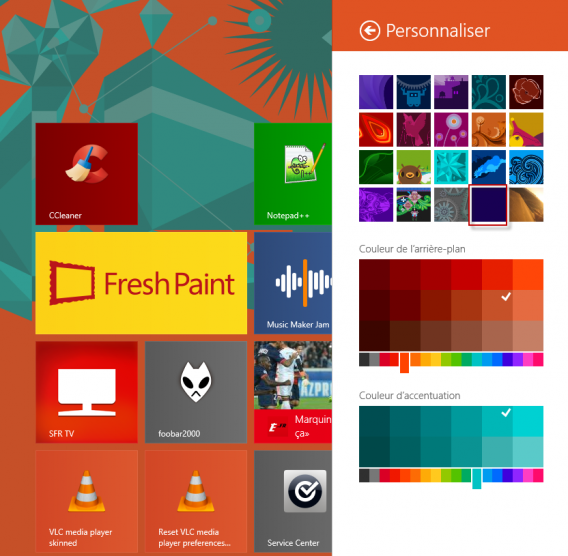
Personnaliser l’écran d’accueil

Windows 8.1 offre plusieurs options de personnalisation de l’écran d’accueil avec de nombreuses couleurs et styles de fonds d’écran à disposition: ouvrez la Charms Bar, entrez dans le menu “Paramètres” et sélectionnez “Personnaliser”. Vous pouvez choisir entre 20 styles de fonds d’écran différents et zoomer sur chacun d’entre eux.

Personnaliser Ecran d'accueil

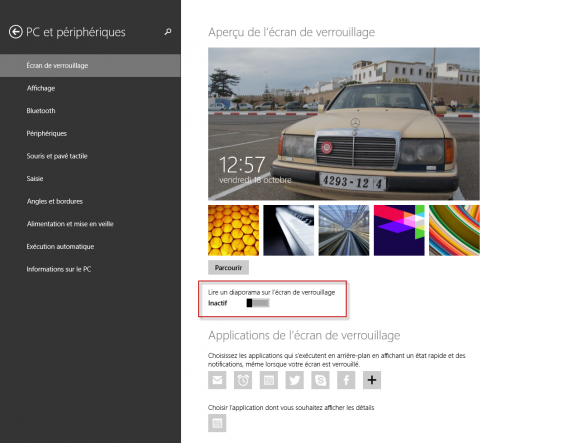
Personnaliser l’écran de verrouillage

Windows 8 vous permettait de choisir 5 images pour votre écran de veille et d’utiliser une photo de votre choix. Avec Windows 8.1, vous pouvez également sélectionner un dossier d’images et les afficher en mode Diaporama. Votre dispositif se transforme alors en véritable cadre numérique. Ouvrez votre Charms Bar puis sélectionnez “Modifier les paramètres du PC” puis “PC et périphériques” > “Écran de verrouillage”.

Ecran de verrouillage

De nouvelles tailles pour les tuiles dynamiques

Live tiles

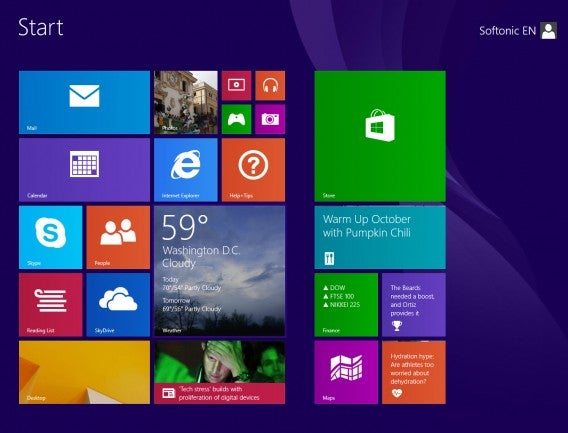
L’écran d’accueil de Windows 8 ne proposait que 2 tailles de live tiles: petites et grandes. Avec Windows 8.1, 4 dimensions s’offrent désormais à vous:: grande, large, moyenne et petite.

Pour modifier la taille d’une tuile, cliquez droit sur l’icône (ou glissez l’icône vers le bas sur les écrans tactiles) pour faire apparaître l’option “Redimensionner”. Vous pouvez modifier la taille d’une icône ou de plusieurs à la fois.


Plusieurs tiles


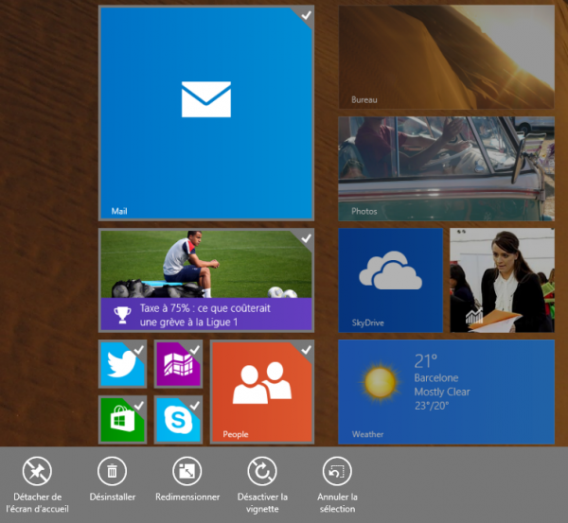
Déplacer plusieurs icônes à la fois

Sous Windows 8, si vous souhaitiez déplacer les icônes de l’écran d’accueil, vous deviez le faire une par une. Windows 8.1 vous permet de sélectionner toutes les icônes que vous souhaitez pour les déplacer d’un coup.

Épingler des applications à l’écran d’accueil

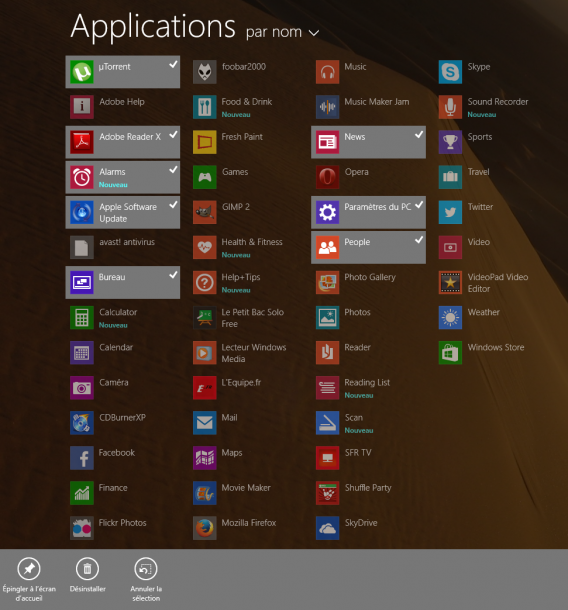
Sous Windows 8, à chaque fois que vous souhaitiez installer une nouvelle application depuis le Store, un accès direct se créait sur l’écran d’accueil. Désormais, avec Windows 8.1, ce n’est plus le cas mais vous pouvez le faire manuellement. Vous devez accéder à votre liste d’applications. Sur les écrans tactiles, faites glisser votre doigt de bas en haut. Sur les écrans non-tactiles, cliquez sur la flèche qui apparaît en bas à gauche de l’écran d’accueil. Ce menu “Applications” présente la liste de toutes celles installées récemment et vous permet de les épingler ou de les désinstaller toutes d’un coup.

Toutes les applis

Synchroniser vos préférences

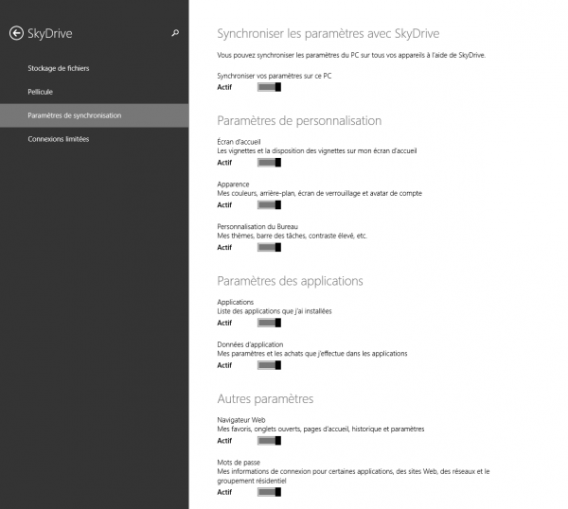
Et si vous avez pris la peine de personnaliser votre écran d’accueil à votre guise, l’idéal serait de pouvoir retrouver ces réglages lorsque vous accédez à votre compte depuis un autre appareil PC sous Windows 8.1. Le nouvel OS vous permet de synchroniser votre écran d’accueil depuis le menu “Paramètres” de la Charms Bar puis “Modifier les paramètres du PC” > “SkyDrive” > “Paramètres de synchronisation”. Vous pouvez choisir de synchroniser (ou non) les éléments suivants:

  • Les vignettes et leur disposition sur l’écran d’accueil
  • Les couleurs, arrière-plans, écrans de verrouillage et avatars de votre compte
  • Les thèmes et la barre de tâches de votre bureau
  • La liste des applications installées (vous devrez les réinstaller sur votre nouvel appareil)
  • Les données d’applications
  • Vos données de navigation sur Internet
  • Vos mots de passe

Synchronisation

Que pensez-vous des options de personnalisation de Window 8.1?


!function(d,s,id){var js,fjs=d.getElementsByTagName(s)[0],p=/^http:/.test(d.location)?’http’:’https’;if(!d.getElementById(id)){js=d.createElement(s);js.id=id;js.src=p+’://platform.twitter.com/widgets.js’;fjs.parentNode.insertBefore(js,fjs);}}(document, ‘script’, ‘twitter-wjs’);

Articles associés:

Retrouvez notre test complet de Windows 8.1 et téléchargez la version d’essai

Windows 8.1: la mise à jour depuis Windows 7 est-elle nécessaire?

Windows 8.1 : toutes les nouvelles applications en un clin d’oeil

Facebook lance son application sur Windows 8.1

Windows 8.1: tout savoir sur le mode Snap (Écran divisé)

Windows 8.1: comment mettre à jour depuis Windows 7, Vista ou XP

Windows 8.1: la nouvelle recherche intelligente

Article original écrit par Alberto CifuentesSoftonic.es. Adapté de l’espagnol.

Windows 8.1: la nouvelle recherche intelligente

Dans cet article, nous vous expliquons comment fonctionne la fonction de recherche sous Windows 8.1. Baptisée Smart Search – littéralement Recherche Intelligente – elle repose sur une meilleure intégration à Bing, le moteur de recherche de Microsoft.

Comment était-ce sous Windows 8?

Pour commencer, rappelons en quoi consistait la fonctionnalité sous Windows 8 afin de mieux pouvoir en apprécier les changements. Mais, soyons clair, par rapport aux précédentes versions, la fonction de recherche intelligente de Windows 8.1 représente un vrai pas en avant.

  • On y accédait via la Barre des Charmes, aussi appelé menu latéral droit.
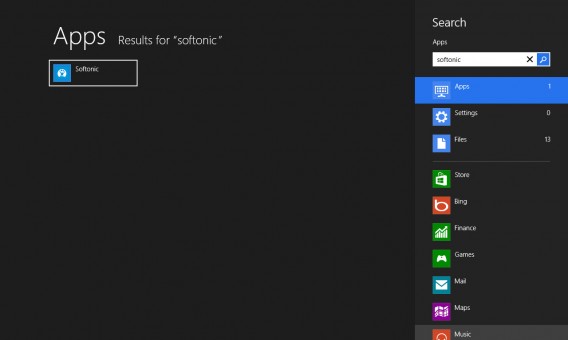
  • La fonctionnalité permettait de chercher dans les Applications, les Paramètres et les Fichiers.
  • Il s’agissait d’une recherche contextuelle. Autrement dit, si vous lanciez la fonctionnalité au sein d’une application, cette dernière se transformait en moteur de recherche interne de l’application.
  • Recherche app Softonic Windows 8

    Quelles sont les nouveautés proposées par Windows 8.1?

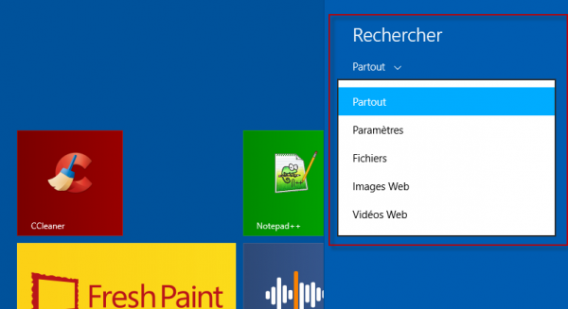
    En apparence, la fonction de recherche de Windows 8.1 semble identique mais elle présente en fait 2 grandes nouveautés: l’intégration de Bing et un changement important dans le mode de fonctionnement. Concernant ce dernier point, la précédente distinction entre Applications, Paramètres et Fichiers laisse la place à Partout, Paramètres, Fichiers, Images Web et Vidéos Web.

    Recherche Partout

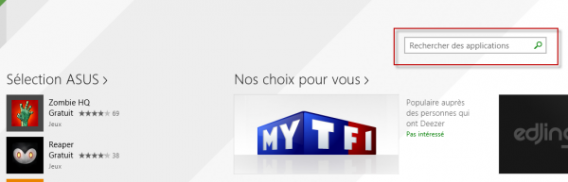
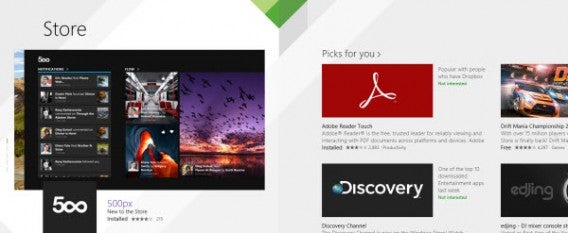
    Désormais, la recherche par application spécifique a disparu de l’écran d’accueil mais la recherche contextuelle est toujours possible. Ainsi, si vous utilisez l’application Twitter pour Windows 8, le menu vous permet d’effectuer une recherche sur le réseau de microblogging. En outre, un moteur de recherche interne a désormais été ajouté aux applications comme le Windows Store, ce qui nous semble plus adapté et intuitif.

    Recherche interne Windows Store

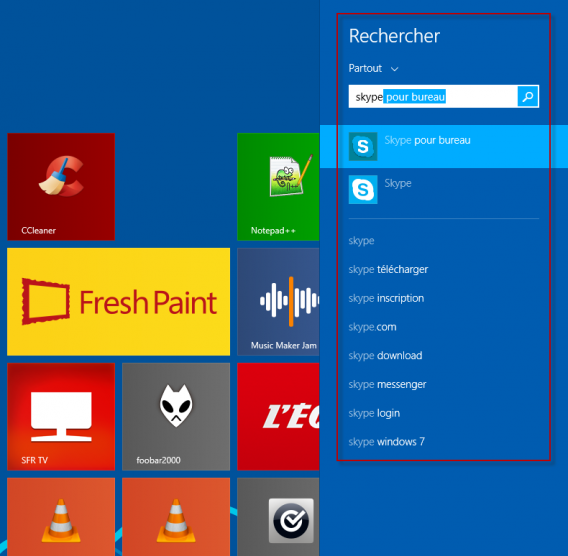
    À partir de maintenant, lorsque vous réalisez une recherche en utilisant Partout, Windows affiche les résultats les uns au-dessus des autres. La page de résultats présente d’abord les fichiers, applications et options de configuration puis affichent les résultats de Bing. En cliquant sur ces derniers, ils s’affichent automatiquement en mode Plein écran.

    Recherche Skype

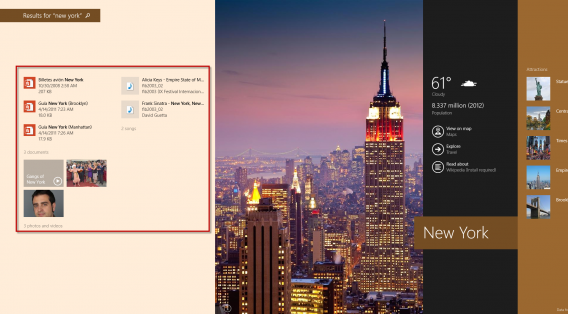
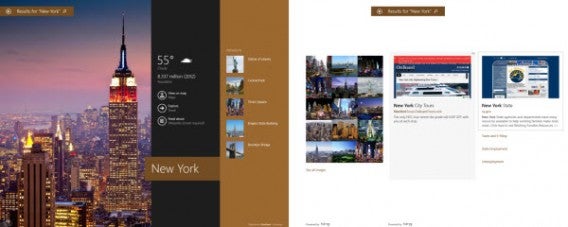
    L’intégration de Bing est une vraie nouveauté. Prenons un exemple visuel en utilisant la version anglaise du système (pour sa connexion à Bing Travel, Weather et autres). Lançons la recherche “New York”. Sur l’image ci-dessous, on aperçoit parfaitement une magnifique photo de la ville, ainsi que tous les liens vers Météo, Voyages ou encore Wikipédia. Si vous disposez d’un fichier ou d’un programme en rapport avec les critères de recherche, ils devraient logiquement s’afficher à gauche de l’image. À droite de l’écran, les résultats sont agencés à l’aide de blocs, organisés comme suit : images de Bing, principaux résultats du moteur de recherche, applications du Windows Store et enfin, une autre série de résultats Web.

    Recherche Partout Windows 8.1

    Un membre de notre équipe disposait de 3 fichiers relatifs à New York (une photo, une chanson et un PDF) et la recherche les a affichés en premier lieu, avant l’image.

    Résultats de recherche Bing Windows 8.1

    Mais alors… dois-je utiliser Bing?

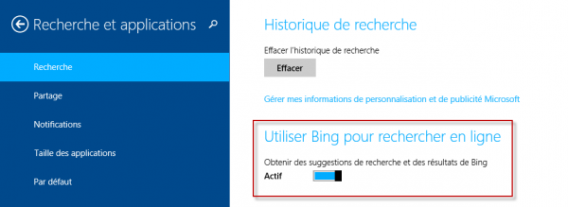
    La réponse est non. Nous avons continué à utiliser la recherche intelligente dans la Preview de Windows 8.1 et les résultats étaient satisfaisants. Certains utilisateurs n’apprécient pourtant pas le fait que Bing soit intégré par défaut. Si c’est le cas, Windows vous propose de supprimer Bing de vos résultats de recherche et de limiter la recherche aux fichiers et applications présents sur votre ordinateur.

    Pour ce faire, rendez-vous sur la Charms Bar dans “Paramètres” puis dans “Modifier les paramètres du PC”. Sélectionnez ensuite la recherche d’applications puis “Recherche et applications”. Par défaut, l’option “Utiliser Bing pour rechercher en ligne” est activée. Désactivez-la si vous ne voulez plus que le moteur de recherche soit inclus dans vos résultats.

    Recherche Bing

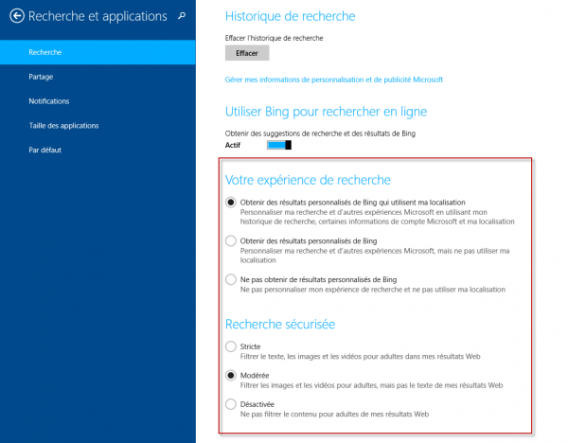
    Vous pouvez également configurer l’expérience de recherche. Indiquez si le système peut utiliser vos données de navigation et/ou votre localisation pour vous offrir des résultats de recherche personnalisés. Vous pouvez également déterminer le niveau de filtre du contenu pour adultes (Strict, Modéré ou Inexistant).

    Options Bing

    Voici une présentation rapide de la recherche intelligente sur Windows 8.1. Elle est plus efficace, plus rapide et mieux présentée mais l’omniprésence de Bing pourra lasser certains.

    Que pensez-vous de la recherche dans Windows 8.1?

    Articles associés:

    Retrouvez notre test complet de Windows 8.1 et téléchargez la version d’essai

    Windows 8.1: la mise à jour depuis Windows 7 est-elle nécessaire?

    Windows 8.1 : toutes les nouvelles applications en un clin d’oeil

    Facebook lance son application sur Windows 8.1

    Windows 8.1: tout savoir sur le mode Snap (Écran divisé)

    Article original écrit par Alberto CifuentesSoftonic.es. Adapté de l’espagnol.

Windows 8.1: tout savoir sur le mode Snap (Écran divisé)

Les applications de Windows 8 sont éminemment multitâches. C’est d’ailleurs l’un des avantages comparatifs de l’OS face à iOS et Android: avec le mode Snap – comprenez Écran divisé – il est possible d’afficher plusieurs fenêtres à l’écran et donc d’exécuter plusieurs applications en même temps. Avec Windows 8.1, la fonctionnalité a subi quelques changements. Quels sont-ils?

Les nouveautés du mode Écran divisé sous Windows 8.1

À la sortie de Windows 8, Microsoft s’est empressé de nous présenter le nouveau mode Snap. Et pour cause, il s’agit d’un avantage important par rapport à l’iPad d’Apple ou aux tablettes Android. Mais ce n’était pas suffisant.

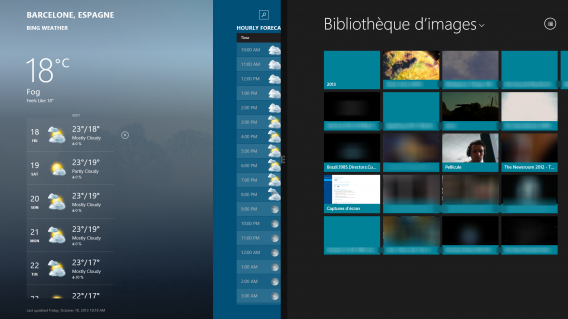
Windows 8.1 est la réponse de Microsoft aux vœux des usagers, qui demandent toujours plus et toujours mieux. Concernant le mode Écran divisé pour les applications de Windows 8, les utilisateurs souhaitaient plus de liberté et réclamaient notamment la possibilité de “snapper” des applications en mode 50/50, c’est-à-dire de pouvoir diviser l’écran en 2. Voici toutes les avancées de Windows 8.1 pour cette fonctionnalité si particulière:

50/50

Le format 1:3 proposé sous Windows 8 s’est avéré être peu pratique et fatiguant. Par défaut, à chaque fois que vous placez 2 applis l’une à côté de l’autre, Windows 8.1 divise désormais l’écran en 2 parties égales.

Mode 50/50

Finies les lignes de séparation

En plus de ce mode 50/50, il est possible de déplacer la barre de séparation sans aucune limite. Autrement dit, vous pouvez redimensionner comme bon vous semble toutes les applis que vous “snappez”. Les applications s’adaptent automatiquement à l’espace que vous leur octroyez.

Toujours plus d’Internet Explorer 11

L’application peut être lancée plusieurs fois en même temps grâce à l’écran divisé. Pour ce faire, il vous suffit d’ouvrir les liens dans une nouvelle fenêtre.

Division intelligente

Dans certains cas, la division de l’écran se fait automatique pour s’adapter au mieux aux besoins de l’utilisateur. L’application Courrier en est l’un des meilleurs exemples: elle ouvre les liens hypertexte en mode 50/50, les photos en pièce jointe en 2/3 et les emails dans une fenêtre indépendante pour que vous ne perdiez pas de vue votre boîte de réception.

Plus d’applications

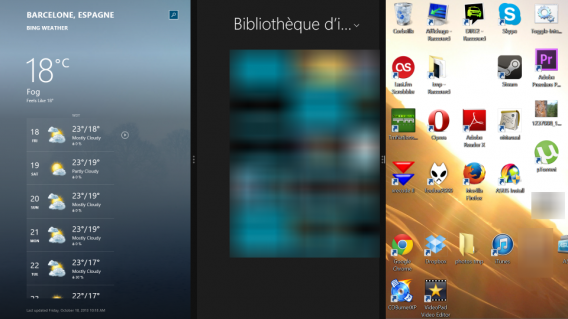
Dernière nouveauté et non des moindres: la possibilité de consulter plus de 2 applications en mode Écran divisé. Il est désormais possible d’exécuter jusqu’à 4 applis en même temps sur un seul et même écran, 8 si vous possédez un système de double écran.

Mode Snap 3 applications

La résolution pour seule limite technique

Sous Windows 8 et Windows 8.1, le mode Snap est directement lié aux capacités de votre carte graphique et de votre ou vos écran(s). Plus la résolution d’écran est importante, plus vous pouvez ouvrir d’applications à la fois. Si sous Windows 8, la résolution minimale était de 1366 par 768 pixels, sous Windows 8.1, la fonctionnalité Écran divisé peut être utilisée dès lors que votre écran affiche une diagonale de 1024 par 768 pixels.

Vous allez donc pouvoir ouvrir 2 applications en même temps mais le mode multitâche ne s’arrête pas là. Si vous souhaitez travailler avec 3 applications en même temps, vous devez passer à une résolution de 1600 par 1200 pixels ou plus. Microsoft indique en outre que pour permettre le multitâche, les applications doivent présenter une largeur minimum d’au moins 500 pixels, même si elles peuvent toutes être affichées sur une fenêtre de 320 pixels de large. Les plus grandes résolutions d’écran disponibles sur le marché permettent de “snapper” 4 applications en même temps. Comment profiter de ces possibilités sans dépenser des milles et des cents dans un écran dernier cri? Si vous avez la chance d’utiliser deux écrans, vous pouvez placer 2 fois plus d’applis en mode Snap. Le tableau ci-dessous résume tous ces paramètres:

Nombre d’applications que vous pouvez ouvrir simultanément

Un écran Deux écrans
< 1024 x 768
1024 x 768 2 4
1600 x 1200 3 6
≥ 2560 x 1440
4 8

Et vous, combien d’applications de Windows 8 parvenez-vous à ouvrir en même temps?

Suivez-moi sur Twitter @bbrassart

Articles associés:

Retrouvez notre test complet de Windows 8.1 et téléchargez la version d’essai

Windows 8.1: la mise à jour depuis Windows 7 est-elle nécessaire?

Windows 8.1 : toutes les nouvelles applications en un clin d’oeil

Facebook lance son application sur Windows 8.1

Windows 8.1: la nouvelle recherche intelligente

Article original écrit par Antoni NogueraSoftonic.es. Adapté de l’espagnol.

Windows 8.1 maintenant disponible au téléchargement

Windows 8.1, la première mise à jour du système d’exploitation de Microsoft, est enfin disponible au téléchargement gratuit pour tous les utilisateurs de Windows 8.

Disponible depuis le Windows Store, Windows 8.1 est également présent désormais sur les nouveaux PC et tablettes proposés en magasin. La version boîte sera disponible demain.

Parmi toutes les nouveautés disponibles, celle qui retient le plus l’attention est certainement le retour du bouton Démarrer. Mais attention car il s’agit d’un faux retour, étant donné que le bouton ne permet en réalité que d’accéder à l’interface Modern UI (Metro) via un raccourci sur le Bureau. Notez qu’il est aussi possible d’atteindre le Bureau dès le démarrage du PC.

Windows 8.1 amène aussi d’autres nouveautés telles que:

  • Une fonctionnalité de recherche nettement plus performante
  • Internet Explorer 11
  • Plus d’options de personnalisation
  • Une série de nouvelles applications
  • Un Windows Store repensé
  • Une meilleure intégration de Bing
  • L’intégration plus poussée de SkyDrive…

Cette première mise à jour marque donc le coup d’envoi d’une nouvelle ère, moins d’un an après la sortie de Windows 8.

Les mises à jour via le Windows Store devraient donc suivre ce rythme soutenu. Elles remplacent les “Services Pack” qui pouvaient parfois tarder quelques années à sortir.

En savoir plus:

Windows 8.1 : toutes les nouvelles applications en un clin d’oeil

Windows 8.1 : toutes les nouvelles applications en un clin d’oeil

Windows 8.1 est dans les starting-blocks. Cette mise à jour apporte son lot d’applications inédites ainsi qu’une foule d’améliorations pour les applications déjà existantes sous Windows 8.

Internet Explorer 11

Internet Explorer 11 est désormais beaucoup plus rapide et supporte la spécification d’affichage WebGL pour la première fois. Les améliorations sont à rechercher du côté de la version Moderne du navigateur. Les onglets ouverts apparaissent à présent sous la barre d’adresse, et non au-dessus. Si vous le souhaitez, il est également possible d’activer les mini-onglets simplifiés dans les options.

Internet Explorer 11

Comme pour la version bureau, IE permet d’enregistrer les mots de passe des sites fréquemment consultés. Contrairement à son prédécesseur, il permet aussi d’afficher plusieurs pages côte à côte en utilisant la prévisualisation. Les onglets ouverts peuvent être affichés dans une nouvelle fenêtre.

IE 11 onglets ouverts

Liste de lectures

De nombreux utilisateurs ont pointé du doigt la gestion approximative des signets des navigateurs sous l’interface Moderne. Microsoft a bien compris le message et présente “Liste de lectures”, un gestionnaire de signets pour Internet Explorer. Grâce à ce dernier, il est possible d’enregistrer du contenu à lire plus tard en le plaçant simplement dans la barre des Charmes.

Reading List Windows 8.1

Courrier

L’application Courrier est beaucoup plus facile à utiliser qu’auparavant. Les messages individuels peuvent maintenant être facilement déplacés à l’aide d’un glisser-déposer. Il suffit de cliquer sur l’icône d’un autre dossier pour l’y envoyer.
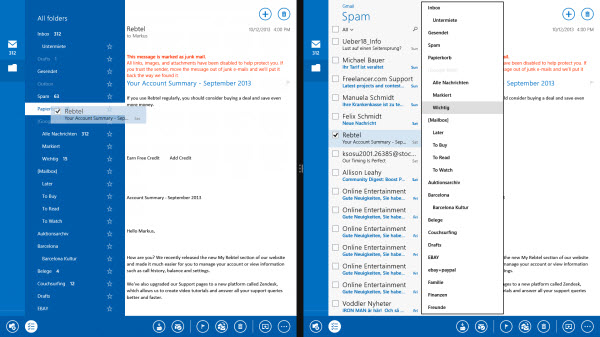
Application Courrier Windows 8.1

Placée en bas de l’écran, la barre des tâches est facilement accessible mais elle peut également être réduite en un clic.
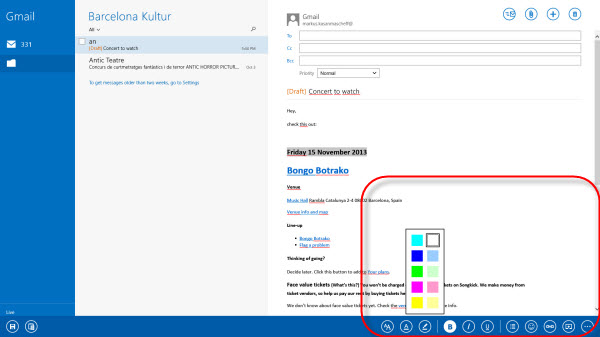
Application Courrier Windows 8.1 couleurs

Les dossiers importants sont désormais visibles dans le dossier principal, ce qui facilite grandement la prise en main de l’appli.

Application Courrier Windows 8.1 Favoris

Comme dans Internet Explorer 11, l’application affiche à présent un aperçu des mails. Ce nouveau bouton fait apparaître le corps du mail dans une nouvelle fenêtre.

Courrier Windows 8.1

SkyDrive

En apparence, SkyDrive offre peu de nouveautés. Vous pouvez choisir entre la vue “Vignettes” ou le mode d’affichage “Détails”. Toutes les fonctionnalités importantes se trouvent dans le menu de l’application au bas de l’écran.
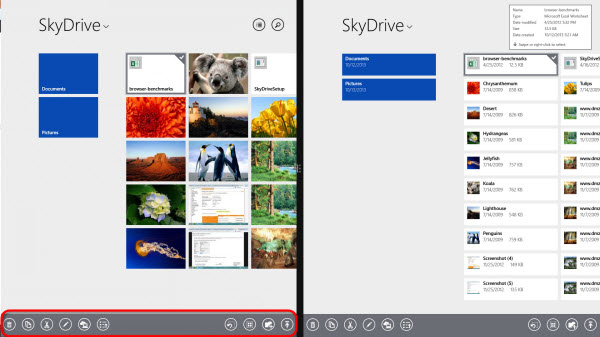
SkyDrive Windows 8.1

SkyDrive est désormais complètement intégré au système; on le retrouve même sur le Panneau de Configuration. Vous pouvez sauvegarder vos paramètres système et vos options de personnalisation dans le cloud sur SkyDrive. Il est aussi possible d’enregistrer automatiquement tous les fichiers dans le nuage. Les photos peuvent quant à elles être téléchargées en taille originale ou en version compressée.
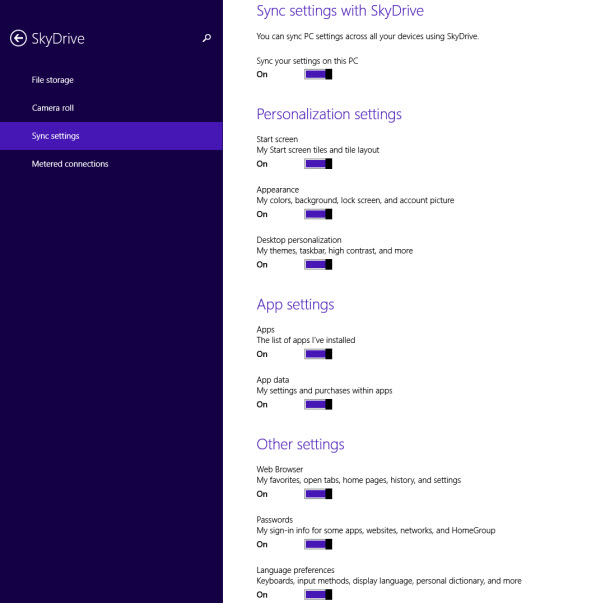
SkyDrive

Alarmes

La nouvelle application “Alarmes” ajoute donc un système avancé d’alertes sonores, doublé d’un compte à rebours et d’un chronomètre. Les heures, les minutes et les secondes apparaissent clairement dans des cercles colorés. Il est possible de définir plusieurs alarmes, uniques ou récurrentes.

Alarme Windows 8.1

Pour chaque alarme, vous pouvez déterminer le jour de la semaine et choisir entre dix tonalités de réveil différentes. Les cercles permettent de régler facilement heures et minutes. Si vous le souhaitez, il est également possible d’afficher les messages et rappels sur l’écran de verrouillage.
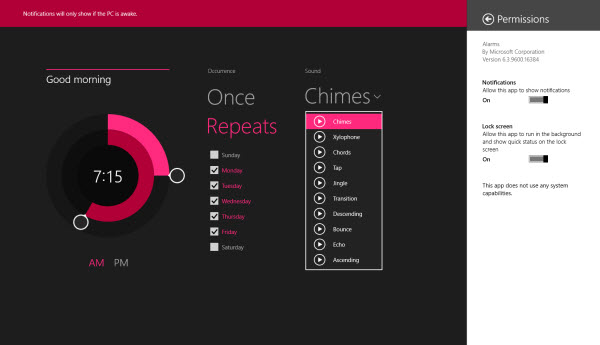
Alarme 2 Windows 8.1

Le compte à rebours et le chronomètre sont simples et leur utilisation très intuitive. Pour enregistrer un temps intermédiaire avec le chronomètre, tapez simplement sur l’écran.

Calculatrice

Toute comme la version Bureau, la nouvelle calculatrice Metro possède un mode scientifique et peut aussi jouer le rôle de convertisseur.
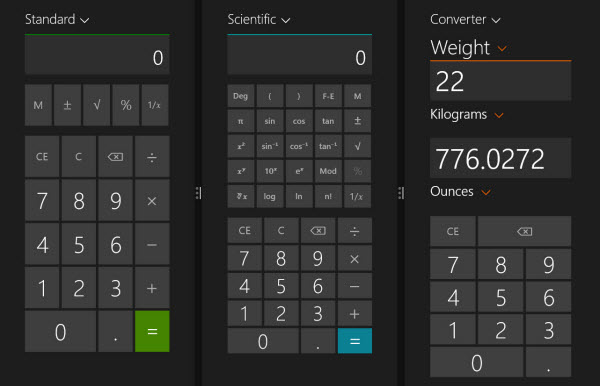
Calculette Windows 8.1

Elle ne propose pas d’autres fonctions mais, combinée au mode Snap (qui permet de placer plusieurs fenêtres sur un même écran) l’appli devient un puissant outil de calcul.

Calculette Windows 8.1 Snap

Caméra

L’appareil photo ne propose aucune fonctionnalité révolutionnaire. Les contrôles ont été réorganisés et vous pouvez maintenant passer directement du mode Photo au mode Vidéo depuis la fenêtre principale.
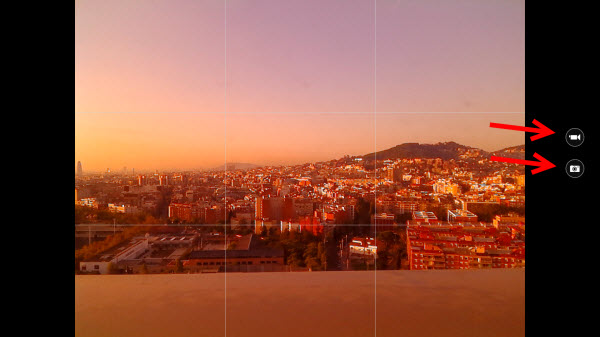
Appareil photo Windows 8.1

Le retardateur peut être programmé depuis la barre inférieure et il est possible d’ajuster la luminosité dans la galerie de photos. Le choix de la résolution et du format se font via le menu de configuration de la Barre des Charmes.
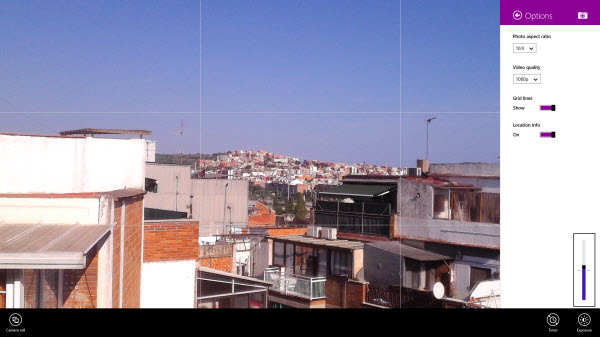
Appareil photo 2 Windows 8.1

Photos

La première chose qui frappe aux yeux lorsque l’on ouvre la nouvelle mouture Windows 8.1 de “Photos”, c’est sans aucun doute le mode d’affichage “Vignettes”. On note également qu’il est très facile de passer en mode plein écran.
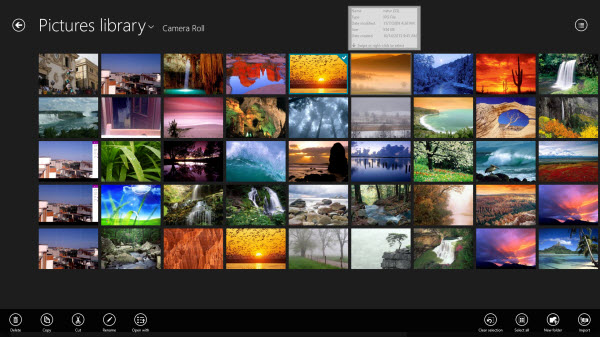
Photos Windows 8.1

Le mode Édition a subi de profondes modifications. Désormais, vous pouvez retravailler les couleurs, l’orientation et la luminosité de vos photos. En quelques touches, vous avez accès à de nombreux outils pratiques et bien conçus, affichés de part et d’autre de votre photo. L’outil Flou vous permet également de mettre en évidence certaines parties de la photo.
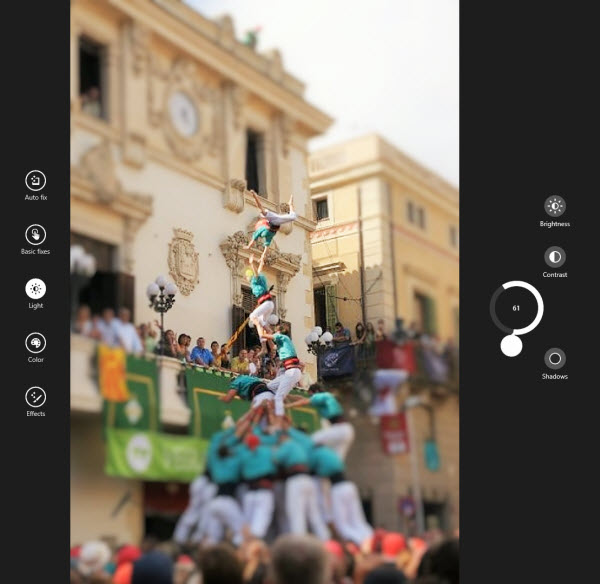
Mode Light Windows 8.1

Magnétophone

La fonctionnalité Magnétophone fait elle-aussi peau neuve. Windows sauvegarde votre enregistrement au format M4A, que vous pouvez renommer par la suite. Si vous voulez accéder aux fichiers en dehors de l’application, une recherche s’impose depuis l’Explorateur. Contrairement à la version bureau, l’application ne supporte pas le format WMA.
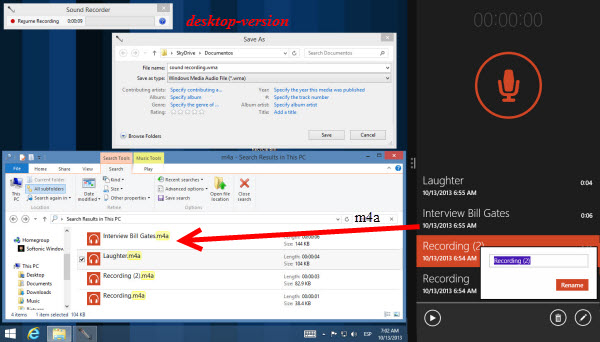
Sound Recorder Windows 8.1

Santé Fitness

La nouvelle application “Santé Fitness” comprend une multitude de sports et de thématiques liées à la santé. L’application propose une base de données de plusieurs milliers d’aliments ainsi que leur valeur énergétique. Vous pouvez facilement comparer plusieurs types d’aliments entre eux d’un simple tapotement.

Health and Fitness Windows 8.1

Les amateurs de fitness vont être ravis; l’appli propose des dizaines de vidéos d’entrainement. Combinées aux programmes de remise en forme, elles peuvent vous aider à vous sentir mieux dans votre corps.

Fitness Windows 8.1

Musique

L’application de streaming musical gratuit Xbox Music a subi quelques changements. Reprenant les fonctionnalités standards de ces concurrents, il est maintenant possible de gérer ses listes de lecture depuis le panneau de gauche ou de lancer une radio. Les autres options se trouvent au bas de l’écran. Dans la fenêtre principale s’affichent un aperçu ainsi que des informations sur les artistes ou les albums.
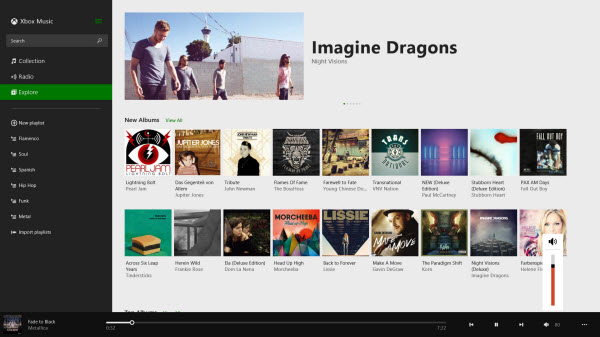
Musique Windows 8.1

Résumé

Windows 8.1 n’apporte non seulement des changements majeurs au système mais également des améliorations majeures aux applications déjà installées. Force est de constater que le travail des équipes de développement de Microsoft a payé. Beaucoup de désagréments ont désormais disparu. On aurait pu s’attendre à des choix plus variés en ce qui concerne la Calculatrice ou le Magnétophone, comme c’est le cas pour de nombreuses applications extérieures.

Articles associés:

Retrouvez notre test complet de Windows 8.1 et téléchargez la version d’essai

Windows 8.1: la mise à jour depuis Windows 7 est-elle nécessaire?

Windows 8.1: Microsoft dévoile avant la sortie ses applis Photos et Vidéos

Facebook lance son application sur Windows 8.1

Article original écrit par Markus KasanmascheffSoftonic.de. Adapté de l’allemand.
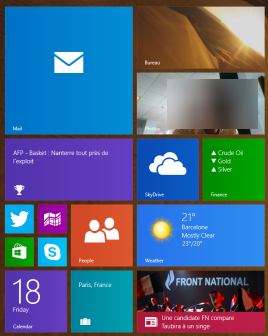
Windows 8.1: la mise à jour depuis Windows 7 est-elle nécessaire?

Passer à Windows 8.1 en vaut-il vraiment la chandelle? Pourquoi changer de système d’exploitation pour Windows 8.1 alors que Windows 7 fonctionne très bien?

Si les utilisateurs de Windows 8 ne doivent même pas se poser la question – la mise à jour vers Windows 8.1 est gratuite depuis Windows 8 – restent tous les autres. En effet, plus de 80% de l’ensemble du parc informatique tourne encore sous Windows 7, Vista ou XP (Source: NetMarketShare).

Start Screen Windows 8.1

Le renouveau des systèmes d’exploitation de Microsoft

Une interface plus agréable

Vous possédez un écran tactile à la maison ou un PC tout-en-un tactile? N’hésitez plus, Windows 8.1 ne devrait pas vous décevoir. Entre autres avancées, on note l’arrivée de nouvelles tailles pour les tuiles dynamiques. De quoi rendre votre écran de démarrage réellement attractif.
Le nouveau menu listant l’ensemble des applis – pour l’afficher, il vous suffit de “tirer” l’écran de bas en haut – est également un vrai plus par rapport à Windows 8. On peut également mentionner les importantes améliorations apportées à la fonctionnalité de recherche. Désormais, trouver l’application ou le fichier de votre choix est bien plus facile et ce, que vous soyez sur l’interface Moderne ou sur le Bureau.

Search Results

Enfin, n’oublions pas l’éventail d’applications proposées sur le Windows Store qui devient très intéressant.

La sécurité toujours de mise

Microsoft Windows 8 est d’ores et déjà le système d’exploitation le plus sûr que Microsoft n’ait jamais proposé. Listons tout d’abord les avancées de Windows 8: Windows Defender, l’antivirus maison, est installé par défaut; les applications Modern sont toutes exécutées dans un environnement sécurisé, une “sandbox”; l’option “Actualiser” vous permet d’optimiser les performances de votre machine sans courir le risque de perdre vos données alors que le bouton “Réinstaller” vous permet de formater l’ordinateur pour revenir aux paramètres d’usine; enfin, AppLocker est probablement une fonctionnalité qui devrait parler aux administrateurs. Elle permet la création de règles pour contrôler les applications et les fichiers que les utilisateurs peuvent exécuter.
À la décharge de Windows 8.1, on notera que le nouveau Windows 8 n’a fait l’objet d’aucun scandale lié à la sécurité depuis qu’il est sorti.
Bref, côté sécurité, Windows 8.1 a largement de quoi vous convaincre.

Windows 8.1 plus rapide que Windows 7

L’une des premières raisons avancée par tous les défenseurs de Windows 8 et de Windows 8.1 est sans aucun doute la rapidité de l’OS. De nombreuses études ont déjà montré que Windows 8 démarrait plus rapidement que Windows 7. Il en va de même pour la stabilité du système. Si votre configuration matérielle est plutôt modeste, Windows 8.1 pourrait bien vous surprendre par sa rapidité.

Le Windows Store bien fourni

Enfin, Windows 8.1 n’essuiera pas les plâtres de Windows 8. Comme nous l’avons déjà précisé dans cet article, le Windows Store est désormais assez bien fourni en applications. En juillet 2013, le Windows Store franchissait la barre des 100000 applications. Désormais, le Store voit débarquer chaque mois une application majeure (Twitter, Foursquare, Temple Run, etc) même si l’on note encore des absences marquantes – l’appli Facebook vient tout juste d’être publiée mais on cherche encore Instagram. Si vous passez à Windows 8.1, sachez que vous pourrez facilement gérer votre compte Twitter, vos emails, votre Dropbox et bien d’autres depuis l’interface tactile Moderne.

Et si l’interface Moderne de Windows 8.1 n’était pas faite pour vous?

Des avancées mineures

Lorsque vous consultez votre ordinateur, c’est dans votre bureau, confortablement installé dans votre chaise, l’écran placé à un mètre de vous? Vous ne comptez pas vous mettre au tactile de sitôt? En somme, vous souhaitez savoir qu’est-ce que Windows 8.1 propose de nouveau côté bureau? Dans ce cas, tous les arguments de modernité promus par Microsoft tombent à l’eau. Sur ce point, on note de légères améliorations mais Windows 8.1 ne fait pas de miracles.
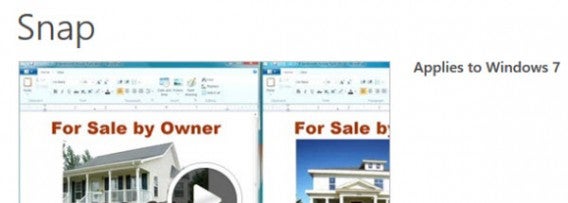
La fonction de recherche améliorée? En termes d’usabilité, on reste encore très loin des résultats obtenus sous Mac OS. La fonction Snap Apps pour présenter plusieurs applis sur un même écran? Pourquoi ne pas directement utiliser la fonction Snap de Windows 7?

Internet Explorer 11? Nul besoin de passer à Windows 8.1, il sera bientôt disponible sous Windows 7.

Le vrai faux retour du bouton Démarrer

Windows 8 nécessitait un temps d’adaptation certain; Windows 8.1 reste peu “user-friendly” surtout pour des personnes habituées aux anciennes versions de l’OS. Microsoft a beau mettre en avant le retour du bouton Démarrer en avant, ce dernier permet simplement à l’utilisateur de passer du Bureau à l’interface Moderne. On ne peut vraiment pas appeler ça une avancée en termes d’interface utilisateur. Ceci explique en partie l’appétit des éditeurs tiers qui inondent le marché de “vrais” menus Démarrer.

Start button

Autre point important: Windows 7 ne sera certes plus l’OS étendard de Microsoft mais il n’en reste pas moins un système performant, connu de la majorité des utilisateurs et destiné uniquement à une utilisation bureau.

Des problèmes de compatibilité

Pour faciliter le passage de Windows 7 à Windows 8, Microsoft a mis en place depuis de nombreux mois un site Internet où il vous est possible de contrôler que tous vos matériels soient compatibles avec Windows 8. Son nom? Le Microsoft Compatibility Center. Oui mais voilà, même après avoir passé avec succès ces tests, certains utilisateurs ont tout de même constaté de sérieux dysfonctionnements sous Windows 8. Doit-on s’attendre à ce que Windows 8.1 corrige tous ces problèmes? Rien n’est moins sûr…
Michael Cheery, analyste indépendant à Directions on Microsoft, pose le problème en ces termes: si certains constructeurs n’ont pas rentabilisé leur équipement pour Windows 7, quel intérêt auraient-ils à développer des pilotes pour Windows 8?

Windows 8.1, l’OS de transition en attendant Windows 9

Alors que les premiers utilisateurs adoptent Windows 8.1, certains spécialistes Windows pointent le fait que Windows 9 proposerait probablement un Store unifié avec Windows Phone.
L’idée avait déjà circulé dans la presse spécialisée; de nombreux experts avaient déjà pointé du doigt le fait que Windows 8 et Windows 8.1 semblaient davantage être des OS de transition.
L’expérience unifiée entre Windows 8.1 et Windows Phone n’est donc pas pour tout de suite alors pourquoi perdre du temps et de l’argent si votre Windows 7 fonctionne encore très bien?

En résumé

Indubitablement, Windows 8.1 est un système d’exploitation plus abouti que Windows 8. Au lieu de repenser de nouveau la manière dont Windows fonctionne, les développeurs ont plutôt conçu cette mise à jour comme une amélioration des 2 interfaces, Metro et traditionnelle. La mise à jour est-elle nécessaire? Si vous souhaitez expérimenter une nouvelle façon d’interagir avec Windows, nous ne pouvons que vous le recommander. En revanche, si vous êtes un fervent défenseur du Bureau traditionnel et du menu Démarrer, il serait peut-être plus sage d’attendre Windows 9.

Vous avez franchi le pas? N’hésitez pas à partager dans les commentaires les raisons qui vous ont poussé à changer.

Articles associés:

Retrouvez notre test complet de Windows 8.1 et téléchargez la version d’essai

Windows 8.1 : toutes les nouvelles applications en un clin d’oeil

Windows 8.1: Microsoft dévoile avant la sortie ses applis Photos et Vidéos

Facebook lance son application sur Windows 8.1

Astuce Windows: comment trouver plus facilement des fichiers sur son PC

Le système d’exploitation Windows regorge de trucs et astuces méconnus du grand public mais qui, au quotidien, peuvent s’avérer très pratiques. Aujourd’hui, Softonic vous explique comment effectuer des recherches de fichiers plus rapides en ayant recours à l’index Windows.

Pour vous aider à trouver plus rapidement des documents, des logiciels ou d’autres fichiers, le système d’exploitation Windows répertorie automatiquement certains dossiers comme les Bibliothèques ainsi que les fichiers fréquemment utilisés dans un index. Ce dernier n’est pas directement visible mais il permet au système de proposer des résultats de recherche pertinents en un minimum de temps.

Problème: si vos données ne sont pas répertoriées dans cet index, la fonctionnalité de recherche de Windows ne sera pas en mesure de vous afficher les résultats.

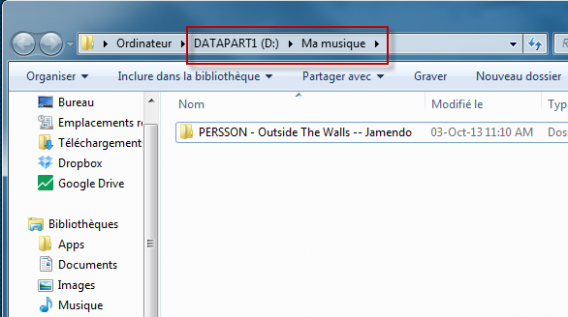
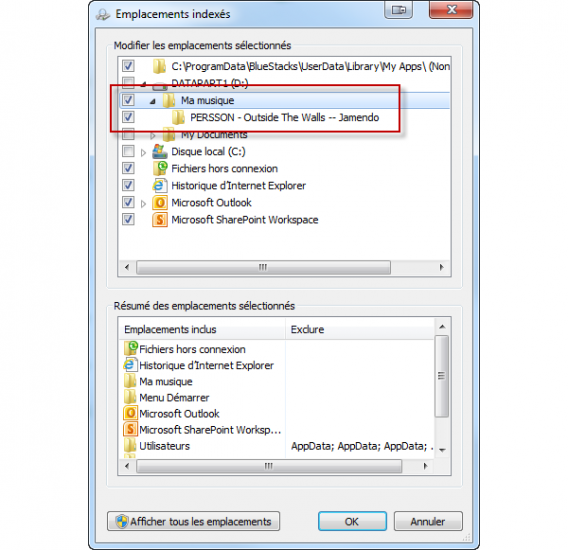
1 – Prenons un cas concret: vos fichiers musicaux ne font pas partie de la Bibliothèque musicale de Windows. Dans notre exemple, les chansons se trouvent dans le dossier D:/Musique qui n’est pas indexé par défaut.

Dossier persson

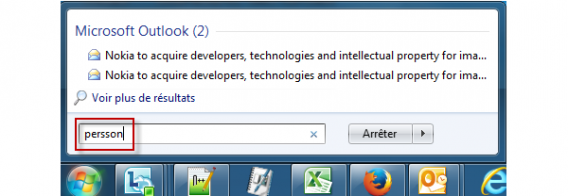
Il ne vous est donc pas possible d’accéder au répertoire ou de lancer une musique directement depuis la fonctionnalité de recherche Windows.

Persson pas de résultats de recherche

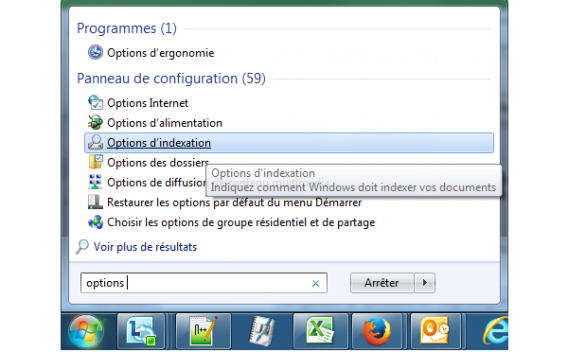
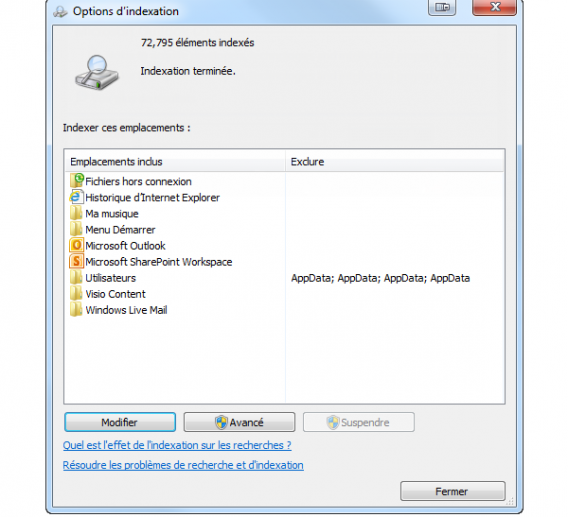
2 – Pour ajouter un ou plusieurs dossiers à l’index de Windows, vous devez passer par le menu Options d’indexation. Pour y accéder, 2 solutions: lancer une recherche Windows en tapant options d’indexation

Menu options d'indexation

ou passer par le Panneau de Configuration de Window pour ouvrir ce menu.

Options d'indexation

3 – Cliquez ensuite sur le bouton Modifier pour indexer des dossiers. Dans le cas présent, nous allons cocher le lecteur D pour que les résultats de la recherche Windows scannent également nos dossiers musicaux. Notez que les sous-dossiers sont automatiquement pris en compte. Validez en tapant OK.

Ajouter un dossier dans Options d'indexation

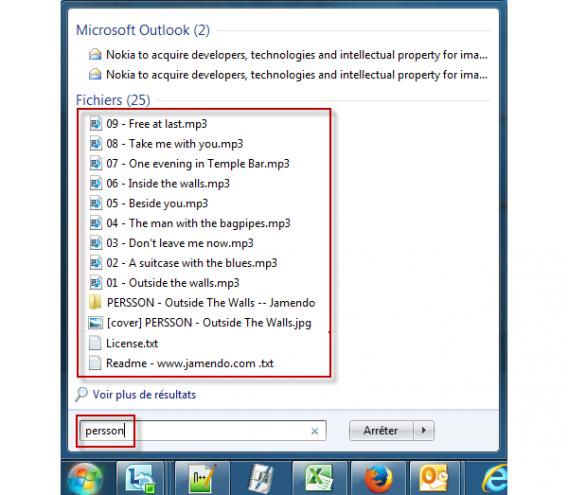
4 – Contrôlez que l’opération se soit bien déroulée en recherchant depuis le Menu Démarrer la musique en question.

Résultats pour Persson

Désormais, pour retrouver votre artiste préféré, plus besoin d’ouvrir le dossier concerné. Une simple recherche Windows suffit. Sachez tout de même que le fait d’indexer trop de fichiers peut également ralentir le système. À vous de trouver le bon équilibre entre recherches rapides et ressources processeur sollicitées.

Sachez aussi que vous pouvez associer les dossiers de votre choix aux Bibliothèques Windows pour toujours retrouver vos documents, musiques et photos dans les résultats de recherche.

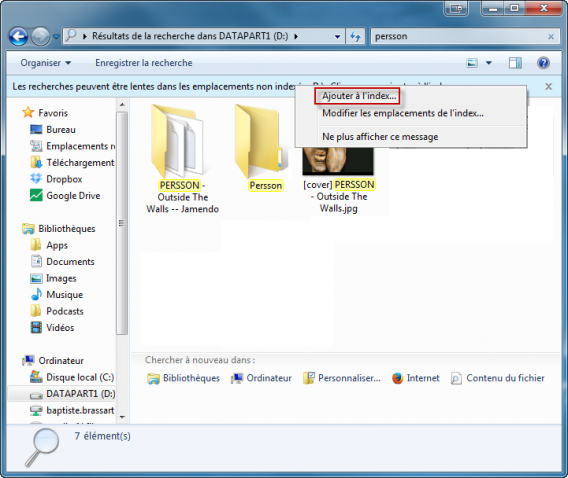
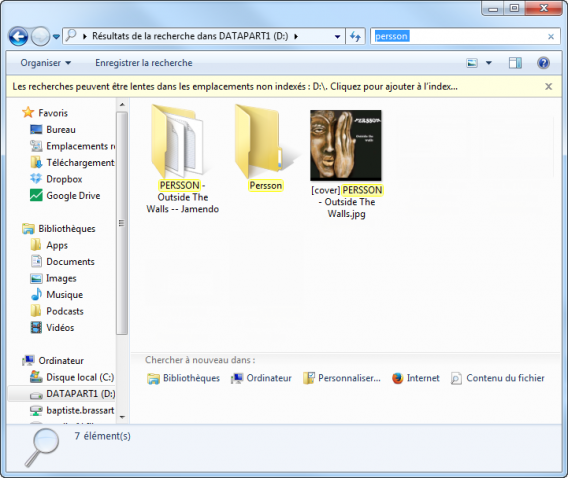
5 – Sous Windows 7, il existe un autre moyen rapide pour indexer toute votre musique ou un seul artiste. Rendez-vous sur le dossier concerné (dans notre cas, sur le lecteur D) puis tapez ensuite dans le champ de recherche en haut à droite le fichier recherché. Une fois l’opération lancée, un menu apparaît alors automatiquement à l’écran.

Résultats lecteur D pour Persson

6 – Pour procéder à l’indexation des données contenues dans le dossier, il ne vous reste plus qu’à cliquer sur le message d’avertissement puis de sélectionner “Ajouter à l’index”.

Ajout index Persson

Utilisez-vous fréquemment l’outil de recherche Windows? Connaissiez-vous ces options d’indexation de Windows?

Retrouvez nos meilleurs tutoriels vidéo pour bien utiliser son PC

Articles associés

Windows 8: comment éteindre son PC en un seul clic

Comment créer et restaurer un point de restauration du système (Windows 7)

Le Guide de l’Informatique: 10 épisodes pour mieux débuter sur PC

Astuce Windows: comment classer facilement les fichiers à l’aide de l’explorateur Windows

Le système d’exploitation Windows regorge de trucs et astuces méconnus du grand public mais qui, au quotidien, peuvent s’avérer très pratiques. Aujourd’hui, Softonic vous explique comment classer facilement tous vos fichiers à l’aide de l’explorateur Windows.

Faire le tri parmi ses fichiers relève parfois du cauchemar. Pourtant, des solutions existent. Windows ne fait certes pas de miracle mais l’Explorateur de fichiers est tout de même capable de remettre les choses en ordre. Softonic vous explique quelques manipulations assez simples qui pourront vraiment vous être utiles.


brightcove.createExperiences();

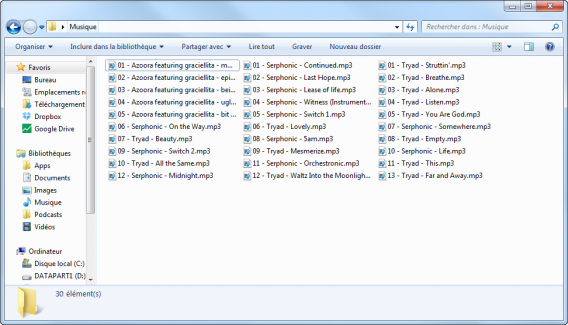
Prenons un exemple concret : vous aimeriez mettre un peu d’ordre dans les chansons stockées sur votre ordinateur. Seulement voilà, vous ne savez pas par où commencer.

WTO 6 - Comment afficher plus d'options dans l'Explorateur de Windows 01

1 – Première étape pour y voir plus clair dans vos fichiers : sélectionnez la vue « Détails » depuis l’icône « Changer d’affichage ».

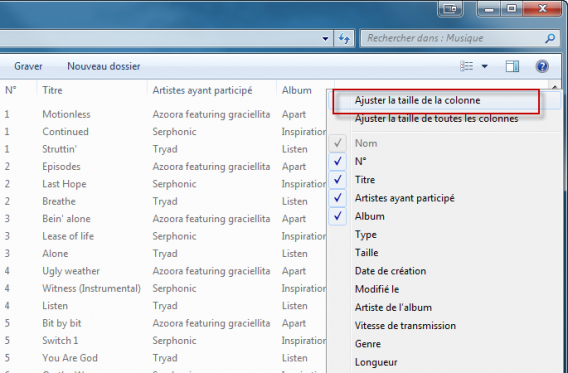
2 – À partir de là, il va vous être possible d’ajouter des champs d’information en effectuant un clic droit sur la première ligne de l’Explorateur, là où se trouvent les intitulés des colonnes (nom, numéro, titre, etc).

3 – Avant toute chose, nous vous conseillons de sélectionner l’option “Adapter à la fenêtre” pour ajuster la taille des colonnes.

WTO 6 - Comment afficher plus d'options dans l'Explorateur de Windows 02

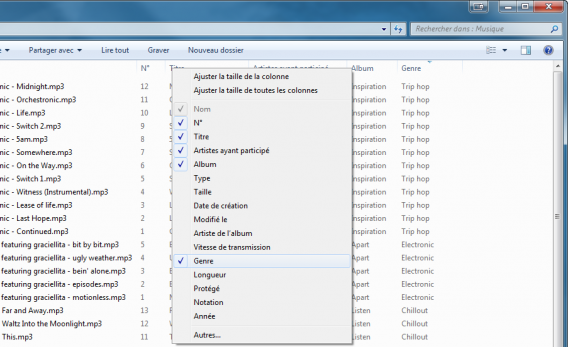
4 – Ensuite, vous pouvez afficher d’autres informations liées aux médias. Ces dernières sont toutes extraites des méta-tags de vos fichiers.

Dans cet exemple concret, l’Explorateur de fichiers de Windows va nous permettre de réorganiser nos chansons par genre musical, par type de fichiers, etc.

WTO 6 - Comment afficher plus d'options dans l'Explorateur de Windows genre musical

5- Vous en voulez encore plus?? Sachez qu’il est possible de classer des centaines de détails disponibles. Pour bien classer vos données, il vous suffit de choisir les bonnes variables pour les bons fichiers.

6 – Pour chaque dossier, l’explorateur de Windows sauvegarde automatiquement la configuration de ce dernier. Vous n’aurez pas à ré-ouvrir à chaque fois les informations que vous jugez pertinentes.

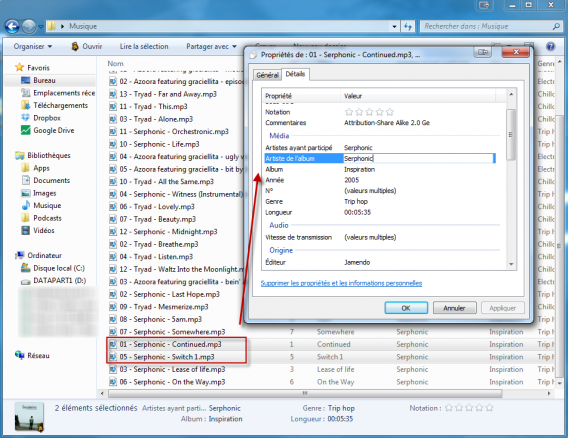
7 – Enfin, sachez qu’il est possible de modifier les méta-données de vos fichiers directement depuis l’explorateur de Windows. Pour ce faire, effectuez un clic droit sur le ou les fichiers de votre choix puis de modifier les méta-tags directement depuis l’onglet Détails.

WTO 6 - Comment afficher plus d'options dans l'Explorateur de Windows modifier meta-tags

Connaissiez-vous ces options de l’explorateur Windows

Retrouvez nos meilleurs tutoriels vidéo pour bien utiliser son PC

Articles associés

Windows 8: comment éteindre son PC en un seul clic

Comment créer et restaurer un point de restauration du système (Windows 7)

Le Guide de l’Informatique: 10 épisodes pour mieux débuter sur PC

Astuce Windows 8: comment afficher la barre des tâches sur le Menu d’Accueil

Le système d’exploitation Windows regorge de trucs et astuces méconnus du grand public mais qui, au quotidien, peuvent s’avérer très pratiques. Aujourd’hui, Softonic vous explique comment afficher en permanence la barre des tâches, même lorsque vous passez sur l’interface ModernUI Metro.

Sous Windows 8, de nombreux utilisateurs se plaignent de la séparation entre l’interface tactile et le Bureau traditionnel. La barre des tâches n’est pas visible depuis le nouvel Ecran d’Accueil. Voici tout de suite une petite astuce qui devrait vous plaire.


brightcove.createExperiences();


Pour afficher la barre des tâches dans l’interface ModernUI ou Metro, nous allons avoir recours à un utilitaire appelé Start Menu Modifier.

Start Menu Modifier

Une fois installé, vous pouvez le lancer à l’aide d’un simple double-clic.

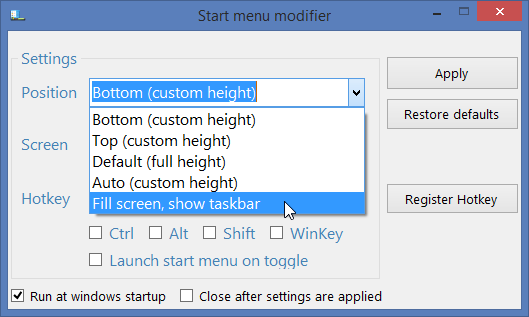
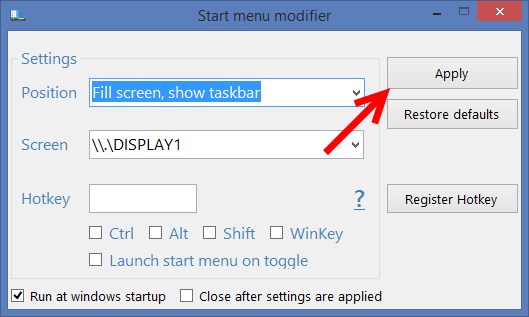
Il n’y a que quelques options qui nous intéressent réellement. Dans “Position”, vous pouvez personnaliser l’Écran d’Accueil. Vous pourrez y revenir plus tard pour tester les options une à une. Pour afficher la barre des tâches, vous devez sélectionner “Fill Screen, show taskbar”.

Start Menu Modifier 01

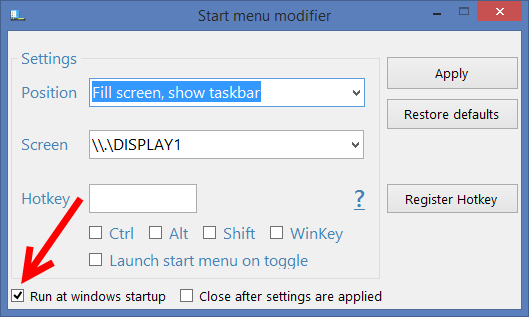
Start Menu Modifier s’exécute ensuite en tâche de fond. Notez qu’il est possible de définir un raccourci clavier pour activer ou désactiver l’option. Pour que le paramètre soit effectif dès le lancement de Windows, vous devez cliquer sur “Run at Windows Startup”.
Start Menu Modifier 03

Vous voici fin prêt! Cliquez sur “Apply” puis fermez la fenêtre.

Start Menu Modifier 02

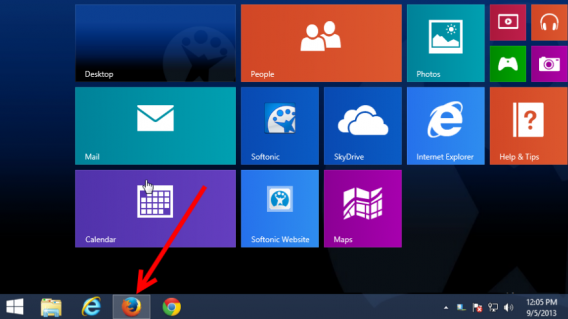
Vous pouvez désormais passer sur le Menu d’Accueil, la barre des tâches est bien visible. Cela peut être particulièrement pratique pour accéder aux fenêtres ouvertes sans perdre de temps. Par exemple, vous pouvez alterner entre le navigateur Web et n’importe quelle autre application ouverte.

Start Menu Modifier 04

Pour ceux qui utilisent majoritairement des logiciels de bureau, Start Menu Modifier est un excellent outil. Il vous permet d’interagir plus facilement entre le Bureau traditionnel et la nouvelle interface Moderne.

Retrouvez nos meilleurs tutoriels vidéo pour bien utiliser son PC

Articles associés

Windows 8: comment éteindre son PC en un seul clic

Comment créer et restaurer un point de restauration du système (Windows 7)

Le Guide de l’Informatique: 10 épisodes pour mieux débuter sur PC