Trucs et astuces Windows en vidéo : nos meilleurs tutoriels pour bien utiliser son PC

L’équipe de Softonic, votre guide pour découvrir les meilleures solutions logicielles, vous présente ses meilleurs trucs et astuces indispensables à tous ceux qui souhaitent utiliser plus efficacement leur PC.

Le système d’exploitation Windows compte plusieurs centaines de millions d’utilisateurs à travers le monde. Pourtant, peu sont ceux qui s’aventurent dans les entrailles de l’OS pour utiliser des raccourcis ou des fonctionnalités cachées du système.

Après notre Guide de l’Informatique pour les débutants, place donc à des tips plus compliqués pour tous les utilisateurs férus de bidouilles informatiques.


Comment cacher un dossier

Comment cacher un dossier


Comment démarrer automatiquement sur le Bureau traditionnel

Comment démarrer automatiquement sur le Bureau traditionnel


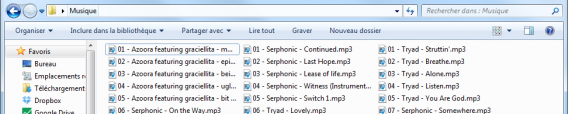
Comment renommer un grand nombre de fichiers d’un seul coup

Comment renommer un grand nombre de fichiers d'un seul coup


Comment activer le God Mode

Comment activer le God Mode


Comment afficher la barre des tâches sur le Menu d’Accueil

Barre des tâches sous Metro


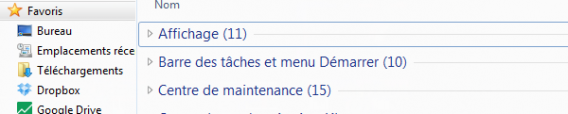
Comment classer facilement les fichiers à l’aide de l’explorateur Windows

comment classer facilement les fichiers à l'aide de l'explorateur Windows


Comment automatiser l’arrêt de votre PC en utilisant le planificateur de tâches

Comment automatiser l'arrêt de votre PC en utilisant le planificateur de tâches


Comment remettre l’écran de PC à l’endroit ?

Comment remettre l'écran de PC à l'endroit ?


Comment trouver plus facilement des fichiers sur son PC?

Comment trouver plus facilement des fichiers sur son PC?


Comment éteindre plus rapidement votre PC

Comment éteindre plus rapidement votre PC


Comment extraire les fonds d’écran et images d’un thème

Comment extraire les fonds d'écran et images d'un thème


Comment minimiser toutes les fenêtre inactives à l’aide d’un mouvement de souris

Comment minimiser toutes les fenêtre inactives à l'aide d'un mouvement de souris


Comment modifier les icônes Windows pour plus de personnalisation

Icônes personnalisés


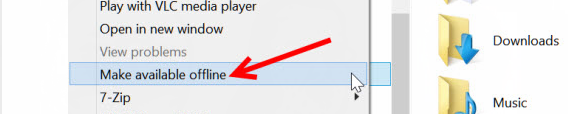
Comment accéder aux fichiers SkyDrive sans être connecté à Internet

Comment accéder aux fichiers SkyDrive sans être connecté à Internet


Créer une live tile pour améliorer la visibilité de votre site sur Windows 8.1

Comment créer une live tile


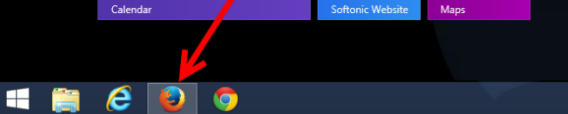
Éteindre son PC Windows 8.1 comme un smartphone Windows Phone

Eteindre son PC Windows 8.1 comme un smartphone Windows Phone


Lire une vidéo sur un téléviseur ou un autre PC

Lire une vidéo sur un téléviseur ou un autre PC


Une idée de tutoriel? N’hésitez pas à nous en faire part dans les commentaires!

Articles associés


Le Guide de l’Informatique: 10 épisodes pour mieux débuter sur PC

Windows 8: comment éteindre son PC en un seul clic

Astuce Windows: comment activer le God Mode

Le système d’exploitation Windows regorge de trucs et astuces méconnus du grand public mais qui, au quotidien, peuvent s’avérer très pratiques. Aujourd’hui, Softonic vous explique comment activer le God Mode.

Le God Mode de Windows, cela vous dit quelque chose ? Ce menu caché reprend sensiblement les mêmes éléments que le Panneau du Configuration de Windows mais propose une organisation plus claire de toutes ces fonctionnalités système.

Le God Mode est disponible sous Vista, Windows 7, Windows 8 et Windows 8.1.

Qu’est-ce que le God Mode?

Le God Mode est un tableau de bord caché qui regroupe plus de 270 accès directs aux options de configuration de Windows – ce nombre dépend de votre PC.

Depuis ce menu central, il est possible de contrôler en détail l’ensemble des paramètres de votre PC: codes d’accès, barre des tâches, Centre de Maintenance, comptes utilisateurs, langues… et tous les autres. Ici, vous trouverez tout, toutes les fonctionnalités possibles et imaginables.

Comment activer le God Mode ?

Pour faire apparaître le God Mode, quelques étapes simples suffisent:

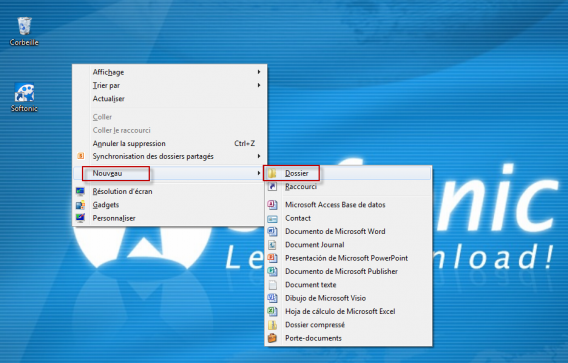
1. Créez un nouveau dossier sur le Bureau ou à l’intérieur d’un autre dossier. L’important est de retenir son emplacement.

Créer le dossier God Mode

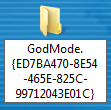
2.Renommez-le en copiant collant le code suivant :

GodMode.{ED7BA470-8E54-465E-825C-99712043E01C}

Renommer le nouveau dossier God Mode

3. L’icône du dossier change alors automatiquement pour laisser la place à l’icône du Panneau de Configuration et le nom God Mode.

Vous pouvez ensuite le renommer comme bon vous semble:

Mode Daron

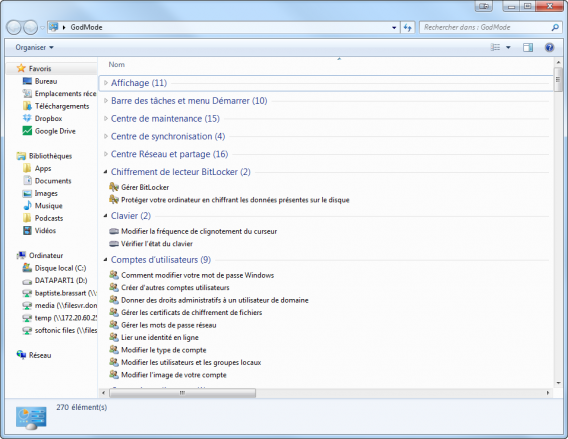
4. Double cliquez sur le nouvel élément et explorez toutes les options mises à votre disposition. Il est possible de modifier la vue des icônes et les organiser comme bon vous semble. Dans l’exemple utilisé ci-dessous, la vue se nomme “Détails”.

GodMode

Connaissiez-vous le God Mode? L’avez-vous déjà utilisé?

Retrouvez nos meilleurs tutoriels vidéo pour bien utiliser son PC

Articles associés

Astuce Windows: comment cacher un dossier

Windows 8: comment éteindre son PC en un seul clic

Astuce Windows: comment renommer un grand nombre de fichiers d’un seul coup

Astuce Windows: comment renommer un grand nombre de fichiers d’un seul coup

Le système d’exploitation Windows regorge de trucs et astuces méconnus du grand public mais qui, au quotidien, peuvent s’avérer très pratique. Aujourd’hui, Softonic vous explique comment renommer à la volée un grand nombre de fichiers.

Renommer des fichiers sous Windows peut vite devenir ennuyeux, surtout lorsqu’il s’agit de photos. Dans cette vidéo, nous allons vous présenter un petite astuce extrêmement pratique pour renommer plusieurs fichiers d’un coup d’un seul depuis l’Explorateur de Windows.


brightcove.createExperiences();


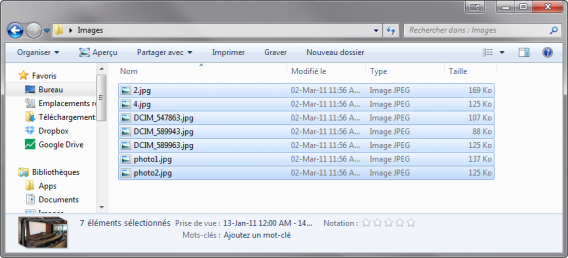
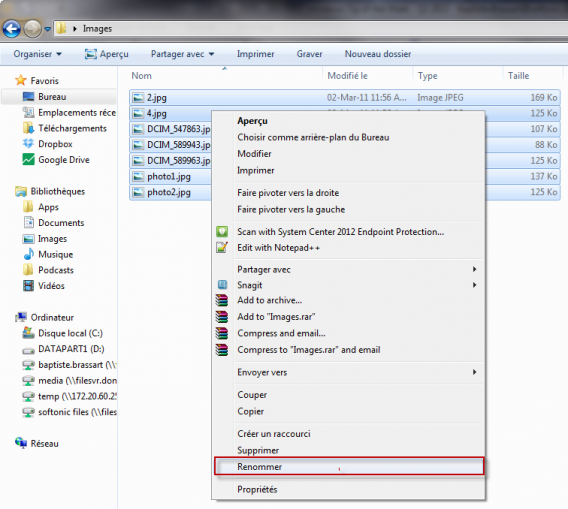
1. Pour commencer, ouvrez le dossier contenant les fichiers à classifier et sélectionnez tous ceux que vous souhaitez renommer. Vous pouvez le faire avec la souris ou en effectuant un clic sur chaque fichier en maintenant Control enfoncé.


Toutes les photos sélectionnées


2. Une fois les fichiers sélectionnées, tapez F2 ou effectuez un clic droit puis choisissez “Renommer”. Tapez le nom que vous souhaitez pour vos photos puis “Entrée”.


Renommer


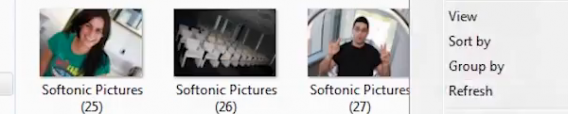
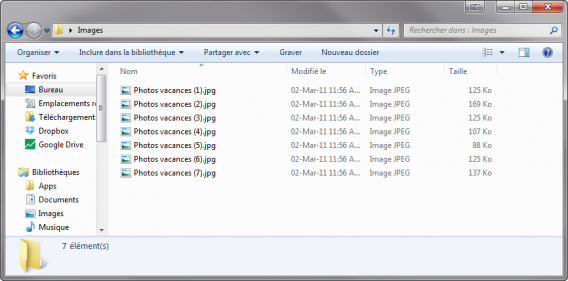
3. Tous les fichiers vont alors adopter le nom que vous avez défini, suivi d’un nombre entre parenthèses. Par défaut, les fichiers sont triés par date mais si vous souhaitez modifier cet ordre, il vous suffit de le faire avant de renommer les fichiers.


Renommer plusieurs fichiers


4. Vous n’êtes pas satisfait du résultat? C’est facile, il vous suffit de faire CTRL et Z ou de cliquer droit dans le vide puis “Annuler Renommer”.

Retrouvez nos meilleurs tutoriels vidéo pour bien utiliser son PC

Articles associés

Astuce Windows: comment cacher un dossier

Windows 8: comment éteindre son PC en un seul clic

Comment créer et restaurer un point de restauration du système (Windows 7)

Le Guide de l’Informatique: 10 épisodes pour mieux débuter sur PC

Astuce Windows 8: comment démarrer automatiquement sur le Bureau traditionnel

Le système d’exploitation Windows regorge de trucs et astuces méconnus du grand public mais qui, au quotidien, peuvent s’avérer très pratique. Aujourd’hui, Softonic vous explique comment démarrer automatiquement sur le Bureau traditionnel depuis Windows 8. En d’autres termes, comment éviter l’interface Metro – Modern UI – de Windows 8.

Windows 8 fait l’objet de nombreuses critiques; le démarrage sur l’interface Modern, celle des vignettes, est l’une des plus citées. Voici comment démarrer directement sur le Bureau traditionnel, sans même passer par l’écran de verrouillage vous demandant votre mot de passe.


brightcove.createExperiences();


Tout d’abord, il faudra contourner l’écran de verrouillage. Depuis l’écran d’Accueil, dans le champ de recherche, tapez “netplwiz” puis OK. Ce raccourci pour activer le Contrôle avancé des comptes d’utilisateurs apparaît sur la gauche de l’écran, dans les résultats. Cliquez dessus. Depuis le Panneau de Configuration des utilisateurs, sélectionnez ensuite le compte utilisateur avec lequel vous souhaitez vous connecter sans mot de passe.

Décochez la case “Les utilisateurs doivent entrer un nom d’utilisateur et un mot de passe pour utiliser cet ordinateur” puis validez. Renseignez votre mot de passe une première fois puis une deuxième pour confirmer. Re-cliquez sur Ok.

Désormais, au redémarrage du PC, le système passe outre l’écran de verrouillage mais affiche l’Écran d’Accueil Metro. Pour arriver directement sur le Bureau traditionnel, il manque encore une étape.

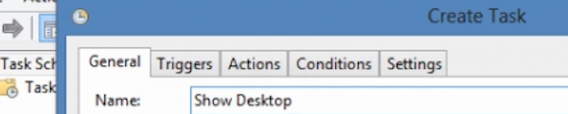
Retour donc sur le champ de recherche. Tapez “Tâches planifiées”. Sélectionnez l’option dans Paramètres. Oui, celle-ci. Une nouvelle fenêtre apparait; cliquez sur l’option “Créer une tâche”. Renommez-la comme bon vous semble puis passez à l’onglet “Déclencheurs”. Cliquez sur “Nouveau”, dans le menu “Lancer la tâche”, sélectionnez “A l’ouverture de la session” puis cliquez sur “OK”. Enfin, dans l’onglet “Actions”, choisissez “Nouveau”. Dans le champ “Programme / script”, rentrez la commande pour lancer l’Explorateur Windows à savoir C:\Windows\Explorer.exe. Cliquez sur “OK” pour confirmer. Contrôlez que la tâche ait bien été crée dans la liste complète.

Vous voici fin prêt! Lorsque vous redémarrez votre PC Windows 8, vous n’aurez plus besoin de rentrer votre mot de passe, ni de cliquer sur Bureau pour atteindre le traditionnel Desktop, le tout sans avoir même touché le clavier.

Retrouvez nos meilleurs tutoriels vidéo pour bien utiliser son PC

Articles associés
Astuce Windows: comment cacher un dossier
Windows 8: comment éteindre son PC en un seul clic
Comment créer et restaurer un point de restauration du système (Windows 7)

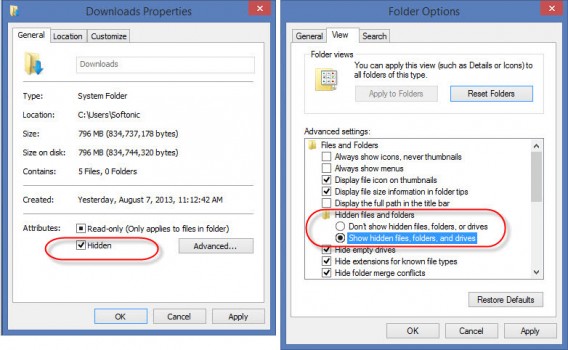
Astuce Windows: comment cacher un dossier

Le système d’exploitation Windows regorge de trucs et astuces méconnus du grand public mais qui, au quotidien, peuvent s’avérer très pratique. Aujourd’hui, Softonic vous explique comment cacher des dossiers.

Il est facile de cacher un dossier mais bien souvent cela ne suffit pas. Voici comment faire en sorte que personne ne voit les fichiers contenus dans un dossier en particulier.


brightcove.createExperiences();


Dossiers cachés sous Windows

Première chose: repérer le dossier que vous souhaitez cacher. Contrôlez que le nom ne comporte pas d’espace, les tirets en revanche fonctionnent. Une fois que vous avez mémorisé le chemin du dossier, ouvrez l’Invite de commandes. Pas de panique, suivez les étapes pour ne pas perdre le fil.

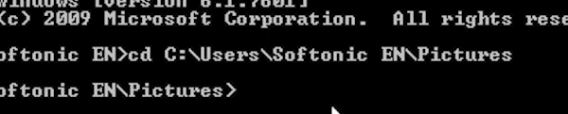
Rendez-vous sur le dossier: pour ce faire, tapez cd puis le chemin menant au répertoire. Tapez “Entree”. Une fois dessus, renommez le dossier. Pour ce faire, tapez ren, un espace, le nom du dossier, un autre espace puis ré-écrivez une nouvelle fois le nom du répertoire suivi d’un point et de ce code CLSID, le code identifiant d’objet. Vous pouvez le copier-coller depuis l’article directement dans l’invite de commandes comme ceci. Surprise!

Comme vous le voyez, en plus de ressembler à une corbeille, le dossier ouvre le contenu de la vraie corbeille quand vous double-cliquez dessus.
Ce numéro unique appartient à la corbeille mais il y en a d’autres. Le Poste de travail par exemple ou celui des périphériques.

Vos données sont maintenant invisibles, camouflées. Elles sont en fait toujours dans le dossier. Pour les faire de nouveau apparaître, tapez ren suivi du nom du dossier, point, le CLSID et le nom exact du dossier d’origine. Vos fichiers sont alors de nouveau visibles.

CLSID Siginification / Emplacement
::{d20ea4e1-3957-11d2-a40b-0c5020524153} Outils d’administration
::{85bbd92o-42a0-1o69-a2e4-08002b30309d} Porte-documents
::{21ec2o2o-3aea-1o69-a2dd-08002b30309d} Panneau de configuration
::{d20ea4e1-3957-11d2-a40b-0c5020524152} Polices
::{ff393560-c2a7-11cf-bff4-444553540000} Historique
::{00020d75-0000-0000-c000-000000000046} Boîte de réception
::{00028b00-0000-0000-c000-000000000046} Réseau Microsoft
::{20d04fe0-3aea-1069-a2d8-08002b30309d} Poste de travail
::{450d8fba-ad25-11d0-98a8-0800361b1103} Mes documents
::{208d2c60-3aea-1069-a2d7-08002b30309d} Mes emplacements réseau
::{1f4de370-d627-11d1-ba4f-00a0c91eedba} Réseau d’ordinateurs
::{7007acc7-3202-11d1-aad2-00805fc1270e} Connexion réseau
::{2227a280-3aea-1069-a2de-08002b30309d} Imprimantes et fax
::{7be9d83c-a729-4d97-b5a7-1b7313c39e0a} Dossier Programmes
::{645ff040-5081-101b-9f08-00aa002f954e} Corbeille
::{e211b736-43fd-11d1-9efb-0000f8757fcd} Scanners et Appareils photo
::{d6277990-4c6a-11cf-8d87-00aa0060f5bf} Tâches Planifiées
::{48e7caab-b918-4e58-a94d-505519c795dc} Dossier Menu Démarrer
::{7bd29e00-76c1-11cf-9dd0-00a0c9034933} Fichiers Internet temporaires
::{bdeadf00-c265-11d0-bced-00a0c90ab50f} Dossier Web

Retrouvez nos meilleurs tutoriels vidéo pour bien utiliser son PC

Articles associés

Windows 8: comment éteindre son PC en un seul clic

Comment créer et restaurer un point de restauration du système (Windows 7)

Le Guide de l’Informatique: 10 épisodes pour mieux débuter sur PC

Windows 8.1 Preview: toutes les nouveautés à retenir

Au cours de la conférence Build 2013, Steve Ballmer, le PDG de Microsoft, a annoncé en grande pompe les prochaines nouveautés introduites par Windows 8.1. Reprenons ensemble l’intégralité des changements introduits par cette mise à jour.

Les nouveautés annoncées n’ont eu qu’un effet de surprise limité, la majorité d’entre elles ayant déjà fuité auparavant. Microsoft a tout de même profité de l’occasion pour prouver la cohérence de son OS en public. Chose promie, chose dûe: le bouton Démarrer fait son grand retour. Bing est désormais mieux intégré à l’OS et de nouvelles applications pour Windows 8.1 font leur apparition.

Dès le début de la conférence, Steve Ballmer a annoncé la sortie de Windows 8.1 Preview en libre téléchargement. Cette version bêta donne un avant-goût de la prochaine mise à jour majeure du système Windows.


brightcove.createExperiences();

1. Bureau et Écran d’accueil 2. Écran de verrouillage
3. Plus de flexibilité pour le multitâche 4. Intégration de Bing
5. Applications par défaut 6. Notre avis


Écran d’Accueil et Bureau

Haut de page

Il est maintenant possible d’atteindre le Bureau dès le démarrage du PC . Une excellente nouvelle pour tous ceux qui réclamaient le retour du bouton Démarrer. Ce dernier n’est plus présenté sous la forme d’un menu comme celui de Windows 7 mais reprend les éléments et l’aspect de l’Écran d’Accueil.

boot from desktop

En appliquant 2 fonds d’écran similaires sur le Bureau et sur l’Écran d’Accueil, cela donne un effet visuel assez réussi. Les tuiles dynamiques se superposent alors sur le Bureau.

Il est donc possible de modfier l’arrière-plan de l’Écran d’Accueil. Windows 8.1 Preview propose désormais des fonds d’écran qui s’animent dès lors que vous effectuez un scroll. Malheureusement, la version bêta de Windows 8.1 ne comporte pas encore tous les arrière-plans présentés lors de la conférence.

dragon start

L’Écran d’Accueil propose aussi 2 nouvelles tailles pour les carreaux dynamiques: très petits ou très grands.

Les plus grands sont très pratiques lorsque l’appli concernée se met constamment à jou, la météo ou votre compte Twitter par exemple. Elles sont 4 fois plus imposantes que les carreaux normaux.

Les plus petites prennent 4 fois moins de place que les tuiles standards et sont particulièrement adaptées pour grouper des applis comme le pack Office. Au passage, les équipes de Microsoft en ont profité pour régler un problème de Windows 8: désormais, pour dépalcer une “live tile”, vous devez effectuer un clic droit avant de modifier son emplacement afin d’éviter les mouvements involontaires.

tile sizes

La vue “Toutes les applications” facilite l’organisation des tuiles. La vue en tant que telle n’est pas une nouveauté mais de nouvelles fonctionnalités y ont été greffées. Vous pouvez désormais trier les applis par fréquence d’utilisation, ordre alphabétique, catégorie, type et même date d’installation. Il est aussi possible d’épingler une ou plusieurs applis sur l’écran d’Accueil depuis la vue “Toutes les applications”.

all apps improvements

Écran de verrouillage

Haut de page

Lorsque vous démarrez un PC sous Windows 8, vous accedez à l’écran de verrouillage avant d’atteindre l’Écran d’Accueil. Windows 8.1. Preview propose quelques nouveautés pour cet écran comme la possbilité de répondre à des appels Skype entrants ou encore de prendre des photos à l’aide de la webcam.

skpe from lock screen

Par contre, il n’est pas possible d’ouvrir la bibliothèque pour éditer le cliché que vous venez de prendre. Seule consolation: la possibilité d’activer un diaporama des photos stockées sur votre PC et sur SkyDrive comme arrière-plan de l’écran.

Plus de flexibilité pour le multitâche

Haut de page

Windows 8 autorisait le partage de l’écran principal en 2 fenêtres de tailles différentes. La première appli occupait alors 70% et la deuxième les 30% restants. Le ratio ne pouvait être modifié. Désormais avec Windows 8.1, vous pourrez modifier comme bon vous semble la taille de ces 2 zones.

Multitâches

Il sera même possbile de visualiser plus de 2 applis sur les plus grands écrans..

monitor scaling

Autre fonctionnalité intéressante: la possibilité de déplacer une application d’un écran à l’autre. Windows 8.1 supporte également la norme Miracast. Pratique pour projeter de votre PC sur un autre écran compatible sans avoir à connecter de câble.

Intégration plus poussée de Bing

Haut de page

La fonctionnalité de recherche de Windows 8 va être totalement remaniée. L’élément important à retenir, c’est l’intégration en profondeur du moteur de recherche Bing. Désormais, les résultats de recherche inclueront les aplications, fichiers et paramètres mais également les résultats trouvés Bing (pages Web, photos, vidéos, etc). Si vous recherchez une chanson en particulier, le système Windows 8.1 vous présentera les résultats de votre bibliothèque mais aussi ceux de Xbox Music.

La fonctionnalité Bing Heroes pousse le concept encore plus loin en affichant des informations concernant les célebrités: fichiers, images et vidéos du Web ou de votre propre PC. Une bonne partie de ces données est directement récupérée depuis l’encyclopédie collaborative en ligne Wikipedia.

marilyn2k-1024x252

Applications par défaut

Haut de page

Le Windows Store s’offre un relooking et présente une interface plus claire, des listings d’applications plus détaillées ainsi que des tuiles plus grandes. La recherche d’applications a été simplifiée et les recommandations devraient être plus pertinentes.

store

De nouvelles applications proposées par défaut avec Windows 8.1 font leur apparition. Outre celles présentées lors de la conférence Build 2013 (Outlook, Bing Food and Drink et Xbox Music) la mise à jour de WIndows 8 proposera son lot d’applis inédites.

Microsoft s’est attardé sur les nouvelles fonctionnalités de l’appli Courrier, notamment sur la possibilité de balayer du doigt les spams. Les courriers électroniques seront également classés par catégories (réseaux sociaux, newsletters, etc). Le glisser-déposer devrait devenir l’action prédominante au sein de l’appli Courrier.

sweep

On a également pu apercevoir la version Modern UI ou Metro de PowerPoint pour Windows 8.1. L’application n’est pour l’instant qu’en version Alpha et Microsoft n’a encore rien dévoilé de son fonctionnement. PowerPoint et le reste du pack Office devrait être installés par défaut sur toutes les tablettes embarquant Windows 8.1.

Powerpoint

L’application Xbox Music est mise à jour. L’objectif? Se concentrer sur l’écoute musicale plutôt que sur les fonctionnalités additionnelles. Il est désormais plus facile de rechercher vos albums. Autre point fort de cette nouvelle mouture: la possibilité de créer une playlist depuis une page Internet Explorer. Pour cela, vous devez consulter une page contenant le nom de vos groupes préférés, cliquer sur l’option “Share” de la Barre des Charmes puis sélectionner Xbox Music. L’appli crée alors automatiquement une liste de lecture en piochant dans le répertoire des artistes nommés sur la page Internet consultée. Dernière option et pas des moindres, Xbox Music propose désormais une station de radio intelligente. Toutes ces nouveautés devraient clairement faire du tort au leader du streaming musical Spotify.

xbox music free song

La nouvelle application Bing Food and Drink détecte automatiquement vos mouvements à l’aide de la webcam. Ainsi, vous pouvez passer d’une page à l’autre de la recette sans même toucher la tablette ou le PC.

hands free mode

Internet Explorer 11 ressemble beaucoup à IE 10 mais la 11ème mouture du browser présente pourtant son lot de nouveautés. L’emplacement de la barre de menus a été revu. Il est désormais d’ouvrir un nombre illimité d’onglets. On note aussi la synchronisation des onglets entre Windows 8.1 et Windows Phone; il est donc désormais possible de passer d’une fenêtre à une autre d’un dispositif à un autre. Enfin, IE 11 propose une liste de favoris à la Pocket, pratique pour regrouper tous les articles que vous souhaitez (re)lire plus tard.

Notre avis

Haut de page

Force est de constater que Microsoft a su écouter les utilisateurs pour améliorer son dernier OS. Avec Windows 8.1, Microsoft continue son offensive sur le marché des tablettes et des ordinateurs hybrides même si le clavier et les PC plus traditionnels ne sont pas si loin. Le meilleur moyen pour se faire une opinion: installer la version bêta de Windows 8.1 et la tester par soi-même.

Windows 8.1: le bouton Démarrer présenté par Microsoft au Computex

Le bouton Démarrer de Windows 8.1 a été présenté en catimini lors d’une conférence du Computex 2013. La future mise à majeure de Windows 8 modifie notablement le système d’exploitation de Microsoft. Le plus grand changement sera à n’en pas douter le retour du bouton Démarrer de Windows, bien que ce dernier risque de ne pas être conforme aux attentes des utilisateurs. L’idée de base est pourtant la même, accéder à plus de fonctionnalités. Mais ce bouton n’a pas grand chose en commun avec celui retenu pour Windows 7.

Nos confrères d’IGN ont enregistré une vidéo présentant le fonctionnement du bouton Démarrer qui sera déployé avec Windows 8.1, la première mise à jour majeure du système d’exploitation de Microsoft. À la surprise générale, le bouton Démarrer de Windows 8.1 sert uniquement à lancer l’interface Moderne (anciennement Metro) dans le Bureau traditionnel. L’utilisateur peut ainsi facilement accéder à toutes les applis et les options de son PC depuis le Desktop.

La vidéo capturée dévoile également d’autres nouveautés comme la possibilité d’accéder à toutes les applis depuis un petit bouton placé. Microsoft a également introduit le classement des applications par ordre alphabétique et par pertinence.

Source: Win8China

Articles associés

Windows 8.1: Microsoft dévoile des détails dans une vidéo officielle

Windows 8.1: Microsoft révèle officiellement les nouvelles fonctionnalités

Windows 8 Blue: une sortie promise par Microsoft avant la fin de l’année