BitTorrent Sync [Tuto 1/3]: Synchroniser des dossiers entre un mobile Android et un ordinateur

  • Comment synchroniser Android et son ordinateur?

BitTorrent Sync est enfin disponible sur Android. Bien qu’encore en Bêta, cette version mobile du logiciel permet de synchroniser des données entre son smartphone et son ordinateur (Windows & Mac), ou encore de partager du contenu entre appareils Android sans utiliser le moindre câble!

Voyons ensemble comment utiliser BitTorrent Sync sur Android pour synchroniser des dossiers entre son smartphone et son ordinateur.

1. Téléchargez et installez BitTorrent Sync (Windows ou Mac).
2. Sur le premier écran, sélectionnez « Standard Setup », acceptez les conditions d’utilisation (lisez-les!) puis cliquez sur « Next ».
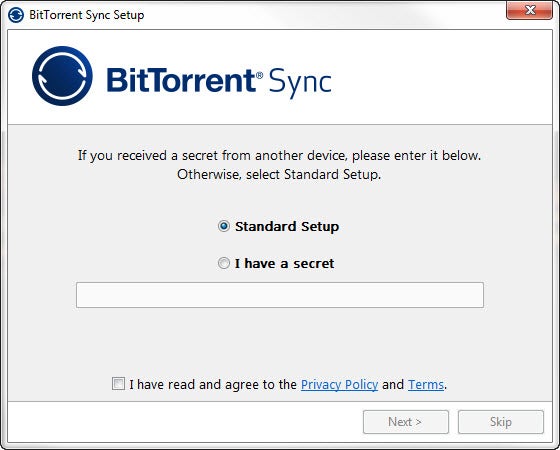
BitTorrent-Sync-Standard-Setup
3. Dans l’onglet « Folders » cliquez sur « Add Sync Folder » en bas à gauche.
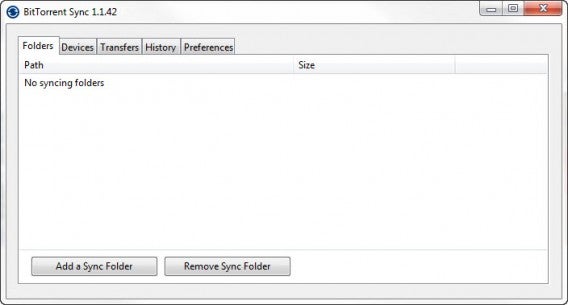
BitTorrent-Sync-Add-Folder-568x305
4. Dans la fenêtre qui s’ouvre, cliquez sur « Browse » et sélectionnez le dossier que vous souhaitez synchroniser. Appuyez sur puis sur « Generate », puis sur « OK ».
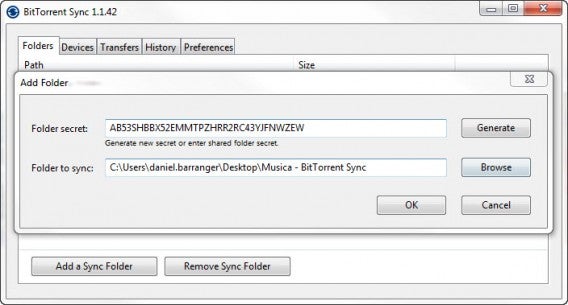
BitTorrent-Sync-Browse-e-Generate-568x305
5. Faites un clic droit l’adresse du dossier puis cliquez sur « Connect mobile ».
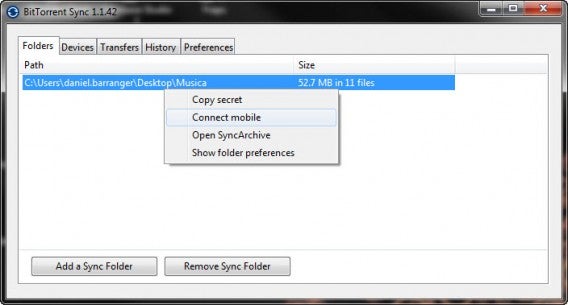
BitTorrent-Sync-Conect-mobile-568x305
6. Un QR code s’affiche alors dans une nouvelle fenêtre.
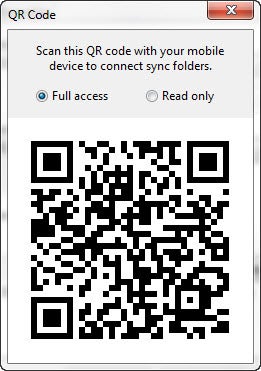
BitTorrent-Sync-Codice-QR
7. Téléchargez et installez BitTorrent Sync sur votre appareil Android.

8. Appuyez sur l’icône représentant un dossier dans le coin supérieur droit.


9. Dans l’écran suivant, cliquez sur le bouton « Choose folder », puis sélectionnez le dossier où vous souhaitez que les fichiers synchronisés apparaissent.

10. Cliquez sur « Scan QR Code ».


11. La caméra de votre appareil Android s’active, et vous n’avez plus qu’à la pointer vers votre moniteur pour scanner le QR code. Pas besoin de confirmation, l’opération se termine dès que le QR code est correctement scanné.

12. Une fois votre terminal Android et votre Smartphone connectés, vous pouvez choisir d’activer la synchronisation automatique de vos dossiers en cochant la case « Automatic Sync ». Une fois que vous êtes satisfait des paramètres, cliquez sur le bouton « Done » pour terminer l’ajout du dossier.

Et voilà ! Votre dossier est à présent synchronisé entre votre ordinateur et votre terminal Android.

Une question sur BitTorrent Sync ? Interrogez nos experts dans les commentaires !

Articles associés

Infographie: 8 années de Mobile World Congress

Logo du Mobile World Congress 2013
Tout semble prêt pour le Mobile World Congress 2013, la huitième édition de cette grand-messe dédiée aux smartphones et aux tablettes. Ouverture des portes prévue le 25 février 2013.

À cette occasion, toute l’équipe de Softonic vous a concocté une infographie qui récapitule les changements importants survenus dans le monde de la téléphonie mobile. Du moteur de recherche de Microsoft en passant par la naissance d’Android jusqu’à la présentation de Windows Phone et de la technologie NFC, voici une belle occasion pour redécouvrir toutes ces avancées.

Prêt pour le coup d’envoi de l’un des plus grands salons hi-tech au monde? N’oubliez pas de consulter notre guide du visiteur au MWC 2013 pour savoir quelles applications téléchargées avant de vous envoler pour Barcelone!
Continue reading “Infographie: 8 années de Mobile World Congress”

Le débat de la rédac: Android vs iPhone

Au sein de la rédaction de Softonic, il y a toujours matière à débat sur ce qui est bien et ce qui ne l’est pas. Les éditeurs défendent leur point de vue sur de nombreux sujets. Nous aimerions vous inviter à débattre avec nous, pour échanger des idées, donner votre point de vue, essayer de nous convaincre ou au contraire nous appuyer dans notre argumentaire.

Débat du jour: vaut-il mieux acheter un iPhone ou un Android?


iPhone vs Android : le duel Softonic


Continue reading “Le débat de la rédac: Android vs iPhone”

Transformer votre téléphone Android en iPhone

iPhone Theme by Azooz Softonic


La personnalisation n’est plus la chasse gardée des PC. Les smartphones – et notamment les téléphones sous Android – s’ouvrent eux-aussi au relooking. Si l’interface graphique de votre mobile Android peut être modifiée, pourquoi ne pas adopter le look de la marque à la pomme, histoire d’impressionner vos amis?
Continue reading “Transformer votre téléphone Android en iPhone”

eBuddy ou IM+? Le duel des applications Android de messagerie instantanée

Banner IM+ contre eBuddy Messenger Softonic

IM+ All-in-One Messenger et eBuddy Mobile Messenger sont 2 applications de messagerie instantanée supportant plusieurs protocoles. Les services ont tous deux fait leurs armes sur le Web: accessibles depuis n’importe quel navigateur, eBuddy et IM+ vous permettent de chatter avec tous vos contacts MSN, GTalk et Facebook depuis une seule et même fenêtre.

Pour s’adapter aux nouvelles utilisations liées à la généralisation des smartphones, les 2 services proposent désormais des applications gratuites pour smartphones. Beaucoup de progrès ont été effectués et si vous avez été déçu il y a quelques années de cela par l’une des 2 applications, sachez que les applis pour Android sont désormais tout à fait fonctionnelles.

Aujourd’hui, Softonic passe au banc d’essai les 2 applis les plus populaires pour chatter avec tous vos contacts depuis une seule et même fenêtre. Inutile de  jongler entre les applications des différentes messageries instantanées !

Pour ce faire, notre test se base sur différents paramètres au cœur de l’expérience utilisateur. eBuddy Messenger et IM+ vont être jugées sur plusieurs points: l’installation, le nombre de protocoles supportés, l’interface et enfin les fonctionnalités additionnelles. Rentrons tout de suite dans le vif du sujet pour déterminer quelle application de messagerie instantanée vous devez télécharger:
Continue reading “eBuddy ou IM+? Le duel des applications Android de messagerie instantanée”

PicsArts: le studio photo gratuit pour Android

Présentation de PicsArt Softonic


Avant, l’édition et la retouche photo sur smartphones, ça s’appelait Instagram. Réservée aux utilisateurs d’iPhone, l’application n’a toujours pas été portée sur Android alors même que les activations de dispositifs mobiles embarquant l’OS de Google explosent. Passons….

Heureusement, l’application gratuite PicsArt Studio Photo pour Android a vu le jour. Et autant vous dire qu’il s’agit d’un vrai succès. Contrairement à Instagram qui privilégie son réseau social au-delà des fonctionnalités, les éditeurs de PicsArt prennent quant à eux le pari de l’édition photo sur smartphones. Vous pouvez donc ajouter un nombre incalculable de filtres, d’autocollants, de textes, d’effets, j’en passe et des meilleurs.


Mosaïque PicsArt Softonic


Voici en images les principales fonctionnalités de PicsArt Studio Photo, anciennement PicsIn.
Continue reading “PicsArts: le studio photo gratuit pour Android”