Comment pouvez-vous faire en sorte que vos e-mails automatisés soient un succès

Vous devez avoir une stratégie avant d’aborder la tactique. Cette approche stratégique est fondamentale, en particulier dans le domaine du marketing par e-mail, où les “voyages d’e-mail” automatisent des actions répétables qui permettent de générer des revenus presque sans effort. Un voyage d’e-mail n’est pas seulement un ensemble d’e-mails envoyés automatiquement ; il s’agit d’un processus bien conçu qui s’active par des actions spécifiques du client. En route avec votre mail ! Jusqu’à 50 % ou plus des revenus par e-mail de certains détaillants proviennent de ces automatisations et voyages, un indicateur clair de la […]

Vous devez avoir une stratégie avant d’aborder la tactique. Cette approche stratégique est fondamentale, surtout dans le domaine du marketing par e-mail, où les « parcours de courrier électronique » automatisent des actions répétables qui permettent de générer des revenus presque sans effort. Un parcours de courrier électronique n’est pas seulement un ensemble d’e-mails envoyés automatiquement ; il s’agit d’un processus bien conçu qui s’active par des actions spécifiques du client.

Voyager avec votre mail !

Jusqu’à 50 % ou plus des revenus par e-mail de certains détaillants proviennent de ces automatisations et parcours, un indicateur clair de la nécessité d’investir dans ces processus. La distinction entre parcours et automatisations est cruciale pour la conception efficace des déclencheurs et l’optimisation des stratégies de communication.

Il est important de réfléchir à l’importance de revoir et d’optimiser régulièrement ces automatisations pour s’adapter aux changements du marché et maintenir leur efficacité. Ce processus d’amélioration continue est également applicable à l’adoption d’animaux de compagnie, où il est nécessaire d’évaluer régulièrement les dynamiques au sein du foyer.

La conclusion est indéniable : il ne faut pas attendre qu’un voyage ou une stratégie d’email soit parfait avant de se lancer. Dans les deux cas, l’approche doit être la même : créer une base solide et permettre l’innovation et l’optimisation au fil du temps. Avec cela en tête, chaque nouveau « voyage » peut être une opportunité d’apprendre et de grandir.

Guide: comment envoyer un e-mail avec Outlook.com ?

Outlook.com veut s’imposer à tous. Après avoir enterré Hotmail, la messagerie web de Microsoft veut concurrencer Gmail… Mais pour certains des utilisateurs de la messagerie qui doivent s’adapter à une nouvelle interface, cela peut s’avérer délicat.

Guide Outlook Comment envoyer un mail

Précédemment nous avions déjà parlé de ce qu’il fallait savoir sur Outlook.com. Cependant, pour certaines personnes, le changement est radical par rapport à Hotmail et même envoyer un e-mail peut être une tâche compliquée…

Vous faites partie de ce groupe? Voici un tutoriel pour expliquer comment envoyer un e-mail dans Outlook.com.

Comment envoyer un e-mail dans le nouveau Outlook.com:

1. Accédez à votre boîte de réception Outlook.com

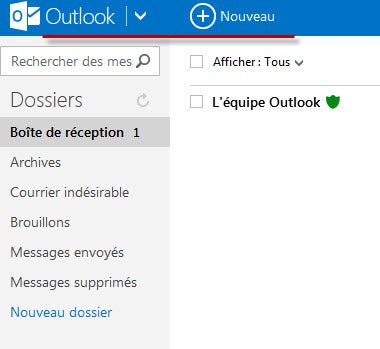
L’une des principales nouveautés de ce nouveau service de messagerie de Microsoft a été le remodelage de la barre de menu en haut de l’écran. Cette barre est essentielle pour la navigation.

Guide Outlook.com : Barre De Menu

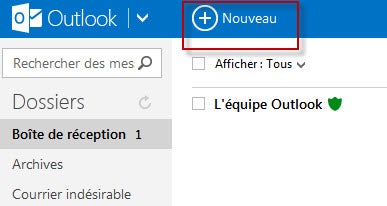
Pour écrire un e-mail, cliquez sur «+ Nouveau» comme dans l’image:

Guide Outlook.com : Nouveau Message

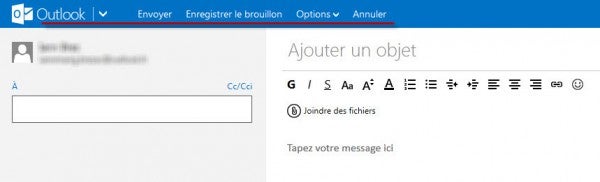
L’écran suivant change complètement et la barre du haut présente maintenant de nouvelles options (nous y reviendrons plus tard):

Guide Outlook.com : Nouveau Message

2. Mise en forme de votre e-mail

Il est temps de préparer l’e-mail, comme vous l’avez toujours fait jusqu’à présent: entrez l’adresse du destinataire et rédigez votre message. En général, rien ne change à ce stade.

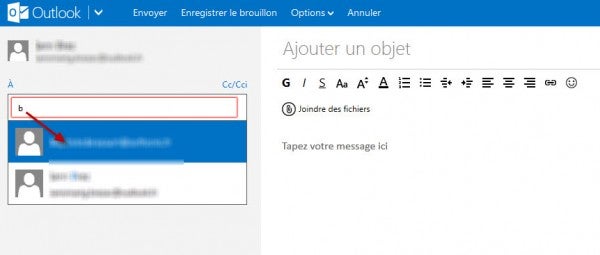
Dans la colonne de gauche, il y a le champ «À», où vous tapez l’adresse e-mail des personnes qui reçoivent votre message. Vous pouvez entrer un ou plusieurs e-mails en même temps.

Notez que, lorsque vous commencez à taper un e-mail, Outlook suggère automatiquement des noms issus de votre liste de contacts:

Guide Outlook.com : suggestions Adresses

Il est maintenant temps d’écrire le message.

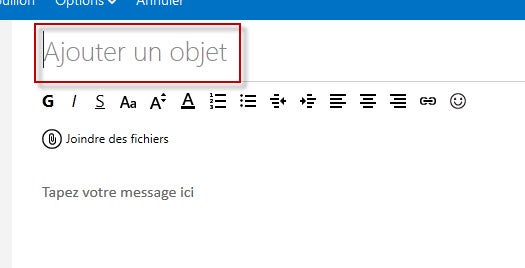
Dans la partie droite de l’écran, dans la case «Ajouter un objet», vous devez inclure le titre de l’e-mail:

Guide Outlook.com : Ajouter Objet

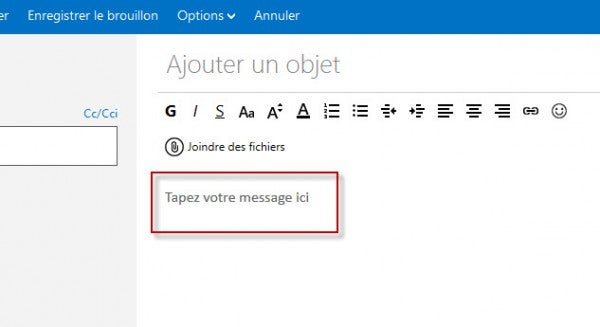
Puis cliquez sur «Tapez votre message ici» – c’est là que vous écrivez le corps de l’e-mail:

Guide Outlook.com : Tapez Votre Message

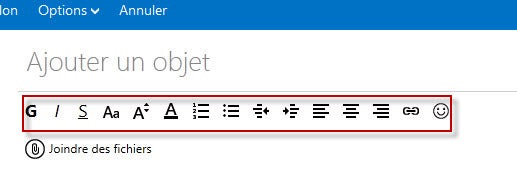
Lorsque vous rédigez un message, vous pouvez utiliser différents styles (gras, italique, souligné), insérer des émoticônes, ajuster l’alignement du texte et plusieurs autres options.

Elles sont toutes dans la barre de style, située juste au-dessus de l’espace consacré à la rédaction du message:

3. Inclure une pièce jointe à un e-mail

Cette tâche est également très facile. Entre le message et la barre d’outils de formatage, il y a un symbole d’un clip avec pour indication «Joindre des fichiers». C’est là que vous cliquez pour envoyer des fichiers par e-mail:

Guide Outlook.com : Barre Format4. Envoyer un e-mail

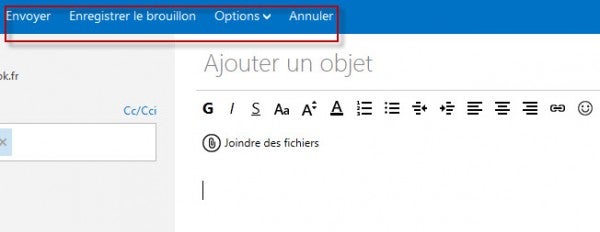
Une fois que le message est prêt , il est temps de revenir à la barre du haut.

Il y a quatre options: «Envoyer», «Enregistrer le brouillon», «Options» –  où vous pouvez changer le format du message (HTML, RTF, etc) et la priorité de message ( haute, normale, basse) – et «Annuler». L’utilisation est assez intuitive.

Guide Outlook.com :  Envoyer Mail

Comme vous pouvez le voir, envoyer un e-mail avec Outlook.com est un jeu d’enfant!

Autres épisodes

N’hésitez pas à consulter les autres chapitres de notre guide de Outlook.com:

Article de décembre 2013 mis à jour le 20 novembre 2014.

On a testé Inbox by Gmail, l’appli qui révolutionne nos emails selon Google

Inbox, la nouvelle application de Google pour gérer ses emails vient de sortir. Mais pourquoi Google lance cette application alors que Gmail est un succès? Lewis Leong, notre journaliste basé à San Francisco a été un des premiers à pouvoir tester le service. Voici ses premières impressions.

Les emails font partie de notre vie depuis plusieurs dizaines d’années, et pourtant nos boîtes mails n’ont pas beaucoup évolué. Ce qui a changé, c’est notre façon de les utiliser. Les emails d’aujourd’hui servent à conserver nos informations de voyage, des numéros de confirmation d’achat, ainsi que nos conversations avec les amis et la famille. Ils servent aussi à vérifier notre identité et à confirmer une inscription sur un site ou un service, transformant notre boîte de réception en un joyeux bazar. Il est temps de mettre de l’ordre dans tout ça, et Google a peut-être la solution.

Au premier lancement, Inbox est assez étrange. L’appli ressemble plus à un flux Twitter qu’à une boîte de réception.

Inbox, une nouvelle appli développée par l’équipe de Gmail, repense entièrement l’utilisation des emails selon les pratiques du XXIème siècle. Au lieu d’afficher vos emails par liste chronologique, Inbox les regroupe dans des catégories comme Voyage, Promos, Forums, Social et autres. Gmail propose aussi cette fonctionnalités, mais Inbox va jusqu’au bout de l’idée. Ce processus automatisé est une bénédiction pour ceux qui rechignent à ranger leur boîte de réception.

Au premier lancement, Inbox est assez étrange. L’appli ressemble plus à un flux Twitter qu’à une boîte de réception. Ce qui saute aux yeux, ce sont les “cartes”, qui mettent en avant des informations pratiques telles que le suivi des colis ou les événements de l’agenda. Si vous avez déjà testé Google Now, vous devriez vous familiariser facilement avec Inbox.

Google Inbox

Car c’est bien de cela qu’il s’agit : une combinaison de Gmail et de Google Now pour vous aider à expédier les tâches du quotidien. Google a compris que tous les emails n’ont pas besoin d’être lus sur le champ, c’est pourquoi il a intégré une fonction de rappel ultérieur. Vous avez un email avec une facture? Activez le rappel pour ne pas oublier de la payer.

L’appli Inbox pour Android et iPhone facilite nettement le traitement des emails en le rendant plus fluide. Faites un balayage vers la droite pour archiver un mail, ou vers la gauche pour le mettre en rappel. Le report peut ensuite être paramétré à “ce soir”, à moins que vous préfériez préciser une date et une heure en particulier. Google place intentionnellement le bouton Supprimer dans un menu secondaire, pour vous inciter à archiver. C’est un peu frustrant, mais l’espace de stockage de Gmail suffit à conserver tous vos emails.

La boîte de réception vous permet aussi d’ajouter des rappels. Google a pris en compte le fait que les utilisateurs avaient l’habitude de s’envoyer des emails pour créer des notes ou des rappels. S’il fonctionne, le procédé est peu ergonomique. Avec les rappels d’Inbox, vous pouvez paramétrer des rappels selon un emplacement et un horaire, tout comme vous pouvez déjà le faire avec Google Now et Google Keep.

Google Inbox les emails comme un fil d'actuatité à la Twitter

Après avoir utilisé Inbox pendant une journée, j’ai vu ma boîte de réception devenir de moins en moins intimidante. Les emails de la famille et des amis occupent le devant de la scène, alors que le “bruit de fond” que constituent les promotions et les notifications de réseaux sociaux est relégué dans des groupes à traiter pour plus tard. Les groupes permettent de traiter rapidement les emails secondaires, que vous pouvez archiver avec une seule touche de l’écran. Inbox est assez perspicace pour regrouper automatiquement les emails selon leur type, mais dans certains cas, il a fallu déplacer un email manuellement vers un groupe plus approprié.

Google Inbox apperçu

La prise en main d’Inbox n’est pas instantanée. Ce qui m’a le plus surpris, c’est l’absence de notifications. Je pensais que l’appli était buguée car je ne recevais aucune notification d’email, avant de me rendre compte qu’il suffisait de les activer depuis le menu des paramètres, car elles sont désactivées par défaut. Vous pouvez activer les notifications pour chaque groupe, séparément.

C’est finalement assez logique car vous n’avez pas forcément besoin de traiter les emails promotionnels sur le champ. Ce procédé vous permet de les remettre à plus tard, pour quand vous avez le temps.

C’est comme pénétrer dans une bibliothèque paisible après avoir marché dans une rue animée et bruyante.

C’est vraiment ce qu’on apprécie chez Inbox. Il s’agit d’une expérience profondément personnelle qui ne vous incite pas à traiter chaque email dès qu’il est reçu. C’est comme pénétrer dans une bibliothèque paisible après avoir marché dans une rue animée et bruyante. L’envie de vérifier mes emails toutes les cinq minutes m’est passée.

Afin que l’appli reste focalisée sur la correspondance des particuliers, Inbox n’est disponible que sur les téléphones Android et les iPhone. C’est une application avant tout mobile, conçue pour les emails personnels, pas professionnels. Google a même fait le choix de ne pas la déployer sur les comptes Google Apps, qui sont destinés à un usage pro.

Google Inbox sur son navigateur

Vous pouvez utiliser la version web de Inbox, mais elle n’est pas aussi développée que les applis. Elle ne permet pas de gérer les notifications, ce qui vous force à ouvrir la boîte de réception à intervalles réguliers pour voir si vous avez reçu quelque chose d’important. Les utilisateurs sur PC vont probablement rester sur Gmail.

Inbox ne devrait pas plaire à tout le monde, et ceux qui préfèrent un contrôle total de leurs emails devraient s’en tenir à Gmail et à son système d’étiquettes et de filtres. Inbox propose toujours des étiquettes, mais elles sont appelées groupes (ou bundle, en anglais). Les groupes servent aussi de filtres, ce qui permet d’associer un même type d’emails à un groupe en particulier. Simplement, Inbox prend l’initiative de paramétrer les filtres en analysant vos emails.

Google Inbox promo mail

Une expérimentation qui ne demande qu’à être confirmée

Bien que l’appli est fluide et stable, Inbox est encore à l’état d’expérimentation. Google doit encore travailler pour rendre les fonctionnalités de Inbox plus intuitives, tout en revoyant la gestion des notifications sur PC et mobile. Mais même sous cette forme inachevée, l’appli a parfaitement réussi à mettre fin à mes angoisses face à ma boîte de réception.

Inbox est uniquement accessible par invitation pour le moment. Vous pouvez en solliciter une en envoyant un email à inbox@google.com.

Inbox sur dispositif Android

Inbox pour iPhone et iPad

Inbox sur votre navigateur

Articles connexes

Nouveau Gmail: comment installer la nouvelle interface

Android 5.0 Lollipop : 5 nouvelles fonctionnalités que vous allez adorer

Article original écrit par Lewis Leong – Softonic.com. Traduit et adapté de l’anglais.

Suivez-moi sur Twitter: @lewisleong

Cc, Cci : bien utiliser les champs d’adresse email avec Outlook, Gmail et les logiciels clients mail

Dans un email, à quoi servent les 3 champs disponibles “A”, “CC” et “CCi” pour indiquer les destinataires de vos messages? Voici quelques conseils utiles pour mieux gérer vos emails et éviter aussi virus et chaîne d’email.

Tout d’abord,  il faut savoir que ces trois champs se retrouvent dans tous les logiciels clients mail, depuis Outlook et Thunderbird, jusqu’aux webmails tels que Gmail, Yahoo.

Le champ “A” visibles par tous les destinataires

C’est la solution la plus simple et la plus utilisée pour indiquer les destinataires de vos messages. Les adresses présentes dans le champ “A” sont visibles par tous les destinataires. Évitez d’inclure trop de destinataires dans le champ “A”. Dans le cas où le champ “A” inclus un nombre trop important de destinataires, il est préférable de créer un groupe.

Email : Le champ "A" visibles par tous les destinataires
CC et CCi dans Gmail - Email

Les champs “CC” et “CCi” dans Gmail

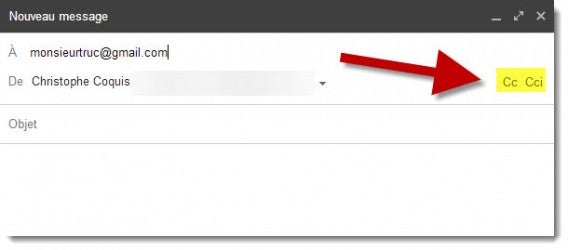
Le champ “Cc”

Le champ “Cc”, ou “copie carbone” permet de distinguer les destinataires principaux des destinataires secondaires. L’usage veut que l’on adresse un mail en “Cc” aux contacts dont on n’attend pas de réponse ou d’action directe. C’est une pratique plus que recommandée en entreprise ou lors d’échanges professionnels. Cela évite aussi les chaînes de réponses sans fin qui s’accumulent dans votre boîte mail.

Le champ “Cci”

“Cci” signifie “Copie Carbone Invisible” aussi dénomme “Bcc” pour “Blind Carbon Copy” en anglais. C’est le champ correct à utiliser quand on veut envoyer une “copie cachée“.

Les adresses des destinataires inscrits en “Cci” n’apparaissent pas dans le mail reçu par les autres destinataires. On s’en sert essentiellement pour protéger l’anonymat de ses correspondants et éviter d’éparpiller sa liste de contacts aux quatre vents. C’est aussi utile pour qu’une personne reçoive l’email sans que le destinataire direct le sache.

Email : Le champ "Cci"

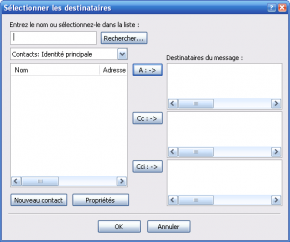
Si le champs “Cci” n”est pas directement visible, un clic sur le bouton “destinataires” permet de le faire apparaître dans la plupart des logiciels de messagerie.

Champs d’adresses et virus : une bonne pratique à connaître

Voici un petit cas pratique pour vous aider à mieux comprendre la nécessité d’utiliser le champ Cci pour se protéger de la propagation de virus par mail.

Vous changez d’adresse électronique, et vous envoyez un email à tous vos contacts en utilisant les champs “A” et “Cc” pour les informer de vos nouvelles coordonnées.

Quelques semaines plus tard, un de vos correspondants est victime d’un virus. Comme de nombreux logiciels malveillants, celui-ci s’empresse de parcourir sa boîte aux lettres à la recherche d’adresse emails pour se propager.

Le mail de changement d’adresse que vous aviez précédemment envoyé expose alors tout votre carnet d’adresse au malware. Si vous aviez utilisé le champ “Cci”, le virus n’aurait pas eu accès à votre liste de contacts.

Le champ “Cci” permet donc de protéger votre carnet d’adresse lors d’envoi d’un email à plusieurs destinataires.

Le champ “Cci” pour éviter les chaînes de mails

L’utilisation systématique des champs “A” et “Cc” facilite aussi la récolte d’adresses emails par des individus peu scrupuleux. Un exemple classique de ce type d’abus: les chaînes de mails qui peuvent contenir des milliers d’adresses email par effet boule de neige. Le mail en lui-même peut être tout a fait inoffensif, mais il permet aux spammeurs de récolter des milliers voir des millions d’adresses.

le champ "Cci" pour éviter les chaînes de mails

Un exemple typique d’image associé à une chaîne de mail.

Autres conseils pour aller plus loin:

D’autres articles sur les emails:

PRISM: le Brésil annonce son propre système email pour se protéger

Le Brésil a annoncé aujourd’hui la mise en place de son propre service de courriel sécurisé conçu pour arrêter l’espionnage des Etats-Unis et d’autres gouvernements étrangers.

Cette décision fait suite aux révélations des documents par Edward Norton sur l’espionnage par la NSA des communications officielles de la présidente brésilienne Dilma Rousseff.

Le bureau fédéral de traitement des données du Brésil (SERPRO) sera chargé de donner au gouvernement un système de courriel sécurisé. Les sociétés de messagerie sécurisée, comme Lavabit, ont été compromises car elles doivent répondre aux demandes légales secrètes de la NSA. De même, le réseau “sécurisé” TOR a récemment montré ses faiblesses après la fermeture de Silk Road, ce qui prouve que rester caché sur Internet est un grand défi.

Une partie de cette annonce, faite par la présidente brésilienne sur Twitter, a été faite pour calmer cette affaire d’espionnage. Évidemment, nous ne saurons pas comment le Brésil espère créer son propre système email sécurisé car ce serait compromettre sa sécurité, mais l’expérience récente montre que vous ne pouvez pas créer un système totalement sécurisé.

L’utilisation d’un service internet gratuit, comme Facebook ou Gmail, a forcément un prix. Celui-ci se trouve dans l’utilisation de nos données. Les données sont rendues anonymes, de sorte qu’elles ne peuvent pas être liées à vous personnellement, mais un expert en confidentialité Andy Kahl a toutefois précisé que cela pouvait être possible.

À lire aussi:

Comment envoyer un message qui s’autodétruit via Internet?

  • Envoyer un message ou e-mail qui s’autodétruit, c’est possible! Softonic vous décrit plusieurs solutions pour sécuriser vos messages comme dans Mission Impossible ou presque…

Vous vous imaginez envoyer un e-mail qui disparait au bout de 30 secondes ? Eh non, ce n’est pas réservé aux espions à la James bond : aujourd’hui il est possible d’envoyer des messages qui se suppriment automatiquement sans laisser de trace.

Plusieurs raisons justifient l’envoi d’e-mails de cette façon par internet. Quand vous expédiez un message au travers d’un service web, il peut être stocké à plusieurs endroits à votre insu, ce qui peut constituer une menace pour votre vie privée.

Nous vous présentons ici les méthodes les plus simples pour envoyer ces messages avec date d’expiration. Bien que leur usage ne garantisse pas à 100% que seule la personne qui le reçoit voie le message, ils vous aideront principalement à éviter les transferts non désirés.

Envoyer un message qui s’autodétruit grâce à une application web

Il existe des applications web dont le seul but est d’envoyer des messages qui expirent et disparaissent. Celle qui nous plait le plus est Privnote. Elle dispose d’un accusé de réception, existe en français et est très facile à utiliser.

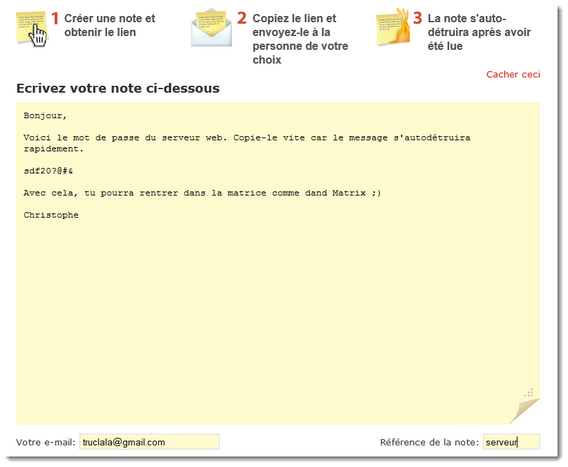
La première étape consiste à composer le message directement dans le cadre de Privnote. L’éditeur est très simple, mais ne permet pas d’ajouter des images ni même de formater le texte.

Privnote création de la note

Si vous souhaitez recevoir un accusé de réception dans votre boite email, vous devez cocher la case correspondante et insérer votre adresse e-mail et une référence. La référence est importante pour savoir de quoi traitait le message.

Confirmation de la lecture

Privnote n’envoie pas d’email, mais génère un lien unique et privé que vous pouvez envoyer dans un autre email ou à travers le chat.

L’avantage de ceci est que le texte ne passe par aucun serveur email et ne peut être stocké. Il l’est seulement dans les serveurs de Privnote

Le lien contient la clé de chiffrement qui crypte le message: si vous le perdez, le message sera inaccessible

La personne qui reçoit le message le verra avec une note indiquant que le message disparaitra une fois qu’elle fermera l’onglet ou la fenêtre du navigateur.

Evidemment, Privnote n’empêche pas que le texte soit copié ou sauvegardé, et ne pas avoir de limite de temps enlève la pression supplémentaire propre aux habituels messages qui s’autodétruisent. Les messages disparaissent automatiquement au bout de 30 jours.

Burn Note est la meilleure alternative à Privnote. Elle fonctionne de manière très similaire, mais dispose de plus d’options : temps limité pour la lecture du message, mot de passe et trois modes de lecture.

Les modes de lecture “Short Phrases” et “Spyglass” ont pour but d’empêcher la copie de l’information. Le premier montre le texte sous forme de phrases courtes qui apparaissent l’une après l’autre, tandis que le second oblige à maintenir le clic gauche de la souris pour « éclairer » le texte. Une version de Burn Note pour iPhone et Android existe aussi.

Ces systèmes empêchent la copie du texte dans la grande majorité des cas (il faut une certaine habilité technique pour les contourner). D’un autre côté, ils ne sont pas très pratiques et dans la plupart des cas, le mode de lecture normale suffit.

Applications pour envoyer des messages qui s’autodétruisent

Si vous ne souhaitez pas avoir recours aux applications web, vous pouvez utiliser Vanish ou Dashlane, qui est disponible sous Windows et Mac. Concentrons-nous sur ce dernier.

Dashlane a débuté comme un gestionnaire de mots de passe, mais ses fonctions ont évolué jusqu’à le transformer en un coffre-fort complet de données personnelles. Non seulement il garde les mots de passe, mais aussi les données de contact, numéros de carte bleue et notes personnelles.

Le mieux est que Dashlane permet d’envoyer les notes de telle façon qu’elles s’autodétruisent après la lecture. La personne reçoit un email avec un lien unique et un code d’accès.

Le message s’affiche sur la page de Dashlane, avec un protocole HTTP (plus sûr) et une alerte avertit de sa disparition au bout de trente minutes.

Le message disparait du serveur, mais pas de votre compte privé, et vous pourrez la réutiliser autant de fois que vous le souhaitez.

Et vous, dans quelles circonstances utiliseriez-vous un message qui s’autodétruit?

À lire aussi:

Article original écrit par Fabrizio Ferri-Benedetti – Softonic.com. Adapté de l’espagnol.

Gmail pour Android reçoit le nouveau design

La semaine dernière, Google a annoncé qu’il mettrait à jour son webmail Gmail avec des catégories pour les versions web et mobiles.

Alors que la version web a eu rapidement accès aux nouvelles catégories (cf notre tuto), la firme de Moutain View ne fait que commencer à déployer la mise à jour pour les utilisateurs d’Android.

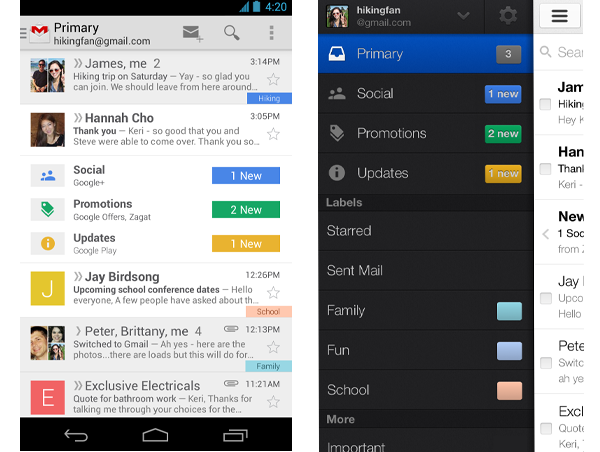
Si vous avez déjà activé la nouvelle boîte de réception sur la version Web de Gmail, vous serez familiarisé avec la refonte de Gmail pour Android. Le plus grand changement concerne la nouvelle barre de navigation latérale.

La version précédente de Gmail pour Android mettait en lumière un menu déroulant qui permettait aux utilisateurs de changer de sections. Avec la nouvelle application, les catégories, les étiquettes et les réglages sont situés à l’intérieur de la barre de navigation sur la gauche.

Gmail pour Android

Une autre mise à jour bienvenue pour Gmail sur Android est l’ajout de la fonction Relâcher pour actualiser, qui est disponible dans la version iOS depuis un moment maintenant.

La mise à jour se déploiera au cours des deux prochaines semaines. Soyez donc patient si vous n’avez pas encore reçu la mise à jour.

Gmail : une nouvelle boîte de réception pour mieux gérer vos emails

Logo GmailC’est officiel! Google présente sa nouvelle boîte de réception de Gmail, son webmail maison.  Les versions mobiles (iOS et Android) et web vont subir un changement assez radical.
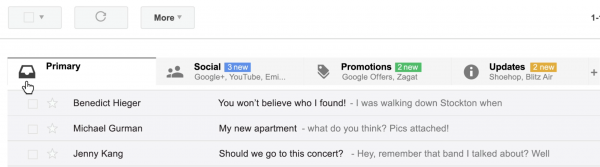
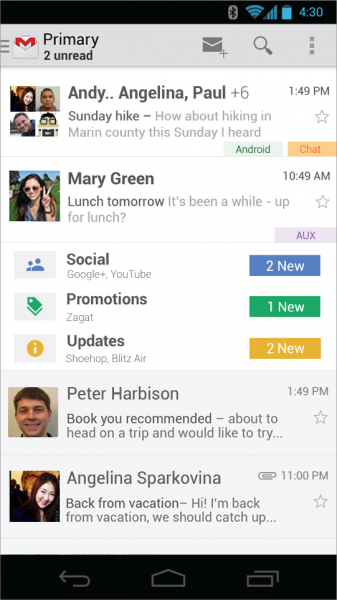
Comme nous l’annoncions en début de semaine, Google veut améliorer votre gestion des emails avec une division de la boîte de réception en cinq sections: principal, social, promotions, updates et forum.

Dans la boîte principale vont arriver les emails de vos amis, famille, etc. En bref, les e-mails que nous recevons de personnes proches.

Dans la section “sociale”, les courriels avec les avertissements liés aux réseaux sociaux y seront stockés: mentions sur Twitter, notifications Facebook, les check-ins sur Foursquare

Gmail nouvelle boîte de réception

Les “Promotions” regroupe les offres commerciales des sites marchands et les services de “Daily Deal” (une offre par jour). Ainsi, les e-mails classiques de Groupon, LetsBonus, Ofertia et autres services similaires devraient s’accumuler ici.

La section “Update” concerne les emails qui nécessitent plus d’importance: les factures à payer, les réservations de restaurant, les confirmations de vol, et ainsi de suite. Bien pratique pour gérer les notifications importantes.

Enfin, dans “Forums” nous recevrons tous les e-mails qui ont été générés par nos activités sur les différents forums internet.


brightcove.createExperiences();

Google affirme qu’il est très facile de configurer la nouvelle boîte de réception: “sélectionnez les onglets que vous souhaitez afficher (entre zéro et cinq), glissez-déposez les messages dans les onglets correspondants, modifiez les paramètres de façon que les messages de certains expéditeurs soient automatiquement classés dans un onglet donné et marquez des messages comme suivis afin qu’ils s’affichent également dans l’onglet “Principal”.

Ces changements vont aussi être déployés dans les versions Android et pour l’iPhone et l’Pad. Dans ces versions, c’est l’onglet principal qui s’affichera par défaut.

Gmail nouvelle boîte de réception Android

Google affirme que ces changements seront déployés dans les prochaines semaines.

En tout cas, Google semble vouloir continuer d’innover pour ne pas perdre des parts de marché face à des nouveaux entrants comme Mailbox qui offre des solutions très attractives.

Que pensez-vous de cette nouvelle boîte de réception?

Via (Blog Google France)

Grâce à Google Drive, Gmail vous permet d’envoyer 10 Go en pièce jointe

Google vient d’annoncer une importante amélioration pour Gmail, son webmail maison. A partir de maintenant, Google autorise Gmail à transmettre des documents en pièces jointes jusqu’à 10 GB, soit 400 fois plus que les 25 MB qui était la limite actuelle.

Pour réaliser ce petit miracle, Google a intégré Google Drive, son service de stockage en ligne, directement dans Gmail. De cette manière, les utilisateurs qui ont actualisé leur nouvelle fenêtre pour rédiger leurs nouveaux messages pourront remarquer dans la partie inférieure le petit icône de Google Drive permettant d’insérer n’importe quel fichier présent dans l’espace de stockage. Continue reading “Grâce à Google Drive, Gmail vous permet d’envoyer 10 Go en pièce jointe”

Mon compte Yahoo! a-t-il été piraté ?

Votre compte Yahoo! s’est-il fait pirater? Jeudi 12 juillet 2012, un groupe de hackers (baptisé D33Ds) a piraté et mis en ligne les identifiants et mots de passe de plus de 453 000 comptes Yahoo!

Pour savoir si vous en faites partie, vous pouvez vérifier si votre adresse email et votre mot de passe se baladent sur Internet en interrogeant les sites suivants:

Continue reading “Mon compte Yahoo! a-t-il été piraté ?”