Skype-handleiding deel 1: een account aanmaken

De eerste stap op weg naar een goed videogesprek met je vrienden via Skype is een account aanmaken. In deze handleiding leggen we uit hoe je dat precies doet op je pc, smartphone en tablet.

Om Skype te gebruiken heb je – behalve een aan het internet verbonden apparaat – een inlognaam en wachtwoord nodig. Heb je je account aangemaakt dan heb je toegang tot al het moois wat Skype te bieden heeft, inclusief telefoongesprekken en gratis videobellen.

We leggen je hieronder uit hoe je je registreert met een:

  • Windows pc
  • Mac
  • Android smartphone
  • iPhone

Wat je nodig hebt

Om Skype-lid te worden moet je beschikken over:

Een Skype-account aanmaken op pc en Mac

1. Download en installeer Skype op uw computer (Windows pc of Mac).

2. Start Skype. Het programma toont direct het inlogscherm.

Als je wil, kun je inloggen met een Microsoft-account (Hotmail, Outlook.com of Live.com) of je Facebook-profiel. In deze tutorial leggen we uit hoe je inlogt met je MSN-account.
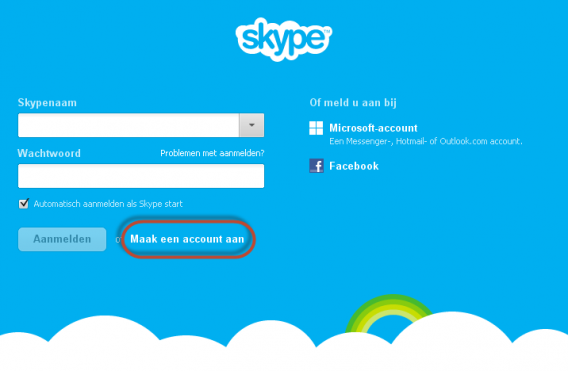
3. Klik op Maak een account aan. Nu is het tijd om een goede inlognaam te bedenken voor je Skype-account.
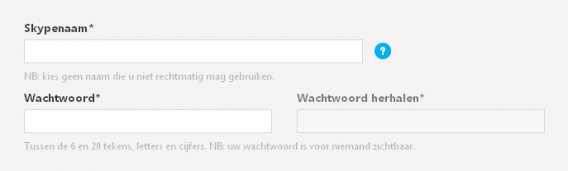
Als de naam die je hebt gekozen al in gebruik is door iemand anders, dan moet je een alternatief bedenken. Skype zal zelf een aantal suggesties doen, maar je bent uiteraard vrij om er zelf één te bedenken.
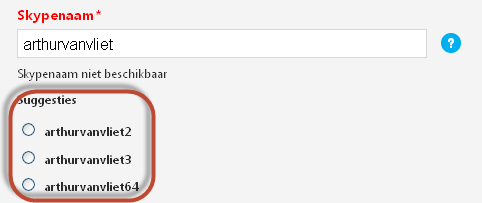
4. Tenzij je nieuws en aanbiedingen van Skype wilt ontvangen, vink de twee vakken dan vooral niet aan.
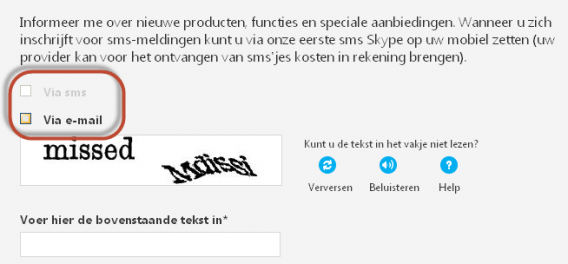
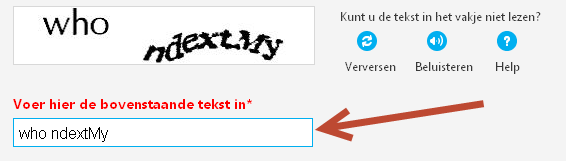
5. Voer de tekst in het captcha-veld in en klik op Ik ga akkoord – Doorgaan.
6. Op het volgende scherm krijg je de mogelijkheid om Skype te downloaden. Dat heb je al gedaan, dus nu voer je gewoon je geregistreerde inloggegevens in in het programma om te beginnen! In de volgende aflevering van deze handleiding leggen we uit hoe je je webcam instelt en een videochat begint.

Een Skype-account aanmaken op Android

1. Download en start Skype.

2. Kies op het inlogscherm Nieuwe account aanmaken.
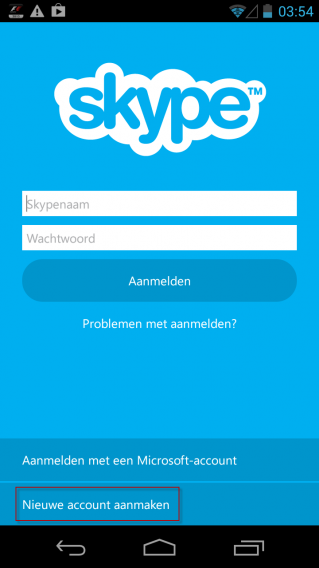
3. Accepteer de gebruiksvoorwaarden (na ze te hebben gelezen!) en vul vervolgens alle velden in. Hier kies je ook je Skype-naam en het wachtwoord dat je gaat gebruiken om in te loggen.
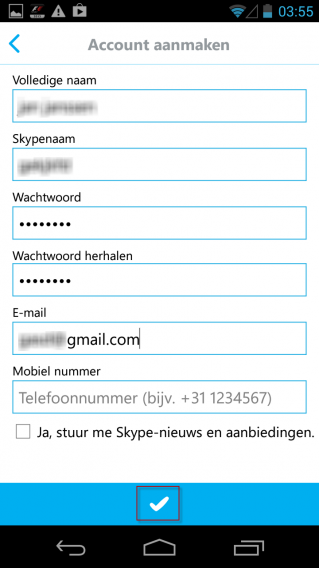
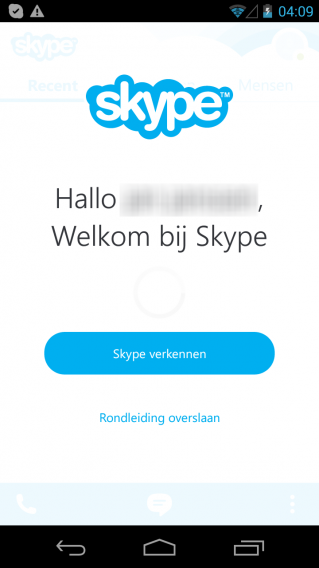
Als de Skype-naam die je hebt gekozen niet beschikbaar is, stelt Skype een aantal alternatieven voor. Kies er hier één van of bedenk zelf een andere.  Heb je alles ingevuld, tik dan op de V om door te gaan. Je account is nu aangemaakt!
Een Skype-account aanmaken op iPhone en iPad

1. Download en start Skype (iPhone, iPad)

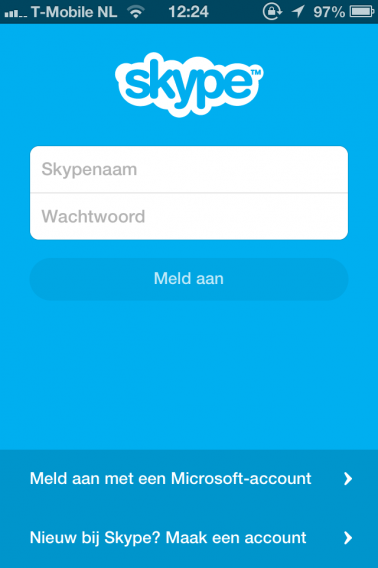
2. Tik op Nieuw bij Skype? Maak een account.
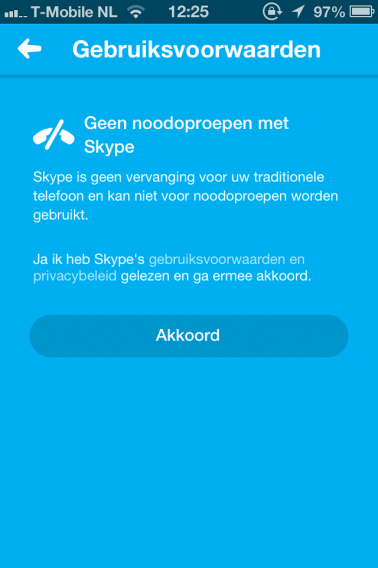
3. Lees de gebruiksvoorwaarden en tik op Akkoord.
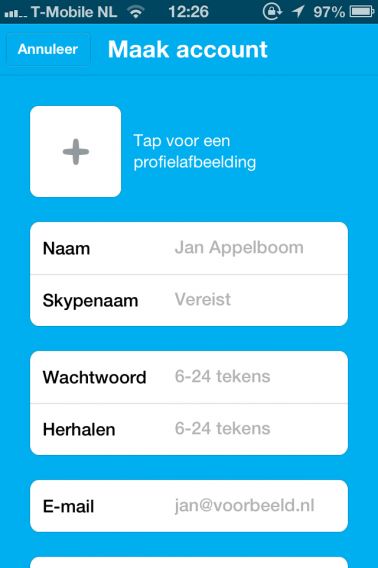
4. Vul alle velden in. Hier kies je ook je Skype-naam en het wachtwoord dat je gaat gebruiken om in te loggen in de toekomst. Ook voer je hier een afbeelding in die gaat dienen als profielfoto. Tik onderin op Maak account.
Is je Skype-naam al in gebruik, dan krijg je de volgende melding:
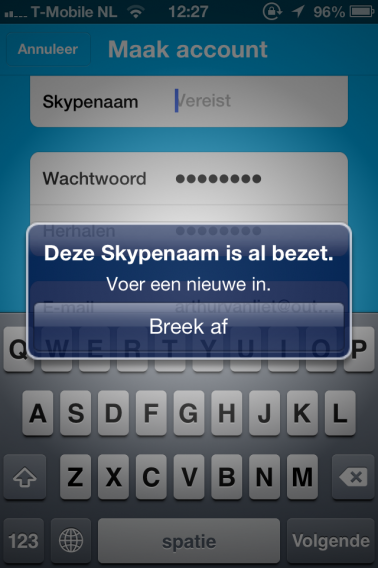
Tik op Breek af en vul een andere in. Je account is aangemaakt!

Wil je meer weten over hoe je Skype gebruikt? Houd dan Softonic in de gaten voor de volgende afleveringen van deze Skype handleiding!

Lees hier bijvoorbeeld aflevering 2.

Videobellen zonder Skype: hoe begin ik een videochat in Firefox en Chrome?

De laatste update voor Google Chrome en versie 22 van Firefox maken het mogelijk onderling te videochatten tussen de twee populaire browsers. Aanvullende software zoals Skype of Viber is dus niet langer nodig om te communiceren met vrienden en familie via internet.

Het toverwoord is Web Real-Time Communication, in het kort WebRTC. Dat klinkt als een duur woord, maar is in feite niets meer dan een techniek om in real-time gegevens uit te wisselen tussen twee webbrowsers.

Dankzij de techniek is videobellen tussen Firefox en Chrome geen enkel probleem. Hoe het werkt, dat leggen we uit in drie stappen.

Opmerking: Op sommige computers kan de firewall problemen veroorzaken. Check even de instellingen als dit het geval is.

Wat heb je nodig?

1.     Begin een gesprek

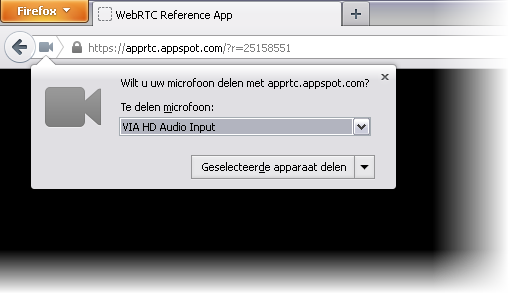
Om een chat te beginnen surf je naar de pagina https://apprtc.appspot.com. Firefox opent een pop-up en vraagt toegang tot je webcam. Selecteer het juiste apparaat en klik op ‘Geselecteerde apparaat delen’.

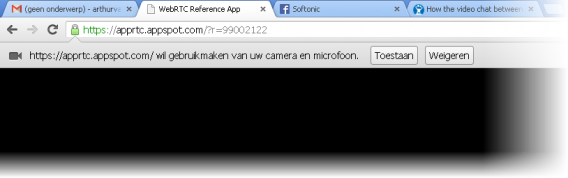
Voor Chrome geldt hetzelfde: tik in de adresbalk https://apprtc.appspot.com en de browser vraagt je om toegang tot je camera en microfoon. Klik op ‘toestaan’.

Onder in beeld zie je nu het bericht Waiting for someone to join: https://apprtc.appspot.com/?r=[getal]. Het achtcijferige getal is het identificatienummer van je chat. Dezelfde URL vind je ook boven in je adresbalk.

2.     Nodig de ander uit voor de chat

Deze unieke URL deel je met je beoogde chat-partner, bijvoorbeeld via e-mail, WhatsApp of een Facebook-bericht. De ander voert deze URL in in zijn of haar browser (Firefox of Chrome), activeert de webcam en de chat kan beginnen!

3.     De chat beëindigen

Zijn jullie uitgebabbeld, dan klik je onder in het scherm op ‘Hang up’.

Lees meer:

Firefox blokkeert standaard third party-cookies vanaf versie 22

Google presenteert nieuwe versie van browser Chrome

Afkicken van Internet Explorer

Videochatten op Facebook: hoe doe ik dat?

Communiceren met je vrienden via Facebook, dat kan op allerlei manieren: via privéberichten, chat, of gewoon door openbare berichten op elkaars tijdlijn te plaatsen.

Wat sommige Facebook-gebruikers niet weten is dat je met een plug-in en een webcam een videochat á la Skype begint met je vrienden. Hoe werkt dat? Lees snel verder!

1. Open rechtsonder in je scherm een chat met de persoon die je wilt zien en spreken.

2. Klik op het camera-pictogram.

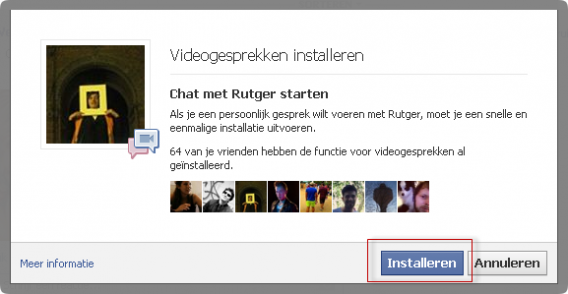
3. Is dit de eerste keer dat je probeert te videobellen op Facebook? Dan moet je een plug-in installeren. Klik op ‘Installeren’.

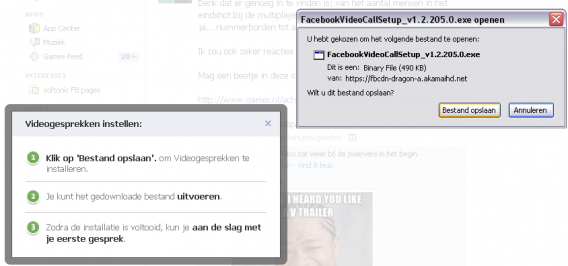
4. Facebook opent automatisch een nieuw venster met de optie om het plug-inbestand te downloaden of uitvoeren.

5. Dubbelklik op het gedownloade bestand om de installatie te starten.

Eenmaal geïnstalleerd maakt Facebook automatisch contact elke keer dat je een videochat probeert op te starten. De plug-in hoef je dus maar eenmaal te installeren. Elke volgende keer klik je op het camera-icoontje en videobel je er op los!

Ben jij al fan van Softonic op Facebook?

Path: vijf sociale netwerken in één

“Path maakt elk ander sociaal netwerk overbodig.” Dat concludeert Merijn in zijn recensie van Path. Path is inderdaad een sociaal netwerk, beschikbaar in de vorm van een app voor Android en iOS. Het laat je foto’s met filter, video, korte updates, muziek en check-ins met anderen delen én chatten met je vrienden.

Path werd oorspronkelijk ontworpen om jou en je échte vrienden dichter bij elkaar te brengen. Toen de app werd gelanceerd in 2010 was er bijvoorbeeld een maximum van 50 vrienden. Dit werd later opgekrikt naar 150; nog steeds een relatief flinke beperking. Waar Twitter bijvoorbeeld draait om het vergaren van zo veel mogelijk volgers, focust Path meer op wát je deelt.

Path is daarmee anders dan andere social media. Maar tegelijkertijd combineert het functies van zijn populairste concurrenten, waarmee het misschien wel het meest complete sociale netwerk is op dit moment. Welke functies zijn dit precies?

Facebook, maar dan voor echte vrienden


Net als Facebook draait Path om vrienden. Waar op Facebook echter veel mensen een honderden van deze ‘vrienden’ hebben – van eenmalige scharrels tot dat leuke koppel dat je één keer hebt gesproken tijdens je vakantie op Corsica – zijn dat er op Path dus maximaal 150. Dat is veel fijner, want zo deel je jouw ‘momenten’, zoals Path ze noemt, alleen met je beste vrienden en familie.

Instagram, maar ook met video

Plaats je een foto op Path, dan kun je deze net als bij Instagram voorzien van een filter. Path biedt een verzameling van vijftien van deze effecten, maar geeft je de mogelijkheid om meer filters aan te schaffen via een online winkel. Verder zijn de foto-opties van Path nagenoeg exact hetzelfde als bij Instagram. Groot pluspunt van Path is dat je ook video’s maakt met deze filters.

WhatsApp, maar dan uitgebreider

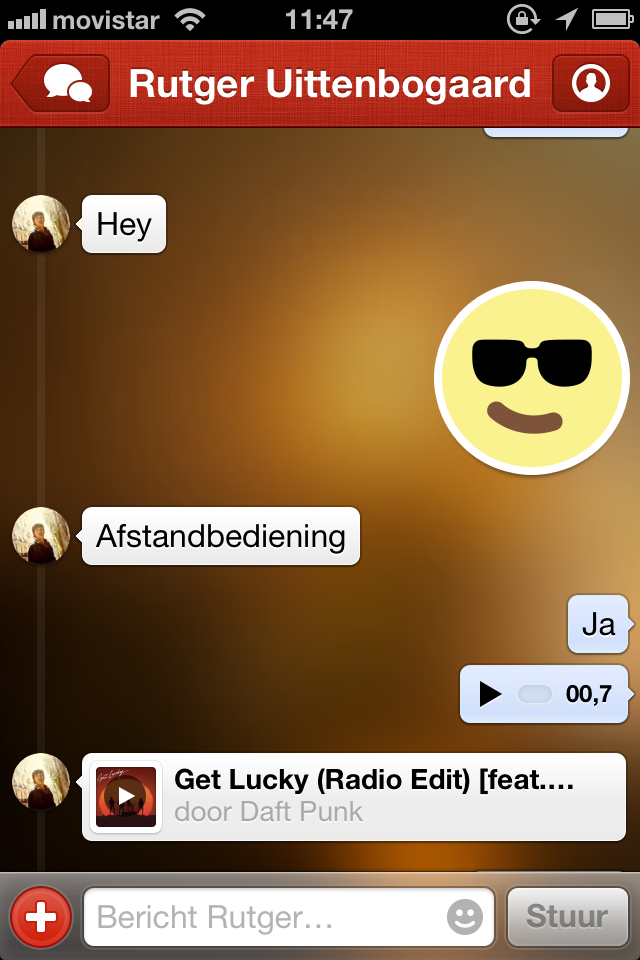
Path heeft een ingebouwde chat-functie en steekt daarmee WhatsApp naar de kroon. Waar die populaire chat-app echter geld kost tegenwoordig is Path gewoon gratis. Ook is berichtjes sturen via Path een stuk leuker, met bijvoorbeeld stickers á la LINE en het uitwisselen van liedjes.

Pinterest, maar nog mooier

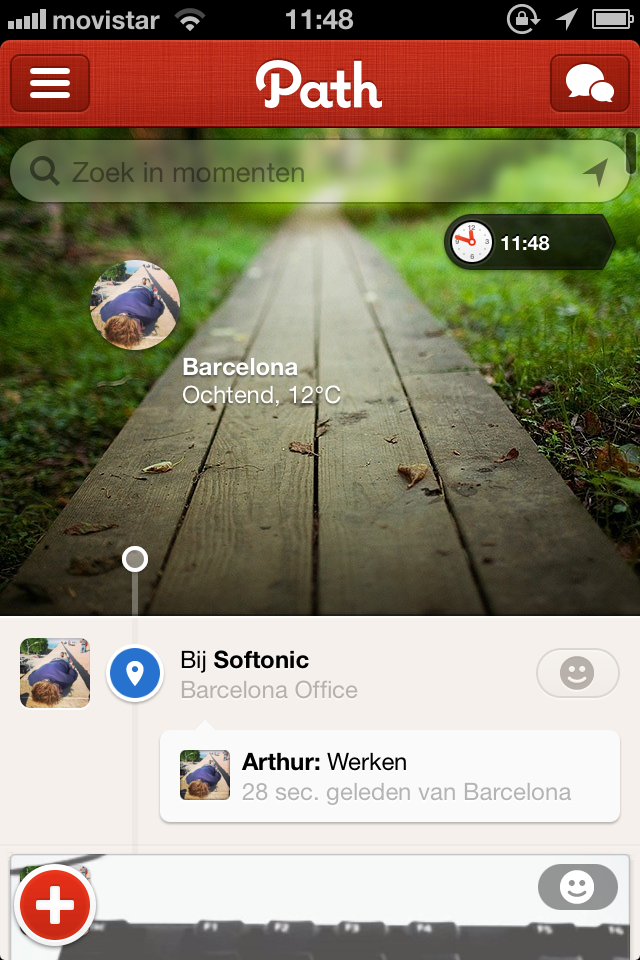
Pinterest-gebruikers voelen zich ongetwijfeld direct thuis bij Path. De app heeft een soortgelijk lettertype, kleurgebruik en algemeen uiterlijk. Tel daarbij op de omslagfoto en het meebewegende klokje wanneer je door je tijdlijn bladert. Het maakt Path een rustig, strak en vooral mooi ogende applicatie, zowel voor Android als iOS.

Foursquare, maar dan persoonlijker

Inchecken op een locatie in Path is meer discreet dan in Foursquare. Het toont je bijvoorbeeld niet andere mensen die tegelijkertijd op dezelfde plek zijn. Wél deel je welk boek je leest, welke liedje je aan het luisteren bent en zelfs wanneer je wakker wordt. Erg persoonlijke informatie, niet? Daarom is Path ook alleen bedoeld voor je goede vrienden, niet elke vage kennis die je toevallig zou toevoegen op Facebook.


Conclusie


Ben je Facebook-moe, maar wil je wel via internet in contact blijven met je beste vrienden? Vind je die nieuwe gebruiksvoorwaarden van Instagram maar niks? Of betaal je liever niet voor WhatsApp? Path biedt een beter alternatief voor al deze social media, gegoten in een stijlvolle app. Enkele minpuntjes daargelaten (ongevraagde uitnodigingen naar al je contacten, alleen toegankelijk via smartphone of tablet), zijn wij fan van Path. Jij ook?

Facebook lanceert Home: sociaal thuisscherm voor Android

Facebook lanceert een nieuwe app voor Android onder de naam Home. Dat heeft het bedrijf zojuist aangekondigd op een persconferentie in San Francisco. Zoals de naam suggereert is Home een thuisscherm met daarop alle foto’s en updates van je Facebook-vrienden.

Facebook Home bestaat uit drie onderdelen: Cover Feed, Chat Heads en apps. Via de app bekijk je dus niet alleen materiaal van je Facebook-vrienden; ook chat je met vrienden en open je je favoriete apps in minder dan een handomdraai.

Continue reading “Facebook lanceert Home: sociaal thuisscherm voor Android”

Outlook.com krijgt nieuwe agenda met Windows 8-uiterlijk en sociale functies

Microsoft heeft de agenda van mailwebsite Outlook.com compleet vernieuwd en verbeterd. De kalender heeft een Windows 8-achtig uiterlijk gekregen met grote hoekige vlakken en eenvoudig kleurgebruik. Ook zijn er een aantal nieuwe sociale functies, waarmee je in een handomdraai andere gebruikers toegang geeft tot jouw agenda.

Voorheen maakte Outlook.com gebruik van de traditionele Hotmail-agenda. De nieuwe vormgeving van de agenda sluit een stuk beter aan op het algemene uiterlijk van de nieuwe gratis e-maildienst.

Continue reading “Outlook.com krijgt nieuwe agenda met Windows 8-uiterlijk en sociale functies”

‘Geen WhatsApp voor pc, wél jaarlijks betalen op je iPhone’

Er komt geen desktopversie van WhatsApp. CEO Jan Koum laat dit weten in een interview met Nederlandse journalist Alexander Klöpping. Er zou veel vraag zijn van gebruikers naar WhatsApp voor pc, maar Koum zegt dat het bedrijf zich puur wil richten op mobiele telefoons.

Ook bevestigde Koum dat nieuwe WhatsApp-gebruikers met een iPhone net als Android-bezitters jaarlijks gaan betalen voor de chatapplicatie. Momenteel betaal je eenmalig 0,89 € als je WhatsApp downloadt uit de App Store, maar daar gaat verandering in komen. Daarmee bevestigt Koum de geruchten over WhatsApp-abonnementen voor iOS.
Continue reading “‘Geen WhatsApp voor pc, wél jaarlijks betalen op je iPhone’”

iPhone-gebruikers gaan mogelijk ook jaarlijks betalen voor WhatsApp

iPhone-bezitters moeten mogelijk jaarlijks gaan betalen voor WhatsApp. Dit meldt website AppleSfera.

Een aantal WhatsApp-gebruikers die zich hebben opgegeven voor het vertalen van informatie in de app kregen het bericht dat zij de Engelse zinsnede ‘in-app payment coming soon’ moeten omzetten in het Spaans. Tot nu toe betaalden iOS-gebruikers eenmalig 0,89 euro bij de aanschaf uit de App Store. In navolging van WhatsApp voor Android lijkt dit nu te veranderen.
Continue reading “iPhone-gebruikers gaan mogelijk ook jaarlijks betalen voor WhatsApp”

Interessante apps voor Windows 8

Windows 8 is nu al een tijdje uit en heeft tal van kopieën verkocht. Ben je overgestapt van Windows 7 dan was je hele systeem al direct geconfigureerd en nam je alle programma’s mee. Klik je op desktop dan zie je daar al je snelkoppelingen gewoon nog terug, dus de overstap werd je wel makkelijk gemaakt.

Windows 8 heeft echter ook het tegelscherm en de bijbehorende apps. Deze vind je in de Windows Store. Veel bekende softwareontwikkelaars hebben al een Windows 8-versie van hun programma uitgebracht (opvallende achterblijver is VLC Media Player). In deze post laten we je enkele Windows Store Apps zien die op geen enkele Windows 8-computer misstaan. Continue reading “Interessante apps voor Windows 8”

Poll: Wat ga jij missen aan Windows Live Messenger?

Het uur U voor Windows Live Messenger nadert rap. Microsoft wil namelijk dat MSN-gebruikers overstappen naar Skype. Na 10 jaar lekker kwebbelen met je vrienden via Windows Live Messenger ben je vast vertrouwd geraakt met het programma. Wellicht komen er patches voor Skype die de oude ervaring terug kunnen roepen, maar tot dat moment is het toch een kwestie van wennen.

Skype is een prachtig programma, maar roept bij ons toch minder nostalgie op dan Windows Live Messenger. Daarom willen we graag van jou weten wat je het meeste zal missen aan dit chatprogramma. Wie weet luistert Microsoft naar zijn gebruikers en weet het de Skype-ervaring te verbeteren. Laat je dus horen via deze poll! Continue reading “Poll: Wat ga jij missen aan Windows Live Messenger?”