Toetsenbordfrustraties!? Zo ga je terug naar Nederlands

Struikel je over de rare tekens en onverklaarbare toetscombinaties tijdens het typen? Dan ligt dat waarschijnlijk aan een onjuiste toetsenbordindeling. Het veranderen van de toetsenbordtaal in Windows is niet altijd even eenvoudig. Geen nood, we leren je in deze tutorial hoe je in Windows 7 de toetsenbordtaal terugzet naar Nederlands. Daarbij maakt het niet uit of je op een buitenlands toetsenbord typt of gewoon op je oude, vertrouwde keyboard thuis.
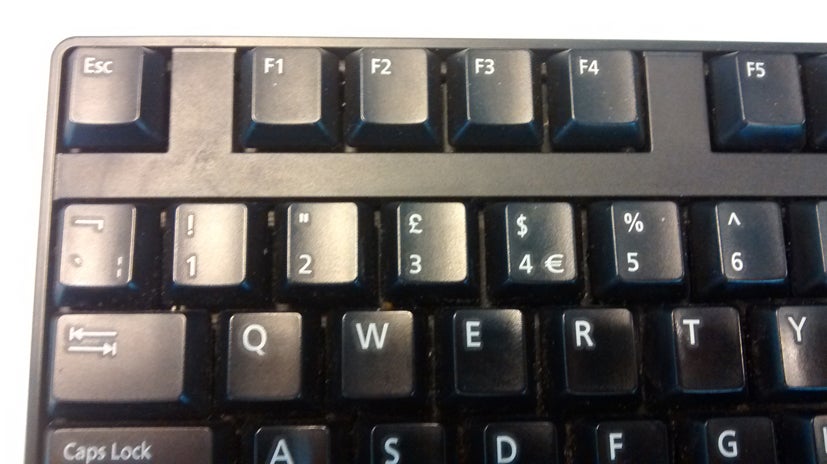
Ik werk op de Softonic-redactie met een Spaans toetsenbord. Waar is het apenstaartje!?

Toetsenbordfrustraties

Stel je voor; je typt een e-mail of een tekst in Word en de toetscombinatie ‘SHIFT + /’ levert plotsklaps geen vraagteken op, maar een ’=’ -teken. Dat is behoorlijk irritant. Je beweegt je muis naar de taakbalk rechts onderin het scherm om je toetsenbordtaal te veranderen, wat niks oplevert. Vervolgens zoek je in het Configuratiescherm naar je toetsenbordinstellingen, maar al gauw zie je door de bomen het bos niet meer. Wat nu?
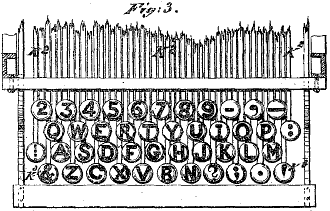
De eerste qwerty-typmachine uit 1878. Bron: Wikimedia Commons.

Met deze tips brengen we je stap-voor-stap terug naar de oorspronkelijke instellingen:

1. Verwarring

Bijna alle Nederlandse (en Vlaamse) Windows-pc’s werken met het Nederlandse taalpakket én de Amerikaanse qwerty-toetsenbordindeling. Met deze indeling roep je bijvoorbeeld het apenstaartje (@) op met ‘SHIFT + 2’ en krijg je een ‘hekje’ of #hashtag met ‘SHIFT + 3’. Om terug te gaan naar de juiste instellingen kies je bij het NL- of EN- teken (rechts onderin het scherm) voor Nederlands (Nederland).
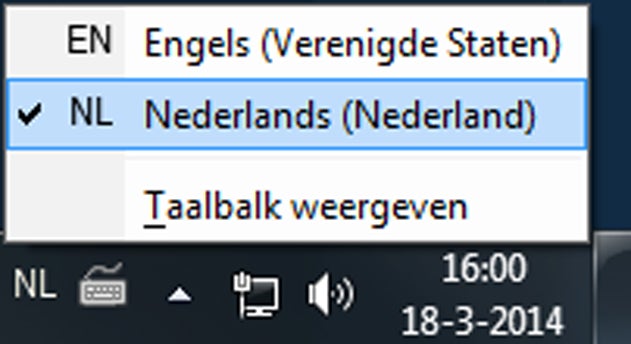
Kies voor het Nederlandse taalpakket.

2. Sneltoets

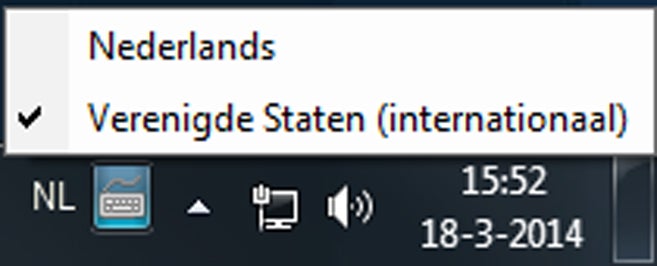
Hoewel je inderdaad de Nederlandse taalinstellingen gebruikt, selecteer je in het menu van het toetsenbordicoontje – naast het landenteken – juist Verenigde Staten (internationaal).

Terwijl je een document typt, raak je af en toe per ongeluk een verkeerde toetsenbordcombinatie aan, waardoor de indeling verspringt naar Nederlands. Met de combinatie ‘linker SHIFT + linker Ctrl’ breng je de indeling terug naar Verenigde Staten (internationaal).
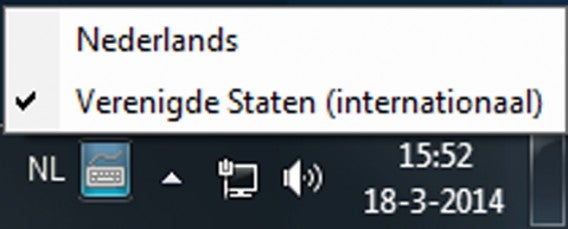
In Nederland gebruiken we de Amerikaanse qwerty-indeling.

3. Land en taal

Is het probleem met de sneltoets niet opgelost, dan ga je – in het geval je met de Engelse taal werkt – naar Control Panel > Region and Language. Hier kies je het tabblad Keyboards and Languages en vervolgens de knop Change keyboards. Zoals gezegd, zou je indeling er uit moeten zien als onderstaand plaatje: een Nederlands taalpakket en onder Toetsenbord vind je Nederlands en Verenigde Staten (internationaal). Is dit niet het geval? Dan voeg je via de knop Add het Nederlandse taalpakket toe.
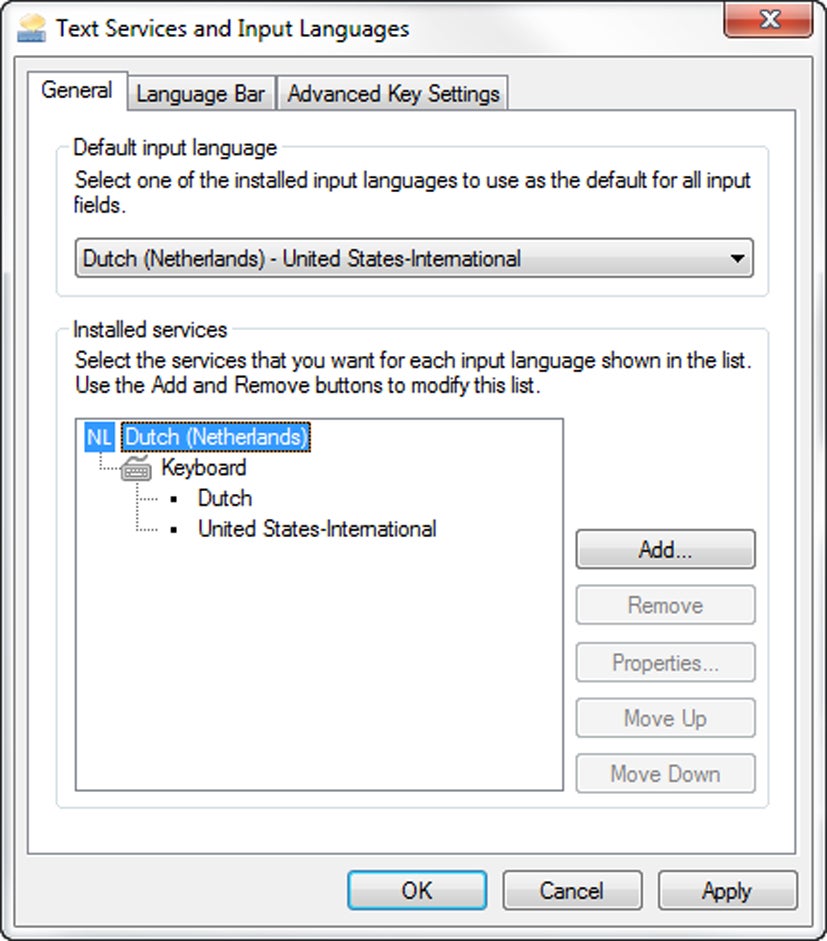
Met de knop ‘Add’ voeg je het Nederlandse taalpakket toe.

4. Buitenlandse pc

Als je op een buitenlandse pc werkt, wil je wellicht de Nederlandse weergavetaal én toetsenbordindeling gebruiken. Dit doe je als volgt: om te beginnen zoek je het, in dit geval, Spaanse woord voor ‘taal’ (idioma) op en typ je dit woord in de Windows-zoekbalk. Vervolgens klik je op het equivalent van ‘Land en taal’, ga je naar het middelste tabblad, pas je de weergavetaal aan in het onderste drop-downmenu en kies je de Nederlandse toetsenbordindeling.
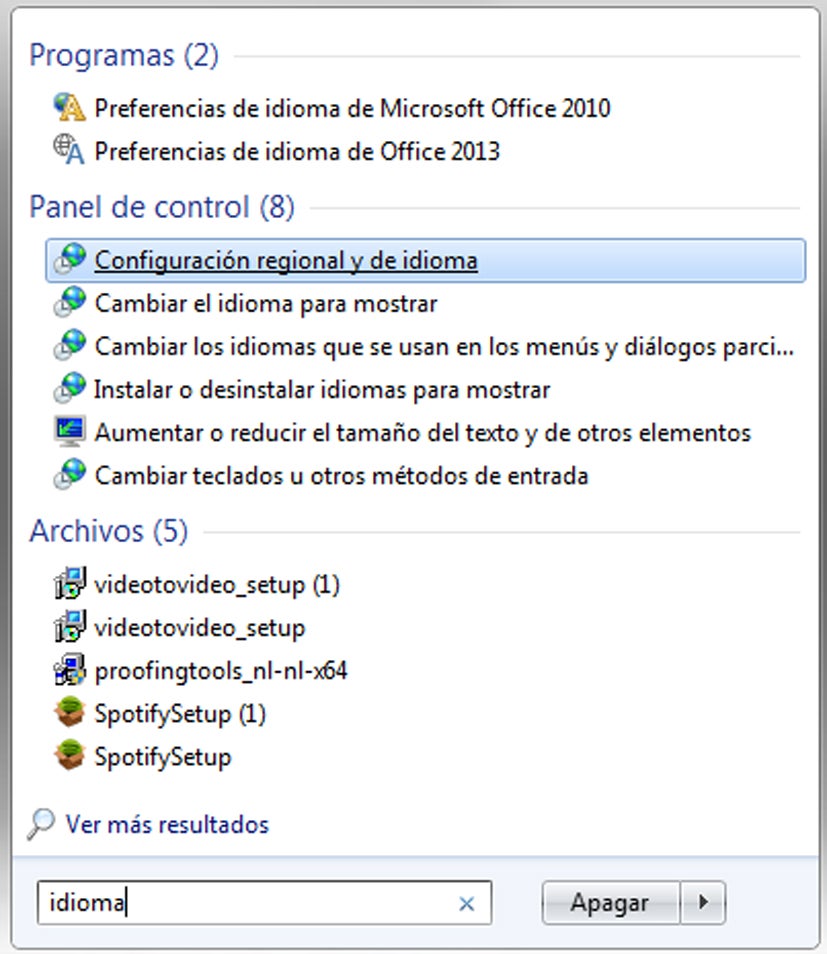
Zoek naar het buitenlande woord voor ‘taal’ en typ dit woord in het zoekveld.

5. Taalpakket installeren

Het kan zijn dat het Nederlandse taalpakket niet is geïnstalleerd op een buitenlandse pc. Met Control Panel > Region and Language > Keyboards and Languages > Install/uninstall languages, herkenbaar aan het schild-icoontje, installeer je alsnog het Nederlandse taalpakket. Let op: hier heb je administrator-rechten voor nodig.

De knop met het schildicoontje leidt je naar het Windows Update-center. In dit scherm zie je de updates (en taalpakketten) die nog niet zijn geïnstalleerd. Wanneer je geen nieuwe updates ziet, zoek je naar updates met Check online for updates from Microsoft Update. Vervolgens vindt Windows een aantal optionele updates met onder andere taalpakketen die je nog niet hebt geïnstalleerd. Onder de categorie Windows 7 language packs kies je het Nederlandse taalpakket.
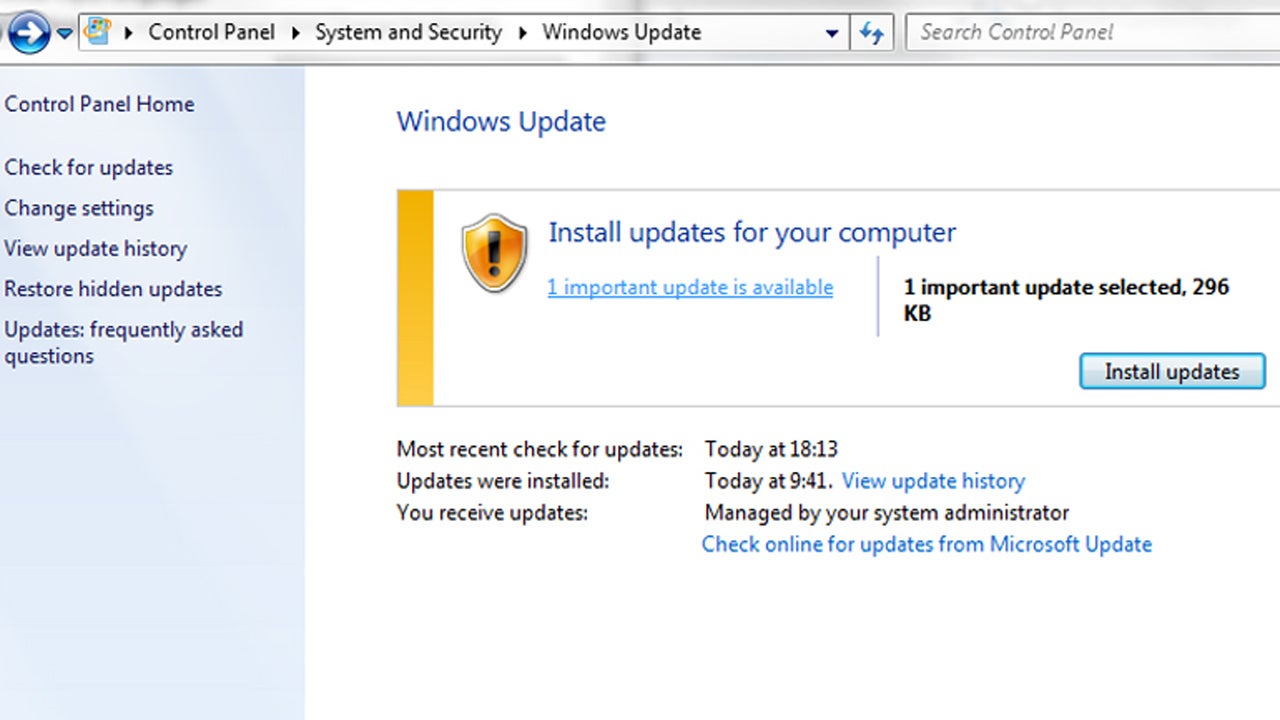
Language packs installeer je via Windows Update.

Geen frustraties meer

Met het bovenstaande stappenplan zijn je toetsenbordfrustaties voortaan verleden tijd. Mocht je meer informatie willen over het installeren van Language packs, dan verwijs ik je door naar Microsofts’ helpcentrum. Toch komt het voor dat je toetsenbord nog steeds niet werkt zoals zou moeten. Schroom dan niet om een reactie achter te laten onderaan het artikel. Ik help je graag verder. Buen viaje!

Lees ook andere handige tutorials:

  • Software-clinic: “Ik ben een Word-document kwijt; kan ik het herstellen?”
  • Software-clinic: “Hoe haal ik verwijderde bestanden op mijn telefoon terug?
  • Software-clinic: “Hoe verplaats ik mijn WhatsApp-chats?”
  • Software-clinic: “Windows vraagt me om een wachtwoord bij een installatie”
  • Is jouw toetsenbordprobleem opgelost?

    Zo blijf je Windows XP trouw zonder ondersteuning van Microsoft

    Microsoft stopt op 8 april 2014 met de ondersteuning van Windows XP. Wil je Windows XP toch veilig blijven gebruiken? Zorg dan dat je de goede voorzorgsmaatregelen neemt. Volg deze tips om Windows XP te beschermen tegen virussen en andere gevaren.

    Als Microsoft binnenkort de stekker uit Windows XP trekt, komt er een officieel einde aan één van de populairste besturingssystemen ooit. Gebruik je nog Windows XP, dan biedt Microsoft slechts één oplossing: overstappen naar Windows 8.1. Maar die overstap heeft zijn nadelen: het kost geld, je moet een nieuw besturingssysteem onder de knie krijgen en sommige programma’s werken dan niet meer.

    Zonder officiële updates en veiligheidspatches van Microsoft, kan Windows XP plots een hoop gevaren opleveren. Gelukkig zijn er genoeg mogelijkheden om je XP-pc te beveiligen, ook zonder Microsoft-ondersteuning.

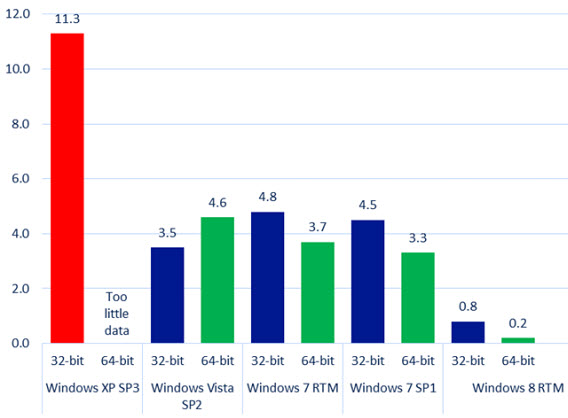
    Percentage van geïnfecteerde computers: XP is kwetsbaar (Bron: Microsoft)

    Wil je dus Windows XP blijven gebruiken, dan moet je zelf enige moeite doen om de deur voor virussen te sluiten. Dat is gelukkig niet moeilijk. Volg onderstaande tips en je gebruikt XP nog vele jaren zonder kopzorgen.

    Check of je de laatste grote update voor XP hebt geïnstalleerd

    Voordat je begint, controleer dan eerst welke versie van Windows XP je gebruikt. Om hierachter te komen, ga je naar Start > Uitvoeren en typ je vervolgens winver in. Druk op Enter en er verschijnt een venster met versie-informatie over je besturingssysteem.

    Geen update meer nodig: SP3 is geïnstalleerd

    De meest recente versie is Service Pack 3, met daarin de belangrijkste updates voor het besturingssysteem. Zie je in het venster dat je Service Pack 1 of Service Pack 2 hebt, update dan je systeem om infecties te voorkomen.

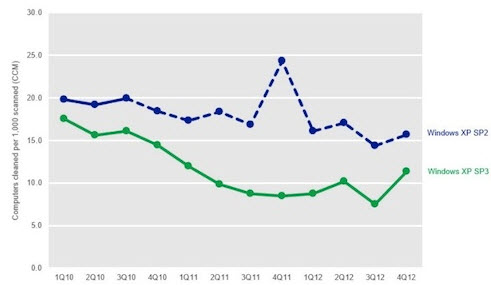
    Reden tot upgraden? XP SP2 heeft gemiddeld veel meer last van infecties dan SP3 (Bron: Computerworld)

    Installeer de laatste update

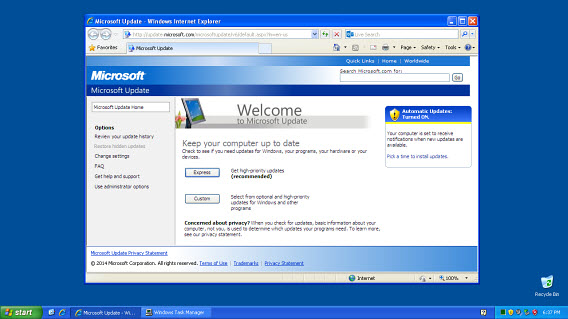
    Hoewel Microsoft zijn Windows XP-ondersteuning officieel stilzet, blijven de oude updates gewoon te downloaden via Windows Update. Installeer alle beschikbare updates, inclusief (als je die nog niet hebt) Service Pack 1, 2 en 3.

    Updates voor Windows XP downloaden is nog altijd mogelijk via de Microsoft-website

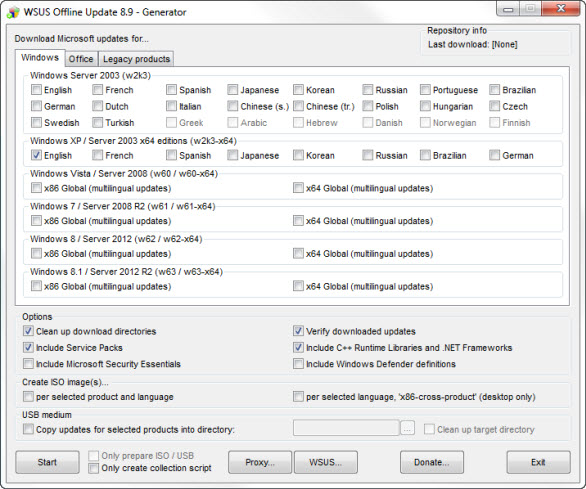
    Een andere manier om alle updates in één keer te installeren is via WSUS. Selecteer in het programma de laatste XP-update(s), kies de taal (onder Windows XP / Server 2003 x64 Editions) en klik op Start om de updates te installeren.

    Versie 8.9 van WSUS ondersteunt alle update-pakketten voor Windows XP

    Wij vinden WSUS een veilige optie, omdat het programma het mogelijk maakt om Windows XP in offline-modus te updaten. Daarnaast raden we aan een vinkje te zetten bij NET Framework. Veel Windows-programma’s vereisen NET Framework om correct te werken.

    Upgrade Internet Explorer en download een extra browser

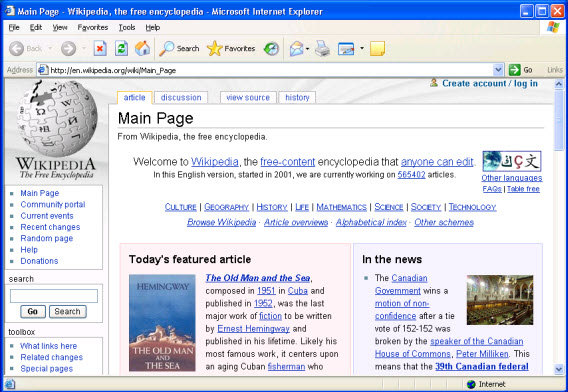
    Windows XP werd gelanceerd met Internet Explorer 6, een inmiddels prehistorische en onveilige browser. Om erachter te komen welke versie van IE je gebruikt, ga je naar het menu Help > Over.

    Internet Explorer 6 in al zijn glorie (Bron: Wikipedia)

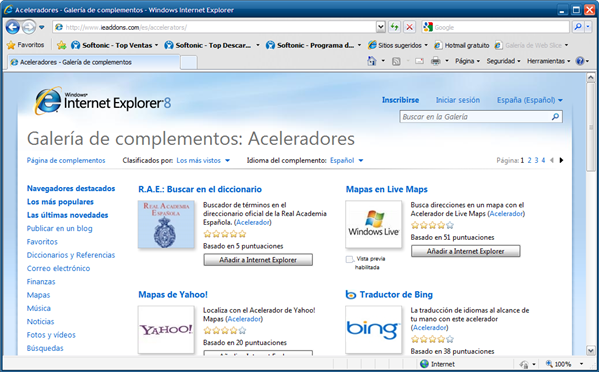
    Gebruik je nog steeds Internet Explorer 6.0 (foei!), upgrade dan meteen naar Internet Explorer 8, de laatste versie die nog voor Windows XP beschikbaar is. Versie 8 is veiliger en werkt een stuk fijner met nieuwe websites. Er bestaat geen IE 9, 10 of 11 voor Windows XP en er zijn geen manieren bekend om deze nieuwere versies aan de praat te krijgen op het oude besturingssysteem.

    IE8 is de laatste versie van Internet Explorer voor Windows XP

    We raden je ook aan een alternatieve browser te downloaden. Er is keuze genoeg, met Chrome, Firefox en Opera. Deze browsers zijn snel en efficiënt, voorkomen een hoop malware en zien er een stuk moderner uit.

    Verwijder onnodige en ongebruikte programma’s

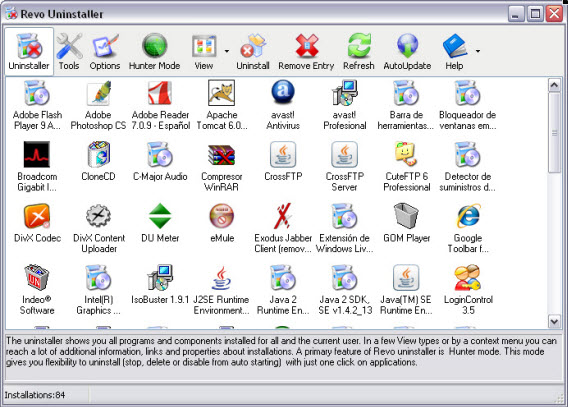
    Een snelle manier om kwetsbaarheden te voorkomen en Windows XP sneller te maken is het verwijderen van programma’s die je niet langer nodig hebt. Om zulke programma’s definitief van je harde schijf te wissen gebruik je CCleaner of Revo Uninstaller.

    Revo Uninstaller is een krachtige programmaverwijderaar en werkt ook op Windows XP

    Schakel daarnaast ook zoveel mogelijk opstartprocessen uit die je eigenlijk niet nodig hebt. Hoe minder programma’s er moeten worden opgestart en op je harde schijf staan, hoe minder zwakke punten je besturingssysteem heeft.

    Installeer een update-programma

    Niet alleen het besturingssysteem moet up-to-date gehouden worden, ook je geïnstalleerde applicaties hebben zo nu en dan een opfrisbeurt nodig. Een verouderd programma loopt vaak meer risico op virussen en andere infecties.

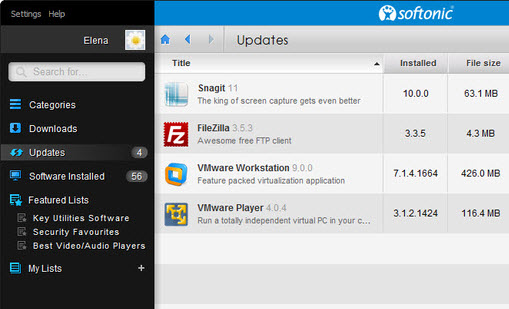
    Er zijn genoeg hulpjes beschikbaar die je helpen al je programma’s up-to-date te houden. Eén daarvan is Softonic for Windows. Met een snelle scan vergelijkt de software de geïnstalleerde programma’s op je harde schijf met het versienummer op onze website.

    Softonic for Windows detecteert verouderde programma’s en helpt je updaten

    Softonic for Windows werkt als applicatiemanager en installeert ook de laatste updates voor je geïnstalleerde programma’s wanneer nodig.

    Installeer een antivirus compatibel met Windows XP

    Microsoft Security Essentials, de officiële antivirus van Microsoft, krijgt geen updates meer voor Windows XP na 14 juli 2015. Vanaf dat moment, maar eigenlijk al eerder, heb je dus een ander antivirusprogramma nodig.

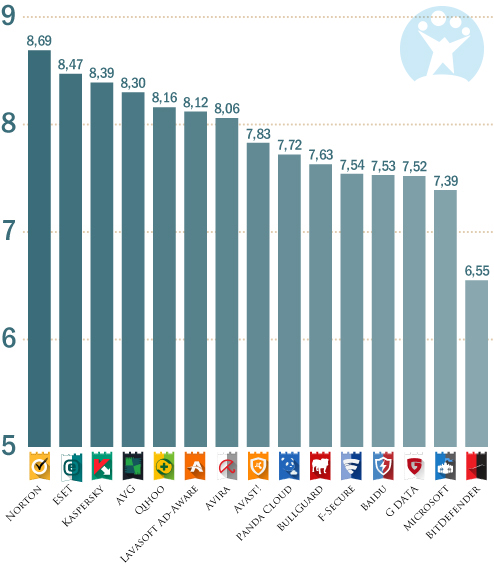
    Gelukkig zijn de meeste van die beveiligingsprogramma’s gewoon compatibel met Windows XP en blijven ze dat ook de komende jaren. In onze grote antivirusvergelijking 2014 testten we 15 gratis en betaalde antivirusprogramma’s. De beste waren AVG, Qihoo 360 en Avira.

    Statistieken uit onze antivirusvergelijking 2014; alle programma’s zijn beschikbaar voor Windows XP

    Kies vooral een anitivrus die effectief én lichtgewicht is. Een andere goede optie is het gebruiken van een ‘portable’ beveiligingsprogramma. Deze programma’s installeer je niet op je pc, maar gebruik je alleen wanneer je pc is geïnfecteerd.

    Installeer een eenvoudig te gebruiken firewall

    Om Windows XP met het volste vertrouwen te blijven gebruiken dien je niet alleen te weten welke programma’s worden geopend wanneer je Windows start, maar ook welke programma’s data verzenden en ontvangen via internet. Waarom? Sommige schenden wellicht je privacy of zijn kwetsbaar voor virussen.

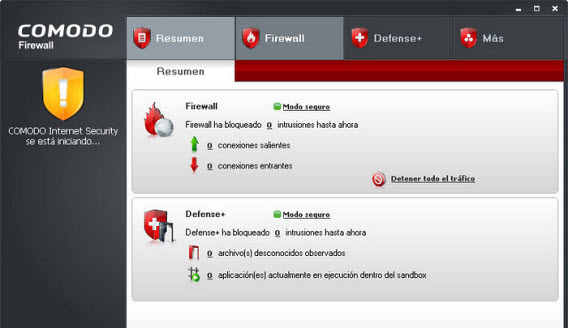
    Het excellente Comodo Firewall is compatibel met Windows XP

    De twee firewalls die wij aanraden hebben zich inmiddels vaak genoeg bewezen: Sygate Personal Firewall en Comodo Firewall. Sygate heeft een wat modernere interface, maar beide programma’s doen hun werk even goed.

    Stop met Outlook Express/Windows Live Mail

    Ook al ben je wellicht fan van e-mailen op de oude manier, is het toch tijd om programma’s als Outlook Express en Live Mail van je computer te verwijderen. Deze applicaties zijn sterk verouderd en kwetsbaar voor infecties.

    Wil je toch een mail-programma blijven gebruiken op Windows XP, probeer dan eens Outlook-kloon Mozilla Thunderbird (dat wel nog regelmatig updates krijgt). Liever raden we je aan om webmail te gebruiken, zoals Outlook.com of Gmail.

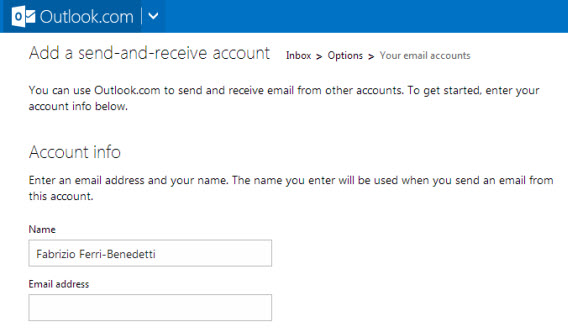
    In de opties van Outlook.com voeg je POP- of IMAP-accounts toe

    Beide opties laten POP3 toe, dus is het gewoon mogelijk om te blijven mailen zoals je dat gewend bent met je oude e-mailadres. Outlook.com en Gmail zijn webdiensten die je opent in je browser en die dus altijd up-to-date zijn met de beste bescherming tegen junkmail en malware.

    Maak je eigen backup-plan

    Heb je ervoor gekozen Windows XP te blijven gebruiken, dan ga je voor een avontuurlijk computerleven. Om te voorkomen dat je, ondanks al je voorbereidingen, toch plots al je data kwijtraakt na een crash of infectie raden we je aan regelmatig backups te maken. Gaat er dan iets fout (denk aan het Cryptolocker-virus), dan heb je je belangrijkste bestanden nog altijd achter de hand.

    De beste manier om dit te doen is door regelmatig kopieën te maken op Dropbox (bestanden), Intel Anti (wachtwoorden) en Cobian Backup. Een andere optie is Macrium Reflect. Gebruik altijd meerdere backup-programma’s om het risico op verlies zo klein mogelijk te maken.

    Optioneel: gebruik Windows XP via een virtual machine

    Zoals je ziet is virusvrij blijven in Windows XP prima te doen, maar vergt het wel de juiste voorbereiding. Besturingssystemen evolueren echter en er komt een dag dat je afscheid moet nemen van je goede oude XP-vriend.

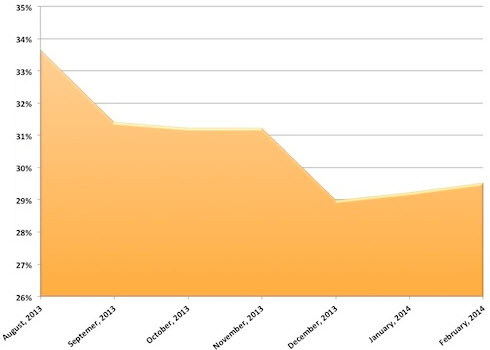
    Het aantal XP-gebruikers is stabiel (Bron: Computerworld)

    Heb je wel een nieuw besturingssysteem geïnstalleerd maar is er geen andere optie dan Windows XP te gebruiken om bepaalde programma’s te kunnen draaien, dan is het een optie om een zogenaamde virtuele machine te gebruiken. Met VirtualBox of VMWare Player maak je zo een soort ‘pc in je pc’ en draai je Windows XP bijvoorbeeld nog even makkelijk ín Windows 8.1.

    Blijf jij Windows XP gebruiken of ben je al overgestapt?

    Windows Tip: lettertypes installeren en verwijderen in Windows

    Heb je een mooi lettertype gevonden dat je bijvoorbeeld in Microsoft Word of Photoshop wilt gebruiken? Lees dan snel verder. Wij leggen uit hoe je een nieuw font installeert in Windows en, als je een lettertype zat bent, hoe je ‘m weer verwijdert.

    Continue reading “Windows Tip: lettertypes installeren en verwijderen in Windows”

    Minecraft 1.7.3: snapshot 13w48a nu beschikbaar

    Ontwikkelaar Mojang brengt aanstaande donderdag een preview van Minecraft 1.7.3 uit, genaamd 13w48a. Deze ‘snapshot’-update fikst een aantal bugs in de game.

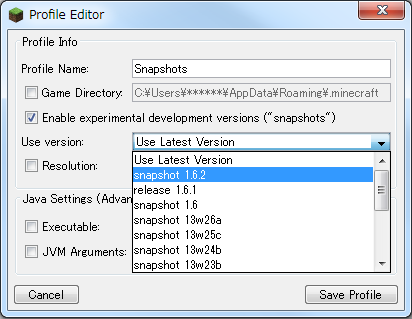
    Het installeren van de preview is vrij eenvoudig: je start de launcher (het Minecraft.exe-bestand) en klikt op de ‘New Profile’-knop. Vervolgens voer je ‘Snapshots’  (of iets soortgelijks) in als naam voor het nieuwe profiel en kies je de gewenste snapshot, in dit geval 13w48a. Nu vink je het vakje ‘Enable experimental development snapshots’ aan en sla je de instellingen op met ‘Save Profile’. Meer info over het installeren van snapshots vind je op de Minecraft Wiki.

    In dit venster installeer je nieuwe snapshots voor Minecraft.


    Mocht je terug willen keren naar de vorige versie van Minecraft, dan ga je naar de launcher en selecteer die optie linksonder in het scherm.

    Gebruik je Minecraft Server? De nieuwe versie van Minecraft Server download je hier (cross-platform, .jar-bestand).

    Bron: Mojang

    Android updaten naar versie 4.4 KitKat: hoe werkt dat?

    Wil je de Android KitKat 4.4-update installeren op je tablet of telefoon? De procedure voor het bijwerken naar de laatste versie van Android verschilt per fabrikant, maar komt uiteindelijk neer op het uitvoeren van een aantal simpele stappen. Lees snel verder, wij leggen uit hoe het werkt!

    Let op: De datum waarop Android 4.4 beschikbaar wordt is afhankelijk van het model van je telefoon. Krijg je een melding waarin je wordt gevraagd te updaten, dan ben je aan de beurt! Wil je niet het risico lopen belangrijke bestanden, muziek, foto's en instellingen te verliezen, maak dan voordat je aan de update begint een back-up van je systeem.

    Voorbereiden: back-up maken

    Android maakt automatisch back-ups van gegevens en instellingen via je Google-account. Denk aan Wi-Fi-wachtwoorden, bladwijzers, geïnstalleerde apps uit Google Play, woordenboekaanpassingen, enzovoorts. Wil je een back-up maken van specifieke bestanden, foto's of documenten, zet deze dan op je computer of in de cloud.

    Android updaten naar versie 4.4

    1. Zorg ervoor dat de batterij van je telefoon of tablet volledig is opgeladen. De update-procedure kan de nodige tijd in beslag nemen, en kan niet worden onderbroken.

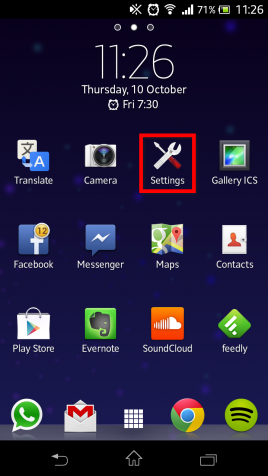
    2. Ga naar de Instellingen van je apparaat.

    https://articles-images.sftcdn.net/wp-content/uploads/sites/9/2013/10/Screenshot_2013-10-10-11-26-12-268x476.png

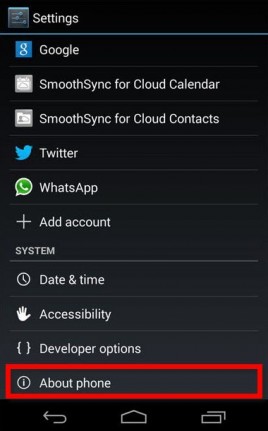
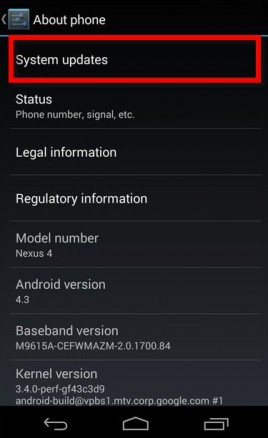
    3. Tik op [OVER TELEFOON – NL?]

    Android kitkat 4.4 update

    4. Tik op [SYSTEM UPDATES – NL?]

    Android 4.4 KitKat update

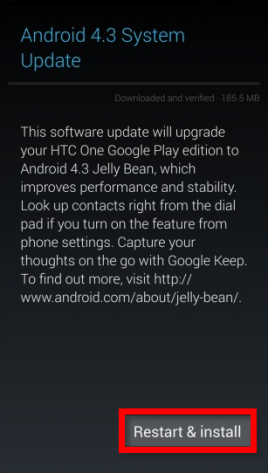
    5. Tik op [RESTART & INSTALL – NL?] om de update naar Android 4.4 KitKat te downloaden en installeren.

    Android 4.4 KitKat update

    Wacht tot het proces is voltooid en voilà: je telefoon of tablet is nu uitgersut met KitKat, de nieuwste versie van het Android-besturingssysteem!

    Wil je meer weten over Android 4.4? Houd dan Softonic.nl in de gaten voor het laatste nieuws en artikelen over wat de voor- en nadelen van KitKat precies zijn.

    Heb jij Android 4.4 al geïnstalleerd? Vertel ons wat je ervan vindt!

    Lees meer:

    De Gids voor Windows 8 #5: Metro apps installeren

    Windows 8 komt er aan! Je kunt nu al gratis de Release Preview uitproberen voordat het besturingssysteem echt in de schappen ligt. Elke donderdag geeft Softonic je een kleine dosis Windows 8, waarin we je nieuwe functies uitleggen, enkele toekomstige interfaces laten zien en terugkerende problemen behandelen.

    De gids voor Windows 8 is een must voor iedereen die nieuwsgierig is naar het nieuwe OS! Continue reading “De Gids voor Windows 8 #5: Metro apps installeren”

    De Gids voor Windows 8 #4: installeren van programma’s

    Met Windows 8 gooit Microsoft het over een geheel andere boeg. Met Modern UI (voorheen Metro interface) is dit besturingssysteem geschikt voor desktop computers én tablets. Elke donderdag geeft Softonic je een kijkje in de keuken van Windows 8 waarin we je uitleg geven over nieuwe functies, de interface of eventuele problemen.

    De gids voor Windows 8 is een must voor iedereen die nieuwsgierig is naar het nieuwe besturingssysteem!

    Continue reading “De Gids voor Windows 8 #4: installeren van programma’s”

    Hoe installeer ik Windows 8?

    Zoals we je al eerder meldden is de Windows 8 Consumer Preview uit, het toekomstige besturingssysteem van Microsoft. Wil jij alvast een kijkje nemen, dan leg ik je hier uit hoe je Windows 8 in een virtuele machine installeert. Zo verwijder je namelijk niet je reeds bestaande Windows-versie. Na het volgen van drie stappen heb jij straks een werkende versie van Windows 8 Consumer Preview op je computer staan. Lees dus snel verder.

    Continue reading “Hoe installeer ik Windows 8?”

    Apps installeren op Android vanaf je pc

    Wist je dat je Android-applicaties installeert op jouw smartphone zonder het toestel bij de hand te hebben? Het enige wat je hiervoor nodig hebt is een webbrowser en een account bij Google.
    Blader je vanaf de pc of Mac door de Android Market en kom je een leuke app tegen, dan zet je deze eenvoudig op jouw mobieltje. Continue reading “Apps installeren op Android vanaf je pc”