Uitdaging: Een maand lang Windows XP blijven gebruiken

Een maand lang XP blijven gebruiken zonder beveiligings-patches. Raakt mijn pc geïnfecteerd of niet? Ik ga de uitdaging aan.

8 April 2014, de dag der XPocalyps. Experts zeggen dat wanneer je Windows XP blijft gebruiken na het wegvallen van de officiële Microsoft-ondersteuning, je computer kwetsbaar wordt voor aanvallen van buitenaf. Microsoft zelf beaamt het risico.

Eerder legden we al uit hoe je Windows XP veilig kan blijven gebruiken. Maar ik ga verder. Ik blijf, tegen alle waarschuwingen in, Windows XP gebruiken op een computer die constant is verbonden met het internet. En dat een maand lang.

Het doel is simpel: ik wil erachter komen of XP echt zo kwetsbaar is na de XPocalyps. Kloppen de tips die we gaven in het genoemde artikel, dan is mijn pc na een maand als het goed is nog even vitaal als ervoor. Raakt mijn pc echter toch geïnfecteerd, dan ga ik proberen te achterhalen wat er fout is gegaan.

Testomgeving Windows XP

Voor de test volg ik de tips die we al eerder voor je op een rij hebben gezet. Op de pc gebruik ik de volgende software:

Ik gebruik deze pc om mijn favoriete websites te bezoeken, nieuwe programma’s te proberen en mijn mail te lezen. Ik probeer naïeve acties zoals het downloaden van onbekende bronnen en verdachte applicaties te vermijden. Om de maand spannender te maken probeer ik enkele legale torrents te downloaden en online multiplayer-spellen te spelen.

Na vier weken maak ik de balans op: is de pc nog schoon of barst het apparaat van de virussen? In het eerste geval mogen we onze tips geslaagd noemen; in het tweede geval is het een bevestiging van de alarmerende berichten van Microsoft. Hoe dan ook, ik houd je op de hoogte!

Lees ook:

Het nieuwe Windows-tijdperk: Microsoft begint aan tweede leven

Windows 8.1 Update 1, Windows Phone 8.1, virtuele persoonlijke assistent Cortana, een Start-knop, Office met de Modern UI, universele apps; de BUILD 2014-conferentie was er één met grote aankondigingen voor zowel publiek als ontwikkelaars. Kortom: Microsoft begint aan een tweede leven.

De Franse afdeling van Microsoft gaf een aantal werken geleden tekst en uitleg op het Windows Nouvelle Ère-evenement in Parijs. Wij waren erbij en vertellen je alles: van Windows RT tot het nieuwste van het nieuwste.

Windows RT: vergeten besturingssysteem

Bij een visie op de toekomst hoort een blik naar het verleden. Ourghanlian Bernard, directeur van techniek en beveiliging bij Microsoft Frankrijk, geeft aan dat de Windows XP-pagina moet worden omgeslagen: “Windows XP is ontworpen in een tijdperk waarin het internet niet was wat het nu is.”

Hoewel deze uitleg klopt, valt niet bepaald hetzelfde te zeggen voor Windows RT. Het besturingssysteem voor tablets werd tegelijkertijd met Windows 8 geïntroduceerd, maar wordt slechts terloops vermeld tijdens het evenement. Windows RT lijkt al van de radar verdwenen ver voordat Windows 9 überhaupt het licht gaat zien.

Windows RT was gericht op simpele tablets, maar fabrikanten lijken zich te moeten gaan richten op Windows Phone als alternatief. Het mobiele platform krijgt een gratis licentie, wat het voor diezelfde fabrikanten logischer maakt om voor Windows Phone te kiezen. Voor krachtige tablets is er Windows 8.1.

Windows 8.1 Update 1: flashback als update

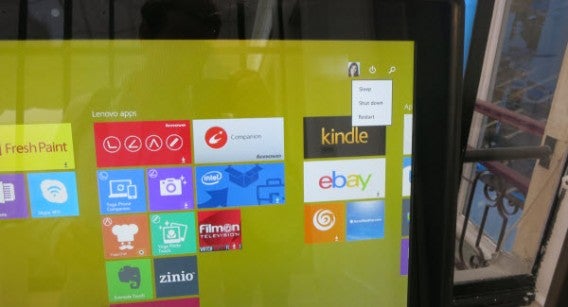
Windows 8.1 Update 1 is echter een lichte teleurstelling. Meer dan een update is het een stap terug. Microsoft bedient muis- en toetsenbordgebruikers op hun wenken, maar geeft zich daarmee indirect gewonnen in hun poging hybride computers aan de man te brengen.

Het nieuwe Startmenu in de Windows 8.1 Update.

In mijn ogen hadden deze verbeteringen direct bij de lancering van Windows 8 standaard moeten zijn. Toch toont Microsoft in ieder geval aan te leren van zijn fouten en te weten dat het noodzakelijk is de traditionele muis- en toetsenbordbesturing te scheiden van het touchscreen. De terugkeer van het Startmenu zoals we dat kennen uit Windows 7 en eerdere versies moet daar een nieuwe stap in zijn, als onderdeel van het toekomstige Windows 8.1 Update 2.

Windows Phone 8.1: het nieuwe paradepaardje

Tijdens het Windows Nouvelle Ère-evenement testten we ook de nieuwste versie van Microsofts mobiele besturingssysteem. Windows Phone Versie 8.1 moet het OS op dezelfde hoogte plaatsen als iOS en Android.

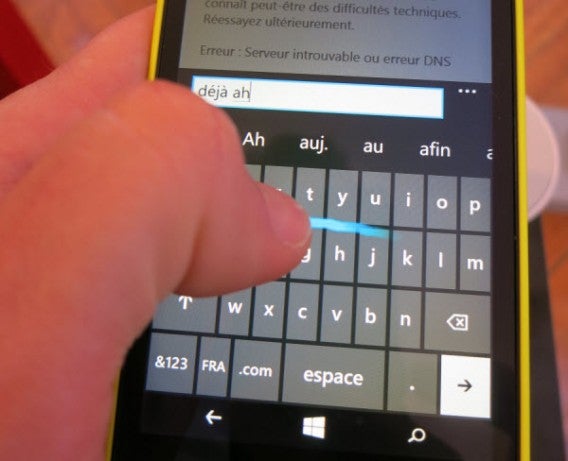
Word Flow is het Swype van Windows Phone 8.1.

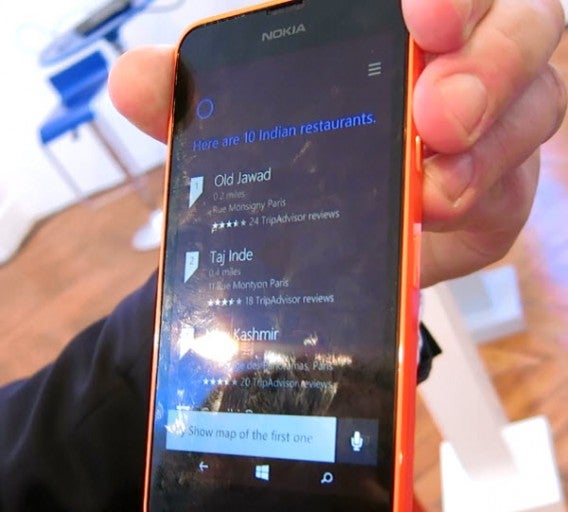
De update biedt talloze nieuwe toevoegingen. De belangrijkste: Het nieuwe Word Flow-toetsenbord werkt heerlijk vloeiend, persoonlijke assistent Cortana moet vanaf 2015 kunnen communiceren in verschillende Europese talen, het notificatiecentrum brengt een hoop nieuwe functies en WiFi Sense gebruikt je Microsoft-account om automatisch verbinding te maken met andere Microsoft-apparaten. Het nodigt ook andere smartphone- en Windows-pc-bezitters dan jijzelf uit op jouw Wi-Fi-netwerk, maar zij hebben een code nodig om te verbinden.

Cortana is Windows Phone’s antwoord op Siri en Google Now.

Daarnaast bieden de zogenaamde universele apps, waarvan we de eerste exemplaren nog dit jaar tegemoet mogen zien, genoeg verrassingen. Deezer is een uitstekend voorbeeld van een dienst met Windows Phone-app die uiteindelijk ook op andere Windows-platformen moet gaan werken.

Wat moeten we verwachten van Microsoft in de toekomst?

In de toekomst zullen we een Microsoft zien dat zijn producten opener en toegankelijker maakt, wat betekent dat we typische Windows-diensten steeds meer op andere platformen gaan zien. De release van Office voor iPad is een goed voorbeeld van die koerswijziging, ingezet onder Steve Ballmer en nu voortgezet door de nieuwe CEO Satya Nadella.

Aan de andere kant is de weg nog lang voor de totale samensteling van Windows en Windows Phone. Met universele apps en cloud-diensten staan we pas aan het begin van deze convergentie, die noodzakelijk lijkt voor het bedrijf om te overleven in een wereld van vrij toegankelijke online diensten.

Heb jij al geüpdatet naar Windows 8.1 Update 1?

Waarom je direct moet upgraden naar Windows 8.1 Update 1

Begin april lanceerde Microsoft Update 1 voor besturingssysteem Windows 8.1. Deze update zou je om veiligheidsredenen én de verbeterde interface zo snel mogelijk moeten installeren.

Continue reading “Waarom je direct moet upgraden naar Windows 8.1 Update 1”

Windows-Tip: Zo pas je het opstartgeluid aan in Windows 8.1

In Windows XP, Windows Vista en Windows 7 was het een fluitje van een cent om het opstart- en afsluitmuziekje van je pc aan te passen; in Windows 8.1 is dat helaas niet zo simpel. Gelukkig is er een truc om je eigen geluid in te stellen.

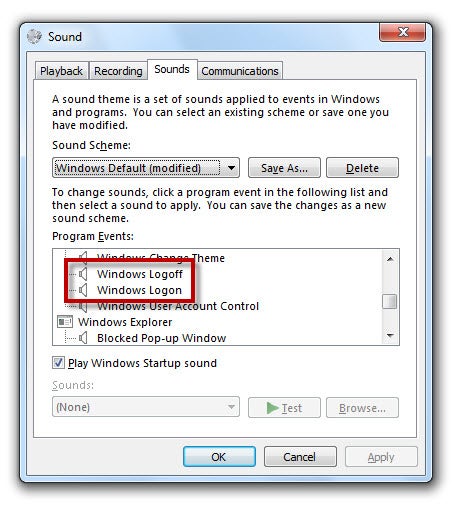
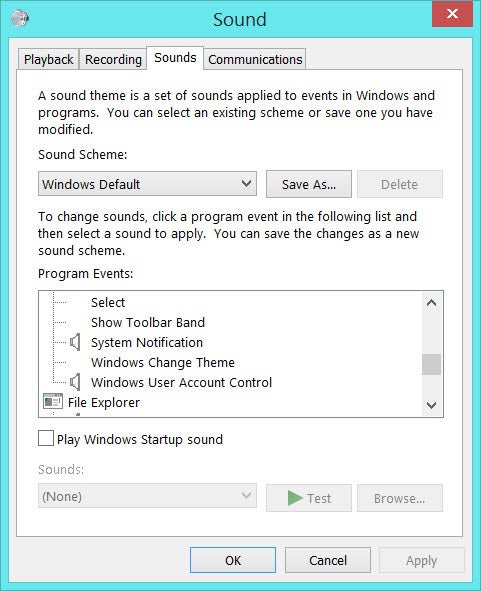
Om de geluiden bij het opstarten en afsluiten van Windows aan te passen, ging je in vorige Windows-versies naar Configuratiescherm > Hardware en geluiden > Systeemgeluiden wijzigen. In dat venster selecteerde je het opstart- of uitlog-geluid van Windows en koos je een audiobestand (in WAV-formaat) dat je wilde horen.

Sinds Windows 8 zijn die twee opties uit dezelfde lijst verdwenen.

Gelukkig is er een simpele manier om die opties terug te krijgen. Volg hiervoor de volgende stappen:

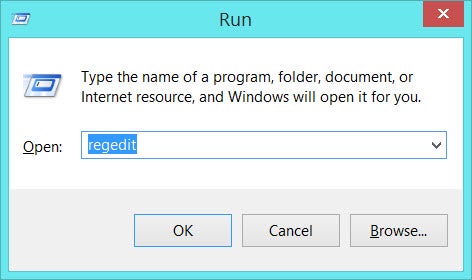
1. Open het Windows Register. Dit doe je door op de Windowsknop + R te drukken op je toetsenbord (of ga naar Start > Uitvoeren). In het venster wat nu verschijnt, typ je het commando regedit in.

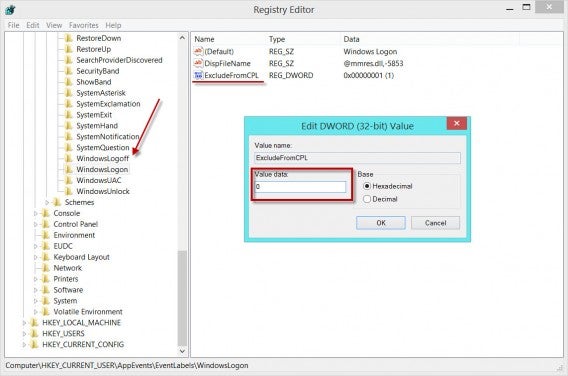
2. Zoek nu naar de map HKEY_CURRENT_USER\AppEvents\EventLabels. Daar open je de submap WindowsLogon (voor het opstartgeluid) of WindowsLogoff (voor het geluid bij het afsluiten van Windows).

3. Dubbelklik op het item ExcludeFromCPL en verander onder Value Data de 1 in een 0.

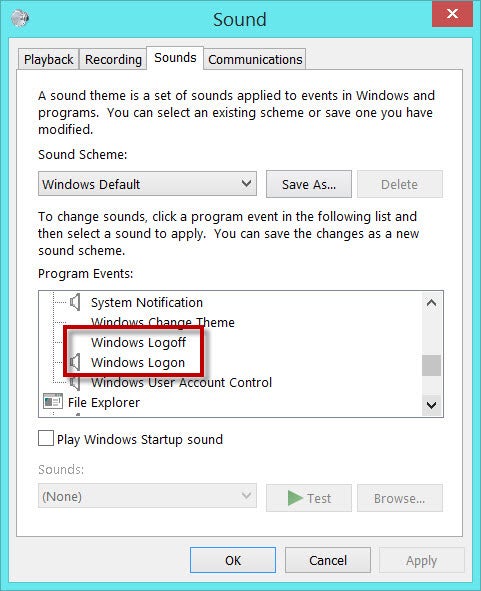
4. Heb je de 1 in een 0 veranderd, dan open je wederom Configuratiescherm > Hardware en geluiden > Systeemgeluiden wijzigen en je zult zien dat er twee nieuwe opties zijn toegevoegd: Windows aanmelden en Windows afmelden.

5. Voeg nu gerust een eigen geluid toe om het opstarten en afsluiten van je computer net even wat persoonlijker te maken.

Ben jij al overgestapt naar Windows 8.1?

Software-clinic: “Windows checkt niet meer automatisch voor updates”

De pc van Jorge toont een bericht dat aangeeft dat Windows de updates voor het besturingssysteem niet meer automatisch installeert:

Hallo!

Ik hoop dat je me kunt helpen met mijn probleem. Een aantal weken geleden kreeg ik een notificatie van Windows: “Er kan niet automatisch naar updates worden gezocht. Klik hier om handmatig te zoeken”. Wat moet ik nu doen?

Jorge

Beste Jorge,

Wanneer Windows zegt dat het niet naar nieuwe updates kan zoeken, dan zijn er meerdere mogelijke oorzaken én oplossingen. Ik zet de belangrijkste scenario’s voor je op een rij en ik begin met de eenvoudigste. Indien één oplossing niet werkt, probeer dan de volgende.

Oplossing 1: Windows Update herstellen

De oplossing die Microsoft aanraadt is het resetten van de Windows Update-onderdelen. Gebruik daarvoor de zogenaamde Fix it die Microsoft daarvoor zelf heeft ontwikkeld. Je vindt Fix It op deze pagina.

Vervolgens ga je naar Services (via Configuratiescherm > Systeem en beveiliging > Systeembeheer) en zoek je bij het tabblad Standaard naar Windows Update.

In dit venster zie je bij Opstarttype of de dienst automatisch, handmatig of helemaal niet op updates controleert.

Oplossing 2: Windows Defender activeren

In sommige gevallen wil Windows niet updaten, omdat Windows Defender beschadigd is of een update nodig heeft. Om die update uit te voeren, ga je naar Configuratiescherm en klik je op Windows Defender.

Klik op het tabblad Bijwerken en Windows updatet je antivirusprogramma. Vervolgens start je de pc opnieuw op. Opent Defender nu niet automatisch, ga dan naar Services en activeer daar Windows Defender alsnog, zoals je dat ook deed met Windows Update.

Oplossing 3: Geef de Windows Update-map een nieuwe naam

Werken bovenstaande twee oplossingen niet, dan is het tijd voor een radicalere oplossing. Ga naar Start > Accessoires en klik met je rechtermuisknop op Uitvoeren. Kies Openen als administrator. Een venster wordt geopend, waarin je het volgende commando intypt:

net stop wuauserv

Druk op Enter en typ vervolgens het volgende commando:

ren c:\windows\SoftwareDistribution SoftwareDistribution.old

Druk nog eens op Enter en typ dan:

net start wuauserv

Druk nog eens op Enter, typ exit en druk voor de laatste maal op Enter. Herstart vervolgens de pc en Windows Update wordt, als het goed is, hersteld. Alles zou nu weer normaal moeten werken!

Met vriendelijke groet,

F.

Heb je een vraag over Windows, Android of computerbeveiliging? Fabrizio helpt je een handje. E-mail je vraag naar  vraaghetfabri@softonic.com of contacteer ons op Twitter met de hashtag #vraaghetfabri.

Waarom het nu tijd is om een password manager te gebruiken

De geruchtmakende Heartbleed-lek stelt maar liefst twee derde van het internet bloot aan aanvallen van kwaadwillende hackers. Deze hackers hebben dankzij de Heartbleed-lek toegang tot wachtwoorden en gebruikersnamen van talloze websites. Zelfs de grote jongens, zoals Google en Yahoo, zijn niet veilig voor Heartbleed. Gelukkig is voor de meeste websites het gevaar intussen geweken, omdat de ontwikkelaars hun beveiliging hebben aangepast.

Ook al kun je zelf weinig uitrichten tegen hackers, moet je het de hackers natuurlijk zo moeilijk mogelijk maken. De krachtigste beveiligingsmaatregel tegen aanvallen van hackers is het aanmaken van unieke wachtwoorden voor elke website of service die je gebruikt.

Hoe onthoud je al die wachtwoorden? Het antwoord is simpel: je gebruikt een password manager.

Wat is een password manager?
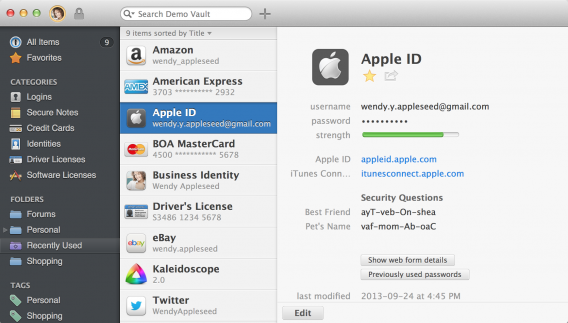
1password for Mac

Password managers zijn programma’s die wachtwoorden voor je aanmaken, beheren én – het belangrijkste – de wachtwoorden versleutelen. Het enige wat je hoeft te doen is één sterk wachtwoord te verzinnen en te onthouden. Met dit wachtwoord heb je vervolgens toegang tot alle andere wachtwoorden.

Het zogenaamde master password moet bestaan uit kleine letters, hoofdletters, cijfers en speciale tekens, zoals een slash of vraagteken. Zo is het voor hackers vrijwel onmogelijk om jouw wachtwoorden te stelen.

Zwakke wachtwoorden met alleen letters en cijfers zijn namelijk kwetsbaar voor grootschalige aanvallen. Als het wachtwoord ook nog eens kort is, dan hebben hackers bijna vrij spel.
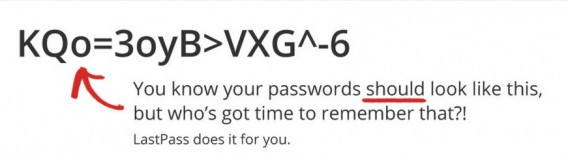
LastPass secure password example

Welke password manager moet je gebruiken? 1Password en LastPass zijn uitstekende programma’s voor wachtwoordbeheer. Je vergrendelt met deze password managers niet alleen wachtwoorden, maar ook vertrouwelijke documenten, credit card-nummers of serienummers van software.

Wat gebeurt er als iemand het master password steelt?

Dat zal niet snel gebeuren, aangezien password managers het hackers bijna onmogelijk maken om dit wachtwoord te stelen. Ben je nog niet gerustgesteld? Wellicht neemt Jeffrey Goldberg van 1Password je twijfels weg:

“De verschillende wachtwoorden worden bij 1Password versleuteld met gegevens van je master password. Op die manier kan niemand iets met jouw data, omdat daarvoor het master password nodig is. Jij bent de enige die toegang heeft tot dit wachtwoord.”
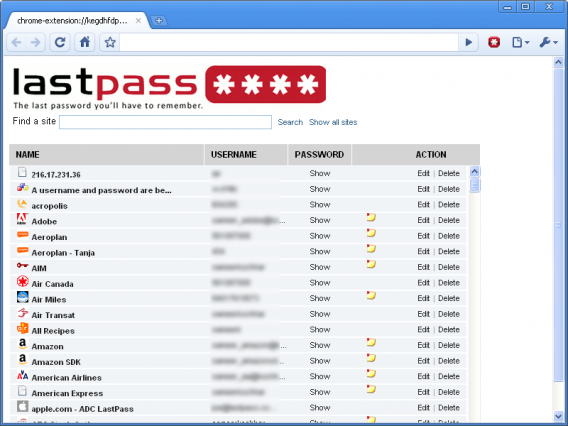
LastPass for Chrome

Ook LastPass versleutelt je wachtwoorden met gegevens van je master password. De gegevens worden lokaal op je pc opgeslagen, dus je wachtwoorden kunnen onderweg niet onderschept worden.

“We gebruiken het encryptie-protocol SSL alleen als een extra beveiligingslaag. Je wachtwoorden worden lokaal opgeslagen, dus hackers kunnen hier moeilijk bij”, vertelt LastPass-CEO Joe Siegrist.

Moet ik nu al mijn wachtwoorden veranderen?

Controleer ten eerste welke websites zijn aangetast door de Heartbleed-lek en of de beveiliging inmiddels is opgeschroefd. Hier vind je een lijst met de belangrijkste geïnfecteerde websites en lees je wat de ontwikkelaars van deze websites gedaan hebben om de veiligheid te waarborgen.

Let op: voordat je een wachtwoord verandert, check je of de betreffende website een nieuwe beveiligings-patch heeft doorgevoerd. Als dat niet zo is, dan loop je het risico dat je nieuwe wachtwoord ook blootgesteld wordt aan de Heartbleed-lek.
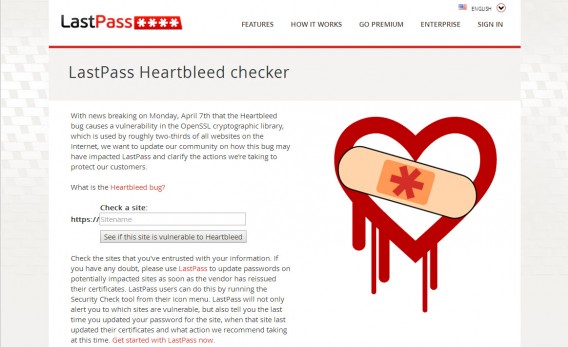
LastPass Heartbleed checker

LastPass laat je zelfs weten welke websites en services kwetsbaar zijn voor de Heartbleed-lek. Je gaat naar de website van LastPass en typt de url van de website in de zoekbalk in. Vervolgens zie je of deze website is aangetast door de Heartbleed-lek.

Wil je het wachtwoord veranderen, dan moet je dit helaas nog altijd handmatig uitvoeren.

“Je zoekt zelf het instellingenmenu van de service op om daar je wachtwoord te veranderen. Daarna helpt 1Password je met het creëren en opslaan van je nieuwe, sterke inlog-gegevens. In de toekomst willen we dit proces automatiseren”, zegt Goldberg.

Oké, het kost je misschien even wat tijd, maar het veranderen van je wachtwoorden kan veel ellende voorkomen.

Password managers zijn je eerste (en belangrijkste) wapen tegen potentiële bedreigingen. Deze bedreigingen kunnen ook bestaan uit phishing-aanvallen. Gelukkig beschermen password managers je ook tegen deze aanvallen.

Phishing-websites zijn besmette websites die zich vermommen als de website je die eigenlijk wilt bezoeken. Als je een url in je adresbalk typt, kan zelfs de kleinste tikfout je naar één van deze phishing-websites sturen, zonder dat je het merkt. Password managers zorgen ervoor dat je altijd naar de juiste website wordt doorgestuurd, ook al maak je een tikfout. Daarnaast is het erg belangrijk om nooit op rare url’s in je e-mail of chatgesprekken te klikken.
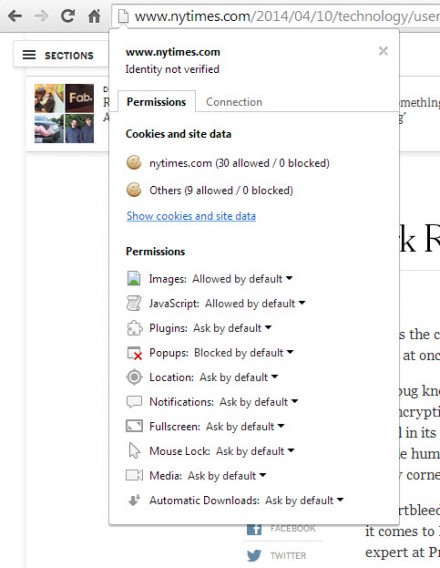
Chrome browser lock

“Internetgebruikers zouden beter op SSL/TLS-waarschuwingen moeten letten”, zegt Goldberg. Het slot-icoontje in de adresbalk van je browser laat je zien of je op een beveiligde website (met SSL) surft of niet. De meeste browsers, zoals Google Chrome of Mozilla Firefox, geven je een waarschuwing als je een gevaarlijke website bezoekt. Al moet je natuurlijk zelf ook een beetje opletten tijdens het surfen.

Een andere sterke beveiligingsmaatregel is verificatie in twee stappen. Zoals de naam al doet vermoeden, gebruik je hierbij, naast je gebruikersnaam en wachtwoord, ook een willekeurige code om in te loggen. Zodra je je gebruikersnaam en wachtwoord hebt ingevoerd, stuurt de website je een code via sms. De overheidsdienst Digi D werkt bijvoorbeeld met een dergelijk systeem. Het is ook mogelijk om hiervoor een verificatie-app, zoals Google Authenticator, te gebruiken.
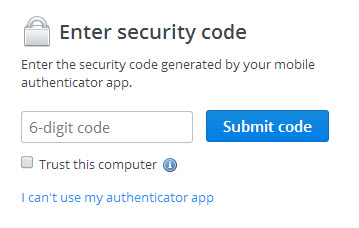
Dropbox two factor authentication

Facebook, Google, Twitter, Evernote en vele andere populaire websites gebruiken deze verificatie in twee stappen.

Ten slotte is het erg belangrijk om het besturingssysteem van al je pc’s, smartphones en tablets up to date te houden. Beveiligingslekken of andere gevaren voor je systeem worden namelijk vaak al opgelost met een update van je (mobiele) besturingssysteem. Het is niet voor niets dat antivirus-programma’s als Avast! je waarschuwen als je software niet up to date is. Softonic for Windows helpt je om je software te updaten.

Met een password manager, verificatie in twee stappen én een actueel besturingssysteem ben je optimaal beschermd tegen aanvallen van hackers. Onderstaande download-links brengen je naar de programmapagina van onze favoriete password managers:

Lastpass

1Password
Lees meer:

Windows Tip: Direct opstarten naar het traditionele bureaublad in Windows 8.1

Windows, en dan met name Windows 8.1, bevat een enorme hoeveelheid opties en slimme trucjes om je dagelijkse computergebruik net even wat gemakkelijker te maken. Vandaag belichten we een gloednieuwe functie van de Windows 8.1 Update: rechtstreeks opstarten naar het bureaublad.

Continue reading “Windows Tip: Direct opstarten naar het traditionele bureaublad in Windows 8.1”

Microsoft verhelpt installatieprobleem van Windows 8.1 update 1

Microsoft heeft twee patches gelanceerd om een installatieprobleem van update 1 van Windows 8.1 te verhelpen.

Continue reading “Microsoft verhelpt installatieprobleem van Windows 8.1 update 1”

Update 1 van Windows 8.1 verplicht voor gebruikers

De eerste update van Windows 8.1 werd twee dagen geleden gelanceerd. Microsoft meldt dat de installatie verplicht is omdat de update belangrijke beveiligingsfeatures biedt. Windows 8.1-gebruikers die de overstap naar de nieuwe versie overslaan kunnen niet langer rekenen op ondersteuning en updates van Microsoft.

Continue reading “Update 1 van Windows 8.1 verplicht voor gebruikers”

Ondersteuning Windows XP stopt vandaag

Vandaag stopt Microsoft officieel met de veiligheidsondersteuning van Windows XP. Het verouderde besturingssysteem ontvangt vanaf vandaag geen updates meer en hierdoor lopen gebruikers meer kans op computervirussen en aanvallen van hackers. Lees hier al het nieuws en uitgebreide artikelen over het einde van XP en de overstap naar Windows 7 of 8.

Continue reading “Ondersteuning Windows XP stopt vandaag”