Minuta Softonic: Google Maps, Microsoft, SkyDrive i Facebook

Dziś już piątek, a więc czas na Minutę Softonic, nasze cotygodniowe wideo ze skrótem najważniejszych wiadomości ze świata nowych technologii. Jeśli w ostatnich dniach nie udało Ci się znaleźć czasu na czytanie wiadomości, obejrzyj ich zestawienie na naszym filmie.


brightcove.createExperiences();

W dzisiejszym odcinku opowiadamy o:

Obejrzyj więcej odcinków Minuty Softonic jeśli interesują Cię wiadomości z poprzednich tygodni.

Zaglądaj też regularnie do naszej sekcji News by być na bieżąco z najnowszymi nowinkami.

YouTube z nowym wyglądem!

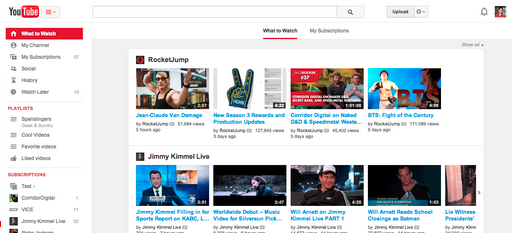
YouTube, najpopularniejszy serwis wideo na świecie, właśnie został zaktualizowany. Google zaprezentowało nowy wygląd YouTube’a, wzorowany na mobilnej aplikacji na Android. Interfejs serwisu został przebudowany tak, aby łatwo się skalował do różnych rozmiarów ekranów. Co więcej, od teraz YouTube będzie pokazywał playlisty użytkowników w wyeksponowanym miejscu, w lewym menu bocznym.

Nowy wygląd

Nowy wygląd YouTube’a wprowadza również ikony dla każdej funkcji, którą znajdziecie w menu. Przy logo serwisu znajdziecie również specjalny przycisk, który schowa boczne menu, jeżeli sobie tego zażyczycie. Przebudowany YouTube daje szybki dostęp użytkowników do kluczowych funkcji serwisu: polecanych filmów, list odtwarzania, kanałów i subskrypcji. Nowy interfejs jest bardziej intuicyjny i minimalistyczny.

Nowy wygląd YouTubePlaylisty

Dostęp do tworzonych przez użytkowników playlist, oraz tych pochodzących z różnych kanałów, znajdziecie łatwo w lewym, bocznym menu. Google wprowadziło również specjalne karty dla list odtwarzania pochodzących z kanałów. Również przy tworzeniu własnych list powstaje specjalna strona, którą łatwo edytować.

Nowy wygląd YouTube’a jest już dostępny dla wszystkich.

Źródło: YouTube Official Blog

Zobacz także:

Powiązane programy:

Firefox będzie wyświetlał reklamy

Mozilla zamierza sprzedawać reklamy w przeglądarce Firefox. Jednak nie martwcie się – prawdopodobnie nie będą one zbyt inwazyjne i będą przeznaczone głównie dla nowych użytkowników programu. Gdzie dokładnie będą wyświetlane?

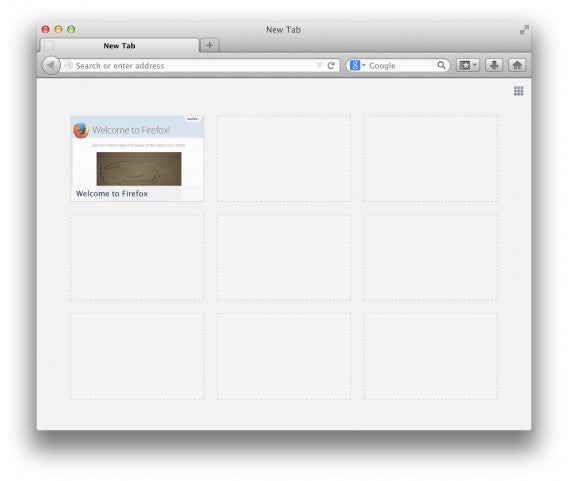
Znajdą one miejsce w nowo otwartej karcie. Gdy otwieracie ją na swojej przeglądarce możecie zobaczyć tam 9 kafelków na których znajdują się skróty do najczęściej używanych przez Was stron internetowych. Jednak gdy ktoś instaluje Firefox pierwszy raz i otwiera nową kartę, widzi na niej 9, zupełnie niezagospodarowanych, wolnych miejsc. Tam właśnie znajdą się płatne reklamy. Mają one być dobrane w ten sposób, by nie razić użytkownika.

Firefox reklamy

Wydaje się więc, że reklamy nie powinny nam uprzykrzać życia. Nawet przyszli użytkownicy Firefox nie powinni narzekać, bo reklama w takiej formie będzie mało inwazyjna. Dlaczego jednak Firefox wprowadza reklamy do swojego programu? Do tej pory jednym z głównych partnerów Mozilla Foundation, czyli twórców przeglądarki, był Google. W Firefox możecie znaleźć wyszukiwarkę tej firmy. Jednak gigant z Mountain View ma swoją własną przeglądarkę – Google Chrome. To sprawia, że Firefox musi szukać innych opcji finansowania.

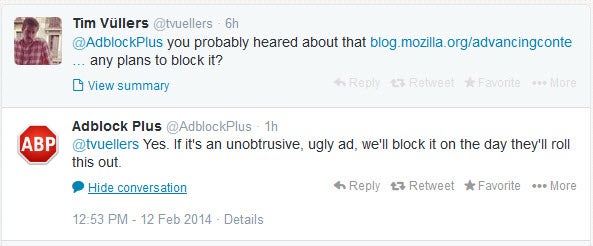
Na tę informację ciekawie zareagowali twórcy wtyczki AdBlock Plus która blokuje reklamy w przeglądarkach. Spytaliśmy się ich co na ten temat myślą. Zapewniają nas, że na pewno będą blokować reklamy pojawiające się w Firefox.

AdBlock Firefox

A jak Wam się podoba pomysł umieszczania reklamy w przeglądarce Firefox?

Powiązane programy:

Zobacz także:

Źródło

Drukowanie z Androida: czy PC są jeszcze potrzebne?

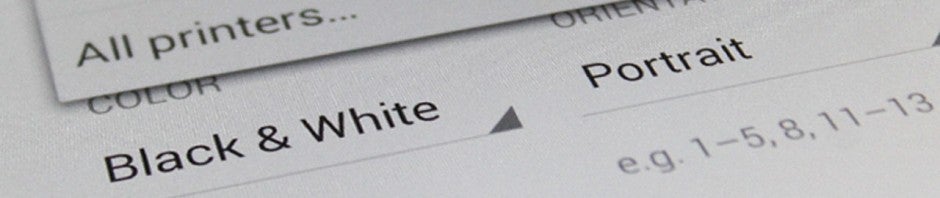
Drukowanie z telefonów komórkowych i tabletów stało się możliwe dzięki Androidowi 4.4 (KitKat). Dlaczego właśnie teraz? Przeanalizujmy przyczynę tego posunięcia. Android 4.4 wprowadził możliwość drukowania z telefonów i tabletów. Dzięki Google Cloud Print użytkownicy mogą drukować dokumenty otwarte w aplikacjach takich, jak Quickoffice czy Dysk Google. Istnieje wiele przypadków, w których drukowanie z telefonu lub tabletu ma sens. Należą do nich drukowanie:

  • dokumentów dla współpracownika, gdy nie ma nas w biurze
  • wiadomości SMS, e-maili lub artykułów z łóżka lub sofy
  • zdjęć z wakacji na drukarce rodziców

Jednak jest też prawdą, że w dzisiejszych czasach drukowanie staje się coraz mniej powszechne. Według ostatnich danych, sprzedaż drukarek spada z roku na rok, co zbiega się ze wzrostem popularności dokumentów elektronicznych i tendencjami pro-ekologicznymi. Innymi słowy, świat drukowania w domu przechodzi głęboki kryzys.

Dlaczego więc firma Google zdecydowała się dodać możliwość drukowanie do Androida właśnie teraz? Aby to zrozumieć, musimy spojrzeć na tę sprawę z szerszej perspektywy.

Drukowanie z Androida pomoże Chrome OS

Chrome OS

Scenariusz B – niezależne drukarki w chmurze – to rozwiązanie, do którego dąży Google

Sprzedaż Chromebooków, czyli laptopów z systemem operacyjnym Chrome OS, zaczyna dynamicznie rosnąć w Stanach Zjednoczonych i innych krajach. Nie możemy jednak zapominać, że urządzenia te mają istotne ograniczenia, które nie pozwoliły im na osiągnięcie dużego udziału w rynku. Jednym z nich jest drukowanie. Chrome OS nie umożliwia drukowania z drukarki podłączonej do komputera kablem USB, jak to jest w przypadku Windows i Linux. Obsługuje on jedynie drukarki podłączone do Internetu. Rozwiązanie to ma ogromną zaletę. Pozwala ono drukować nie martwiąc się instalowaniem i aktualizowaniem sterowników drukarki. Co więcej, dzięki niemu firma Google mogła uniknąć skomplikowanego i kosztownego problemu negocjowania z kilkudziesięcioma producentami sprzętu.

Google Cloud Print

Cloud Print jest jedynym sposobem drukowania dokumentów na urządzeniach z Chrome OS (źródło)

Dodanie możliwości drukowania do Androida jest dowodem konwergencji tego systemu i Chrome OS. Silna pozycja Androida na rynku pomoże Google spopularyzować drukarki podłączone do sieci, na czym niewątpliwie skorzysta Chrome OS.

Drukowanie 2.0: PC staje się zbędnym pośrednikiem

Google Cloud PrintNa razie pecety są niezbędnym pośrednikiem między zwyczajnymi drukarkami a Internetem. Wraz ze wzrostem popularności drukarek internetowych, pępowina ta zostanie przecięta, a wielu użytkowników zacznie postrzegać komputery PC jako zbędne. Na to przynajmniej liczy Google. Dodając możliwość drukowania z Androida, firma ta stawia podwaliny dla rewolucji w świecie drukowania. Już wkrótce możemy znaleźć się w rzeczywistości, w której komputery z Windows, Mac lub Linux wraz z koszmarem instalowania sterowników będą uważane za relikt przeszłości. Odchodząc od tego modelu, robimy miejsce na nowy – czyli chmurę, zarządzaną naturalnie przez Google.

Google Cloud Print

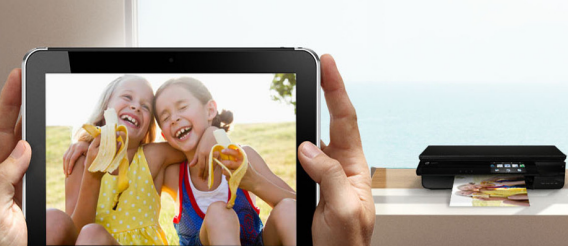
HP sprzedaje już drukarki pozwalające na drukowanie bez użycia komputera (źródło)

Google jest w stanie zrewitalizować rynku drukarek. Po przybyciu drukowania do Androida, jest bardzo prawdopodobne, że zobaczymy wzrost liczby drukarek niewymagających komputerów do połączenia się z Internetem. Wyzwolone z jarzma tego starego modelu, będą miały one dużą szansę przeżyć swą drugą młodość.

A Ty, co sądzisz o tym ruchu Google?

Zobacz także:

Mapy Google – dziewięć trików, których nie znacie

Mapy Google są bardzo łatwe w użyciu. Jednak, by je w pełni wykorzystać, warto poznać ich bardziej zaawansowane funkcje. Przedstawiam dziewięć trików, o których wie niewielu użytkowników.

Wszyscy znamy podstawowe funkcje Map Google. Wpisanie adresu lub nazwy miejsca oraz naciśniecie ikonki z lupą pozwoli nam zobaczyć je na mapie. Natomiast przeciągniecie pomarańczowego ludzika otworzy widok z poziomu ulicy (ang. Street View). Czasem jednak oczekujemy od Map Google czegoś więcej.

Wielu z nas nie korzysta z bardziej zaawansowanych – i znacznie ciekawszych – funkcji Map Google. Choć ich znajomość nie jest obowiązkowa, to gwarantujemy, że z pewnością się one przydadzą.

Edycja nieprawidłowości na mapach

Z pewnością natknęliście się kiedyś na drobne błędy w Mapach Google. Mogła to być poczta leżąca przy złej ulicy, przekręcona nazwa restauracji lub nieistniejący już pub. Na szczęście, Mapy Google pozwalają na skorygowanie zawartych na nich informacji. Gdy znajdziesz jakąś nieprawidłowość, kliknij “więcej” i wybierz jedną z opcji edycji.
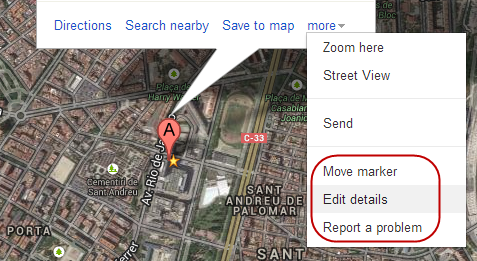
Opcje edycji pozwolą nam przesunąć znacznik na do 200 metrów, zredagować informacje dotyczące strony internetowej lub zgłosić takie problemy, jak istnienie duplikatu lub zamknięcie lokalu.

Powiększanie jedną ręką (na telefonie lub tablecie)

Na smartfonach możemy zmieniać stopień powiększenia mapy jedną ręką. W jaki sposób? Wystarczy dotknąć ekran palcem dwa razy, a następnie przesunąć nim w górę, aby powiększyć lub w dół, aby zmniejszyć mapę.
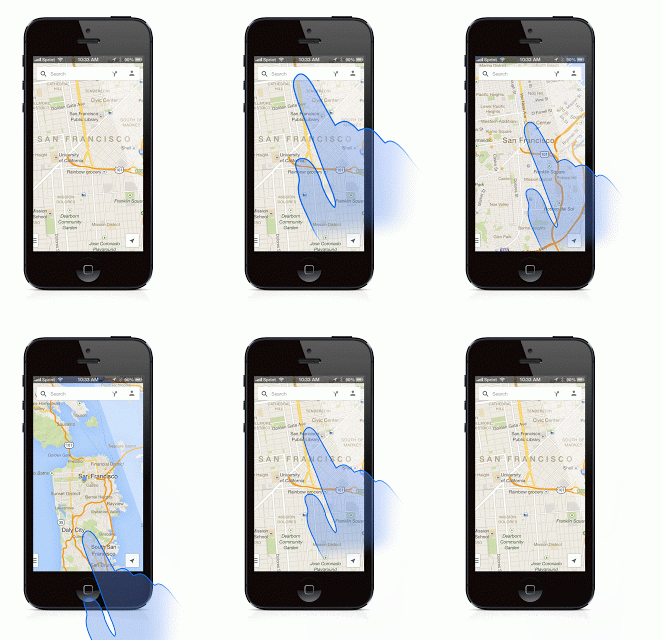
Jak zmienić skalę Map Google jedną dłonią (źródło)

Zmień pochylenie mapy dwoma palcami (na telefonie lub tablecie)

Kolejną funkcją Map Google, którą zna niewielu użytkowników, jest możliwość pochylenia mapy. Korzystając z Map Google na urządzeniach mobilnych, przesuń dwoma palcami po ekranie w górę lub w dół, a mapa pochyli się w odpowiednią stronę. Polecamy korzystanie z tej funkcji w trybie widoku satelitarnego.
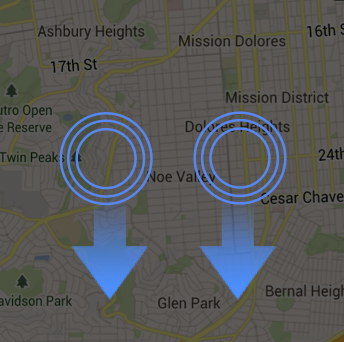
Pełna lista podobnych gestów dla Map Google dla urządzeń przenośnych znajduje się na stronie pomocy Google.

Korzystaj z map bez Internetu

Mapy Google pozwalają na pobranie i zapis map na karcie pamięci. To nasza ulubiona funkcja. Często z niej korzystamy podczas służbowych wyjazdów zagranicę.
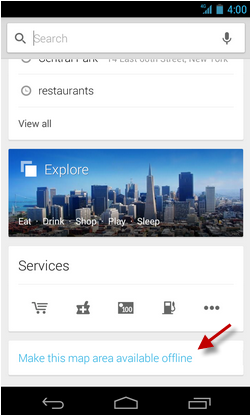
Aby pobrać mapę, wybierz obszar, dotknij ikonkę Szukaj, a na koniec wybierz opcję “Make this map area available offline” lub wpisz „ok maps” w pole wyszukiwania i dotknij lupę.

Zobacz, gdzie jest dostępny Street View

Każdego dnia samochody Google podróżują drogami całego świata i robią panoramiczne zdjęcia, które wkrótce staną się częścią Map Google. Niestety, pozostało im jeszcze wiele kilometrów do przebycia.
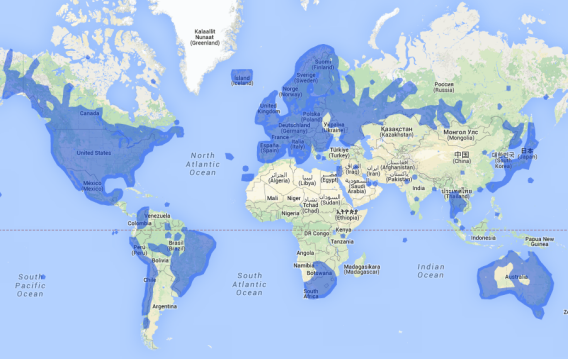
Jeśli chcesz zobaczyć, które części świata zostały już sfotografowane, przejdź do oficjalnej strony projektu Street View.

Dowiedz się, jakie alternatywne trasy prowadzą do celu

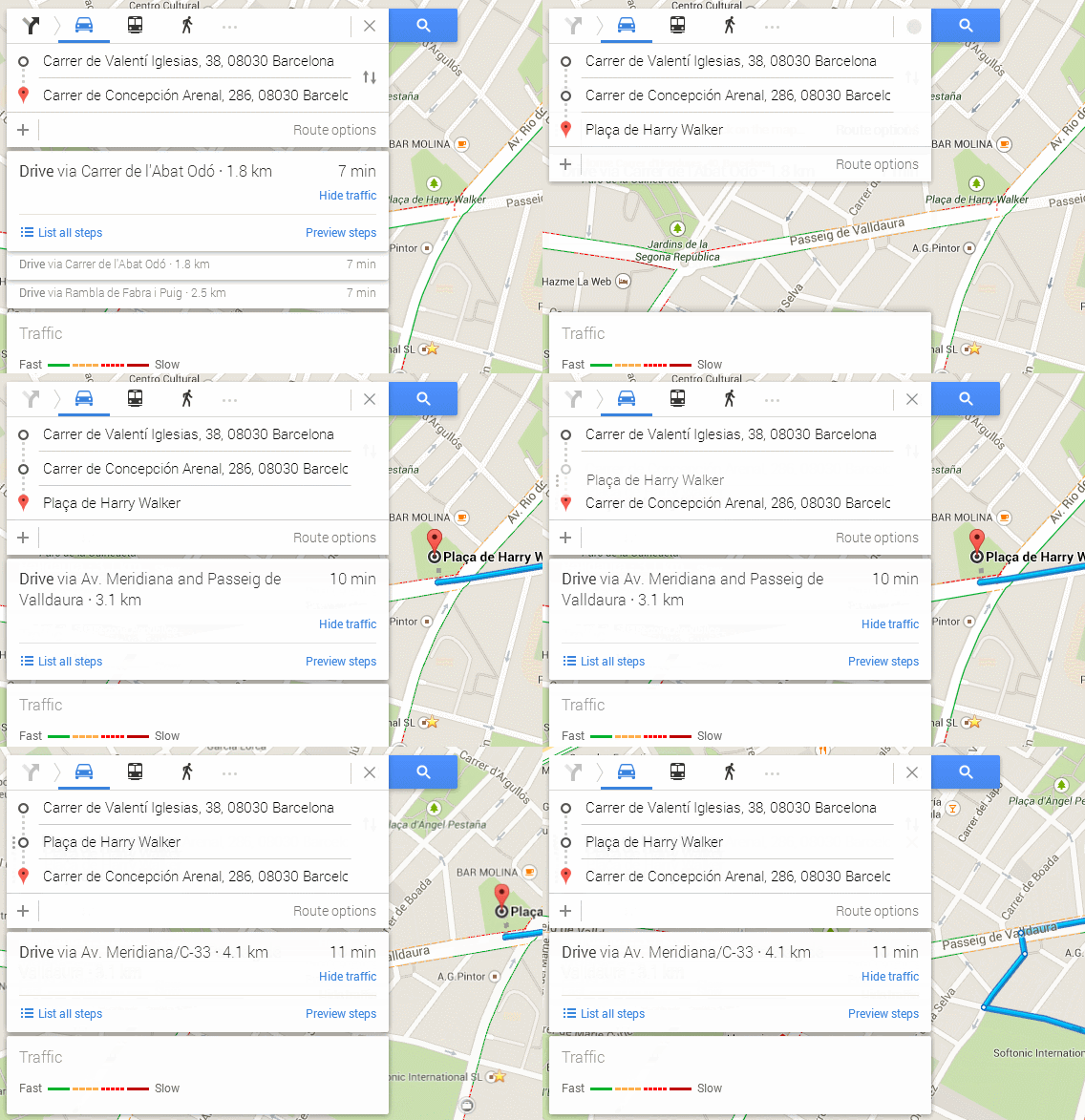
Mapy Google nie zawsze oferują najlepszą trasę. Aby wymusić, by szlak prowadził przez określone miejsce, wystarczy przeciągnąć w nie dowolny punkt trasy.

Tworzenie tras z kilkoma przystankami

Istnieje też możliwość dodania więcej niż jednego przystanku na trasie. W tym celu, kliknij przycisk “+” i wybierz lokalizację przystanku na mapie. Można zmienić kolejność punktów postojowych po prostu przeciągając je w inne miejsce listy.
Zobacz rekomendacje dla danego obszaru

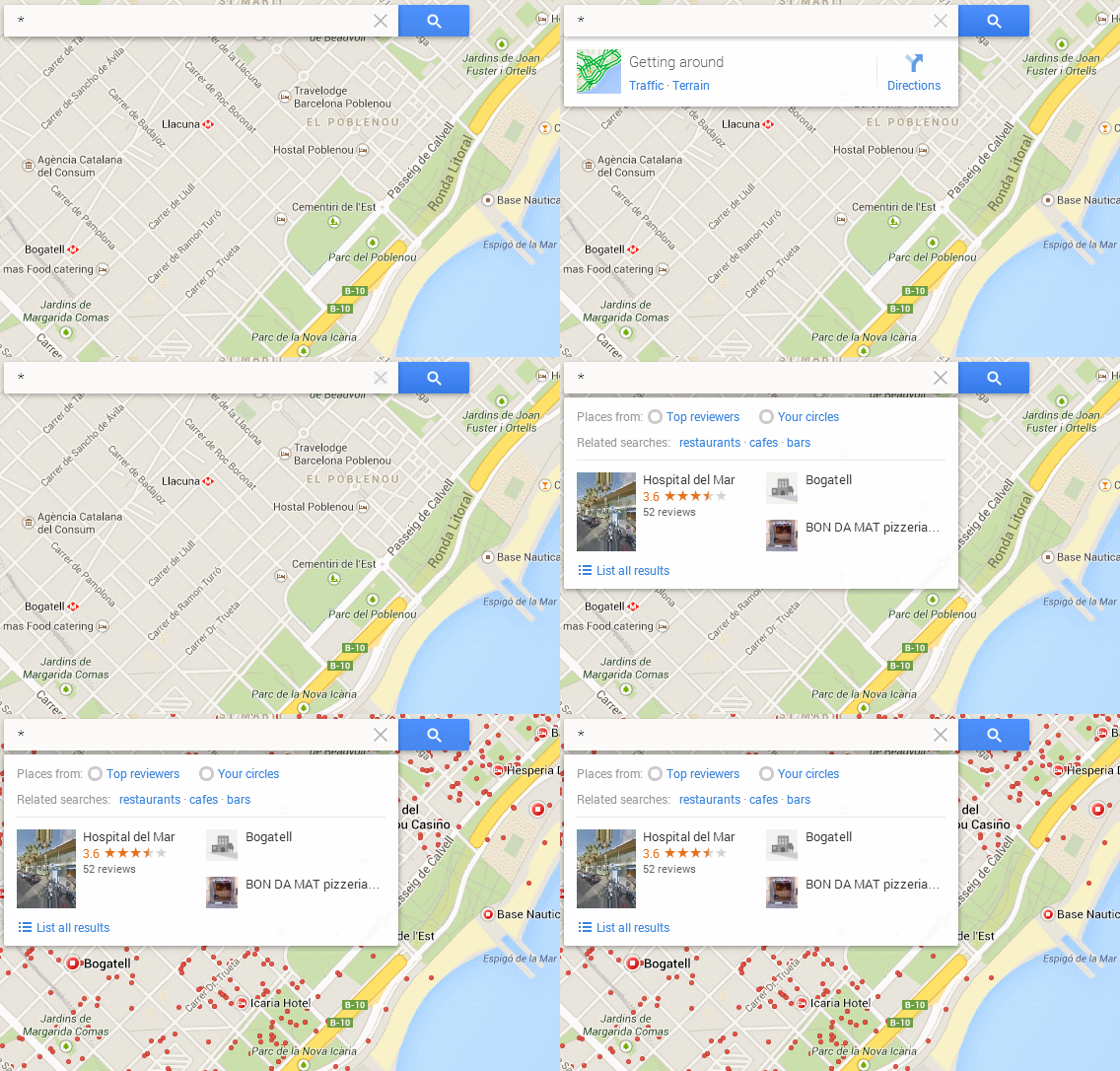
Nie masz co robić? Chcesz poznać okolicę? Jeśli tak, to przybliż wybrany fragment mapy i wyszukaj wszystkie rekomendacje, wpisując w pole wyszukiwania gwiazdkę („*”).
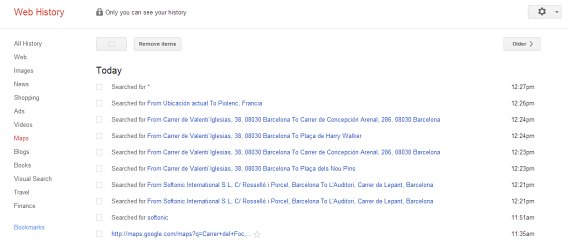
Obejrzyj swoją historię wyszukiwana w Mapach Google

Na stronie historii wyszukiwania Google możemy zobaczyć, czego wcześniej szukaliśmy na Mapach Google. Wystarczy wejść na nią i wybrać Mapy z listy po lewej stronie. Jest też możliwość usunięcia tych zapisów z historii.
Innym sposobem na przejrzenie historii wyszukiwania jest dotknięcie przycisku tuż obok paska wyszukiwania w Mapach Google na urządzeniu mobilnym. Nasza ostatnia aktywność na Mapach Google jest tam zaprezentowana w elegancki i atrakcyjny sposób.

Mapy Google: łatwe w użyciu i pełne niespodzianek

Jak wiele aplikacji Google, taki i mapy wyróżniają się prostotą oraz wieloma zaawansowanymi funkcjami, poukrywanymi w przeróżnych zakamarkach. Mamy nadzieję, że te, które przedstawiliśmy przydadzą Wam się. Radzimy też szukać kolejnych. Z pewnością sami znajdziecie coś ciekawego.

A jakie są Wasze ulubione triki Map Google?

Zobacz także:

      Klocki Lego w Twojej przeglądarce!

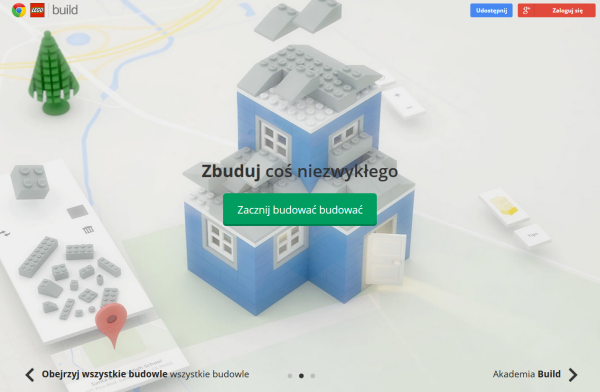
      Od wczoraj każdy z nas może pobawić się za darmo klockami Lego w internecie. Dzięki współpracy producenta popularnych klocków i twórców przeglądarki, za pomocą specjalnej strony internetowej możemy tworzyć własne budowle lub przeglądać prace innych.

      Build with Chrome było dostępne jako eksperyment od 2012 roku, ale dopiero wczoraj udostępniono te narzędzie dla wszystkich. Działa w Google Chrome w wersji na komputery z Windowsem, Mac OS, Androidem oraz w przeglądarce Firefox.

      Google Lego

      Po stworzeniu naszej wymarzonej budowli możemy ją pokazać innym za pomocą Google +. Prace innych użytkowników można też przeglądać za pomocą Map Google. Łatwo w ten sposób sprawdzić, czy ktoś w Waszym mieście stworzył już jakieś budowle.

      Swoje własne budowle możecie tworzyć pod tym adresem: www.buildwithchrome.com. Uważajcie, to strasznie wciągające!

      Zobacz także:

      Przeglądarka Chrome dla Windows 8: Kompletna porażka firmy Google!

      O ile Firefox wciąż majstruje przy rozwoju swojej wersji na urządzenia dotykowe, to firma Google opublikowała już wersję Google Chrome dedykowaną tabletom. Niestety, jest ona całkowicie bezużyteczna!

      Część prasy uważa, że pod przykrywką Chrome, Google wprowadziła do Windows 8 konia trojańskiego. Dzięki tej przeglądarce można uruchamiać internetowe aplikacje Chrome OS w Windows 8. Genialne zagranie? Wcale nie!

      Bezużyteczny tryb Windows 8

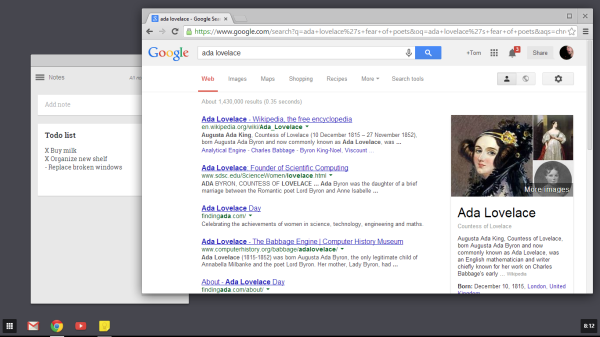
      W przeciwieństwie do konia trojańskiego, Google Chrome w trybie Windows 8 z pewnością nie doprowadzi do żadnego zwycięstwa. Ten “tryb” nie jest niczym więcej niż widokiem pełnoekranowym desktopowej przeglądarki z kilkoma dodatkowymi przyciskami dla Chrome OS i… zegarem.

      Chrome Apps

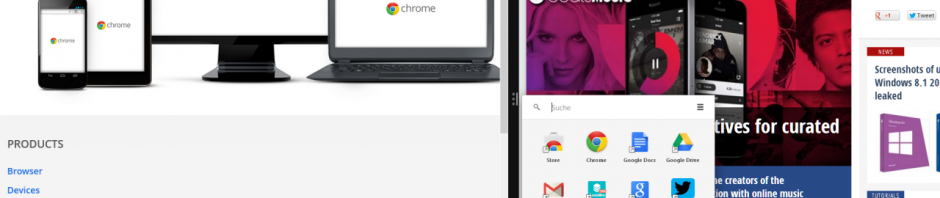
      Dla użytkowników tabletów i innych urządzeń dotykowych tryb Windows 8 jest całkowicie bezużyteczny. Elementy interfejsu są zbyt małe, by wygodnie obsługiwać je palcami, obsługa gestów nie istnieje, a funkcja kopiuj i wklej doprowadzi użytkowników do wylewu. Możemy też zapomnieć o Snap czyli przydatnej funkcji Windows 8.1, która umożliwia wyświetlenie dwóch stron obok siebie. Ponadto, Chrome nie radzi sobie z dopasowywaniem otwartych stron do wymiarów ekranu. W związku z tym, czasem widoczne są one tylko w połowie!

      Chrome

      No dobrze, podobnie jak w trybie desktopowym, sami możemy umieścić obok siebie dwa okna Chrome. Jednak jest to niezmiernie uciążliwe. Kto raz spróbował dokonać tej sztuki na tablecie, wie, o czym piszę. Natomiast nic nie usprawiedliwia tak wąskich pasków przewijania stron. Uwierzcie mi, nikt nie ma tak małych palców! O ile ruchy w górę i w dół są, powiedzmy, możliwe, to poruszanie w poziomie jest nierealne.

      Chrome OS? Także bezużyteczny!

      Więc o co chodzi z tym koniem trojańskim? Google chce nas przekonać do korzystania z Chrome OS. Nie ma w tym nic złego, ponieważ Chrome OS jest całkiem dobry i oferuje wiele przydatnych aplikacji. Ale jako, że Google Chrome w trybie Windows 8 nie nadaje się do użytku, kto będzie zainteresowany korzystaniem z Chrome Apps? Co innego w trybie desktopowym – tutaj Google Chrome i Chrome OS się sprawdzają, ale na tabletach? Na razie podziękujemy…

      Jeśli nie Google Chrome, to co? Jeśli naprawdę zależy Wam na alternatywnej przeglądarce dla Windows 8, to proponujemy Mozilla Firefox.

      Zobacz także:

      Dwa dodatki do Google Chrome, które wysyłały SPAM już usunięte

      Google skutecznie zareagował na przypadki wysyłania SPAMU przez aplikacje oferowane w Google Chrome Web Store. Chodzi o dodatki Send to Feedly oraz Tweet This Page.

      W obu przypadkach spamerzy zastosowali ten sam schemat – zgłosili się do twórców wspomnianych rozszerzeń z ofertą ich kupna. Autor Send to Feedly sprzedał swoja aplikację za kilka tysięcy dolarów, a całe zajście dokładnie opisuje na jednym z blogów. Tutaj popełnił błąd, bo nie miał pojęcia komu sprzedaje dodatek, ani do czego może on być wykorzystany. Po miesiącu od kupna nowi właściciele zaczęli wyświetlać reklamy, co oczywiście spotkało się z dezaprobatą dosyć licznej, bo 30 tysięcznej, grupie użytkowników Send To Feedly.

      Być może całkiem podobnie wyglądała sytuacja z dodatkiem Tweet This Page, którego użytkownicy także zaczęli narzekać na zalew irytujących reklam. Na szczęście, finał obu spraw jest taki sam – Google usunęło oba dodatki ze sklepu.

      Takie historie pokazują jednak, jak łatwo zostać nieświadomym odbiorcą SPAMU. Nawet gdy jesteśmy pewni, że dany dodatek jest w stu procentach bezpieczny, nie mamy pewności, że jego autor nie zechce go komuś sprzedać. Jak z bazą użytkowników postąpi nowy właściciel? Tego nikt nie jest w stanie przewidzieć…

      Zobacz także:

      Źródło

      Gmail: Jak korzystać z wiadomości zintegrowanych z Google+

      Nowa opcja poczty Gmail pozwala każdemu użytkowni Google+ wysłać do nas wiadomość e-mail. Tłumaczymy jak to działa i jak wykorzystać tę funkcję.

      Jeśli posiadacie profil Google+, teraz wszystkie kontakty, które mają was w kręgach, mogą wysyłać wam e-maile bezpośrednio do skrzynki odbiorczej Gmail. Nawet osoby, których nie znacie, mogą przesłać wam wiadomość. Może to zrobić praktycznie każdy.

      Jeśli nie widzisz kontaktów Google+, to może jeszcze nie masz włączonej tej funkcji ja swoim koncie.

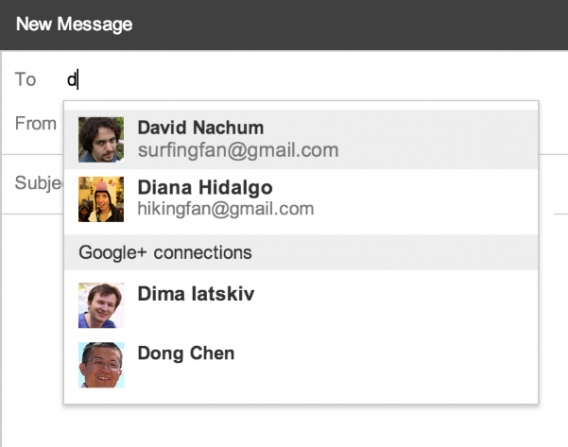
      Działa to tak: Gdy wpisujemy adresata naszej wiadomości e-mail, to Gmail sugeruje nam również kontakty z Google+, których nie mamy na liście kontaktów pocztowych. Są to jednak tylko te osoby, które mogą odbierać wiadomości poprzez Google+.

      Rzeczy o których trzeba wiedzieć:

      • Jeśli wysyłasz e-mail do kontaktów z Google+, to zobaczą one twój adres e-mail, ale ty nie zobaczysz ich przynajmniej do momentu odpowiedzi
      • Funkcja ta jest domyślnie włączona, za wyjątkiem kont Gmail dla firm, instytucji oraz profili Google+, które mają dużo obserwowanych (tzw. VIP-y)
      • Maile od osób spoza kontaktów trafiają do zakładki “społeczności” jeśli mamy aktywne zakładki. Wiadomości od osób z kontaktów zostają oznaczone jako ważne

      Jak zdecydować, kto może wysyłać nam e-maile za pośrednictwem Google+

      Aby określić, kto może nam wysyłać wiadomości e-mail przy wykorzystaniu Google+, wystarczy przejść do ustawień poczty Gmail i w  polu Wysyłaj e-maile z Google+ wybrać jedną z czterech opcji:

      • Każdy z Google+, czyli wszyscy którzy dodali nas do swoich kręgów
      • Kręgi rozszerzone, czyli znajomi i znajomi znajomych
      • Kręgi, czyli tylko te osoby, które mamy w kręgach
      • Nikt

      Być może to dobry moment, aby sprawdzić kogo mamy w kręgach na Google+

      W każdym przypadku wiadomości od osób, których nie mamy w kręgach, pojawią się w zakładce “społeczności”. Jeśli wybierzemy opcję nikt, to e-maile będą mogły do nas wysyłać jedynie te osoby, które rzeczywiście znają nasz adres.

      Gmail trochę bardziej społecznościowy, ale bez obaw

      Aby promować swój serwis społecznościowy, Google coraz szerzej integruje Google+ z popularnymi usługami. Najpierw wprowadzono je do komentarzy w Bloggerze, następnie na YouTube, a teraz przyszła pora na Gmaila. W ten sposób nieco „uspołeczniono” pocztę e-mail.

      E-maile od nieznanych osób wędrują do zakładki Społeczności

      Jeśli zdecydujecie się prowadzić swój profil w Google+, to część waszych informacji staje się publiczna. Jeśli jednak nie chcecie, to w łatwy sposób możecie opcje te wyłączyć. Dzięki Google+ każdy może w łatwy sposób was znaleźć i skontaktować się z wami.

      W opcjach Google+ można określić, kto może wypowiadać się przy naszych postach

      Boicie się spamu i ataku? Pamiętajcie, że każdy kto wysyła wam wiadomość e-mail, musi dodać was wcześniej do Google+ , a i tak nie zna waszego adresu dopóki nie odpowiecie. Jeśli ktoś was obraża ,możecie go zablokować i poinformować o tym incydencie Google.

      Zostawiłem każdy z Google+

      U siebie zostawiłem domyślną opcję. Jeśli więc chcecie możecie dodać mnie do swoich kręgów i napisać do mnie. Chętnie przeczytam wiadomości od was.

      A wy jak skonfigurujecie tę opcję?

      Autorem tekstu jest Fabrizio Ferri-Benedetti

      Nowy Chrome pozwoli wytropić hałasujące zakładki

      Dziś wydano kolejną, stabilną wersję przeglądarki internetowej Chrome. 32 już wersja programu od Google wnosi cztery, naprawdę ciekawe nowości. Na pewno docenią je szczególnie Ci, którzy korzystają ze swojego komputera wyjątkowo intensywnie, a także członkowie rodzin z dziećmi.

      Oto największe nowości w Chrome 32:

      • Wprowadzono specjalne oznaczenia zakładek, w których odgrywana jest muzyka, które korzystają właśnie z naszej kamery internetowej oraz kiedy prowadzimy podcast za pomocą Chromecast. Dzięki temu łatwo odnajdziemy zakładki, w której gra irytująca muzyka z reklamy i będziemy w stanie szybciej namierzyć tę, w której prowadzimy właśnie wideo czat w Hangouts.
        Google Chrome 32
      • Pojawia się też ostrzeżenie przed pobieraniem zagrażających bezpieczeństwu komputera aplikacji.
        Chrome ostrzega przed pobieraniem
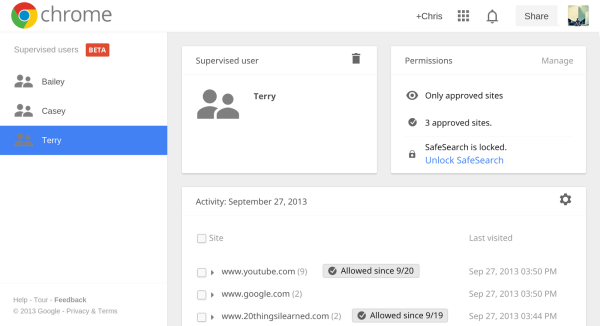
      • Pojawiła się też opcja tworzenia specjalnych profilów dla członków rodziny. Dzięki temu będzie można stworzyć nadrzędny dla innych profil. Za jego pomocą uprawniony użytkownik będzie w stanie kontrolować i ewentualnie blokować nieodpowiednie strony. Zarządzać profilem można tutaj.
      • Z kolejnej nowości ucieszą się użytkownicy Windows 8. Dostaną oni bowiem możliwość uruchamiania Chrome w pełnym oknie i korzystania z aplikacji powiązanych z przeglądarką. To zupełnie tak, jakby pracować na komputerze z systemem Chrome OS.
        Chrome OS w Windows 8

      Wprowadzone zmiany wyglądają naprawdę imponująco. A jak się Wam podobają?

      Powiązane programy:

      Zobacz także:

      Źródło