Was der neue Internet Explorer 8 standardmäßig kann, können längst nicht alle Browser: Links in einem Vorschaufenster anzeigen. Die kostenlose Firefox-Erweiterung CoolPreviews bringt diese praktische Funktion auf den Rechner. CoolPreviews zeigt Vorschaufenster für Links und Bilder an. Bei Mausberührung öffnet sich ein Pop-Up-Fenster mit der Vorschau. Die Größe des Fensters und die Internetseiten mit aktivierter Preview-Funktion legt man nach Belieben fest. Interessante Funde verschickt man per E-Mail direkt an Freunde. Oder legt sie vorübergehend als CoolPreviews-Bookmark nahe der Firefox-Scrollbar ab. Sucht man per Google oder Yahoo nach Bildern, erzeugt die Anwendung auf Wunsch eine Slideshow aus den Suchergebnissen.
 Mit Haihaisoft Universal Player holt man sich einen flexiblen Multimedia-Player auf den Rechner. Die kostenlose Software spielt alle gängigen Video- und Audioformate ab. Auch vor Flash-Videos und QuickTime-Dateien schreckt die Freeware nicht zurück. Haihaisoft Universal Player bietet klassenübliche Bedienelemente und kommt mit nahezu allen Mediaformaten zurecht. Damit nicht genug, eignet sich Haihaisoft Universal Player zudem als vollwertiger DVD-Player. Das universelle Abspielgerät vereint namhafte Klassiker wie Windows Media Player, RealPlayer, QuickTime Player, PowerDVD und spezielle Flash Video Player unter einer Haube – wenn auch manche Komfortfunktion fehlt.
 Die Skype-Alternative FreeCall bietet günstigere Tarife für Festnetz, Handy und SMS als die bekannte VoIP-Freeware. Das schlanke Programm beschränkt sich auf Internet-Telefonie und überzeugt mit guter Verbindungsqualität. Eine Makeln-Funktion auf der FreeCall-Seite baut beliebige Verbindungen zwischen normalen Telefonanschlüssen auf. Dazu meldet man sich mit seinen Benutzerdaten auf der Betreiberseite an und trägt beide Nummern in Eingabefelder ein. Per Mausklick stellt man eine Verbindung mit dem eigenen Telefon her. Danach verbindet FreeCall das Gespräch mit der zweiten Nummer. Klassische Messenger-Funktionen wie Video, Chat oder Datentransfer hat die Freeware nicht an Bord.
Alle aktuellen Software-Tipps
 Es gibt wohl kaum einen Internetnutzer, der die Suchmaschine Google nicht kennt. Das gilt sicherlich auch für die Option Bildersuche. Der Anwender gibt in das Suchfeld einen oder mehrere Suchbegriffe ein – nach einem Klick auf Bilder-Suche spuckt Google passende Bilder aus. Google und Co. suchen und finden Bilder mit Hilfe von Schlüsselwörtern und Dateinamen. Dass das nicht immer passende Ergebnisse liefert, haben wir alle schon erlebt.
 Ja, auch mit dem PC kann man Geld sparen! Das Stichwort Green IT ist in der Geschäftswelt bereits weit verbreitet, im persönlichen Umgang mit Hard- und Software können wir alle jedoch noch Fortschritte machen. Die Anzahl an Programmen für aktiven Umweltschutz ist bisher überschaubar – nichtsdestotrotz kann man im Software-Dschungel das ein oder andere ressourcen-schonende Programm ausmachen.

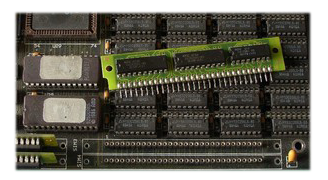 Einem lahmen PC kann man mit ein wenig mehr Arbeitsspeicher einen ordentlichen Geschwindigkeitsschub verleihen. Gerade Multimedia und 3D-Spiele laufen mit etwas mehr Arbeitsspeicher, kurz RAM, erstaunlich geschmeidiger als zuvor. RAM aufzurüsten ist weitaus billiger, als sich gleich und womöglich unnötigerweise einen neuen PC zu kaufen.

 Punkt, Punkt, Komma, Strich – fertig ist das Smiley-Gesicht! Lachen, weinen, fluchen und betrunken sein kann man im Internet nicht nur verbal, sondern auch bildlich: So genannte Emoticons machen es möglich. Der Begriff setzt sich aus den englischen Wörtern Emotion (Gefühl) und Icon (Symbol) zusammen und bringt einen Gefühlsausdruck auf den Bildschirm. Gewöhnlich muss man den Kopf dabei um 90 Grad nach links neigen. Ausgefallenere Emoticons werden jedoch häufig überhaupt nicht oder falsch verstanden. OnSoftware erklärt verschiedene Emoticons aus Okzident und Orient. 😎