YouTube Music wird endlich die am meisten erwartete Funktion für Musikliebhaber einführen

Eines Tages, plötzlich, kommt einem Benutzer eine sehr eingängige Melodie in den Sinn, und er möchte sie suchen, um sie anzuhören. Aber es gibt ein Problem: Er weiß nicht, wie sie heißt, und hat keine Ahnung, wie er danach suchen soll. Das ist eine ziemlich häufige Situation, für die die beliebte Videoplattform YouTube eine nützliche Funktion entwickelt hat, mit der man Lieder durch Summen suchen kann.

YouTube Download

Ursprünglich als experimentelle Funktion hinzugefügt, wurde die Sprachsuche nach Songs im Oktober letzten Jahres für alle Android-Benutzer allgemein verfügbar, was es uns ermöglicht, praktisch jeden Song zu identifizieren, der uns in den Sinn kommt und in der umfangreichen YouTube-Bibliothek vorhanden ist.

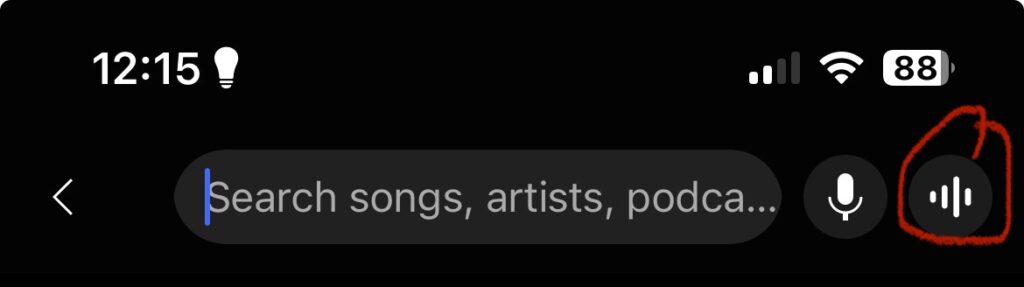
Jetzt steht diese nützliche Funktion auch kurz vor der Einführung bei YouTube Music, der Musik-Streaming-Plattform von YouTube, die entwickelt wurde, um mit Spotify zu konkurrieren. Ein Reddit-Benutzer hat vor ein paar Tagen in einem Beitrag einen Screenshot geteilt, auf dem die entsprechende Suchfunktionstaste zu sehen ist, die neben der klassischen Sprachsuche-Taste angezeigt wird.

Wie von der Website Android Police berichtet, ist die Funktion zum Suchen von Musik durch Summen noch nicht für alle verfügbar, nachdem verschiedene Mobiltelefone mit unterschiedlichen Betriebssystemen getestet wurden. Es ist wahrscheinlich, dass die Funktion sich in der Testphase befindet und nur wenige Benutzer darauf zugreifen können. Wie dem auch sei, wir müssen abwarten, um sie schließlich in YouTube Music zu sehen.

In der YouTube-App kann auf die Summ-Suchfunktion zugegriffen werden, indem auf die Suchleiste und anschließend auf die Sprachsuche-Schaltfläche mit einem Mikrofon getippt wird. Danach muss auf die Schaltfläche „Song“ getippt werden und der Song für ein paar Sekunden gesummt werden, damit YouTube eine Reihe von Ergebnissen anzeigt. Es ist nicht zu 100% effektiv, funktioniert aber in den meisten Fällen sehr gut.

YouTube Download

Für Podcaster interessant: YouTube geht einen Schritt weiter

Um Audiopodcastern weiter zu helfen, wird das neue Tool von YouTube automatisch ein Video mit einem Coverbild erstellen…

Es ist an der Zeit, dass YouTube sich ernsthaft in den Podcast-Markt einmischt, zumindest von einem der Grundpfeiler der Branche aus: den RSS-Feeds. Bis jetzt war YouTube einer der besten Orte, um ein Radioprogramm hochzuladen, jetzt ist es möglicherweise der beste.

YouTube Download

2023 war ein turbulentes Jahr für Google, in dem viele Anwendungen und Dienste geschlossen wurden, während sich das Unternehmen auf künstliche Intelligenz konzentrierte.

Google Podcasts funktioniert nicht mehr und die Ersteller haben sich für YouTube und YouTube Music entschieden. Die Umstellung wird im April abgeschlossen sein, aber der Prozess zum Hochladen von Inhalten ist immer noch nicht für Podcasts optimiert.

Zum Glück scheint Google bereit zu sein, diese Situation zu korrigieren und es den Podcast-Erstellern endlich zu ermöglichen, alte Episoden auf YouTube hochzuladen

RSS kommt auf YouTube zur Freude aller

Leider gibt es für Content-Ersteller keine andere Möglichkeit, ihre Inhalte auf YouTube und YouTube Music zu veröffentlichen, nachdem Google Podcasts geschlossen wurde. Darüber hinaus sind Podcaster gezwungen, nur Audioinhalte als Videos hochzuladen, um den Anforderungen von YouTube gerecht zu werden.

Um YouTube Music für Podcaster einfacher zu machen, plant Google, RSS-Feed-Kompatibilität hinzuzufügen, da dies den Prozess des Hochladens von Inhalten auf die Plattform vereinfachen würde.

Die Unterstützung von RSS-Feeds für Podcast-Abonnements wurde bereits Ende letzten Jahres mit einer Handvoll Hörer getestet, aber die vollständige Unterstützung würde es Podcastern ermöglichen, Inhalte über RSS-Feeds auf die Plattform hochzuladen.

Es ist eine der Prioritäten des Unternehmens seit Google seine dedizierte Podcast-App entfernt hat. Aktualisierungen der YouTube-Hilfedokumentation zeigen, dass RSS-Feeds bereits in vielen Ländern, in denen YouTube und YouTube Music verfügbar sind, unterstützt werden (via 9to5Google).

Die Dokumentation erklärt, dass es erforderlich ist, die Konfiguration abzuschließen, indem ein per E-Mail gesendeter Code in die RSS-Konfiguration eingegeben wird.

Dann, um eine Episode auf YouTube und YouTube Music hochzuladen, wählt man einfach die gewünschte Episode aus, bearbeitet Attribute wie den Titel, die Beschreibung und die Sichtbarkeit, überprüft sie im privaten Modus und veröffentlicht sie manuell für das Publikum.

YouTube Download

Um den Audio-Podcastern weiter zu helfen, wird das neue YouTube-Tool automatisch ein Video mit einem Cover-Bild erstellen, das mit Standard-Podcast-Kunstwerken erstellt wurde.

Wie man legal Youtube Videos herunterlädt

Manchmal klickt man bei einem Youtube Video auf gefällt mir und denkt sich dabei: „Kann ich das nicht auf mein Smartphone herunterladen?” Die Antwort lautet natürlich ja: Selbstverständlich kann man ein Video auf das Smartphone herunterladen und später schauen. Immer noch skeptisch?

Heute präsentieren wir die unserer Meinung nach beste App, um auf legalem Wege Youtube Videos herunterzuladen. Aufgepasst! Das ist einfacher als man denkt.

YouTube Go Download YouTube Go
8

Youtube Go

Herzlich willkommen bei Youtube Go. Mit diesem Programm lernt man nicht nur, die gewünschten Videos herunterzuladen. Man kann sie auch als eine Sandard App zum Schauen von Video Clips der berühmten Video Streaming Plattform nutzen. Warum? Nun, sie ist besser – viel besser – als die offizielle Version. Bevor wir die einzelnen Funktionen erklären, zeigen wir erstmal, wie man Videos herunterlädt.

Youtube Go ist zum Speichern von Daten optimal. Die App ermöglicht das Anzeigen und Speichern von Inhalten, damit man diese später beliebig ansehen kann. Zu diesem Zweck klickt man einfach auf das Video, was man herunterladen will, und es öffnet sich ein Tab der dem folgenden gleicht.

Hier sieht man, dass jeder einzelne Punkt, eine Reihe von Daten zur Verfügung stellt. Man wählt zwischen den Optionen einfach, mittelmäßig und hochqualitativ. Jedes Video kann abgespielt oder heruntergeladen werden. Es ist also einfach, ein Video herunterzuladen. Man klickt auf Speichern und das Video landet auf der eigenen SD Karte oder im Telefonspeicher. Nichts einfacher als das.

Was Youtube Go sonst noch bietet

Nachdem wir uns dem Herunterladen eines Videos gewidmet haben, erklären wir nun, welche Vorteile Youtube Go im Vergleich zu der offiziellen App mit sich bringt. Erst einmal: Es ist kleiner. Youtube Go beansprucht nur 9.4 MB und damit viel weniger als die 120 MB der Google’s App. Eine kleinere Größe ist vorteilhaft den Speicher aus und vor allem für die Abspielzeit.

Auf der anderen Seite zählt zu den besten Aspekten dieser App, dass sich die gewünschte Abspielqualität der Videos einstellen lässt. Natürlich lässt sich bei der offiziellen Youtube App die Standard Abspielqualität einstellen. Aber diese Methode scheint besser, weil der Nutzer für jedes Video nach der gewünschten Abspielqualität gefragt wird. Welche Vorteile bringt diese Funktion mit sich? Nun, die Vorteile beziehen sich auf die Datenverbindung. Außerdem ist der Zwischenspeicher betroffen (und davon profitiert auch die Leistung des Smartphones).

Es funktioniert, ohne dass für das auf das Smartphone heruntergeladene Video eine Internetverbindung zum Abspielen benötigt wird. Man hinterlegt also einen Clip im Speicher und die App nutzt ihn direkt, ohne ihn zu puffern. Dadurch wird das Datenvolumen nicht beansprucht. Tatsächlich kann das Video ohne eine bestehende Internetverbindung genutzt werden.

YouTube Go Download YouTube Go
8

Nun haben wir das Angebot von Youtube Go erklärt und möchten wissen, ob Sie es in Zukunft anwenden? Nach dem Ausprobieren werden Sie garantiert nie wieder auf die offizielle App zurückgreifen (besonders, nachdem Sie die anderen Funktionen, wie das Teilen von Videos unter Freunden oder die Linkvorschauen, kennengelernt haben).


Wie erstelle ich ein YouTube-Video?

Du hast dir bestimmt irgendwann die Frage gestellt, wie du ein Youtube-Videos erstellen oder bearbeiten kannst. Die meisten Programme sind sehr komplex und du brauchst monatelange Erfahrung und Einarbeitung um diese Programme zu beherrschen.

Wir zeigen dir einfache Produktionswerkzeuge von Youtube, mit denen du alles Wichtige innerhalb von Minuten erledigen kannst.

Youtube DOWNLOAD
10

Die berühmteste Video-Streaming-Plattform der Welt hat viele sehr einfache Funktionen um beispielsweise ein Geburtstags-Video oder einen Film über den letzten Ferienurlaub deines Freundes ganz einfach zu bearbeiten. In diesem Artikel wollen wir dir zeigen, wie du Youtube als Videobearbeitungsprogramm nutzen kannst.

Schritt für Schritt

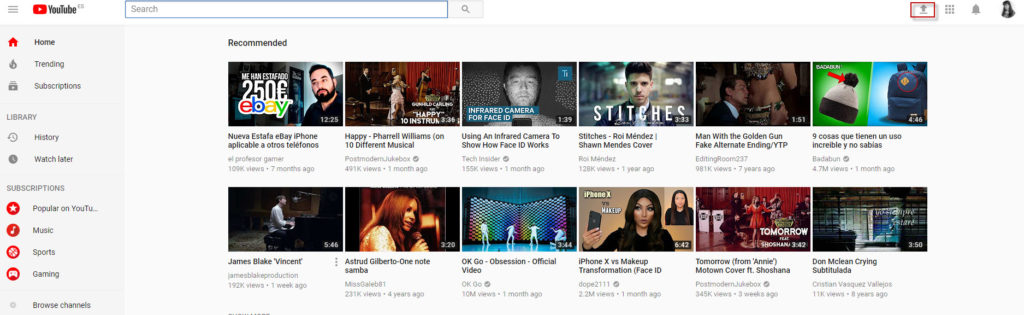
 Als erstes musst du ein Video bei Youtube hochladen. Dazu musst du die URL eingeben und auf den Pfeil rechts neben der Suchleiste klicken. Voraussetzung ist, dass du bei Youtube angemeldet bist.

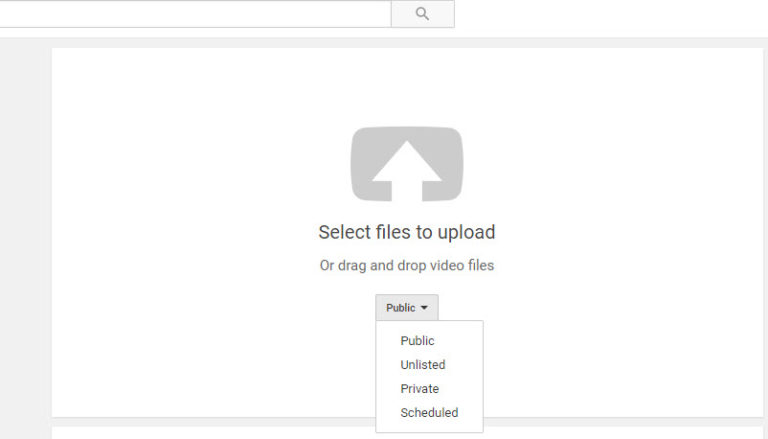
Als nächstes kannst du die Datei, die du hochladen möchtest, in das dafür vorgesehen Fenster ziehen oder einfach auswählen. Wenn du ein Video bearbeiten möchtest, solltest du die Standardeinstellungen ändern und den Clip als “Privat” oder “Nicht gelistet” hinzufügen.

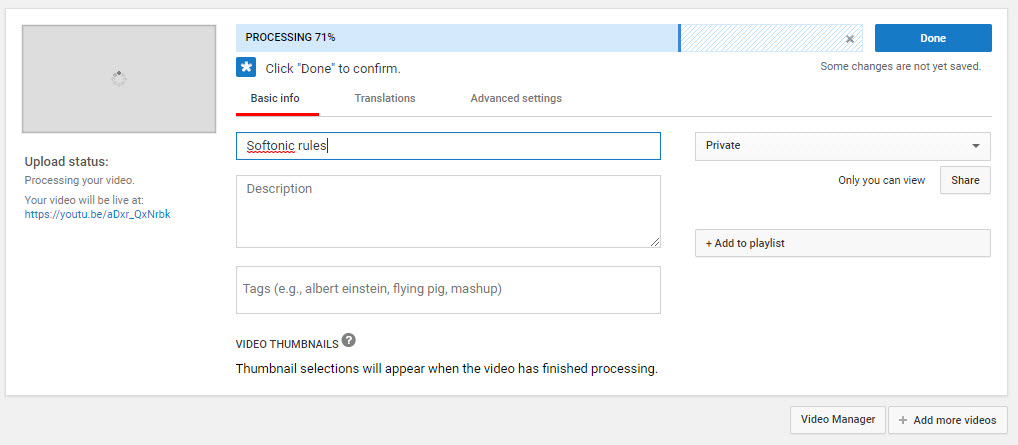
Sobald du das Video zum Hochladen ausgewählt hast öffnet sich durch Youtube ein neues Fenster. Hier hast du mehrere Möglichkeiten, die aber leicht zu verstehen sind: der Titel deines Videos; die Beschreibung davon; Tags, die durch Kommas getrennt sein müssen (keine Phrasen, sondern Schlüsselwörter, beispielsweise Geburtstag, Weihnachten, Neujahr); und die Möglichkeit, es zu einer Wiedergabeliste hinzuzufügen (wenn du viele Videos zum selben Thema hochladest, z. B. “Sommer 2017”).

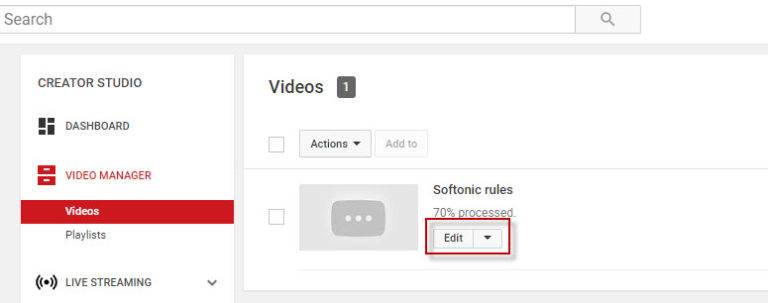
Sobald das Video hochgeladen ist, klicke unten auf den “Video-Manager” -Reiter und du wirst weitergeleitet zu all deinen Clips. Jetzt klickst du auf “Bearbeiten”, um eine der großen Stärken von Youtube zu verwenden.

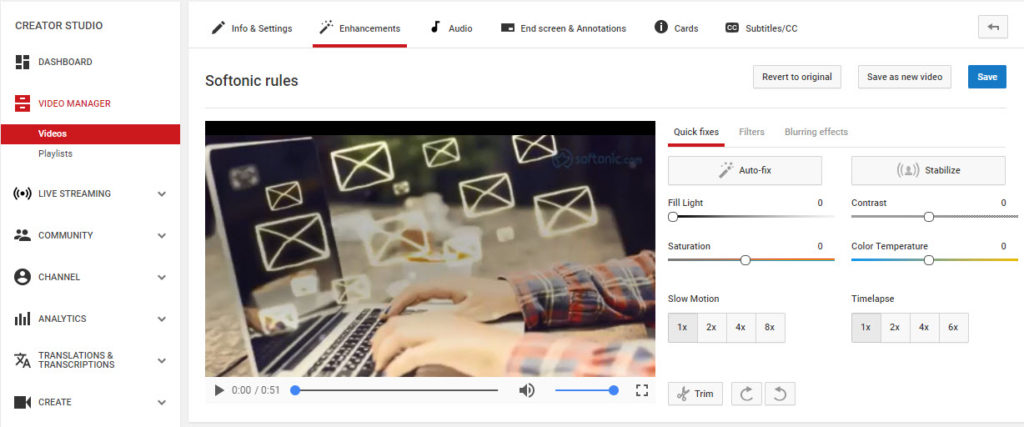
Nun hast du die Möglichkeit dein Video zu bearbeiten. Das Standardfeld ist ” Information und Konfiguration”, klicke aber auf “Verbesserungen “. Nun kannst du Licht, Kontrast, Sättigung, Farbtemperatur ändern, das Video in Zeitlupe anzeigen lassen, Zeitraffer auswählen und ganz wichtig: das Video schneiden.

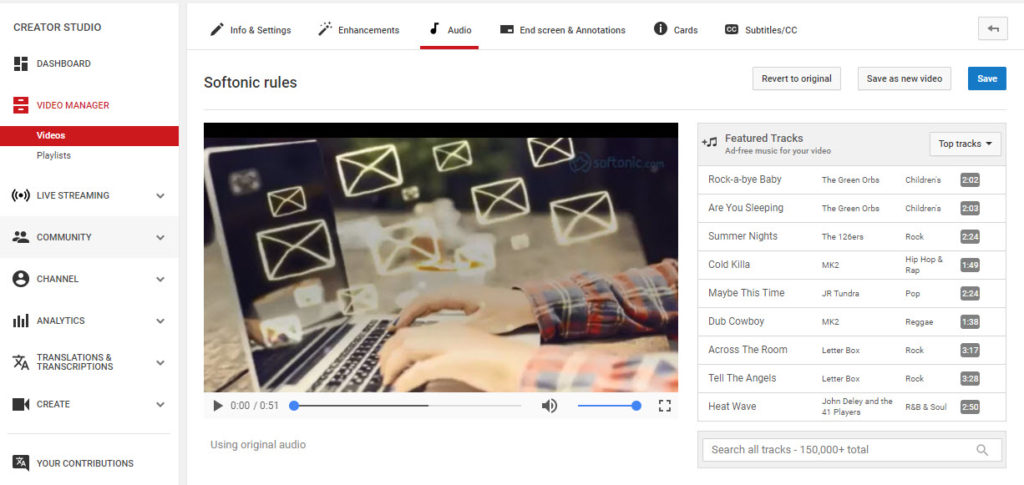
Auf der anderen Seite gibt es die Registerkarte “Audio”. Wie der Name schon sagt, gibt dir diese Registerkarte die Möglichkeit, ein Lied aus der umfangreichen Youtube-Musikdantenbank hinzuzufügen. Und das Beste daran: Die verfügbaren Lieder sind urheberrechtlich nicht geschützt. Das heißt sie haben keine Eigentumsrechte und du kannst sie frei verwenden (nicht zu vergleichen mit Liedern die geschützt sind und in einem Bezahlssystem integriert sind. Zum Beispiel Lieder von Justin Bieber, mit eigenem Monetarisierungssystem innerhalb Youtube.

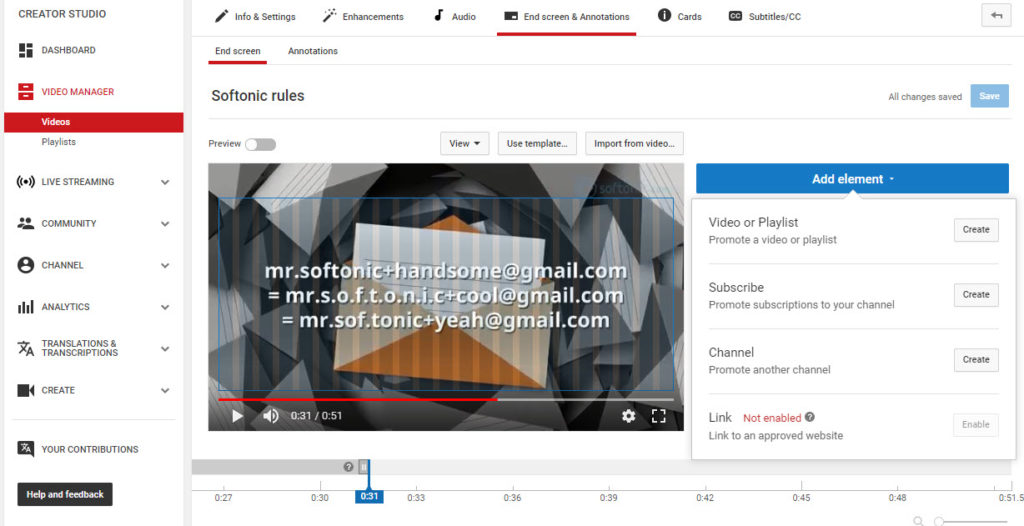
Um deine Bearbeitung zu beenden, gehst du auf “Beenden und Anmerkungen”. Jetzt kannst du alle gewünschten Texte auf dem Video hinzufügen, sowie Anmerkungen mit Links zu anderen Videos oder Webseiten.

Unsere kleine Anleitung zum Erstellen von Videos auf Youtube endet hier. Probiere es aus und lasse deiner Kreation freien Lauf!


Die YouTube Go App ermöglicht Kontrolle über Daten und – und spart Geld

Videos gibt es heutzutage überall. Alles von Anzeigen bis zu Artikeln enthält Videos, weil wir sie einfach lieben. Das einzige Problem der Videos besteht in ihrer Größe. Durch enorme Dateigrößen, haben Menschen mit limitiertem mobilen Internetzugang oder einem geringen Datenvolumen auf ihrem Handy außerhaus keinen großen Zugang zu Videos. Für diese Menschen hat Google gute Neuigkeiten, denn es ermöglicht weltweit eine YouTube Funktion, die in Indien erstmalig 2016 erschien.

YouTube Go, was inzwischen in 130 Ländern weltweit verfügbar ist, gewährt Nutzern eine größere Kontrolle über ihre Datennutzung, indem es ihnen jedes Mal beim Abspielen eines Videos eine Anzahl an Optionen zur Verfügung stellt und sogar die Möglichkeit, Videos für das spätere Anschauen herunterzuladen. Nutzer von YouTube Go werden erst eine Vorschau von jedem gewählten Video sehen, bevor sie sich alles anschauen und sie werden ebenfalls dazu befähigt festzulegen, wie viele Daten sie zu bestimmten Tageszeiten nutzen wollen.

Youtube GO Android DOWNLOAD
9

YouTube Go ist eine kostenlose, offizielle App von Google mit einer Anzahl an Funktionen, die YouTube bandbreitenbewusst machen und dabei helfen, das Puffern unterwegs zu vermeiden.

In einem weiteren Schritt sollen die Nutzer ihre Lieblingsvideos teilen, ohne dass Gebühren von ihrem Mobilfunkanbieter anfallen. YouTube Go erlaubt das drahtlose Senden von Videos, die Sie in ihrer unmittelbaren Umgebung heruntergeladen haben. Das ist praktisch, falls Sie Ihren Freunden eine Lieblingsfolge oder einen lustigen Clip zeigen wollen, wenn Sie zusammen sind und weder Ihr Handy Netzwerk nutzen möchten noch Ihre Wi-Fi Verbindung.

YouTube Go zeigt, dass sich das Netzwerk zum Teilen von Videos auf Augenhöhe mit großen Netzwerken und Online-Streaming-Diensten wie Netflix befinden sollte. Die Fähigkeit zum Herunterladen einzelner Episoden von Ihrem Lieblings-YouTuber stellt diese Episoden offiziell mit denen Ihrer Lieblingsserien im TV gleich.

Was denken Sie über YouTube Go? Nutzen Sie die zusätzliche Kontrolle, die Ihnen die App bietet?

Youtube GO Android DOWNLOAD
9

YouTube Go ist eine kostenlose, offizielle App von Google mit einer Anzahl an Funktionen, die YouTube bandbreitenbewusst machen und dabei helfen, das Puffern unterwegs zu vermeiden.

Folgen Sie mir auf Twitter: @PatrickDevaney_


YouTube-Videos als GIF speichern: GIFYouTube macht es möglich

YouTube zu GIF-Konverter gibt es viele, doch der neue Dienst GIFYouTube legt die Messlatte höher. DieWebseite spielt beliebige YouTube-Clips ohne Umschweife als animierte GIFs ab.

Die Umwandlung von Videos in GIF-Animationen ist keine komplizierte Sache. Zahlreiche Webseiten verrichten diese Aufgabe ohne großen Aufwand. Dass es noch einfacher geht, zeigt GIFYouTube. Mit einem Trick benutzen Sie den Online-Konverter direkt von der YouTube-Seite aus.

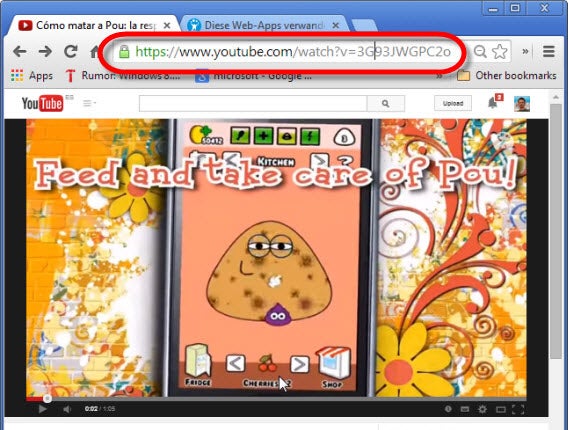
1. YouTube-Clip bei YouTube laden

Jedes YouTube-Video ist durch die Seitenadresse eindeutig bestimmbar. GIFYouTube macht sich das zunutze.

2. Seitenadresse bearbeiten

Schreiben Sie in der Adressleiste vor youtube.com die Zeichenkette gif und drücken anschließend auf Enter.

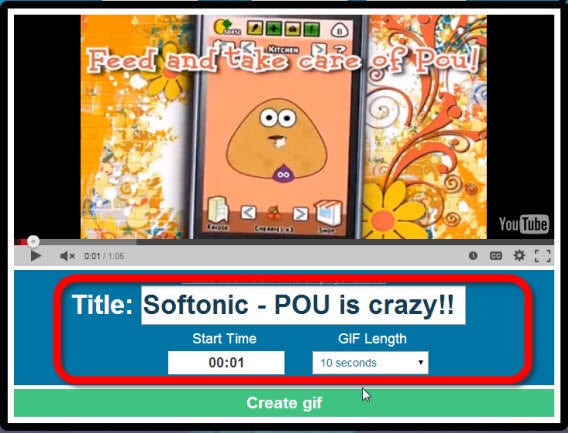
3. Titel eingeben und Dauer auswählen

GIFYouTube öffnet das Video direkt im eigenen GIF-Konverter. Hier wählen Sie dann noch den gewünschten Abschnitt und eine Abspieldauer von bis zu zehn Sekunden. Einen Titel können Sie auch eingeben. Der Knopf Create gif startet die Umwandlung.

4. YouTube-GIF überprüfen

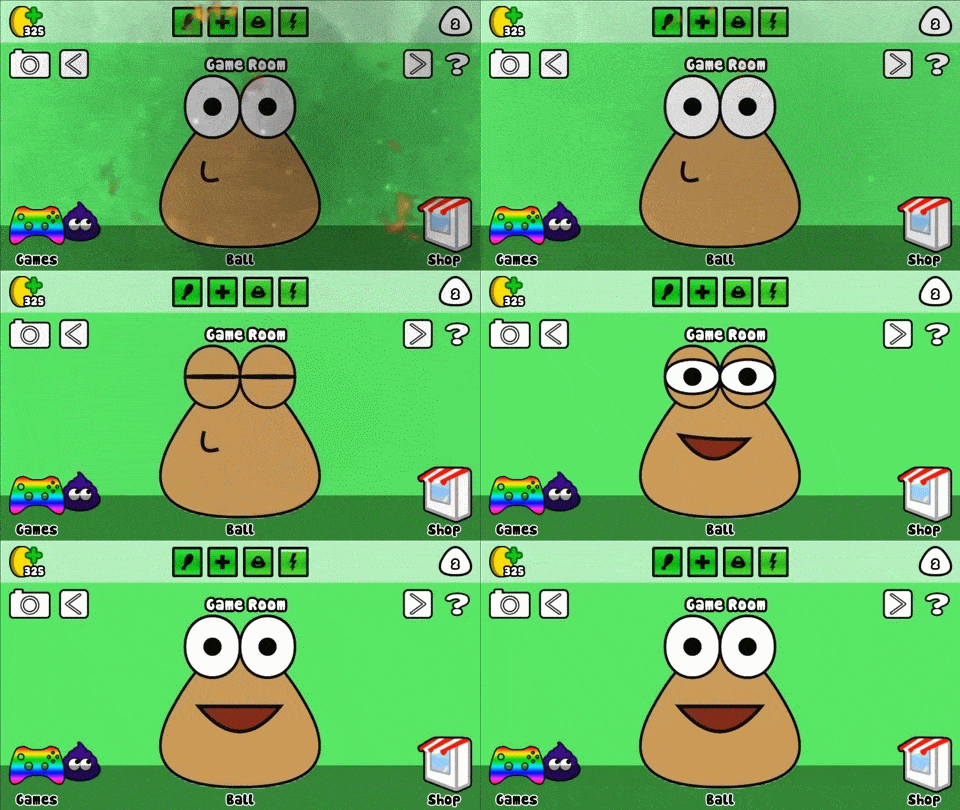
Nach kurzer Zeit erscheint die aus dem YouTube-Video erzeugte GIF-Animation. Wenn Ihnen das Ergebnis nicht gefällt, können Sie einen passenderen Abschnitt auswählen.

5. GIF abspeichern

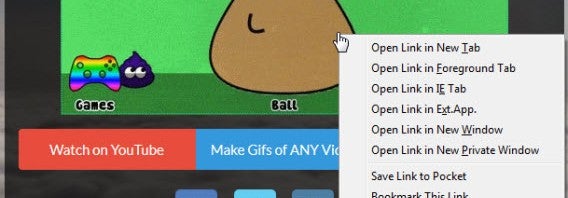
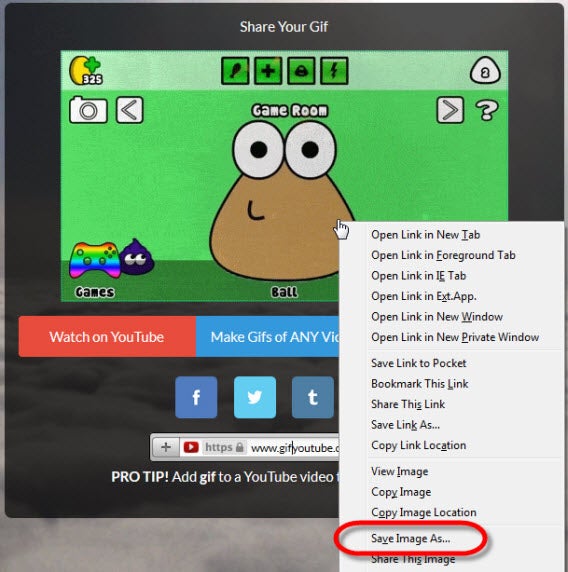
Um das GIF zu speichern klicken Sie einfach mit der rechten Maustaste darauf und wählen die entsprechende Option im Kontextmenü aus.

GIFYouTube ist sicher der Bequemste unter den YouTube zu GIF-Konvertern. Wenn Ihnen Einstellungsmöglichkeiten für Auflösung, Bildwiederholrate, Dateigröße oder längere GIF-Animationen als nur zehn Sekunden wichtig sind, helfen Ihnen andere YouTube-GIF-Umwandler weiter.

Weitere interessante Artikel zum Thema:

YouTube: Google erlaubt wieder Kommentare mit Pseudonym

Google lockert die Richtlinien für Kommentare auf der Video-Plattform YouTube. Ab sofort können Nutzer wieder unter einem Pseudonym kommentieren. Das Unternehmen hat den Zwang zum Klarnamen bei Google+ aufgehoben, so dass Nutzer ihr Profil mit einem fiktiven Namen versehen können. YouTube und Google+ bleiben aber verknüpft.

Google hat sich für den Zwang zur Verwendung eines Klarnamens entschuldigt. In einer Stellungnahme des Unternehmens auf Google+ heißt es:

Wir wissen, dass diese Änderung seit einiger Zeit gefordert wurde und dass unsere Namens-Richtlinien unklar waren, was für einige Nutzer zu unnötigen Schwierigkeiten geführt hat. Dafür entschuldigen wir uns und hoffen, dass die neue Änderung ein Schritt weiter für Google+ ist in die Richtung der offenen und integrativen Plattform, die wir anstreben.

Google hatte ursprünglich die Profile von Google+ und YouTube verknüpft und Nutzer zur Verwendung ihres echten Namens gezwungen, um die Flut von negativen Kommentaren vor allem bei YouTube einzudämmen. Für diesen Schritt hat Google viel Kritik einstecken müssen. Viele Nutzer erstellten trotzdem Pseudonym-Profile.

Anscheinend hat das Unternehmen jetzt verstanden, dass es legitime Gründe zur Verwendung eines Pseudonyms gibt. Whistleblower und Aktivisten können sich mit fiktiven Profilen besser schützen. Die Mehrheit der Nutzer wird die Lockerung der Richtlinien aber für YouTube-Kommentare nach Lust und Laune nutzen.

Dem Autor Jakob Straub auf Twitter und Google+ folgen.

Downloads

Passende Artikel

Quelle: Google+

YouTube: Die Android-App zeigt jetzt auch gekaufte Filme und Serien von Google Play Movies

Die YouTube-App für Android hat eine kleine Verbesserung erhalten. Google zeigt jetzt auch in der mobilen Anwendung die auf Google Play Movies gekauften Inhalte an. Allerdings lassen sich diese noch nicht alphabetisch sortieren.

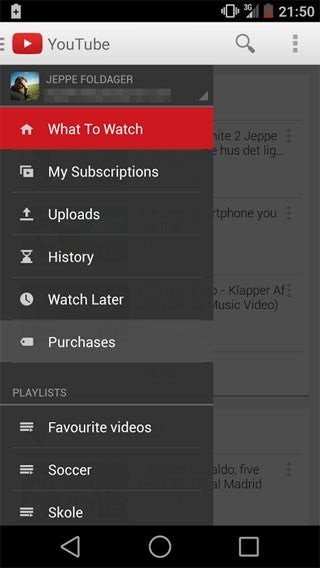
Mit der neuen Funktion zieht die Youtube-App für Android mit der Web-Version der Video-Plattform gleich. Im Menü findet sich ein neuer Punkt für Käufe, direkt unter der Option zum späteren Betrachten von Inhalten. YouTube zeigt die auf Play Movies gekauften Filme und TV-Serien in chronologischer Reihenfolge an. Die Neuerwerbungen sind also oben zu finden.YouTube: Die Android-App zeigt jetzt auch auf Google Play Movies gekaufte Filme

Zum jetzigen Zeitpunkt gibt es noch keine Option zum Sortieren oder Kategorisieren der Inhalte. Nutzer mit einer großen Filmsammlung werden sich unter Umständen schwerer zurecht finden.

Die neue Funktion erfordert keine Aktualisierung der App, da Google sie auf der YouTube-Seite des Dienstes hinzugefügt hat.

Dem Autor Jakob Straub auf Twitter und Google+ folgen.

Downloads

Passende Artikel

Quelle / Bild: Jeppe Foldager auf Google+

Via: Android Police

Youtube, Google Docs und Terminplanung – mit diesen Tipps nutzen Sie Google Hangouts am besten

Mit Hangouts bietet Google einen kostenlosen Telefonservice an und gewinnt gegenüber den Konkurrenten Skype, Viber und LINE immer mehr Nutzer. Das liegt nicht zuletzt auch daran, dass die Anwendung selbst bei Videokonferenzen mit bis zu zehn Personen fehlerfrei funktioniert. Softonic stellt die interessantesten neun Tipps und Tricks vor: Wie man etwa zusammen Videos ansehen, Termine planen oder gemeinsam über Hangouts spielen kann.

1. Anrufe auf YouTube aufzeichnen

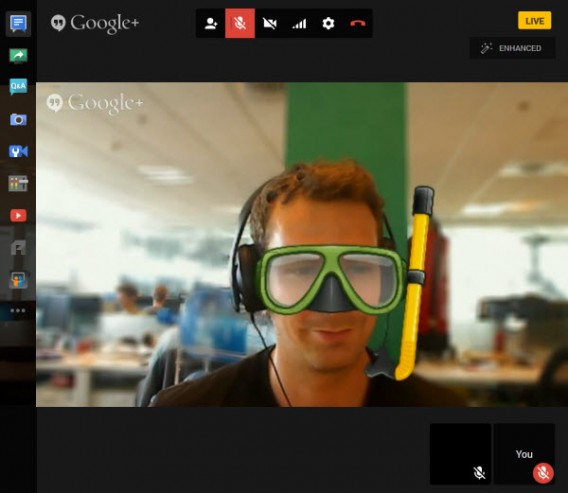
Hangouts Live On Air kannte zunächst kaum jemand, erfreut sich nun aber großer Beliebtheit. Damit zeichnet man Telefonate als Youtube-Videos auf.
Hangouts on Air live

Wie der Name verrät, überträgt die Anwendung Videokonferenzen live über YouTube. Damit nicht jeder Nutzer die Konferenz verfolgt, erhalten nur ausgewählte Personen Zugang. So bleibt die Privatsphäre gewahrt. Sobald die Konferenz beendet ist, speichert die Anwendung das Video im eigenen YouTube-Konto. Um es abzurufen, wechseln Sie in den Video-Manager.

2. Nützliche Einstellungen bringen weniger Nachbearbeitung

Hangouts Live On Air hält darüber hinaus weitere Funktionen wie zum Beispiel nützliche Einstellungen parat.
Régie Hangouts en direct

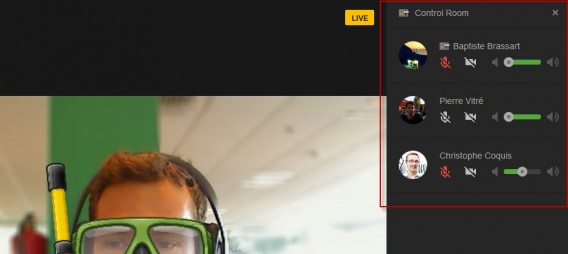
Über das Optionsmenü aktivieren oder deaktivieren Sie das Mikrofon und die Webcam für alle Konferenzteilnehmer. Andere YouTuber und Podcaster haben dieses Feature bereits übernommen. Der Vorteil: Es reduziert die nachträgliche Bearbeitung der aufgezeichneten Konferenz.

3, Verwalten der Kontaktgruppen erleichtert die Kontaktpflege

Als Teil des Google-Ecosystems ist Hangouts eng mit dem sozialen Netzwerk Google+ verbunden. Um den VoIP-Service optimal zu nutzen, müssen Sie Ihre Google+-Kontakte pflegen. Dabei empfehlen sich sogenannte Circles, mit denen Sie viel Zeit sparen.
Circles Hangouts

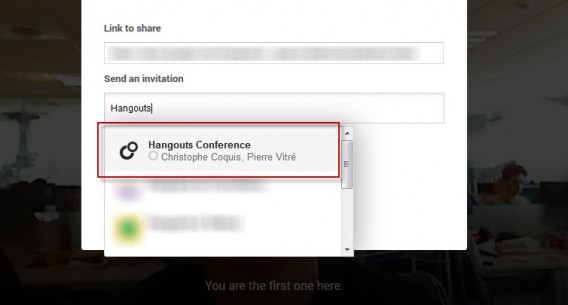
Wer häufig mit den gleichen Personen telefoniert, legt die Kontakte in einer Gruppe an, die Google als Circle bezeichnet. Mit einem Klick auf den Circle starten Sie die Videkonferenz. So müssen Sie nicht jeden Teilnehmer einzeln zur Konferenz hinzufügen.

4. Einfach Termine planen

Mit Google Hangouts planen Sie eine zukünftige Konferenz. Hangouts erstellt ein Event, das zu einem festgelegten Zeitpunkt die Konferenzteilnehmer einlädt.

Notifications Hangouts

Um die einzelnen Circles besser zu unterscheiden, beschreiben Sie die jeweilige Gruppe unter Details. Google+ hält Sie auf dem Laufenden, wenn sich für die geplante Konferenz Veränderungen ergeben.

Hangouts details

5. Unterhaltung zwischendurch – Apps und Spiele

Abgesehen von YouTube und Google Docs, das weiter unten erklärt wird, bietet Hangouts ein Dutzend weiterer kostenloser Apps.
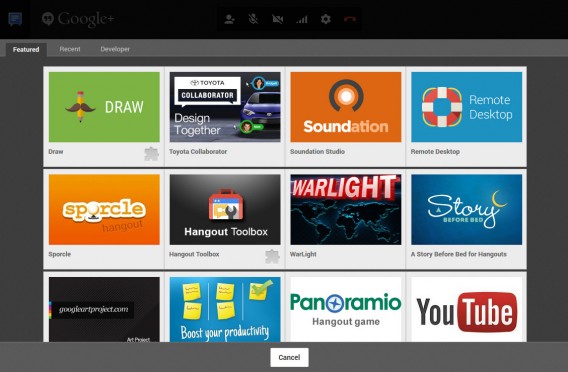
Applis Google Hangouts

Um die Apps zu nutzen, laden Sie das entsprechende Modul herunter. Hangouts fügt das Icon zum Kontrollzentrum hinzu. Jeder Konferenzteilnehmer sieht das Icon. Sounds mit Soundation, kleine Geschichten mit A story before bed oder ein Quiz mit Panoramio sind nur drei Beispiele, mit denen Sie Gespräche über Hangouts optimieren oder auflockern.

6. Über Hangouts und Google Docs gemeinsam Dokumente bearbeiten

Display-Sharing hat sich zu einer Standardfunktion für VoIP-Dienste entwickelt. Hangouts punktet darüber hinaus mit der Option, über Google Docs zusammenzuarbeiten. Hier müssen andere Anbieter wie etwa Skype passen.
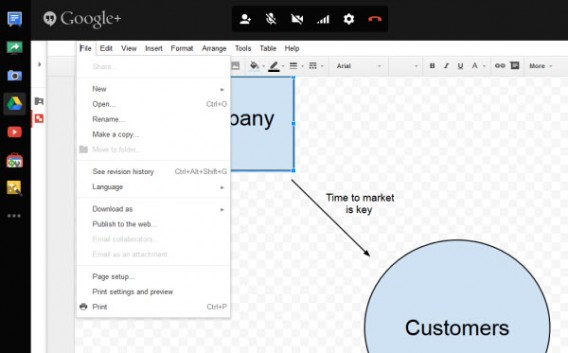
Google Drive Hangouts

Um ein Dokument an bis zu zehn Teilnehmer während einer Konferenz zu verteilen, laden Sie das entsprechende Modul herunter. Anschließend erstellen Sie ein neues Dokument oder öffnen ein bereits vorhandenes. Ist die Arbeit an einem Dokument beendet, speichern Sie es lokal auf Ihrem Rechner oder in der Cloud mit Google Drive.

7. Gemeinsam Videos ansehen

YouTube für Hangouts zählt ebenfalls zu den Apps, die den VoIP-Dienst verbessern. Die App überträgt in der Mitte des Konferenzsbildschirms ein Video, das sich alle Gesprächsteilnehmer ansehen.
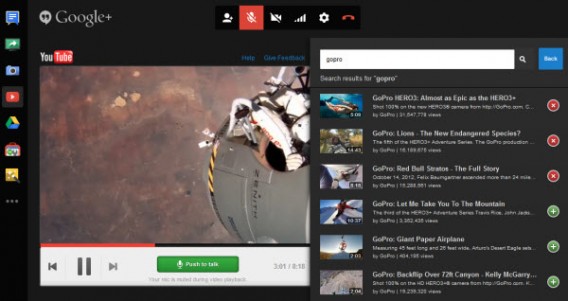
YouTube Hangouts

Sobald das Video startet, stellt Google die Mikrofone der Teilnehmer auf stumm. Um ein Video während einer Konferenz anzusehen, suchen Sie sich eines über die Suchleiste aus und ziehen es in die Playlist. Um Arbeit zu sparen, bereiten Sie Ihre Playlist im Voraus vor und veröffentlichen sie mit Hangouts auf YouTube.

8. Für störungsfreie Konferenzen die Bandbreite anpassen

Mit Hangouts passen Sie die Bandbreite für Videokonferenzen an, um parallel im Internet zu surfen oder eine störungsfreie Übertragung der Konferenz zu garantieren. Hierzu klicken Sie auf das Empfangsstärkesymbol zwischen dem Webcam-Icon und dem Zahnrad für die Einstellungen. Mit dem Regler reduzieren oder erhöhen Sie die Bandbreite für Videokonferenzen.
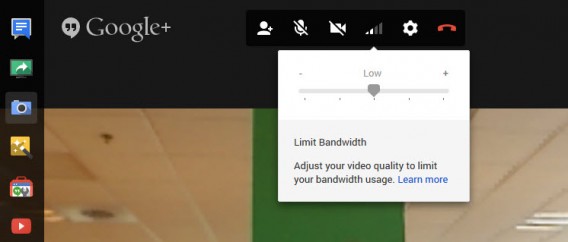
Limiter bande passante Hangouts

Wenn Sie die Bandbreite für Videokonfernezen reduzieren, verschlechtert sich automatisch die Bildqualität. Dagegen beschleunigen Sie mit der Reduzierung zum Beispiel einen parallel zur Konferenz gestarteten Download.

9. Hangout-Effekte – Spaß und Tollerei

Neben ernsthafter Arbeit bietet Hangouts auch Spaß. Die App dafür heißt Google Effects. Mit ihr fügt man zufällig generierte Effekte zur Videokonferenz hinzu. Die App ist standardmäßig vorinstalliert.
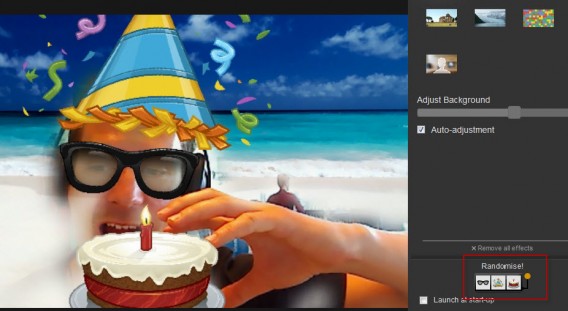
Randomize effects Hangouts

Was aber viele nicht wissen: Sie können die zufälligen Effekte beeinflussen. Die Schaltfläche versteckt sich rechts am unteren Rand der Anwendung.

Mehr zum Thema:
YouTube blockiert Musikvideos von Arctic Monkeys, Adele und Vampire Weekend

YouTube hat bestätigt, mit einem kostenpflichtigen Angebot zum Streamen von Musikvideos starten zu wollen. Gleichzeitig wird die Video-Plattform in Kürze Musikvideos blockieren, da sich Google nicht mit den entsprechenden Plattenfirmen einigen kann. Zu den betroffenen Indie-Interpreten zählen Adele, Arctic Monkeys und Vampire Weekend.

Nach Gerüchten zum Premium-Angebot hat YouTube jetzt bestätigt, das Musik-Angebot in Zukunft in ein wie bisher kostenloses, werbegestütztes Angebot und ein werbefreies Streaming-Abonnement zu teilen. Zahlende Kunden können ganze Alben anhören und auch ohne Internetzugang auf Videos zugreifen.

Nicht alle Plattenfirmen haben aber dem Vergütungsmodell des Abo-Dienstes zugestimmt. Die Geschäftsführung von YouTube weigert sich, die Videos dieser Label kostenlos und mit Werbung anzubieten, den zahlenden Kunden aber vorzuenthalten. Die Lösung des Unternehmens ist, die Videos der Verweigerer einfach von der Plattform zu nehmen.

Rund zehn Prozent der Musikvideos auf YouTube sind davon betroffen, die Sperrung könnte schon in den nächsten Tagen beginnen. Der Start des Premium-Angebotes ist dagegen erst für Herbst 2014 geplant. Möglich ist auch eine Zusammenlegung mit Google Play All Access, da das Unternehmen vermeiden will, dass Nutzer zwei unterschiedliche Angebote abonnieren müssen.

Dem Autor Jakob Straub auf Twitter und Google+ folgen.

Downloads

Passende Artikel

Quelle: Reuters | Billboard