Windows 7: Den PC mit einem Passwort sichern

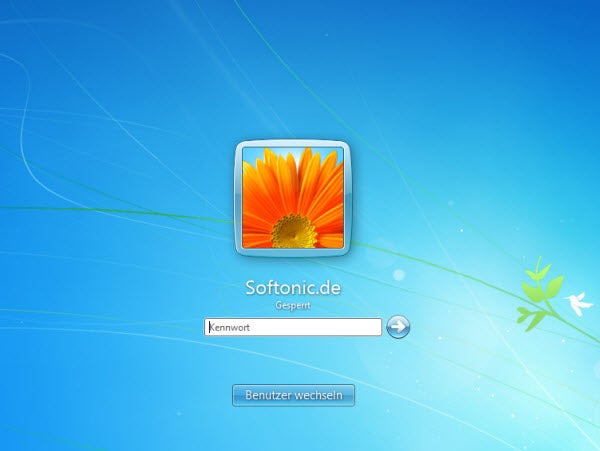
Ein Passwort hält ungewollte Nutzer vom eigenen Rechner fern. Die Sicherung richtet man für beliebig viele Nutzer mit nur wenigen Klicks ein. Mit der Tastenkombination Windows + L sperrt man den PC und hat dank Passwortschutz nur noch selbst Zugang zum eigenen Windows-Profil.

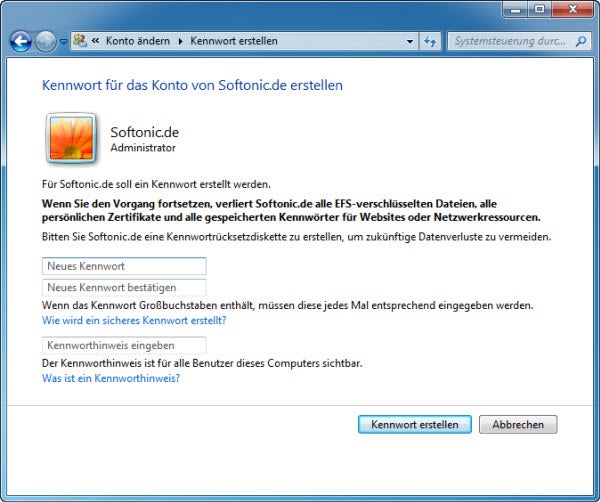
Zum Einrichten eines Passwortschutzes unter Windows 7 klickt man auf den Startknopf und dort auf Systemsteuerung >Benutzerkonten und Jugendschutz. Dort findet man im Menü den Eintrag Benutzerkonten hinzufügen/entfernen und wählt Kennwort erstellen.
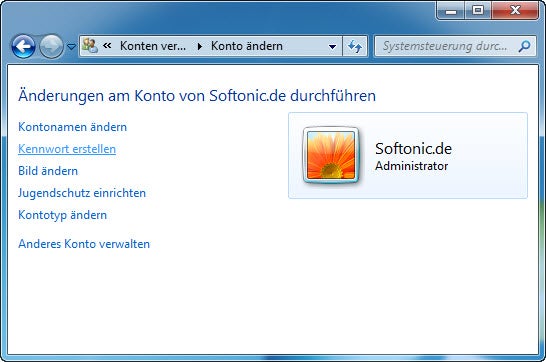
In die Eingabemaske gibt man nun einfach das neue Kennwort zweimal ein und optional einen Kennworthinweis. Der Hinweis hilft, falls man das Passwort einmal vergessen sollte. Aber Achtung: Der Hinweis ist auch für alle anderen Nutzer sichtbar.
Nach der Sperre mit Windows+L ist man von nun an vor den Zugriffen Unbefugter sicher.
Mehr Tipps und Tricks zu Windows 7

Dieser Artikel wurde am 24.02.2011 erstmals veröffentlicht und am 05.11.2013 aktualisiert.
Kostenlose Foto-Collagen im Internet erstellen

Foto-Collagen stellen aus mehreren digitalen Fotos eine gelungenes Bild zusammen. Wer dafür kein Geld ausgeben will, erstellt mit wenigen Klicks seine eigene Collage. Wir haben zwei kostenlose Anbieter herausgesucht und zeigen die notwendigen Schritte.

Fotonea

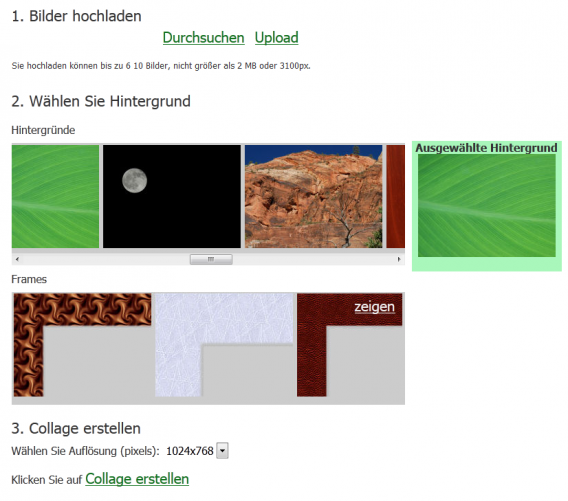
Bis zu sechs Fotos kann man auf Fotonea zu einer bunten Collage zusammensetzen. Nach dem Hochladen der Bilder wählt man einen Hintergrund oder einen Rahmen aus, legt die Auflösung fest und klickt auf Collage erstellen.

Eigene Fotocollagen erstellenDie Bilder kann man nun nach Belieben hin und her scheiben. Außerdem fügt man auf Wunsch Extras wie Text, Sprechblasen oder eine andere Hintergrundfarbe ein. Anschließend speichert man das Bild als JPEG auf dem Rechner oder veröffentlicht das Kunstwerk direkt im Internet. Den Link schickt man an Freunde und Bekannte weiter.

Hier geht’s zu Fotonea

Photovisi

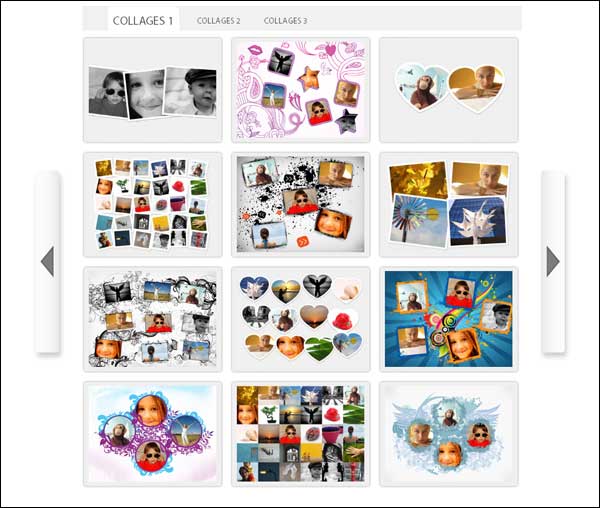
Ebenso einfach funktioniert Photovisi, allerdings muss man sich zuerst kostenlos auf der Webseite anmelden. Hier wählen Hobby-Fotografen zunächst eine Vorlage aus und laden dann beliebige viele Bilder vom Rechner oder direkt von einer angeschlossenen Webcam hoch.

Nach dem Festlegen der Auswahl speichert man die Collage auf dem PC oder veröffentlicht das Werk in der zugehörigen Online-Galerie.

Hier geht’s zu Photovisi

Dieser Artikel am 20.09.2010 erstmals veröffentlicht und am 05.11.2013 aktualisiert.

Mehr zu Foto-Collagen:

Video: Das steckt in Microsoft Office 2010

Dieses Video richtet sich an alle, die wissen möchten, was die Büro-Suite Microsoft Office 2010 an Programmen beinhaltet. Unser kleiner Screencast zeigt die Edition Microsoft Office 2010 Home and Business. In dieser Ausgabe findet der Büromensch Word, Excel, PowerPoint, Outlook und OneNote vor. Viel Wert legt Microsoft in Microsoft Office 2010 auf das gemeinsame Bearbeiten von Dokumenten über den Browser.

Mehr Tutorials

Word-Dokumente in PDF konvertieren – mit Microsoft Word 2010

In diesem Video zeigen wir, wie man Word-Dokumente im Format PDF abspeichert. Dies kann man einfach aus dem Programm Microsoft Word 2010 heraus tun, ohne einen Konverter bemühen zu müssen. Trotzdem wissen viele User nicht, wie es geht. Deshalb hier eine kurze Anleitung:

Mehr Tutorials

Flash-Spiel der Woche: Get Home

Möglichst schnell nach Hause zu kommen, darum geht es in dem lustigen kleinen Plattform-Spiel Get Home. Das Ziel: Man muss zu Hause sein, bevor das gerade laufende Lied zu Ende ist. Die Steuerung mit Pfeiltasten ist sehr einfach und sollte niemanden überfordern. Zwischendurch auftauchende Power-ups helfen dabei, auf schwierigere Plattformen zu kommen. In Get Home findet man einen richtig schönen Zeitvertreib für die Kaffeepause.

via OnSoftware EN, Jon Riggall

Alle Flash-Spiele der Woche

Kontakte, Fotos und Videos von Facebook zu Google+ umziehen

Google+ erfreut sich schon wenige Wochen nach seiner Einführung großer Beliebtheit. Für viele Facebook-User stellt sich derzeit die Frage: Bleiben oder wechseln? Natürlich kann man auch beide Netzwerke nutzen, und das sogar gleichzeitig. Wie das geht, haben wir kürzlich in dem Blogpost Google+Facebook beschrieben. Wie man seine persönlichen Daten inklusive Fotos, Videos und Kontakte von Facebook zu Google+ transportiert, zeigen wir hier. Continue reading “Kontakte, Fotos und Videos von Facebook zu Google+ umziehen”

Was liebst Du? fragt Google

Ich weiß nicht, ob Sie’s wussten: Google bietet seit Kurzem einen neuen Service namens What do you love? an. Dieser praktische Dienst vereint sämtliche Dienste Googles – wie beispielsweise Google Mail, Reader, Suche, YouTube, Trends und Maps unter einer Haube.

Unter der URL wdyl.com sucht man ab sofort nicht mehr nur auf eine Art – etwa nach Links, Bildern oder Videos. Google liefert Ergebnisse zu Suchanfragen gleich in verschiedenen Diensten in einem Fenster. So erhält man etwa bei der Suchanfrage “Muffins” beispielsweise Bilder aus Picasa, Nachrichten aus Google News, Buchempfehlungen aus Google Books, Videos auf YouTube, Artikel in Blogs etc. Das beste aber ist, dass Google auch gleich in Google Maps anzeigt, wo man Muffins im eigenen Umkreis bekommen kann. Leider funktioniert What do you love? bisher nur in den USA.

Besonders lustig wird es übrigens, wenn man in WDYL unsittliche oder politisch bedenkliche Suchbegriffe eingibt. Am besten selbst mal ausprobieren – irgendwas wird Ihnen schon einfallen… Viel Spaß!

nach einer Idee von Elena Santos, OnSoftware EN

Jetzt schon Windows 8 erleben – mit diesen kostenlosen Themes

Bis zum Erscheinungstermin von Windows 8 ist es noch eine ganze Weile hin – das neue Betriebssystem von Microsoft soll frühestens im Herbst 2012 auf den Markt kommen. Was jedoch bereits an Informationen durchgesickert ist, sind die Neuerungen der Benutzeroberfläche: Das Design soll sich am Windows Phone orientieren – mit selbst definierbaren Kacheln, die unter anderem die Bedienung von Tablet PCs erleichtern sollen. Mit den folgenden drei Themes holt man sich schon jetzt einen Hauch Windows 8 auf den Bildschirm. Continue reading “Jetzt schon Windows 8 erleben – mit diesen kostenlosen Themes”

Das muss auf den Rechner: Aktuelle Software-Tipps 143

Mit Zetro VS verpasst man PCs mit Windows 7 das Aussehen von Windows 8. Das kostenlose Theme bringt den Metro-Look der kommenden Betriebssystemversion aus dem Hause Microsoft schon jetzt auf den Desktop. Das Aussehen von Windows 8 orientiert sich am Design der Windows Phones – mit Kacheln, die unter anderem die Bedienung von Tablet PCs erleichtern soll. Die Installation von Zetro VS ist recht aufwändig, lohnt sich aber.

Das hervorragende Jump-n-Run-Spiel VVVVVV wendet sich an Retrofreunde. Mit der Spielfigur muss man Hindernissen ausweichen und den Ausgang zur nächsten Ebene erreichen. Der Clou: Man kann nicht nur über den Boden, sondern auch kopfüber die Decke entlang laufen. Im Gegensatz zu den meisten anderen Spielen dieser Art gibt es keinen Sprungknopf. Eine aktive Community sorgt mit immer neuen Levels dafür, dass VVVVVV nicht langweilig wird.

Mit der kostenlosen Software Vector Clock Designer gestaltet man individuelle Desktop-Uhren. Vom Uhrengehäuse bis zum Sekundenzeiger lässt sich jedes Detail beliebig anpassen. Alle Elemente der mitgelieferten Zeitmesser wie Hintergrund, Zeiger oder Uhrenglas kann man einzeln anwählen, verschieben und rotieren. Farben, Schatten und Schriftarten verändert man ebenfalls nach Belieben. Besonders Kreative gestalten mit Vector Clock Designer ihre Desktop-Uhr gleich selbst.

Alle aktuellen Software-Tipps