
Klartext: Lavabit-Schließung entlarvt USA als Überwachungsstaat

Die Schließung des hochsicheren E-Mail-Dienstes Lavabit ergänzt die NSA-Affäre um ein pikantes Detail: Internetunternehmen bleibt nur die Wahl, mit Geheimdiensten massiv zu kooperieren oder ihre Dienste einzustellen.

Es ist gerade drei Tage her, dass wir Lavabit als einen sicheren E-Mailanbieter empfohlen haben. Und heute ist der Dienst bereits geschlossen. Ob bisherige Kunden noch an ihre Daten kommen, ist momentan unklar.

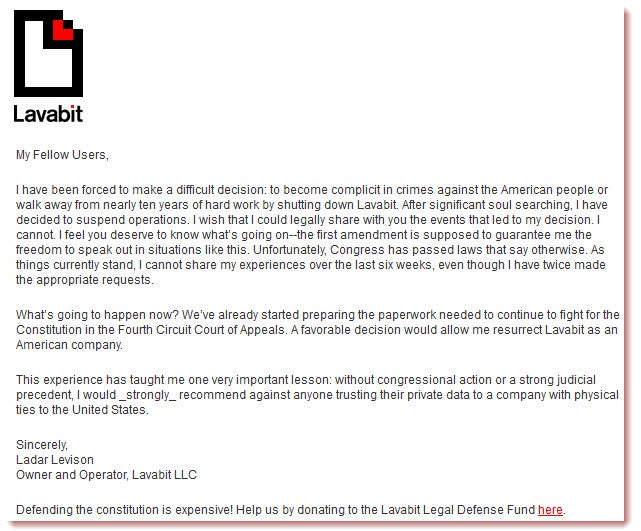
Der Gründer und Eigentümer von Lavabit Lavar Levison teilt in seiner Abschiedbotschaft wichtige Details mit, die uns alle aufhorchen lassen sollten:

Seit mindestens sechs Wochen wird Lavabit von US-Behörden massiv unter Druck gesetzt. Zur Erinnerung: Der erste Medienbericht zum PRISM-Programm erschien am 5. Juni. Seitdem sind gerade neun Wochen vergangen. Die US-Regierung fackelte also nicht lange und macht unverständlich klar, dass sie keine Projekte duldet, welche die Datenüberwachung durch die NSA beeinträchtigen.
Die Presse- und Meinungsfreiheit wird mit den Füßen getreten

Betroffenen Onlineanbietern wie Lavabit wird es unter Strafandrohung untersagt, die Öffentlichkeit über die Geschehnisse zu unterrichten. Dies widerspricht den in der amerikanischen Verfassung verankerten Grundrechten auf freie Berichterstattung und Meinungsäußerung. Begründet wird so ein Verhalten immer mit der nötigen Terrorabwehr.

Die Ereignisse bei Lavabit werfen auch ein sehr schlechtes Licht auf Onlinegrößen wie Facebook, Google und Microsoft. Edward Snowdens Anschuldigungen einer intensiven Zusammenarbeit der Unternehmen mit der NSA wurden zwar von diesen Firmen umgehend dementiert. Diese Dementis wirken nach den Aussagen des Lavabit-Chefs Ladar Levison erzwungen und schlicht gelogen.

Die US-Regierung lässt Ihnen auch gar keine andere Wahl. Oder sollen die weltweit größten Internet-Unternehmen ihr Geschäft einfach wie Lavabit dicht machen? Auch ein Umzug in andere Länder ist für Google und Co. momentan schlicht nicht möglich, selbst wenn sie sich zu einem solchen drastischen Schritt entschließen wollten. Teure Firmensitze und die hauptsächlich in den USA beheimateten Serverfarmen verlagert man nicht einfach so.

So zahlen wir alle den Preis der US-amerikanischen Angst-Panik vor terroristischen Attacken. Lavabit-Gründer Levison macht es in seiner Abschiedsbotschaft unmissverständlich klar. “Ich würde jedermann dringendst abraten, seine privaten Daten einem Unternehmen mit physichen Verbindungen in die USA anzuvertrauen“, so Levison.

Der etwas unklare Begriff physiche Verbindungen steht in diesem Fall wohl nicht nur für in den USA beheimatete Serverinfrastruktur, auf der private Daten gespeichert werden könnten. Nach dem Patriot Act müssen alle Unternehmen mit einer US-Tochtergesellschaft Daten auf Anforderung freigeben, selbst wenn dies den Gesetzen im Heimatland widerspricht.

Wir sollten uns den Ratschlag von Lavar Levison zu Herzen nehmen!

Mehr zum Thema Netz-Sicherheit und Privatsphäre:

Was ist Verschlüsselung?

HTTPS Everywhere: Verschlüsselt surfen mit Firefox, Chrome und Internet Explorer

Anonym surfen: So funktioniert der Tor-Browser

Anonym Surfen: Tor, JonDo, VPN und Web-Proxies im Vergleich

Sicher surfen: So nutzen Sie den privaten Modus von IE, Firefox, Chrome und Opera

Alternativen zu Google: So suchen Sie anonym und sicher

E-Mails und Privatsphäre: So schützen Sie sich vor Schnüfflern
So verschlüsseln Sie Ihre Daten mit Windows-Bordmitteln

Truecrypt: So veschlüsseln Sie das komplette Windows-System

Gestohlenes Android-Smartphone wiederfinden

Bis vor kurzem gab es keine offizielle Möglichkeit, ein gestohlenes Android-Smartphone wiederzufinden. Mit dem Android-Gerätemanager hat Google einen Dienst vorgestellt, mit dem man Handys orten kann. Dieses Tutorial erklärt, wie Sie den Service nutzen.

Was ist der Gerätemanager?

Der Android-Gerätemanager ist eine Internetseite, mit deren Hilfe man seine Android-Geräte orten kann. Es ist egal, ob es sich bei dem Gerät um ein Smartphone oder um ein Tablet handelt. Haben Sie ein Gerät lokalisiert, können Sie folgendes machen:

  • das Gerät klingeln lassen, selbst wenn es auf lautlos eingestellt ist
  • sämtliche Daten auf dem Gerät löschen

Funktioniert der Gerätemanager mit allen Handys?

Der neue Google-Dienst funktioniert nicht nur mit neusten Smartphones. Der Android-Gerätemanager ist abwärtskompatibel und funktioniert mit jedem Android-Smartphone ab Betriebssystem-Version 2.2. Eine App müssen Sie nicht installieren.

Die einzige weitere Voraussetzung ist eine Registrierung des Smartphones bei Google. Dies geschieht automatisch, wenn Sie Google Play nutzen.

So benutzt man den Android-Gerätemanager

Die Bedienung des Android-Gerätemanager ist sehr einfach. Einzige Voraussetzung ist das bereits erwähnte Google-Nutzerkonto.

1. Mit Google-Konto anmelden

Besuchen Sie die Internetseite des Android-Gerätemanagers und melden Sie sich mit Ihrem Google-Nutzerkonto an.

2. Gesuchtes Android-Gerät auswählen

Wenn Sie mehr als ein Android-Gerät besitzen, müssen Sie neben dem Gerätenamen auf den nach unten gerichteten Pfeil klicken. Der Android-Gerätemanager zeigt dann in einer Liste alle mit Ihrem Google-Konto verbundenen Geräte an. Wenn Sie nur ein Gerät besitzen, ist dieses nach dem Anmelden automatisch ausgewählt.

3. Auf die Ortung des Gerätes warten

Je nach Ort und Situation dauert es eine gewisse Zeit, bis das Smartphone gefunden ist. Ganz besonders in Gebieten mit schlechtem Handy-Empfang oder immer dann, wenn sich das Gerät in Bewegung befindet, kann es zu Problemen kommen.

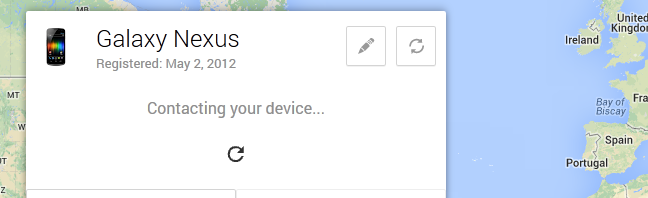
Hat Google den Standort des Gerätes empfangen, wird das Gerät durch einen blauen Punkt auf der Karte angezeigt. Der Android-Gerätemanager zeigt zudem die Genauigkeit des Standortes an. Möchten Sie den Standort aktualisieren, klicken Sie mit der Maus auf den Knopf mit den kreisenden Pfeilen.

4. Handy klingeln lassen oder Daten löschen

Haben Sie den Standort für das Gerät ermittelt, klicken Sie auf den Ring-Knopf, damit das Gerät auf sich aufmerksam macht. Das Telefon klingelt für fünf Minuten bei voller Lautstärke. Das gilt auch, wenn Sie das Gerät zuvor auf lautlos gestellt haben.

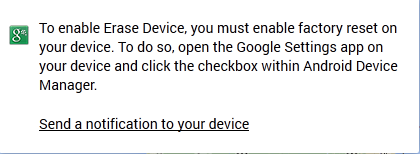
Über den Knopf Erase Device löschen Sie auf Wunsch alle Daten auf dem Gerät.

5. Die Polizei benachrichtigen

Spielen Sie nicht den Helden. Glauben Sie, dass Ihr Handy gestohlen wurde und nun in der Wohnung des Diebes liegt, sollten Sie die Polizei verständigen und Anzeige erstatten. Die Informationen über den Standort des Telefons werden die Ermittlungen erleichtern.

Warum funktioniert der Android-Gerätemanager nicht?

Damit der Android-Gerätemanager eine Verbindung zum verlorenen Handy oder Tablet herstellen kann, benötigt das Gerät eine funktionierende Internetverbindung. Außerdem muss mindestens WLAN aktiviert sein, damit das Gerät seinen Standort ermitteln und anschließend senden kann. Die Genauigkeit des Standortes erhöht sich durch die Aktivierung von GPS deutlich.

Der Android-Gerätemanager funktioniert nicht, wenn:

  • das Tablet oder Handy keinen Empfang hat
  • kein WLAN-Netzwerk für eine Internetverbindung in der Nähe ist
  • das Gerät auf Werkseinstellungen zurückgesetzt wurde

Wenn Sie sicherstellen möchten, dass der Dienst das Telefon bei einem Verlust auch findet, sollten Sie zwei Einstellungen aktivieren.

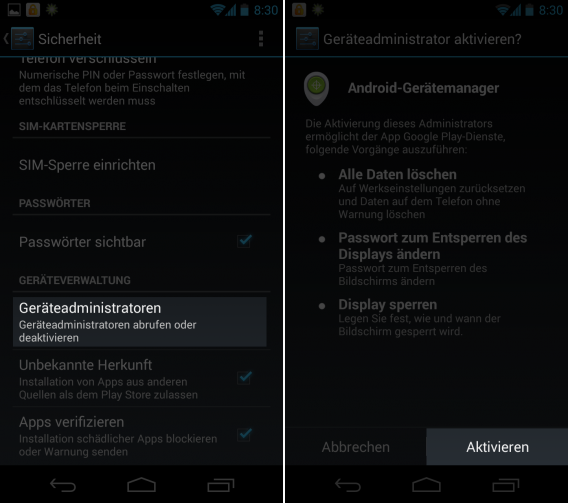
Android-Device-Manager-Aktivieren

In den Einstellungen im Unterpunkt Sicherheit öffnen Sie zur Aktivierung des Gerätemanagers das Menü Geräteadministratoren. Dort tippen Sie auf Android-Gerätemanager und anschließend auf Aktivieren. Außerdem sollten Sie den Standortzugriff per GPS aktivieren. Hierzu öffnen Sie in den Einstellungen den Standortzugriff und setzen einen Haken bei GPS-Satelliten.

Alternativen zum Android-Gerätemanager

Alternativ können Sie auch auf Programme anderer Anbieter zurückgreifen. Die beliebteten Programme zur Lokalisierung eines gestohlenen oder verlorenen Telefons sind folgende:

Werdet Ihr den Android-Gerätemanager benutzen?

Das muss auf den Rechner – Aktuelle Software-Tipps 247

Foxit PDF Reader ist eine Alternative zum Marktführer Adobe Reader. Die kostenlose Software zum Betrachten von PDF-Dokumenten trumpft insbesondere durch ihre Geschwindigkeit auf. Die Grundfunktionen von Foxit PDF entsprechen denen des Originals. Die Freeware kann man jedoch mit zahlreichen Plug-Ins im Funktionsumfang erweitern. Foxit PDF ist damit eine gute Alternative zu dem schwergewichtigen Adobe Reader.

Mit Demolition Master 3D lässt man seiner Zerstörungswut freien Lauf. Der Spieler übernimmt in dem Simulationsspiel die Rolle eines Sprengmeisters. In jedem Level muss man bestimmte Objekte fachgerecht zu Fall bringen. Je besser die Sprengarbeit, desto mehr Punkte sammelt man.

Der Sprengmeister wählt die bevorzugte Sprengladung aus einem seitlichen Menü, markiert ein Objekt und platziert die Bombe an der gewünschten Stelle. Der Spaß in Demolition Master 3D liegt insbesondere in dem Reiz, die perfekte Sprengung zu schaffen.

Mit TeamViewer steuert man Computer über das Internet. Die kostenlose Software überwindet dazu auch Firewalls. Dank einer Verschlüsselung bleibt die Übertragung vor unbefugten Zuschauern geschützt.

Die Installation von TeamViewer ist schnell und einfach. Um auf einen Rechner zuzugreifen benötigt man lediglich eine persönliche Identifikationsnummer und ein Passwort, welches man zuvor bestimmt hat. Gerade für die Fernwartung von Computern ist TeamViewer eine schnelle, kostenlose und einfache Lösung.

Alle aktuellen Software-Tipps

Bei Skype anmelden – So funktioniert die Registrierung

Mit Skype führen Nutzer kostenlos Videotelefonate über das Internet oder rufen gegen eine kleine Gebühr Festnetz- und Mobilfunktelefonnummern an. Um Skype zu nutzen, muss man sich allerdings zunächst registrieren. Unsere neue Skype-Serie beginnt daher mit dem Eröffnen eines Skype-Nutzerkontos.

Dieses Tutorial erklärt, wie Sie sich auf folgenden Geräten bei Skype registrieren:

  • Windows PC
  • Mac
  • Android Smartphone
  • iPhone
  • Windows Phone 8

Was Sie für die Skype-Registrierung benötigen

Skype-Konto auf dem Windows PC, Mac oder Windows Phone einrichten

  1. Skype herunterladen und installieren
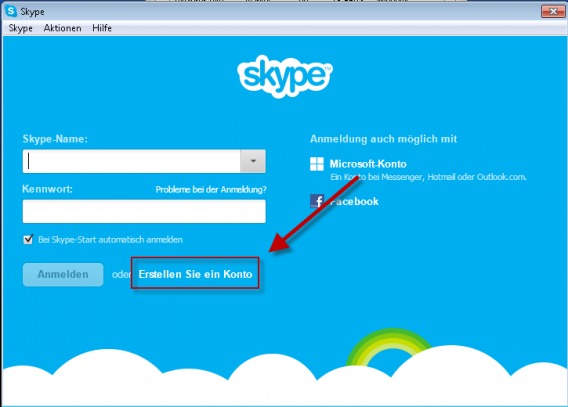
  2. Skype starten. Die App öffnet automatisch den Startbildschirm, über den Sie sich einloggen können. Besitzen Sie ein Microsoft- oder Facebook-Konto, können Sie sich damit anmelden. Wir zeigen, wie Sie ein eigenes Skype-Account einrichten. Hierzu klicken Sie zunächst auf Erstellen Sie ein Konto.
  3. skype-registrieren-pc_1

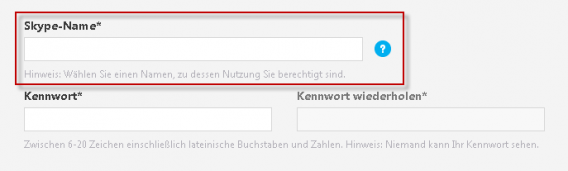
  4. Per Mausklick öffnen Sie eine Internetseite von Skype. Dort folgen Sie den Anweisungen und füllen alle notwendigen Felder aus. Auch einen Skype-Benutzernamen müssen Sie sich überlegen.skype-registrieren-pc_2
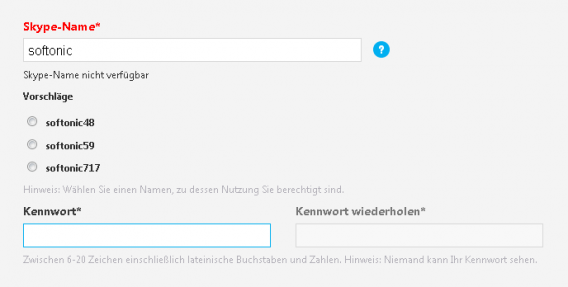
    Es kann sein, dass der gewünschte Nutzername bereits vergeben ist. Skype schlägt dann Alternativen vor. Sie können sich auch einen ganz anderen Namen ausdenken.skype-registrieren-pc_3
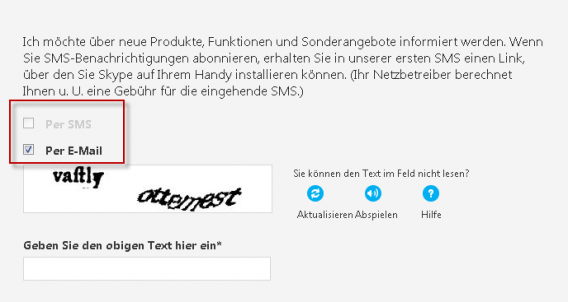
  5. Bei der Registrierung ist automatisch ein Haken ausgewählt, durch den Sie einen Skype-Newsletter abonnieren. Möchten Sie diesen nicht erhalten, müssen Sie den Haken entfernen.
    skype-registrieren-pc_4
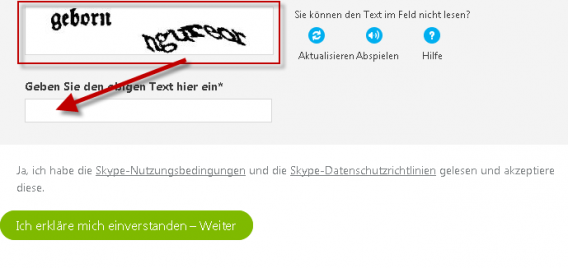
  6. Als Abschluss tragen Sie noch die Ziffern aus dem Captcha-Feld in das vorgesehene Feld ein und klicken zur Registrierung auf Ich erkläre mich einverstanden – Weiter.
    skype-registrieren-pc_5
  7. Die Skype-Internetseite bestätigt am Ende die Anmeldung und schlägt den Download von Skype für Windows oder Mac vor. Ist Skype jedoch herunter geladen, können Sie diesen Schritt ignorieren.

Die Registrierung ist damit auf dem PC abgeschlossen. In einem nächsten Tutorial erklären wir, wie Sie mit Skype Video-Telefonate führen und Nachrichten versenden.

Skype-Konto auf dem Android-Smartphone einrichten

  1. Skype-App herunterladen und öffnen
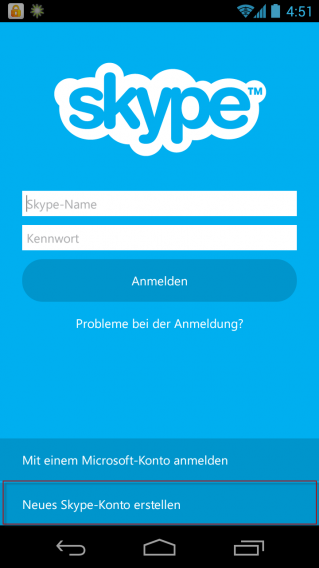
  2. Auf dem Login-Bildschirm tippen Sie auf Neues Skype-Konto erstellen.
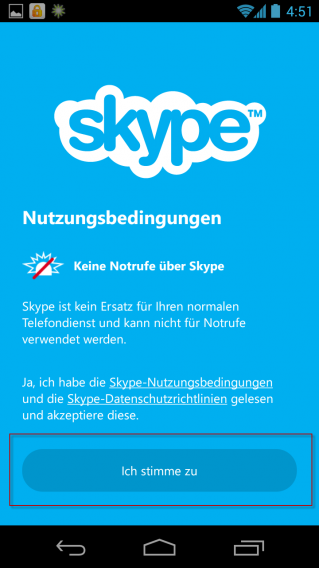
  3. In einem nächsten Schritt akzeptieren Sie die Nutzungsbedienungen durch einen Fingertipp auf Ich stimme zu.
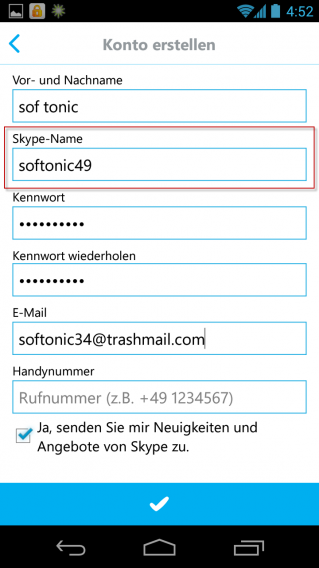
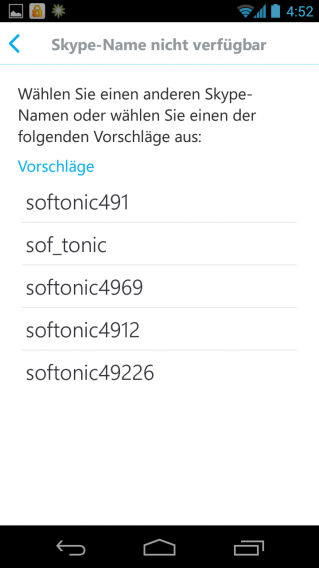
  4. Anschließend füllen Sie alle notwendigen Felder aus. Unter anderem müssen Sie sich einen Skype-Nutzernamen und ein Passwort überlegen, um sich später auch auf anderen Geräten bei Skype anzumelden.Sind alle Felder ausgefüllt, tippen Sie zum Abschluss den weißen Haken auf blauen Hintergrund an. Ist der gewählte Skype-Name bereits vergeben, wählen Sie eine der vorgeschlagenen Alternativen aus oder überlegen sich einen neuen Namen.
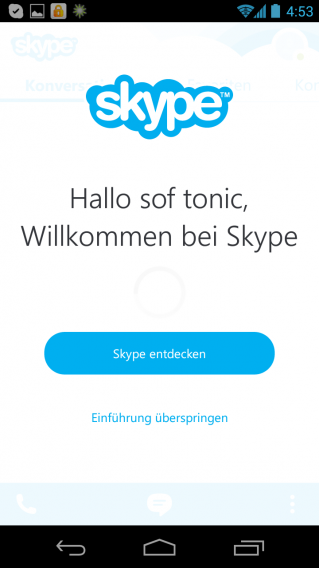
  5. Nachdem Sie einen freien Nutzernamen gefunden haben, schließen Sie die Registrierung durch das Tippen auf den weißen Haken ab. Die Android-Skype-App meldet Sie anschließend automatisch an und ermöglicht kostenlose Videotelefonate.

Skype-Konto auf dem iPhone erstellen

  1. Zunächst laden Sie Skype aus dem App Store herunter und öffnen die App.
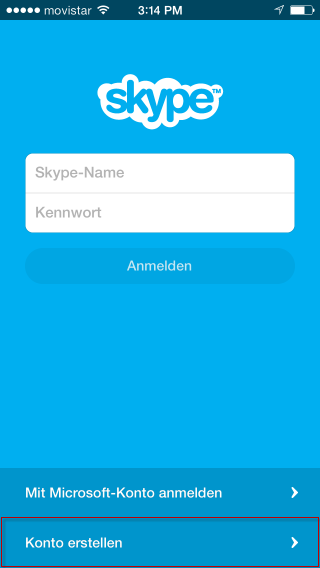
  2. Im Startbildschirm tippen Sie anschließend auf Konto erstellen.
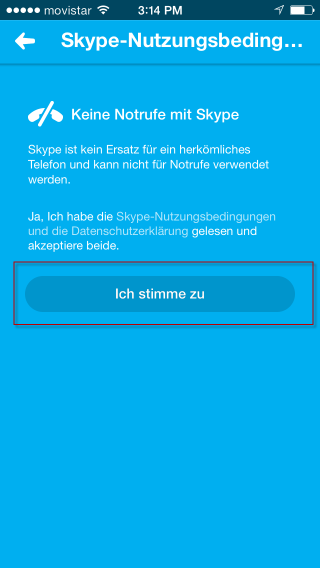
  3. Vor der eigentlichen Registrierung müssen Sie die Nutzungsbedienungen durch einen Fingertipp auf Ich stimme zu akzeptieren.
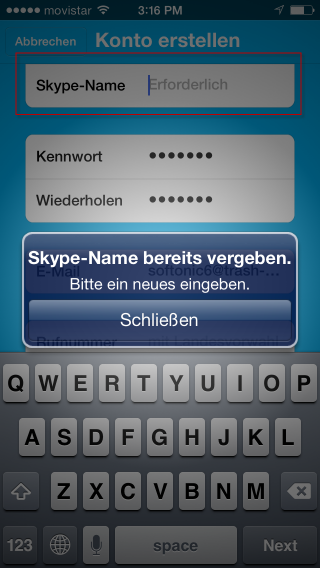
  4. Anschließend füllen Sie alle notwendigen Felder aus. Es kann passieren, dass ein Skype-Name bereits vergeben ist. Dann müssen Sie sich einen neuen Namen ausdenken.
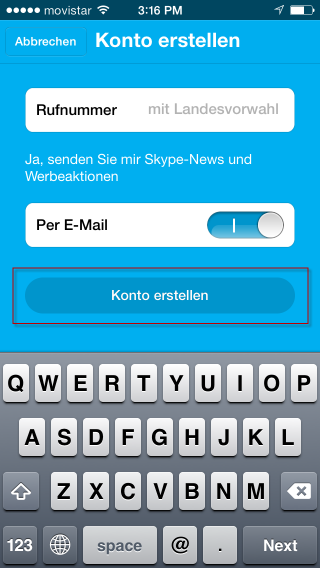
  5. Als neuer Nutzer abonnieren Sie automatisch den Skype-Newsletter. Möchten Sie keine E-Mails von Skype erhalten, müssen Sie diese Option vor Abschluss der Registrierung abwählen, indem Sie den Schalter bei Per E-Mail umlegen.
  6. Anschließend ist die Registrierung abgeschlossen und die Skype-App meldet Sie automatisch an.

Teil 2: Skype – Webcam und Mikrofon richtig konfigurieren

Teil 3: Video-Anruf starten und beenden

Download Skype für Windows PC

Download Skype für Mac

Download Skype für iPhone

Download Skype für Android

Download Skype für Symbian

Download Skype für BlackBerry

Download Skype für Windows Phone

Windows-Geheimfach: So verstecken Sie einen Ordner

Versteckte Ordner unter Windows sind leicht auffindbar. Mit einem Trick können Sie Ihre Dateien aber wirklich sicher verbergen. Unsere Video-Anleitung, zeigt wie es geht.

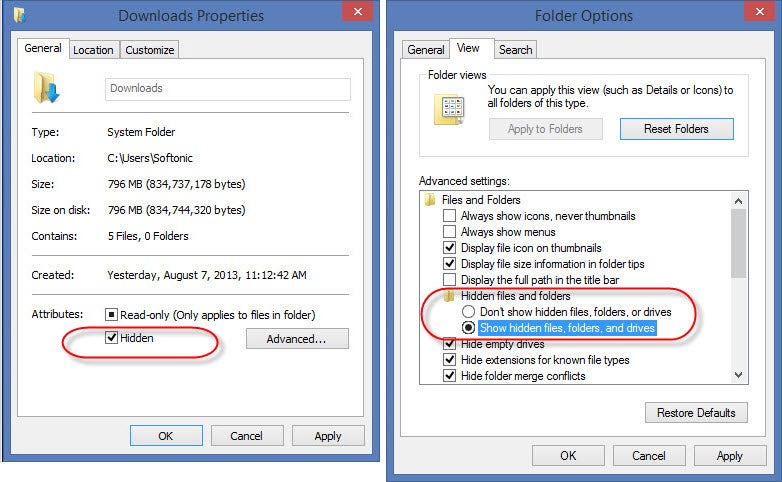
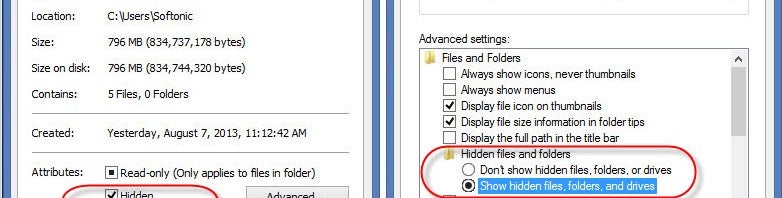
Sie können Dateien und Ordner unter Windows als versteckt markieren. Derart markierte Dateien sind in der Standardansicht des Windows-Explorers unsichtbar. Eine kleine Änderung der Ordneroptionen genügt jedoch, um auch solche versteckten Daten sichtbar zu machen. Die Funktion dient mehr der Übersichtlichkeit im System und nicht der Sicherheit.

Mit dem folgenden Trick können Sie jedoch einen beliebigen Ordner so verstecken, dass nur Sie Zugriff auf die Daten haben. Diese Funktion ist beispielsweise für gemeinsam genutzte Windows-Systeme ohne getrennte Nutzerkonten sinnvoll. Wie im Video gezeigt, benötigen Sie zum Verstecken Ihres Geheimfach-Ordners einen so genannten Windows Class Identifiers, auch CLSID genannt. Suchen Sie sich einfach unterhalb des Videos eine beliebige CLSID aus.

Default player.


brightcove.createExperiences();

Liste von Windows Class Identifiers (CLSID)

CLSID

Bedeutung/Standort

::{d20ea4e1-3957-11d2-a40b-0c5020524153} Verwaltung
::{85bbd92o-42a0-1o69-a2e4-08002b30309d} Aktenkoffer
::{21ec2o2o-3aea-1o69-a2dd-08002b30309d} Systemsteuerung
::{d20ea4e1-3957-11d2-a40b-0c5020524152} Schriftarten
::{ff393560-c2a7-11cf-bff4-444553540000} History (= URL-Verlauf)
::{00020d75-0000-0000-c000-000000000046} Posteingang
::{00028b00-0000-0000-c000-000000000046} Netzwerkumgebung
::{20d04fe0-3aea-1069-a2d8-08002b30309d} Arbeitsplatz/Computer
::{450d8fba-ad25-11d0-98a8-0800361b1103} Eigene Dokumente
::{208d2c60-3aea-1069-a2d7-08002b30309d} Netzwerk
::{1f4de370-d627-11d1-ba4f-00a0c91eedba} Computersuche
::{7007acc7-3202-11d1-aad2-00805fc1270e} Netzwerkverbindungen
::{2227a280-3aea-1069-a2de-08002b30309d} Drucker und Faxgeräte
::{7be9d83c-a729-4d97-b5a7-1b7313c39e0a} Programmordner
::{645ff040-5081-101b-9f08-00aa002f954e} Papierkorb
::{e211b736-43fd-11d1-9efb-0000f8757fcd} Scanner und Kameras
::{d6277990-4c6a-11cf-8d87-00aa0060f5bf} Geplante Tasks
::{48e7caab-b918-4e58-a94d-505519c795dc} Startmenü-Ordner
::{7bd29e00-76c1-11cf-9dd0-00a0c9034933} Temporary Internet Files
::{bdeadf00-c265-11d0-bced-00a0c90ab50f} Webordner

<link rel="stylesheet" type="text/css" href="https://articles-images.sftcdn.net/wp-content/uploads/sites/2/2013/06/styletablas.css” media=”screen” />

Die besten Windows Tipps auf einen Blick

Civilization Online kommt als Free-to-Play-Spiel

In der Online-Variante von Civilization übernehmen Spieler die Rolle einzelner Bürger. Anders als beim beliebten rundenbasierten Strategiespiel für den PC steuern Spieler keine ganze Zivilisation. Die Steuerung von Einzelfiguren ähnelt einem Rollenspiel.

Wie Massively in einem Interview mit den Entwicklern erfuhr, steuern Spieler in Civilization Online einen einzelnen Charakter innerhalb einer Stadt. Als Wissenschaftler, Architekt, Farmer oder Krieger hilft man der eigenen Zivilisation zu Wohlstand und zum Sieg über die Welt. Denn anders als bei üblichen MMORPGs gibt es in Civilization Online ein Ende.

Wie bei der Offline-Version entwickelt sich die Zivilisation in sechs Stufen aus der Antike über das Mittelalter bis in die Moderne. Zur Auswahl stehen einem Spieler vier Zivilisationen, zwischen denen man sich entscheiden muss. Ein nachträglicher Wechsel ist Jake Song, dem Geschäftsführer des Civilization Online Studios XL Games, zufolge nur mit sehr viel Arbeit möglich.

Civilization Online als Free-to-Play für den PC geplant

Das Onlinespiel endet immer dann, wenn eine Zivilisation die Weltherrschaft übernimmt oder jemand ein Raumschiff erfolgreich in den Weltraum schießt. Große Teile des erarbeiteten Vermögens geht mit dem Ende eines Spiels verloren. Teile der Charakterbildung kann man aber in neuen Spielen verwenden. Welche das genau sind, ist bislang nicht klar.

Civilization Online ist laut Song als Free-to-Play-Onlinespiel für den PC geplant. Umsetzungen für andere Plattformen wie Mac oder Spielkonsolen sind derzeit nicht geplant.

Gestohlene Android-Smartphones wiederfinden: Android Device Manager jetzt aktiv

Google hat den Android Device Manager Service freigeschaltet. Mit dem Service findet man gestohlene oder verlorene Smartphones wieder oder löscht die darauf gespeicherten Daten. Das Internetunternehmen hatte den Service vergangene Woche vorgestellt.

Hat man ein Android-Gerät mit einem Google-Nutzerkonto verbunden, kann man das Gerät nun über den GPS-Standort wiederfinden. Mit dem Internetservice ruft man das Telefon auf Wunsch auch an. Das Gerät klingelt für fünf Minuten bei voller Lautstärke, damit man ein verlegtes Gerät wiederfinden kann.

Kann man ein Gerät nicht wiederfinden oder hat das Gerät kein GPS-Signal um den Standort zu ermitteln, löscht der Android Device Manager auf Wunsch alle Daten auf dem Smartphone. Ein Dieb besitzt dann zwar das Gerät, private Informationen sind jedoch nicht zugänglich.

Bereits bekannt von iPhones

Mit der Einrichtung eines Lokalisierungs-Service hat sich Google reichlich Zeit gelassen. Der iPhone-Hersteller Apple hat mit Find my iPhone bereits vor drei Jahren einen Dienst vorgestellt, der die gleichen Aufgaben übernimmt. Mit iOS 7 wird Mein iPhone suchen sogar noch erweitert: iOS-Geräte sind dann an ein Apple-Nutzerkonto gebunden. Ein Dieb kann das Gerät damit auch nach dem Löschen aller Systemdaten nicht ohne die Apple ID verwenden.

Der Android Device Manager ist für alle Smartphones mit Android 2.2 oder höher erhältlich. Zur Nutzung muss man den Dienst aber zuvor in den Systemeinstellungen aktivieren.

Via Android Device Manager, Android-Blog

iOS 7 beta 5 mit weiteren Design-Änderungen

iOS 7 hat erneut ein Update erhalten. Die Entwicklerversion des neusten iPhone- und iPad-Betriebssystems erreicht damit die Beta 5. Neben vielen Änderungen am System hat Apple auch am Design gearbeitet.

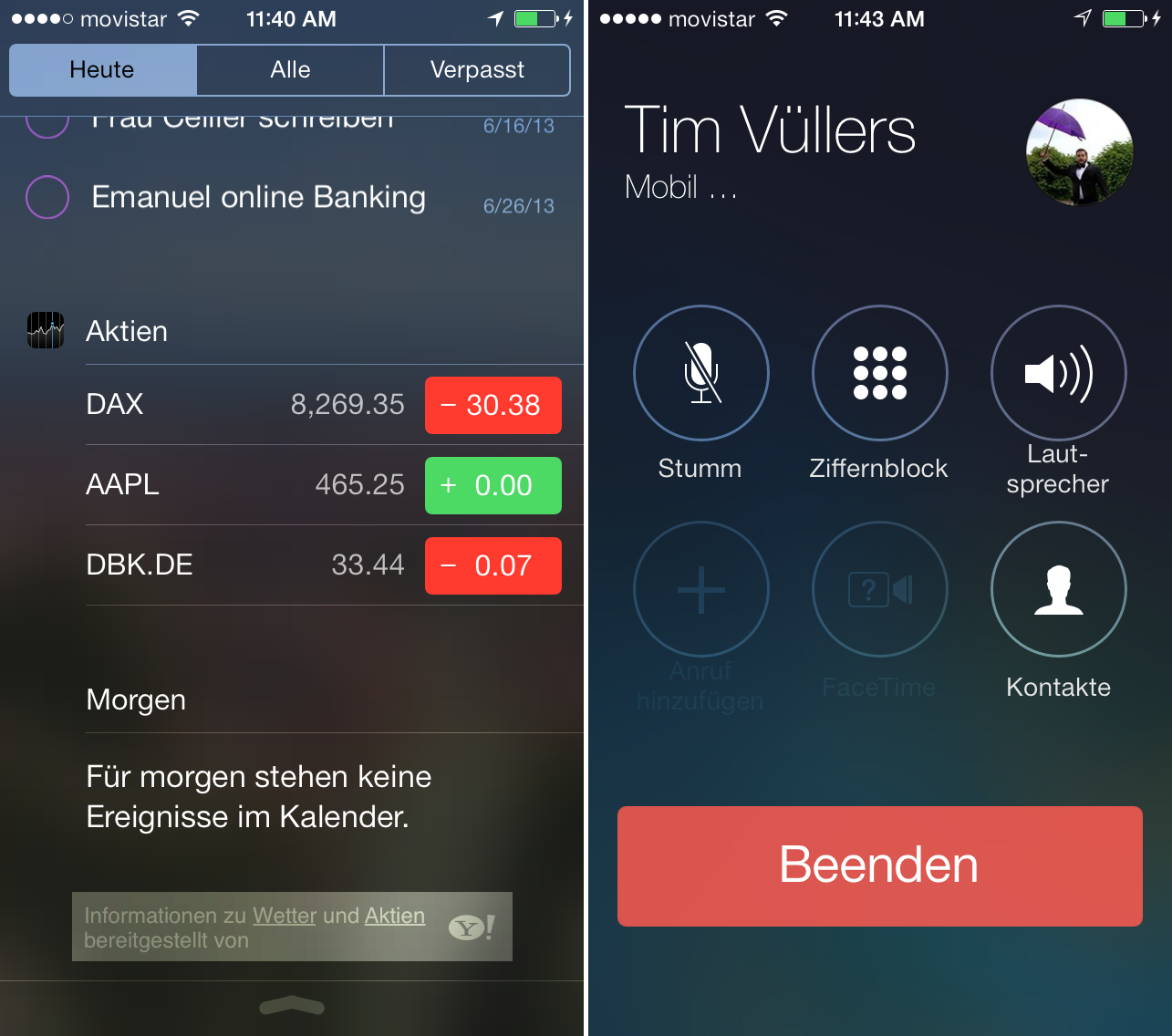
Neues Telefonmenü und Yahoo!-Hinweis in der Mitteilungszentrale

In der Mitteilungszentrale findet sich am unteren Rand nun ein Hinweis auf Yahoo!. Das Internetunternehmen liefert die Daten für den Wetterausblick und die Aktienkurse. Im Telefonmenü sind die Knöpfe geändert worden. Die einzelnen Funktionen wie Stumm oder Lautsprecher haben einen runden Rahmen erhalten um sich besser voneinander abzugrenzen. Die Symbole fügen sich nun noch besser in das neue Design von iOS 7.

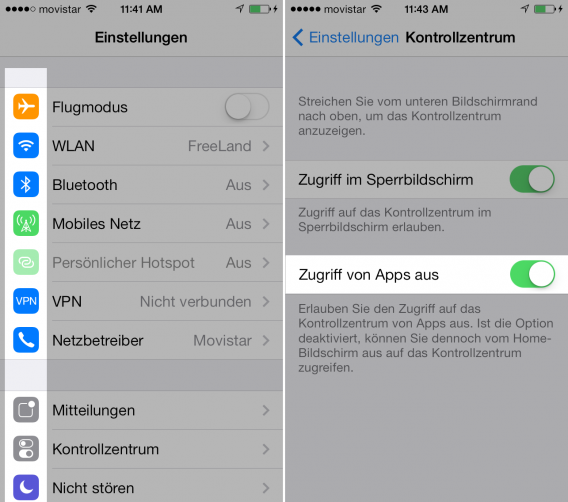
Neue Icons im Einstellungs-Menü

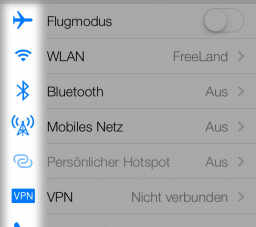
Die einzelnen Unterpunkte in der Einstellungen-App haben mit der iOS 7 beta 5 eigene Icons bekommen. Bislang zierte jede Reihe ein einheitlich blaues Symbol. Eine wichtige Einstellung hat sich im Kontrollzentrum geändert. Das Öffnen des Kontrollzentrums aus einer App kann man nun deaktivieren.

Neues Twitter-Symbol im Teilen-Menü

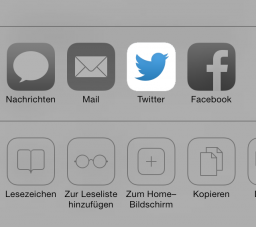
Das einheitliche Teilen-Menü, welches man unter anderem im Safari-Internetbrowser oder in der Foto-App findet, hat eine kleine Anpassung erhalten. Geändert wurde das Twitter-Symbol um zum Beispiel einen Link über den Microblogging-Dienst zu teilen.

WhatsApp führt Sprachmitteilungen ein

Der beliebte Nachrichtendienst WhatsApp führt Sprachnachrichten ein. Um Internettelefonie handelt es sich dabei aber nicht. Das heute veröffentlichte Update erweitert vielmehr das Chat-Konzepts, das WhatsApp groß gemacht hat.

In WhatsApp führen Nutzer auch weiterhin keine Telefonate. Vielmehr nimmt man auf die Schnelle eine Sprachnachricht auf und spart sich das Tippen. Wie All Things D berichtet, will sich WhatsApp mit dem neuen Sprach-Chat vor allem durch die einfache Bedienung von der Konkurrenz absetzen.

So nimmt man mit WhatsApp eine Sprachnachricht auf

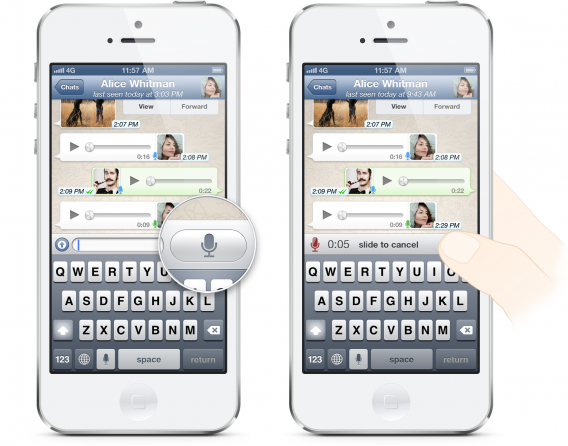
WhatsApp-Voicerecording-iPhoneUm eine Nachricht aufzuzeichnen drückt man ein Mikrofon-Symbol neben dem Textfeld und beginnt sofort mit der Aufnahme. Sobald man das Symbol loslässt, wird die Aufnahme gesendet. Gefällt dem Nutzer die Aufnahme nicht, wischt man vor dem Loslassen des Aufnahme-Knopfs nach links und löscht so die Aufnahme.

Ein grünes Mikrofon-Symbol neben der Sprachnachricht bestätigt die Übertragung an andere Nutzer. Das Symbol wird blau, wenn ein anderer Nutzer die Nachricht gehört hat.

Weitere Erklärungen für andere Plattformen ohne Touchscreens hat WhatsApp in einem YouTube-Video zusammengefasst.

Via All Things D

Download WhatsApp für Android

Download WhatsApp für iPhone

Donwload WhatsApp für Windows Phone

Download WhatsApp für Symbian

Download WhatsApp für Blackberry

Download WhatsApp für Java

Neuartige Chat-App TalkRabbit: Anonymer Klatsch über Facebook-Freunde

Die neue App TalkRabbit für anonyme Chats über Facebook-Freunde erobert aktuell die Smartphone-Welt. In Italien belegt TalkRabbit bereits Platz 25 im Google Play Store.

In TalkRabbit reden Facebook-Freunde nicht direkt miteinander sondern übereinander. Das Thema eines Chat-Fensters  ist jeweils ein Facebook-Nutzer. Andere TalkRabbit-Nutzer hinterlassen wie auf einer Pinnwand Kommentare und Nachrichten über diese Person. Im Gegensatzs zum Facebook-Chat sind die Kommentare jedoch anonym.

Zum Absenden einer Nachricht klickt man den Send Knopf. Dieser hat zwei Farben durch welche man die persönliche Stimmung festhält. Blau steht für einen positiven Kommentar, rot für einen negativen Beitrag. Mehr Informationen als die Stimmung veröffentlicht TalkRabbit nicht über den Absender.

Eine App für anonyme Chats innerhalb von Facebook hat bislang gefehlt. Abgesehen von der guten Idee birgt TalkRabbit allerdings die Gefahr, sich zu einer Läster-Plattform zu entwickeln. Lediglich die abgesendeten Nachrichten sind anonym. Alle persönlichen Facebook-Freunde können theoretisch die TalkRabbit-Kommentare lesen. Der Anreiz sich öffentlich über ein Person auszulassen ist damit von Anfang an gegeben.

Download TalkRabbit für iPhone

Download TalkRabbit für Android