Die besten Produktivitäts-Apps 2014

In unserem großen App-Vergleich von 2014 stellen wir die besten Produktiv-Apps des Jahres vor. Mit diesen Apps wird das Organisieren, Ordnen und Verwalten zum Kinderspiel.

Zum Abschluss des Jahres präsentieren wir Ihnen Ihnen die jeweils fünf besten Apps aus acht verschiedenen Kategorien. In kaum einer Softwarekategorie gibt es eine größere Auswahl an Anwendungen, daher fiel uns die Entscheidung der besten Produktiv-Apps von 2014 besonders schwer. Sehen Sie hier unsere Sieger.

1Password

1Password-LogoFür uns ist der Passwortmanager 1Passwort eine der wichtigsten Apps des Jahres. Gerade deshalb, weil viele das Thema Sicherheit noch stiefmütterlich behandeln. In keinem Jahr vor 2014 gab es so viele eklatante Passwortdiebstähle, der größte umfasste mehr als eine Milliarde gestohlene oder gehackte Zugangsdaten. Grund genug sich 1Password genauer anzusehen um die eigenen Daten besser zu schützen.

Mit der App erstellen und speichern Sie Zugangsdaten für Webseiten und sichern beliebige andere Codes verschlüsselt. Die für fast alle Plattformen erhältliche App macht die Kennwortverwaltung zum Kinderspiel und glänzt mit einer exzellenten Oberfläche.

1Password für Windows herunterladen

1Password für Mac herunterladen

1Password für iPhone und iPad herunterladen

1Password für Android herunterladen

Microsoft Office Mobile
microsoft office mobile - logoMicrosoft Office für Windows kennt fast jeder. Doch 2014 hat sich bei Microsoft’s Büro-Flagschiff extrem viel getan. Microsoft stellt Office künftig für mobile Geräte kostenlos zur Verfügung. Dass es die Redmonder Ernst meinen, beweist das noch junge Office für iPad. Die einzelnen Apps bringen fast den vollen Funktionsumfang der Windows-Version 1:1 auf Tablets. Für Tablets optimierte Versionen für Android und Windows 10 sind kurz vor der Fertigstellung.

Die mobilen Versionen von Word, Excel und PowerPoint gehören eigentlich auf jedes Gerät. Und sei es nur, um unterwegs einen kurzen Blick in Arbeitsunterlagen zu werfen.

Microsoft Office Mobile für iPhone und iPad herunterladen

Microsoft Office Mobile für Android herunterladen

OneNote
onenote - logoOneNote ist für uns eine der besten Notizapps für unterwegs. Mit OneNote können Sie nicht nur Einkaufslisten niederschreiben. Auch für Mitschriften von Unterrichtsstunden oder zum Abfassen von Brainstorming-Protokollen im Büro ist OneNote perfekt geeignet.

Den Windows-Klassiker von Microsoft gibt es nach jahrelanger Wartezeit jetzt endlich auch für Mac OS X und alle wichtigen Betriebssysteme. Damit eignet sich OneNote auch hervorragend für Gruppenarbeit. OneNote steht kostenlos zur Verfügung und sticht somit seine Konkurrenten aus.

OneNote für Windows 8.1 herunterladen

OneNote für Mac herunterladen

OneNote für iPhone herunterladen

OneNote für iPad herunterladen

OneNotefür Android herunterladen

Inbox by Gmail

inbox by gmail - logoMit Inbox brachte Google dieses Jahr eine ganz neue Art von Email-App heraus. Inbox kombiniert E-Mail und Aufgabenverwaltung in einer App. Nachrichten und Aufgaben bearbeiten Sie einfach in einem gemeinsamen Posteingang. Statt sich selbst Erinnerungsmails zu schicken, setzen Sie künftig einfach auf Inbox.

Wischgesten erleichtern die Handhabe dabei auf intelligente Weise. Fast jede Bewegung ist einer Aktion zugeschrieben. Durch das Verschieben einer Nachricht nach rechts markiert man diese als erledigt. Nach links verschobene Nachrichten bearbeitet man später weiter.

Inbox für iPhone und iPad herunterladen

Inbox für Android herunterladen

Sunrise Calendar

sunrise calendar -- logoKalender-Apps gibt es viele, doch kaum eine ist so durchdacht und einfach bedienbar wie der 2014 erschienene Sunrise Calendar. Durch die Synchronisation mit zahlreichen Diensten wie Google, iCloud, Exchange oder Evernote verwalten Sie mit Sunrise Calendar mehrere Kalender in nur einer App. Dank einer einheitlichen Oberfläche für iOS und Android können Sie Sunrise Calendar mit dem gleichen Komfort auf verschiedenen Geräten nutzen.

Unter Android gibt es darüber hinaus noch ein praktisches Widget für den Hauptbildschirm. Zu anstehenden Terminen können Sie Personen aus Ihrem Adressbuch hinzufügen und sich per Link zu Google Maps gleich zum Zielort navigieren lassen.

Sunrise Calendar als Webapp

Sunrise Calendar für Mac herunterladen

Sunrise Calendar für iPhone und iPad herunterladen

Sunrise Calendar für Android herunterladen

Ihr Smartphone wird mit den richtigen Apps zu einem praktischen Arbeitsgerät. Begnügen Sie sich nicht mit Whatsapp, der vorinstallierten E-Mail-App und ein paar bunten Spielen. In unsrer Kategorie Büro für Windows, Mac, Android und iOS finden Sie einen umfassenden Katalog mit noch mehr Apps rund um Arbeit und Produktivität.

Während 2014 einige neue App-Ideen herauskamen, gab es dieses Jahr doch wenig bahnbrechend Neues. Für 2015 ist aber ein ganz neuer Trend im Kommen. Parallel zu Smartwatches und anderen so genannten Wearables verwandelt sich Smartphones allmählich in tragbare Mess- und Steuerzentralen. Dies dürfte auch eine ganz neue Art an Produktivitäts-Apps auf unsere Tablets und Smartphones spülen.

Hier kommen Sie zur Übersicht: Die besten Apps des Jahres

Folgen Sie mir bei Twitter @mkasanm

Geld verdienen mit Cashpirate: Apps testen und Geld kassieren

Reich werden ohne Anstrengung, das wollen viele. Cashpirate nährt diesen Traum und verspricht Bares gegen das Testen von Android-Apps. Ich habe die App einen Monat lang mit meinem Nexus 7 Tablet getestet.

Reich werden Sie mit Cashpirate nicht. Aber ein paar Euros extra sind durchaus drin.

Die Idee von Cashpirate

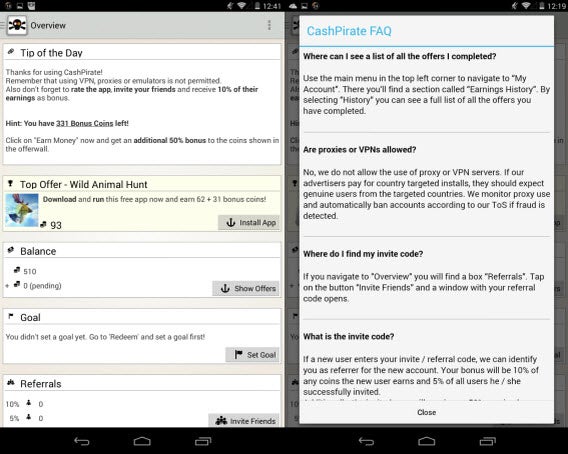
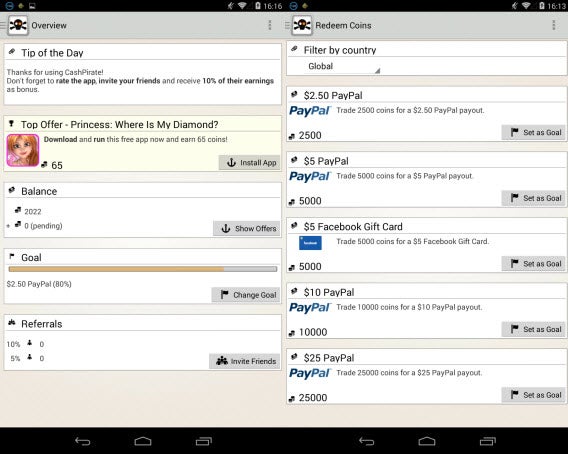
Cashpirate ist eine Art Werbeplattform für App-Entwickler. In verschiedenen Listen sehen Sie beworbene Apps, für die Sie bei einer Installation Punkte bekommen. Ab einem bestimmten Betrag können Sie sich die Punkte über PayPal online auszahlen lassen. Cashpirate überwacht im Hintergrund, ob sie die Apps auch tatsächlich installieren und schreibt Ihnen automatisch die Punkte gut.

Wenn Sie die App an Freunde weiterempfehlen, können Sie zudem bis zu zehn Prozent ihrer künftigen Einnahmen als Provision mitnehmen. Dieses Prinzip erinnert ein klein wenig an ein Pyramidensystem.

caspirate earn money with apps

Die App-Angebote

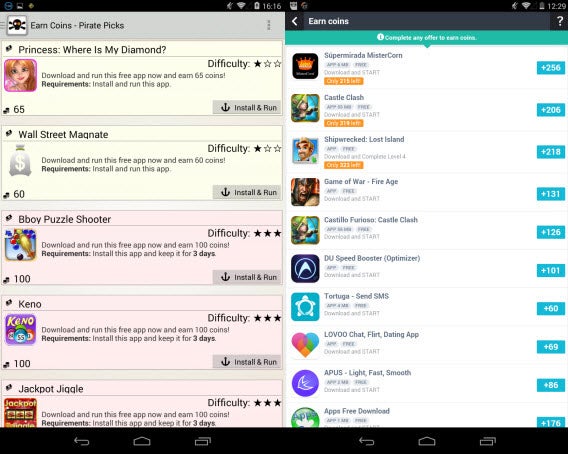
Für die Installation einer App bekommen Sie zwischen 20 und 250 Punkten. 1000 Punkte entsprachen bei unserem Test einem US Dollar. Bei vielen Apps bekommen Sie zusätzliche Bonuspunkte, wenn Sie die installierte App drei Tage auf dem Gerät belassen. Meist handelt es sich um Spiele-, Fun-Apps oder weniger populäre Anwendungen.

caspirate earn money with apps

Auszahlungen

Für eine Auszahlung müssen Sie mindestens 2500 Punkte sammeln. Über so genannte Goals legen Sie ein Erfolgsziel fest. Cashpirate zeigt auf dem Hauptbildschirm Ihre aktuelle Zielerreichung in Prozent an.

caspirate earn money with apps

Testerfahrung, Probleme und Limits

Der erste Dollar mit Cashpirate war schnell verdient. Es gab einige Apps, für die ich über 200 Punkte gutgeschrieben bekam. Das sind immerhin stolze 20 US Cent pro Installation. Nach einigen Apps war diese lukrative Kategorie aber schnell abgegrast und ich landete bei der Kategorie von 20-50 Punkten pro App. Nach der Installation der zwanzigsten App begann Cashpirate, mich zu nerven. Am Ende des Monats hatte ich aber immerhin um die fünf Dollar gemacht und auch via Paypal erhalten.

Wenn man Cashpirate kontinuierlich nutzt, macht man im Schnitt kaum mehr als fünf bis zehn US Cent pro App. Für einen US Dollar müssen Sie zehn bis zwanzig Apps installieren und natürlich auch irgendwann wieder löschen. Da liegt der Hund begraben. Auf langsamen Smartphones mit wenig Speicher macht Cashpirate keinen Spaß.

Dazu kommt noch ein Sicherheitsproblem. Die Gefahr, sich mit Cashpirate eine Malware-App einzufangen, ist nicht zu unterschätzen. Um richtig Bares zu machen, muss man hunderte von Apps installieren. Viele Apps fordern zudem Zugriff auf sensible Systemfunktionen oder Daten.

Fazit

Ich persönlich rate von Cashpirate ab. Selbst mit den schlechtesten Studentenjobs verdient man schneller Geld als mit dieser App. Das Sicherheitsrisiko durch Android-Malware sollte man nicht unterschätzen. Eines bleibt aber: Cashpirate hält, was die App verspricht und Sie können damit tatsächlich Geld verdienen.

Hat Ihnen dieser Artikel gefallen? Hier haben wir weitere Apps zum Geld verdienen getestet.

Folgen Sie mir bei Twitter @mkasanm
Nervige GIF-Animationen auf Webseiten stoppen und blockieren

Empfinden Sie die inzwischen fast überall aufblinkenden GIF-Animationen als störend? Dann greifen Sie am besten zur GIF-Abschaltfunktion von Internet Explorer, Firefox oder Google Chrome.

Animierte GIFs sind gehörig in Mode. Die bunten Mini-Animationen tauchen inzwischen überall auf. Im Internet Explorer können Sie die Clips zum Glück von Haus aus stoppen. In Mozilla Firefox und Google Chrome blockieren Sie animierte GIFs mit Hilfe von Browser-Erweiterungen.

Internet Explorer

Im Internet Explorer beenden Sie GIF-Animation bei Bedarf mit der ESC-Taste. So können Sie die Filmchen zunächst ansehen und dann gezielt stoppen. Für einen Neustart laden Sie einfach die entsprechende Seite neu.

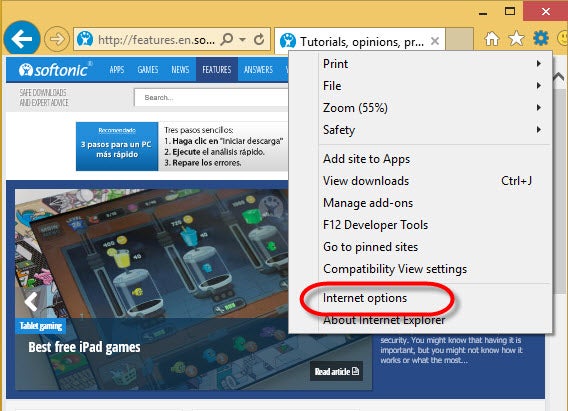
In den Optionen können Sie GIF-Animationen auch komplett blockieren. Klicken Sie auf das Einstellungsrädchen in der Symbolleiste und anschließend auf Internetoptionen.

how to block or stop animated gifs on webpages

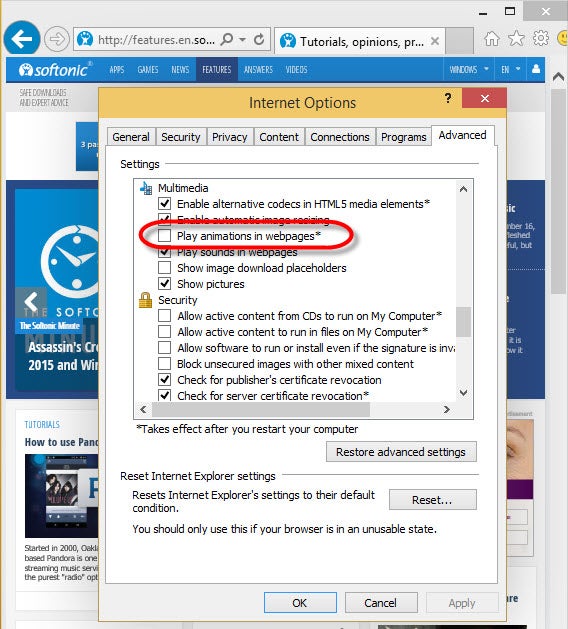
Wechseln Sie zu Erweitert und entfernen Sie das Häkchen bei Multimedia die Option Animationen in Webseiten wiedergeben.

how to block or stop animated gifs on webpages

Google Chrome

In Google Chrome können Sie den Abspielstopp per ESC-Taste mit der Erweiterung Stop Animations nachrüsten. Neben GIF-Animationen beenden Sie per Tastendruck ebenfalls Flash- und Javascript-Abläufe.

Mozilla Firefox

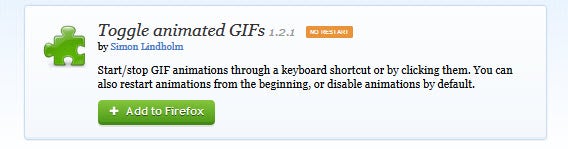
In Mozilla Firefox können Sie die Erweiterung Toggle animated GIFs verwenden. Mit diesem Plugin pausieren Sie ein GIF per Mausklick statt mit der ESC-Taste. Alternativ verwenden Sie die Tastenkombination STRG + M. Mit einem erneuten Klick oder über das Tastenkürzel Hochstelltaste + M starten die Clips erneut.

block gifs in firefox addon - toggle animated gifs

GIFs lenken oft vom Lesen ab. Gerade wenn der Online-Artikel besonders lang ist, erweisen sich die GIF-Stopper als recht praktisch. Das muss dann jeder Leser für sich entscheiden.

Sie suchen weitere Tipps rund um Windows? Schauen Sie sich unsere Tricks und Tutorials rund um Windows an.

Folgen Sie mir bei Twitter @mkasanm

Windows 8.1 mit der Installations-DVD reparieren

In Windows 8.1 können Sie den Rechner auffrischen oder in den Werkszustand zurücksetzen. Wenn der Rechner gar nicht mehr hochfährt, klappt dies notfalls auch mit der originalen Installations-DVD.

Für den Fall der Fälle sollten Sie immer einen USB-Stick als Rettungsmedium zur Hand haben. Damit können Sie Windows notfalls auffrischen. Ist dies nicht möglich, benötigen Sie sich eine Windows 8.1 Installations-DVD. Die zur Auffrischung von Windows 8 nötigen Schritte sind fast die gleichen.

1. Von der Installations-DVD starten

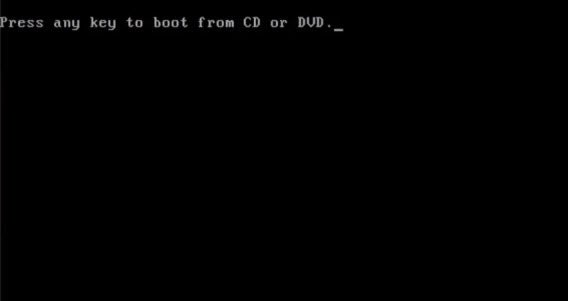
Legen Sie die Windows 8 oder Windows 8.1 DVD in das Laufwerk ein und starten Sie den Rechner neu. Drücken Sie eine beliebige Taste, sobald Sie die folgende Meldung sehen. Dann startet der Rechner von der Installations-DVD.

How to repair Windows 8 from the installation disk

2. Startbildschirm überspringen

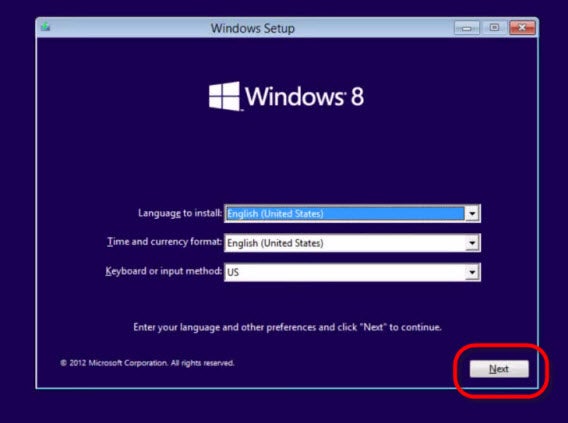
Auf dem Startbildschirm des Installationsprogramms klicken Sie auf Weiter. Bei Bedarf passen Sie vorher noch die Systemsprache an.

How to repair Windows 8 from the installation disk

4. Reparaturmodus starten

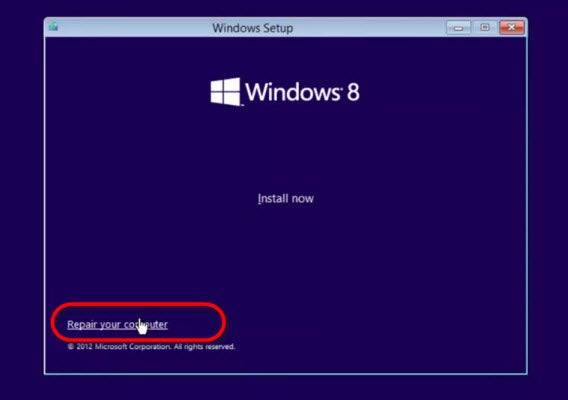
Auf dem nächsten Bildschirm sehen Sie unten etwas versteckt den Hinweis Repair your computer. Klicken Sie darauf, um die Windows 8 Reparaturkonsole zu starten.

How to repair Windows 8 from the installation disk

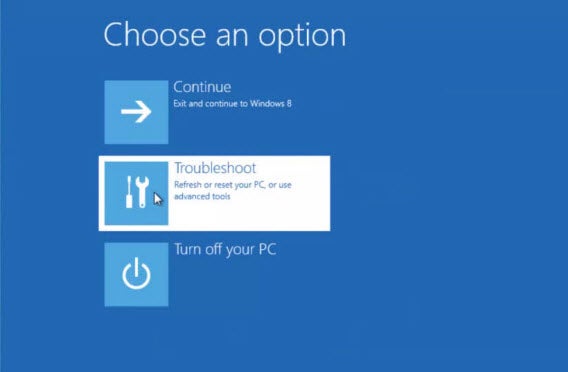
Klicken Sie anschließend auf Problembehandlung.

How to repair Windows 8 from the installation disk

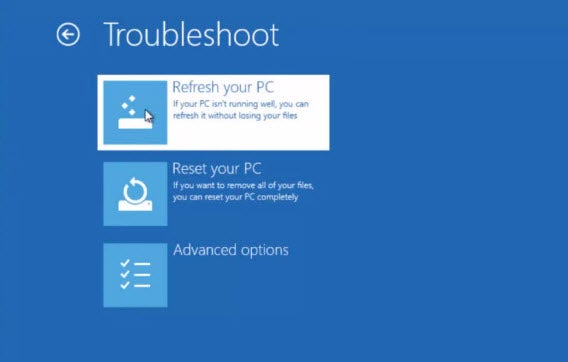
Bei der Problembehandlung haben Sie die zwei Optionen PC auffrischen und Originaleinstellung wiederherstellen. Probieren Sie es zunächst mit PC auffrischen und lesen Sie bei Zweifeln unsere detaillierte Beschreibung zu beiden Methoden durch.

How to repair Windows 8 from the installation disk

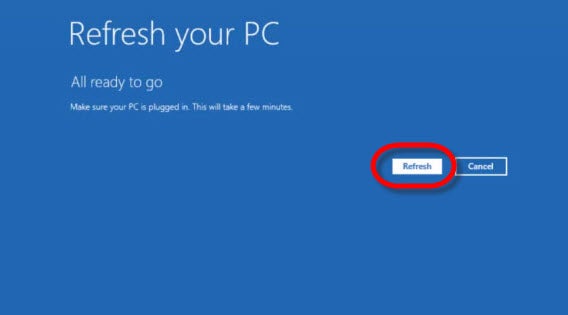
Mit einem Mausklick auf Auffrischen beginnt dann die automatische Wiederherstellung.

How to repair Windows 8 from the installation disk

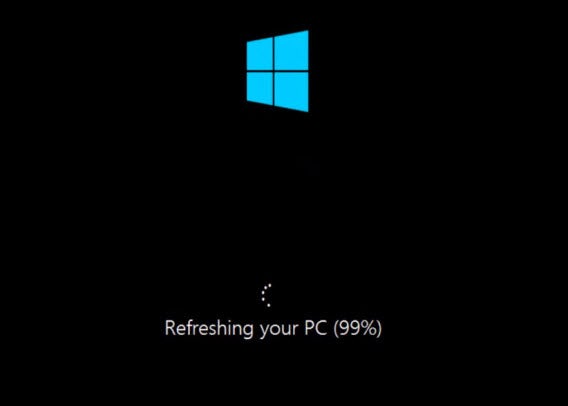
Der Vorgang dauert im Normalfall nicht mehr als fünfzehn Minuten. Bei alten und langsamen Rechner kann es etwas mehr sein.

How to repair Windows 8 from the installation disk

11. Systemstart des Reparierten Windows 8.1 Systems

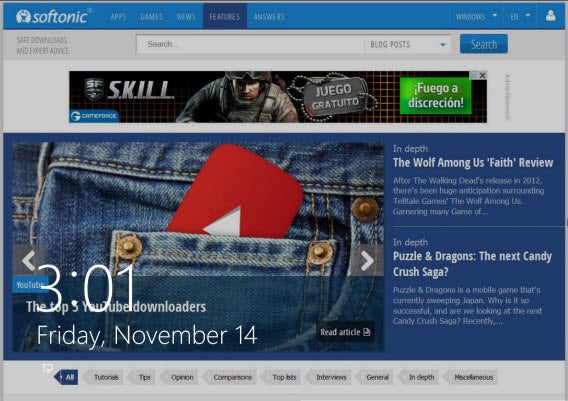
Nach dem Auffrischen von Windows 8 sehen Sie wieder Ihren gewohnten Startbildschirm. Ihre Nutzerkonten und persönlichen Daten sind weiterhin verfügbar.

How to repair Windows 8 from the installation disk

Das Auffrischen von Windows 8 ist eine praktische Methode, um nicht mehr startende Rechner wieder fit zu machen. Achten Sie aber darauf, anschließend alle verfügbaren Windows Updates zu installieren. Wenn Sie eine Windows 8-DVD zur Reparatur einsetzen, müssen Sie ebenfalls das große Windows 8.1 Update erneut installieren.

Sie suchen weitere Tipps rund um Windows? Schauen Sie sich unsere Tricks und Tutorials rund um Windows an.

Folgen Sie mir bei Twitter @mkasanm
Windows 8.1: Den versteckten Ruhezustand-Modus aktivieren und Batterie sparen

Der von früheren Windows-Versionen bekannte Ruhezustand fehlt in Windows 8.1. Zum Glück ist die Funktion aber nur versteckt und lässt sich leicht aktivieren.

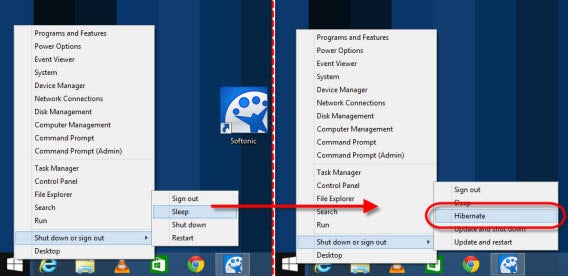
Auf Notebooks und Tablets können Sie Windows 8 entweder herunterfahren oder in den Schlafmodus versetzen. Im Schlafmodus bleiben alle Programme geöffnet, der Rechner verbraucht aber trotzdem noch Strom. Mit dem Ruhezustand schicken Sie Windows 8.1 auf ähnliche Art, aber ganz ohne Stromverbrauch in den Tiefschlaf.

Der Vorteil: Windows schreibt den Inhalt des Hauptspeichers auf die Festplatte und lädt ihn beim nächsten Systemstart neu. Auf diese Art kann man den Rechner komplett ausschalten. Mit unserer Anleitung aktivieren Sie den Ruhezustand auch in Windows 8.1.

windows 8 power button options how to activate hibernateWindows 8.1 mit und ohne Ruhezustand.

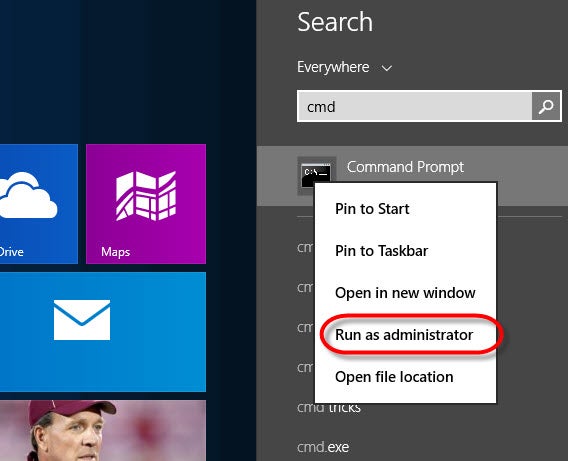
1. Kommandozeile mit Admin-Rechten öffnen

Öffnen Sie das Suchfeld und geben Sie CMD ein. Klicken Sie mit der rechten Maustaste auf das Suchergebnis und wählen Sie Als Administrator ausführen aus.

windows 8 power button options how to activate hibernate

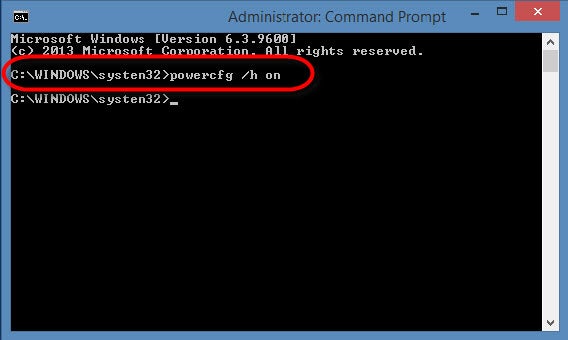
2. Ruhezustand in der Systemsteuerung aktivieren

Geben Sie in der Kommandozeile die Zeichenkette powercfg /h on ein und drücken Sie Enter. Damit haben Sie die Option Ruhezustand aktiviert. Anschließend müssen Sie den Ruhezustand noch zum Ausschalter hinzufügen.

windows 8 power button options how to activate hibernate

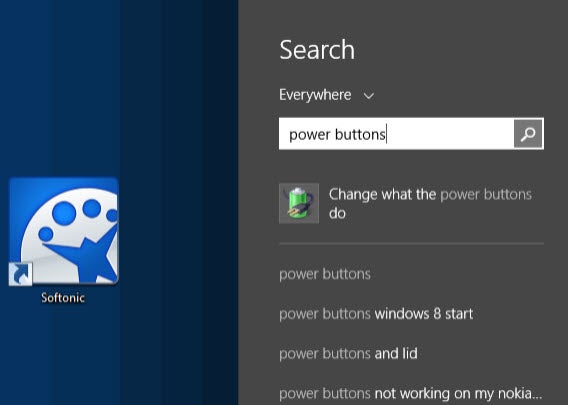
3. Optionen für den Ausschalter öffnen

Starten Sie eine Suche nach Netzschalterverhalten ändern und klicken Sie auf das Suchergebnis.

windows 8 power button options how to activate hibernate

4. Zusätzliche Ausschaltoptionen sichtbar machen

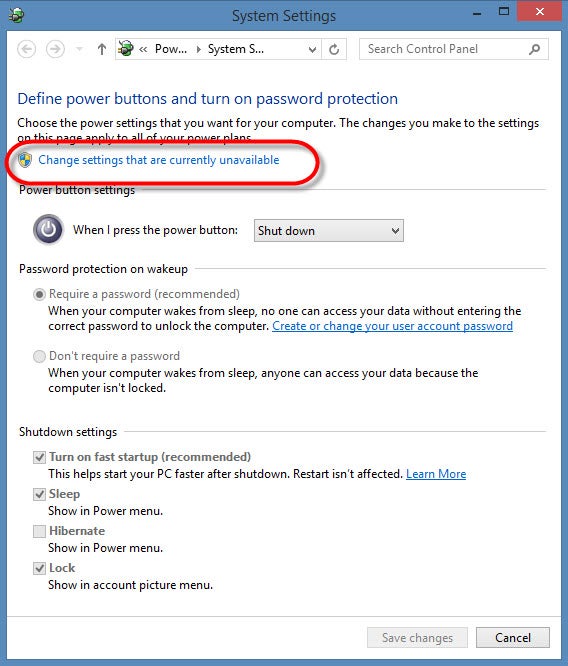
Im nun sichtbaren Fenster klicken sie oben auf den blau markierten Text Einige Einstellungen sind momentan nicht verfügbar. Anschließend können Sie unten im Fenster die Einstellungen für das Herunterfahren ändern.

windows 8 power button options how to activate hibernate

5. Ruhezustand zum Ausschalter hinzufügen

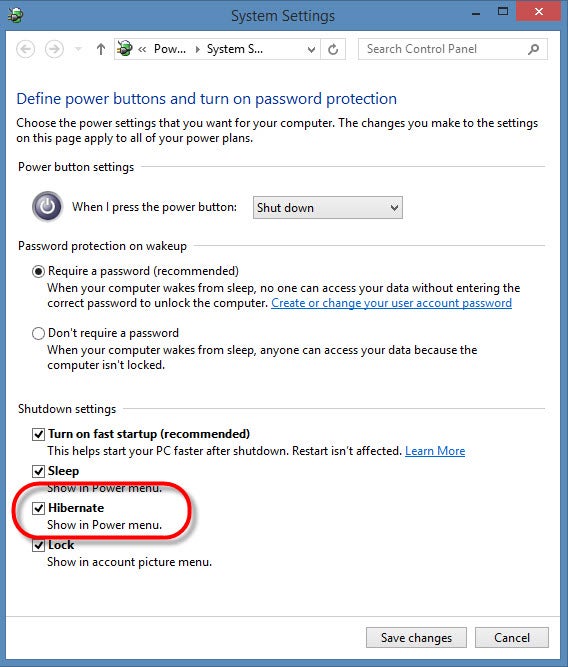
Setzen Sie das Häkchen bei Ruhezustand und klicken Sie OK.

windows 8 power button options how to activate hibernate

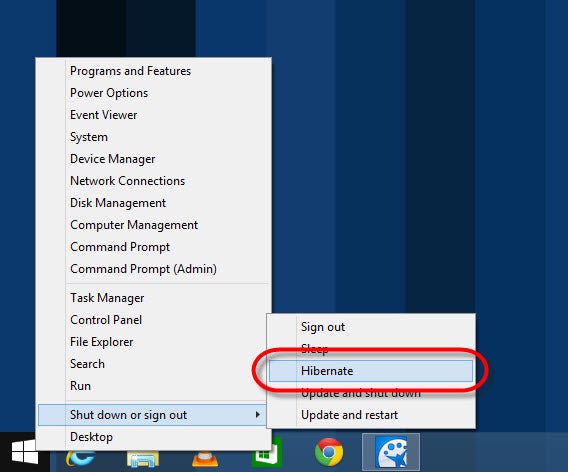
Damit gibt es auch bei Ihrem Ausschalter die Option Ruhezustand.

windows 8 power button options how to activate hibernate

Der Ruhezustand ist jetzt nur eine weitere Option. Den Energiesparmodus können Sie natürlich weiterhin nutzen. Je nach Fall ist die eine oder andere Funktion praktischer. Wenn Sie den Rechner für viele Stunden oder gar Tage schlafen schicken wollen, ist der Ruhezustand aber erste Wahl. Handelt es sich eher um eine Pause von ein oder zwei Stunden, ist der Energiesparmodus etwas praktischer. Aus dem Energiesparmodus wacht der Rechner nämlich besonders schnell wieder auf.

Sie suchen weitere Tipps rund um Windows? Schauen Sie sich unsere Tricks und Tutorials rund um Windows an.

Folgen Sie mir bei Twitter @mkasanm
Diaschau mit Lieblingsbildern: Bringen Sie Leben in den Windows 8.1 Sperrbildschirm

Seit Windows 8.1 können Sie den Sperrbildschirm mit einer Foto-Diaschau aufpeppen. Die Funktion ist schnell aktiviert und verschönt bei Arbeitspausen den Monitor.

Die Möglichkeit einer Diaschau fehlte bei Windows 8 und wurde erst in Windows 8.1 ergänzt. Um die Diaschau zu nutzen, müssen Sie die Einstellung aktivieren und die gewünschten Bilder auswählen.

1. Einstellungen-Charm laden

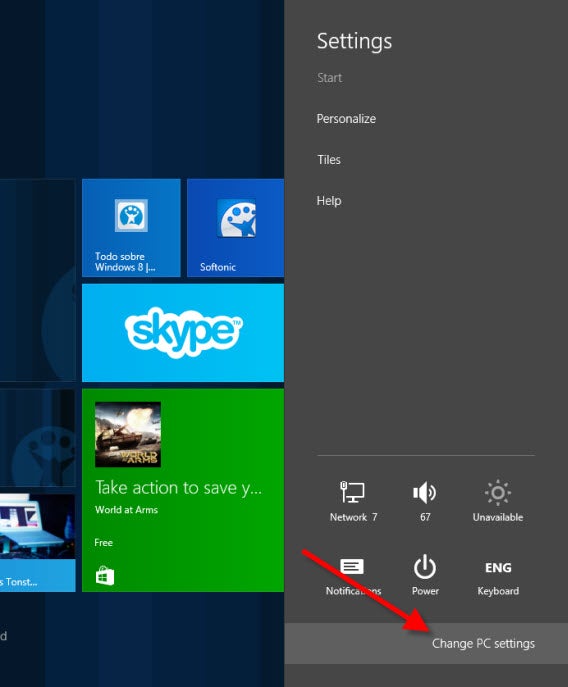
Öffnen Sie die Charms-Bar und klicken Sie auf das Rädchen-Symbol.

windows 8.1 - open the charms bar

2. PC-Einstellungen öffnen

Klicken Sie ganz unten auf PC-Einstellungen ändern. Dies lädt das seit Windows 8 neue, fingerfreundliche Einstellungsmenü.

windows 8.1 open pc settings

3. Diaschau-Einstellung für den Sperrbildschirm aktivieren

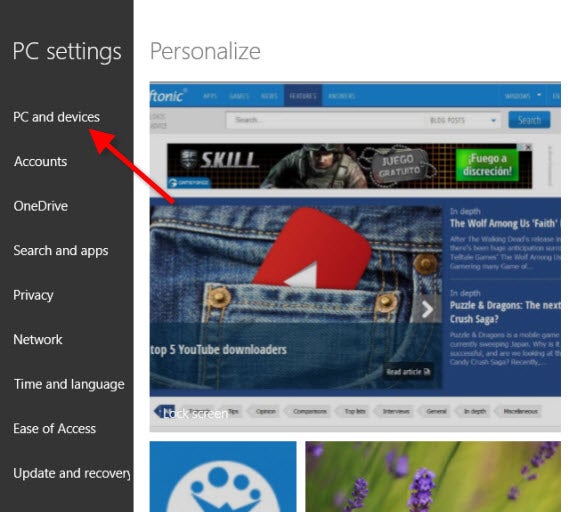
Klicken Sie in den PC-Einstellungen zunächst auf PC und Geräte.

windows 8.1 pc settings

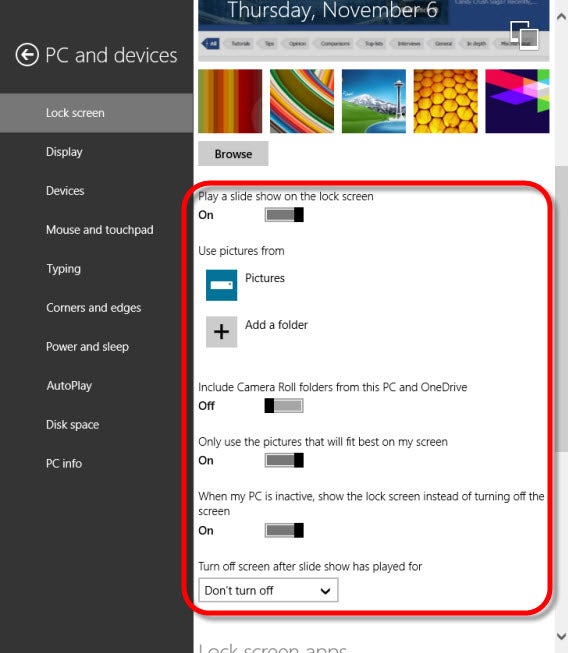
Öffnen Sie den Menüpunkt Sperrbildschirm und aktivieren Sie den Schalter Diashow auf dem Sperrbildschirm wiedergeben. Bei Bilder verwenden von können Sie Ihre Lieblingsfotos auswählen.

Darunter gibt es noch ein paar praktische Optionen. So können Sie für den Bildschirm unpassende Bilder im Hochformat automatisch ausschließen und die Energiesparfunktion des Monitors permanent oder für eine einstellbare Abspieldauer deaktivieren.

windows 8.1 pc settings lock screen

Ich persönlich nutze die Diaschau für den Sperrbildschirm gerne mit meinen Urlaubsfotos. Das macht gute Laune bei Arbeitspausen und schafft Vorfreude auf den nächsten Urlaub.

Sie suchen weitere Tipps rund um Windows? Schauen Sie sich unsere Tricks und Tutorials rund um Windows an.

Folgen Sie mir bei Twitter @mkasanm
Eingebauter Videochat: Firefox integriert Hello WebRTC und macht Skype überflüssig

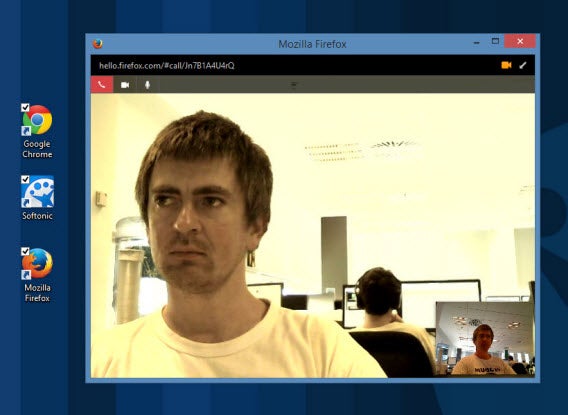
In Zukunft brauchen Sie für Videochats keine spezielle Software mehr. Firefox 34 macht mit dem Hello Web Realtime Chat (WebRTC) Skype und ähnliche Programme überflüssig.

Wenn bei Skype mal wieder die Verbindung hakt, können Sie notfalls auf den Firefox Hello Videochat ausweichen. Mit der ab Ende November erhältlichen Version 34 integriert Firefox die so genannte WebRTC Technik in die Bedienoberfläche. Die Bedienung wird damit zum Kinderspiel. Bis zum Erscheinen der finalen Version von Firefox 34 können Sie Firefox Hello WebRTC mit der Firefox 34 Beta testen.

1. Firefox Hello Videochat zur Symbolleiste hinzufügen

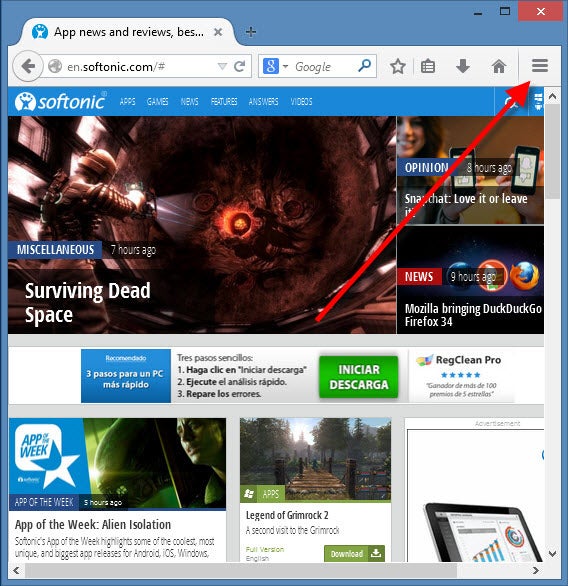
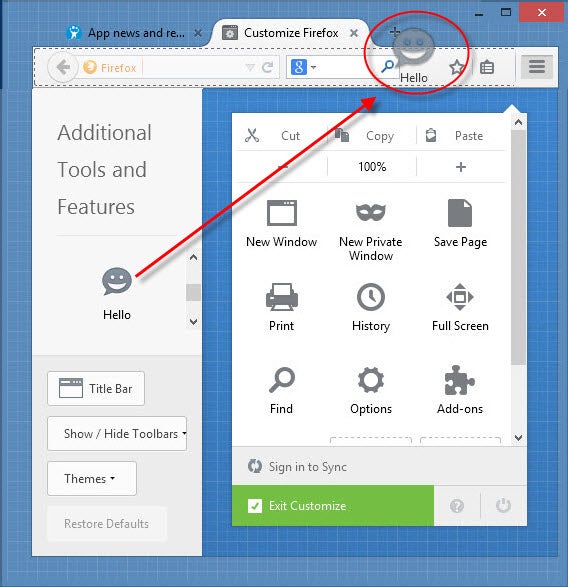
Zunächst müssen Sie das Chat-Symbol für Firefox Hello WebRTC zur Symbolleiste hinzufügen. Klicken Sie auf das Menüsymbol.

Firefox Hello WebRTC Skype alternative

Suchen Sie nach dem Sprechblasen-Smiley und legen Sie das Symbol per Drag&Drop auf die Symbolleiste.

Firefox Hello WebRTC Skype alternative

2. Link für Firefox Hello Videochat erstellen und tauschen

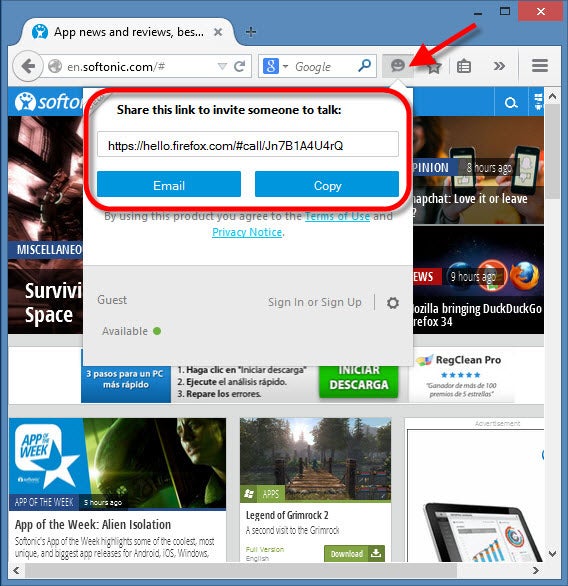
Per Mausklick auf das Hello Videochat-Symbol erzeugt Firefox automatisch einen Chat-Link. Teilen Sie diesen Link mit Ihrem Gesprächspartner.

Firefox Hello WebRTC Skype alternative

3. Chatanfrage beantworten

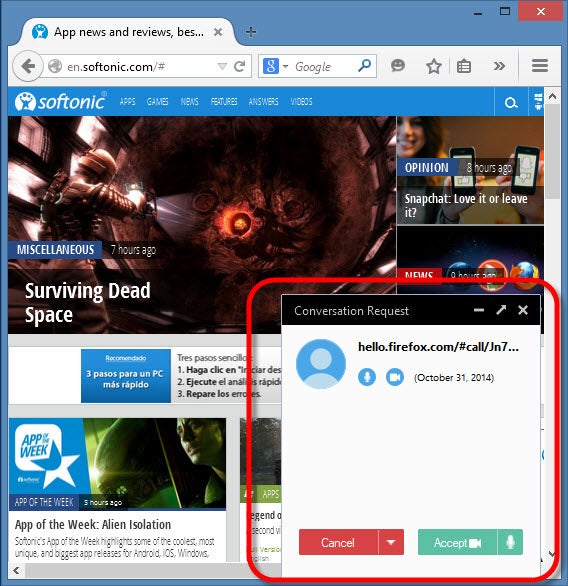
Sobald Ihr Kontakt den Link im Firefox-Browser eingibt, erscheint in Ihrem Browser-Fenster unten rechts ein PopUp-Fenster für den eingehenden Anruf. Mit einem Klick auf den grünen Knopf nehmen Sie den Anruf an.

Firefox Hello WebRTC Skype alternative

4. Unterhaltung mit Firefox Hello WebRTC

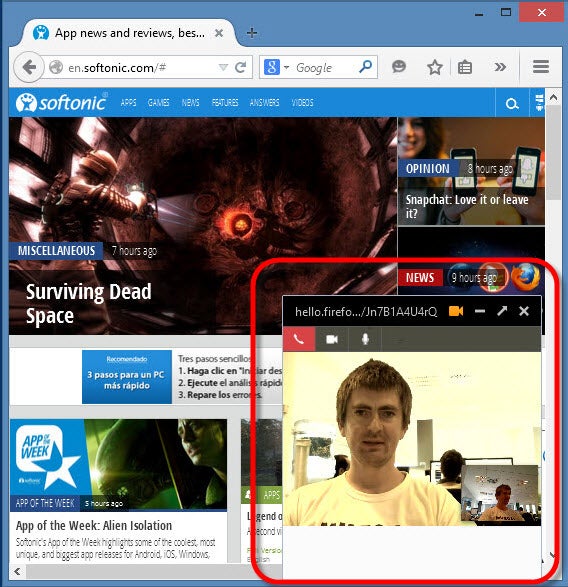
Firefox Hello zeigt die Video-Unterhaltung in der unteren rechten Ecke an. Per Mausklick auf die entsprechenden Symbole können Sie die Videoübertragung und den Ton ein- oder ausschalten. Chat-Nachrichten geben Sie in das weiße Feld direkt darunter ein.

Firefox Hello WebRTC Skype alternative

Sie können den Chat auch in ein eigenständiges Fenster vergrößern. Auch ein Vollbildmodus wird dadurch möglich.

Firefox Hello WebRTC Skype alternative

Firefox Hello WebRTC ist eine praktische Alternative zu Skype. Bei Übertragungsproblemen können Sie schnell und unkompliziert auf den Firefox-Videochat ausweichen. Ich persönlich benutze beide Möglichkeiten parallel: Skype dient mir als Chat und primäre Kontaktliste und bei Bedarf wechsle ich schnell zu Firefox.

Mehr zum Thema Chat und Kommunikation

Skype: Alles zur VoiP-Telefonie auf einen Blick

Tipps & Tricks: Alles rund um WhatsApp

Die besten Messenger – der große Vergleich

Skype-Rivalen: Sechs alternative Video-Chat-Programme im Überblick

Facebook-Chat ohne den Facebook Messenger nutzen: Alternative IM+

Folgen Sie mir bei Twitter @mkasanm

Die besten Apps für Geizhälse: Geld sparen mit Smartphone und Tablet

Mit den richtigen Apps werden Smartphones zu wahren Schnäppchenjägern. Wir präsentieren Ihnen unsere Liste der besten Apps zum Geld sparen.

Smartphones haben Ihr Juppie-Image verloren und sind inzwischen Gebrauchsgeräte für Jedermann. Ob armer Schlucker oder Pfennigfuchser, die folgenden Apps sollten Sie auf jeden Fall installieren.

Ebay

the best apps to save money

Mit der Ebay-App greifen Sie auf einen der größten Onlinemarktplätze zu. Neben den klassischen Versteigerungen finden Sie bei Ebay auch Festpreisangebote zu tausenden Produkten. Mit Hilfe des eingebauten Barcode-Scanners eignet sich die App perfekt für Preisvergleiche unterwegs. So wissen Sie sofort, ob ein Angebot wirklich hält, was der Händler vollmundig verspricht. Und für Gebrauchtware gibt es wohl keine bessere Fundgrube als Ebay.

Im Gegensatz zu nationalen Online-Händlern finden Sie bei Ebay auch leicht Angebote aus anderen Ländern mit Versand zu Ihrem Heimatort. Auf diese Art bekommen Sie viele Produkte oft deutlich billiger als in Ihrem Land.

Ebay App für iPhone und iPad herunterladen

Ebay App für Android herunterladen

Ebay App für Windows Phone herunterladen

Amazon

amazon logo Amazon ist einer der weltweit führenden Online-Händler mit Ablegern in vielen Ländern. Mit der Amazon-App greifen Sie auf alle Amazon Shops zu. Wie Ebay bringt auch die Amazon App einen Barcode-Scanner für spontane Preisvergleiche mit. Neben dem eigenen Produktkatalog finden Sie bei Amazon auch Angebote von anderen Anbietern.

Durch den nahezu perfekt gestalteten Onlineshop und erstklassigem Lieferservice sticht Amazon viele Mitbewerber aus. Auch bei Preisen spielt Amazon meist in der ersten Reihe mit. Wenn es Ihnen auf den wirklich niedrigsten Preis ankommt, sollten Sie aber Amazon und Ebay gleichzeitig nutzen.

Amazon App für iPhone und iPad herunterladen

Amazon App für Android herunterladen

Amazon App für Windows Phone herunterladen

Groupon

Groupon ist eine der besten Apps für Schnäppchenjäger. Groupon bietet täglich wechselnde Rabattangebote in den Bereichen Beauty, Wellness, Sport, Freizeit und Restaurants für Städte in 43 Ländern an. Die Deals kommen nur bei genügend Interessenten zustande.

Die Groupon-App eignet sich sehr gut für Spontankäufe mit Preisen weit unter Marktniveau. Wenn Sie die App täglich nutzen, ist es nur eine Frage der Zeit, bis auch etwas für Sie dabei ist.

Groupon App für iPhone und iPad herunterladen

Groupon App für Android herunterladen

Groupon App für Windows Phone herunterladen

Kayak

Kayak ist eine der besten Preissuchmaschinen für Flüge, Hotels und Mietwagen. Mit der App durchforsten Sie in Windeseile hunderte Reiseportale nach dem besten Angebot. Die Bedienung der App ist sehr einfach und macht richtig Spaß.

Das wichtigste bei Kayak ist aber die Unabhängigkeit. Im Gegensatz zu vielen Reisevermittlern findet Kayak tatsächlich meist den wirklich niedrigsten Preis.

Kayak App für iPhone und iPad herunterladen

Kayak App für Android herunterladen

Kayak App für Windows Phone herunterladen

My Data Manager

the best apps to save money - mydatamanager

Mobile Datenverbindungen mit Smartphone und Tablets gehen schnell ins Geld. My Data Manager überwacht für Sie den Datenverbrauch aller Apps bis ins Detail. Die App erfasst die Datennutzung über WLAN, mobiles Internet und Roaming getrennt.

Flexibel einstellbare Chart-Typen und Übersichten verschaffen einen detaillierten Überblick für den laufenden Monat, Wochen oder einzelne Tage. In Verbindung mit einer eingebauten Alarmfunktion ist die Optimierung der mobilen Datennutzung ein Leichtes.

My Data Manager App für iPhone und iPad herunterladen

My Data Manager App für Android herunterladen

Here Maps

the best apps to save money - here maps

Navigation und Online-Karten sind zwei der praktischsten Anwendungszwecke für Smartphones. Leider versenden Apps wie Google Maps im Online-Modus aber auch sehr viele Daten über das Mobilfunknetz.

Mit den kostenlosen Offline-Karten von Here Maps nutzen sie einen exzellenten Online-Atlas ganz ohne Internetverbindung und sparen damit auf lange Sicht Geld. Here Maps bietet regelmäßig aktualisierte Offline-Karten zum kostenlosen Download an. Im Gegensatz zu Google Maps sparen Sie sich das ständige manuelle Herunterladen von Kartenausschnitten.

Here Maps App für iPhone und iPad herunterladen

Here Maps App für Android herunterladen

Here Maps App für Windows Phone herunterladen

AppDeals

the best apps to save money

Auch bei Apps selbst können Sie sparen. Mit AppDeals finden Sie täglich viele Preisrabatte oder Gratis-Aktionen für kommerzielle Apps.

Gehen Sie einfach täglich die Liste an Sonderangeboten durch. Die Chancen stehen gut, dass auch einmal die Bezahl-Version einer Ihrer Lieblings-Apps dabei ist.

AppDeals App für Android herunterladen

AppDeals App für Windows Phone herunterladen

Dies sind einige der populärsten Apps für sparsame Nutzer. Gerade die Preisvergleiche per Barcode-Scan haben es in sich. Sie werden erstaunt sein, wie viele Produkte Sie damit deutlich billiger finden.

Mehr zum Thema Schnäppchenjagd und Sparen

Schnäppchenjäger aufgepasst! Geld sparen im Internet

Steam: So sparen Sie beim Spiele-Kauf

Apps zum Sparen: Auf Shopping-Tour mit dem Android

Meinung: Software als Abo ist Abzocke

Folgen Sie mir bei Twitter @mkasanm
Verschlüsselung in Microsoft Office: Word und Excel als Datensafe nutzen

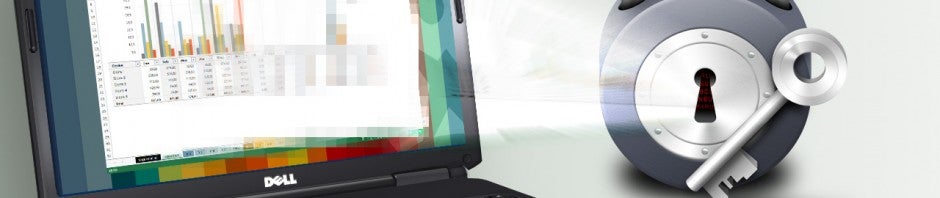
Mit dem eingebauten Passwortschutz von Microsoft Office schützen Sie private Daten auf die elegante Art. Auch in E-Mails und Cloud-Diensten wie Dropbox sind die verschlüsselten Dokumente aus Word, Excel und Co. sicher.

Beim Schutz Ihrer privaten Dokumente haben Sie die Qual der Wahl. Sie können Daten auf mit BitLocker verschlüsselten Laufwerken abspeichern oder gleich das komplette Windows-System verschlüsseln, verschlüsselte Zip-Dateien als Datensafe nutzen oder mit Spezial-Apps Cloudspeicher wie Dropbox und OneDrive sicher nutzen.

Eine oft unterschätzte und genauso sichere Alternative ist die gezielte Verschlüsselung von Office-Dateien. Im Gegensatz zu anderen Methoden steht die Passworteingabe nur beim Öffnen der jeweiligen Dokumente an. Die Dateien selbst können Sie aus diesem Grund ohne technische Hürden frei kopieren und teilen.

Wichtig: Die eingebaute Verschlüsselung ist nur ab Microsoft Office 2007 wirklich sicher. Auch frühere Office-Versionen boten einen ähnlichen Passwortschutz an. Dieser ist jedoch relativ leicht zu knacken. Wenn Sie Office 2007, 2010 oder 2013 verwenden, können Sie die praktische Funktion aber bedenkenlos einsetzen.

1. Verschlüsselung und Passwortschutz aktivieren

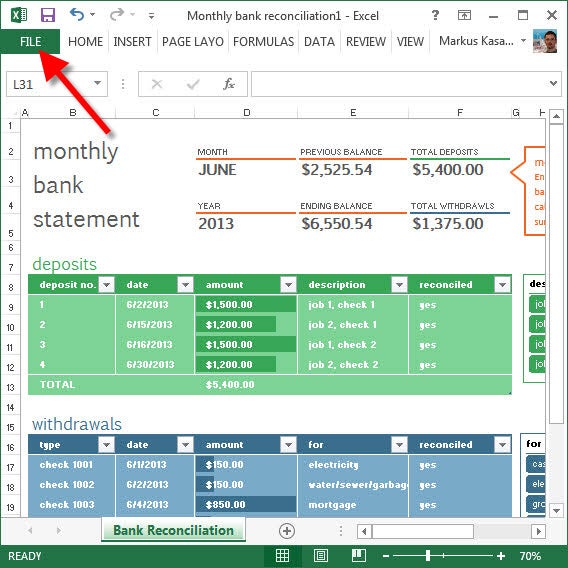
In Microsoft Office 2010 und Microsoft Office 2013 klicken Sie oben links zunächst auf Datei.

Microsoft Office how to protect and encrypt your files with passwords

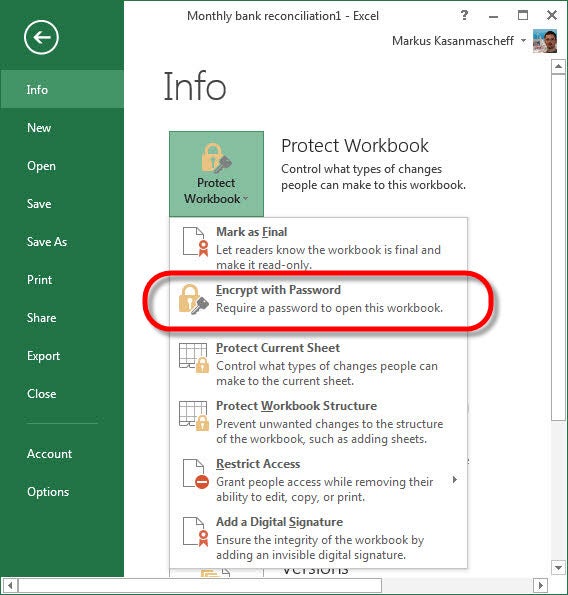
Unter Info klicken Sie anschließend auf Arbeitsmappe schützen und wählen dann Verschlüsselung mit Passwort aus.

Microsoft Office how to protect and encrypt your files with passwords

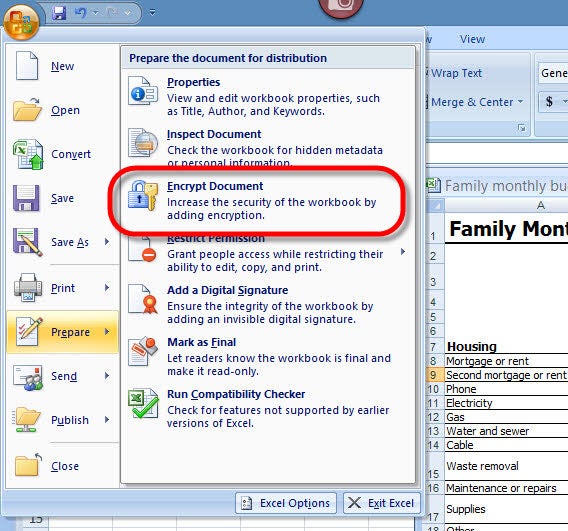
Sollten sie noch Microsoft Office 2007 nutzen, finden Sie die gleiche Funktion über den Office-Button unter Vorbereiten.

Microsoft Office how to protect and encrypt your files with passwords

2. Kennwort eingeben

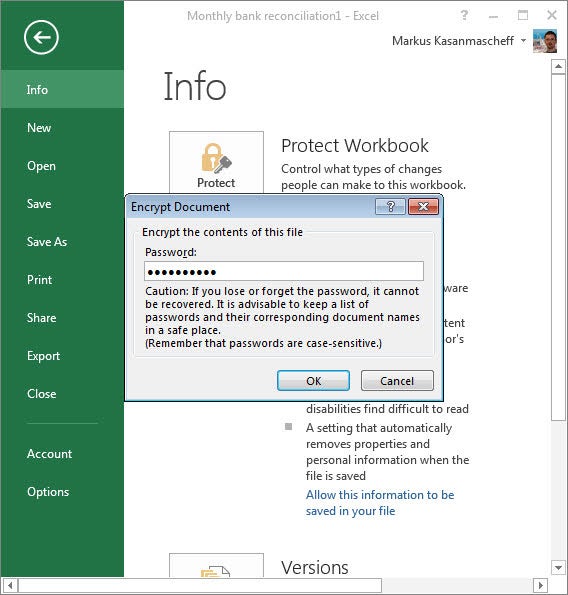
Geben Sie anschließend ein sicheres Kennwort ein und klicken Sie OK. Achten Sie darauf, ein besonders sicheres Passwort zu wählen. Weitere Tipps zur Handhabe finden Sie hier.

Microsoft Office how to protect and encrypt your files with passwordsIhr Dokument ist jetzt sicher verschlüsselt und kann nur mit dem entsprechenden Passwort geöffnet werden. Sie können mit der Office-Verschlüsselung geschützte Dateien bedenkenlos auf USB-Sticks, in Ihrem E-Mail Postfach oder auf einem Online-Cloudspeicher wie Dropbox ablegen.

Mehr zum Thema Privatspäre und Verschlüsselung

Was ist Verschlüsselung?

Sicherheit in der Cloud: Diese Apps verschlüsseln Dropbox, OneDrive und Co.

ZIP-Verschlüsselung für Dateien und E-Mails macht Datenschutz einfach

Truecrypt-Alternative BitLocker: Festplatten mit Windows-Bordmitteln verschlüsseln

Truecrypt-Alternative BitLocker: Komplettes Windows-System mit Bordmitteln verschlüsseln

Folgen Sie mir bei Twitter @mkasanm
Internet Explorer Leseansicht: Online-Lektüre auf die elegante Art

Lesen im Webbrowser ist auf mit Infos überladenen Webseiten oft sehr anstrengend. Nutzen Sie bei längeren Texten deshalb am besten die Leseansicht im Internet Explorer.

Viele Anwender nutzen Tablets zum Lesen von Nachrichten, Hintergrundartikeln oder gar von ganzen Büchern. Die Touch-Version des Internet Explorer 11 eignet sich dank Leseansicht dafür besonders gut. So aktivieren Sie den Lesemodus.

1. Webseite komplett laden

Öffnen Sie einen Online-Artikel in Internet Explorer 11 und warten Sie bis die Seite vollständig geladen ist und die aus fünf von links nach rechts fliegenden Punkten bestehende Statusanzeige verschwindet.

Softonic Windows Tip of the Week - Use reading view in Internet Explorer

2. Leseansicht per Fingertipp starten

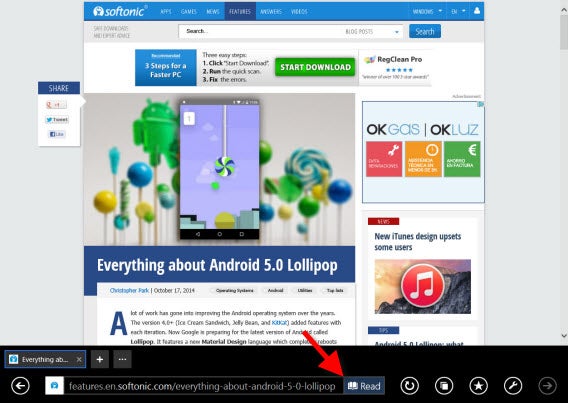
Ist die Seite fertig geladen, erscheint rechts in der Adresszeile ein Knopf mit Buchsymbol. Per Fingertipp starten Sie die Leseansicht.

Softonic Windows Tip of the Week - Use reading view in Internet Explorer

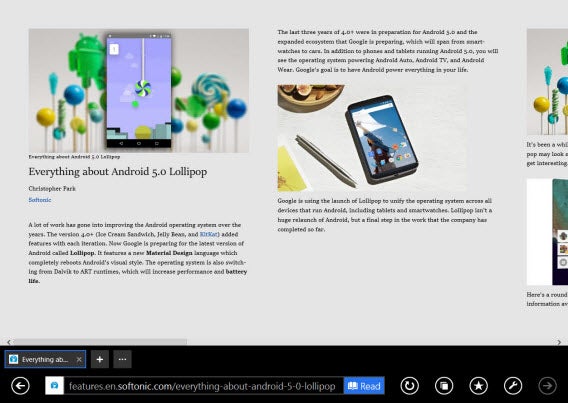
In der Leseansicht sehen Sie nur den Artikel. Alle anderen Seitenelemente und auch Werbung blendet der Internet Explorer aus. Per Wischgeste können Sie den Text seitlich scrollen.

Windows 8.1 Internet Explorer reading view

Der Lesemodus im Internet Explorer ist gerade bei langen Texten praktisch. Die aufgeräumte Anzeige erfordert beim Lesen deutlich weniger Konzentration. Sie können die Leseansicht auch gut mit der mit Windows 8.1 eingeführten App Reading List und dem verbesserten Snap-Modus kombinieren.

Sie suchen weitere Tipps rund um Windows? Schauen Sie sich unsere Tricks und Tutorials rund um Windows an.

Folgen Sie mir bei Twitter @mkasanm