Ihr Android-Tablet hat eine Menge Potential. Wir zeigen in dieser Folge, wie Sie Bücher, Zeitungen und Magazine auf Ihrem Gerät lesen können.
Auch Leseratten kommen mit einem Android-Tablet wie dem Samsung GT-P5210 Galaxy Tab voll auf ihre Kosten. Das Tolle an einem Tablet ist, dass man es überall hin mitnehmen und auch im Zug, U-Bahn oder im Bus lesen kann.
Im Folgenden zeigen wir, wie man Artikel speichert, die man später lesen will. Außerdem erklären wir, wie man E-Books herunterlädt und seine Sammlung an Büchern verwaltet. Darüber hinaus stellen wir Apps vor, mit denen man Tageszeitungen und interessante Webartikel liest.
Pocket: Lesen – jetzt oder später
Manchmal stolpert man im Web über Nachrichten oder interessante Artikel, hat aber gerade nicht die Zeit, diese zu lesen.
Zum Glück gibt es speziell entwickelte Apps, die Webseiten klar und sauber zur besseren Lesbarkeit strukturieren, nervige Werbung entfernen und die Artikel auf die Größe des Geräts anpassen. Diese Anwendungen können auch Artikel und Web-Inhalte für späteres Lesen speichern.
Bei Pocket handelt es sich um eine dieser Anwendunge. So benutzt man Pocket:
1. Zunächst lädt man Pocket auf das Android-Tablet. Nach der Installation öffnet man die App und erstellt ein Konto. Geben Sie Ihren Benutzernamen, E-Mail und Passwort ein und klicken Sie auf Sign up.
2. Danach schließen Sie die Anwendung und suchen online nach einem Produkt, das Sie interessiert. Ein Beispiel: Öffnen Sie den Browser auf Ihrem Gerät und surfen Sie zu einem Artikel.
3. Dann bestätigen Sie den Button Teilen im Browser. Wo sich dieser befindet, hängt von der Android-Version und vom verwendeten Browser ab. In den Standardeinstellungen befindet er sich meist rechts oben. Tippen Sie auf Seite senden.
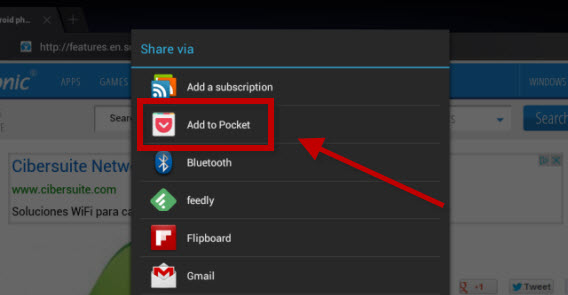
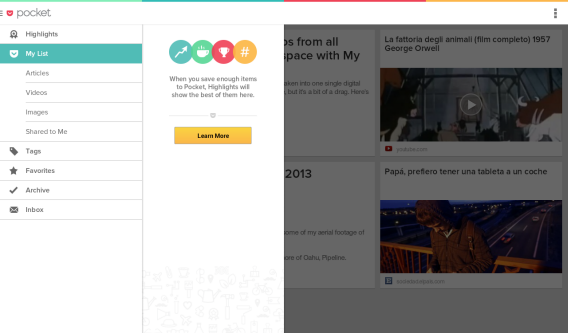
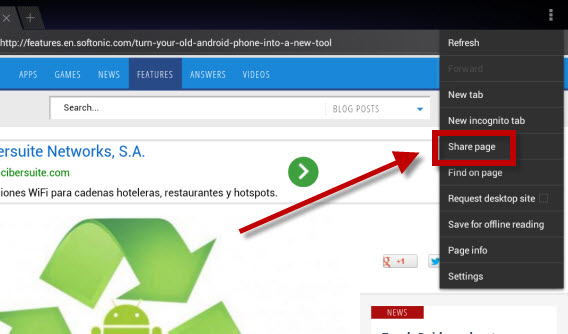 4. Dann erscheinen alle Anwendungen, mit denen Sie Artikel teilen können, darunter auch Pocket. Tippen Sie auf das Icon.
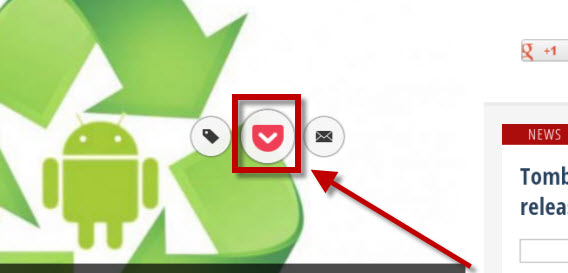
 5. Das Icon erscheint in der Mitte der Seite und weist darauf hin, dass die App den Artikel gespeichert hat. Tippen Sie darauf, und Sie gelangen direkt zu Pocket.
 6. In der App sehen Sie eine Miniaturansicht des Artikels mit dem Titel und dem Bild. Um ihn anzusehen, tippt man einfach darauf.
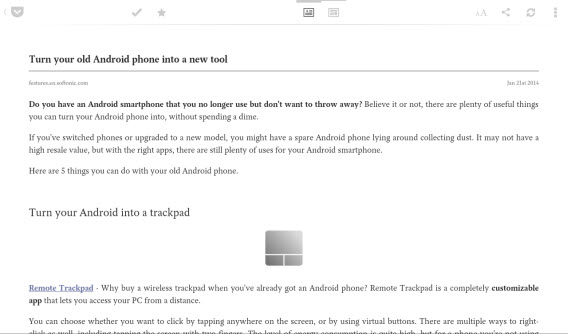
So können Sie die Inhalte einfach und zu jeder Zeit lesen. Die Seiten passt die App dabei auf den Bildschirm des Tablets an. Per Tippen auf die Taste oben rechts gelangt man zu den Einstellungen, wie Schriftgröße oder Hintergrundfarbe.

Wenn Sie auf die Symbole oben in der Mitte tippen, wechseln Sie zwischen Original-Layout und angepasstem Layout hin und her.
Um die Vorteile von Pocket voll zu nutzen, sollte man das PC-Plugin im Browser installieren. Auf diese Weise können Sie interessante Artikel auch dann speichern, wenn Sie an Ihrem Computer zu Hause oder auf der Arbeit sind. Mit dem Tablet können Sie diese dann bequem lesen.
Es gibt noch andere ähnliche Anwendungen wie Instapaper und Readability. Pocket aber verfügt über besser strukturierte und visuelle Inhalte, über Highlights unter Ihren Artikeln und bietet zudem sofortige Synchronisation der Artikel, die Sie gespeichert haben.
Herunterladen, Lesen und Verwalten von E-Books
Eingefleischten Bücherwürmern fällt die Umstellung auf das elektronische Lesen nicht leicht, denn ein richtiges Buch in der Hand zu halten, fühlt sich nun einmal ganz anders an. Doch der Vorteil, ganze Bibliotheken auf einem leichten Gerät mit sich zu tragen, ist nicht von der Hand zu weisen. Bücher herunterzuladen – viele davon sogar kostenlos – und zu verwalten fällt mit Tablets obendrein leicht.
Wattpad: Zugriff auf Tausende von Büchern
 Wattpad ist eine riesige Bibliothek einer Gemeinschaft von sehr aktiven Lesefreunden. Mehr als zehn Millionen Geschichten und kostenlose Bücher stehen zur Verfügung. Wattpad eignet sich sowohl für Bücherfans als auch für sporadische Leser. Wattpad funktioniert nur, wenn Sie mit dem Internet verbunden sind.
1. Um E-Books zu starten und zu lesen, downloaden Sie Wattpad für Android. Auch hier müssen Sie ein Konto anlegen. Wenn Sie noch kein Konto haben, klicken Sie auf Registrieren und folgen Sie den Anweisungen in der App.
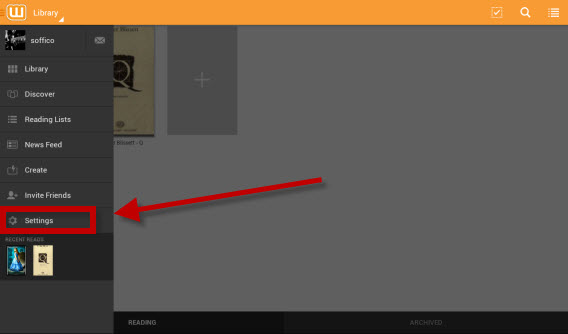
 2. Zunächst wählen Sie Ihre Lieblings-Themen aus der Liste, dann Ihre Sprache. Die Spracheinstellung ist wichtig, um Bücher und Geschichten in Ihrer Sprache zu finden. Dazu klicken Sie auf das Wattpad-Symbol in der oberen linken Ecke und wählen Settings.
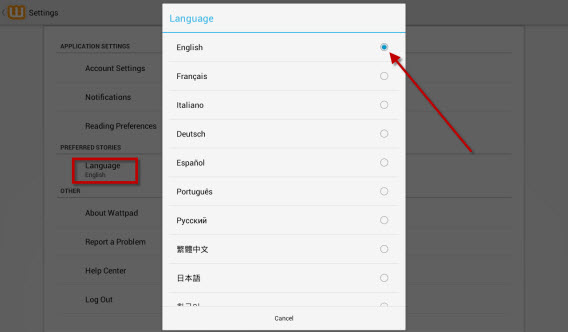
 3. Per Tipp auf Language können Sie Ihre Sprache einstellen.
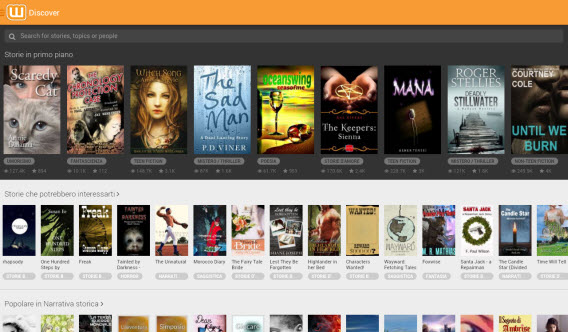
 4. Jetzt gehen Sie zurück und tippen auf das rechteckige Symbol mit dem “+” in der Mitte der Seite. Auf der nächsten Seite können Sie Ihr erstes Buch auswählen. Selektieren Sie einfach eines aus der Liste oder stöbern Sie in den verschiedenen Kategorien unten auf der Seite.
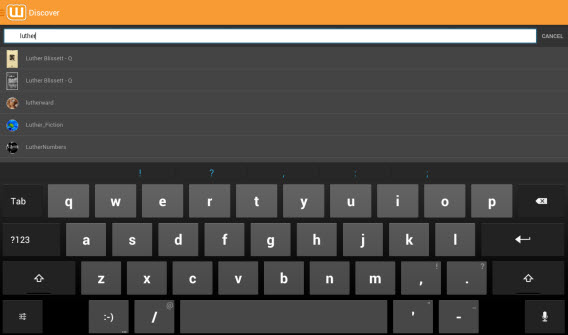
Suchen Sie jedoch einen konkreten Titel, so tippen Sie diesen in das Suchfeld ein und drücken die Eingabetaste oder wählen ein E-Book aus dem erscheinenden Drop-Down-Menü.
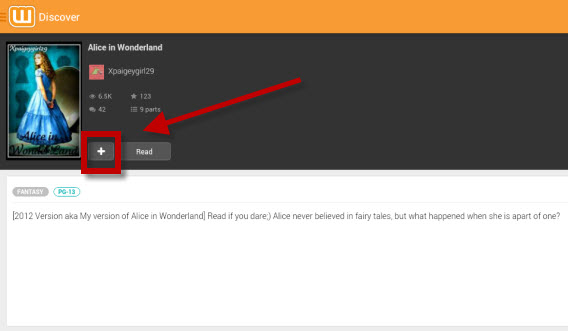
5. Wollen Sie einen ausgewählten Titel in Ihre digitale Bibliothek aufnehmen, so tippen Sie einfach auf das “+”-Symbol.
 6. Um die E-Books zu lesen, müssen Sie Ihre Bibliothek aufrufen. Das geschieht, indem Sie auf das Wattpad-Symbol oben links tippen und Library wählen. In der Mitte des Bildschirms finden Sie die Liste all Ihrer Bücher. Um eines zu lesen, müssen Sie es nur noch antippen.

Wattpad ist nicht unbedingt die beste Anwendung, um Bücher zu lesen. Vor allem kann man nur Bücher verwalten und lesen, die man mittels der App lädt – und auch nur dann, wenn man mit dem Internet verbunden ist.
Um Bücher offline zu lesen, die Sie im PDF-Format oder als ePUB heruntergeladen haben, gibt es eine einfache und funktionale App.
Moon+ Reader: E-Books lesen wie richtige Bücher
 Moon+ Reader gehört zu den Anwendungen, die das Leseerlebnis auf den Tablets verbessern. Mit der App lassen sich auch Bücher herunterladen. Der kostenlose Moon+ Reader gehört definitiv zu den besseren E-Readern.
Moon+ Reader birgt eine Menge von Optionen, wie Inhaltsverzeichnisse sowie Details wie Farbe des Hintergrundes und Schriftarten für den Text. Die App verfügt zudem über zehn Standard-Themes, darunter eines für das Lesen bei Nacht. Außerdem erlaubt die App, Bücher über Dropbox zu synchronisieren.
1. Zuerst müssen Sie Moon+ Reader für Android-Tablets herunterladen. Die kostenlose Version unterstützt keine PDF-Dokumente. Wenn Sie also Bücher oder Artikel in diesem Format lesen wollen, empfehlen wir Ihnen die kostenpflichtige Version Moon+ Reader Pro.
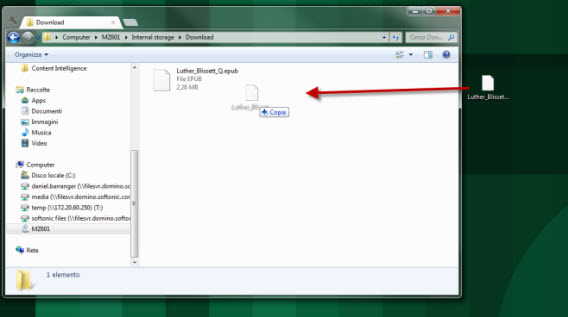
2. Um zu lesen, müssen Sie zunächst E-Books zu der Bibliothek hinzufügen. Das kann durch Herunterladen aus dem Internet mit der gleichen App geschehen oder durch Hochladen vom PC direkt auf Ihr Gerät. Um Bücher von Ihrem Computer aus hochzuladen, schließen Sie das Tablet an den PC an und übertragen die Datei des Buches in den Downloads-Ordner des Geräts, wie im Bild.
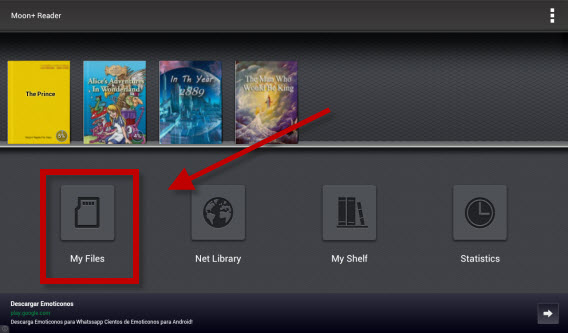
 3. Öffnen Sie dann den Moon+ Reader auf Ihrem Tablet. Im Hauptbildschirm der App, drücken Sie auf das Symbol einer SD-Karte mit Namen My Files.
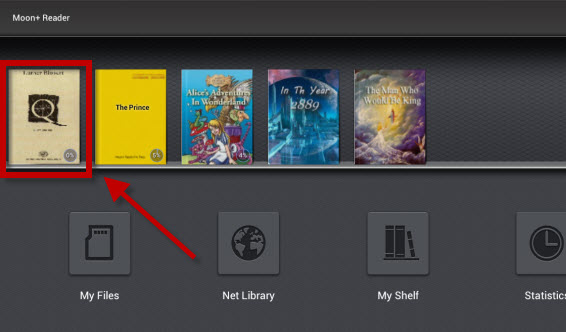
 4. Danach tippen Sie auf das Pfeilsymbol rechts oben bis zum übergeordneten Ordner /sdcard (Nummer 2), dann tippen Sie auf den Ordner Download.
 5. Hier finden Sie das hochgeladene Buch. Tippen Sie darauf, um es in die Bibliothek einfügen und zu lesen.
Es gibt in Moon+ Reader verschiedene Themes, darunter mehrere für das Lesen bei Nacht. Darüber hinaus lassen sich viele Einstellungen ändern, von der Art des Blätterns durch das Buch bis zum Einzug des Textes am Beginn eines Absatzes.
6. Wenn Sie das Buch geöffnet haben und die Einstellungen ändern möchten, tippen Sie auf die Mitte der Seite und dann auf das Rad-Symbol unten rechts.
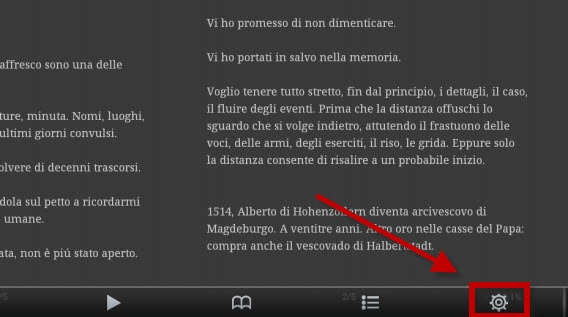
7. Dadurch öffnet sich ein Menü, in dem Sie das Layout und die Einstellungen anpassen, wie Sie möchten.
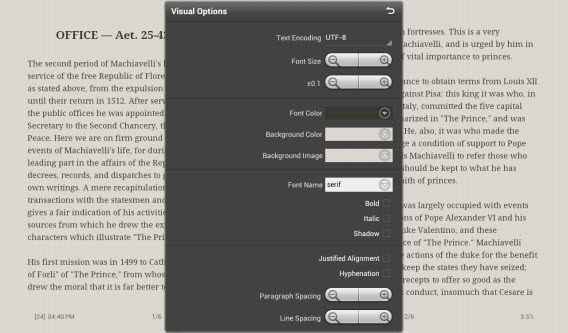
Kostenlose Bücher bei Wattpad und der Moon Reader reichen noch nicht? Oder möchten Sie stets die neuesten Bestseller im Programm haben? Dann ist die Amazon Kindle App die beste Wahl.
Kindle: Bücher bei Amazon kaufen
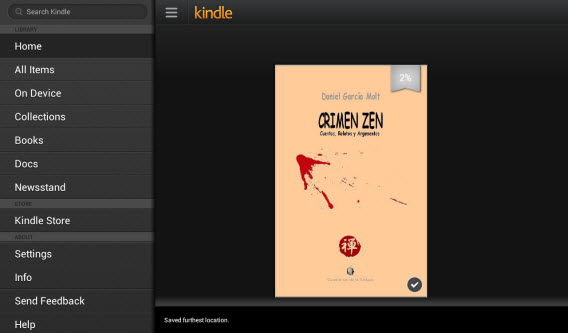
 Die Amazon-App zum Kauf und Lesen von E-Books ist nicht die beste auf dem Markt in Bezug auf Benutzerfreundlichkeit und Komfort. Doch die App bietet mehr Titel als andere E-Book-Shops.
Der Nachteil: Um Inhalte herunterzuladen, müssen Sie ein Amazon-Konto haben. Bereits vorhandene E-Books lassen sich nicht in die Anwendung importieren. Damit wird eine zweite App wie Moon Reader nötig.
Die Lese-Optionen sind indes nicht schlecht. Für Nutzer eines Kindle E-Reader ist diese App wie geschaffen. Denn die App synchronisiert sich auch mit dem eBook Reader. So kauft man Bücher:
1. Zuerst laden Sie Amazon Kindle für das Android-Tablet herunter und installieren die Software. Dann tippen Sie auf Store rechts oben.
2. Die App leitet Sie an den Browser weiter – auf die Amazon-Website, wo Sie ein Buch kaufen oder kostenlos herunterladen. Dazu muss man sich zuvor registrieren oder mit seinem schon bestehendes Konto einloggen.
3. Sobald Sie den Titel heruntergeladen haben, wird das Buch in Ihrer Sammlung angezeigt.
Ihre persönliche Zeitschrift und Zeitung auf dem Tablet
Nicht nur RSS-Feeds sammeln Nachrichten, die Sie interessieren. Es gibt auch Apps für die News Ihrer Lieblingsmagazine, für Posts der Facebook- und Twitterkontakte. Hier präsentieren wir Ihnen Flipboard, eine App zum Lesen von Nachrichten und Artikeln auf dem Tablet.
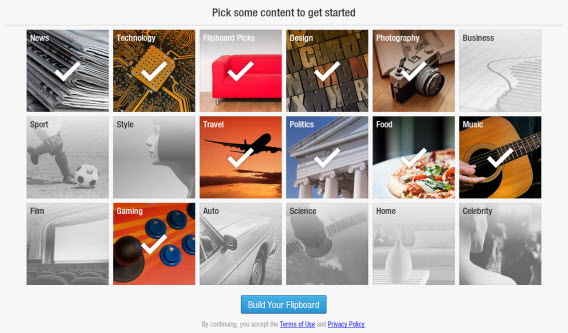
 Hinter Flipboard verbirgt sich die bekannteste individualisierte Zeitschrift. Dazu wählt der Nutzer seine Interessen aus einer Liste von Icons. Dann präsentiert Ihnen die App die Inhalte nach Themen geordnet.
Flipboard lässt sich auch mit Facebook, Twitter und zehn anderen sozialen Netzwerken verbinden. Damit kann der Nutzer bequem die Posts in den Chroniken lesen. So stellt man die App ein, um das eigene personalisierte Magazin zu erstellen:
1. Laden Sie Flipboard auf Ihr Android-Tablet herunter. Nach dem Öffnen der App wählen Sie Ihre Lieblingsthemen, um Ihr Magazin zusammenzustellen. Tippen Sie auf die Miniaturansicht der Themen, die Sie interessieren und dann auf Build Your Flipboard.
 2. Entscheiden Sie, ob Sie sich ein Konto anlegen wollen. Es geht auch ohne. Doch um mit anderen Geräten auf die Magazine zuzugreifen und zu synchronisieren sowie auf die Verzeichnisse und sozialen Netzwerke zuzugreifen, benötigt man ein Konto. Zum Einrichten tippen Sie auf Flipboard Account und dann auf Create account. Füllen Sie das Formular aus und tippen Sie auf Create Account.
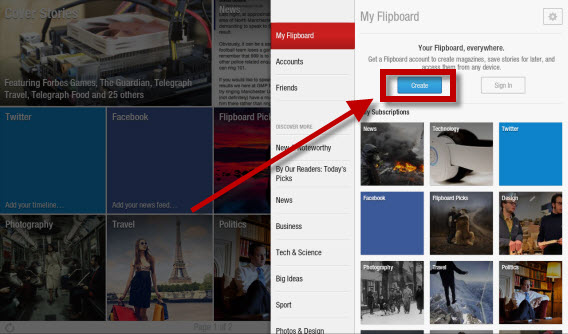
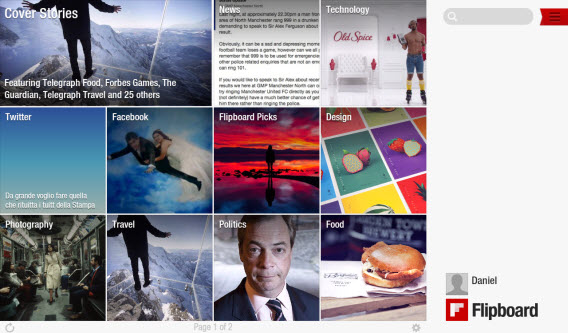
3. Mit einem Klick auf das Vorschaubild von Twitter und Facebook können Sie auf die Chronik der sozialen Netzwerke zugreifen. Wenn Sie sich anmelden, werden Sie die Nachrichten Ihrer Freunde direkt auf der Flipboard-App lesen können – im Magazin-Modus.
Lesen ist nur eine von zahllosen Verwendungsmöglichkeiten eines Tablets …
Ein Android-Tablet bietet neben der Bücherfunktion noch weit mehr Möglichkeiten. Im nächsten Teil geht es ums Arbeiten: Notizen synchronisieren, Kalender und Dateien in der Cloud verwalten und von überall aus darauf zugreifen.
Lesen Sie auch: Welches Betriebssystem läuft auf meinem Tablet?