In Zeiten der Digital-Fotografie wird die Bildersammlung auf dem Rechner schnell immer größer und größer. Unordnung ist vorprogrammiert. Frust stellt sich schnell ein, wenn man das tolle Foto vom London-Trip mit der Clique oder den phänomenalen Sonnenuntergang am Lieblingsstrand auf einmal nicht mehr findet.
Sei es für Foto-Geschenke, die Diashow auf der Hochzeit vom besten Freund oder einfach nur für einen selbst – wer gern und viel fotografiert, sollte seine Fotos mit einer guten Foto-Verwaltungssoftware organisieren.
In unserem ausführlichen Test stellen wir vier Top-Programme auf den Prüfstand. Welche Software schneidet in welchem Bereich am besten ab? Welche siegt insgesamt? Lesen Sie hier unseren umfangreichen Vergleich.
In diesem Artikel stellen wir grundlegende Funktionen einer Foto-Verwaltungssoftware vor.
Bild-Import
Über den Bild-Import kopieren Sie Ihre Fotos von der Speicherkarte oder von einem beliebigen anderen Ort in Ihren Bilderordner auf der Festplatte. Gleichzeitig importieren Sie die Fotos in den Katalog der Verwaltungssoftware.
In einer Vorschau können Sie auswählen, welche Fotos Sie wohin kopieren möchten. Oft werden auch Duplikate, also bereits importierte und noch nicht von der Speicherkarte gelöschte Fotos, angezeigt. In einigen Programmen können Sie direkt beim Import rote Augen entfernen oder Metadaten zuordnen (zum Beispiel das Datum).
Kategorien und Schlagwörter
Zur Organisation der Fotos verwenden Foto-Organizer Kategorien, Schlagwörter oder Tags. Haben Sie Ihre Bilder gut verschlagwortet, ist die Suche ein Kinderspiel.
Im besten Fall erlaubt die Software ein Filtern über mehrere Ordner hinweg. So finden Sie beispielsweise Hunde-Fotos aus dem Ordner Urlaub 2012 ebenso wie solche, die Sie in einem Sammelsurium-Ordner abgelegt haben: Die Fotos müssen nur ein gemeinsames Tag wie etwa Hund haben.
Schlagwörter oder Tags werden den Bildern auf unterschiedliche Art und Weise zugeordnet: Manche Programme verschlagworten per Eingabemaske, in anderen Programmen zieht man die Tags per Drag & Drop auf die Fotos.
Metadaten: IPTC und Exif
Die Organisation über Tags und Kategorien hilft meist nur innerhalb der jeweiligen Software weiter. Darüber hinaus gibt es eine Fülle von Metadaten, die direkt in die Bilddatei geschrieben werden.
Diese Daten stehen auch außerhalb des Verwaltungs-Tools beispielsweise im Windows Explorer zur Verfügung. Hierbei handelt es sich um IPTC-und Exif-Daten. Diese beiden Arten von Metadaten folgen internationalen Standards und sind damit neutral und unabhängig.
Den IPTC-Standard stellt der Weltverband der Nachrichtenagenturen zusammen und beinhaltet vor allem Hintergrunddaten zum Bildinhalt, beispielsweise Fotograf, Copyright oder Keywords. In den Exif-Daten finden sich fast ausschließlich technische Daten von der Kamera. Dazu gehören Verschlusszeit, Blende, Brennweite oder ISO-Wert, aber auch GPS-Koordinaten sowie Datum und Uhrzeit.
Die Suche nach dem Foto
Was nützt die ganze Verschlagwortung und Bearbeitung von Metadaten, wenn man am Ende nicht vernünftig danach suchen kann? Ein ganz wesentlicher Bestandteil von Foto-Verwaltungssoftware ist daher eine fein justierbare Suche.
Im besten Fall kann man verschiedene Suchoptionen wie Kategorien, Zeit, Schlagworte, Metadaten oder Bewertung optimal kombinieren und so schnell ordnerübergreifend passende Bilder anzeigen.
Foto-Editor und Bildbearbeitung
Auch wenn die Hauptaufgabe einer Fotoverwaltungs-Software nicht die Bildbearbeitung ist, möchte man doch oft gerne einige Korrekturen machen. Der Großteil der Fotoverwalter beinhaltet daher auch Bild-Editoren mit mehr oder weniger umfangreichen Optionen. Die Bandbreite reicht hier vom einfachen Zuschneiden und einigen Filtern bis zu voll ausgereiften Grafikprogrammen. Adobe etwa packt mit Photoshop Elements den Organizer gleich in ein Paket mit dem Editor. Keines der beiden Programme ist allein zu haben.
Cloud-Services
Sind die Bilder organisiert und bearbeitet, möchten Sie die Ergebnisse sicher gerne mit Freunden und Familie teilen. Fotoverwalter bieten dazu die Anbindung an verschiedene Foto-Cloud-Dienste.
Welche und wie viele Dienste sowie soziale Netzwerke die Software unterstützt, kann die Wahl des Verwaltungs-Tools durchaus beeinflussen.
Einmal eingerichtet, ist das direkte Teilen aus der Software heraus deutlich bequemer, als über Facebook, Flickr oder Twitter. Die meisten Fotoverwalter bieten außerdem eigene Cloud-Lösungen an, die teilweise sehr unterschiedliche Services bieten.
Backup
Ungeliebt, aber extrem wichtig – das Backup. Haben Sie viel Arbeit in eine gute Organisation Ihrer Fotos gesteckt, sollten Sie nicht nur die rohen Bilder, sondern auch den organisierten Katalog aus der Softwaresichern.
Der Katalog schließt Verschlagwortung, Alben und sonstige Zusammenstellungen ein. Ein Backup des Katalogs stellt also im Falle des Datenverlusts auch Ihre komplette Organisation wieder her, nicht nur in der Bilddatei gespeicherte Metadaten.
Bedien- und Benutzeroberfläche
Vor der Wahl eines Programms sollte man sich auch die Bedien-Oberfläche anschauen. Braucht es viel Einarbeitungszeit oder findet man sich intuitiv zurecht? Gute Programme blenden oft Funktionen aus, die man in der aktuellen Ansicht nicht braucht und erhöhen so die Übersichtlichkeit. Andererseits sollte der Weg zurück zum Werkzeug auch immer klar sein, so dass man eine einmal entdeckte Funktion nicht lange suchen muss, nur weil man sich in der falschen Ansicht befindet.
Die Qual der Wahl
Die Wahl der richtigen Foto-Verwaltungssoftware ist keine leichte, zumal Sie sich auf ein solches Programm meist für längere Zeit festlegen. Einen umfangreichen, gut organisierten Foto-Katalog zieht man nicht mal eben schnell in ein anderes Programm um. Daher sollten Sie sich vorher gut überlegen, welche Funktionen für Sie wichtiger und welche unwichtiger sind.
Wollen Sie etwa anderen Personen viele Hintergrundinformationen zu einem Foto zur Verfügung stellen, ist eine ausgereifte und personalisierbare Verwaltung der Metadaten für Sie von großer Bedeutung. Wollen Sie hingegen möglichst schnell und einfach Ihre Fotos mit Freunden teilen, ist eine gute Einbindung von Cloud-Services wichtig.
Mit unserem großen Vergleich von ACDSee, Picasa, PSE Organizer und Zoner Photo Studio helfen wir Ihnen bei der Auswahl. Lesen Sie hier unseren ausführlichen Bericht.
Erst weg, dann ein bisschen zurück und schließlich wirklich neu: Das Startmenü in Windows erlebt seit Auflage 8 des Betriebssystems aus dem Hause Microsoft eine wechselhafte Würdigung.
Den ersatzlose Wegfall des klassischen Startmenüs in Windows 8 kommentierten die Nutzer erbost, so dass in Windows 8.1 eine lieblose, kaum funktionelle Variante zurückkehrte. Auch der neue Startbildschirm mit den Live-Kacheln, zunächst unter dem Namen Metro vorgestellt und dann in Modern UI-Oberfläche umbenannt, fand nicht viel Anklang bei den Nutzern. Mit Windows 8.1 gab es auch hier einige Anpassungen.
Mit Windows 10 soll alles besser werden. Bis zur endgültigen Veröffentlichung der neuen Version im Laufe des Jahres 2015 gibt es verschiedene Mittel und Wege die Misere(n) zu umgehen. Alternativen, Meilensteine und Blick in die Zukunft: Das Startmenü und der Desktop in Windows 8, Windows 8.1 und Windows 10. (Microsoft überspringt Windows 9)
Windows 8.1
Die aktuelle Version des Betriebssystems ist Windows 8.1 mit den aufeinander aufbauenden Updates 1 und August Update. Diese kostenlosen Updates sollten Sie auf jeden Fall installieren. Dann sind Sie auf dem aktuellen Stand und können alle hier vorgestellten Tipps und Tricks nutzen.
Der mit dem Update 1 zurückgekehrte Startbutton ist lediglich ein Umschaltknopf zwischen Desktop und der neuen Windows 8 Modern UI-Oberfläche mit den Live-Kacheln. Der Startknopf leistet damit nicht mehr als die Windows-Taste.
Mit Windows 8.1 kehrte der Startknopf zurück.
Mit einem Rechtsklick auf den Startknopf erreicht man schon etwas mehr. So öffnet man eine grafisch extrem einfach gehaltene Liste von Shortcuts zu verschiedenen Verwaltungsanwendungen wie Programme und Features, Geräte-Manager, Task-Manager oder Systemsteuerung.
In diesem Startmenü kann man recht einfach Einträge löschen. Dazu müssen Sie nur den entsprechenden Ordner im Datei Explorer öffnen. Unser Tutorial zeigt den Weg dorthin. Um das Startmenü anzupassen, benötigen Sie einen Helfer: Das Programm Win+X Menu Editor for Windows 8 führt zum Ziel.
Seit Windows 8.1 kann man wieder direkt in den Desktop booten. Alternativ lässt man sich automatisch die komplette App-Liste anzeigen. Wie das genau funktioniert, beschreiben wir in diesem Artikel unter dem ersten Punkt Das Menü “Einstellungen” auf dem Startbildschirm.
Traditioneller Desktop und Modern UI sind in Windows 8.1 zwei streng voneinander getrennte Welten. Klassische Programme gehören in Fenster, Modern UI-Apps nicht. Wem das nicht passt, der kann mit Anwendungen wie ModernMix und Actual Multiple Monitors nachhelfen. Unser Tutorial zeigt, wie es geht.
Beim Umstieg von Windows 7 oder älteren Windows-Versionen fehlt vielen Nutzern auch der Ausschaltknopf. Seit Windows 8 befindet sich der Ausschalter gut versteckt hinter vier Klicks in der Charms-Bar.
Schnellere Wege zum Herunterfahren des Rechners, egal ob aus dem Desktop oder der Modern UI-Oberfläche, beschreibt der Artikel Windows 8.1: Schnellzugriff für Ausschalter und Ruhezustand. Mit wenigen Klicks setzen Sie sich auch wieder Ihren eigenen Ausschalter in das Startmenü, die Taskleiste oder auf den Desktop.
Windows 10, zunächst unter dem logischen Namen Windows 9 erwartet, soll im Laufe des Jahres 2015 auf den Rechnern landen. Mit dem großen Sprung will Microsoft viele Schwächen von Windows 8 korrigieren.
Windows 10 bringt das traditionelle Startmenü aus Windows 7 zurück. Microsoft erweitert das Startmenü außerdem mit Modern UI-Elementen, so dass klassische Desktop Icons neben Modern UI-Icons und Live-Kacheln stehen.
Desktop und Fenster in Windows 10
Windows 10 bootet je nach Gerät die passende Oberfläche: Auf einem Desktop-PC wird der klassische Desktop gestartet, auf dem Tablet mit Touchbedienung geht es direkt in die Modern UI-Ansicht.
Das dem Betriebssystem seinen Namen gebende Fenster bekommt in Windows 10 wieder eine größere Bedeutung: Alle Programme und Apps kann man in Zukunft im Fenstermodus nutzen.
Modern UI-Apps laufen unter Windows 10 auch im Fenstermodus.
Hinweis: Dieser Artikel wurde zuerst am 4. Oktober 2011 von Markus Kasanmascheff veröffentlicht. Der Originalartikel beschrieb einen Registry-Trick mit dem man in der Windows 8 Developer Preview das alte Startmenü wieder herstellen und die Metro-Oberfläche abstellen konnte. Dieser Trick funktioniert nicht mehr. Der Artikel wurde daher am 7. November komplett überarbeitet.
Smartphones und Tablets werden immer mehr zum mobilen Büro. Entsprechend sammeln sich auch immer mehr Dateien und Dokumente auf dem Androiden, die irgendwie verwaltet werden wollen. Der ES Datei Explorer leistet mir hier allerbeste Dienste.
Mit dem mobilen Datei-Manager greife ich, wie vom Windows-Rechner gewohnt, auf Verzeichnisse, Unterverzeichnisse und die darin gespeicherten Dateien zu. Eine Live-Suche hilft, wenn ich den Speicherort nicht weiß.
Mit einem langen Fingertipp auf eine Datei wählt man sie für weitere Bearbeitung aus. Teilen, verschlüsseln oder packen sind nur einige der gegebenen Möglichkeiten. Natürlich kann man auch mehrere Dateien auswählen und diese in andere Ordner verschieben.
Cloudspeicher wie Dropbox, Google Drive oder OneDrive binde ich direkt in ES Datei Explorer ein. Außerdem greife ich bequem auf die NAS im Netzwerk zu Hause zu oder teile Dateien direkt über Bluetooth. Außerdem an Bord: Ein Bildbetrachter und ein Mediaplayer mit Chromecast-Unterstützung. Fotos kann aus dem Image Browser direkt als Wallpaper festlegen, mein Lieblingslied setze ich im Mediaplayer als Klingelton fest.
Dateiverwaltung auf dem Android ist für mich ganz klar ein Fall für den ES Datei Explorer, probieren Sie den starken Manager doch auch mal aus!
PDFs sind eine feine Sache: Das Dokument sieht auf dem Rechner des Empfängers garantiert genauso aus wie bei mir, man kann es mit einem Passwort schützen und es braucht keine teure Software, um die Dokumente zu öffnen.
Besonders für E-Mail-Bewerbungen eignen sich PDFs zum Anhängen von Zeugnissen, Arbeitsproben oder anderen Dokumenten. Allerdings will jede Firma eine andere Zusammenstellung. Mit PDF Split and Merge – früher PDFsam – stelle ich meine Einzel-PDFs je nach Wunsch der Firma zu einer einzigen PDF-Datei zusammen.
Umgekehrt macht man mit PDF Split and Merge, wie der Name schon sagt, schnell aus einem großen PDF mehrere kleine PDF-Dokumente. Die Trennoptionen sind dabei mannigfaltig: Nach jeder Seite trennen, nach geraden oder ungeraden Seiten, nach einer bestimmten Anzahl von Seiten, nach Kapiteln oder bei einer bestimmten Dateigröße.
Diese letzte Option ist besonders beim E-Mail-Versand interessant, da viele Anbieter ein Limit für Dateianhänge haben.
Zugegeben, PDF Split and Merge ist nicht gerade eine sexy Software mit hohem Coolness-Faktor – aber das kostenlose Programm leistet schnell, unkompliziert und zuverlässig Hilfe bei alltäglichen Problemen mit PDF-Dateien. In unserem Tutorial beschreiben wir die Funktionen von PDFsam Schritt für Schritt.
Der Platz auf meinem Android Homescreen ist kostbar. Wichtige Apps fasse ich in Ordnern zusammen und mit Widgets bin ich sparsam. Aber eines ist mir wichtig: Meine aktuellen Termine will ich direkt im Blick haben, wenn ich mein Smartphone einschalte.
Also muss ein Kalender-Widget auf den Homescreen. Zur Verwaltung meiner Termine nutze ich Google Kalender in Kombination mit dem herstellereigenen Kalender meines Smartphones. Aber die Widgets sind eine Katastrophe: Viel zu viel ungenutzter Platz, die Schrift zu groß, die Aufteilung für mich unpraktisch.
Nach einiger Suche bin ich auf Simple Calendar Widget gestoßen. Damit kriege ich in einem Widget von 4 x 1 genauso viele Daten angezeigt wie im 4 x 4 Original-Kalender-Widget. Zudem kann ich die Reihenfolge von Datum, Zeit, Ort und Ereignis ändern, mir alles einzeilig, zwei-, drei- oder vierzeilig anzeigen lassen. Die Schriftgröße passe ich für alle Elemente an, wie es mir passt.
Außerdem wähle ich, welche meiner verschiedenen Kalender das Widget anzeigen soll und ich das aktuelle Datum sehen will. Und das alles ist nur eine Auswahl der vielen Personalisierungsmöglichkeiten, die Simple Calendar Widget bietet. Absolute Download-Empfehlung, damit Sie garantiert zur richtigen Zeit auf der richtigen Weihnachtsfeier sind!
Mit welchem Programm verwalten Sie Ihre Fotobibliothek auf dem Rechner am besten? Um das herauszufinden haben wir Adobe Photoshop Elements Organizer (PSE Organizer), ACDSee, Zoner Photo Studio und Picasa getestet und acht wichtige Funktionen von Fotoimport über Metadaten bis Clouddienst-Unterstützung genau unter die Lupe genommen. Warum diese Funktionen wichtig sind, lesen Sie im Einführungsartikel Fotos professionell verwalten: Darauf müssen Sie achten.
Default player.
brightcove.createExperiences();
Fotos importieren
Wenn Sie die Bilder mit der Verwaltungs-Software einlesen, machen Sie im Normalfall zwei Sachen gleichzeitig: Sie kopieren die Bilder von der Speicherkarte der Kamera auf die Festplatte und importieren die Bilder in die Datenbank des Programms zur Verwaltung der Fotobibliothek. Aber nicht nur das: Mit manchen Programmen können Sie in diesem ersten Schritt beispielsweise noch einige Metadaten ergänzen oder das Foto etwas nachbessern.
Bild auswählen
In allen getesteten Programmen können Sie die zu importierenden Bilder auswählen und legen neue Unterordnerauf der Festplatte an. Mit Ausnahme von Picasa können Sie zudem in allen Programmen die Dateien beim Import umbenennen und Metadaten hinzufügen. Und hier beginnen die feinen Unterschiede: ACDSee bietet die meisten Optionen, um Metadaten wie Schlüsselwörter, Autor oder Titel hinzuzufügen. Zoner Photo Studio begrenzt die Optionen auf Titel, Autor, Urheberrecht und Schlüsselwörter. Bei PSE Organizer ergänzen Sie während des Imports lediglich den Autor und Copyright, Schlagwörter können Sie in diesem Schritt nicht hinzufügen.
Änderungen während des Imports
ACDSee und Zoner drehen die Bilder automatisch.PSE Organizer löst das Rote-Augen-Problem während des Imports und legt auf Ihren Wunsch wichtige Bilder automatisch in ein Album. Bei Picasa teilen Sie die Bilder direkt nach dem Import.
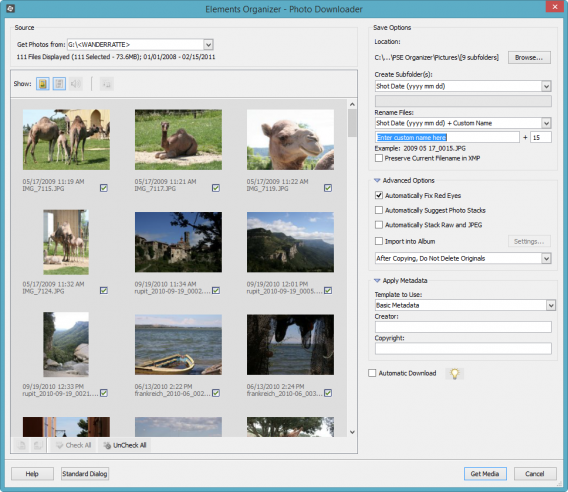
PSE Organizer bietet zusätzlich mit allen bereits beschriebenen Optionen ein grundlegendes Import-Dialogfeld. Hier importieren Sie alle Bilder von einem Medium, erstellen Unterordner und benennen die Dateien neu. Die Bedienoberfläche dieses Dialogfeldes ist einfach und sinnvoll für den schnellen Bilderimport.
Das erweiterte Import-Dialogfeld von PSE Organizer enthält viele Optionen.
Fazit: Sinnvolle Optionen sind besser als viele Optionen
Der Sieger dieser Kategorie ist PSE Organizer. Die Möglichkeit, rote Augen automatisch zu entfernen, bewerten wir als wichtigste Funktion für den durchschnittlichen Nutzer. Die Verschlagwortung nach dem Import ist bei PSE bequem.
Legen Sie allerdings mehr Wert auf Änderung der Metadaten, ist ACDSee die richtige Wahl. Zoner Photo Studio schneidet auch relativ gut ab in der Bewertung, während Picasa hier auf dem letzten Platz landet.
Markierungen, Kategorien, Schlagwörter
Schlagwörter und Markierungen helfen Ihnen beim Ordnen Ihrer Fotosammlung. So finden Sie Ihre Schnappschüsse ganz leicht wieder.
PSE Organizer, ACDSee und Picasasind in diesem Punkt sehr überzeugend und punkten mit intuitiven Ansätzen.
In ACDSee setzen Sie Markierungen, indem Sie einfach ein Foto oder eine Fotogruppe auf das entsprechende Schlagwort auf der rechten Seite ziehen.
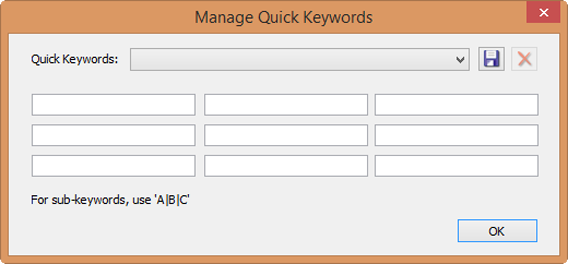
Ein weiteres Markierungssystem ist Quick Tagsfür schnelle Markierungen, ein Tastenfeld mit neuen personalisierbaren Tasten. Den Tasten weisen Sie Markierungen zu und ziehen diese mit einem einfachen Klick auf Ihre Fotos.
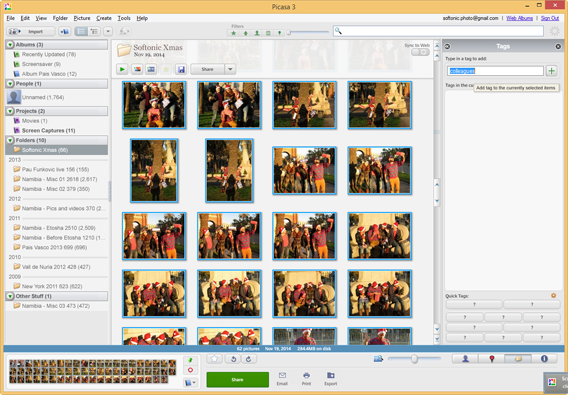
Auch Picasa glänzt mit einem sehr einfachen und effizienten System zur Verwaltung mit Geo-Tagging und Gesichtserkennung.
In PSE Organizer funktioniert das Markieren genau wie bei ACDSee per Drag&Drop und die drei Hauptkategorien der Schlagwörter (Schlüsselwörter, Personenmarkierung und Veranstaltungsmarkierung) lassen sich einfach mit anderen Kategorien und Subkategorien erweitern.
Der Tab für die Markierungen im PSE Organizer
Zoner Photo Studio hat uns nicht überzeugt. Unter dem Punkt Markierungen auf der rechten Seite suchen Sie ein Stichwort aus und wählen per rechtem Mausklick die Option Stichwort diesem Abschnitt zuweisen. Alternativ ergänzen Sie den Tag manuell. Das ist etwas unbequem und stört den gewohnten Arbeitsfluss.
Zudem ist die Zuweisung von Markierungen, Etiketten oder Bewertungen im Batch–Modus sehr langsam: Im Durchschnitt dauert die Bewertung von zehn Fotos gleichzeitig fünf Sekunden.
Fazit: Effizienz gewinnt auch unter schwierigen Bedingungen
ACDSee gewinnt in dieser Runde knapp gegen PSE Organizer. Beide kombinieren die Optionsvielfalt und den Zugang dazu sehr gut. ACDSee arbeitet allerdings effizienter bei der Verwaltung einer umfangreichen Bibliothek. Man kann Fotos schnell katalogisieren und bekommt nach kurzer Zeit eine gut überschaubare Datenbank.
Platz drei geht an Picasa und Platz vier an Zoner. Letzteres verwirrt den Nutzer eher.
Metadaten
Gut organisierte Metadaten sind sehr hilfreich. Besonders, wenn Sie eines Tages beispielsweise Ihre Foto-Software wechseln. Die Metadaten landen direkt in der Datei des Bildes und sind immer mit dem Foto selbst verfügbar.
Datum und Uhrzeit einstellen
In allen Programmen bearbeiten Sie Datum und Uhrzeit für das geschossene Foto. Die Werkzeuge für diese Aufgabe unterscheiden sich jedoch komplett. Picasa und PSE Organizer stechen mit Einfachheit hervor. Sie ändern Datum und Uhrzeit für das erste gewählte Bild und die Software regelt die der weiteren ausgewählten Fotos automatisch. Bei ACDSee gibt es einige darüber hinausgehende Optionen. So haben Sie unter anderem die Möglichkeit, dieselbe Uhrzeit für alle gewählten Bilder einzustellen. Mit Zoner Photo Studio ändern Sie verschiedene zeitliche Werte.
Transparenz und deutliche Verwaltungder Metadaten
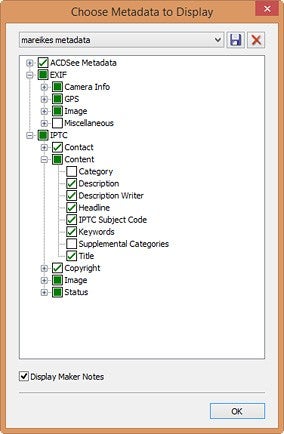
In ACDSee personalisieren Sie die Ansicht der Metadaten und speichern unterschiedliche Metadaten-Profile. So haben Sie immer alle jeweils gerade wichtigen Informationen zur Hand.
Sie können verschiedene EXIF-Datenbearbeiten wie etwa Kameramodell, Bildbeschreibung, Künstler, Urheberrecht, Nutzerkommentare und Kommentare zur Datei.
In Zoner Photo Studio bearbeiten Sie alle EXIF-Daten, einschließlich der Belichtungszeit, Lichtblende oder Brennweite.
Für IPTC-Daten bietet ACDSee einen nützlichen Keyword-Manager. Ein großes Manko in ACDSee ist allerdings die fehlende Möglichkeit der Stapelverarbeitung von IPTC-Daten, also beispielsweise die Zuordnung eines Schlagworts zu einer Auswahl an Fotos in einem Schritt.
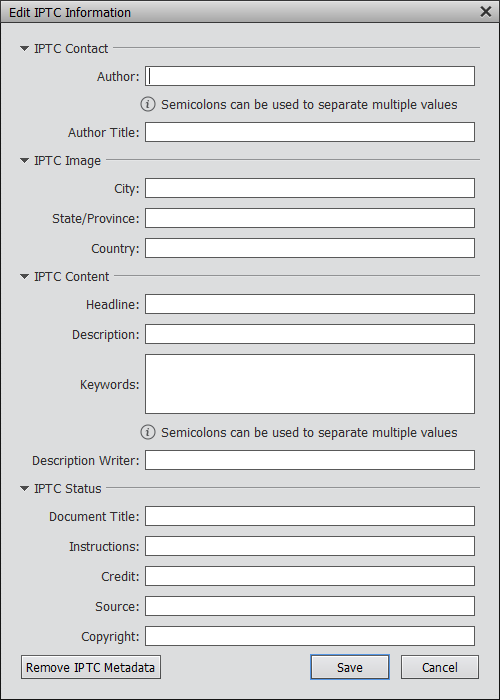
PSE Organizer bietet dafür ein sehr ansprechendes und benutzerfreundliches Werkzeug.
PSE Organizer präsentiert eine schöne Bedienoberfläche für die Stapelbearbeitung der IPTC-Daten.
Fazit: Klare und schnelle Bearbeitung der Metadaten
In dieser Kategorie gewinnt PSE Organizer. Denn das Programm bietet die beste Kombination von Berabeitungsmöglichkeiten, Komfort und Transparenz innerhalb der Daten. Auch ACDSee ist in Bezug auf die Metadaten sehr transparent und eignet sich somit für Fotografen sehr gut.
Mit Zoner Photo Studio ändern Sie die größte Menge an EXIF-Daten. Allerdings ist die Bearbeitung von Daten wie Belichtungszeit, Blende oder Brennweite nur in den allerseltensten Fällen sinnvoll. Zoner landet für seine fehlende Transparenz in Bezug auf Metadaten auf dem dritten Platz. Picasa befindet sich auf dem letzten Platz, weil Sie hier nur die Uhrzeit des Fotos selbst einstellen.
Suche
Der Fotomanager von Adobe bietet eine optimale Nutzererfahrung und einen Suchmotor erster Klasse. Im Test haben wir die Suche schnell verstanden und die gewünschten Fotos blitzschnell gefunden. Die drei Konkurrenten sind in diesem Bereich ebenfalls sehr gut.
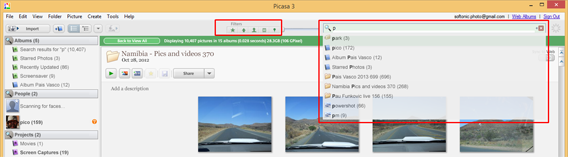
Picasa von Google enthält drei unterschiedliche Ansätze. Der erste besteht aus fünf Instrumenten zum Filtern der Datenbank oder eines Albums. Außerdem finden Sie hier mit einem Stern gekennzeichnete Fotos, Fotos aus dem Webalbum, mit Gesichtern sowie Videos oder Fotos mit einer geografischen Markierung. Die Filter funktionieren auch ausgezeichnet in Kombination. Der zweite Ansatz ist eine klassische, schnelle Suche. In der dritten Suchoption durchstöbert man seine Sammlung nach vorherrschenden Farben. Alle drei Optionen sind sehr schnell und effizient.
Filter und schnelle Suche in Picasa.
Mit der Schnellsuche von Zoner suchen Sie zeitgleich nach dem Titel, Autor, Beschreibung, Schlüsselwort und Route, Bewertung, Etikettenfarbe sowie geografischen Koordinaten. Allerdings gestaltet sich die Suche langsam und schwer. Ein Ergebnis erscheint nur bei sehr detaillierten Angaben.
Auch die Funktion für die Komplette Suche ist enttäuschend: Die vielen Kriterien verlieren sich in unzähligen Reitern.
In ACDSee ist die Schnellsuche teilweise personalisierbar. Das Hauptsuchfeld befindet sich in der rechten Spalte. Hier suchen Sie nach Dateinamen, Text und Eigenschaften. Das letzte Kriterium lässt sich beispielsweise auf die persönlichen Bedürfnisse anpassen. Hier ergänzen Sie auch beliebig viele Kriterien wie Metadaten, EXIF-Daten, Dateieigenschaften, Bildattribute, IPTC und multimediale Attribute.
Bei PSE Organizer gibt es zwei überzeugende Suchoptionen. Die erste Option ist ein Filtersystem.Das System verbindet das Aufnahmedatum mithilfe des Schlagwortes und der Markierungen wie Leute, Orte oder Ereignisse. In diesem Bereich ist alles personalisierbar. Das System wirkt bequem und vielversprechend.
Etwas traditioneller ist das umfassende Menü Finden. Auch hier gibt es viele Suchkriterien und in jedem davon weitere Optionen.
Besonders interessant ist der Menüpunkt Visuelles Suchen. Hier finden Sie doppelte Fotos, ähnliche Fotos und in einem Foto befindliche Gegenstände. Darüber hinaus gibt es die Option Durch Details finden. Hier finden Sie zwei Dropdown-Menüs mit booleschen Parametern und ein Suchfeld. Mit diesen Werkzeugen finden Sie ein gewünschtes Foto extrem schnell.
Fazit: Gelungene Kombination aus Vollständigkeit und Einfachheit
PSE Organizer lässt den Google-Konkurrenten Picasa nur knapp hinter sich. Die Kombination aus Vollständigkeit und Einfachheit gelingt PSE Organizer besser. Auf dem dritten und vierten Platz sind jeweils ACDSee und Zoner.
Bildbearbeitung
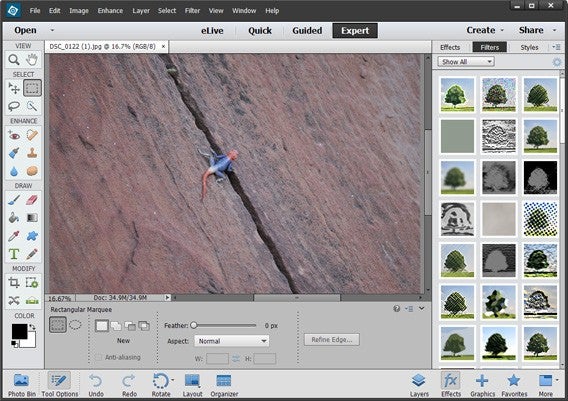
Zwar geht es in diesem Vergleich um die Software für die beste Fotoverwaltung, allerdings ist auch Bildbearbeitung ein wichtiger Faktor für viele Nutzer. Alle getesteten Programme beinhalten Werkzeuge für die Bearbeitung von Bildern. Der PSE Organizer kommt automatisch mit dem PSE-Editor (und umgekehrt): Ein grafisches Tool von hohem Niveau.
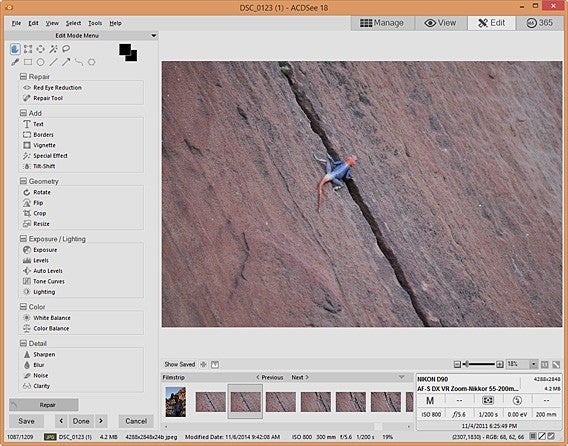
Alle anderen Test-Programme haben einen integrierten Editor. ACDSee bietet eine große Auswahl an Werkzeugen. Interessant sind vor allem die Auto-Korrektur-Möglichkeiten, die man entweder einfach machen lassen kann, die aber auch detaillierte Feinanpassungen erlauben. Außerdem hat ACDSee viele Spezialeffekte, sowie starke Vignette– und Til-Shift-Tools an Bord. Die Pro-Version bietet sogar noch mehr Bearbeitungsoptionen.
ACDSee mit vielen Optionen ist einfach zu nutzen.
Auch der Bearbeitungs-Reiter von Zoner Photo Studio präsentiert viele Werkzeuge zur Bildbearbeitung. Einige Instrumente enthalten schnelle Lösungen. Zudem zeigt Ihnen das Programm einen praktischen Vorher-Nachher-Vergleich zwischen dem ursprünglichen und dem bearbeiteten Bild. Für manuelle Anpassungen nutzen Sie die Werkzeuge aus der Toolbar.
Der Editor Instant Fix von PSE Organizer ist sehr grundlegend.Er enthält ein Schnittwerkzeug, Kontrast, die Entfernung roter Augen, Auto-Farbanpassung, Schärfe, Ebenen und einen intelligenten Optimierer zur Verbesserung der Farben sowie von Schatten und Licht. Wenn Sie auf den kompletten Editor zugreifen, finden Sie von den Ebenen und dem Bearbeitungsverlaufbis hin zu den Formen und Vorgabemustern alle notwendigen Elemente für einen professionellen Nutzer aus dem Bereich Bildbearbeitung.
Der PSE Editor mit vielen wichtige Instrumenten
Die wichtigsten Bearbeitungselemente von Picasa sind die Filter im Stil von Instagram. Von den fünf Instrumententabs sind allein drei Filtern gewidmet. In den anderen beiden finden Sie Werkzeuge zum Zuschneiden, automatische Farbanpassung, Kontrast, Blitz sowie Farbkorrektur.
Fazit: Perfekte Mischung aus automatischer und manueller Bearbeitung
PSE Organizerist klarer Sieger in diesem Abschnitt. Der Editor ist den anderen aus der Kategorie überlegen und lässt keine Wünsche offen. Der Editor von ACDSee ist in seiner Bandbreite beeindruckend. Die Software bietet unglaublich viele Werkzeuge für ein Programm ohne Hauptfokus auf die Bearbeitung. Außerdem ist die Bedienoberfläche klar und stets leicht zugänglich. Das fehlt uns bei Zoner Photo Studio. Die vielen Instrumente sind schwer auffindbar und nutzbar. Bei Picasa gibt es nur die Grundkorrekturen und eine breite Palette an Filtern.
Organisation der Bedienoberfläche
Bei allen vier Programmen umfasst die Bedienoberfläche drei Bereiche: Einen Browser links, den Bildbetrachter in der Mitte und die Werkzeuge für Katalogisierung und Filter rechts. Trotzdem gibt es hier gravierende Unterschiede.
PSE Organizer und Picasa zeigen sich in einer schönen grafischen Organisation und stechen damit ihre Konkurrenten aus. Der Ansatz dieser beiden Programme ist deutlich, intuitiv und wirkt äußerst einladend.
Somit wird die Organisation der Foto-Datenbank für Sie zum Kinderspiel: Sie kreieren Alben, markieren einzelne oder mehrere Fotos und filtern alles mit nur einem Klick.
Picasa hat eine klare, saubere und nutzerfreundliche Bedienoberfläche.
ACDSee hat eine spartanische Bedienoberfläche im Stil von Windows und die Organisation des linken Fensters wirkt sehr chaotisch. Ein weiteres Manko befindet sich in der undeutlichen Trennung der Fotos im zentralen Fenster. So wird nicht ganz deutlich, auf welches Bild sich ein Titel bezieht.
Allerdings enthält ACDSee eine Vielzahl an Instrumenten. Der Modus Katalog sammelt eine sehr große Menge an Filtern zum improvisierten Ordnen der Fotos und mit den drei Teilfeldern des Fensters Eigenschaften (Metadaten, Organisation und Daten) verläuft die Katalogisierung der Bibliothek schnell und effizient.
Zoner Photo Studio hat eine ungeordneteBedienoberfläche mit einer großen Menge an verstreuten Symbolen ohne wirkliches Kriterium. Auch die Organisation gestaltet sich kompliziert und Sie haben keine Kontrolle über die eigenen Fotos. Der Markiervorgang ist ebenfalls etwas wirr. Das macht das Ordnen und Ordnung halten etwas schwierig.
Fazit: Eine schöne, nützliche und komplette Bedienoberfläche
Der PSE Organizer schlägt die Konkurrenz: Die Fotoverwaltungssoftware hat eine ansprechende Bedienoberfläche und die Werkzeuge lassen sich ebenso leicht finden wie nutzen. Auch Picasa glänzt mit einer guten Organisation, hat aber weniger Instrumente und landet deshalb auf dem zweiten Platz, gefolgt von ACDSee und Zoner Photo Studio auf dem letzten Platz.
Cloud-Dienste
Nachdem Sie die Bilder organisiert haben, möchten Sie diese sicher gerne mit Familie und Freunden teilen. Mit allen vier getesteten Programmen ist das per E-Mail möglich. PSE Organizer verfügt in diesem Bereich über eine sehr interessante Option: Sie können hier ganz einfach die Bildgröße reduzieren. Bei Zoner Photo Studio komprimieren Sie die Bilder bei Bedarf vor dem Senden in eine einzige Datei.
Cloudspeicher-Dienste und Eigenschaften
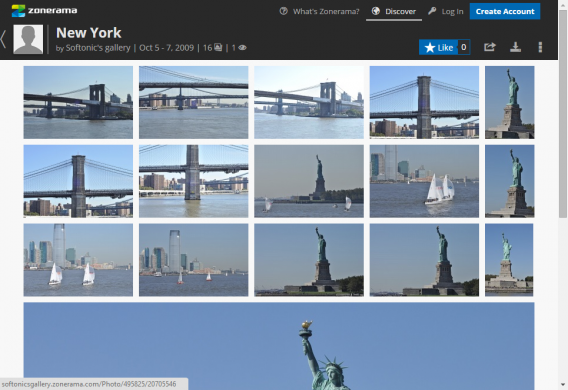
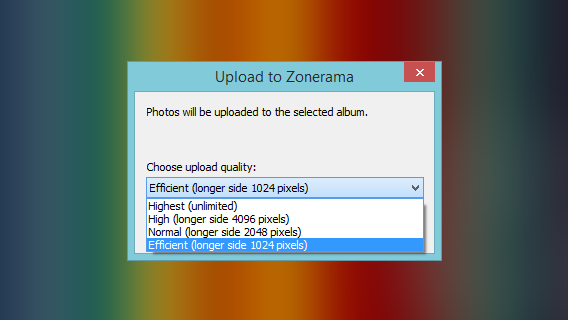
Alle Programme bieten eigene Cloud-Dienste. Diese Dienste erfordern immer ein Nutzerkonto. Sehr interessant ist Zonerama von Zoner Photo Studio. Hier erhalten sie kostenlosen und unbegrenzten Speicherplatz. Picasa nutzt den Google-Cloud-Speicher mit 15 Gigabyte (GB). Den erhalten Sie mit jedem kostenlosen Google-Konto. Adobe Revel ist im PSE Organizer enhalten. Hier gibt es zwei GB kostenlosen Speicherplatz. ACDSee 365 ist die teuerste Option. Der Speicherdienst kostet jährlich 34 Euro, enthält dafür aber die meisten Optionen.
Zonerama mit unbegrenztem Speicherplatz.
Teilen in sozialen Netzwerken
Abgesehen von den Picasa-Webalben erlaubt das Google-Programm nur das Hochladen von Fotos auf Blogger oder von Fotopräsentation auf YouTube. Teilen können Sie Ihre Ergebnisse anschließend mit einem passenden Link.
Die Optionen zum Teilen in sozialen Netzwerken sind sehr beschränkt.
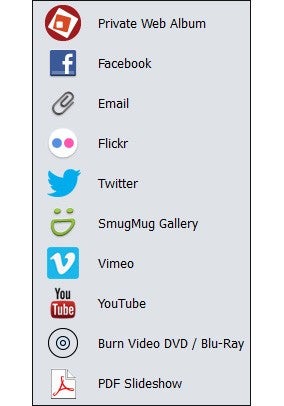
Bei ACDSee, PSE Organizer und Zoner Photo Studio laden Sie ihre Fotos auf Wunsch direkt auf Facebook und Flickr hoch. Darüber hinaus ist das Fotonetzwerk SmugMug in ACDSee und PSE Organizer integriert. Zoner Photo Studio ermöglicht das Hochladen in Picasa. PSE Organizer integriert stattdessen Twitter, Vimeo und YouTube.
Fazit: Die meisten sozialen Netzwerke
Unser Gewinner in dieser Kategorie ist der PSE Organizer. Neben dem Versenden per E-Mail und dem eigenen Cloudspeicher-Dienst unterstützt PSE Organizer sechs soziale Netzwerke zum Teilen von Bildern. Zoner Photo Studio landet auf dem zweiten Platz mit drei integrierten sozialen Netzwerken und einem unbegrenzten Cloud-Speicher. Auch ACDSee unterstützt drei soziale Netzwerke, aber der eigene Dienst ist teuer. Picasa unterstützt lediglich Google-Dienste und landet daher auf dem letzten Platz.
Datensicherung
Jedes der vier getesteten Programme beinhaltet eine Funktion zur Datensicherung. Dabei unterscheiden sich jedoch die Optionen.
ACDSee ist sehr vollständig. Um Ihre Daten zu sichern, gehen Sie auf Werkzeuge > Datenbank > Datenbank Sicherungskopie. Ein Assistent leitet Sie hierbei Schritt für Schritt durch die komplette Backup-Bibliothek oder schrittweise durch einzelne Ordner.
Der Backup-Wizard von ACDSee.
Sie bestimmen die einzelnen Parameter vor dem Start des Vorgangs. Die Datensicherung läuft sehr schnell.
Auch bei PSE Organizer wählen Sie zwischen einer kompletten und differenziellen Datensicherung. ACDSee enthält aber mehr Optionen.
Bei Zoner Photo Studio machen Sie Ihre Sicherungskopien dank Zonerama online. Sie wählen zwischen der Originalqualität oder verringern die Qualität für Netzkopien.
Eine andere Option für Sicherungskopien Ihrer Fotos nennt sich Ordner-Synchronisation. Damit synchronisieren Sie in einem sehr umfassenden System die Symmetrie oder Asymmetrie der Ordner mit Ihren Fotos.
Auch das Backup-System in zwei Schritten von Picasa ist gut: Sie erstellen ein Konfigurations-Backup, das Sie auf Wunsch auch für weitere Sicherungskopien nutzen, und kopieren die Daten entweder auf ein externes Laufwerk oder brennen sie auf CD oder DVD.
Fazit: Personalisierung und Schnelligkeit
Die Wahl des Siegers ist hier schwierig. Denn jedes System hat seine eigenen Vorzüge. Aufgrund der vielen Optionen und der Schnelligkeit haben wir uns schließlich für ACDSee entschieden. Auf dem zweiten Platz befindet sich PSE Organizer, auf dem dritten Zoner und auf dem vierten Picasa.
Wir haben einen Sieger
Wir haben die acht Funktionen in ACDSee, PSE Organizer, Picasa und Zoner Photo Studio ausführlich getestet. Die Foto-Datenbank in unseren Tests umfasste fast 9.000 Fotos. Neben dem tatsächlich messbaren Umfang der vorgestellten Funktionen, fließt in die Bewertung auch ein schwer quantifizierbarer, aber dennoch bedeutender Aspekt ein: Wie fühlt man sich beim Gebrauch des Programms? Macht es einen soliden und sicheren Eindruck, oder fühlt man sich verwirrt? Macht es Spaß, mit der Software zu arbeiten oder öffnet man sie eher mit Widerwillen? Dieser “menschliche” Faktor fließt in die Bewertung der Funktionen mit ein.
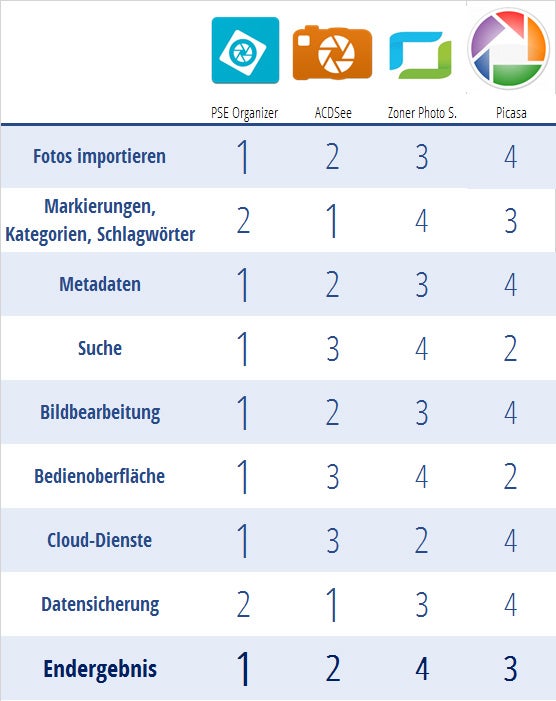
Unser Sieger ist PSE Organizer. Denn das Programm hat uns mit Vollständigkeit, Einfachheit, Fähigkeit und Charakter am meisten überzeugt. PSE Organizer eignet sich gut für Nutzer mit einer riesigen Fotodatenbank und dem Wunsch nach Zuverlässigkeit sowie einer bequemen Anwendung.
Der zweite Platz geht an ACDSee. Zwar gleicht die Software in vielerlei Hinsicht PSE Organizer. Allerdings ist ACDSee undurchsichtiger und nicht so ansehnlich.
Dritter Platz: Picasa. Picasa eignet sich für geringere Ansprüche. Denn hier ist das Organisieren und Teilen von Fotos sehr simpel. Für höhere Ansprüche gibt es jedoch besser geeignete Programme.
Zoner Photo Studio landet bei uns auf dem letzten Platz. Die Bedienoberfläche ist sehr unübersichtlich, die Organisation chaotisch und die Nutzung oft frustrierend. Die von uns zur Abstimmung festgelegten Kriterien finden Sie in Einführungsartikel Fotos professionell verwalten: Darauf müssen Sie achten.
Obwohl Heiligabend jedes Jahr bekanntlich auf den 24. Dezember fällt, wird es bei mir oft knapp mit dem Besorgen der Geschenke. Bestelle ich etwas in einem Online-Shop, beginnt direkt nach Abschicken der Bestellung das bange Hoffen, ob das Päckchen auch rechtzeitig ankommt.
Seit ich die App Lieferungen Sendungsverfolgung für mein Android-Handy entdeckt habe, verfolge ich meine erwarteten Pakete stets auf dem Smartphone. Die App unterstützt jeden erdenklichen Lieferdienst in Europa und aus aller Welt, einschließlich der jeweiligen Post.
Egal ob ich ein Paket aus den USA oder aus Dresden erwarte, verschickt mit DHL oder UPS, Lieferungen teilt mir jede Status-Änderungen per Push-Benachrichtigung mit. Auch Amazon-Bestellungen trackt man direkt in der App.
Lieferungen dokumeniert jeden Schritt.
Die beste Nachricht: “Die Sendung wurde in das Zustellfahrzeug geladen.” Uff, das hat mal wieder gerade so gereicht!
Der VLC media Player auf dem Android wird erwachsen: Nach über zwei Jahren verlässt der auf Windows wohl beliebteste Player auch auf dem Android die Kinderstube und erscheint in Version 1.0.0. Für DJs haben wir ein virtuelles Mischpult im Angebot. Kommunikationsfreunde setzen auch auf dem Android auf den Klassiker der VoIP-Telefonie, Skype: Die Android-Apps der Woche.
VLC for Android
Die Betaphase ist vorbei. VLC for Android ist seit dieser Woche in der Version 1.0.0 im Google Play Store erhältlich. Der kostenlose Mediaplayer spielt nahezu alle Audio- und Videodateien auf dem Handy ab, einschließlich DivX und MKV. Liegen für Videos Untertitel vor, kann man sie auf Wunsch aktivieren und zwischen mehreren Sprachen wechseln.
Mit djay 2 macht man seine eigene Musik. Die DJ-App verwandelt das Android-Smartphone in ein virtuelles Mischpult. Man mischt die eigene Lieblingsmusik und hat eine große Auswahl an Möglichkeiten für tolle DJ-Effekte. Mit djay 2 kann man von überall aus mit dem Smartphone die Titel mischen und sich als DJ beweisen. Neben den Liedern auf iTunes kann man auch auf das Angebot von Spotify zugreifen, sofern man ein Premium-Konto hat.
Skype gehört als weltweit meist genutzte VoIP-Software inzwischen auch für Handys zum Standard. Skype erweitert das Android um kostenlose Telefongespräche mit anderen Skype-Teilnehmern und um Anrufe auf Mobil- und Festnetznummern gegen geringe Gebühren. Skype greift für Internetgespräche auf Datenverbindungen über Mobilfunkprotokolle, aber auch via WLAN zu. Neben Gesprächen zwischen Skype-Teilnehmern sind Telefonate in das Festnetz und in Mobilnetze weltweit möglich.
Jetzt im Advent bin ich noch mehr als sonst in den verschiedensten Online-Shops unterwegs, um die besten Weihnachtsgeschenke zu bestellen. Der Sicherheit zuliebe habe ich natürlich in jedem Shop ein anderes Passwort für mein Nutzerkonto.
Merken kann ich mir die Fülle an Zugangsdaten schon lange nicht mehr, daher ist KeePass Password Safe mein treuer Begleiter seit vielen Jahren.
Die kostenlose Software verwaltet meine Passwörter zuverlässig und verschlüsselt die Datenbank sicher mit den Algorithmen AES und Twofish.
Neue Passwörter erstellt KeePass schnell mit einem Generator, der ganz nach Wunsch eine Kombination aus Groß- und Kleinbuchstaben, Ziffern und Sonderzeichen verwendet.
KeePass Password Safe bietet viele Möglichkeiten für die Organisation von Passwörtern.
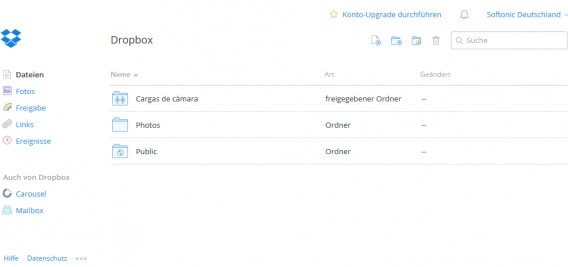
Besonders praktisch ist KeePass in Kombination mit Dropbox. Die sicher verschlüsselte Datenbank liegt in der Cloud. So habe ich von meinem Windows-Rechner, von meinem Android-Smartphone oder vom Linux-Laptop immer Zugriff auf meine stets aktuelle Passwort-Datenbank. Bequemer geht’s nicht.
Dropbox ist in Sachen Cloudspeicher eine graue Eminenz und dabei nie stehengeblieben. Der Dienst ist fast seit seinem Beginn mein stetiger Begleiter und bis jetzt konnte mich noch kein Konkurrent abwerben.
Die schlichte funktionale Oberfläche ist ganz nach meinem Geschmack. Die Foto-Sammlung vom letzten Ausflug teile ich mit wenigen Klicks mit Familie und Freunden. Gerade wenn man in einem anderen Land wohnt und sich nicht häufig sieht, lernt man solche Möglichkeiten zu schätzen.
Automatischer Bilder-Upload
Besonders praktisch ist auch der automatische Bilder-Upload vom Handy. Sobald ich mich in einem WLAN befinde, synchronisiert die Dropbox-App meine unterwegs aufgenommenen Fotos. So habe ich die Schnappschüsse, ohne einen Finger zu krümmen, direkt auf dem Rechner.
Von Windows zu Android zu Linux…
Das systemübergreifende Datenteilen ist eine weitere Stärke von Dropbox: Die Android-App läuft auf meinem Smartphone ebenso problemlos wie das virtuelle Laufwerk auf Windows- und Linux-Rechner zu Hause. Bin ich nicht an einem meiner eigenen Geräte, greife ich einfach per WebApp auf meine Dropbox zu.
Es gibt sicher ansprechendere Möglichkeiten, Fotos zu Weihnachten zu teilen. Aber wenn man zu gar nichts mehr Zeit hat: Ein paar nette Fotos auf die Dropbox geladen und verschickt – der Empfänger braucht nicht mal ein Konto: Das ist schnell gemacht und auf jeden Fall ein netter Adventsgruß.

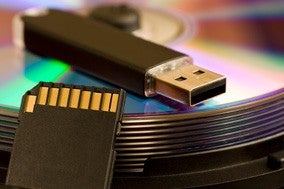 Über den Bild-Import kopieren Sie Ihre Fotos von der Speicherkarte oder von einem beliebigen anderen Ort in Ihren Bilderordner auf der Festplatte. Gleichzeitig importieren Sie die Fotos in den Katalog der Verwaltungssoftware.
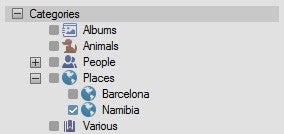 Im besten Fall erlaubt die Software ein Filtern über mehrere Ordner hinweg. So finden Sie beispielsweise Hunde-Fotos aus dem Ordner Urlaub 2012 ebenso wie solche, die Sie in einem Sammelsurium-Ordner abgelegt haben: Die Fotos müssen nur ein gemeinsames Tag wie etwa Hund haben.
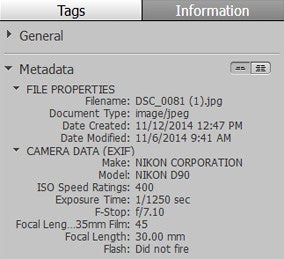 iese Daten stehen auch außerhalb des Verwaltungs-Tools beispielsweise im Windows Explorer zur Verfügung. Hierbei handelt es sich um IPTC-und Exif-Daten. Diese beiden Arten von Metadaten folgen internationalen Standards und sind damit neutral und unabhängig.
 Was nützt die ganze Verschlagwortung und Bearbeitung von Metadaten, wenn man am Ende nicht vernünftig danach suchen kann? Ein ganz wesentlicher Bestandteil von Foto-Verwaltungssoftware ist daher eine fein justierbare Suche.
 Sind die Bilder organisiert und bearbeitet, möchten Sie die Ergebnisse sicher gerne mit Freunden und Familie teilen. Fotoverwalter bieten dazu die Anbindung an verschiedene Foto-Cloud-Dienste.
 Ungeliebt, aber extrem wichtig – das Backup. Haben Sie viel Arbeit in eine gute Organisation Ihrer Fotos gesteckt, sollten Sie nicht nur die rohen Bilder, sondern auch den organisierten Katalog aus der Software sichern.

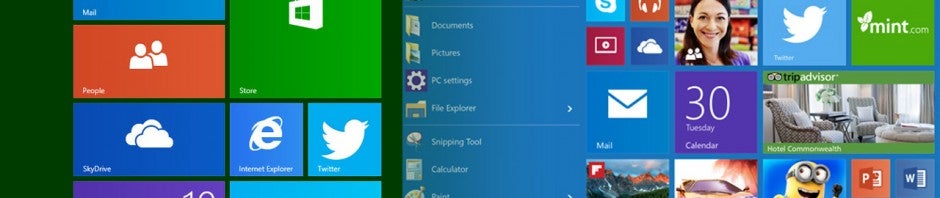

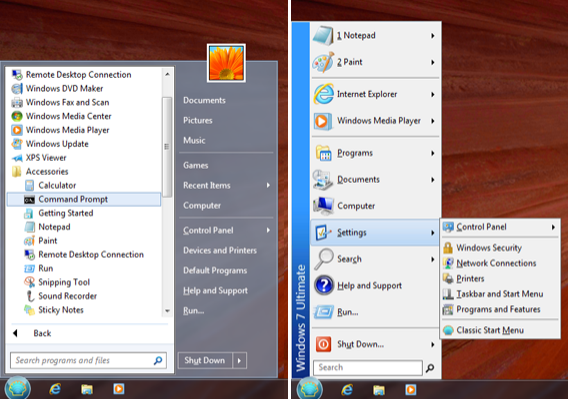 Mit Programmen wie Classic Shell kommt das Windows 7-Startmenü zurück.
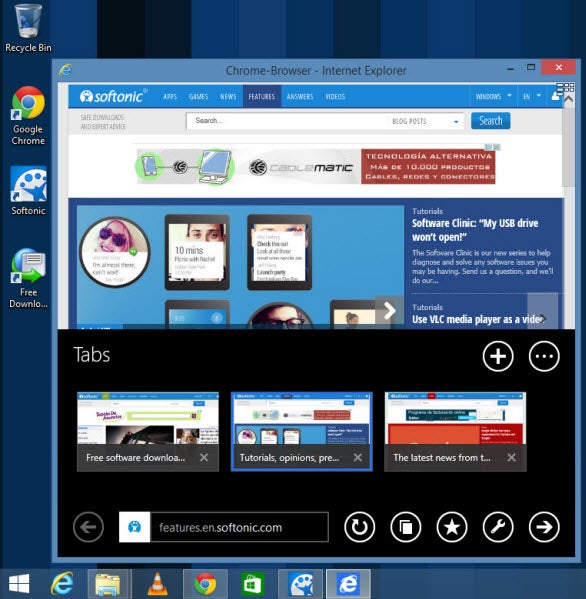 Apps im Fenstermodus mit ModernMix.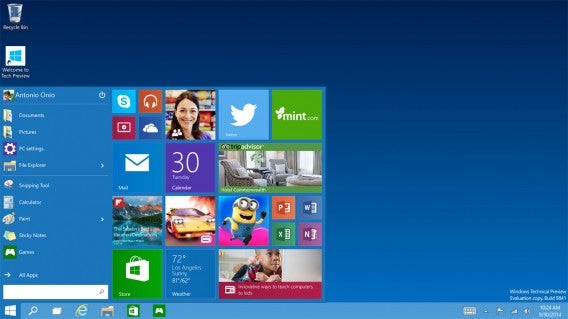
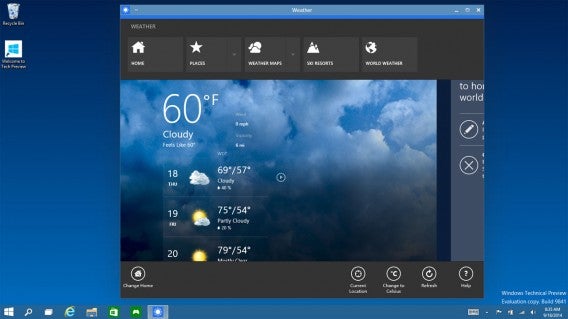 Modern UI-Apps laufen unter Windows 10 auch im Fenstermodus.
 Mit dem mobilen Datei-Manager greife ich, wie vom Windows-Rechner gewohnt, auf Verzeichnisse, Unterverzeichnisse und die darin gespeicherten Dateien zu. Eine Live-Suche hilft, wenn ich den Speicherort nicht weiß.
 Besonders für E-Mail-Bewerbungen eignen sich PDFs zum Anhängen von Zeugnissen, Arbeitsproben oder anderen Dokumenten. Allerdings will jede Firma eine andere Zusammenstellung. Mit PDF Split and Merge – früher PDFsam – stelle ich meine Einzel-PDFs je nach Wunsch der Firma zu einer einzigen PDF-Datei zusammen.
 er Platz auf meinem Android Homescreen ist kostbar. Wichtige Apps fasse ich in Ordnern zusammen und mit Widgets bin ich sparsam. Aber eines ist mir wichtig: Meine aktuellen Termine will ich direkt im Blick haben, wenn ich mein Smartphone einschalte.
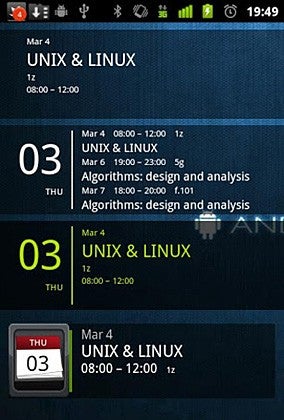 Calendar Widget gestoßen. Damit kriege ich in einem Widget von 4 x 1 genauso viele Daten angezeigt wie im 4 x 4 Original-Kalender-Widget. Zudem kann ich die Reihenfolge von Datum, Zeit, Ort und Ereignis ändern, mir alles einzeilig, zwei-, drei- oder vierzeilig anzeigen lassen. Die Schriftgröße passe ich für alle Elemente an, wie es mir passt.

 Filter und schnelle Suche in Picasa.
 Abgesehen von den Picasa-Webalben erlaubt das Google-Programm nur das Hochladen von Fotos auf Blogger oder von Fotopräsentation auf YouTube. Teilen können Sie Ihre Ergebnisse anschließend mit einem passenden Link.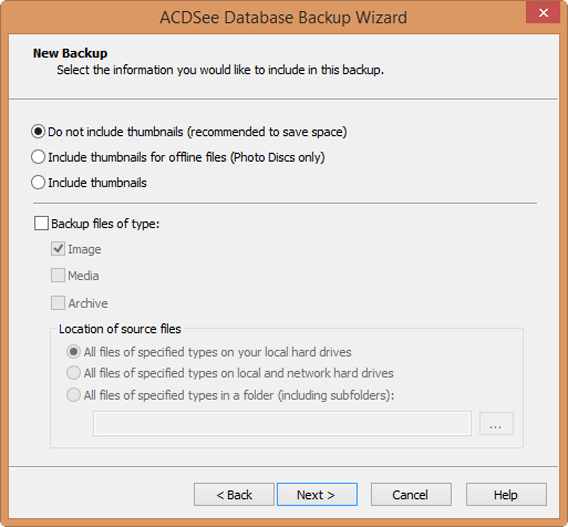

 Seit ich die App Lieferungen Sendungsverfolgung für mein Android-Handy entdeckt habe, verfolge ich meine erwarteten Pakete stets auf dem Smartphone. Die App unterstützt jeden erdenklichen Lieferdienst in Europa und aus aller Welt, einschließlich der jeweiligen Post.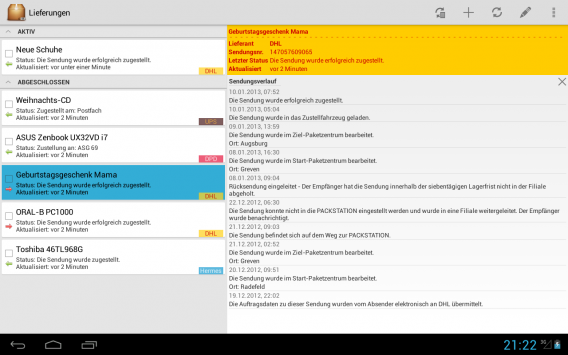

 VLC for Android
 djay 2
 Skype
Skype
 Merken kann ich mir die Fülle an Zugangsdaten schon lange nicht mehr, daher ist KeePass Password Safe mein treuer Begleiter seit vielen Jahren.
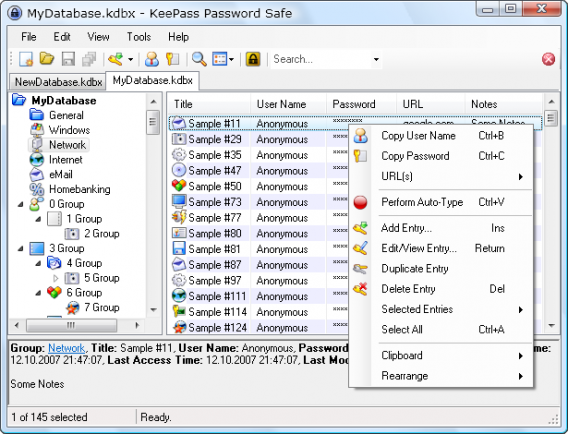 KeePass Password Safe bietet viele Möglichkeiten für die Organisation von Passwörtern.