Windows 8.1 bringt viele Neuerungen. Zu den herausragendsten Neuheiten gehören die intelligente Suchfunktion, die stärkere Integration von SkyDrive, die Neugestaltung des Mailprogramms oder der neue Windows-Store. Außerdem feiert der Startknopf Rennaissance. Windows 8.1 enthält aber auch einige neue Möglichkeiten zur Personalisierung, die wir hier vorstellen:
Das Menü “Einstellungen” auf dem Startbildschirm
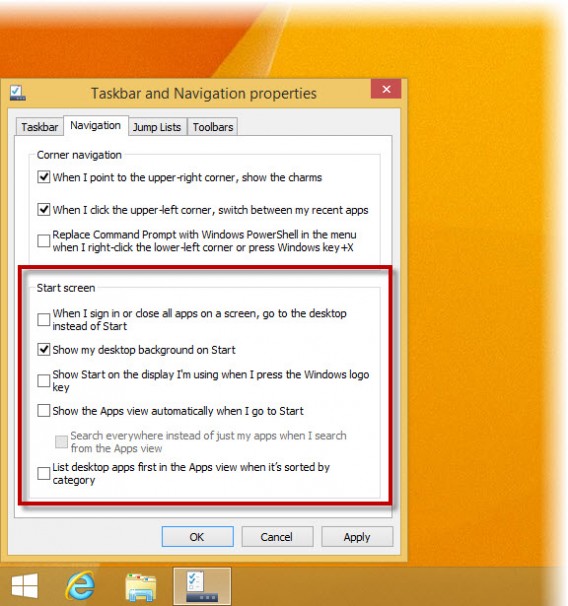
Windows 8.1 wartet mit neuen Einstellungen auf dem Startbildschirm auf. Man aktiviert sie mittels des Menüs Taskleisteneigenschaften, das man per Rechtsklick auf die Taskleite öffnet:
- Direkt in den Desktop booten: Diese Möglichkeit haben die User gefordert. Nun kann man sie aktivieren.
- Desktophintergrund auf der Startseite anzeigen: Mit dieser Einstellung sind der Hintergrund des Startbildschirms und der Desktophintergrund identisch.
- Beim Aufrufen der Startseite automatisch die Ansicht “Apps” anzeigen: Statt eines Icons kann sich der Nutzer standardmäßig eine Liste anzeigen lassen.
Den Startbildschirm personalisieren
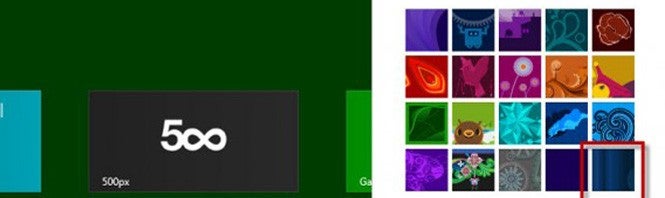
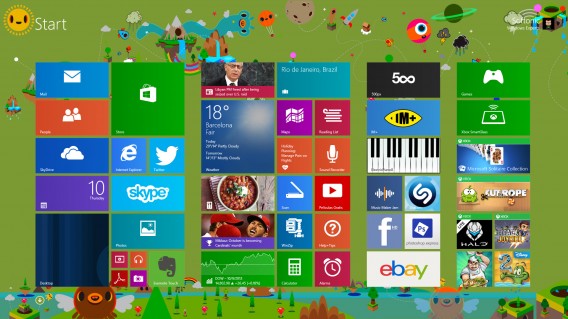
Windows 8.1 bietet viele Möglichkeiten zum Anpassen des Startbildschirms mit vielen Farben und neuen Hintergrundstilen. Es bietet auch einen schnelleren Zugriff auf das Personalisierungs-Menü: Öffnen Sie die Charms Bar, dann die Einstellungen und wählen Sie Anpassen. So lassen sich 20 Hintergrund-Designs einstellen sowie die Farben von Hintergrund und Vordergrund auswählen.
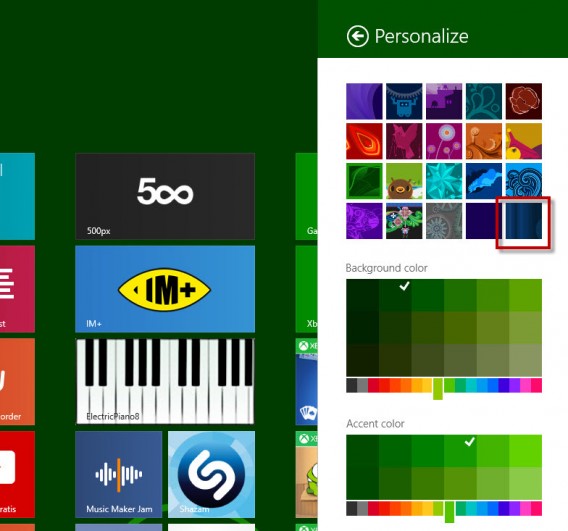
Auch auf diesem Weg können Sie den Desktop-Hintergrund als Hintergrund des Start-Bildschirms setzen. Dazu wählen Sie den Hintergrund ganz rechts unten, den wir mit einem roten Kästchen markiert haben. Verschiedene Anpassungen verleihen Ihrem Windows mehr Leben.
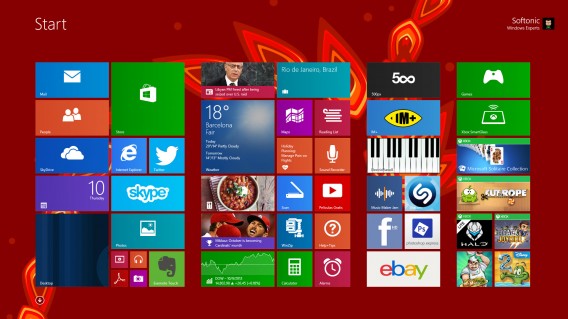

Personalisieren des Sperrbildschirms
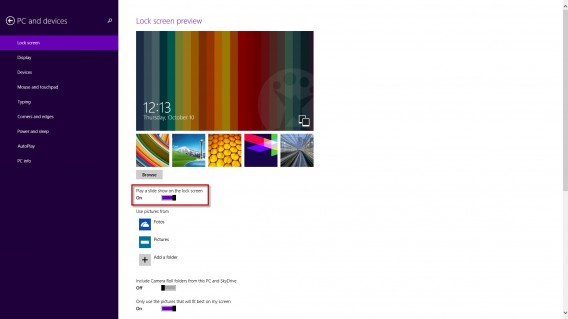
Windows 8 ermöglichte die Verwendung von fünf Bildern oder einem eigenen Foto für den gesperrten Bildschirm. Bei Windows 8.1 hingegen kann der Nutzer einen kompletten Fotoordner anwählen, deren Bilder in einer Diashow ablaufen – ähnlich einem digitalen Bilderrahmen. Dazu klickt man Charms Bar >Einstellungen > PC-Einstellungen ändern > PC und Geräte > Sperrbildschirm.
Neue Größen für dynamische Icons
Für Icons im Windows 8 Startbildschirm gab es zwei wählbare Größen: klein und groß. In Windows 8.1 stehen insgesamt vier zur Wahl: groß, breit, mittel und klein. 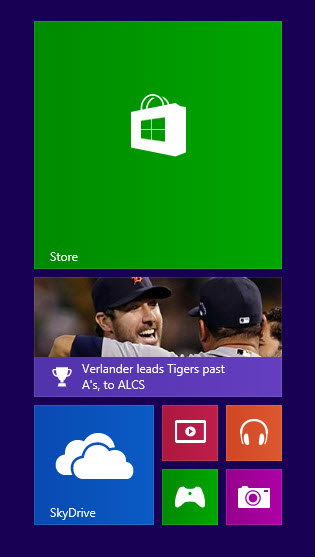
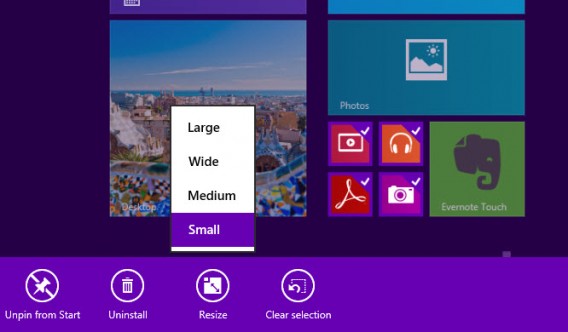
Die Größe verändert man per Rechtsklick auf das Icon – bei einem Touchscreen nach unten ziehen – und wählt Größe ändern. Der Nutzer kann die Größe eines einzelnen Icons verändern oder von mehreren auf einmal.
Mehrere Icons auf einmal verschieben
Bei Windows 8 musste zum Verschieben von Icons jedes davon einzeln bewegt werden. Bei 8.1 hingegen kann man viele auf einmal verschieben . Einfach die entsprechenden Icons anwählen und bewegen.

Apps mit dem Startbildschirm verknüpfen
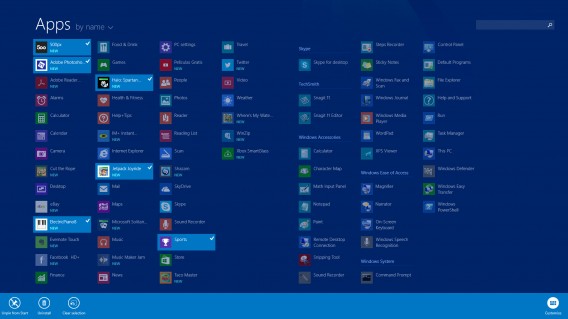
Windows 8 hat eine Verknüpfung auf dem Startbildschirm angelegt, sobald man eine App aus dem Store installiert hat. Bei Windows 8.1 hingegen muss der Nutzer das manuell bewerkstelligen. Dazu öffnet man die Ansicht Alle Apps. Bei Touchscreens wischt man dafür mit dem Finger vom unteren Rand nach oben. Bei konventionellen Bildschirmen klickt man auf den Pfeil links unten. Die App-Liste zeigt die zuletzt installierten Programme und erlaubt das Verknüpfen oder Löschen von einer oder mehreren der Apps.
Einstellungen synchronisieren
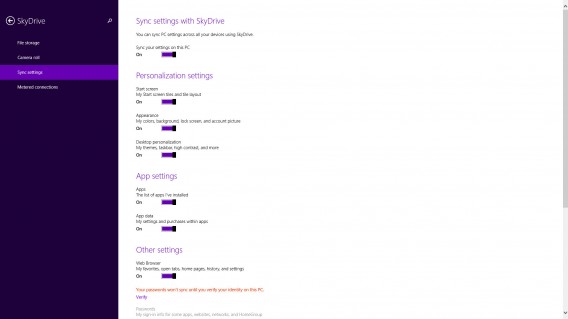
In Windows 8.1 können Sie die eigenen Präferenzen auch mit jedem anderen Windows 8.1-System synchronisieren, an dem Sie Zugang zu Ihrem Konto haben. Ihren Startbildschirm synchronisieren Sie im Menü Charms Bar > Einstellungen > PC-Einstellungen > SkyDrive > Synchronisierungseinstellungen. So können Sie die folgenden Elemente synchronisieren:
- Kacheln und Kachellayout auf der Startseite
- Farbe, Hintergrund, Sperrbildschirm und Profilbild
- Designs und Taskleiste
- Liste der installierten Apps (muss man auf den neuen Computer herunterladen)
- App-Daten
- Browserdaten des Internet Explorers wie Favoriten, geöffnete Seiten, Verlauf
- Kennwörter
Originalartikel auf Spanisch von Softonic-Redakteur Alberto Cifuentes
Weitere Informationen rund um Windows 8.1
 er Platz auf meinem Android Homescreen ist kostbar. Wichtige Apps fasse ich in Ordnern zusammen und mit Widgets bin ich sparsam. Aber eines ist mir wichtig: Meine aktuellen Termine will ich direkt im Blick haben, wenn ich mein Smartphone einschalte.
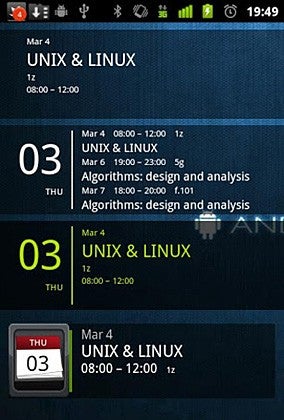 Calendar Widget gestoßen. Damit kriege ich in einem Widget von 4 x 1 genauso viele Daten angezeigt wie im 4 x 4 Original-Kalender-Widget. Zudem kann ich die Reihenfolge von Datum, Zeit, Ort und Ereignis ändern, mir alles einzeilig, zwei-, drei- oder vierzeilig anzeigen lassen. Die Schriftgröße passe ich für alle Elemente an, wie es mir passt.