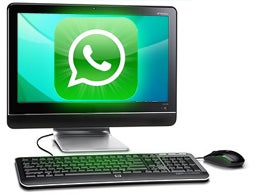
 Das Nachrichtenprogramm Whatsapp versendet Kurzmeldungen mit Android–, iPhone–, Blackberry oder Symbian-Handys. Im ersten Jahr verschicken Sie mit der Shareware kostenlose SMS-Nachrichten.
Wer auch ohne Smartphone mit Freunden chatten will, installiert mit einem Trick WhatsApp auf seinem Windows-Rechner. Wie genau das funktioniert, erklären wir in diesem Artikel.
Was man dazu benötigt
Bevor es los geht, prüfen Sie, ob Sie folgende Voraussetzungen erfüllen. Sie benötigen:
- einen PC mit Windows XP, Vista oder Windows 7
- den Android-Emulator YouWave
Wichtig: Sollten Sie VirtualBox installiert haben, müssen Sie es deinstallieren und den Computer neu starten. Da YouWave nicht zu virtuellen Netzwerken kompatibel ist, müssen Sie vorhandene VPN-Verbindungen abschalten.
Es gibt nur einen kleinen Haken: Die Testversion von YouWave läuft nach sieben Tagen ab. Sie haben aber eine Woche Zeit, um WhatsApp auf dem PC kostenlos zu testen. So geht’s:
1. YouWave installieren
Laden Sie YouWave herunter und führen Sie die Installation per Doppelklick aus.
2. YouWave starten
Starten Sie YouWave mit einem Doppelklick auf das Desktop-Symbol. Anschließend sehen Sie das YouWave Startup Window:
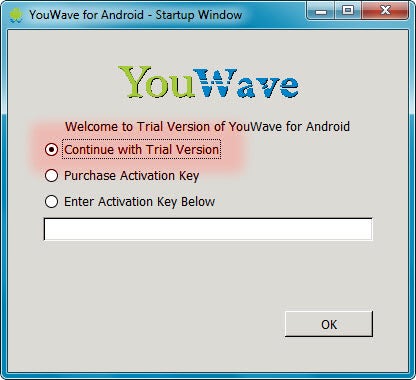
Mit der ersten Option aktiviert man die kostenlose Testphase. Mit der zweiten Option können Sie einen Aktivierungsschlüssel kaufen, und mit der dritten Option können Sie einen Schlüssel eingeben. Wir empfehlen Ihnen, die Probephase zu wählen. Klicken Sie anschließend auf OK.
Nach einer kurzen Ladezeit sehen Sie den Startbildschirm von YouWave.
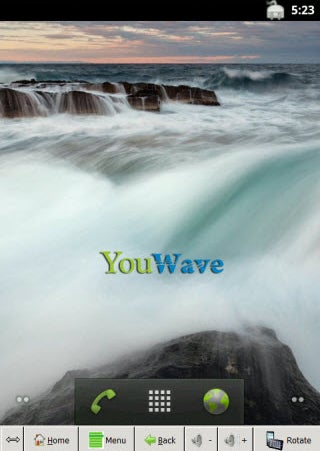
3. WhatsApp auf YouWave installieren
Um WhatsApp zu installieren, klicken Sie zunächst auf die Weltkugel unten rechts auf dem YouWave-Bildschirm. Geben Sie folgende Adresse ein:
http://www.whatsapp.com/android/current/WhatsApp.apk
Im Anschluss an den Download schauen Sie in dem Fenster von YouWave in den oberen Bereich. Im schwarz hinterlegten Bereich suchen Sie nach dem grauen Zeichen mit einem Pfeil nach unten. Klicken Sie das Symbol an.
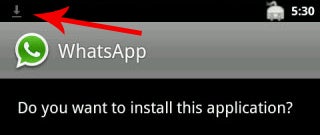
Nun sollte eine Liste mit der heruntergeladenen Installationsdatei von WhatsApp erscheinen. Klicken Sie auf die Datei, um die Installation zu starten.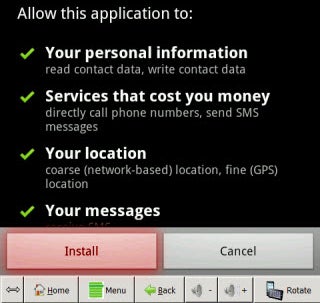
Klicken Sie auf Install. Sobald die Anwendung den Ladevorgang abgeschlossen hat, betätigen Sie die Taste Home. Nun sollte WhatsApp auf dem YouWave-Startbildschirm erscheinen.
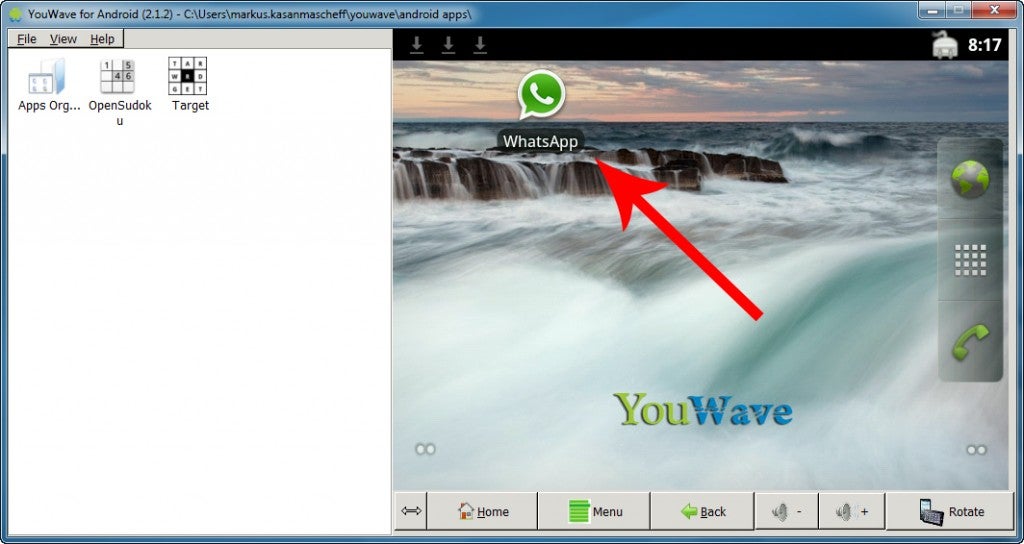
4. Telefonnummer eingeben und bestätigen
Starten Sie WhatsApp mit einem Klick auf das gleichnamige Symbol. Die Anwendung fragt nun nach einer gültigen Telefonnummer. Geben Sie ihre Handynummer inklusive der Vorwahl für Deutschland (+49) ein.
Es ist zu beachten, dass man WhatsApp nicht mit der gleichen Telefonnummer auf Handy und Rechner aktivieren kann. Wählen Sie also eine Handynummer, mit der Sie WhatsApp noch nicht benutzen.
WhatsApp versucht nun etwa fünf Minuten lang, Ihre Telefonnummer mit dem Versand einer SMS zu bestätigen. Das kann aber nicht funktionieren, denn die virtuelle Android-Version von YouWave kann keine SMS-Nachrichten versenden. Warten Sie deshalb ab, bis der gelbe Statusbalken voll ist.
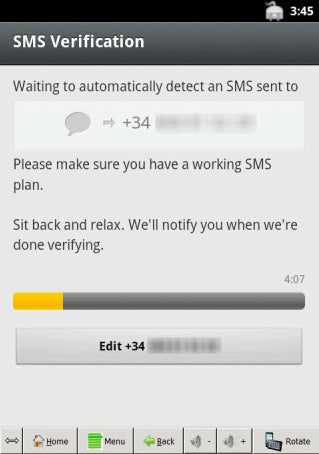
Auf dem nächsten Bildschirm wählen Sie die Option Voice Verification. Klicken Sie dann auf das Feld Call Me.
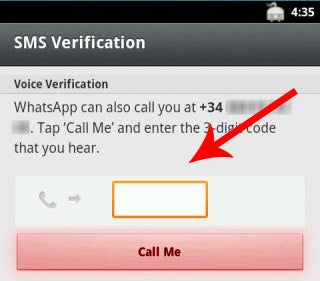
Unmittelbar danach bekommen sie einen Anruf. Eine Computer-Stimme nennt in englischer Sprache eine dreistellige Nummer. Diese Nummer wird solange wiederholt, bis Sie auflegen. Nehmen Sie sich Zeit, bis Sie die korrekte Nummer notiert haben.
Geben Sie die drei Zahlen in das gelb eingerahmte Feld ein. In den folgenden Bildschirm tippen Sie Ihren Namen. Damit ist die Einrichtung von WhatsApp abgeschlossen.
5. Kontakte hinzufügen
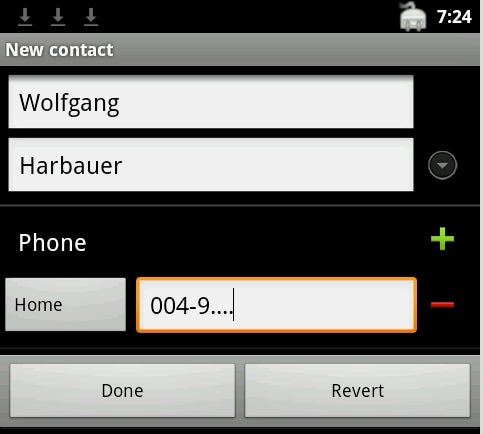
Um mit Freunden zu chatten, müssen Sie deren Kontakte anlegen. Klicken Sie dazu auf die YouWave-Schaltfläche Menu und auf New Contact. Geben Sie einen Namen und eine Telefonnummer ein. Der Freund muss ebenfalls WhatsApp-Nutzer sein.
6. Anfangen zu chatten!
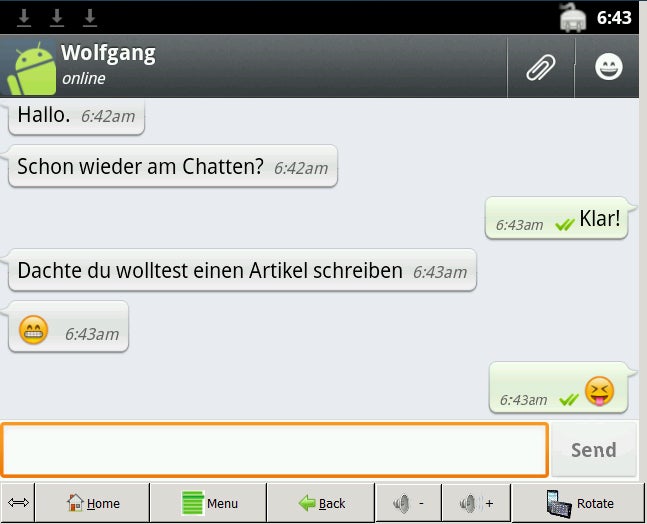
WhatsApp sollte nun wie auf einem Smartphone funktionieren.
Mehr zu dem Thema:
via Softonic ES

 Das kostenlose Tubebox erledigt gleich mehrere Aufgaben: Die Software lädt mehrere Filme gleichzeitig auf den Rechner und speichert die Clips in Video- und Audio-Formaten für PC, Handy, iPod oder Playstation Portable. Eine Abfolge von mehreren Clips fügt die Freeware zu einem Film zusammen. Über eine integrierte Tauschbörse tauscht man Dateien mit anderen Nutzern.
 Der VDownloader bietet zwar weniger Funktionen als Tubebox, ist dafür aber wesentlich übersichtlicher. Die kostenlose Software konvertiert heruntergeladene Online-Videos automatisch in ein gängiges Format. Dazu wählt man einfach das gewünschte Zielgerät. Direkt über die Programmoberfläche durchsucht man Video-Plattformen nach Clips, spielt diese ab und lädt sie danach auf Wunsch herunter.
 aTube Catcher unterscheidet sich von ähnlichen Programmen durch eine praktische Screencast-Funktion. Damit zeichnet die Freeware das Geschehen auf dem Bildschirm als Video auf. Zudem brennt der integrierte DVD Creator Video-Aufnahmen oder YouTube-Videos direkt auf eine DVD. Die Qualität der ausgegeben Clips stellt man mit Schiebereglern ein.
 Besonders einfach kommt man mit Free YouTube Download zum Ziel. Die Software erledigt den Video-Download genauso verlässlich wie die Konkurrenz, aber mit einer sehr einfachen Bedienung. Clips speichert man in Formaten wie MP4, AVI, 3GP oder FLV ab. Allerdings gibt es keine Video-Vorschau. Zudem kann die Freeware Videos nicht in MP3-Dateien umwandeln.





 Mit einer regulären Funktion von Mac OS X programmieren Sie den System- und Programmstart vor. Das spart viel Zeit und eröffnet eine Reihe praktischer Möglichkeiten. Wir zeigen, wie es geht!
 Warum ein kompliziertes Spiel auf dem Rechner installieren, wenn man schon im Browser jede Menge Spaß haben kann? Frei nach diesem Motto stellen wir Ihnen diese Woche ein besonders unterhaltsames Webfundstück vor: Das Browser-Spiel