Instagram-Effekte auf PC: Windows-Software für die Instagram-Optik

Das Foto-Netzwerk Instagram ist mit seinen Foto-Filtern berühmt geworden. Die Farb-Effekte der App machen Schnappschüsse zu vergilbten Kunstbildern, die man gleich über Facebook und Co. mit anderen teilt. Doch viele der Effekte kann man mit der passenden Software auch auf dem Rechner hinzufügen.

Softonic stellt fünf Windows-Programme vor, mit denen man auch alte Fotos im Instagram-Stil bearbeitet.

Pixlr-o-matic

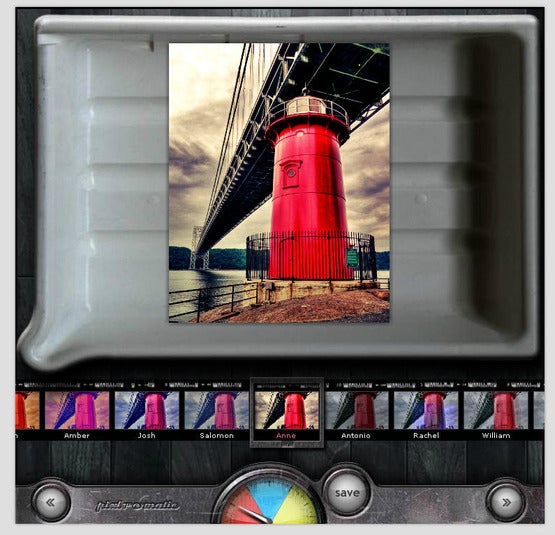
Pixrl-o-matic (Download) holt die typische Instagram-Optik im Stil einer heruntergekommenen Fotokabine auf den Rechner. Die eingebaute Effekt-Galerie, die vorgefertigten Filter und die Vorschau erinnern stark an das Original.

Pixrl-o-matic hat eine Vielzahl von klassischen Effekten, um Schnappschüsse digital zu altern, bestimmte Farben hervorzuheben oder Bildteile unscharf oder verdunkelt darzustellen. Außerdem findet man die typischen Instagram-Rahmen. Pixrl-o-matic funktioniert auch mit einer normalen Webcam, um Portraitfotos direkt im Programm aufzunehmen.
Easy Photo Effects

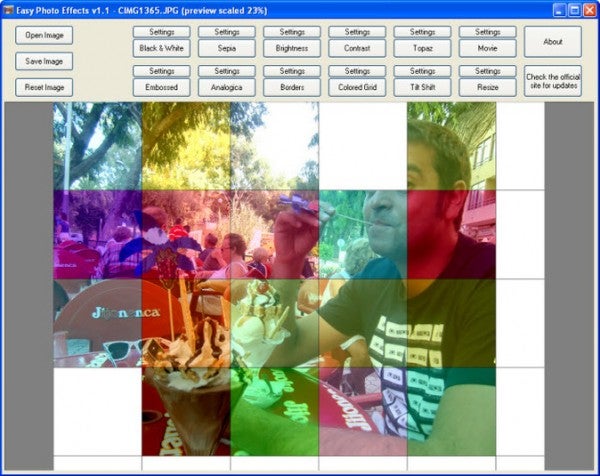
Die Programmoberfläche von Easy Photo Effects (Download) schreckt auf den ersten Blick mit einem altertümlichen Design ab. Hinter den langweiligen grauen Schaltflächen verbergen sich leistungsstarke Foto-Effekte. Neben Farbfiltern und Bilderrahmen findet man auch Mosaik-Effekte sowie Helligkeits- und Kontrast-Regler.
Perfect Effects

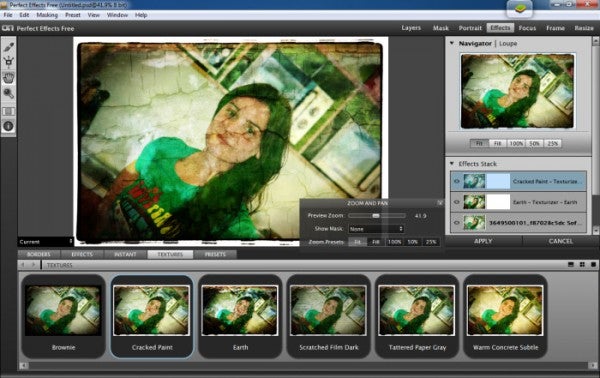
Die Freeware Perfect Effects (Download) erinnert an Bildbearbeitungsprogramme wie Photoshop oder Photoscape. Dazu gehört der typische Ebenen-Editor, um Effekte zu kombinieren und präzise Farbübergänge zu erreichen. Doch keine Angst: Mit den vorgefertigten Effekten erreicht man eindrucksvolle Ergebnisse ebenso schnell wie mit Instagram.
PolarFox

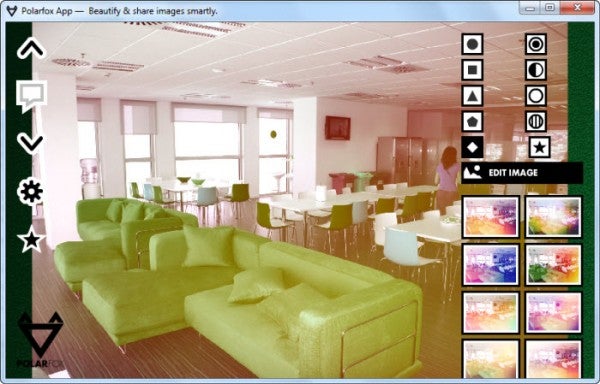
Freunde der klassischen Polaroid-Sofortbildkamera sollten zu PolarFox (Download) greifen. Die kostenlose Software konzentriert sich ganz auf Retro-Effekte für blasse, überlichtete Aufnahmen. Die minimalistische Oberfläche kommt Gelegenheits-Fotografen entgegen. Mit wenigen Klicks hat man alle Effekte durchprobiert. So kann man sich zügig für eine Auswahl entscheiden.
Snapseed

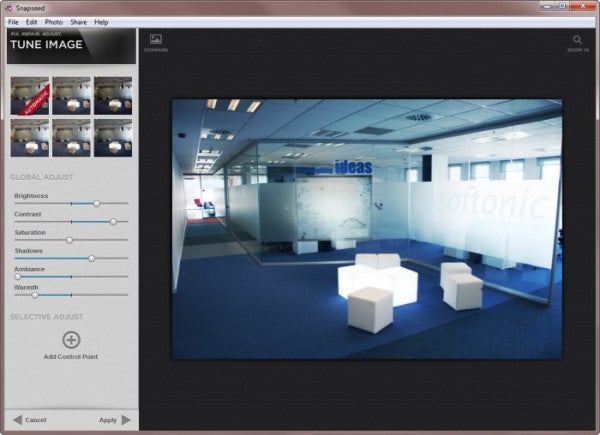
Mit dem Kauf von Instagram hat Facebook für Schlagzeilen gesorgt. Google setzt seit kurzem ganz auf Snapseed (Download). Den Konkurrenzkampf merkt man der Freeware an. Über vorgefertigte Profile wählt man den passenden Effekt für einen Schnappschuss.

Im Gegensatz zu Instagram kann man für jedes Profil wichtige Einstellungen wie Helligkeit, Kontrast oder Sättigung verändern. Snapseed erlaubt dadurch mehr Freiheiten und findet genau die richtige Balance zwischen Bildbearbeitungsprogramm und Foto-Effekt-Software.
Nutzen Sie auch Foto-Effekte? Welche App nutzen Sie? Lassen Sie es uns wissen, in den Kommentaren, bei Facebook oder Twitter.

Dieser Artikel wurde am 11.10.2012 erstmals veröffentlicht und am 11.11.2013 aktualisiert.
Bildschirmlupe in Windows 7 mit Tastenkürzeln nutzen – Tutorial

Mit der Bildschirmlupe hat Microsoft ein nützliches Werkzeug in Windows 7 eingebaut. Die Lupe vergrößert Bildschirmausschnitte und hilft bei präzisen Mausbewegungen. Über Tastenkombinationen lässt sich das Vergrößerungsglas einfach aufrufen.

Moderne PC-Bildschirme sorgen dank hoher Auflösung für eine detailreiche Darstellung. Aber manchmal kann man Bilder, Schrift und Bedienelemente deshalb nicht mehr richtig erkennen. Die Bildschirmlupe von Windows hilft hier weiter und  vergrößert einzelne Bereiche oder die komplette Ansicht. Mit folgenden Tastenkürzeln bedienen Sie die Windows-Lupe.

Tipp: Merken Sie sich vor dem Start der Bildschirmlupe das Tastenkürzel zum Deaktivieren.

  • Zoom vergrößern: Windows Taste Picture of Windows logo key und + Zeichen
  • Zoom verkleinern: Windows Taste Picture of Windows logo key und – Zeichen
  • Zoom abschalten: Windows Taste Picture of Windows logo key und ESCTaste
  • Bewegliche Lupe: Strg + Alt + L
  • Festgestellte Lupe: Strg + Alt + D
  • Den ganzen Bildschirm vergrößern: Strg + Alt + F

Probieren Sie doch einfach einmal alle Funktionen aus, um die passende Lupe für Ihre Zwecke zu finden.

Windows 7 Bildschirmlupe

Dieser Artikel am 28.02.2012 erstmals veröffentlicht und am 05.11.2013 aktualisiert.

Weitere Tastenkürzel unter Windows 7

VLC media player: Videos um 90 Grad drehen

Videos von Handys oder Tablets landen oft um 90 Grad verdreht auf dem Rechner. Wer sich nicht den Hals verbiegen will, dreht den Clip einfach per Software richtig. Mit dem VLC media player geht das ohne Probleme. Wir zeigen Schritt für Schritt, wie es geht.

Hier geht es zum Download der Windows-Version und der Mac-Version des VLC media player.

Videos mit VLC media player drehen

  1. Öffnen Sie ein Video mit dem VLC media player
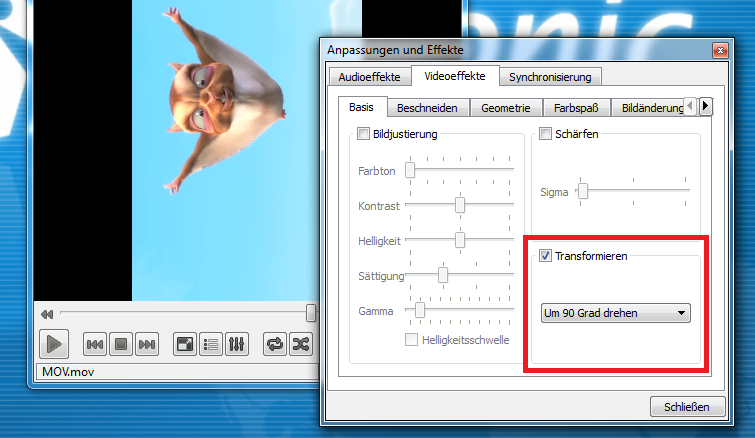
  2. Klicken Sie in der Menüleiste erst auf Extras und dann auf Effekte und Filter
  3. Wählen Sie jetzt den Reiter Videoeffekte
  4. Im Bildschirmbereich unten rechts klicken Sie auf Transformieren
  5. Wählen Sie in der Liste, um wieviel Grad sie das Video drehen wollen (90°, 180° oder 270°)
  6. Bestätigen Sie die Änderung mit Schließen

Nun betrachten Sie das Video in der gewählten Ausrichtung.

Wenn Sie nach einer professionellen Lösung zur Bearbeitung Ihres Videos suchen, empfehlen wir einen kostenlosen Videoeditor wie VirtualDub oder Avidemux.

Weitere Tutorials zum VLC media player:

Dieser Artikel am 01.02.2012 erstmals veröffentlicht und am 01.11.2013 aktualisiert.

Alternativen zu Samsung Kies: Android-Handys einfach synchronisieren

Mit der Software Samsung Kies synchronisiert man sein Android-Handy mit dem PC. Allerdings macht Samsung Kies oft Probleme. Wir stellen vier Alternativen vor, mit denen man sein Android-Handy  ohne Samsung Kies synchronisieren kann.

Samsung Kies kämpft mit ernsten Verbindungsproblemen. Oftmals erkennt die Software das Samsung-Handy nicht, obwohl das Smartphone per Kabel am Rechner hängt.

Das führt ganz schnell zu Frust, den Kollege Wolfgang in seinem Artikel “Kies – so quält man Android-Nutzer” in klare Worte fasst. In den Kommentaren zu unserem Kies Testbericht hagelt es haufenweise Kritik: Von “Schrott” wird da gesprochen, von “chronischem Ärger” und von “einem Absturz nach dem anderen“.

Zum Glück gibt es Software-Alternativen, mit denen man Kontakte, Kalender, Musik oder Fotos mit dem Samsung-Handy synchronisiert. Mit einer cleveren Kombination aus Kies Air, Google Cloud, DoubleTwist und dem guten alten Windows Explorer erledigt man alle Aufgaben wie am Schnürchen.

Mit Kies Air über das WLAN synchronisieren

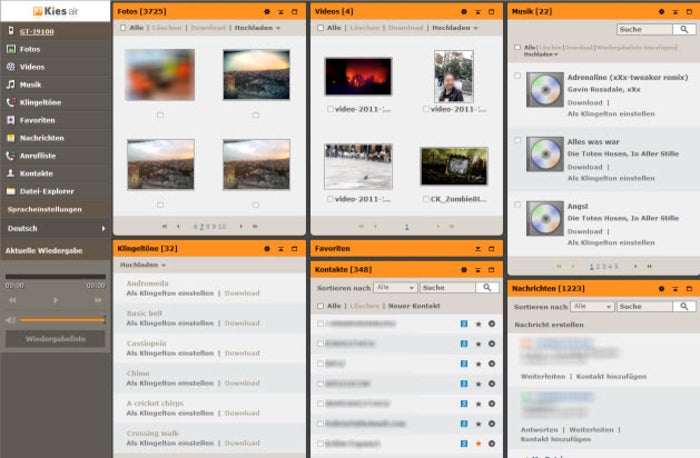
Wenn die Verbindung per USB-Kabel nicht funktioniert, probieren Sie es einmal mit Kies Air. Obwohl die kostenlose App ebenfalls von Samsung vertrieben wird, funktioniert diese Software im Gegensatz zu der PC-Version einwandfrei. Die Verbindung erfolgt über das WLAN und synchronisiert Multimedia-Dateien und Kontakte automatisch.

Beim Start von Kies Air zeigt die App eine URL-Adresse, die man auf dem Rechner mit einem beliebigen Browser ansteuert. Anschließend kopiert man Daten zwischen PC und Handy per Übersicht im Browser. Somit muss man keine lästige Software auf dem Rechner installieren.

Mit Google Cloud Kontakte, Kalender und Fotos synchronisieren

Glücklicherweise gehört Android zu Google, und Google kann bekanntlicherweise beinahe alles: Wenn Sie Dienste wie GMail, Google Kalender, Google Fotos oder Google Play benutzen, synchronisiert Android alle Inhalte und Dateien automatisch.

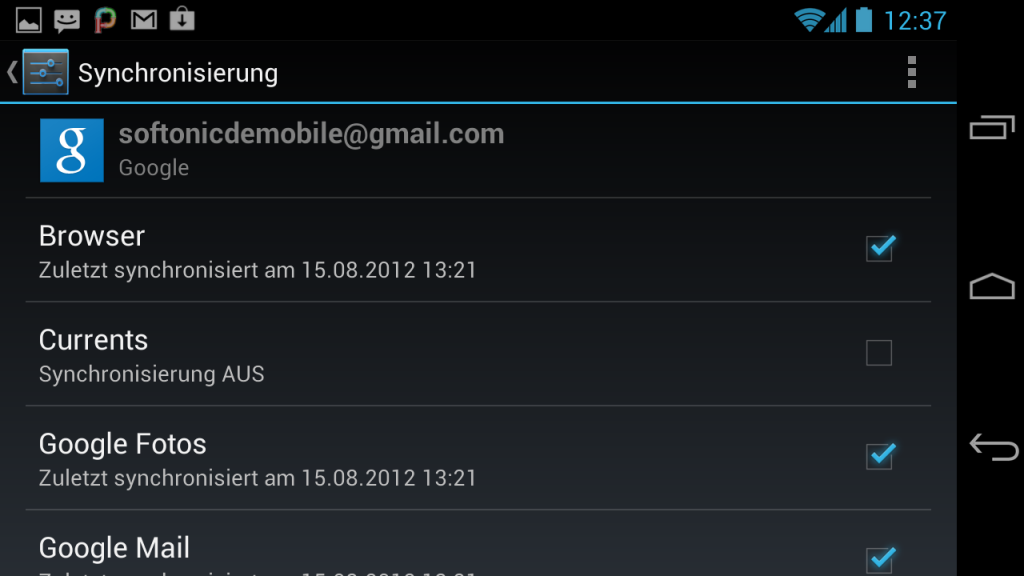
Öffnen Sie dazu Einstellungen und wählen Sie dann Konten und Synchronisierung. Dort sollte Ihre Gmail-Adresse erscheinen, die Sie spätestens beim ersten Start Ihres Handys eingerichtet haben. Per Fingertipp auf die E-Mail Adresse gelangen Sie in das Synchronisierungs-Menü. Dort können Sie die automatische Aktualisierung Ihrer Google Dienste aktivieren. Voraussetzung: Unbedingtes Vertrauen in den Datenschutz von Google.

Multimedia-Dateien mit DoubleTwist synchronisieren

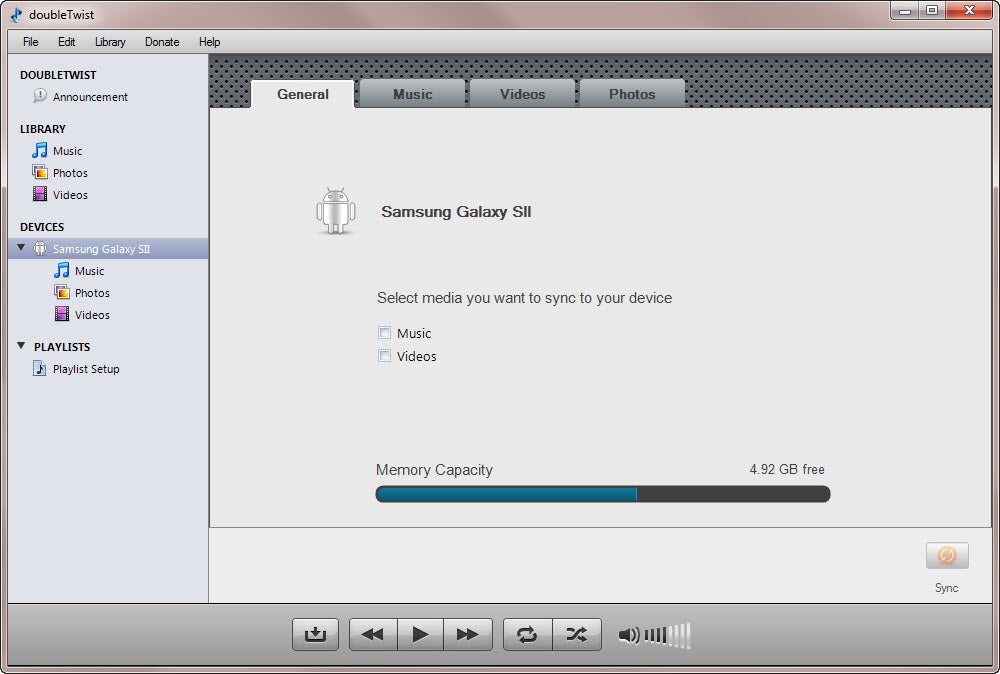
DoubleTwist ist eine Art iTunes für Android. Das kostenlose Windows-Programm bietet Mediaplayer und Medienverwalter. Mit der Software synchronisieren Sie Fotos, Videos oder Musik sowie Wiedergabelisten von iTunes oder Windows Media Player.

Dazu schließen Sie Ihr Handy per USB-Kabel an den Rechner an. Die Anwendung erkennt Ihr Handy im Gegensatz zu Samsung Kies sofort. Mit der übersichtlichen Oberfläche kopieren Sie Multimedia-Daten ohne Probleme auf das Handy oder holen Sie zurück auf den PC. DoubleTwist hat allerdings keinen Zugriff auf Kontakte oder Kalender.

Mit Windows Explorer das Handy verwalten

Was viele Android-Nutzer oft vergessen: Windows erkennt Android-Handys als ganz normale Wechseldatenträger, ähnlich wie USB-Sticks oder externe Festplatten. Damit werden zusätzliche Programme und Apps beinahe überflüssig. Mit dem Windows Explorer kann man wie bei einem USB-Stick auf  Musik- und Bilder-Ordner des Handys zugreifen. Kalender und Kontakte bleiben hier allerdings außen vor.

Mehr zum Thema Android

Dieser Artikel wurde am 16.08.2012 erstmals veröffentlicht und am 01. 11. 2013 aktualisiert.

Video: So funktioniert Nero Burning ROM

Mit der beliebten Brennsoftware Nero Burning ROM brennt man Daten auf CD, DVD und Blu-ray Disc. Unser Video zeigt die wichtigsten Funktionen.

Mit Nero Burning ROM archiviert man seine Daten auf Rohlinge oder brennt Video-Discs. Die Software beschreibt mit einer aufgeräumten Oberfläche CDs, DVDs und Blu-ray Discs. Unser Video-Überblick zeigt das Programm in Aktion.


brightcove.createExperiences();

Video: Der BlueStacks App Player in Aktion

Mit BlueStacks verwandelt man den Rechner in ein Android-Handy. In einem Video-Überblick zeigen wir die kostenlose Software in Aktion.

BlueStacks (Windows/Mac) ist ein Android-Emulator für Windows-Rechner und Macs. Ein Klick auf die Suchleiste findet beliebte Apps wie AngryBirds oder Talking Tom Cat im Handumdrehen. Das Spiel Wordfreud ist sogar schon automatisch vorinstalliert. Das Video zeigt, wie die Android-App Wordfeud auf dem Windows-Rechner funktioniert.


brightcove.createExperiences();

4. Advent: 10 Lizenzen von Kaspersky Internet Security zu verschenken

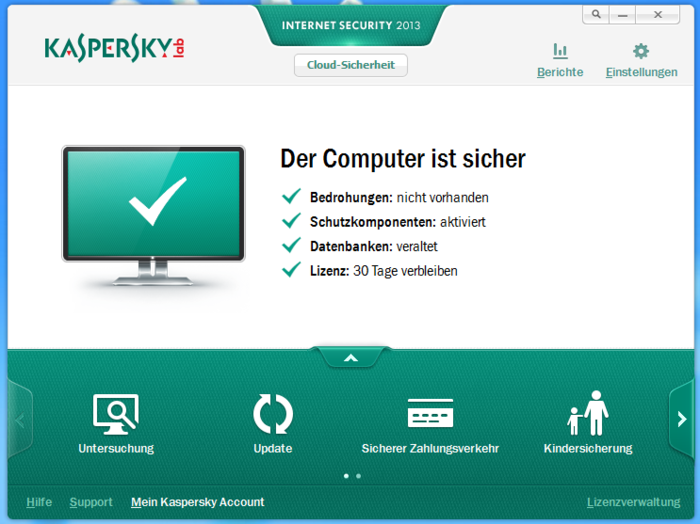
AdventsverlosungenZum vierten Advent liegen in unserem Adventskalender heute zehn Vollversionen von Kaspersky Internet Security 2013 für Windows bereit. Mit dem Programm nutzt man ein vielseitiges Sicherheits-Paket gegen Bedrohungen aus dem Internet.

Ein Hybrid-Schutz aus lokalen Virensignaturen und Cloud-Technologie kümmert sich um die Sicherheit des Rechners. Der neue Energiesparmodus sorgt auf Notebooks für spürbar längere Akkulaufzeit.

Im Softonic-Adventskalender verschenken wir nur heute zum 4. Advent (23.12.2012) zehn Lizenzen von Kaspersky Internet Security 2013.

Wenn Sie eine kostenlose Vollversion gewinnen möchten, hinterlassen Sie bitte am 23.12.2012 einen Kommentar unter diesem Artikel. Die Lizenzen werden in den folgenden Tagen per E-Mail versandt. Teilnahmeschluss ist der 23. Dezember 2012.

Update 24. Dezember 2012: Die zehn Gewinner stehen fest. Wir verschicken die Lizenzen in den kommenden Tagen. Danke an alle Teilnehmer!

Rechtshinweis

Besser als Instagram: So funktioniert Pixlr Express

Pixlr Express ist eine kompakte Bildbearbeitungs-App für iPhone und Android. Wir erklären die wichtigsten Funktionen.

Nachdem Instagram mit der Ankündigung seiner neuen AGBs heftige Kritik einfing, suchen Handy-Fotografen nun nach einer Alternative zu der beliebten Foto-App. Und genau da kommt das kostenlose Pixlr Express (iPhone / Android) ins Spiel. Die App setzt den wenigen Instagram-Filtern ein schier endloses Aufgebot an Werkzeugen entgegen.

Der einzige Haken an Pixlr Express: Die große Auswahl an Effekten erschwert den Einstieg, der bei Instagram kinderleicht war. Pixlr Express hat weit über 600 Foto-Tricks unter der Haube.

Da lohnt sich eine ausführliche Einführung. Wir zeigen die wichtigsten Funktionen der App und erklären, wie man einfache Handy-Schnappschüsse in hübsch gestaltete Grafiken umwandelt.

Continue reading “Besser als Instagram: So funktioniert Pixlr Express”

Appokalypse: Die besten Handy-Apps für den Weltuntergang

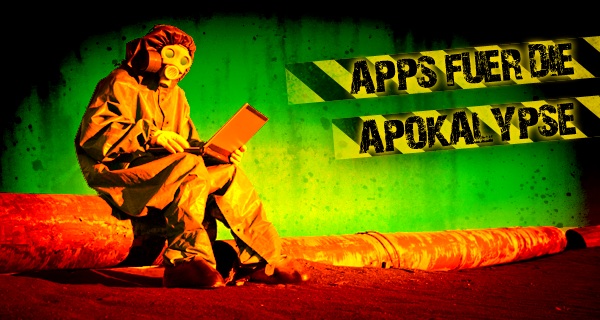
Vergessen Sie Weihnachten und bereiten Sie sich auf den Weltuntergang vor! Zombie-Attacke, Erdbeben oder nuklearen Weltkrieg überleben Sie mühelos mit den richtigen Handy-Apps.

Was passiert, wenn die Mayas Recht hatten? Wohin flüchten Sie, wenn die Welt in Chaos versinkt? Zum Glück haben wir uns reichlich Gedanken gemacht. Unsere Redakteure sind nicht nur Smartphone-Nerds, sondern auch echte Überlebenskünstler. Dieses Fachwissen haben wir in einer Sammlung der zwölf besten Handy-Apps zusammengefasst.

Continue reading “Appokalypse: Die besten Handy-Apps für den Weltuntergang”

Video: So funktioniert Virtual DJ

Die Virtual DJ Free Home Edition macht Hobby-DJs froh. Das Softonic-Video zeigt, was das Programm kann.

Mit der kostenlosen Virtual DJ Free Home Edition kommt der kleine Bruder der professionellen DJ-Software Virtual DJ auf den Windows-PC. Die Freeware ist der ideale Einstieg für zukünftige Zeremonienmeister. Allerdings überrascht Virtual DJ mit einer komplizierten Oberfläche. In einem Video-Tutorial erklären wir die grundlegenden Funktionen.


brightcove.createExperiences();