Installieren Sie das Update auf Windows 10 über Windows Update direkt aus Windows 7

Microsoft ermöglicht auch Windows 7-Nutzern die Installation der Technischen Vorschau von Windows 10. Über das Windows Insider Program können Sie auch Windows 7 auf Windows 10 Technical Preview aktualisieren.

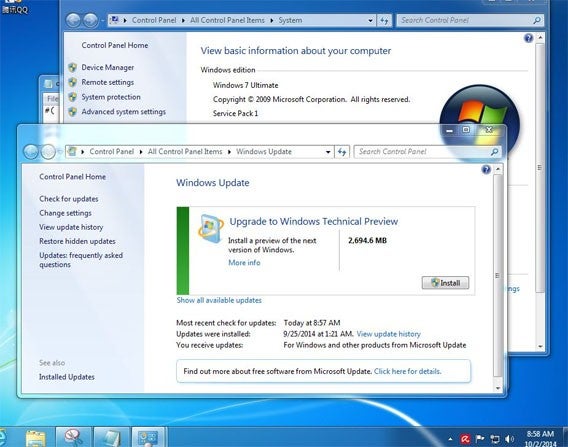
Voraussetzung ist eine aktivierte Version von Windows 7, außerdem muss Ihr Rechner die Systemanforderungen von Windows 10 Technical Preview erfüllen. Nach der Anmeldung zum Windows Insider Program erhalten Sie ein Update für Windows, das die Windows Update-Funktion aktualisiert.

Nach einem Neustart des Systems steht dann die Technische Vorschau des neuen Betriebssystems über Windows Update zur Verfügung. Die benötigten Dateien sind rund 2,6 Gigabyte groß, der Download kann also gut eine Stunde und mehr Zeit in Anspruch nehmen, abhängig von Ihrer Internetverbindung.Installieren Sie das Update auf Windows 10 direkt von Windows 7 aus

Nach Angabe von Microsoft können Windows 7-Nutzer die Windows-Einstellungen, persönlichen Dateien und die meisten Apps in Windows 10 Technical Preview übernehmen. Weicht die Systemsprache von Englisch ab, lassen sich allerdings nur persönlichen Dateien übernehmen. Bei der Vorab-Version von Windows 10 handelt es sich um eine instabile Test-Version und Microsoft weist ausdrücklich darauf hin, dass Sie das noch unfertige Betriebssytem nicht auf einem Arbeitsrechner installieren sollten.

Quelle:Windows Insider Program

Via / Bilder: Neowin

Downloads

Download Windows 10 Technical Preview

Passende Artikel

Windows 10: Microsoft hat die nächste Version des Windows-Betriebssystems vorgestellt

Download Windows 10 Technical Preview: Die Vorschau jetzt kostenlos herunterladen

Windows 10 Threshold: Alle wichtigen Informationen zur neuen Windows-Version

Dem Autor Jakob Straub auf Twitter und Google+ folgen.

Windows 9: Cloud-Backup-Funktion und günstiges Update für Windows 7-Nutzer

Die russischen Leak-Spezialisten Wzor wollen neue Details zur kommenden Windows-Version haben. Die Vorab-Version des Betriebssystems soll den Titel Windows 9 Enterprise Technical Preview tragen. Eine neue Funktion erlaubt das Sichern und Wiederherstellen von Systemabbildern in der Cloud, außerdem will Microsoft mit günstigen Angeboten Windows 7-Nutzer zum Update auf die neue Version bewegen.

Die in der Vergangenheit zuverlässigen Experten von Wzor haben folgende Informationen zu Windows 9 Threshold durchsickern lassen:

  • Windows 9 erlaubt mit einer neuen Backup-Funktion das Sichern und Wiederherstellen von Systemabbildern und anderen Sicherungskopien in Microsofts Cloud-Speicher.
  • Mit attraktiven Angeboten will Microsoft bestehende Kunden zum Wechsel von Windows 7 zu Windows 9 bewegen.
  • Auch Windows 8-Kunden sollen Rabatt-Angebote erhalten.
  • Die Modern UI-Benutzeroberfläche soll in der Enterprise- und Server-Version von Windows 9 standardmäßig deaktiviert sein.
  • Windows 9 soll 3D für Ultra High Definition-Fernsehern unterstützen.

Außerdem  gibt es von Wzor folgende technische Angaben zu Windows 9:

  • Die Technische Vorschau von Windows 9 ist bereits vorbereitet.
  • Eine Test-Version von Windows 9 RT für Tablet-PCs ist ebenfalls einsatzbereit, lässt sich aber nur auf Surface 3-Tablets ausführen.
  • Mit Cloud Hypervisor will Microsoft virtuelle Maschinen in der Cloud realisieren.

Microsoft will die Vorab-Version Windows 9 Enterprise Technical Preview am 30. September im Rahmen einer Pressekonferenz vorstellen.

Quelle: My Digital Life Forum

Via: Microsoft-News

Passende Artikel

Windows 9 Threshold: Microsoft vereinfacht die Aktualisierung des Betriebssystems mit Ein-Klick-Updates

Windows 9: Microsoft will das neue Betriebssystem Threshold am 30. September 2014 vorstellen

Windows 8.1 Update: Microsoft rät zur Deinstallation des August-Updates aufgrund von Problemen

Windows 9: Neue Bilder zeigen das moderne Start-Menü mit Apps und Live-Kacheln

Microsoft: Ein Windows für alle vereint die drei Versionen des Betriebssystems

Dem Autor Jakob Straub auf Twitter und Google+ folgen.

Programme unter Windows 7 deinstallieren – so geht es richtig

Jede Software hat irgendwann mal ausgedient und muss vom Rechner. Damit das Programm und seine lästigen Reste möglichst komplett vom PC verschwinden, nutzt man die Windows-Funktion Programm deinstallieren oder ändern. Wir zeigen in drei Schritten, wie Sie Programme sicher und komplett auf Ihrem Windows 7-PC deinstallieren.

1. Deinstallations-Menü aufrufen

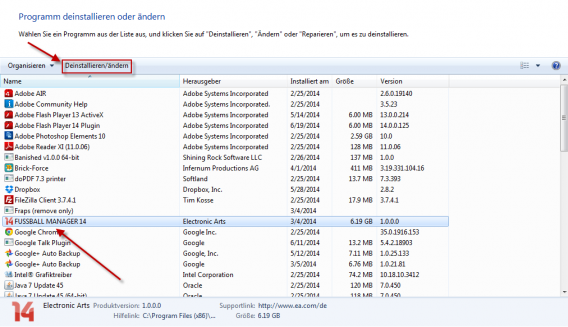
Eine gute und ziemlich vollständige Übersicht zu allen installierten Programmen finden Sie in der Systemsteuerung. Rufen Sie dazu das Menü Systemsteuerung > Alle Systemsteuerungselemente > Programm und Funktionen auf. Alternativ können Sie auch einfach Programme hinzufügen oder entfernen in der Startmenü-Suche eingeben.

2. Programm in der Systemsteuerung auswählen

Wählen Sie jetzt das gewünschte Programm aus. In der Spalte sehen Sie neben dem Herausgeber des Programms, das Datum der Installation, die Versionsnummer und die Größe des Programms auf der Festplatte. Zum Deinstallieren klicken Sie auf Deinstallieren/ändern. In unserem Beispiel deinstallieren wir den FUSSBALL MANAGER 14.

Programme richtig deinstallieren

3. Programm deinstallieren

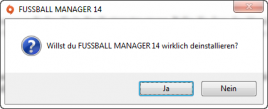
Windows fragt jetzt noch einmal nach, ob Sie das Programm wirklich deinstallieren wollen.

Deinstallation bestätigen

Sobald Sie bestätigen, beginnt die Deinstallation. Der Vorgang ist von Programm zu Programm unterschiedlich. Folgen Sie den Anweisungen des Deinstallationsprogramms. Hat die Deinstallation funktioniert, gibt Windows noch eine Meldung aus – in unserem Beispiel: FUSSBALL MANAGER 14 wurde erfolgreich deinstalliert.

Und was, wenn das Programm nicht in der Systemsteuerung auftaucht?

Aus unterschiedlichen Gründen stehen Programme manchmal nicht im Deinstallations-Menü der Systemsteuerung. Das können lästige Malware-Programme sein oder auch Programme, die aus Sicherheitsgründen nicht einfach deinstalliert werden sollen und deshalb eine spezielle Software zum Entfernen brauchen.

Bei lästigen Programmen helfen sogenannte Uninstaller, die Sie bei Softonic herunterladen können:

Für spezielle Programme gibt es eine ganze Reihe von weiteren Werkzeugen:

Mehr zum Thema:

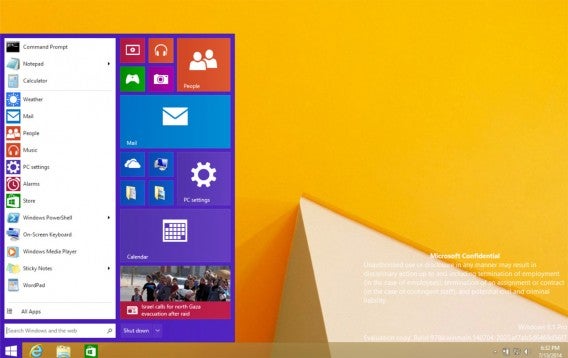
Windows 9: Das Start-Menü verbindet Windows 7 mit den Live-Kacheln aus Windows 8

Ein Screenshot-Leak zeigt das Start-Menü der nächsten Windows-Version. Microsoft will erst mit Windows 9 und nicht mit einem Update für Windows 8.1 das beliebte Menü wieder einführen.

Das Menü vereint Elemente aus Windows 7 wie die Suchleiste und Verknüpfungen mit Programmen, enthält aber auch die Live-Kacheln aus Windows 8. In der rechten, unteren Ecke des Menüs besteht schneller Zugriff auf den Ruhemodus und die Möglichkeit zum Herunterfahren des Systems. Diese zentrale Verfügbarkeit stellt für Nutzer eine Hilfe und Verbesserung der Benutzerfreundlichkeit dar, da die Kachel-Ansicht von Windows 8 bei vielen als unübersichtlich gilt.Windows 9: Das neue Start-Menü kombiniert Windows 7 mit den Live-Kacheln aus Windows 8

Microsoft selbst bezieht zu Gerüchten und Spekulationen keine Stellung und hat das durchgesickerte Bild nicht kommentiert. Das Unternehmen will noch dieses Jahr eine Vorab-Version von Windows 9 zeigen, die endgültige Ausgabe wird für Frühjahr 2015 erwartet.

Dem Autor Jakob Straub auf Twitter und Google+ folgen.

Passende Artikel

Quelle / Bild: My Digital Life

Via: Microsoft News

Microsoft: Der Support von Windows 7 endet am 13. Januar 2015

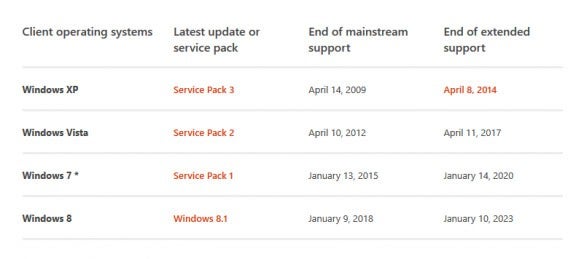
Am 13. Januar 2015 läuft der Haupt-Support für Windows 7 aus. Das bedeutet, dass Microsoft keine funktionalen Änderungen oder Leistungsverbesserungen mehr am Betriebssystem vornimmt. Bis zum Jahr 2020 veröffentlicht das Unternehmen aber noch weiterhin Sicherheitsupdates. Betroffen sind alle Versionen von Windows 7 sowie Microsoft Office 2010.

Seit dem 8. April 2014 unterstützt Microsoft das veraltete System Windows XP nicht mehr und bietet auch keine Sicherheitsupdates mehr an. Trotz der rechtzeitigen Ankündigung haben viele Anwender den Wechsel zu einer neueren Version des Betriebssystems erst spät oder schleppend vollzogen. Unter anderem deshalb warnt Microsoft bereits sechs Monate vor Ablauf der Frist.

Microsoft gewährt den Haupt-Support für ein Betriebssystem für jeweils fünf Jahre. In dieser Zeit erhalten Nutzer kostenlose Updates. Nach Auslaufen der Unterstützung stellt das Unternehmen für fünf weitere Jahre noch Sicherheitsupdates zur Verfügung, nimmt aber keine Änderungen mehr am System an sich vor.Microsoft warnt vor dem Support-Ende von Windows 7 am 13. Januar 2015

Zeitgleich mit Windows 7 endet auch der Support für Windows Server 2008. Am 14. Oktober 2014 läuft die Frist für Microsoft Office 2010 mit Service Pack 1 ab, während die Unterstützung für Windows Phone 7.8 im September 2014 vorüber ist.

Microsoft will so viele Nutzer wie möglich zum Update auf eine aktuelle Windows-Version bewegen. Im Herbst dieses Jahres will das Unternehmen eine Vorschau von Windows 9 präsentieren.

Dem Autor Jakob Straub auf Twitter und Google+ folgen.

Passende Artikel

Quelle: ZDNet

PC schneller machen: Programme aus dem Autostart entfernen

Windows führt beim Hochfahren einige Programme automatisch aus. Das verlängert die Zeit, bis der Rechner einsatzbereit ist. Softonic erklärt drei Wege, wie man den Autostart-Einträge verwaltet, damit Windows schneller startet.

Wenn der PC immer mehr Zeit benötigt, um das Betriebssystem zu laden, liegt das wahrscheinlich an den Programmen, die der Rechner jedes mal beim Windows-Start automatisch lädt.

Viele Programme, die automatisch starten, tauchen in der System-Tray unten rechts auf dem Bildschirm auf. Doch man kann die Software in der Autostart-Liste selbst auswählen und reduzieren. Dadurch beschleunigt man den Windows-Start. Wir stellen drei Möglichkeiten vor.

Programme mit dem Windows-Tool deaktivieren

Windows verfügt über ein Tool, mit dem man die Autorun-Software deaktiviert. In Windows 8 heißt das Tool Task Manager. In Windows 7, Vista und XP trägt es den Namen Msconfig.

Mit dem Tool deaktiviert man auch Programme, die jedoch laufen müssen, damit der PC richtig funktioniert. Daher muss man bei der Verwendung des Tools vorsichtig sein. Besitzt man Zweifel, hilft eine Suche im Internet mit dem Programmnamen weiter. Kommt man auch damit nicht weiter, sollte man das Programm besser weiterhin automatisch starten lassen. Hier finden Sie 20 Windows-Prozesse, die Sie problemlos schließen können.

Wir erklären die Schritte für Windows 8 und 7.

Schritt 1: Windows 8

Windows-8-Nutzer wechseln auf den Desktop und gehen mit der Maus auf die Taskbar. Anschließend klickt man mit dem rechten Mausknopf und wähltTask Manager.

Nachdem sich der Task Manager geöffnet hat, klickt man auf den Reiter Autostart. Der Reiter listet die Programme auf, die der Rechner automatisch startet. Um Software zu deaktiveren, klickt man auf Deaktivieren.

Schritt 2: Windows 7

In Windows 7 verwaltet man die Autostart-Liste mit Msconfig. Dazu klickt man auf den Startknopf und gibt msconfig ein. Anschließen drückt man die Enter-Taste.

Es öffnet sich die Systemkonfiguration. Dort wechselt man zum Reiter Startup und entfernt die Haken vor der Software, die nicht zusammen mit dem PC starten soll. Den Vorgang schließt man mit einem Klick auf OK ab.

Spezielle Software

Einige Programme übernehmen die gleiche Funktion wie der Task Manager oder Msconfig. Anwendungen wie TuneUp Utilities, Glary Utilities oder CCleaner integrieren die Funktion als Tool. Darüber hinaus existiert spezielle, kostenlose Software:

Der Kompromiss: Startup Delayer

Der Startup-Manager Startup Delayer stellt einen Kompromiss dar. Mit der Software deaktiviert man keine Autostart-Programme. Startup Delayer verzögert den Ladevorgang der Programme. Dadurch sorgt die Software für ein schnelleres Hochfahren des Betriebssystems.

Über Startup Delayer entscheidet man, wie lange die Software den Startvorgang der Programme verzögert. Auf diese Weise lädt der Rechner die Programme zum Beispiel erst zwei oder drei Minuten nach dem Systemstart.

Der erste Schritt für einen schnellen PC

Indem man unnötige Autorun-Programme deaktiviert, geht man den ersten Schritt hin zu einem schnelleren und effizienteren PC. Darüber hinaus gibt es weitere Optionen, wie man den Rechner beschleunigt und seine Performance verbessert. Schauen Sie sich diese 15 Tools an, die auf keinem Windows-Computer fehlen dürfen.

Zum Thema:

Dieser Artikel am 05.07.2010 erstmals veröffentlicht und am 28.05.2014 aktualisiert.

Windows XP immer noch sehr beliebt – Microsoft bietet 100 Euro für den Wechsel

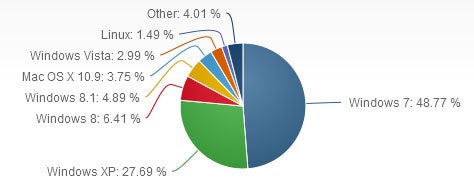
Aktuelle Zahlen belegen die anhaltende Beliebtheit von Windows XP. Eine Statistik der Analysten von Netmarketshare zeigt, dass weltweit rund 28 Prozent aller Rechner mit Online-Zugang noch mit Windows XP starten.

Das betagte Betriebssystem ist damit weiterhin deutlich beliebter als Windows Vista und liegt nach Windows 7 auf dem zweiten Platz. Microsoft setzt einiges daran, XP-Anwendern den Wechsel zu erleichtern und bietet 100 Euro Rabatt beim Kauf eines Tablet-PCs.

Der Anteil von Windows XP an der Gesamtzahl von Rechnern mit Internetzugang schwindet nur langsam. Im März 2014 lief Windows XP noch auf 27,69 Prozent der Rechner. Das verzeichnen die regelmäßigen Erhebungen der Experten von Netmarkshare. Windows 7 landet mit 48,77 Prozent auf Platz eins.

Die Tendenz ist eindeutig: Obwohl am 8. April 2014 der Support von Microsoft für Windows XP ausläuft und damit ein erhöhtes Sicherheitsrisiko besteht, setzen noch vergleichsweise viele Nutzer das Betriebssystem ein.

Windows XP NetmarketshareVerteilung der Betriebssysteme auf Computern mit Online-Zugang (Bild: Netmarketshare)

Um Anwender endlich zum Wechsel zu bewegen, bietet Microsoft Deutschland XP-Nutzern jetzt eine Rabatt-Aktion. Beim Kauf des Tablets Surface Pro oder Surface Pro 2 im Online Store von Microsoft gibt es ab sofort 100 Euro Nachlass.

Microsoft will damit sowohl die Verkaufszahlen der Tablets fördern, als auch XP-Anwendern den Wechsel schmackhaft machen. Voraussetzung ist, dass der Microsoft Online Store von einem Rechner mit Windows XP aufgerufen wird, sonst wird das Angebot nicht angezeigt.

Passende Artikel

Quelle / Bild: Netmarketshare | Microsoft Store


//


//

Windows XP-Anwender wechseln am häufigsten zu Windows 7

Windows 7 ist die erste Wahl für Anwender, die von Windows XP zu einer neueren Version von Windows wechseln. Das belegt die angestiegene Nachfrage für Windows 7: Analysten berichten von Rekordverkäufen im ersten Quartal dieses Jahres. Hintergrund ist der auslaufende Support für Microsoft Windows XP.

Windows 7 wird von Microsoft selbst nicht mehr vertrieben. Offizielle Linzenz-Händler bieten die Windows-Version aber noch an, außerdem erlebt eBay eine gestiegene Nachfrage. Im Januar 2014 verkauften sich weltweit 11.042 Lizenzen. Das sind beinahe doppelt so viele als noch im Juni des vergangenen Jahres.

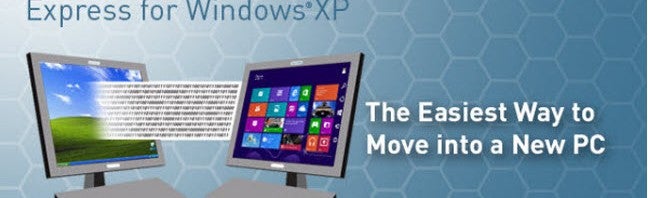
Microsoft warnt seit einiger Zeit vor dem Ende des Supports für Windows XP am 8. April 2014. Die Sicherheitssoftware Microsoft Security Essentials hat unter XP einen prominenten Hinweis bekommen. Gleichzeitig erleichtert das Programm PCmover Express Anwendern den Umzug auf eine neuere Version von Windows. Zusätzlich bietet die Website Am I running XP einen Schnellcheck für unbedarfte Nutzer und zeigt, ob der Rechner noch mit Windows XP läuft.

Die Entschlossenheit von Microsoft, XP-Anwender zur Aktualisierung zu bewegen, scheint sich auszuzahlen: Windows 7 ist für die Nachzügler beim Wechsel die erste Wahl. Wohl weil diese Version weniger Veränderungen bringt. Im Vergleich dazu stellt Windows 8 XP-Nutzer vor radikale Neuerungen: Der Start-Button fehlt, und die Benutzeroberfläche mit der Kachel-Ansicht ist grundlegend anders.

Trotz des aktuellen Trends werden wohl kaum alle Nutzer vor dem 8. April 2014 XP hinter sich lassen. Microsoft bietet deshalb noch ein Jahr lang zumindest kritische Sicherheitsupdates für das betagte Betriebssystem an.

Downloads

Passende Artikel

Quelle: Softpedia

Assassin’s Creed in Paris, neue Google-Sprachkommandos, Windows 7 Rekordverkäufe

Screenshots zeigen den neuen Teil Unity der Assassin’s Creed-Serie, die Google Suche erhält neue Sprachkommandos für Fotos und Videos, und Windows 7 stellt neue Verkaufsrekorde auf – der Nachrichtenüberblick.

Updates

  • Google Keyboard für Android: Die neue Version 3.0 von Google Keyboard lernt jetzt von Eingaben in anderen Google-Apps. Dadurch kann die Tastatur-App bessere Vorschläge für Korrekturen und Wörter präsentieren. Die gesammelten Daten werden nur lokal und nicht in der Cloud gespeichert.

Spiele

  • Assassin’s Creed Unity: Screenshots zeigen die neue Ausgabe der Serie Assassin’s Creed. Das Spiel mit dem Codenamen Unity spielt in Paris zur Zeit der Französischen Revolution und erscheint dieses Jahr für Xbox One und PlayStation 4.
  • Flappy Bird kehrt zurück: Fans von Flappy Bird löchern den Entwickler auf Twitter mit Fragen, ob er das Spiel wieder anbieten wird. Dong Nguyen hat jetzt geantwortet: Ja – Flappy Bird kommt wieder, aber nicht so bald.
  • Bear Simulator auf Kickstarter: Nach dem Goat Simulator folgt das nächste Tier. Entwickler wollen Fans von Simulationsspielen (k)einen Bären aufbinden und haben ein Kickstarter-Kampagne gestartet. Bei erfolgreicher Finanzierung des Bear Simulator können Spieler im virtuellen Wald Lachse fangen und Honig schlecken.

PCmover Express: So ziehen Sie mit Windows XP auf Windows 7 und 8 um

Mit PCmover Express erleichtert Microsoft zum Support-Ende von Windows XP den Umzug zu Windows 7 oder Windows 8.1. Mit unserer Anleitung klappt die Bedienung spielend leicht.

Wenn Sie sich für den Umzug noch Zeit lassen wollen, sollten Sie sich aber zumindest gegen Viren und andere Sicherheitsmängel nach dem Supportende absichern.

Funktionsumfang

PCmover Express überträgt persönliche Ordner und Dateien und auf Wunsch auch Nutzerkonten mitsamt Passwörtern und persönlichen Daten auf andere Windows Rechner via Netzwerkverbindung oder mit einem speziellen Übertragungskabel.

Vorhandene Programme werden jedoch nicht übertragen und müssen später per Hand neu installiert werden. Die Software erzeugt jedoch einen Kompatibilitätsbericht und markiert nur mit Windows XP funktionsfähige Programme. Wenn Ihnen das nicht reicht, können Sie die kostenpflichtige Version PCmover Professional ausprobieren. Bestimmte Apps können hier auf das neue System übertragen werden.

1. Installation und Vorbereitung

  • Installieren Sie PCmover auf Ihrem Rechner mit Windows XP und auf einem beliebigen Zielsystem mit Windows Windows 7 oder Windows 8
  • Verbinden Sie beide Rechner über WLAN-Netzwerk, per LAN-Kabelnetzwerk oder mit einem bei Laplink erhältlichen Übertragungskabel.
  • Schließen Sie mobile Rechner an das Netzwerkkabel an
  • Deaktivieren Sie die Internetverbindung auf Ihrem XP-Rechner
  • Deaktivieren Sie die Antivirensoftware unter Windows XP
  • Aktivieren Sie die Internetverbindung auf dem Zielrechner
  • Schließen Sie alle im Hintergrund laufenden Programme

2. Starten Sie PCmover auf dem XP System

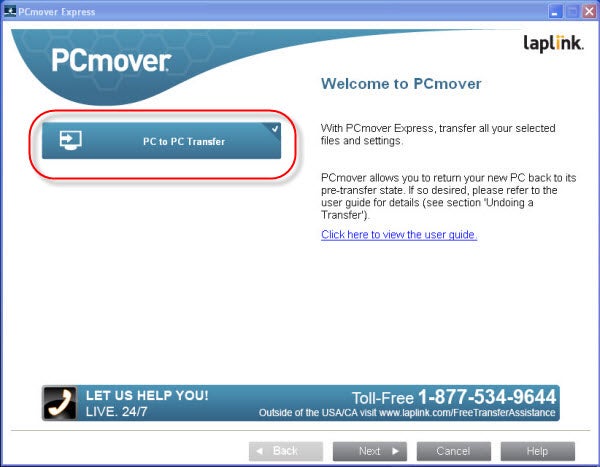
Nach dem Start zeigt PCmover eine Checkliste und eine Kurzbeschreibung der Funktionsweise an. Für detailliertere Informationen können Sie ein Handbuch im PDF-Format aus dem Internet laden.
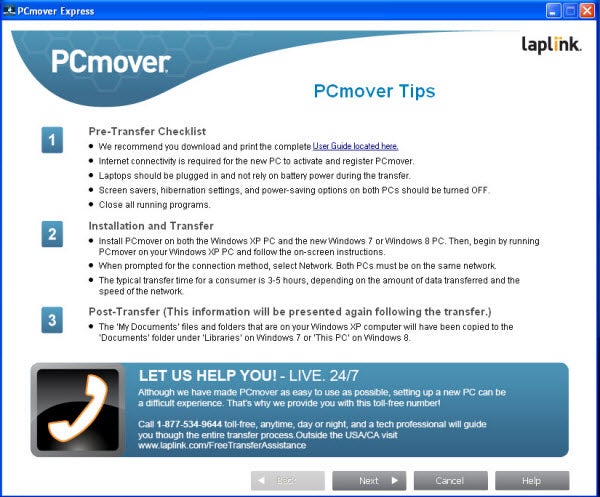
3. Wählen Sie PC to PC Transfer aus

Klicken Sie auf den Knopf PC to PC Transfer.
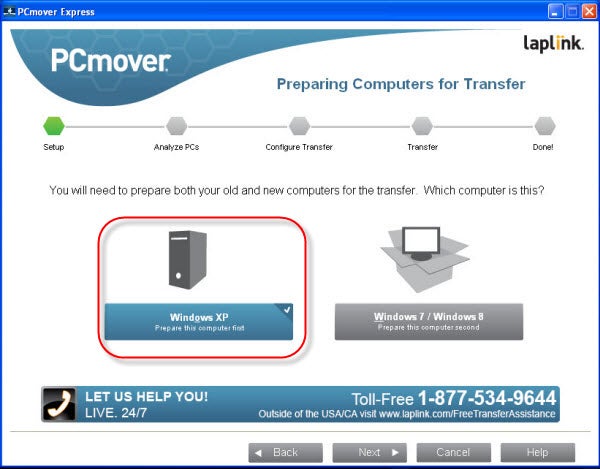
4. Markieren Sie Windows XP per Mausklick

Wählen Sie nun die linke OptionWindows XP.
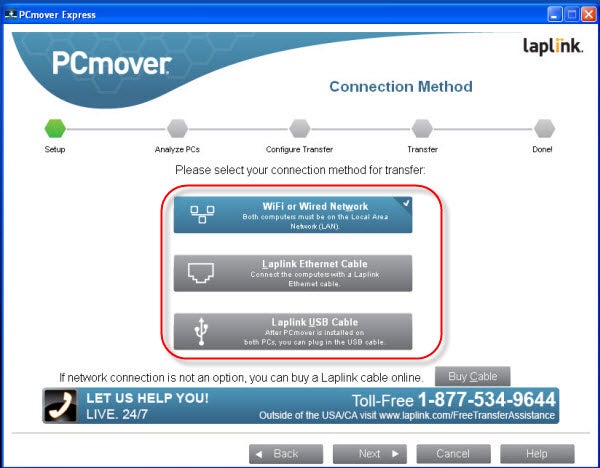
5. Wählen Sie den von Ihnen gewähle Verbindungstyp aus

Mit handelsüblichen Rechnern sollte eine Verbindung via WLAN oder LAN-Netzwerkkabel kein Problem sein. Im Notfall können Sie auch ein Verbindungskabel bei Laplink erwerben. Das PCmover keine externen Datenträger wie USB-Sticks zur Übertragung nutzt ist für uns nicht wirklich nachvollziehbar.

Tipp: Lesen Sie unser Tutorial bis zum Ende und entscheiden Sie dann, ob PCmover für Sie die richtige Wahl ist. Da die Software keine Programme überträgt, könnten Sie Ihre Dateien auch manuell per USB-Stick kopieren.
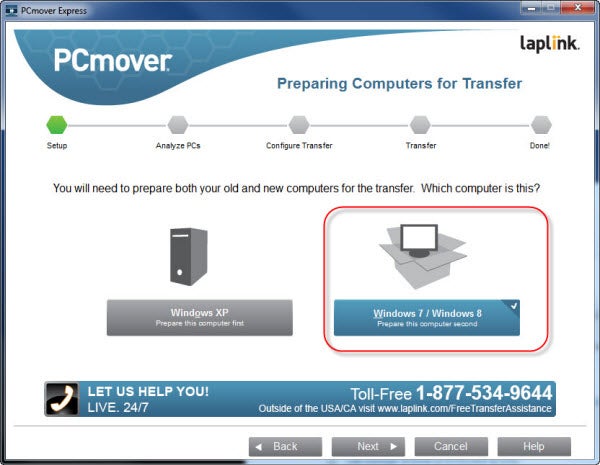
6. Starten Sie PCmover auf dem Zielsystem und klicken Sie Windows 7 / Windows 8 an

Klicken Sie nun auf die rechte Option Windows 7/Windows 8.
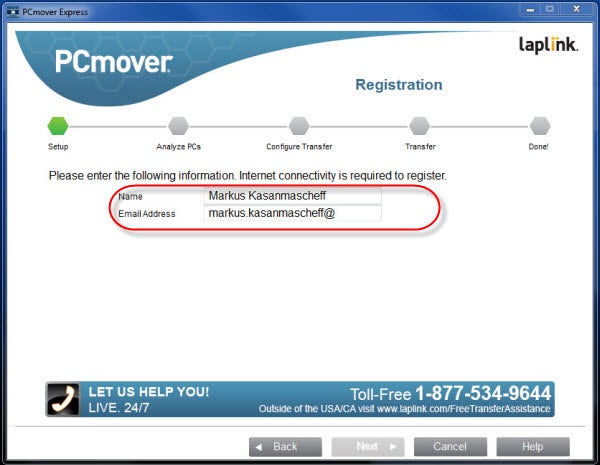
7. Geben Sie Name und E-Mail-Adresse an

Tragen Sie Ihren Namen und E-Mail in die entsprechenden Felder ein.
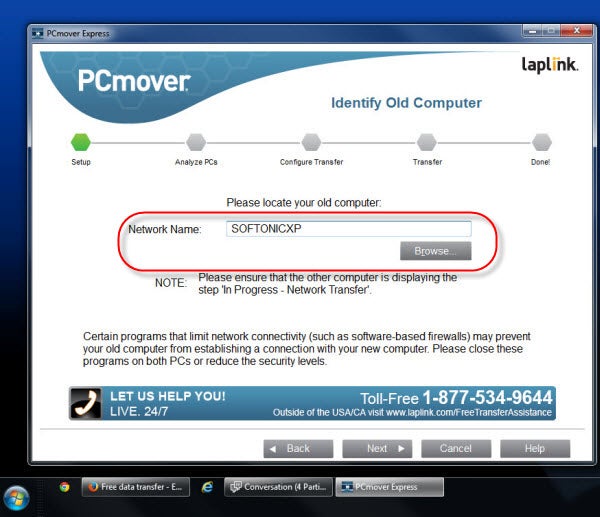
8. Wählen Sie Ihren XP-Rechner aus

Klicken Sie auf Browse und wählen Sie Ihren XP-Rechner aus. Wenn Sie Ihren Rechner hier nicht finden, gibt es höchstwahrscheinlich Probleme mit der Netzwerkverbindung.
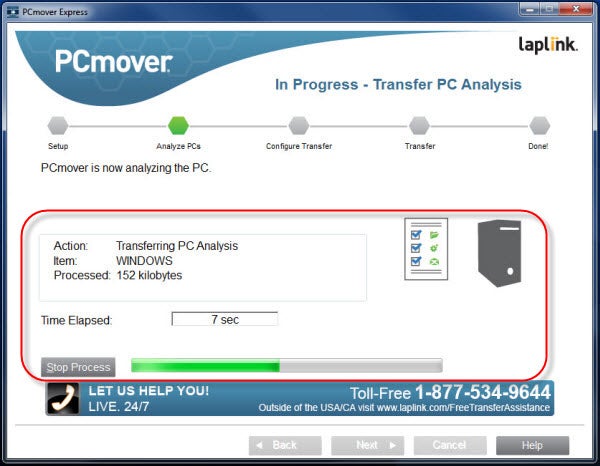
9. Analyse des Zielsystems

PCmover analysiert Ihr Windows-System und prüft den Festplattenplatz sowie vorhandene Nutzerkonten. Der vorher unter XP erstellte Analysereport wird dazu übertragen. Der Transfer Ihrer Daten erfolgt später.
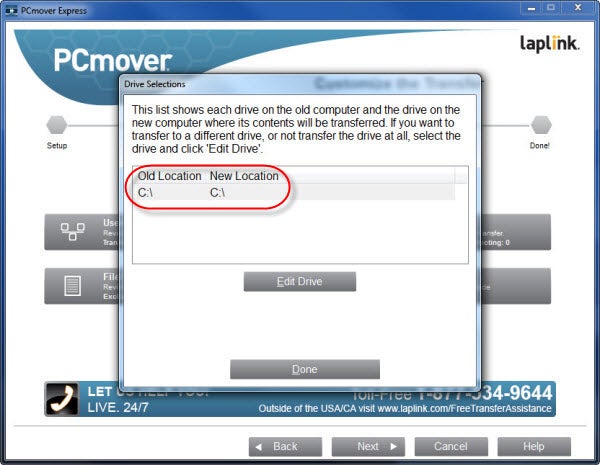
10. Auswahl der übertragbaren Daten

Festplatte

Im Normalfall liegt Windows auf Ihrem XP-System und auf dem Zielrechnerauf dem C: – Laufwerk. Sie können die Zielfestplatte aber bei Bedarf manuell ändern, wenn Sie etwa ein Multi-Boot-System mit mehreren Windows-Versionen oder anderen Betriebssystemen wie Linux verwenden.
Nutzerkonten

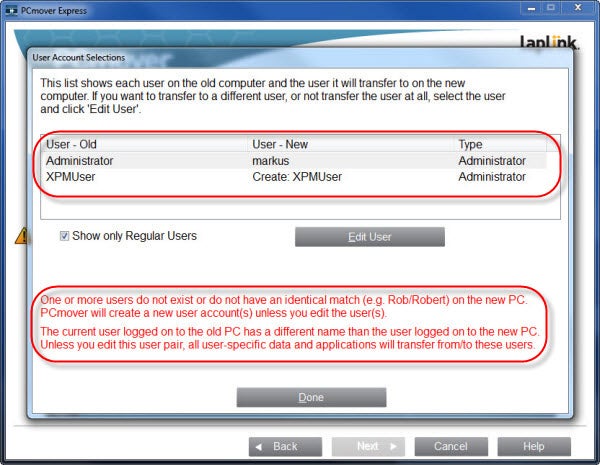
Unter User Account Selections können Sie auswählen, welche Nutzerkonten Sie übernehmen wollen. Vielleicht haben Nutzerkonten auf dem XP-Rechner, welche Sie nicht mehr benötigen. Entfernen Sie diese dann einfach von der Auswahl.
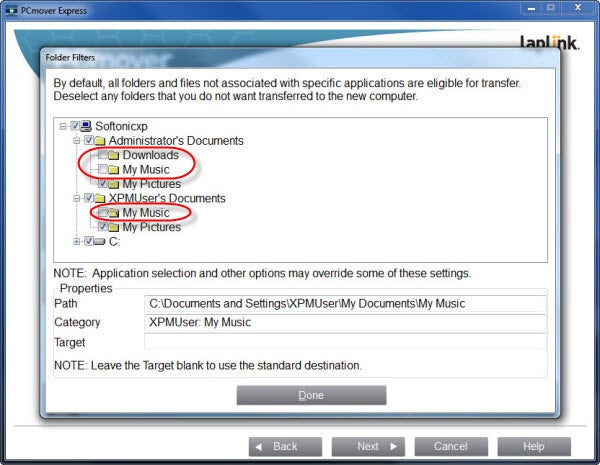
Zu übertragende Ordner

Auch bei den Ordnern können Sie den Datentransfer manuell einschränken. Im Normalfall überträgt PCmover sonst alle privaten Ordner der ausgewählten Nutzerkonten.

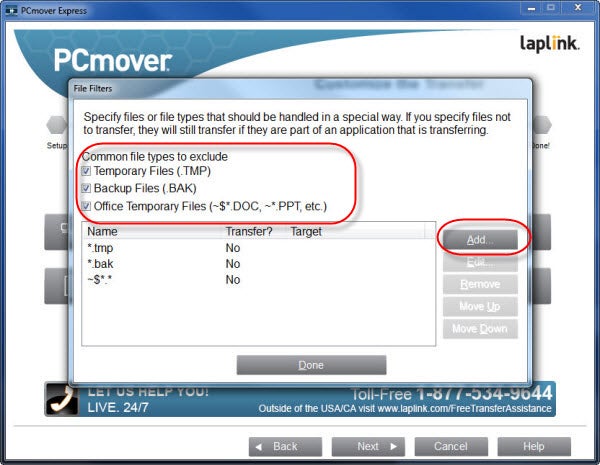
Ausschluss unwichtiger Dateien

Unter File Filters können Sie bestimmte Dateitypen von der Übertragung ausschließen. Die drei Häkchen bei Common file types to exclude können Sie aber sicherlich setzen. Mit den unteren beiden Häkchen behalten Sie auf dem XP-Rechner gespeicherte Backup-Dateien und bei Abstürzen von Office gespeicherte Sicherheitskopien geladener Dateien.
11. Übertragung der Daten

Je nach Größe Ihres Systems und der ausgewählten Daten kann die Übertragung bis zu mehreren Stunden dauern. Wie schnell PCmover arbeitet, hängt auch von der Geschwindigkeit der gewählten Verbindung ab. Danach haben Sie Ihr XP-System erfolgreich übertragen. Die folgenden Schritte sind optional.

12. Optional: Auswahl von Microsoft-Programmen

Die Übertragung der Daten ist damit eigentlich abgeschlossen. Nach einem Neustart finden Sie die von Windows XP kopierten Nutzerkonten inklusive Dateien auf dem anderen Rechner.

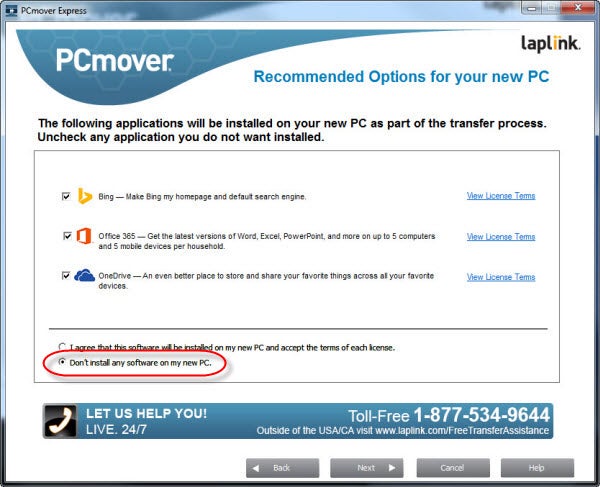
PCmover überträgt keine installierten Programme, will Ihnen aber gleichzeitig Microsoft-Software auf den Rechner schmuggeln. Da Sie diese Programme auch problemlos später installieren können, empfehlen wir Ihnen das Angebot durch Auswahl von Don’t install any Software on my PC abzulehnen.
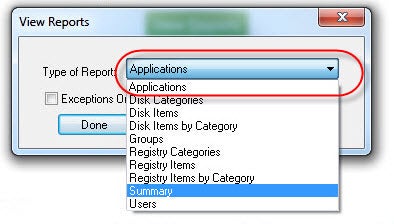
13. Analyse des Kompatibilitätsberichts

Beim Wechsel von Windows XP zu Windows 7 oder Windows 8 gehen Ihnen installierte Programme verloren. Diese müssen Sie gegebenenfalls noch manuell nachinstallieren. In einem Kompatibilitätsbericht finden Sie eine Einschätzung, ob die Programme auch unter Windows 7 oder Windows 8 funktionieren.
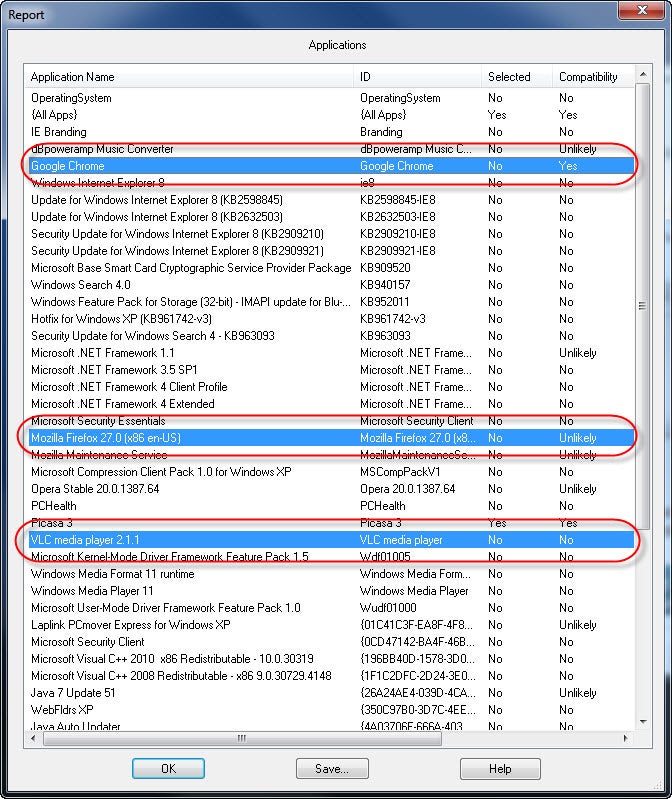
Die von PCmover gemachten Angaben sind hier aber häufig falsch. Mozilla Firefox und Skype funktionieren demnach nicht unter Windows 7.
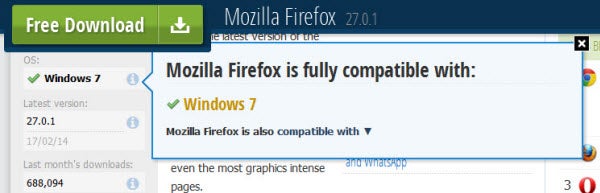
Tipp: Ob ein von Ihnen genutztes Programm kompatibel ist, können Sie viel besser auf unserer Webseite überprüfen. Ein Klick auf das “i” bei der entsprechenden Programmseite gibt Aufschluss. Für die Installation vieler Programme auf einmal empfehlen wir unsere praktische Katalog-Software Softonic für Windows.
Mehr zum Support-Ende von Windows XP

Windows XP stirbt am 8. April – Microsoft stellt auch Support für Security Essentials ein

PCmover Express erleichtert Anwendern die Aktualisierung von Windows XP

Downloads