Bessere Fotos, zu einem günstigen Preis.

Um das Beste aus deinen Fotos herauszuholen, brauchst du manchmal ein bisschen Hilfe. Jeder möchte lebendige und perfekte Erinnerungen mit Freunden und der Familie teilen, aber unsere Wünsche entsprechen nicht immer unseren Fähigkeiten. Glücklicherweise kannst du ein verschwommenes und unscharfes Bild mit ein wenig Nachbearbeitung verbessern. Die Auswahl der richtigen Software ist allerdings eine schwierige Aufgabe.

Die schwierige Frage zuerst: Welches Programm soll es sein? Lightroom, Photo Ninja oder doch Photoshop? Keines dieser Programme ist billig und Produkte wie Adobe Photoshop, kosten dich regelmäßig Geld (monatlich oder jährlich). Der nächste schwierige Teil ist das Verstehen eines Programms. Du musst Handbücher durchlesen oder dir Tutorials anschauen.
Professionelle Fotografen nutzen einfache Bildbearbeitungssoftware, da ihnen schon die Schnappschüsse professionell gelingen. Für alle anderen, auch für uns, ist das Ashampoo Photo Optimizer 6 die beste Lösung. Wir sind große Fans von Ashampoo aus einem einfachen Grund: Ashampoo bietet Premium Software zu erschwinglichen Preisen an. Außerdem ist das Programm einfach zu bedienen.
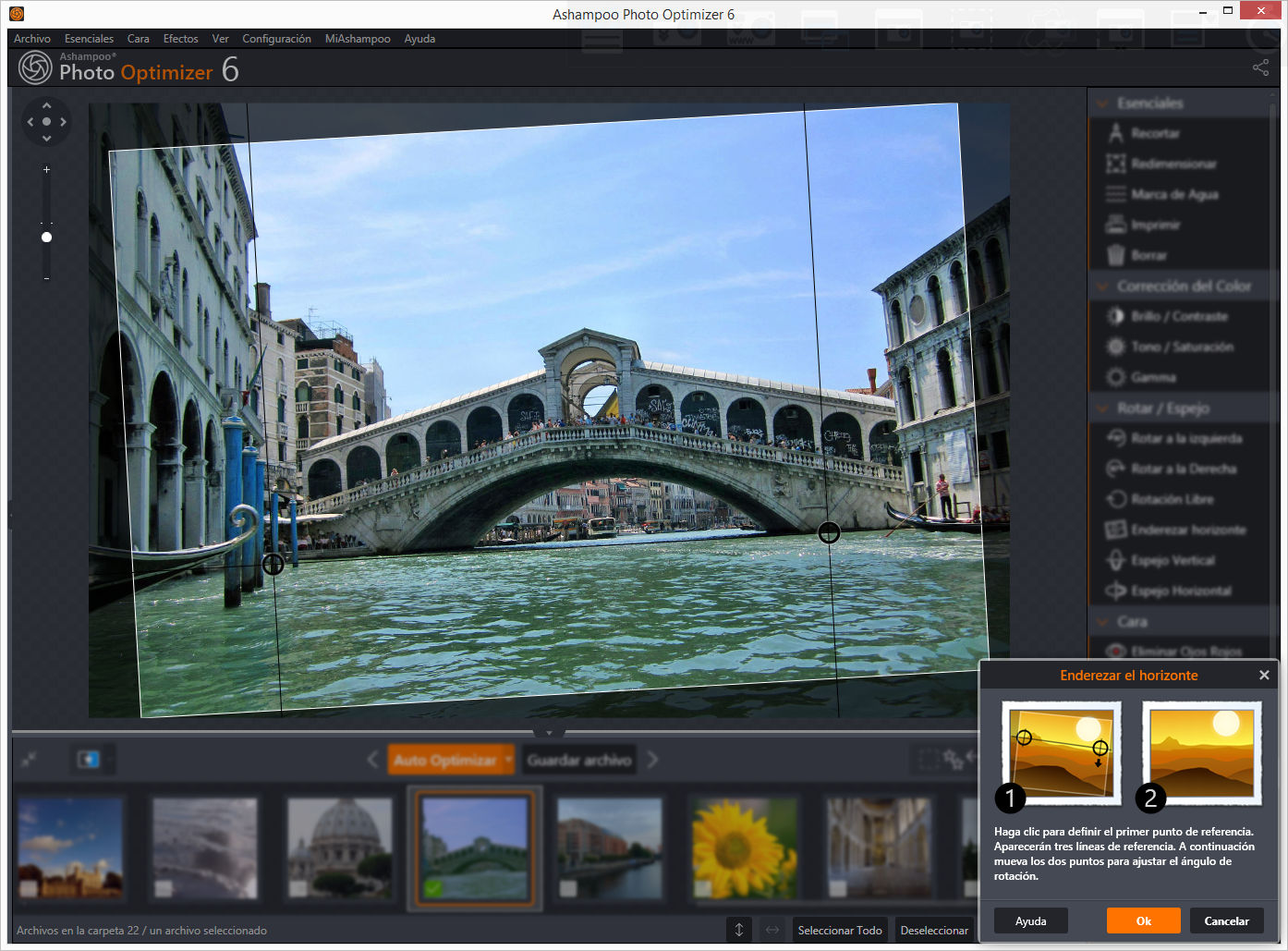
Ashampoo Photo Optimizer 6 löst ein häufiges Problem der Amateurfotografen. Profesionelle Fotografen haben im Gegensatz zu den normalen Fotografen den Vorteil, dass ihre Ausrüstung viel besser ist. Sie haben viel Erfahrung und wissen wie richtige Fotos gemacht werden. Um Bilder im Anschluss zu bearbeiten, versuchen sich viele Amateurfotografen an Bildbearbeitungsprogrammen. Oft mit mäßigem Erfolg, da solche Programme sehr komplex aufgebaut sind.

Wie lässt sich Ashampoo Photo Optimizer 6 bedienen?

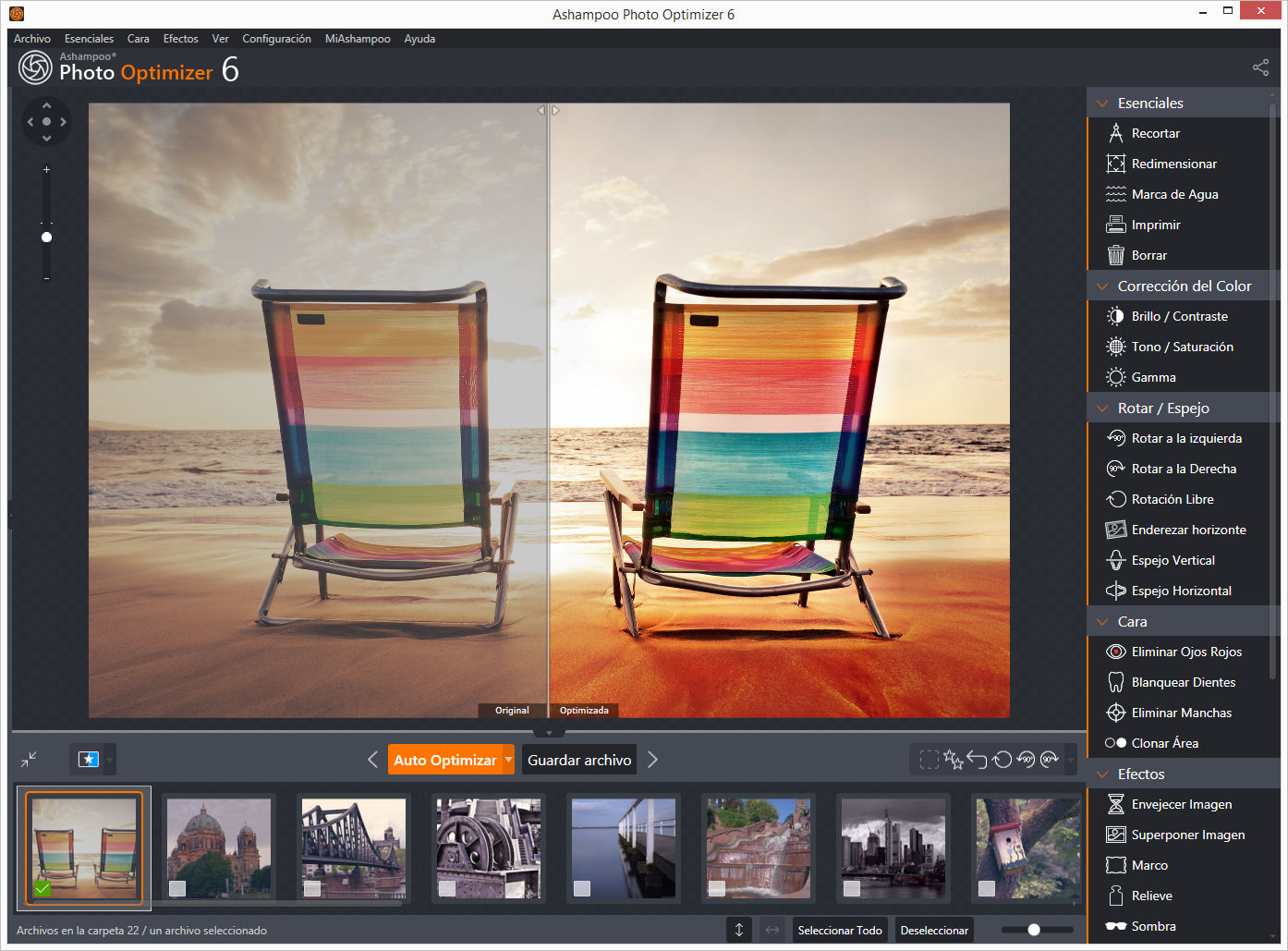
Jeder kann Ashampoo Photo Optimizer 6, wirklich jeder. Das Programm ist super einfach aufgebaut. Die Software wurde entwickelt um alles zu automatisieren. Von der Farbe zum Kontrast mit einem einstellbaren Schieberegler am unteren Rand des Bildschirms. Alles was du verändern möchtest erledigt die Software für dich. Es können sehr effektive Ergebnisse erzielt werden, da du ein gesamtes Fotoalbum gleichzeitig bearbeiten kannst – anstatt jedes Bild einzeln zu editieren.
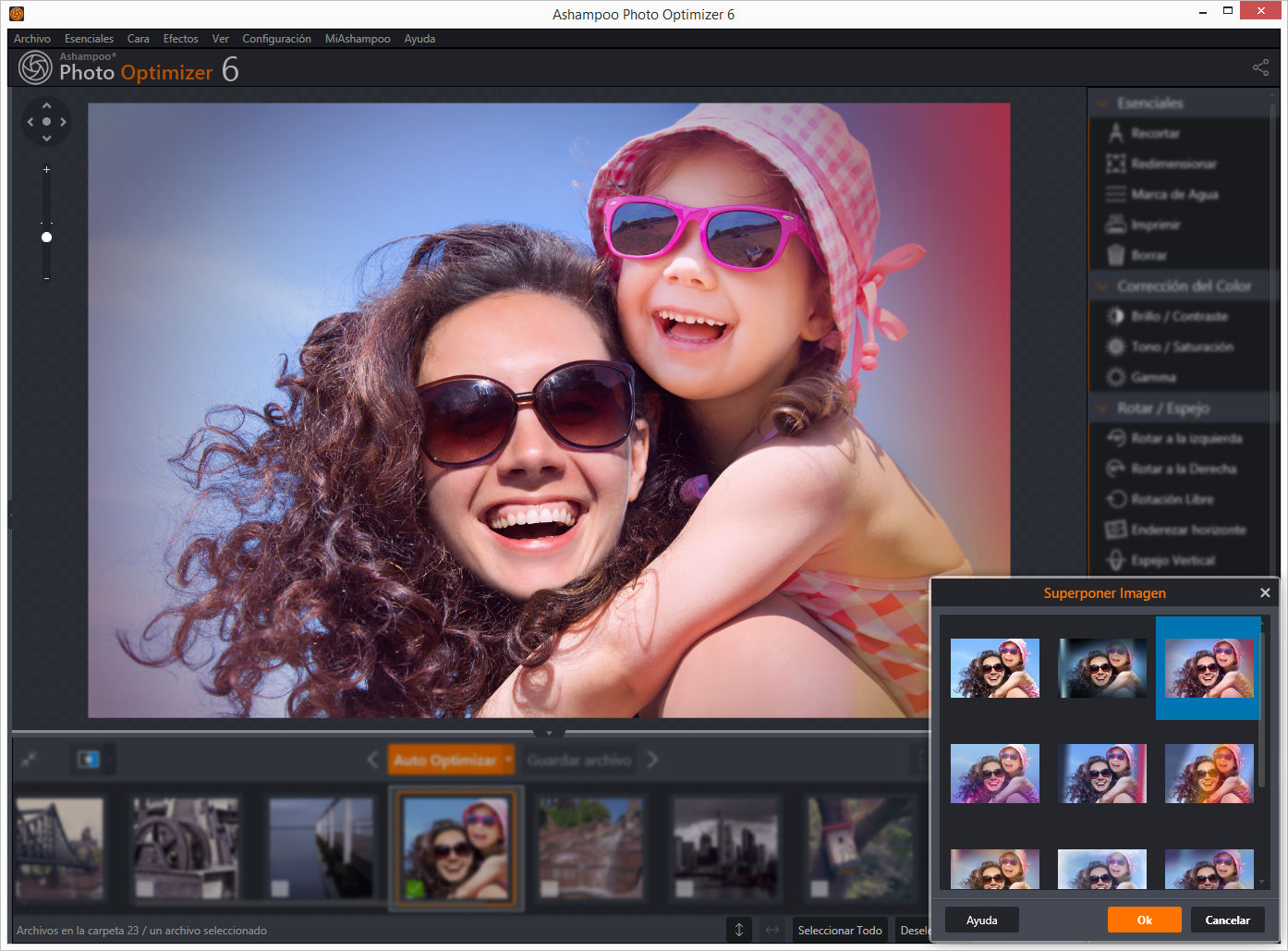
Wenn du mehr Optionen möchtest oder ein bestimmtes Problem hast (z.B.rote Augen oder Fotos in die richtige Position drehen), findest du die Steuerelemente zum Bearbeiten der Folien in einer Spalte auf der rechten Seite. Ashampoo bringt deine Fotos in Form, auf Knopfruck und ohne Aufwand. Farben und Kontraste, Kratzer und Rauschen, Bildausrichtung, Ashampoo gruppiert sie in die entsprechenden Kategorien.

Wenn du dich kreativ fühlst, dann kannst du mit dem Bildalterungseffekt den Flair und Charme vergangener Zeiten einbringen oder bunte Overlays hinzufügen. Es gibt sehr viele Filter zu Auswahl, wie Solarisation, Schatten und Graustufen, die dir helfen das gewünschte Ergebnis zu erziehlen.

Unschlagbar ist Ashampoo Photo Optimizer 6 auch beim Preis. Für nur 8,99€ (mit einem Rabatt von 40% auf den ursprünglichen Verkaufspreis von 14,99€) ist es ein Schnäppchen im Vergleich zu professionellen Editoren. Die Ergebnisse von Ashampoo Photo Optimizer 6 sind die gleichen wie bei anderen Programmen. Wenn du also deine Bilder verbessern willst, einfach und nicht viel Geld ausgeben möchtest, dann empfehlen wir dir Ashampoo Photo Optimizer 6 .

Denken Sie noch einmal über Google Chromes Inkognito Modus nach

Ein Reddit Nutzer hat eine erstaunliche Entdeckung über den Inkognito-Modus von Google Chrome auf Android gemacht. Es stellt sich heraus, dass Android – aus welchen Gründen auch immer Sie inkognito surfen möchten – Ihre Aktivitäten stets im Auge behält.

In einem Reddit Beitrag betont u/Mas_Zeta, dass das Android-Benachrichtigungsprotokoll viele Dinge auf dem Handy verfolgt.

Google Chrome DOWNLOAD
7

Das kann Ereignisse wie das Anschauen von Videos beinhalten und in den meisten Fällen ist dies vollkommen verständlich und zu erwarten. Leider zeichnet das Nachrichtenprotokoll diese Angelegenheiten auch auf, wenn Sie sich im Inkognito Modus befinden. U/Mas_Zeta sagte:

“Ich nutze das Nachrichtenprotokoll häufig, falls ich versehentlich eine Benachrichtigung schließe.  Wenn Sie Videos auf Chrome spielen, erscheint eine Benachrichtigung mit dem Videotitel sowie mit den Grundkontrollen.  Das sollte im normalen Modus kein Problem darstellen, im Inkognito Modus jedoch wird der Videotitel dann im Register gelistet, obwohl man es vielleicht nicht möchte.”

Das bedeutet, dass die Titel jeglicher im Inkognito Modus angeschauter Videos im Android-Benachrichtigungsprotokoll gespeichert werden. Es scheint keine Möglichkeit zum Löschen dieses Protokolls zu geben, aber es scheint, als ob das Protokoll nur nach dem letzten Start des Telefons gespeichert wurde.


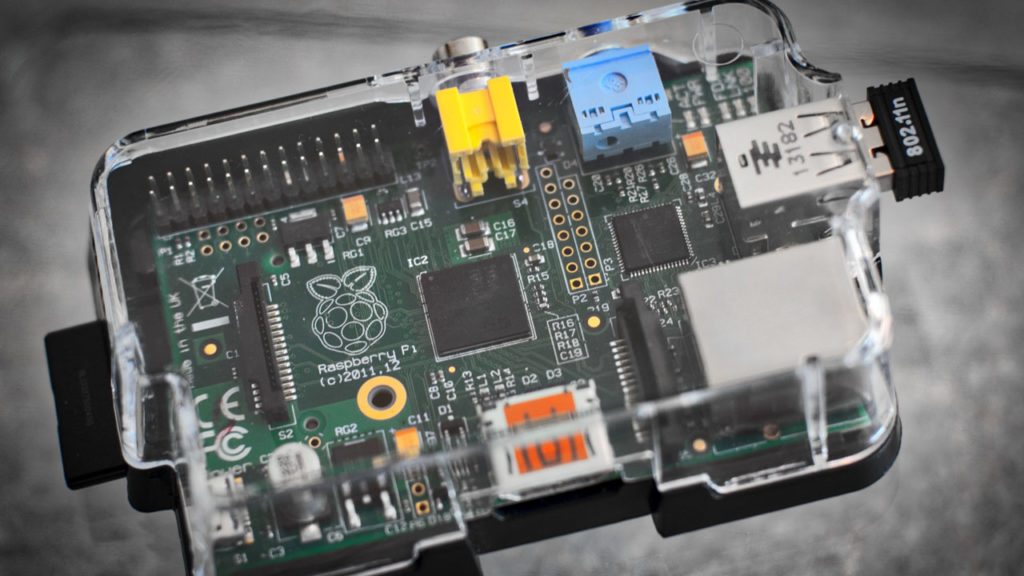
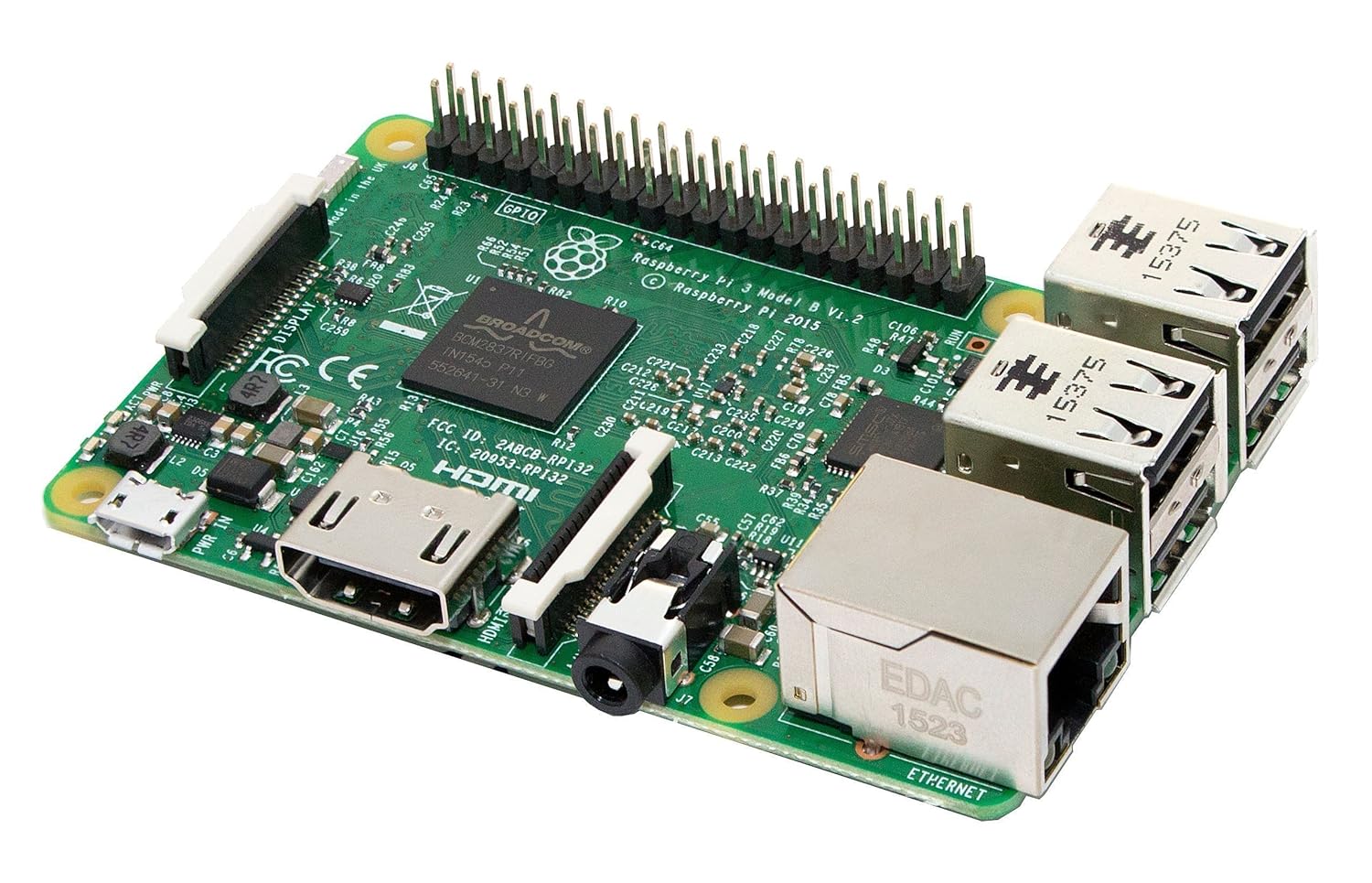
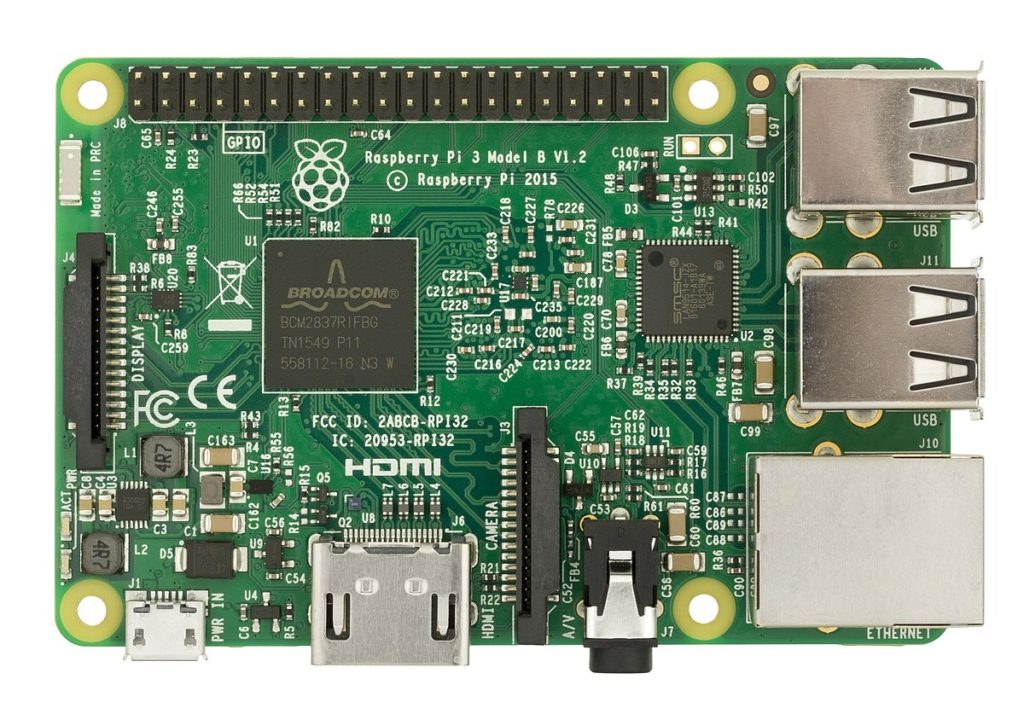
Die 4 besten Anwendungen für deinen Raspberry Pi

Hast du dir das NES Mini gekauft? Die kleine Konsole von Nintendo ist nichts anderes als ein Raspberry Pi mit ein paar Nintendo eigenen Änderungen. Wenn du Videospiele magst und immer auf dem neuesten Stand bist, dann hast du von diesen Emulatoren für den Pi gehört. Es gibt verschiedene Programme um alte Konsolen auf dem Raspberry Pi zu emulieren.

Der Raspberry ist in den letzten Jahren zu dem gefragtesten Computer für technische Geräte geworden. Die Anfänge des kleinen Computers gehen auf die Bildung zurück aber mittlerweile gibt es den Raspberry bei Amazon zu kaufen. Wir zeigen dir die 4 besten Anwendungen für deinen Raspberry Pi.

Die vier besten Anwendungen für deinen Raspberry Pi

Retro-Spiele

Die am weitesten verbreitete Anwendung ist die Emulierung alter Konsolen. Du kannst so ganz einfach und ohne großen Aufwand deine Kindheitserinnerung auf deinen großen Bildschirm zurückholen.

Die meisten Raspberry PI’s finden heutzutage Verwendung als Retrokonsolen. Die Installation ist einfach und auf Youtube gibt es viele Videos zu diesem Thema. Hier gibt es Anleitungen wie du Schritt für Schritt deinen Mini Computer in eine Multi-Retrokonsole umwandeln kannst.

Multimedia Center

Den  Raspberry Pi Computer zur Emulation von Videospielen ist die am weitesten verbreitete Verwendung. Aber die zweitbeliebteste ist den Mini Computer als Mediacenter zu nutzen.

Der Raspberry wird zu einem Mediacenter und kann mit deinem Fernseher verbunden werden. Du kannst eine SD-Karte oder eine externe Festplatte anschließen um Filme, Serien, TV-Shows oder sogar Musik wiederzugeben. Mit dem Raspberry Pi kannst du ein All-in-One-Gerät für audiovisuelles Material erstellen und mit deinem Fernsehgerät verbinden. Und es lohnt sich. Wir empfehlen dir Kodi zu nutzen. Das Programm deckt alle gängigen Formate ab und ist ein Multifunktions-Tool.

Kodi (früher bekannt als XBMC) ist ein exzellentes kostenloses und Open-Source-Entertainment-Center, das sich selbst als High Definition Hub für alle Arten von Medien nutzen lässt.

Mini PC

Du kannst den Raspberry Pi auch als mini PC nutzen. Die Leistung reicht nicht aus um aktuelle Spiele spielen zu können oder komplexe Programm auszuführen aber du kannst einige einfache und unkomplizierte Funktionen verwenden. Das Abspielen von Multimediadateien, wie oben schon erwähnt, ist eine Möglichkeit. Du kannst natürlich auch im Internet surfen.

Zum Programmieren

 Wir beenden diesen Beitrag mit einer weit verbreiteten Verwendung für Studenten: Das Programmieren. Du kannst den Raspberry für jede Art von Programmierung nutzen. Ob für die Vorlesung oder deine eigenen Projekte. Es gibt eine fast unendliche Auswahl an Möglichkeiten. Tauche in die schwierige aber auch wunderbare Welt der Programmierung ein. Du kannst den Pi als Lernwerkzeug nehmen und Codezeilen ganz einfache anpassen. Wir empfehlen dir das Programm Scratch.


So verschlüsselst du deinen Online-Datenverkehr

Es gibt viele Gründe warum du deinen Online-Datenverkehr verschlüsselst solltest. Ob du deine Internet Recherchen vor dem Internetdienstleister -Tracking vertuschen willst oder vielleicht deine Sicherheit im Internet verbessern und deine Daten vor Cyberkriminellen schützen möchtest.

Was auch immer deine Motivation ist, wir zeigen dir was Verschlüsselung ist und warum sie so wichtig ist.

Google Chrome DOWNLOAD
7

Ein Leitfaden für die Internet-Verschlüsselung

Warum ist Internet-Verschlüsselung wichtig?

Die Verschlüsselung des Internetverkehrs ist für viele Benutzer mittlerweile sehr wichtig geworden angesichts der jüngsten Gesetze zur Informationspflege auf der ganzen Welt. Der Internetdienstleister, kurz ISP genannt, hat es möglich gemacht Kundeninformationen aufzuzeichnen und zu pflegen. Freie Verbindungen und Offenheit im Internet sind das Recht der Nutzer  und dennoch gibt es zahlreiche Länder und Organisationen die diese Freiheit einschränken. Sie überwachen die Aktivitäten der Nutzer und wollen beispielsweise bestimmte Inhalte im Internet zensieren. In solchen Fällen ist der Datenschutz im Internet sehr wichtig.

Durch die Verschlüsselung deines Internet-Datenverkehrs kannst du deine Online-Aktivitäten vor der Überprüfung durch den ISP verbergen und sicherstellen, dass sensible Informationen wie Passwörter und gesuchte Ergebnisse nicht an Internetdienstleister und möglicherweise von dort an Regierungen oder andere Organisationen weitergeleitet werden. Das sollte ein Grund sein deinen Internetverkehr zu verschlüsseln.

Es gibt zahlreiche Ansätze zur Verschlüsselung des Internetverkehrs: VPNs, https, Schnittstellen zu Tor-Programmen, verschlüsselte Messaging-Anwendungen und Browsererweiterungen. Wir erklären dir jede einzelne Möglichkeit.

Virtuelles privates Netzwerk – VPN
Wie der Name schon sagt, ist ein virtuelles privates Netzwerk oder VPN eine private und verschlüsselte Route um sich über das Internet mit einem anderen privaten System zu verbinden. Es erfordert eine anfängliche Einrichtung und Validierung. Danach werden alle Aktivitäten zwischen den Servern von Drittanbietern  verschlüsselt. Die Verwendung eines verschlüsselten VPN-Tunnels ermöglicht es dem Benutzer das Internet mit einer maskierten IP-Adresse zu durchsuchen, die scheinbar vom VPN-Server kommt und die Rückverfolgung des Benutzers erschwert.

Dein Internetverkehr kann jedoch von den VPN-Diensten selbst gesehen, angepasst und protokolliert werden. Obwohl viele VPN-Dienste garantieren, dass sie keine Protokolle über Ihren Internetverkehr führen und zusätzliche Sicherheitsmaßnahmen ergreifen, ist dies  sehr schwierig zu überprüfen. Und tatsächlich ergab eine kürzlich durchgeführte Untersuchung, dass viele VPN-Apps für Android Malware enthalten, die Benutzer verfolgen soll. Du solltest also deine Hausaufgaben machen bevor du einen VPN-Anbieter nutzt.

Tor – der Zwiebelrouter

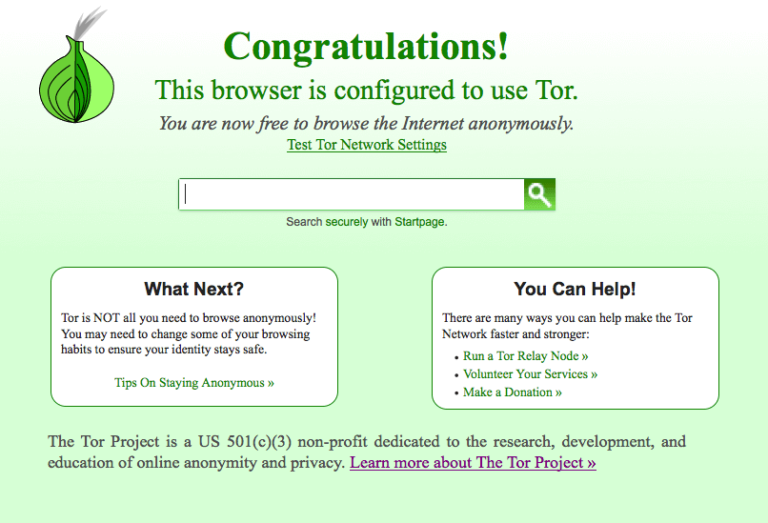
Tor ist ein Netzwerk zur Anonymisierung von Verbindungsdaten das die Bewegung des Internet-Datenverkehrs durch Verschlüsselung der IP-Adresse an jedem Rücksprungpunkt weiterleitet. Bei jeder Weiterleitung ist nur der letzte und nächste IP-Standpunkt verfügbar.

Tor Browser DOWNLOAD
7

Tor ist einer der sichersten Browser der Welt, da er deine Aktivität vor den Internetdienstleister verbirgt. Wenn du einen Tor-Browser verwendest, wird dein Internetdienstleister (ISP) nur feststellen, dass du mit einem Tor-System verbunden bist, aber dein Ziel kann nicht bestimmt werden.

Tor kann die Erkennung von allen Aktivitäten, außer den leistungsfähigsten staatlich kontrollierten Überwachungsmaschinen, vermeiden. Selbst die NSA hat Schwierigkeiten, Tor zu brechen. Es ist also eine gute Lösung um das Browsen zu schützen. Wenn ein Unternehmen jedoch Ressourcen und Zeit investieren kann, ist Rückverfolgung dennoch möglich.

Browsererweiterungen

Browsererweiterungen sind auch nützliche Sicherheitstools. Es stehen Erweiterungen zur Verfügung, mit denen du deinen Internetverkehr steuern, Anzeigen auf den von dir besuchten Websites blockieren, Spuren und Cookies löschen kannst. Dies bedeutet nicht, dass du vollständig auf diese Erweiterungen zählen kannst, aber es ist gut solche Programme in der Toolbox zu haben.

Google Chrome DOWNLOAD
7

Auch wenn du Browsererweiterungen verwendest, sollst du überprüfen ob dein DNS ein Leck aufweist. DNS-Leaks können ein großes Sicherheitsrisiko darstellen, da sie deinem Internetdienstanbieter Daten über den Internetverkehr übermitteln könnten. Die Internetdienstleister können den DNS-Lecktest verwenden, um festzustellen ob du Probleme mit deinem Gerät hast.

Verschlüsselte Chat-Apps

Viele moderne Chat-Anwendungen werden mit einer Methode namens End-to-End-Verschlüsselung verschlüsselt. Diese Methode stellt sicher, dass deine Chats vor der Überwachung geschützt sind. Die Strukturen der End-to-End-Verschlüsselung machen es praktisch unmöglich die übertragenen Daten zu entwirren. Zum Beispiel können Verbindungen die End-to-End-Verschlüsselung verwenden, die Nachrichten ihrer Kunden nicht an Dritte weitergeben. Wenn du einen Chat-Client verwendest und dich um deine Privatsphäre sorgst, stelle  sicher, dass deine Nachrichten verschlüsselt werden.

Telegram for Desktop DOWNLOAD
8

Die Verschlüsselung deines Internetverkehrs ist von grundlegender Bedeutung. Insbesondere in einer Zeit, in der die Überwachung durch die Regierung und die zunehmende Gefahren durch Cyberkriminelle im Vordergrund stehen. Du kannst mit wenigen Schritten deinen Online-Datenverkehr vor Dritten schützen – nutze sie!


Jenseits des Google Assistenten: Die besten Sprachassistenten für Android

Sprachassistenten haben für Mobiltelefone eine immer größer werdende Bedeutung. Das ist der Grund die Popularität von Siri – obwohl sie natürlich nicht die erste war. Inzwischen ist diese Funktion für fast alle Geräte verfügbar. Warum? Nun, weil Google den Google Assistenten hat, erscheinen viele Smartphones bereits mit diesem Standard Assistenten.

Obwohl Siri und Assistant den Markt anführen, gibt es weitere Optionen. Hier bei Softonic konzentrieren wir uns auf Googles Betriebssystem: die drei besten Sprachassistenten für Android.

Bixby

Android hat beide, die guten und die schlechten: Es verfügt über viele Aktualisierungen, aber das wiederum bedeutet, dass seine Fragmentierung schrecklich ist. Millionen Android Geräte haben unterschiedliche Versionen, während bei iOS alle Geräte auf die letzte Version aktualisiert werden, wenn möglich.

Hier kommt die Personalisierung von Android und Samsung ins Spiel. Diese koreanischen Firmen haben sehr dynamische Betriebssysteme für ihre Smartphones und eins ihrer Updates ist Bixby, Samsungs Sprachassistent.

7

Es ist verfügbar für den PC und mobile Betriebssysteme, Cortana ist für fast alle Android Geräte der letzten Jahre verfügbar. Der einzige Nachteil besteht darin, dass diese Smartphone Version keine anderen Sprachen erkennt (das ist absurd, da Windows für den PC das kann).

Wir warten gespannt auf ein Update für weitere Sprachen. Schließlich ist es nur eine Frage der Zeit, bis wir alles auf unserem mobilen Gerät haben, was wir auf unserem PC machen (denken wir jedenfalls).

Sherpa

Wir hätten hier auch andere, bessere Sprachassistenten auflisten können. Die sind allerdings alle auf Englisch und einen solchen haben wir bereits mit Cortana. Deshalb haben wir uns für eine andere empfehlenswerte Option entschieden: Sherpa.

Für viele Android Nutzer ist Sherpa der beste aktuell verfügbare Sprachassistent. Das liegt an dem Suchalgorithmus der App, d.h. wenn Sie etwas suchen, lernt Sherpa, Ihnen genauere Ergebnisse zu übermitteln. Diese Art von künstlicher Intelligenz schafft es, ein genaueres Feedback-System zu schaffen. Und genau diese Neuigkeiten sind exzellent für uns.

Sherpa Download
7

Wir können es nur empfehlen. Auch, wenn es zu Beginn etwas holprig ist, lernt es im Laufe der Zeit von Ihren vorangegangenen Suchen.


7 Gründe warum du auf SSD upgraden solltest

Jedes Gerät nutzt eine Festplatte. Egal ob du einen Computer, ein Tablet oder ein Smartphone verwendest. Die Festplatte speichert alle elektronischen Daten. Von Musik über Fotos bis hin zu Software. Jeder Inhalt braucht Speicher.

Du kannst auch den Cloud Speicher nutzen. Jedoch gibt es Nachteile. Zum einen ist der Speicherplatz begrenzt und zum anderen brauchst du eine Internetverbindung. Es besteht auch die Gefahr vor Hackerangriffen. Die eigenen Daten auf dem lokalen Speicher zu hinterlegen ist also immer noch die sicherste Lösung.

Avast DOWNLOAD
8

Traditionell wurde dies mit einem Festplattenlaufwerk (HDD) gemacht. Vereinfacht gesagt besteht die HDD aus einer oder mehreren rotierenden Scheiben und einem Lesekopf. Mittels Magnetismus werden die Daten geschrieben oder gelesen.

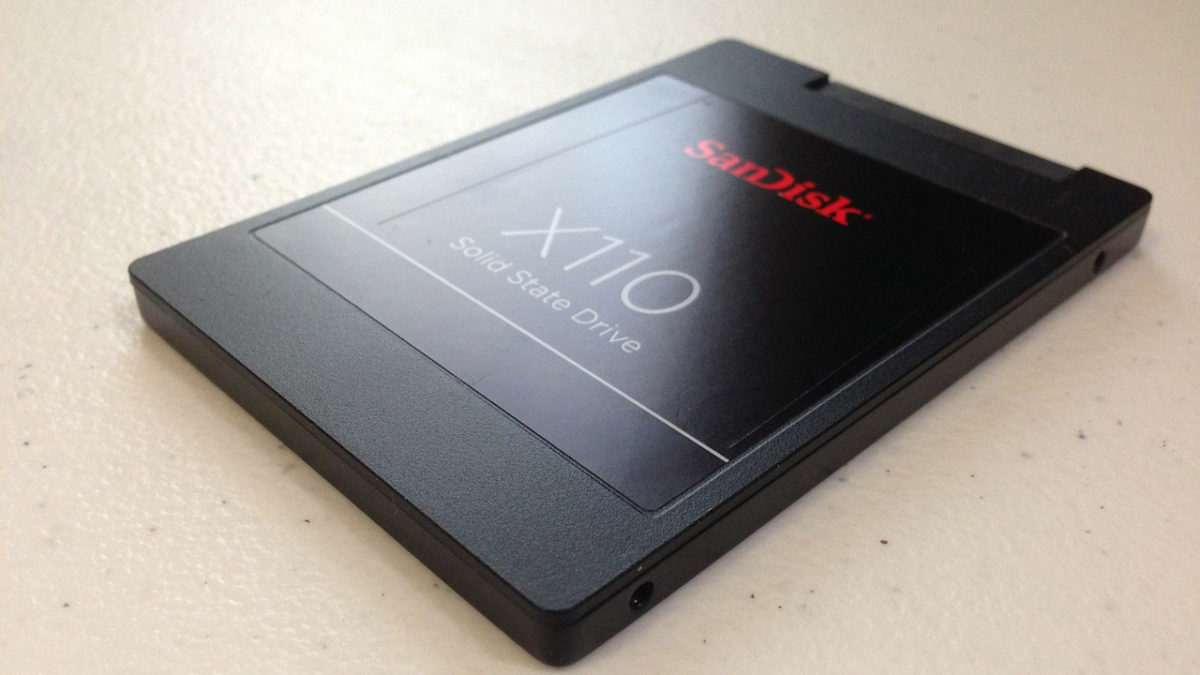
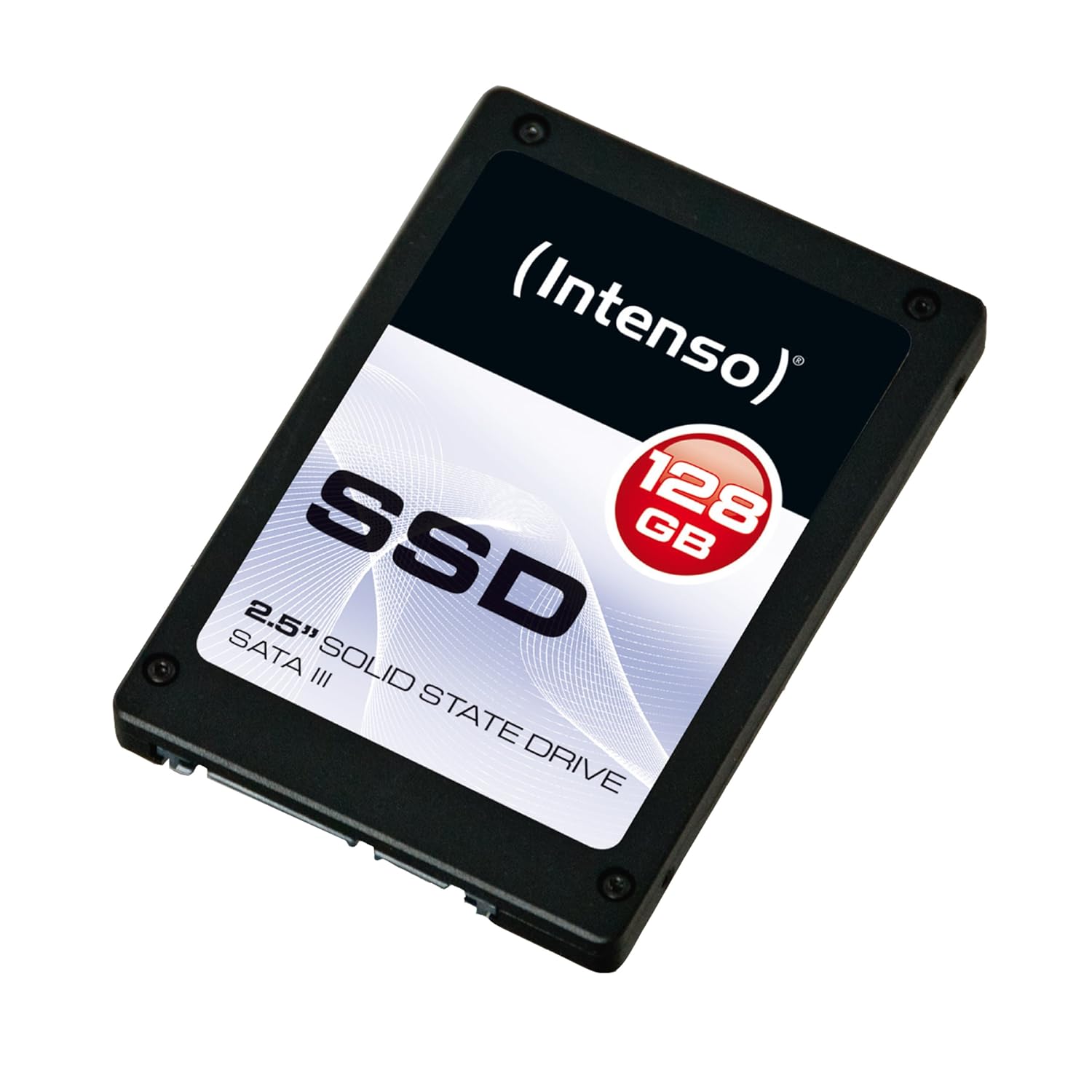
Jetzt übernimmt eine neue Art von Speicher den PC- und mobilen Markt: das Solid State Drive (SSD). Eine SSD hat keine beweglichen Bauteile. Die Daten werden in elektronische Schaltungen gespeichert. Wenn du ein Upgrade benötigst dann bietet eine SSD eine Reihe von großen Vorteilen gegenüber der älteren Festplattenvariante (HDD). In diesem Artikel möchten wir dir mehr dazu zeigen.

1. SSD’s laufen unter kühlerer Temperatur

Eine SSD erzeugt nicht so viel Wärme wie eine HDD, da es keine beweglichen Baugruppen gibt. Dies ist besonders wichtig wenn du mit vielen Programmen gleichzeitig nutzt oder wenn du an einem sehr warmen Ort lebst bzw. arbeitest.

2. SSD’s sind leiser

SSD haben keine beweglichen Baugruppen also sind sie auch wesentlich leiser. Du wirst zwar immer noch deine Lüfter hören aber die Geräusche deiner Festplatte sind kaum noch wahrnehmbar.

3. SSD’s haben eine längere Betriebsdauer

Laut diesem Bericht versagen 4-10% aller SSD‘s nach 4 Jahren und 2-9% jedes Jahr. Das macht SSD’s zu einer viel zuverlässigeren Wahl um deine Fotos und andere digitalisierte Erinnerungen zu sichern.

4. SSD’s sind schneller

SSD-Schreibgeschwindigkeiten können bis zu 3.200 MB/s erreichen während HDD‘s bei etwa 160-250 MB/s liegen. Für die meisten Benutzer sind Lese- / Schreibgeschwindigkeiten kein Problem, aber wenn du umfangreiche Videobearbeitung oder Musikkompositionen ausführst dann kann deine alte Festplatte möglicherweise nicht mehr mithalten. In diesem Fall solltest du eine SSD wählen.

5. SSD’s sind widerstandsfähiger

Keine beweglichen Baugruppen bedeutet weniger Teile können brechen. Es gibt einen Grund warum dein Smartphone widerstandsfähig ist gegenüber Stößen. Sie verwenden SSD-Speicher (Flash) für mehr Zuverlässigkeit.

6. SSD’s werden nicht von Magneten beeinflusst

HDD’s verwenden den Magnetismus zum Lesen und Speichern von Daten. Ist ein sehr starker Magnet in der Nähe der Festplatte platziert, können deine Daten beschädigt werden. Wenn du in der Nähe von Magneten arbeitest solltest du SSD Festplatten nutzen.

7. SSD’s verbrauchen weniger Strom

Eine Festplatte benötigt Leistung um die vielen Platten zu drehen. SSD hat nur interne Schaltungen. Das Ergebnis? Eine SSD verbraucht wesentlich weniger Strom als eine Festplatte. Dies spart zwar nicht viel Geld, macht aber eine SSD zur umweltfreundlicheren Wahl. Besonders wenn du viele Speichermedien zu Hause hast.

Die SSD ist eine der besten verfügbaren Speichertechnologien – sie ist aber nicht perfekt. Nutze verschiedene Medien wie die Cloud, andere Laufwerke und physikalische Medien (CD‘s und DVD‘s) um deine Daten zu sichern.


6 Chrome-Erweiterungen für mehr Produktivität bei der Arbeit

Arbeitsplatzproduktivität ist etwas, mit dem die meisten Leute von Zeit zu Zeit zu kämpfen haben.

Wusstest du, dass Chrome über zahlreiche Erweiterungen verfügt, mit denen du zeitaufwendige Ablenkungen umgehen kannst?

Wir stellen dir 6 Erweiterungen vor, die herausragenden Optionen bieten.

1. OneTab

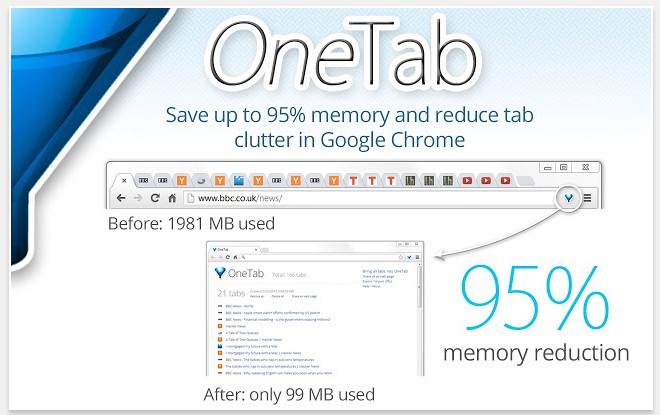
Wenn dein Computer über wenig Arbeitsspeicher verfügt, kann es sein, dass du mehrere Programme auf einmal nicht mehr ausführen kannst oder dein Computer sehr langsam wird. Wenn du Dutzende von Tabs im oberen Bereich deines Browsers hast, ist es schwierig schnell den gewünschten Inhalt zu finden.

Kurz gesagt, viele offen Tabs und wenig Arbeitsspeicher behindern sehr stark die Produktivität. OneTab bringt deine offenen Tabs in eine List, du kannst gleichzeitig diese Liste mit Personen teilen und auf dein Smartphone und Tablet exportieren.

Mit OneTab kannst du auch den Inhalt neu anordnen und die Registerkarten in intuitive Kategorien gruppieren. Außerdem werden deine Tabs gesichert, falls dein Browser abstürzt.

2. Weava Highlighter

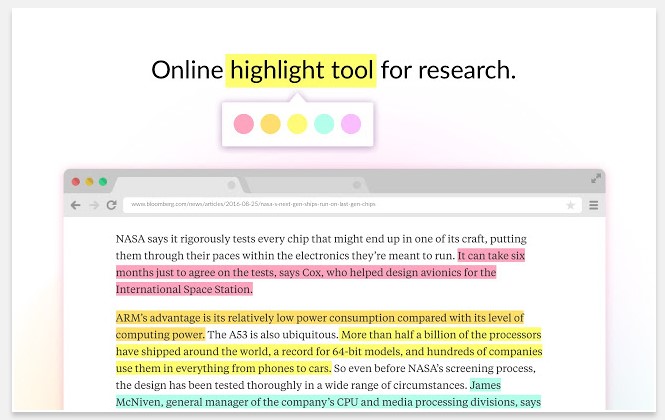
Egal, was du online betrachten möchtest, die Weava Highlighter-Erweiterung vereinfacht deinen Rechercheprozess und bietet dir mehrfarbige oder einfarbige Textmarker zum Markieren von PDFs oder Webseiten an.

Dann kannst du den Inhalt mit den von dir gemachten Markierungen an deine Teammitglieder senden.

Es ist auch möglich, hervorgehobene Inhalte in Sammlungen zu organisieren, um sie so schneller abrufen zu können und die Inhalte im MLA und APA Stil darzustellen.

Wenn du dieses Tool verwendest dann kannst du leicht nach wichtigen und hilfreichen Informationen suchen. Ob eine Präsentation für dich selbst, ein wichtiges Ereignis oder am Arbeitsplatz. (Kostenlos, mit Premium-Version ab 5,99 $ pro Monat)

3. Checker Plus für Gmail

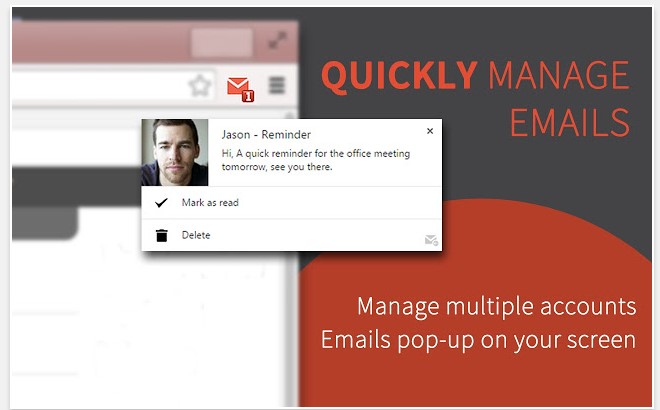
Trotz der einfachen Bedienung deines Google Mail-Posteingangs kann es schon vorkommen, dass du Zeit verlierst. Wie oft wolltest du nur eine einzige E-Mail im Posteingang anschauen und dann wurden es doch mehrere? Mit dieser Chrome-Erweiterung kannst du E-Mails überwachen, ohne Google Mail zu öffnen.

Wenn neue Nachrichten ankommen, erscheint eine Benachrichtigung auf deinem Bildschirm und du kannst den Namen des Absenders und einen Teil der Nachricht sehen. Du kannst auch festlegen ob Benachrichtigungen laut vorgelesen werden oder nicht.

Es gibt auch eine Funktion “Nicht stören”, die Benachrichtigungen bis zu einer angegebenen Zeit stumm schaltet. Diese Option ist besonders hilfreich wenn du eine schwere Aufgabe beenden möchtest.

Checker Plus kann auch ausgeführt werden wenn Chrome geschlossen wird. (kostenlos)

4. Noisli

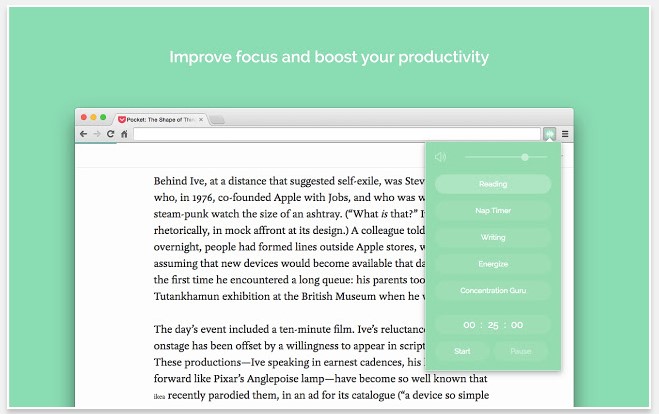
Du glaubst vielleicht, dass Klänge nicht bunt sind. Aber es gibt Menschen die Klänge studieren und sie glauben daran. Sie wissen, dass weißes Rauschen großartig ist, um Menschen zu helfen, sich zu konzentrieren weil es alle Frequenzen abdeckt und dazu neigt andere Geräusche in der Umgebung verschwinden zu lassen.

Noisli ist eine Chrome-Erweiterung, mit der du während der Arbeit einen Soundtrack aus weißem Rauschen – sowie braunem und rosa Rauschen und Naturgeräuschen – einschalten kannst.

Du kannst die Lautstärke ändern, sogar Mischungen erstellen und mit deinen Lieblingsklängen kombinieren. Nutze die Timer-Funktion, um die Klänge für eine voreingestellte Zeit zu hören und verwende Zeiträume die du festlegen kannst um bestimmte Töne in einer Reihenfolge ablaufen zu lassen. (kostenlos)

5. Limitlees

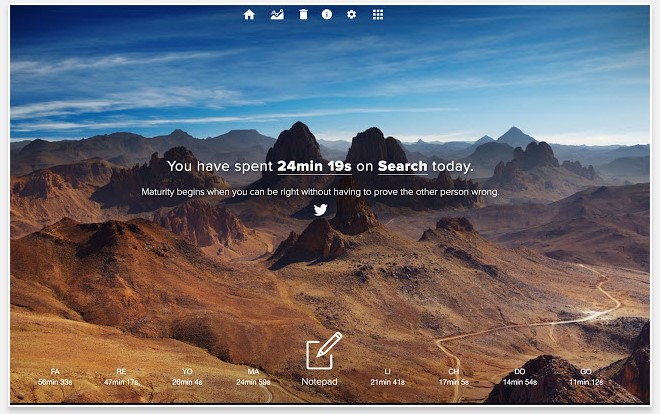
Vielleicht hast du die Absicht produktiver zu werden, weißt aber nicht wie. Welche Verbesserungen helfen dir am besten weiter? Die Antwort auf diese Frage könnte Limitless sein – zumindest bei der Online-Arbeit.

Limitless bietet ein schönes Dashboard, das zeigt wie lange du bestimmte Aufgaben erledigst. Das Programm unterteilt deine Internet Zeit in verschiedene Kategorien wie zum Beispiel browserbasiertes Arbeiten und soziale Medien auf. Du kannst benutzerdefinierte Kategorien erstellen und sie deinen Wünschen anpassen.

Zusätzlich zu der großartigen Darstellung, die deinen Desktop zum Leben erweckt, bietet die Erweiterung Tipps zur Produktivität. So kannst du deine Zeit sinnvoll nutzen. Inspirierende Zitat runden das Ganze noch ab.

Nachdem du Limitless für eine Weile benutzt hast solltest du auf das Feedback schauen. Du wirst erstaunt sein, wie einfach es ist eine positive Veränderung zu erzielen. (kostenlos)

6. Email This

Dir ist bestimmt schon aufgefallen, dass du bei der Arbeit manchmal auf interessante Artikel stößt.

Selbst wenn du deine Arbeit kurz anhalten kannst und etwas Zeit hast den Artikel durchzulesen verlierst du doch sehr viel nutzbare Arbeits- oder Freizeit.

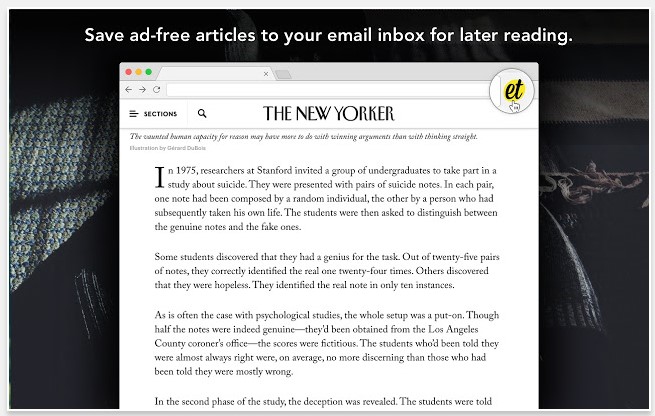
Die Erweiterung Email This speichert werbefreie Versionen von Artikeln, so dass du sie später in Ruhe lesen kannst. Es wird eine E-Mail erstellt, die du dann nach deiner Arbeit lesen kannst. Ganz bequem im Zug auf der Heimfahrt.

Sobald du einen interessanten Artikel gefunden hast klickt du einfach auf Email This in deiner Browser-Leiste. Jetzt wird die E-Mail erstellt.

Durch Email This kannst du dich ganz auf deine Arbeit konzentrieren und deine Freizeit dazu nutzen die interessanten Artikel zu lesen.

Email This entfernt die Werbung. So kannst du dich ganz auf den Artikel konzentrieren. (kostenlos)

Mit diesen Chrome-Erweiterungen – oder auch nur einer davon – kannst du deinen Arbeitstag optimal nutzen und verschwendest keine Zeit mehr.


Was sind die Bildeinschränkungen auf Facebook?

Hast du jemals ein Foto auf Facebook hochgeladen und das soziale Netzwerk hat es abgelehnt? Facebook hat sehr strenge Richtlinien diesbezüglich. Das gleiche gilt auch für das Hochladen von Inhalten, obwohl einige Einschränkungen kaum Sinn machen.

In diesem Artikel wollen wir, die Softonic Redaktion, die Einschränkungen von Facebook für Bilder diskutieren. Diese Richtlinien sind sehr streng und können nur schwer umgangen werden. Eine Lockerung der Einschränkungen kann nur Facebook selbst ändern in zukünftigen Updates.

Facebook Android DOWNLOAD
7

Nichts pornografisches

Dies ist eine der wichtigsten Einschränkungen von Facebook: Pornografie ist absolut verboten. In den Richtlinien steht geschrieben, dass Bilder sexueller Natur auf deiner Plattform nicht erlaubt sind. Es gibt also keine Chance für erotische Fotografie. Pornografischen Zeichnungen sind ebenso nicht erlaubt, wie beispielsweise Hentai oder eigene Arbeiten.

Nichts Gewalttätiges

Wenn du Szenen mit expliziter Gewalt hochladen möchtest, vergiss es: Facebook verbietet das Hochladen von Bildern mit gewalttätigen Inhalten. Gibt es Grenzen? In dieser Fall nicht. Schnappschüsse mit blutigen oder zerstückelten Körpern sind strikt untersagt um anderen Nutzer zu schützen.

Erlaubt sind aber Bilder aus Kampfsportarten wie zum Beispiel UFC, Boxen und Kampfsport. Allerdings gibt es auch in diesem Bereich Einschränkungen.

Urheberrechtlich geschützte Inhalte

Die häufigste Warnung von Facebook ist das Urheberrecht. Du darfst keine Videos oder Bilder hochladen, die anderen Benutzer gehören. Facebook wird dir mitteilen, dass du auch keine Inhalte von Drittanbietern verwenden darfst.

Solltest du dich an das Urheberrecht nicht halten, kann dein Konto ohne Vorwarnung gelöscht werden.

Das Stillen ist erlaubt

Dies ist eines der am meisten diskutierten Probleme bei Facebook. Bilder über eine stillende Mutter sind erlaubt. Facebook ist sich in dieser Hinsicht einig. Das offizielle Statement von Facebook lautet: „Stillen ist natürlich und kann auch gezeigt werden. Mütter dürfen ihre Erfahrungen auf dem sozialen Netzwerk mit anderen Menschen teilen. Die meisten Bilder entsprechen unseren Richtlinien.”


Hilfreiche Microsoft-Programme und Dienste die nicht jedem Benutzer bekannt sind

Hast du gewusst, dass Microsoft einige coole Tools in sein Windows Betriebssystem eingebunden hat? Wir zeigen dir die besten Programme:

Snipping-Tool

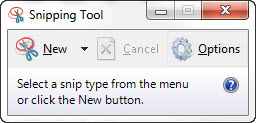
Diese Standardfunktion von Microsoft ist so versteckt, dass viele gar nicht von diesem Tool wissen – wir sprechen vom Snipping-Tool. Was kannst du damit machen? Du kannst mit diesem Programm mit Hilfe eines Quadrats jeden gewünschten Teil des Bildschirms ausschneiden. Um das Tool aufzurufen musst du nur den Namen in die Taskleiste eingeben, dann erscheint das Symbol auf deinem Bildschirm.

Windows 10 DOWNLOAD
7

Im Allgemeinen wird die Methode “Bildschirm drucken” auf unserer Tastatur verwendet. Dann wird der Screenshot in Photoshop oder Paint bearbeitet. Ein ähnliches und bekanntes Programm ist Gyazo. Mit dem Snipping-Tool von Microsoft überspringst du jedoch diesen Zwischenschritt und kannst direkt den gewünschten Bereich auf deinem Bildschirm „ausschneiden“.

Teste das Tool und teile mit uns deine Erfahrung.

Microsoft Mathematics

Hast du dich jemals gefragt, wie du mathematische Gleichungen in ein Dokument einfügen kannst? Ein häufiges Problem bei einem Texteditor. In diesem Artikel zeigen wir dir die Lösung für deine Probleme: Microsoft Mathematics.

Diese Erweiterung gibt es schon eine ganze Weile (fast ein Jahrzehnt), aber für viele Benutzer ist Mathematics eine große Unbekannte. Du kannst Microsoft Mathematics kostenlos herunterladen. Außerdem wird es als Erweiterung von Microsoft Word installiert. Dieses Tool wird dich nicht enttäuschen.

Microsoft Mathematics DOWNLOAD
7

Video Streaming

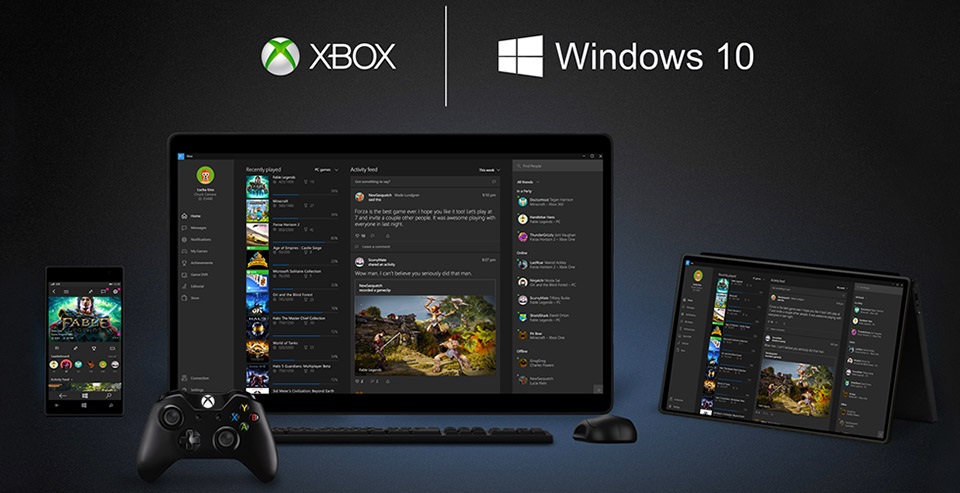
Mit Windows 10 könnt ihr Video-Streaming auf einfachste Weise durchführen. Das Betriebssystem hat seine eigene Software um Videos im Internet streamen zu können. Du brauchst also keine komplizierten Werkzeuge mehr.

Um den Dienst zu starten gib in der Taskleiste Streaming ein und klicke auf das Symbol. Sobald alle geeigneten Medien angezeigt werden, wählst du “auf das Gerät zugreifen“ und kannst direkt live gehen.

Virtual Desktops

Unser Lieblingsprogramm ist auch gleichzeitig das letzte in unserer Liste: Virtual Desktops. Mit Windows 10 kannst du mehrere Desktops anstelle von nur einem verwenden. So kannst du für jede Kategorie einen eigenen Desktop erstellen. Du kannst so zum Beispiel Spiele von Büroanwendungen trennen.

Klicke auf Task View neben der Taskleiste um Virtual Desktops hinzuzufügen. Der Rest ist so einfach wie Browsen durch verschiedene Desktops. Virtual Desktops ist sehr praktisch wenn du einen unaufgeräumten Desktop hast und nicht weißt wo hin mit allen Symbolen.


4 Kindle Apps die alle Buchliebhaber brauchen

Wir zeigen dir wie du das Beste aus deinem Kindle rausholen kannst. Bei neuen Geräten verwenden die meisten Nutzer nur die Standardfunktionen, z.B. E-Books lesen. Aber es gibt noch weitere sehr hilfreiche Erweiterungen – der Amazon E-Book Reader kann noch viel mehr!

In diesem Artikel zeigen wir dir einige nützliche Apps und Webseiten für den Kindle.

 Pocket

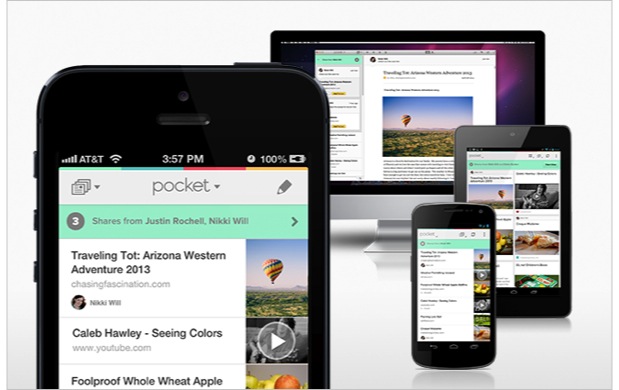
Unserer Meinung nach ist Pocket ein Muss. Diese App nutzt die Cloud um deine Bewegungen online zu optimieren. Wenn du einen Online-Artikel hast und diesen nicht zu Ende lesen kannst dann speichert Pocket mit zwei oder drei Clicks die Position im Text.

Du kannst Pocket auch auf deinem PC installieren. Videos, Artikel, die Positionen in einem Text und viele weitere Optionen können gespeichert werden um später auf deinem Kindle weiter verfolgt zu werden. Pocket speichert die Stelle im Video oder die Position eines Textes in der Cloud und synchronisiert die wichtigen Stellen mit deinem Konto auf dem Kindle.

Pocket DOWNLOAD
6

 Google Play Bücher

Von Google Play Bücher hast du bestimmt schon einmal gehört. Google bietet mit seiner App eine riesige literarische Auswahl an Büchern für jeden Benutzer an.

Google Play Books DOWNLOAD
6

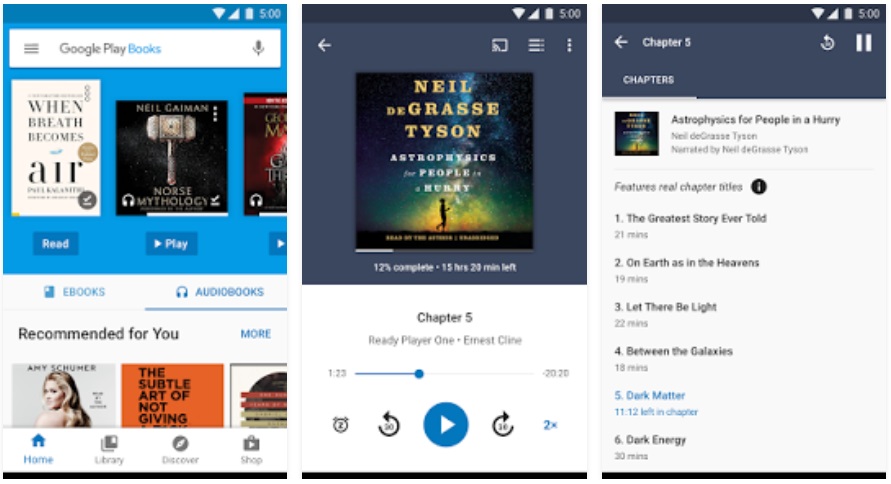
Die beste Option von Google Play Bücher ist die Möglichkeit die Bücher nicht nur zu lesen, sondern du bekommst sie auch vorgelesen. Wie bei einem Hörbuch.

Es gibt natürlich auch kostenpflichtige Bücher und Hörbücher aber die kostenlose Auswahl ist sehr groß.

Google verbessert die App ständig und entwickelt sie weiter. So findest du immer wieder die aktuellen Bestseller oder alte Klassiker (kostenlos und in allen möglichen Sprachen verfügbar).

 Ebook Search

Flug-Suchmaschinen schaffen es alle Informationen im Internet über Fluggesellschaften zu bekommen und sie auf ihrer Plattformen zu veröffentlichen. Im Allgemeinen funktioniert es ziemlich gut und die Idee ist, die nächste Reise des Benutzers zu vereinfachen, indem die preiswertesten Flüge angezeigt werden.

Ebook Search nutzt das gleiche Prinzip nur anstelle der Flüge die E-Books.

Diese App ist völlig kostenlos und sammelt Bücher ohne Copyright im gesamten Internet. Die Suchmaschine hat zur Zeit auf fast 9 Millionen Bücher Zugriff.

Goodreads

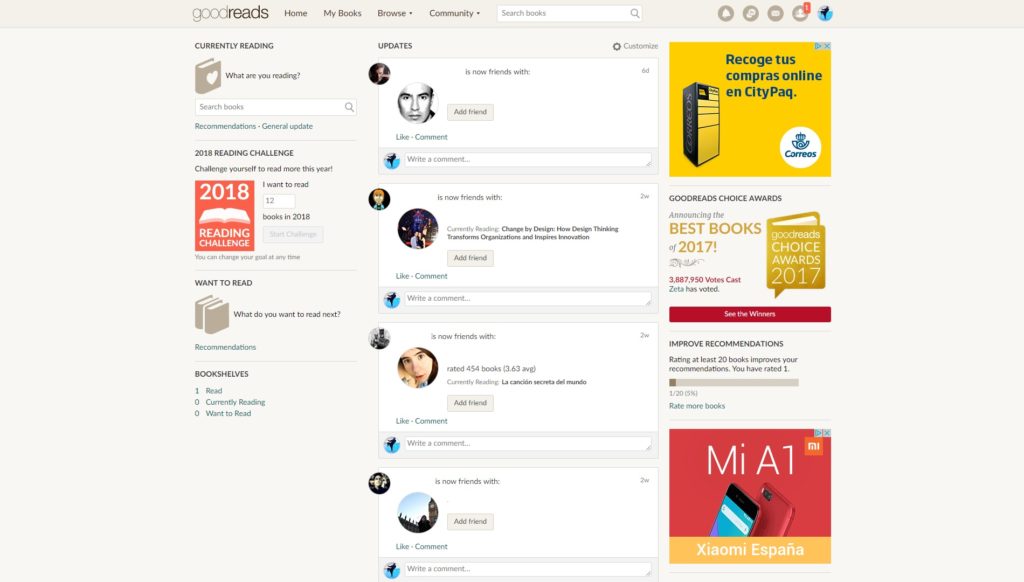
Das größte literarische und soziale Netzwerk der Welt ist Goodreads. Millionen von Benutzern sind auf dieser Plattform registriert. Wenn es eine Zeitschrift oder ein Buch auf diesem Planeten gibt, dann wirst du sehr wahrscheinlich auf Goodreads fündig werden.

Dank der offenen Interaktion zwischen den Lesern auf der Plattform wird dieser Service ständig aktualisiert. Dazu zählen Bewertungen, Kommentare usw.

Du kannst sehen was deine Freunde gerade lesen, Lesegruppen erstellen oder dich bei bestimmten Verlagen oder Autoren auf dem Laufenden halten