Dieses Update für Google Pixel ist selten aber notwendig

Es gibt keinen Hinweis darauf, wann genau dieses Kernel-Update eintreffen könnte, aber es sollte das Google Pixel erheblich verbessern.

Wir alle wissen, dass Google erfolgreich in die Welt der Mobiltelefone eingestiegen ist. Seitdem sie Dritten erlaubt haben, die Pixel zu entwickeln, hat das Unternehmen die Leistung und Fähigkeiten seiner Smartphone-Linie verbessert.

Android 14 Download

Nach einem wirklich erfolgreichen Start des Pixel 8 scheint es, dass Google ein seltsames, aber sehr willkommenes Update für mehrere Modelle der Pixel-Familie durchführt. Zumindest für diejenigen, die von einem Tensor-Chipsatz (ab dem Pixel 6 von 2021) betrieben werden.

Diese Info stammt von dem Informanten Mishaal Rahman, der Anzeichen für das bevorstehende Update in den Kommentaren zu einem kürzlich erfolgten Android-Update festgestellt hat, die von Google-Softwareingenieuren hinterlassen wurden. In dem Update würden sie zum ersten Mal den Kernel berühren.

Worum geht es bei dem Update?

In einfachen Worten ist der Kern eines Chipsatzes die Low-Level-Software, die direkt auf der Hardware ausgeführt wird: der grundlegende Code, der zwischen dem Silizium und dem Android-Betriebssystem kommuniziert.

Der Kernel ist an fast allem beteiligt, was auf einem Telefon passiert, von der Speicherverwaltung bis zur Sicherheitskontrolle.

Im Fall von Googles Pixel-Prozessoren basieren die Kerne auf Linux. Die Pixel Tensor G1 und G2 verwenden derzeit Linux 5.10, während die Pixel Tensor G3 (Pixel 8 und Pixel 8 Pro) auf Linux 5.15 laufen. Es scheint, dass alle diese Modelle und das kommende Google Pixel 9 bald auf Linux 6.1 aktualisiert werden.

Verbesserungen auf sehr niedriger Ebene

Da dieser Softwarecode ein so grundlegender Bestandteil der Funktionsweise eines Telefons ist, wird er normalerweise nie auf bestehenden Telefonen aktualisiert: Neue Versionen erfordern umfangreiche Test- und Implementierungsarbeit, um unerwartete Probleme bei der Funktionsweise eines Geräts zu vermeiden.

Allerdings können diese Kernel-Updates viele Vorteile bringen. Sie gewährleisten die Kompatibilität mit neueren Komponenten, helfen bei der Abwehr neuester Sicherheitsbedrohungen und können die Effizienz des Geräts verbessern.

Es gibt keine genauen Hinweise darauf, wann dieses Kernel-Update kommen könnte, aber es sollte das Pixel-Telefon verbessern, wenn es passiert. Neue Liste von Funktionen wie bei den Android-Updates sind jedoch nicht zu erwarten.

Wenn es soweit ist, sollte Google diese Kernel-Updates über OTA bereitstellen, genauso wie Android-Updates angewendet werden. Es muss nichts getan werden, um sie zu installieren, außer das Telefon neu zu starten, wenn dazu aufgefordert wird.

Denken Sie noch einmal über Google Chromes Inkognito Modus nach

Ein Reddit Nutzer hat eine erstaunliche Entdeckung über den Inkognito-Modus von Google Chrome auf Android gemacht. Es stellt sich heraus, dass Android – aus welchen Gründen auch immer Sie inkognito surfen möchten – Ihre Aktivitäten stets im Auge behält.

In einem Reddit Beitrag betont u/Mas_Zeta, dass das Android-Benachrichtigungsprotokoll viele Dinge auf dem Handy verfolgt.

Google Chrome DOWNLOAD
7

Das kann Ereignisse wie das Anschauen von Videos beinhalten und in den meisten Fällen ist dies vollkommen verständlich und zu erwarten. Leider zeichnet das Nachrichtenprotokoll diese Angelegenheiten auch auf, wenn Sie sich im Inkognito Modus befinden. U/Mas_Zeta sagte:

“Ich nutze das Nachrichtenprotokoll häufig, falls ich versehentlich eine Benachrichtigung schließe.  Wenn Sie Videos auf Chrome spielen, erscheint eine Benachrichtigung mit dem Videotitel sowie mit den Grundkontrollen.  Das sollte im normalen Modus kein Problem darstellen, im Inkognito Modus jedoch wird der Videotitel dann im Register gelistet, obwohl man es vielleicht nicht möchte.”

Das bedeutet, dass die Titel jeglicher im Inkognito Modus angeschauter Videos im Android-Benachrichtigungsprotokoll gespeichert werden. Es scheint keine Möglichkeit zum Löschen dieses Protokolls zu geben, aber es scheint, als ob das Protokoll nur nach dem letzten Start des Telefons gespeichert wurde.


So verwalten Sie Android-Berechtigungen, um das Ausspionieren durch Apps zu verhindern

“Sie stimmen den Nutzungsbedingungen und … zu.” Akzeptiert. Wenn die “Nutzungsbedingungen ” angezeigt werden, klicken wir in der Regel auf “Ja” oder “Akzeptieren”. Die wenigsten von uns halten inne und lesen jede der Bedingungen und leider halten einige von ihnen Überraschungen bereit.

In dem speziellen Fall der Applikationen, sind wir jedes Mal dann vollkommen ausgesetzt, wenn wir einer von ihnen den Zugriff auf unser Telefon gewähren. Kamera, Kalender, Nachrichten, Fotoalbum. Die Anzahl der Funktionen, auf die Apps zugreifen können, ist wahnsinnig. Und wenn sie uns für die sogenannten Cookies ausspionieren?

In dieser Anleitung zeigen wir Ihnen, wie Sie Android Berechtigungen verwalten, um das Ausspionieren durch Apps zu unterbinden. Achtung: Es gestaltet sich einfacher als gedacht.

Google Maps STARTEN
7

Schritt für Schritt

Seit der Aktualisierung des Android Betriebssystems durch Google auf die Marshmallow Version – vor einigen Jahren – war der allgemeine Trend der gleiche: Der Nutzer kann die Berechtigungen sehen, die innerhalb der Apps erlaubt sind. Es war eine der gefragtesten Anfragen aus der Community und Google zögerte bei ihrer Bereitstellung nicht (und hat sie auch nicht für spätere Versionen entfernt).

Zum Sehen von Berechtigungen gehen Sie einfach auf das Zahnradsymbol Ihres Smartphones, das heißt auf Einstellungen und dann klicken Sie auf Applikationen. Dort öffnet sich eine Liste aller auf Ihrem Mobiltelefon installierten Programme, weshalb es einfach ist, alles zu sehen, was Sie wollen. Hat Facebook auf mehr Daten Zugriff als Sie dachten? Dann passen Sie die Berechtigungen einfach manuell an.

Gehen Sie zu der App und Sie sehen DeinstallierenStopp erzwingenSpeicherDatennutzung sowie eine lange Liste weiterer Optionen. Jedenfalls heißt die von uns gesuchte “Berechtigungen“. Wenn Sie daraufklicken, zeigt das System an, welche Funktionen Ihre Privatsphäre beeinträchtigen.

In der Regel ist es üblich, beliebte Funktionen wie Kamera, Kontakte, Kalender, Standort, Speicher usw. zu verwenden. Der auf der rechten Seite erscheinende Button dient, um sie zu aktivieren oder deaktivieren. Leuchtet er grün auf, bedeutet das, es besteht ein Zugang; Wenn er grau unterlegt ist, dann nicht. Eine ganz einfache Sache.

Denken Sie daran, dass viele Apps Sie auf diese Weise ausspionieren können (um ähnliche Suchergebnisse anzuzeigen oder um Ihre Vorlieben in Bezug auf empfohlene Seiten herauszufinden), einige benötigen spezifische Funktionen. Zum Beispiel, wenn Google Maps keinen Zugriff auf Ihren Standort hat, gibt es wenig, was die Software tun kann, um Sie zu dem von Ihnen angegebenen Ort zu bringen.

Verwenden Sie also den gesunden Menschenverstand, wenn Sie Berechtigungen deaktivieren.


Top Apps zur Verbesserung der eigenen Instagram Erfahrung

Instagram begleitet uns bereits seit vielen Jahren. Aber erst durch Facebook gelang dem Dienst der Durchbruch. Als das geschah, vermischte das soziale Netzwerk zwei Elemente: Es verbesserte die bereits vorhandenen Vorzüge und kopierte die besten Snapchat Ideen.

Dadurch gewann Instagram immer mehr Nutzer für sich: Inzwischen sind es ungefähr 1,000 Millionen Nutzer, von denen die Hälfte allein 2017 dazu kam.

Instagram DOWNLOAD
8

Und ein Ende des Erfolgs scheint nicht in Sicht. Darum zeigen wir Ihnen, wie Sie das beste aus der Plattform herausholen: Hier finden Sie die vier besten Apps zur Verbesserung Ihrer Instagram Erfahrung.

Ins Story Repost

Die Instagram Storys verfolgen eine Menge Leute. Sie sind ein sehr begehrter Inhalt für Nutzer, da sie sich einfach erstellen und verfolgen lassen. Jeder weiß, dass man persönliche Geschichten herunterladen kann. Doch wie sieht es mit denen von anderen Profilen aus?

Ins Story Repost +INFO
7

Auch, wenn es unmöglich erscheint, lässt es sich einrichten. Auf iOS gelingt das mit Stories Repost. Wenn Sie diese App herunterladen können, haben Sie einen Zugang zu allen Geschichten von Leuten, denen Sie folgen. Es gestaltet sich genau so einfach wie das Verlinken Ihres Kontos mit dem Programm. Sie sehen momentan verfügbare Geschichten. Wenn Sie eine herunterladen wollen, klicken Sie darauf und ta-da. Der Nachteil: Täglich lässt sich nur eine begrenzte Anzahl herunterladen.

Eine Alternative für Android finden Sie in Story Saver, was über dieselben Funktionen verfügt wie Stories Repost. Wenn Sie mehr über diese App erfahren möchten, klicken Sie einfach hier.

STORY SAVER FOR INSTAGRAM

Story Saver for Instagram +INFO
7

Repost or Regram

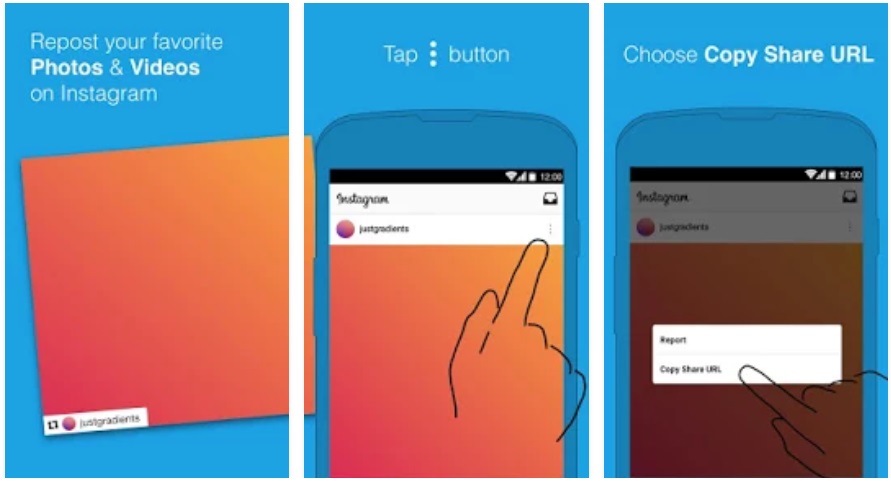
Auf Twitter oder Facebook müssen Sie nur auf Retweet bzw. Share klicken, damit Inhalte auf Ihrem Profil erscheinen. Aber wie funktioniert das auf Instagram? Hierfür laden Sie die App Repost or Regram herunter.

Respot for Instagram +INFO
7

Nach der Eingabe Ihres Nutzernamens und Ihres Passworts funktioniert Repost or Regram genauso wie Instagram. Der Unterschied? Ein kleiner Knopf mit dem Wort ist der Schlüssel für das “Retweeten.” Wenn Sie mit diesem Mechanismus ein Foto auf Ihrem Profil anzeigen möchten, klicken Sie darauf und Sie können loslegen.

Die unten rechts erscheinende Box zeigt an, wem das Foto gehört.

VSCO

Instagram Filter sind sehr sinnvoll; Das ist die reine Wahrheit. Aber um das Beste aus den hochgeladenen Fotos herauszuholen, lohnt sich die App VSCO. Es ist möglicherweise das beste schnelle Ausbesserungswerkzeug, das Sie für mobile Geräte finden.

VSCO Android DOWNLOAD
6

Doch warum ist es so gut? Zuerst einmal verfügt die App über eine Menge Filter, aber darüber hinaus ermöglicht sie das Ausbessern zahlreicher Fotofelder: Sättigung, Licht, Helligkeit, Klarheit, Fokus sowie eine lange Liste weiterer Optionen. Wir empfehlen sie nicht nur für Instagram, sondern auch für alle Fotos, die Sie schnell und einfach online hochladen wollen.

Hyperlapse

Geschichten, Reposts, Bilder … und Videos. Wir werden diese Liste der unverzichtbaren Instagram-Apps mit Hyperlapse abschließen. Mit diesem Service erstellen Sie Spaßvideos mit Zeitraffer Effekten.

HyperLapse DOWNLOAD
10

Seine Optionen sind vielfältig, von Schneidrahmen, von denen Sie nicht ständig Wechsel der Geschwindigkeit vornehmen wollen. Sie können auch das finale Format für Instagram ändern.

Nun, da Sie alle diese Empfehlungen haben, vergessen Sie nicht, sie aus dem App Store herunterzuladen.


Geld verdienen mit Cashpirate: Apps testen und Geld kassieren

Reich werden ohne Anstrengung, das wollen viele. Cashpirate nährt diesen Traum und verspricht Bares gegen das Testen von Android-Apps. Ich habe die App einen Monat lang mit meinem Nexus 7 Tablet getestet.

Reich werden Sie mit Cashpirate nicht. Aber ein paar Euros extra sind durchaus drin.

Die Idee von Cashpirate

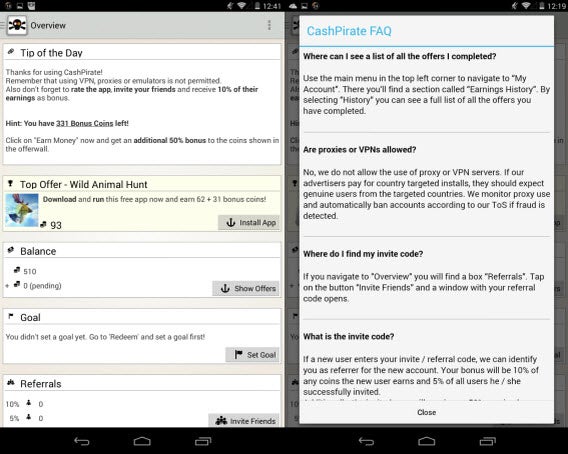
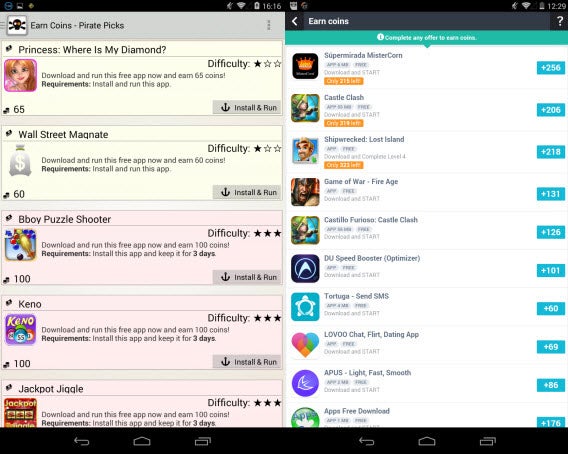
Cashpirate ist eine Art Werbeplattform für App-Entwickler. In verschiedenen Listen sehen Sie beworbene Apps, für die Sie bei einer Installation Punkte bekommen. Ab einem bestimmten Betrag können Sie sich die Punkte über PayPal online auszahlen lassen. Cashpirate überwacht im Hintergrund, ob sie die Apps auch tatsächlich installieren und schreibt Ihnen automatisch die Punkte gut.

Wenn Sie die App an Freunde weiterempfehlen, können Sie zudem bis zu zehn Prozent ihrer künftigen Einnahmen als Provision mitnehmen. Dieses Prinzip erinnert ein klein wenig an ein Pyramidensystem.

caspirate earn money with apps

Die App-Angebote

Für die Installation einer App bekommen Sie zwischen 20 und 250 Punkten. 1000 Punkte entsprachen bei unserem Test einem US Dollar. Bei vielen Apps bekommen Sie zusätzliche Bonuspunkte, wenn Sie die installierte App drei Tage auf dem Gerät belassen. Meist handelt es sich um Spiele-, Fun-Apps oder weniger populäre Anwendungen.

caspirate earn money with apps

Auszahlungen

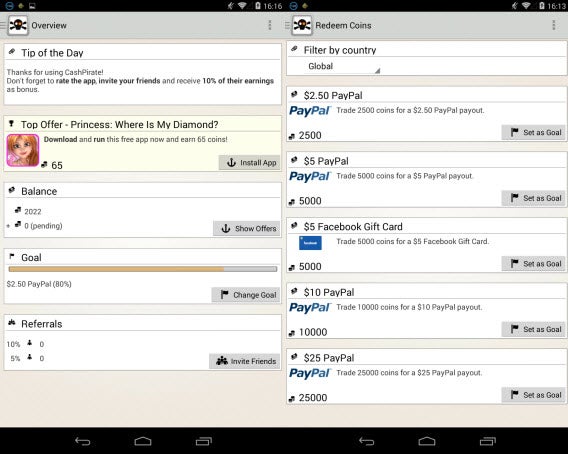
Für eine Auszahlung müssen Sie mindestens 2500 Punkte sammeln. Über so genannte Goals legen Sie ein Erfolgsziel fest. Cashpirate zeigt auf dem Hauptbildschirm Ihre aktuelle Zielerreichung in Prozent an.

caspirate earn money with apps

Testerfahrung, Probleme und Limits

Der erste Dollar mit Cashpirate war schnell verdient. Es gab einige Apps, für die ich über 200 Punkte gutgeschrieben bekam. Das sind immerhin stolze 20 US Cent pro Installation. Nach einigen Apps war diese lukrative Kategorie aber schnell abgegrast und ich landete bei der Kategorie von 20-50 Punkten pro App. Nach der Installation der zwanzigsten App begann Cashpirate, mich zu nerven. Am Ende des Monats hatte ich aber immerhin um die fünf Dollar gemacht und auch via Paypal erhalten.

Wenn man Cashpirate kontinuierlich nutzt, macht man im Schnitt kaum mehr als fünf bis zehn US Cent pro App. Für einen US Dollar müssen Sie zehn bis zwanzig Apps installieren und natürlich auch irgendwann wieder löschen. Da liegt der Hund begraben. Auf langsamen Smartphones mit wenig Speicher macht Cashpirate keinen Spaß.

Dazu kommt noch ein Sicherheitsproblem. Die Gefahr, sich mit Cashpirate eine Malware-App einzufangen, ist nicht zu unterschätzen. Um richtig Bares zu machen, muss man hunderte von Apps installieren. Viele Apps fordern zudem Zugriff auf sensible Systemfunktionen oder Daten.

Fazit

Ich persönlich rate von Cashpirate ab. Selbst mit den schlechtesten Studentenjobs verdient man schneller Geld als mit dieser App. Das Sicherheitsrisiko durch Android-Malware sollte man nicht unterschätzen. Eines bleibt aber: Cashpirate hält, was die App verspricht und Sie können damit tatsächlich Geld verdienen.

Hat Ihnen dieser Artikel gefallen? Hier haben wir weitere Apps zum Geld verdienen getestet.

Folgen Sie mir bei Twitter @mkasanm

Android: APK-Dateien installieren ohne Google Play

Der Google Play Store bietet eine riesige Auswahl an Apps für Android-Handys. Aber manch feine App findet sich nicht im Portal des Giganten, wie etwa Schoener Fernsehen oder der Flash Player. Aber wie bringt man diese als APK-Dateien vorliegenden Anwendungen auf das Smartphone? Wir zeigen Schritt für Schritt, wie Sie eine APK-Datei auf dem Android installieren.

1. APK-Datei herunterladen

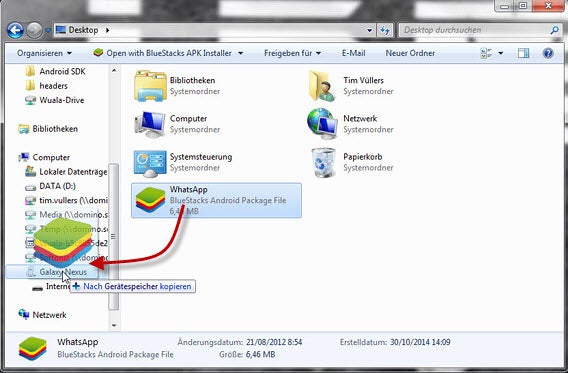
Laden Sie die APK-Datei der App direkt auf Ihr Smartphone herunter. Alternativ speichern Sie die APK-Datei zunächst auf Ihren PC. Anschließend verbinden Sie Ihr Android-Smartphone mit dem Rechner und übertragen die Datei auf das Handy.

Achtung: Sie sollten sich sicher sein, dass der Anbieter der Datei vertrauenswürdig ist. Android-Apps, die nicht aus dem Play Store stammen, sind nicht von Google geprüft und können daher mit Malware verseucht sein.

APK auf Smartphone übertragenÜbertragen Sie die APK-Datei per Drag&Drop auf das Android-Smartphone.

2.Installation aus unbekannten Quellen erlauben

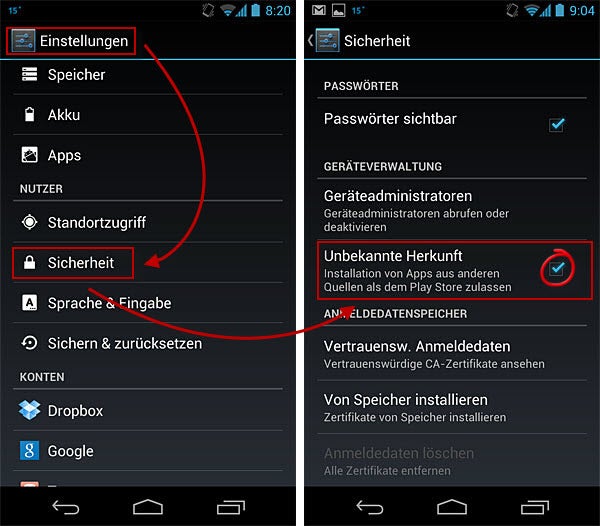
Bevor Sie starten können, müssen Sie die Installation von Anwendungen aus unbekannten Quellen zulassen. Gehen Sie dazu in die Einstellungen und wählen Sie den Menüpunkt Sicherheit. Unter Geräteverwaltung finden Sie den Eintrag Unbekannte Herkunft. Setzen Sie das Häkchen neben diesem Feld, um die Installation von APKs aus anderen Quellen als Google Play zu erlauben. Bestätigen Sie die aufgehende Warnmeldung mit OK.

Unbekannte Herkunft zulassenUnter Einstellungen > Sicherheit erlauben Sie die Installation von Apps Unbekannter Herkunft.

Ab Android 4.2 Jelly Bean

Haben Sie auf Ihrem Smartphone Android 4.2/4.3 Jelly Bean oder Android 4.4 KitKat installiert, wird der Eintrag Unbekannte Herkunft zunächst gar nicht oder ausgegraut erscheinen. Auch in Android 5.0 Lollipop wird dies voraussichtlich der Fall sein. Sie müssen zunächst die Entwickleroptionen aktivieren. Gehen Sie dazu in den Menüpunkt Über das Telefon und scrollen Sie ganz nach unten. Tippen Sie mehrmals hintereinander auf den Eintrag Build-Nummer. Gehen Sie zurück in die Einstellungen. Unter Sicherheit sollte nun der Eintrag Unbekannte Herkunft aktiv sein und Sie können wie oben beschrieben das Häkchen setzen.

3. Installation starten

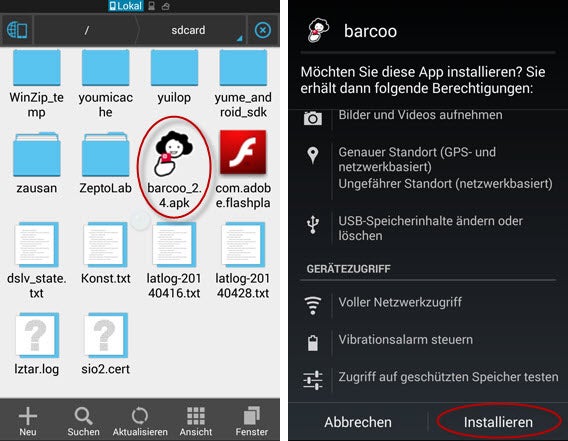
Navigieren Sie mit einem Datei-Browser wie dem Astro File Manager oder ES Datei-Explorer zum Speicherort der APK auf dem Handy. Tippen Sie die Datei an. Es öffnet sich eine Seite mit Informationen der Zugriffsrechte der Datei und der Frage, ob Sie diese App installieren möchten. Tippen Sie auf Installieren.

APK installierenÖffnen Sie die APK-Datei in einem Datei-Browser wie hier ES Datei-Explorer.

4. App starten

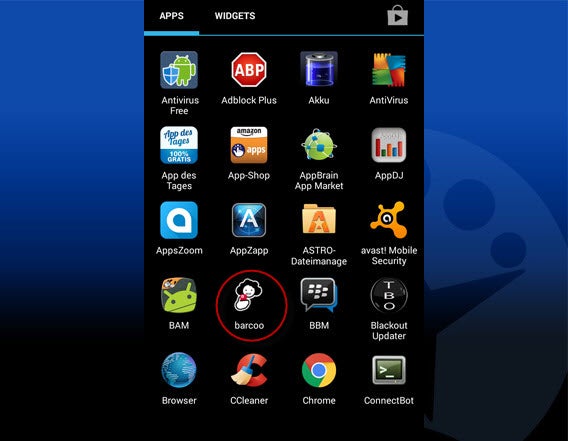
Nach Abschluss der Installation starten Sie die App wie gewohnt aus der App-Übersicht.

installierte App im App-BrowserDie installierte App erscheint ganz normal im App-Browser.

5. (Optional) Unbekannte Herkunft deaktivieren

Um ungewollte App-Installationen zu vermeiden, entfernen Sie am besten den Haken bei Unbekannte Herkunft direkt nach der Installation. So sind Sie gezwungen, sich jedes Mal bewusst für die Installation einer App über die vertrauenswürdige Herkunft einer App zu entscheiden.

Frei über die Installation von Apps entscheiden

Auf dem beschriebenen Weg haben Sie die volle Kontrolle über die App-Installation auf Ihrem Androiden. Installieren Sie auf diesem Weg alle APKs, die Sie möchten und deren Anbietern Sie vertrauen.

Mehr Tipps und Tricks zu Android:

Android 5.0 Lollipop: Fünf geniale neue Funktionen

Android 5.0 Lollipop: Das müssen Sie vor dem Update wissen

Android Lollipop Update: Diese Smartphones bekommen das Material Design

Passwortschutz im Google Play Store: So vermeiden Sie ungewollte Käufe

Mehr Saft für Android: So hält der Akku länger durch

Clean Master: Mehr Speicherplatz auf dem Android-Smartphone

Android-Backup erstellen

Android-Hits der Woche

Android ganz individuell: Diese Apps geben Ihrem Smartphone eine persönliche Note

Dieser Artikel wurde am 8.11.2012 erstmals veröffentlicht und am 30.10. 2014 überarbeitet.

Die besten Apps für Geizhälse: Geld sparen mit Smartphone und Tablet

Mit den richtigen Apps werden Smartphones zu wahren Schnäppchenjägern. Wir präsentieren Ihnen unsere Liste der besten Apps zum Geld sparen.

Smartphones haben Ihr Juppie-Image verloren und sind inzwischen Gebrauchsgeräte für Jedermann. Ob armer Schlucker oder Pfennigfuchser, die folgenden Apps sollten Sie auf jeden Fall installieren.

Ebay

the best apps to save money

Mit der Ebay-App greifen Sie auf einen der größten Onlinemarktplätze zu. Neben den klassischen Versteigerungen finden Sie bei Ebay auch Festpreisangebote zu tausenden Produkten. Mit Hilfe des eingebauten Barcode-Scanners eignet sich die App perfekt für Preisvergleiche unterwegs. So wissen Sie sofort, ob ein Angebot wirklich hält, was der Händler vollmundig verspricht. Und für Gebrauchtware gibt es wohl keine bessere Fundgrube als Ebay.

Im Gegensatz zu nationalen Online-Händlern finden Sie bei Ebay auch leicht Angebote aus anderen Ländern mit Versand zu Ihrem Heimatort. Auf diese Art bekommen Sie viele Produkte oft deutlich billiger als in Ihrem Land.

Ebay App für iPhone und iPad herunterladen

Ebay App für Android herunterladen

Ebay App für Windows Phone herunterladen

Amazon

amazon logo Amazon ist einer der weltweit führenden Online-Händler mit Ablegern in vielen Ländern. Mit der Amazon-App greifen Sie auf alle Amazon Shops zu. Wie Ebay bringt auch die Amazon App einen Barcode-Scanner für spontane Preisvergleiche mit. Neben dem eigenen Produktkatalog finden Sie bei Amazon auch Angebote von anderen Anbietern.

Durch den nahezu perfekt gestalteten Onlineshop und erstklassigem Lieferservice sticht Amazon viele Mitbewerber aus. Auch bei Preisen spielt Amazon meist in der ersten Reihe mit. Wenn es Ihnen auf den wirklich niedrigsten Preis ankommt, sollten Sie aber Amazon und Ebay gleichzeitig nutzen.

Amazon App für iPhone und iPad herunterladen

Amazon App für Android herunterladen

Amazon App für Windows Phone herunterladen

Groupon

Groupon ist eine der besten Apps für Schnäppchenjäger. Groupon bietet täglich wechselnde Rabattangebote in den Bereichen Beauty, Wellness, Sport, Freizeit und Restaurants für Städte in 43 Ländern an. Die Deals kommen nur bei genügend Interessenten zustande.

Die Groupon-App eignet sich sehr gut für Spontankäufe mit Preisen weit unter Marktniveau. Wenn Sie die App täglich nutzen, ist es nur eine Frage der Zeit, bis auch etwas für Sie dabei ist.

Groupon App für iPhone und iPad herunterladen

Groupon App für Android herunterladen

Groupon App für Windows Phone herunterladen

Kayak

Kayak ist eine der besten Preissuchmaschinen für Flüge, Hotels und Mietwagen. Mit der App durchforsten Sie in Windeseile hunderte Reiseportale nach dem besten Angebot. Die Bedienung der App ist sehr einfach und macht richtig Spaß.

Das wichtigste bei Kayak ist aber die Unabhängigkeit. Im Gegensatz zu vielen Reisevermittlern findet Kayak tatsächlich meist den wirklich niedrigsten Preis.

Kayak App für iPhone und iPad herunterladen

Kayak App für Android herunterladen

Kayak App für Windows Phone herunterladen

My Data Manager
the best apps to save money - mydatamanager

Mobile Datenverbindungen mit Smartphone und Tablets gehen schnell ins Geld. My Data Manager überwacht für Sie den Datenverbrauch aller Apps bis ins Detail. Die App erfasst die Datennutzung über WLAN, mobiles Internet und Roaming getrennt.

Flexibel einstellbare Chart-Typen und Übersichten verschaffen einen detaillierten Überblick für den laufenden Monat, Wochen oder einzelne Tage. In Verbindung mit einer eingebauten Alarmfunktion ist die Optimierung der mobilen Datennutzung ein Leichtes.

My Data Manager App für iPhone und iPad herunterladen

My Data Manager App für Android herunterladen

Here Maps

the best apps to save money - here maps

Navigation und Online-Karten sind zwei der praktischsten Anwendungszwecke für Smartphones. Leider versenden Apps wie Google Maps im Online-Modus aber auch sehr viele Daten über das Mobilfunknetz.

Mit den kostenlosen Offline-Karten von Here Maps nutzen sie einen exzellenten Online-Atlas ganz ohne Internetverbindung und sparen damit auf lange Sicht Geld. Here Maps bietet regelmäßig aktualisierte Offline-Karten zum kostenlosen Download an. Im Gegensatz zu Google Maps sparen Sie sich das ständige manuelle Herunterladen von Kartenausschnitten.

Here Maps App für iPhone und iPad herunterladen

Here Maps App für Android herunterladen

Here Maps App für Windows Phone herunterladen

AppDeals

the best apps to save money

Auch bei Apps selbst können Sie sparen. Mit AppDeals finden Sie täglich viele Preisrabatte oder Gratis-Aktionen für kommerzielle Apps.

Gehen Sie einfach täglich die Liste an Sonderangeboten durch. Die Chancen stehen gut, dass auch einmal die Bezahl-Version einer Ihrer Lieblings-Apps dabei ist.

AppDeals App für Android herunterladen

AppDeals App für Windows Phone herunterladen

Dies sind einige der populärsten Apps für sparsame Nutzer. Gerade die Preisvergleiche per Barcode-Scan haben es in sich. Sie werden erstaunt sein, wie viele Produkte Sie damit deutlich billiger finden.

Mehr zum Thema Schnäppchenjagd und Sparen

Schnäppchenjäger aufgepasst! Geld sparen im Internet

Steam: So sparen Sie beim Spiele-Kauf

Apps zum Sparen: Auf Shopping-Tour mit dem Android

Meinung: Software als Abo ist Abzocke

Folgen Sie mir bei Twitter @mkasanm
Klangwunder Android: Klingeltöne ändern und hippe System-Sounds aufspielen

Sie finden die Klingeltöne und Sounds von Ihrem Android langweilig? Dann verwenden Sie doch einfach eigene Soundclips! Wir zeigen, wie es geht.

Android bringt je nach Version eine Reihe von Tönen für Klingel und Benachrichtigungen mit. Der Wechsel zwischen diesen Tönen ist sehr einfach. Um eigene Soundclips zu nutzen, müssen Sie selbst Hand anlegen. Bei Klingeltönen und dem Standard-Hinweiston ist das nicht weiter schwer. Die Anpassung individueller Hinweistöne ist etwas aufwändiger.

1. Klingelton ändern

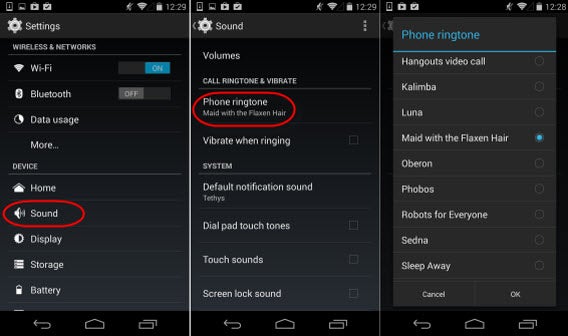
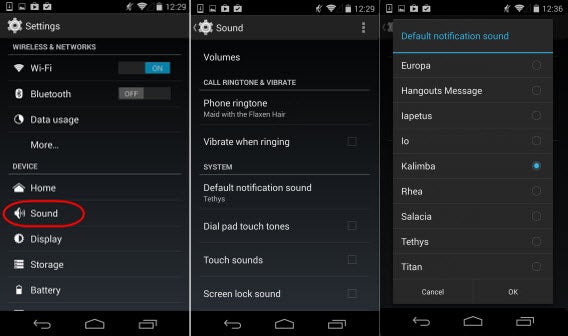
Um einen Klingelton zu ändern, wechseln Sie in die Einstellungen und dann zu Ton. Unter Telefonklingelton können Sie zwischen den mitgelieferten Klingeltönen per Fingertipp einen auswählen.

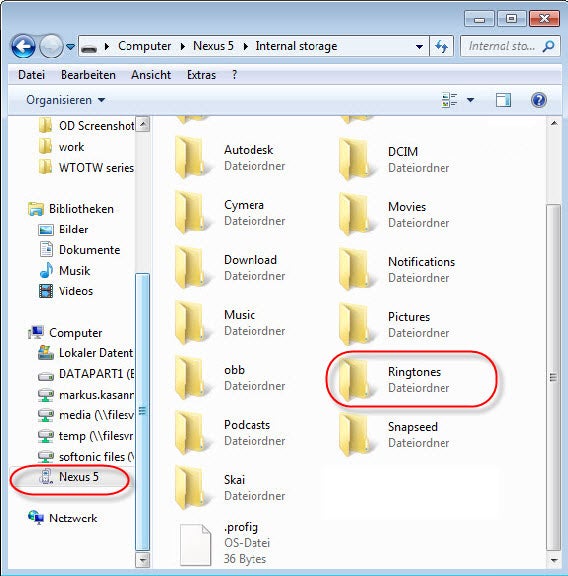
Um eigene Klingeltöne zu nutzen können Sie einen Ringtones genannten Ordner auf der SD-Karte nutzen. Kopieren Sie Ihre Audio-Datei im MP3, OGG oder WAV-Format einfach in diesen Ordner. Anschließend können Sie auch diese eigenen Töne über das oben gezeigte Menü auswählen.

2. Standard-Benachrichtigungston ändern

Den Standard-Hinweiston ändern Sie auf die gleiche Art. Wechseln Sie in die Einstellungen, dann zu Ton. Unter Klingeltöne für Benachrichtigungen wählen Sie einen der mitgelieferten Töne aus.

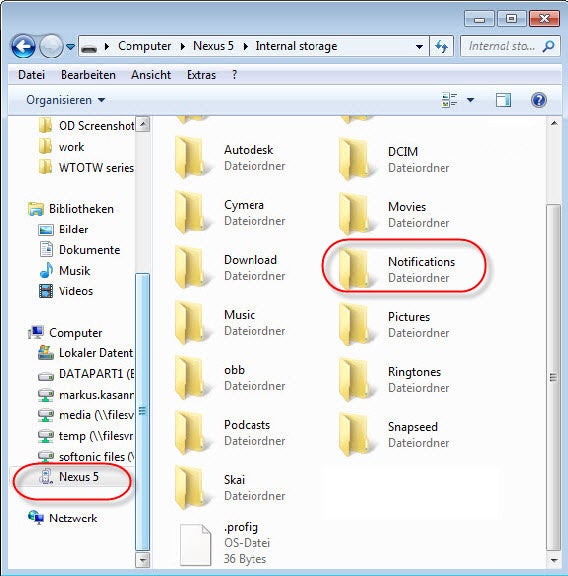
Über das Verzeichnis Notifications können Sie wie oben beschrieben auch eigene Audiodateien als Hinweistöne aufspielen und über das entsprechende Menü auswählen.

3. Für Profis: Spezielle Benachrichtigungstöne ändern

Android hat je nach Hardware zusätzlich eine Reihe besonderer Systemtöne, die Sie über einen Umweg ebenfalls anpassen können. Dazu gehören beispielsweise Töne für Kamera-Auslöser, Kamera-Fokus, Dock-Aktionen, Telefon/Tablet sperren, Telefon/Tablet entsperren oder der Warnton bei niedrigem Batteriestand.

Dies erfordert jedoch so genannte Root-Rechte und Schreibzugriff auf das Android-System. Nur erfahrene Nutzer sollten eine solche Anpassung wagen. Das Entsperren Ihres Geräts mit Root-Rechten bringt auch Sicherheitsrisiken mit sich. Wenn Sie sich das zutrauen und über die Risiken im Klaren sind, können Sie mit Werkzeugen wie SuperOneClick oder Unrevoked Ihr System innerhalb von Minuten knacken.

Um die vorhandenen Nachrichtentöne auszutauschen, empfehlen wir anschließend folgende Schritte.

Spezielle Hinweistöne einsehen

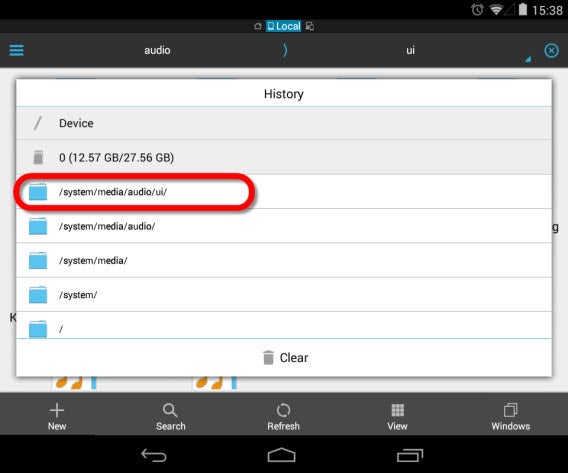
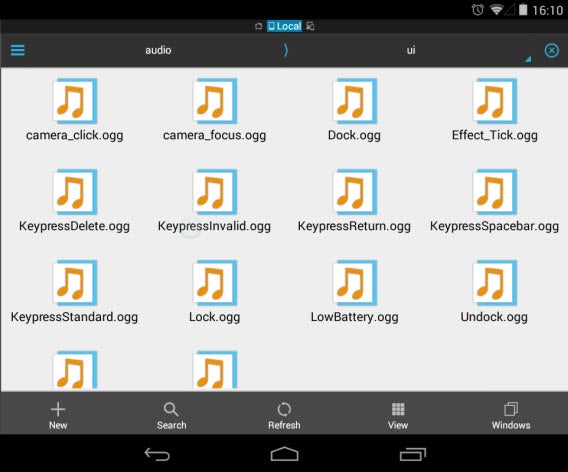
Mit einem Dateimanager wie ES File Explorer können Sie die vollständige Liste der von Ihrem Gerät unterstützen Hinweistöne einsehen. Navigieren Sie hierfür mit der App zum Verzeichnis /system/media/audio/ui auf Ihrem Telefon.

Android nutzt Systemtöne im OGG-Format. Die Dateinamen mit der Endung OGG beschreiben die jeweilige Aktion des Benachrichtigungstons.

Originaltöne sichern

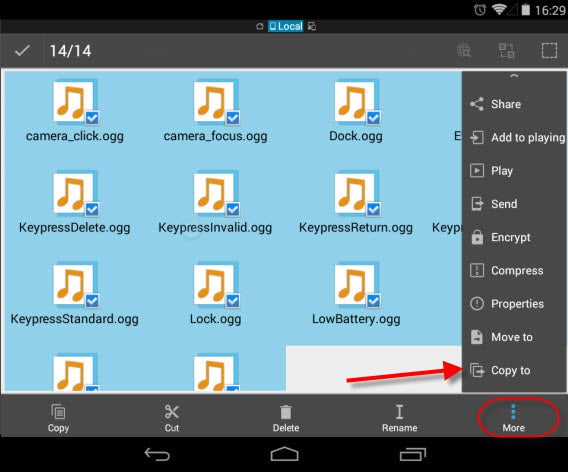
Kopieren Sie alle Dateien mit ES File Explorer auf die SD-Karte in ein gesondertes Verzeichnis.

Eigene Hinweistöne erzeugen

Erzeugen Sie mit einem Audiokonverter wie Format Factory oder einem Audio-Editor wie Audacity kurze Audioclips im OGG-Format. Mit Audacity können Sie dazu auch kurze Ausschnitte von bekannten Songs verwenden. Damit machen Sie Eindruck.

Eigene Hinweistöne mit Originalnamen benennen

Benennen Sie die Austauschtöne genau so wie das Original auf Ihrem Android-Gerät

Originaltöne durch eigene Hinweistöne ersetzen

Kopieren Sie Ihre Töne zunächst vom PC auf die SD-Karte Ihres Telefons oder in ein anderes von dort aus erreichbares Verzeichnis. Anschließend öffnen Sie dieses Verzeichnis mit dem ES File Explorer. Von dort aus wählen Sie die Dateien aus und kopieren Sie in das Systemverzeichnis /system/media/audio/ui.

Die dort bereits unter gleichem Namen liegenden Dateien müssen Sie hierfür mit den eigenen Soundclips überschreiben.

Wenn Sie irgendwann Ihre Originalsounds wiederhaben wollen, können Sie auf dem gleichen Weg die gesicherten Töne wieder aktivieren. Die Anpassung mit eigenen Tönen macht unter Android zwar etwas Arbeit. Ihr Telefon macht mit eigenen Tönen aber deutlich mehr her. Und wenn Sie Ihre eigenen Töne auch auf anderen Geräten wie Windows- oder Mac-Rechnern einsetzen, lohnt sich die Mühe erst recht.

Mehr zum Thema Android

Mehr Saft für Android: So hält der Akku länger durch

Nova Launcher: So motzen Sie Ihren Android-Startbildschirm so richtig auf

Android ganz individuell: Diese Apps geben Ihrem Smartphone eine persönliche Note

Die besten Apps für mehr Sicherheit auf dem Android-Smartphone oder Tablet

Persönliche Karten mit Google My Maps für Android

Folgen Sie mir bei Twitter @mkasanm

Mehr Saft für Android: So hält der Akku länger durch

Smartphones sind in Mode und aus unserem Alltag kaum mehr wegzudenken. Bei all den Funktionen ist die kurze Batterielaufzeit eine der größten Schwachstellen. Mit unseren Tipps nutzen Sie Ihren Androiden mit einer Ladung deutlich länger.

Die Akkus von normale Mobiltelefonen reichen oft mehr als eine Woche. Smartphone-Laufzeiten von einem Tag wirken im Vergleich dazu armselig. Was bringen einem die ganzen tollen Funktionen, wenn der Akku leer ist? Bis die Hersteller dieses Problem lösen, bleibt daher nur eines: Strom sparen!

1. WLAN, Bluetooth und GPS nur punktuell nutzen

Als größte Stromverbraucher gelten Datenverbindungen und die GPS-Standorderkennung. Schalten Sie Dienste wie WLAN, Bluetooth, GPS oder sonstige in Ihrem Smartphone verbaute Sensoren und Antennen ab, wann immer es geht.

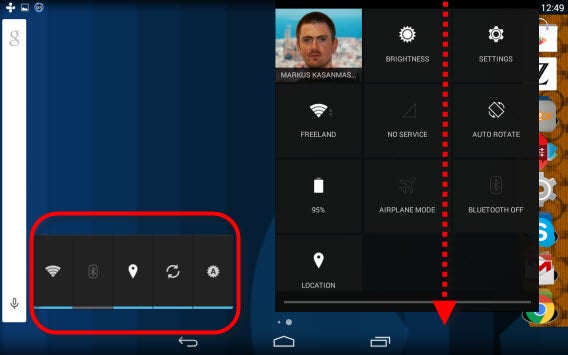
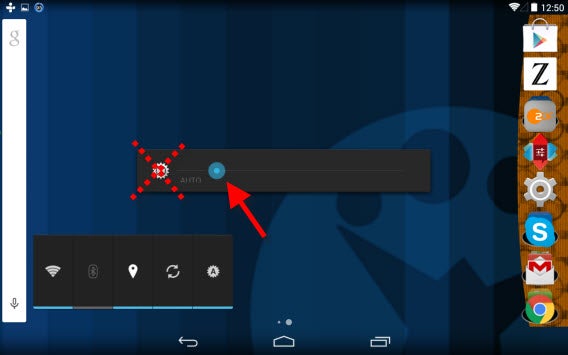
Über das per Wischgeste oben rechts erreichbare Einstellungsmenü können Sie diese Stromfresser leicht deaktivieren. Eine praktische Alternative ist das in Android dafür verfügbare Standard-Widget für den Hauptbildschirm.

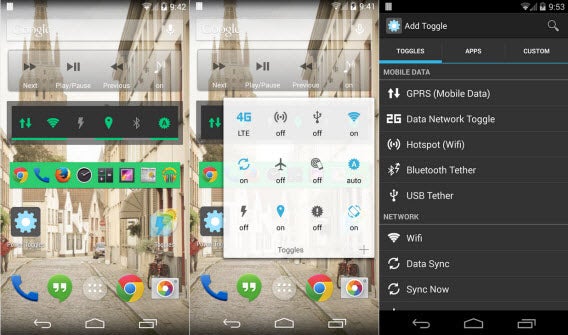
android toggle connections bluetooth wifiAnstelle des Standard-Widgets gibt es auch eine Reihe von praktischen Apps mit mehr Schaltern und Einstellungsmöglichkeiten. Power Toggles ist eine der beliebtesten Apps für diesen Zweck.

2. Leistungshungrige Apps erkennen

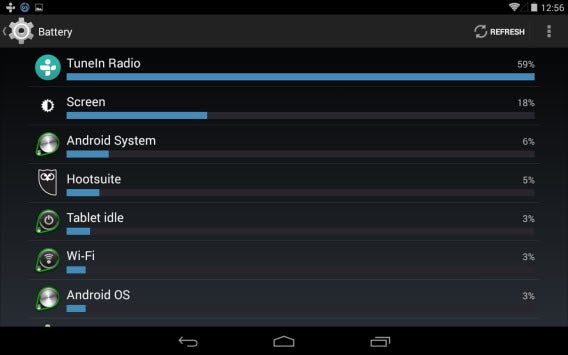
Manche Apps sind richtige Stromfresser und häufig gibt es sparsamere Alternativen. Unter Einstellungen > Batterie können Sie die größten Verbraucher leicht identifizieren. Falls Sie auf eine bestimmte App nicht verzichten können, sollten Sie die Nutzung gezielt auf ein Minimum reduzieren oder die App für geringeren Stromverbrauch optimieren. Wie das geht, zeigen wir am Beispiel der Facebook-App im nächsten Schritt.

3. Auto-Updates für Mail, Facebook und Co. abschalten

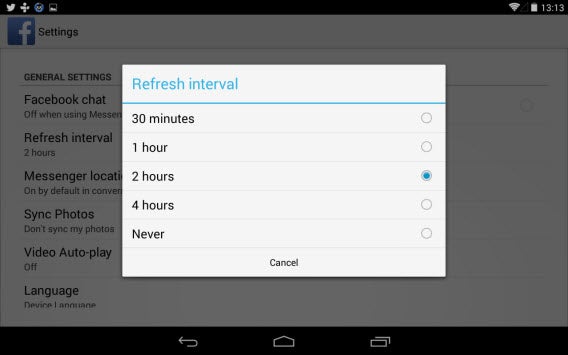
Sich ständig aktualisierende Apps wie Facebook oder Twitter fressen besonders viel Strom. Überrpüfen Sie in den Einstellungen das Intervall und passen Sie es wenn möglich an. Sie können auch ganz auf die Auto-Updates verzichten und in der jeweiligen App manuell die neuesten Informationen abrufen.

Android battery usage reduce app polling

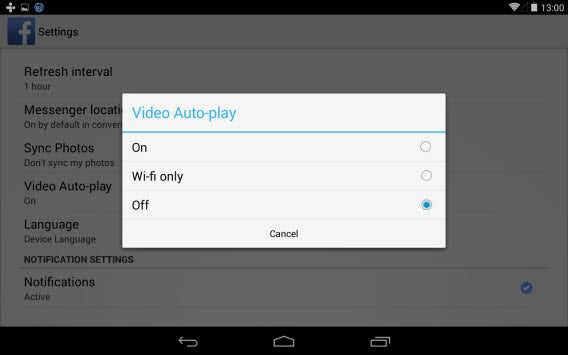
Auch andere automatische Funktionen in Apps können sich als Stromfresser erweisen. Bei Facebook ist dies etwa die automatische Wiedergabe von Videos. Sowohl das Herunterladen der Videos, als auch die Wiedergabe benötigen relativ viel Strom.

4. Widgets und animierte Hintergründe entfernen

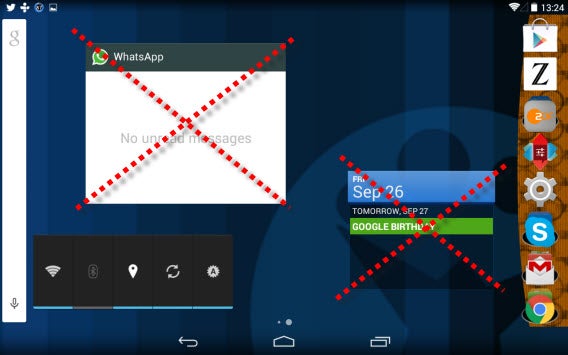
Widgets auf dem Hauptbildschirm sind ebenfalls Stromfresser. Der oben gezeigte Stromspar-Schalter ist zwar noch relativ Ressourcen schonend. Sich automatisch aktualisierende Widgets wie etwa für Nachrichten, Uhrzeit oder die Wettervorhersage verbrauchen da schon deutlich mehr. Verzichten Sie wenn möglich auf diese Mini-Programme.

5. Automatische Helligkeitsanpassung abschalten

Die automatische Helligkeitseinstellung ist mehr eine Komfortfunktion als ein Stromsparhelfer. Über die Kamera misst Android dafür ständig das Umgebungslicht und passt die Helligkeit laufend an. Um wirklich Strom zu sparen, sollten Sie wenn immer möglich die niedrigste Stufe verwenden und die Helligkeit nur bei Bedarf manuell erhöhen.

Android battery usage turn off auto brightness

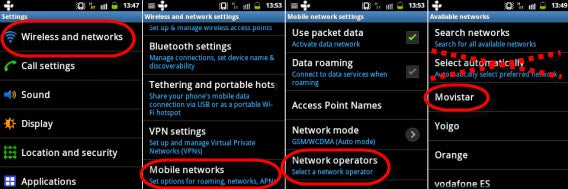
6. Standard-Netzanbieter auswählen

Gerade in ländlicher Umgebung ist der Empfang oft schlecht und die Verbindung zum Telefonanbieter reißt dann und wann ab. Mit der automatischen Anbietersuche verbrät Ihr Smartphone dann auf Dauer ganz schön viel Strom. Wählen Sie Ihren Anbieter besser fest aus. Und wenn Sie in einem Gebiet ohne Empfang sind, schalten Sie Ihr Telefon am Besten gleich ganz in den Flugzeugmodus.

7. Stromsparmodus oder Energiespar-App verwenden

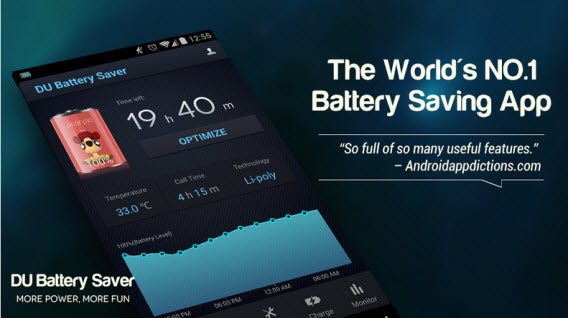
Für Android gibt es zahlreiche Apps um den Stromverbrauch zu reduzieren. Eine der besten Stromspar-Apps ist DU Battery Saver & Widgets. Die App hilft beim Optimieren von Einstellungen und bringt ein praktisches Widget zum Ein- und Ausschalten von bestimmten Funktionen mit.

8. Apps aktuell halten

Auch veraltete App-Versionen verbrauchen häufig mehr Energie als nötig. Die Entwickler arbeiten ständig an Verbesserungen, um den Stromverbrauch zu reduzieren. Halten Sie Ihre Apps deshalb immer aktuell und installieren Sie alle verfügbaren Updates.

Mehr Tipps für Ihren Android

Nova Launcher: So motzen Sie Ihren Android-Startbildschirm so richtig auf

Android ganz individuell: Diese Apps geben Ihrem Smartphone eine persönliche Note

Die besten Apps für mehr Sicherheit auf dem Android-Smartphone oder Tablet

Persönliche Karten mit Google My Maps für Android

Folgen Sie mir bei Twitter @mkasanm
Nova Launcher: So motzen Sie Ihren Android-Startbildschirm so richtig auf

Kein anderes mobiles System lässt sich besser anpassen als Android. Mit Apps wie Nova Launcher drücken Sie Android Ihren ganz persönlichen Stempel auf. Wir stellen die besten Funktionen vor.

Der Hauptbildschirm und die Dock-Leiste bieten normalerweise nur wenige Funktionen und kommen bei vielen Apps schnell an ihre Grenzen. Mit dem Nova Launcher können Sie Ihr Android-Gerät auf verschiedenste Arten anpassen. Sie können entweder alle Apps auf einem Bildschirm verwalten oder mehrere Ablagen raffiniert nutzen. Nova Launcher nutzt den verfügbaren Platz perfekt aus.

Hauptbildschirm effizient nutzen

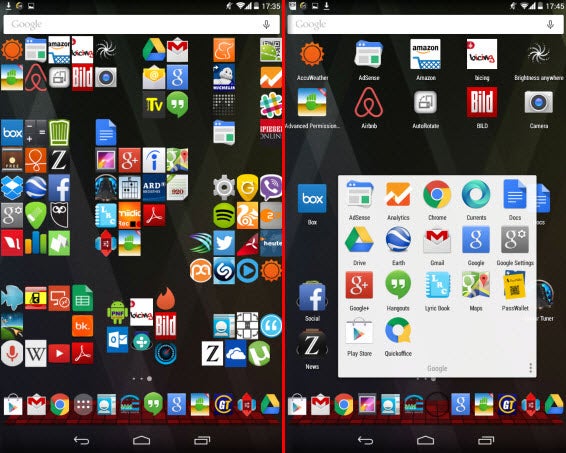
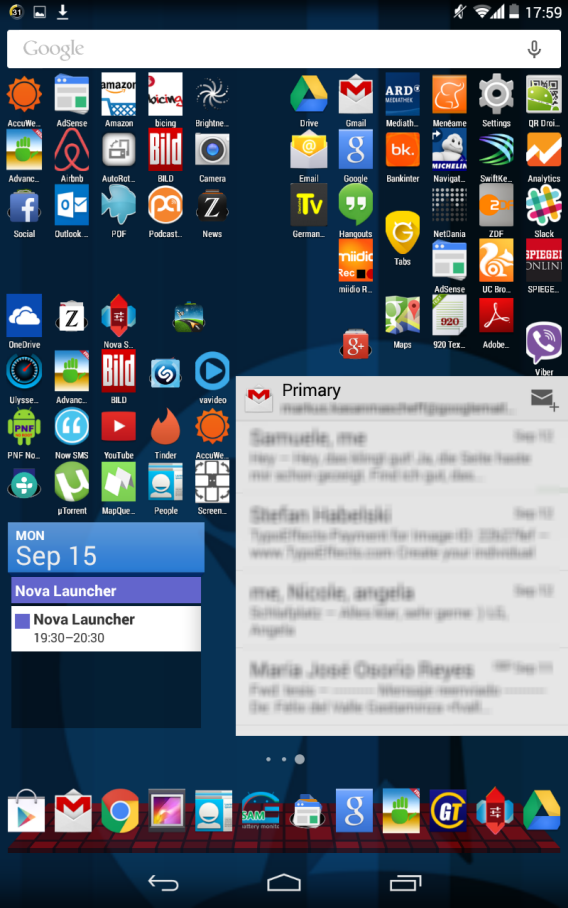
Hauptbildschirm und Dock-Leiste sind bei Android schnell voll. Mit dem Nova Launcher können Sie eine Ansicht so richtig vollpacken. Das Raster und die Symbolgröße der Apps sind mit Nova Launcher flexibel einstellbar. Im Extremfall packen Sie auf diese Art bis zu 150 Apps, Ordner und Links auf einen Bildschirm.

Für eine bessere Orientierung empfiehlt es sich die Symbole nach App-Typ oder Zweck zu gruppieren. Auf diese Art haben Sie immer alles in Reichweite. Die bei Android üblichen App-Sammelboxen können Sie zusätzlich einsetzen, etwa für seltener verwendete Apps oder Aktionen. Um noch mehr Platz zu sparen, können Sie App-Namen verstecken und den Abstand zwischen einzelnen Symbolen frei festlegen.

nova launcher desktop styles

Hauptbildschirm flexibel anpassen

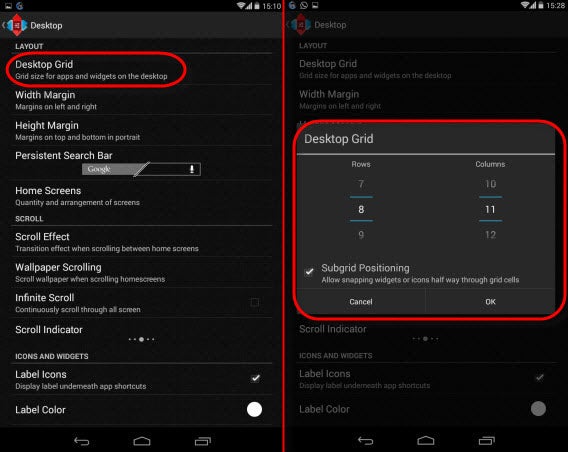
In den Einstellungen von Nova Launcher finden Sie eine Vielzahl von Anpassungsmöglichkeiten. Die wichtigste Option ist hier das sogenannte Desktop Grid, mit dem Sie die Anzahl der verfügbaren Zeilen und Spalten pro Bildschirm festlegen.

nova launcher settings desktop

Symbole frei anordnen

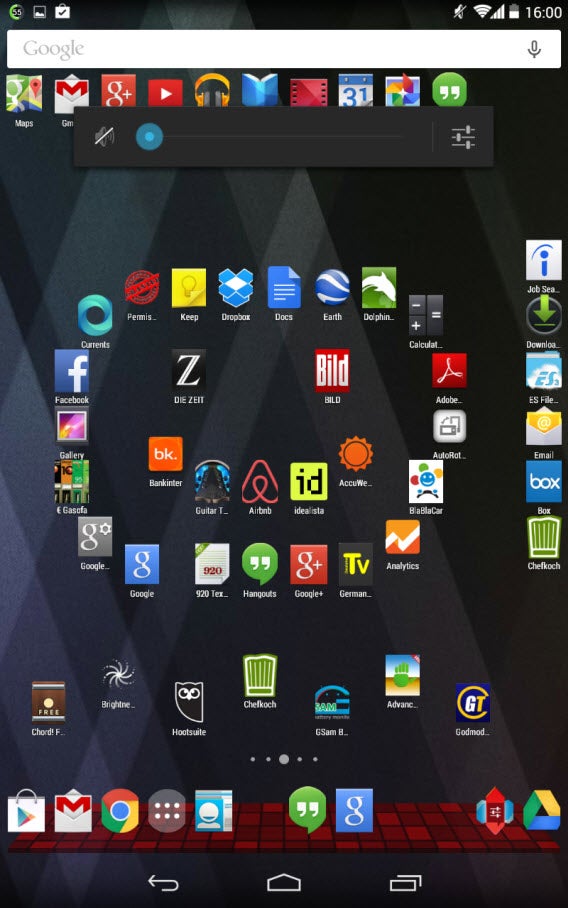
Anders als beim normalen Launcher können Sie mit dem Nova Launcher Symbole versetzt platzieren. Dies geht nicht ganz so leicht wie unter Windows, doch auch unter Android sind dank dieser Funktion spielerische Muster möglich.

nova launcher desktop smiley shapes

Dock personalisieren

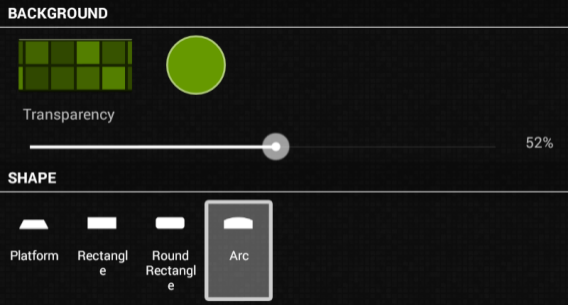
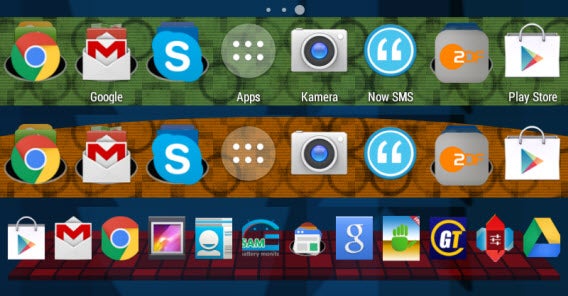
Auch den Dock wertet Nova Launcher deutlich auf. Mit verschiedenen Motiven und freier Farbwahl passen Sie das Design nach ihrem Geschmack an.

nova launcher settings dock shape + transparencyDank kleinerer Symbole können Sie auch den Dock richtig vollpacken. Nova Launcher bietet sogar eine Scroll-Funktion per Wischgeste für den Dock an. Auf diese Art platzieren Sie noch mehr Symbole im Dock als sonst.nova launcher dock types

Widgets und Apps auf einem Bildschirm

Android Widgets sind praktisch, machen aber den Bildschirm schnell voll. Mit Nova Launcher können Sie kleinere Symbole und Widgets in flexiblen Größen kombinieren. So passen wie in unserem Beispiel problemlos 50 Apps mit Namen sowie Widgets für Kalender und Google Mail auf einen Bildschirm.

nova launcher widgets and small icons

Mehrere Hauptbildschirme verwalten

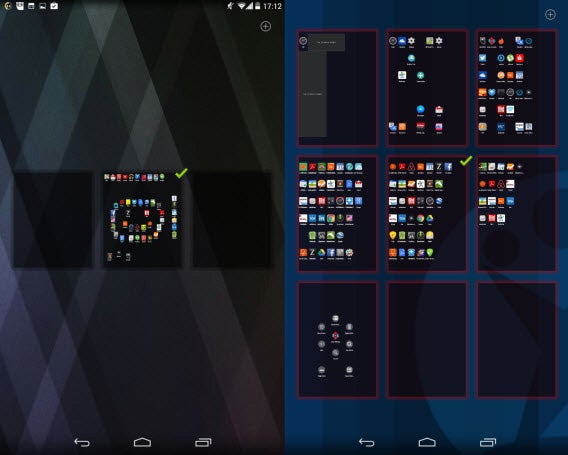
Mit Nova Launcher müssen Sie aber nicht auf Gedeih und Verderb alles auf einen Bildschirm legen. Die Verwaltung mehrere Bildschirme ist mit der App besonders einfach. Über die Menü-Taste in der Mitte rufen Sie mit einem Fingertipp eine Gesamtübersicht auf. Mit einem Fingertipp wechseln Sie hier schnell zu anderen Ansichten oder ändern die Anzahl der verfügbaren Hauptbildschirme.

nova-launcher-home-screen-s

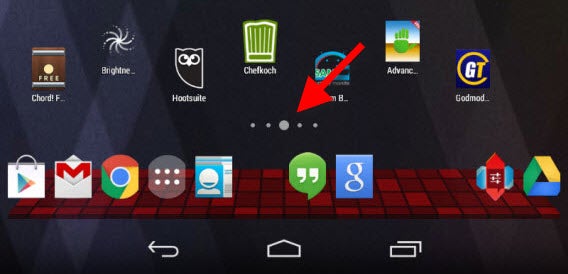
Der Wechsel zwischen den Bildschirmen per Wischgeste ist natürlich trotzdem noch möglich. Um Platz zu sparen, können Sie das kleine Hinweissymbol für den aktiven Bildschirm auf Wunsch auch deaktivieren. Die per Menütaste erreichbare Übersicht macht diese Orientierungshilfe überflüssig.

nova launcher change between home screens button

Symbole hinzufügen oder entfernen

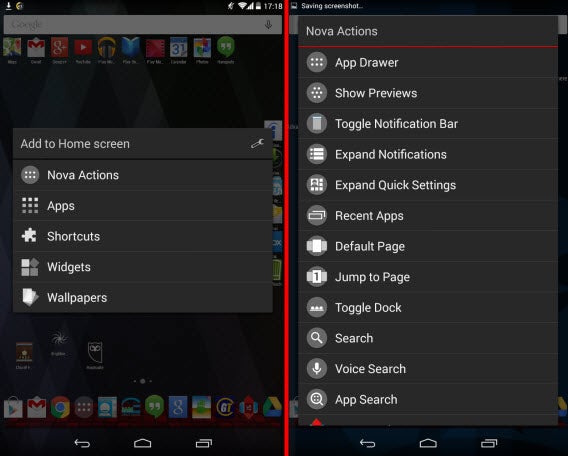
Der Hauptbildschirm lässt sich mit Nova Launcher besonders leicht einrichten. Statt über die Menütaste Apps einzeln nacheinander anzupinnen, reicht ein langer Fingertipp auf eine freie Stelle. Über ein Menü wählen Sie anschließend das gewünschte Element aus. Aus der App-Liste können Sie mehrere Apps auf einmal auf den Hauptbilschirm hieven. Das spart nerviges Hin- und Hertippen.

Neben Apps, Links, Widgets und Hintergründen stehen hier zusätzlich die so genannten Nova Actions zur Auswahl. Über diese frei platzierbaren Schalter führen Sie auf dem Hauptbildschirm verschiedene Aktionen aus.

Schnellzugriff auf Einstellungen und Spezialoptionen

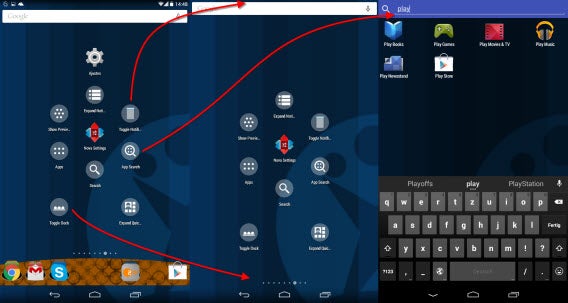
Nutzen Sie diese praktischen Nova Actions. Legen Sie am besten eine gesonderte Ansicht an, entweder als Symbolgruppe, als aufklappbare Sammlung etwa im Dock oder wie in unserem Beispiel auf einem gesonderten Bildschirm.

Besonders praktisch sind die im Bild unten angezeigten Schalter zum Ausblenden von Infoleiste und Dock im mittleren Bild sowie die Stichwortsuche für Apps im rechten Bild.

Nova Launcher ist nicht umsonst eine der beliebtesten Launcher-Apps im Google Play Store. Mit der App nutzen Sie Ihr Android-Smartphone effizienter und passen das Design nach Ihrem persönlichen Geschmack an. Das Verschieben der Symbole auf dem Bildschirm ist zwar etwas hakelig, die Geduldsübung für einen optimierten Android-Desktop lohnt sich aber durchaus.

Mehr zum Thema:

Android ganz individuell: Diese Apps geben Ihrem Smartphone eine persönliche Note

Folgen Sie mir bei Twitter @mkasanm